Screenshot auf dem Mac zuschneiden in 2026 (5 Methoden)
Einen Screenshot auf dem Mac zuzuschneiden bedeutet, unerwünschte Teile eines aufgenommenen Bildes zu entfernen, um den wichtigen Inhalt in den Fokus zu rücken. Egal ob du sensible Informationen verbergen, eine überladene Menüleiste abschneiden oder ein bestimmtes Detail hervorheben willst: macOS bietet mehrere eingebaute und Drittanbieter-Optionen, um Screenshots schnell zuzuschneiden, und Photoshop brauchst du dafür nicht.
Das Geheimnis, das die meisten Anleitungen verpassen? Der schnellste Weg, einen Screenshot auf dem Mac zuzuschneiden, ist oft, von vornherein nur das aufzunehmen, was du brauchst. Lass uns fünf Methoden erkunden, von sofortigen Auswahl-Aufnahmen bis zu vollständigen Bearbeitungs-Workflows.
Methode 1: Mache einen zugeschnittenen Screenshot (überspringe das spätere Zuschneiden)
Der schnellste Weg, einen zugeschnittenen Screenshot zu bekommen? Schneide gar nicht zu. Nimm von Anfang an nur das auf, was du brauchst.
Dieser Ansatz hat zwei große Vorteile: Du sparst Zeit, indem du den Bearbeitungsschritt komplett überspringst, und du bekommst kleinere Dateigrößen, weil du keine unnötigen Pixel aufnimmst. Für die meisten alltäglichen Screenshot-Aufgaben (ein UI-Element festhalten, eine Fehlermeldung erfassen oder einen bestimmten Abschnitt einer Webseite speichern) ist das die Methode der Wahl.
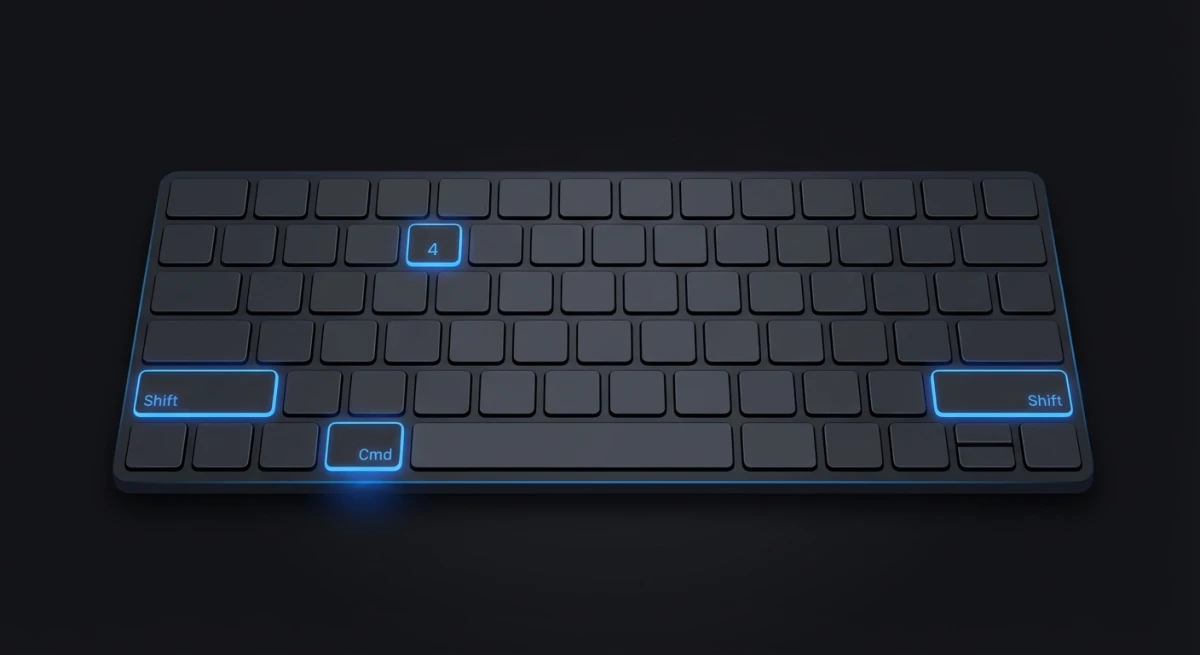
Auswahl-Aufnahme nutzen (`⌘ + Shift + 4`)
Dieses Tastenkürzel verwandelt deinen Cursor in ein Fadenkreuz und lässt dich ein Rechteck genau um das ziehen, was du aufnehmen willst:
- Drücke
⌘ + Shift + 4 - Dein Cursor ändert sich zu einem Fadenkreuz mit Koordinaten
- Klicke und ziehe, um den gewünschten Bereich auszuwählen
- Lass los, um nur diese Auswahl aufzunehmen
Der Screenshot wird direkt an deinen konfigurierten Screenshot-Speicherort gespeichert (standardmäßig Schreibtisch).
Profi-Tipps für Auswahl-Aufnahmen
- Halte Space, während du ziehst, um den ganzen Auswahlbereich zu verschieben, ohne ihn zu skalieren
- Halte Shift, um das Seitenverhältnis zu sperren und nur in einer Richtung zu skalieren
- Halte Option, um vom Mittelpunkt aus zu skalieren
- Drücke Escape, um die Aufnahme abzubrechen
Ein bestimmtes Fenster aufnehmen
Wenn du ein ganzes Fenster ohne umliegende Elemente aufnehmen willst:
- Drücke
⌘ + Shift + 4 - Drücke
Spaceund dein Cursor wird zu einem Kamera-Symbol - Klicke auf ein beliebiges Fenster, um es perfekt zugeschnitten aufzunehmen
Diese Methode fügt automatisch einen schönen Schatten um das Fenster hinzu. Wenn du keinen Schatten willst, halte Option beim Klicken.
Die Screenshot-Leiste nutzen (`⌘ + Shift + 5`)
Für mehr Kontrolle nutze die in macOS Mojave eingeführte Screenshot-Symbolleiste:
- Drücke
⌘ + Shift + 5 - Eine schwebende Symbolleiste erscheint unten am Bildschirm
- Wähle „Ausgewählten Ausschnitt aufnehmen" (das gepunktete Rechtecksymbol)
- Zieh die Griffe, um deinen Bereich auszuwählen
- Klicke auf „Aufnehmen" oder drücke Enter
Das ähnelt der Snipping-Tool-Funktion auf dem Mac und gibt dir eine visuelle Vorschau vor der Aufnahme.
Wann diese Methode nutzen: Wann immer du im Voraus genau weißt, was du aufnehmen willst. Es ist schneller, als einen ganzen Screenshot zu machen und später zuzuschneiden.
Tastenkürzel-Schnellreferenz
Hier ist eine Zusammenfassung aller auswahlbasierten Screenshot-Shortcuts auf dem Mac:
| Shortcut | Was er macht |
|---|---|
⌘ + Shift + 3 | Ganzen Bildschirm aufnehmen |
⌘ + Shift + 4 | Ausgewählten Bereich aufnehmen |
⌘ + Shift + 4, dann Space | Ein bestimmtes Fenster aufnehmen |
⌘ + Shift + 5 | Screenshot-Symbolleiste mit Optionen öffnen |
⌘ + Shift + 6 | Touch Bar aufnehmen (falls verfügbar) |
Control zu jedem dieser hinzuzufügen, kopiert den Screenshot in deine Zwischenablage, statt ihn als Datei zu speichern, was praktisch ist, wenn du ihn nur irgendwo einfügen willst, ohne deinen Schreibtisch vollzustopfen.
Methode 2: Mit dem Screenshot-Thumbnail zuschneiden
Hier ist ein Trick, den die meisten Mac-Nutzer nicht kennen: Du kannst Screenshots sofort nach der Aufnahme zuschneiden, ohne eine App zu öffnen.
Wenn du auf macOS Mojave oder neuer einen Screenshot machst, erscheint etwa 5 Sekunden lang ein kleines Thumbnail unten rechts. Das ist dein Fenster für sofortige Bearbeitung.
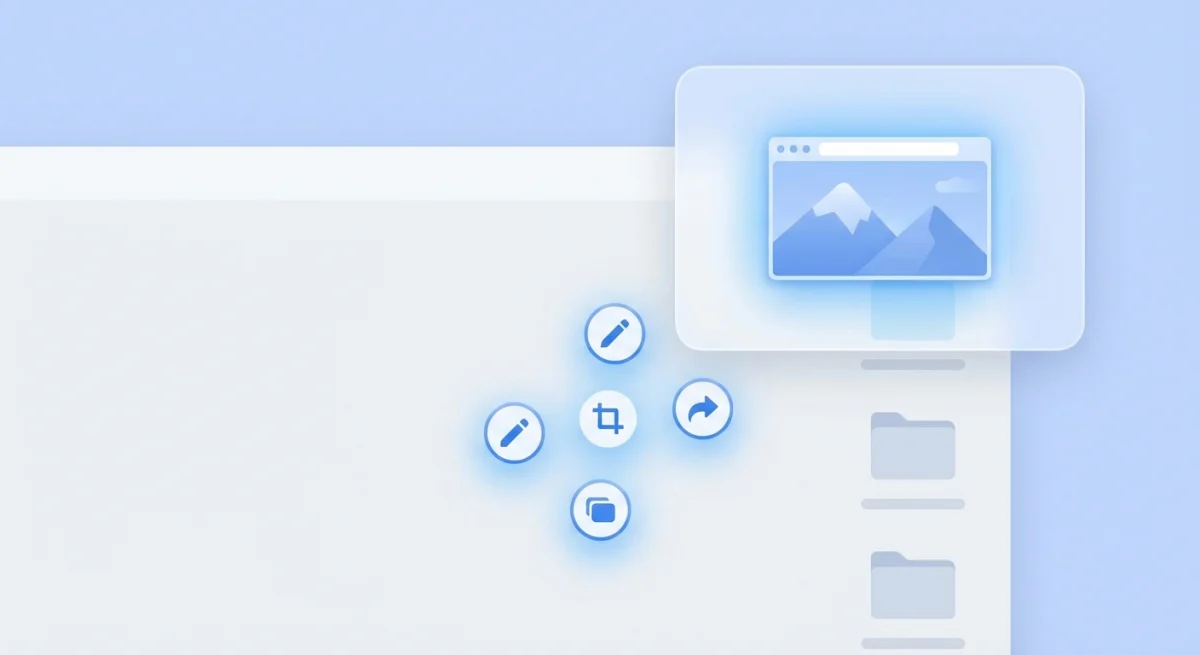
So schneidest du mit dem Thumbnail zu
- Mach einen beliebigen Screenshot (
⌘ + Shift + 3,⌘ + Shift + 4oder⌘ + Shift + 5) - Klicke auf das Thumbnail, das in der Ecke erscheint (du hast etwa 5 Sekunden)
- Der Screenshot öffnet sich in einem Quick-Look-Editor
- Klicke auf das Zuschneiden-Symbol in der Symbolleiste oben rechts
- Zieh die Eckgriffe, um den Bereich auszuwählen, den du behalten willst
- Klicke auf „Fertig", um zu speichern, oder „Zurücksetzen", um neu zu starten
Was du im Thumbnail-Bearbeitungsmodus tun kannst
Über das Zuschneiden hinaus lässt dich dieser schnelle Editor:
- Formen, Pfeile und Text hinzufügen
- Mit dem Skizzen-Werkzeug zeichnen
- Deine Unterschrift hinzufügen
- Das Bild rotieren
Das ist dieselbe Markup-Symbolleiste wie in Vorschau, aber ohne den zusätzlichen Schritt, eine App zu öffnen. Wenn du fortgeschrittenere Annotationsfunktionen brauchst, schau dir unsere Anleitung Screenshots professionell annotieren an.
Wann diese Methode nutzen: Perfekt für schnelle Zuschnitte direkt nach der Aufnahme. Wenn du das Thumbnail-Fenster verpasst, geh zu Methode 3 oder 4.
Thumbnail-Verhalten anpassen
Wenn das Thumbnail zu schnell verschwindet (oder du es störend findest), kannst du seine Einstellungen anpassen:
- Drücke
⌘ + Shift + 5, um die Screenshot-Symbolleiste zu öffnen - Klicke auf Optionen
- Finde „Schwebendes Vorschaubild anzeigen" und schalte es ein oder aus
Wenn das Thumbnail deaktiviert ist, werden Screenshots direkt an deinem festgelegten Ort gespeichert. Manche Nutzer bevorzugen das für einen aufgeräumten Workflow, verlieren aber die Schnellbearbeitungs-Möglichkeit.
Du kannst das Thumbnail auch direkt in Apps, Dokumente oder E-Mails ziehen, was ein schneller Weg ist, zu teilen, ohne erst eine Datei zu speichern.
Methode 3: Mit der Vorschau-App zuschneiden
Vorschau ist der eingebaute Bildbetrachter von macOS und fungiert auch als fähiger Bildbearbeiter. Da Screenshots beim Doppelklick standardmäßig in Vorschau geöffnet werden, ist das der natürlichste Workflow zum Zuschneiden bestehender Screenshots.
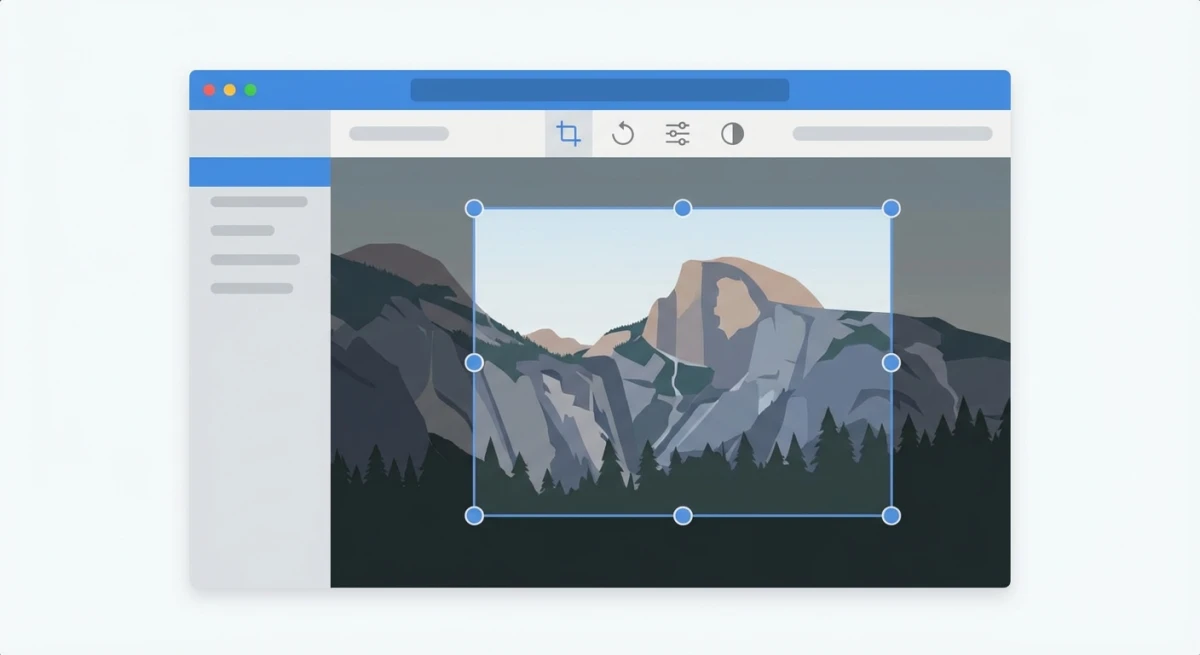
Schritt für Schritt: In Vorschau zuschneiden
- Doppelklicke einen beliebigen Screenshot, um ihn in Vorschau zu öffnen
- Klicke auf den Markup-Symbolleisten-Button (sieht aus wie eine Stiftspitze) oben rechts
- Klicke und ziehe auf dem Bild, um den Bereich auszuwählen, den du behalten willst
- Eine rechteckige Auswahl mit blauen Griffen erscheint
- Klicke auf „Zuschneiden" in der Symbolleiste (oder drücke
⌘ + K) - Drücke
⌘ + S, um das zugeschnittene Bild zu speichern
Tipps zum Zuschneiden in Vorschau
- Auswahlformen: Klicke auf das Dropdown neben dem Auswahlwerkzeug, um rechteckige, elliptische oder Lasso-Auswahl zu wählen
- Smart Lasso: Nutze die Lasso-Auswahl, um unregelmäßige Formen zuzuschneiden (das gespeicherte Bild bleibt aber rechteckig mit Transparenz)
- Präzise Maße: Nach einer Auswahl schau in die linke untere Ecke, um exakte Pixelmaße zu sehen
Vorschau lässt dich nach dem Zuschneiden auch sensible Informationen verpixeln, was für Screenshots mit persönlichen Daten nützlich ist.
Alternative: Mehrere Screenshots im Stapel zuschneiden
Wenn du mehrere Screenshots auf dieselben Maße zuschneiden willst, kann Vorschau helfen:
- Öffne alle Screenshots in Vorschau (mehrere Dateien auswählen, Rechtsklick, „Öffnen mit > Vorschau")
- Wähle in der Seitenleiste das erste Bild
- Mache deine Auswahl und schneide zu (
⌘ + K) - Notiere die unten links angezeigten Maße
- Bei den nächsten Bildern tippe genau diese Maße nach einer Auswahl ein
Das sorgt für konsistentes Zuschneiden über mehrere Bilder hinweg, was für Dokumentation oder Tutorials nützlich ist, wo visuelle Konsistenz zählt.
Wann diese Methode nutzen: Am besten zum Zuschneiden bereits gespeicherter Screenshots oder wenn du präzise Kontrolle über den Zuschneidebereich brauchst.
Methode 4: In der Fotos-App zuschneiden
Auch wenn Fotos primär dafür gemacht ist, deine Fotobibliothek zu verwalten, enthält es ein solides Zuschneide-Werkzeug, das auch für Screenshots gut funktioniert.
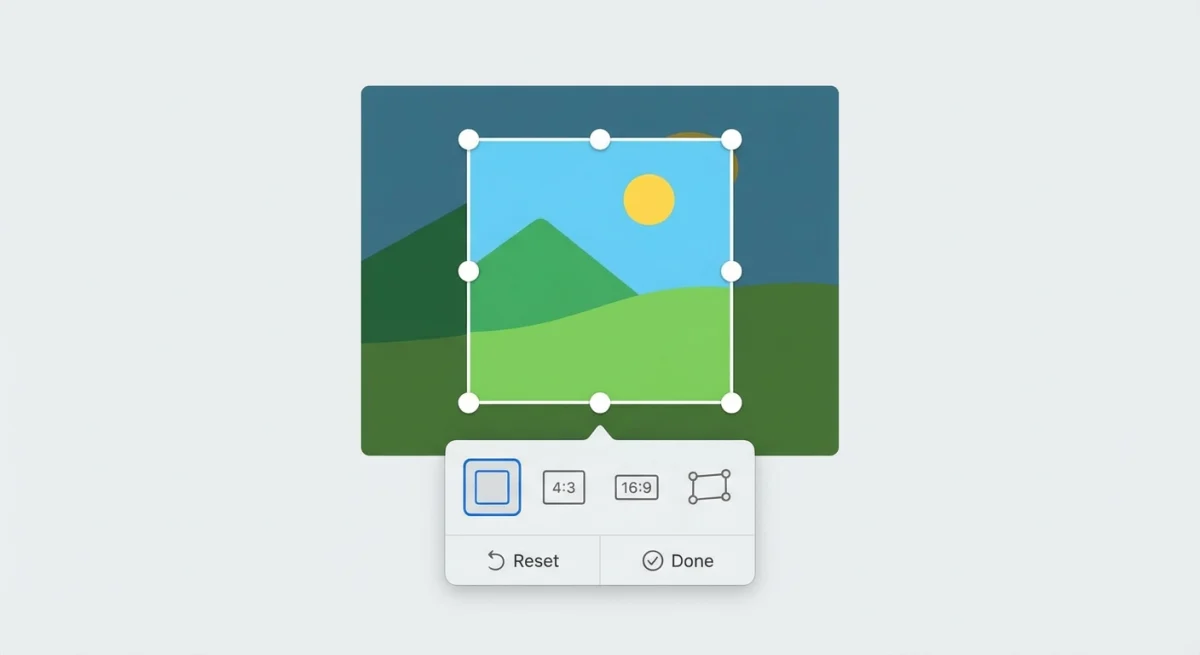
Schritt für Schritt: In Fotos zuschneiden
- Rechtsklicke deinen Screenshot und wähle Öffnen mit > Fotos
- Oder ziehe den Screenshot in ein offenes Fotos-Fenster
- Doppelklicke das importierte Bild, um es zu öffnen
- Klicke auf „Bearbeiten" oben rechts
- Wähle den Zuschneiden-Tab im Bearbeitungs-Panel
- Zieh die Eckgriffe, um deinen Zuschneidebereich auszuwählen
- Klicke auf „Fertig", um zu speichern
Zuschneide-Funktionen der Fotos-App
Fotos bietet einige Vorteile gegenüber Vorschau:
- Seitenverhältnis-Vorlagen: Wähle aus Quadrat, 16:9, 4:3 und anderen Standardverhältnissen
- Begradigen-Werkzeug: Korrigiere leicht schiefe Screenshots mit einem Drehregler
- Spiegeln-Optionen: Spiegle dein Bild horizontal oder vertikal
- Nicht-destruktive Bearbeitung: Du kannst jederzeit zum Original zurückkehren
Deinen zugeschnittenen Screenshot exportieren
Nach dem Zuschneiden in Fotos musst du das Bild exportieren, um es woanders zu nutzen:
- Wähle das zugeschnittene Bild
- Geh zu Datei > Exportieren > 1 Foto exportieren
- Wähle dein Format (PNG für Screenshots, JPEG für kleinere Dateien)
- Wähle einen Speicherort
Wann diese Methode nutzen: Großartig, wenn du Seitenverhältnis-Beschränkungen brauchst oder zusätzliche Anpassungen wie Begradigen planst. Die zusätzlichen Import/Export-Schritte machen sie für schnelle Zuschnitte langsamer.

Genug von langweiligen Screenshots? Probier ScreenSnap Pro.
Schöne Hintergründe, professionelle Anmerkungen, GIF-Aufnahme und sofortiges Teilen in der Cloud, alles in einer App. Einmal 39 $ zahlen, für immer besitzen.
Preis und Funktionen ansehenMethode 5: Mit Pro-Screenshot-Apps zuschneiden
Die eingebauten Tools funktionieren gut für gelegentliches Zuschneiden, aber wenn du regelmäßig Screenshots machst, können spezialisierte Apps deinen Workflow erheblich straffen.
Was Pro-Screenshot-Apps bieten
Über das einfache Zuschneiden hinaus enthalten professionelle Screenshot-Tools typischerweise:
- Sofortiges Zuschneiden bei der Aufnahme: Zuschneiden während des Aufnahmevorgangs, nicht danach
- Annotationswerkzeuge: Pfeile, Hervorhebungen und Callouts in einem Schritt hinzufügen
- Schnelles Teilen: Sofort in die Zwischenablage kopieren oder teilbare Links erzeugen
- Scrollende Aufnahmen: Inhalt aufnehmen, der länger ist als dein Bildschirm
- OCR-Texterkennung: Text direkt aus Screenshots kopieren
ScreenSnap Pro: Zuschneiden + Annotieren in einem Schritt
ScreenSnap Pro ist speziell für Mac-Nutzer entworfen, die Effizienz wollen. Wenn du einen Screenshot machst, öffnet er sich sofort in einem Annotationseditor, in dem du:
- Auf den exakten Bereich zuschneiden kannst, den du brauchst
- Pfeile, Text und Hervorhebungen hinzufügen kannst
- Hintergründe oder Rahmen anwenden kannst
- Direkt teilen oder in die Zwischenablage kopieren kannst
Der Vorteil? Du springst nicht zwischen Apps hin und her. Aufnehmen, zuschneiden, annotieren und teilen passieren in einem flüssigen Ablauf.
Für einen detaillierten Vergleich von Screenshot-Tools schau dir unsere Übersicht der besten Screenshot-Apps für Mac an.
Andere bemerkenswerte Optionen
Mehrere andere Apps handhaben Screenshot-Zuschneiden gut:
- CleanShot X. Abo-basiert mit umfangreichen Funktionen. Schau dir unseren CleanShot-X-Alternativen-Guide für Vergleiche an.
- Shottr. Kostenlos und leicht mit soliden Annotationswerkzeugen
- Skitch. Teil der Evernote-Familie, gut für schnelle Annotationen
Wann diese Methode nutzen: Wenn du mehr als ein paar Screenshots pro Woche machst, besonders für Dokumentation, Bug-Reports oder Content-Erstellung, zahlt sich eine spezialisierte App in gesparter Zeit aus.
Welche Methode solltest du nutzen?
Hier ist ein schneller Entscheidungs-Guide basierend auf deiner Situation:
| Szenario | Beste Methode |
|---|---|
| Du hast den Screenshot noch nicht gemacht | Methode 1: Auswahl-Aufnahme |
| Du hast gerade einen Screenshot gemacht (innerhalb von 5 Sekunden) | Methode 2: Thumbnail-Bearbeitung |
| Du hast eine bestehende Screenshot-Datei | Methode 3: Vorschau-App |
| Du brauchst bestimmte Seitenverhältnisse | Methode 4: Fotos-App |
| Du schneidest Screenshots häufig zu | Methode 5: Pro-Screenshot-App |
Die Kernerkenntnis: Vermeide Zuschneiden, wenn möglich. ⌘ + Shift + 4 zu nutzen, um nur das aufzunehmen, was du brauchst, ist fast immer schneller als einen Vollbild-Screenshot zu machen und später zuzuschneiden.
Workflow-Empfehlungen nach Anwendungsfall
Für Dokumentation und Tutorials: Nutze Methode 1 (Auswahl-Aufnahme) oder Methode 5 (Pro-Apps). Konsistenz zählt hier, und genau das aufzunehmen, was du brauchst, reduziert die Nachbearbeitungszeit. Wenn du Annotationen hinzufügen musst, spart eine Pro-App mehrere Schritte.
Für Bug-Reports: Methode 2 (Thumbnail-Bearbeitung) funktioniert großartig. Mach einen schnellen Screenshot, schneide sofort auf den relevanten Bereich zu, füge bei Bedarf eine kurze Annotation hinzu und teile. Der ganze Vorgang dauert Sekunden.
Für Social-Media-Inhalte: Methode 4 (Fotos-App) ist ideal, wenn du bestimmte Seitenverhältnisse brauchst. Quadratische Zuschnitte für Instagram, 16:9 für Twitter-Cards: Fotos macht das einfach.
Für Präsentationen: Methode 3 (Vorschau) gibt dir die meiste Kontrolle für einmalige Bearbeitungen. Du kannst deinen Zuschnitt präzise positionieren, Maße anpassen und im benötigten Format exportieren.
Häufige Fehler beim Zuschneiden vermeiden
Ein paar Dinge, auf die du beim Zuschneiden von Screenshots achten solltest:
- Zu eng zuschneiden: Lass einen kleinen Rand um wichtige Elemente. Text und UI-Elemente, die den Bildrand berühren, wirken gedrängt und unprofessionell.
- Retina-Auflösung vergessen: Auf Retina-Macs werden Screenshots in 2x-Auflösung aufgenommen. Ein 1000-px-Zuschnitt am Bildschirm wird zu einem 2000-px-Bild. Behalte das im Hinterkopf, wenn du für Web-Nutzung dimensionierst.
- Vor dem Bearbeiten nicht speichern: Vorschau-Bearbeitungen sind destruktiv und überschreiben das Original. Wenn du den ganzen Screenshot später noch brauchen könntest, dupliziere die Datei zuerst (
⌘ + D).
Häufig gestellte Fragen
Wie schneide ich einen Screenshot auf dem Mac ohne Vorschau zu?
Du hast mehrere Optionen. Am schnellsten ist es, auf das Thumbnail zu klicken, das nach einer Aufnahme erscheint (innerhalb von 5 Sekunden), und das eingebaute Zuschneide-Werkzeug zu nutzen. Alternativ öffne den Screenshot in der Fotos-App, nutze unser kostenloses Online-Bild-Cropper-Tool direkt im Browser oder eine Drittanbieter-App wie ScreenSnap Pro oder CleanShot X.
Kannst du einen Screenshot auf dem Mac nach der Aufnahme zuschneiden?
Ja! Du kannst jeden gespeicherten Screenshot mit Vorschau zuschneiden (Doppelklick zum Öffnen, Bereich auswählen, ⌘ + K drücken), mit der Fotos-App (importieren, bearbeiten, zuschneiden) oder dem Thumbnail, das direkt nach der Aufnahme erscheint. Alle diese Methoden lassen dich Screenshots nach der Aufnahme anpassen.
Was ist der Shortcut zum Zuschneiden auf dem Mac?
Es gibt keinen universellen Zuschneide-Shortcut, der überall funktioniert, aber in der Vorschau-App kannst du ⌘ + K nach einer Auswahl drücken, um zuzuschneiden. Um nur einen Teil deines Bildschirms aufzunehmen (was späteres Zuschneiden vermeidet), nutze ⌘ + Shift + 4, um genau das auszuwählen, was du vor der Aufnahme willst.
Wie mache ich einen Teil-Screenshot auf dem Mac?
Drücke ⌘ + Shift + 4, um den Auswahlmodus zu aktivieren. Dein Cursor wird zu einem Fadenkreuz, also klicke und ziehe, um den exakten Bereich auszuwählen, den du aufnehmen willst. Lass los, um zu speichern. Das ist der native Weg, Teil-(zugeschnittene) Screenshots ohne zusätzliche Schritte zu machen. Für mehr Optionen siehe Apples offizielle Screenshot-Dokumentation.
Warum zeigt mein Mac das Screenshot-Thumbnail nicht?
Das Thumbnail erscheint etwa 5 Sekunden lang unten rechts nach einer Aufnahme. Wenn du es nicht siehst, prüfe Systemeinstellungen > Tastatur > Tastaturkurzbefehle > Bildschirmfotos, um sicherzustellen, dass „Schwebendes Vorschaubild anzeigen" aktiviert ist. Wenn Screenshots gar nicht funktionieren, schau dir unsere Fehlersuche-Anleitung für Mac-Screenshot-Probleme an.
Fazit
Screenshots auf dem Mac zuzuschneiden ist einfach, sobald du deine Optionen kennst. Für Tempo nimm nur das auf, was du brauchst, mit ⌘ + Shift + 4. Für schnelle Bearbeitungen direkt nach der Aufnahme nutze den Thumbnail-Editor. Für bestehende Bilder erledigen Vorschau oder Fotos den Job.
Wenn du regelmäßig Screenshots zuschneidest und annotierst (für Dokumentation, Bug-Reports oder Tutorials), erwäge eine spezialisierte Screenshot-App. Die Zeitersparnis summiert sich schnell, wenn du nicht für jede Aufnahme zwischen mehreren Tools springst.
Bereit, deinen Screenshot-Workflow zu straffen? Hol dir ScreenSnap Pro für einmalig 39 $ und sieh, wie viel schneller Aufnahme-zu-Teilen sein kann.

Morgan
Indie DeveloperIndie developer, founder of ScreenSnap Pro. A decade of shipping consumer Mac apps and developer tools. Read full bio
@m_0_r_g_a_n_