Screenshot auf dem Chromebook (2026): Alle Methoden
So machst du einen Screenshot auf dem Chromebook: Drücke Ctrl + Show windows, um den gesamten Bildschirm aufzunehmen, oder Shift + Ctrl + Show windows, um einen Rahmen um einen Teil davon zu ziehen. Neuere Chromebooks haben stattdessen eine eigene Screenshot-Taste. Jede Aufnahme landet in deinem Ordner „Downloads" und wird gleichzeitig in die Zwischenablage kopiert.
Das ist die Kurzfassung. Der Rest dieses Leitfadens behandelt die Punkte, über die alle stolpern: die Taste ohne Beschriftung, was du auf einer externen Tastatur ohne Show windows-Taste tust, den Tablet-Modus ohne Tastatur und wie du ein einzelnes Fenster statt des ganzen Desktops aufnimmst.
Die `Show windows`-Taste, und warum du sie nicht findest
Fast jedes Screenshot-Kürzel auf dem Chromebook hängt an einer einzigen Taste — und genau die kann kaum jemand identifizieren. Schau in der oberen Funktionsreihe nach einem Symbol, das aussieht wie ein Rechteck mit zwei senkrechten Strichen rechts daneben. Das ist Show windows (Google nennt sie auch Übersichtstaste, und sie sitzt ungefähr dort, wo auf einer Windows-Tastatur F5 liegt).
Drückst du sie allein, bekommst du die Übersicht aller offenen Fenster. Kombiniert mit Ctrl macht sie Screenshots. Google listet dieselben Kombinationen in seiner Referenz der Chromebook-Tastenkombinationen.
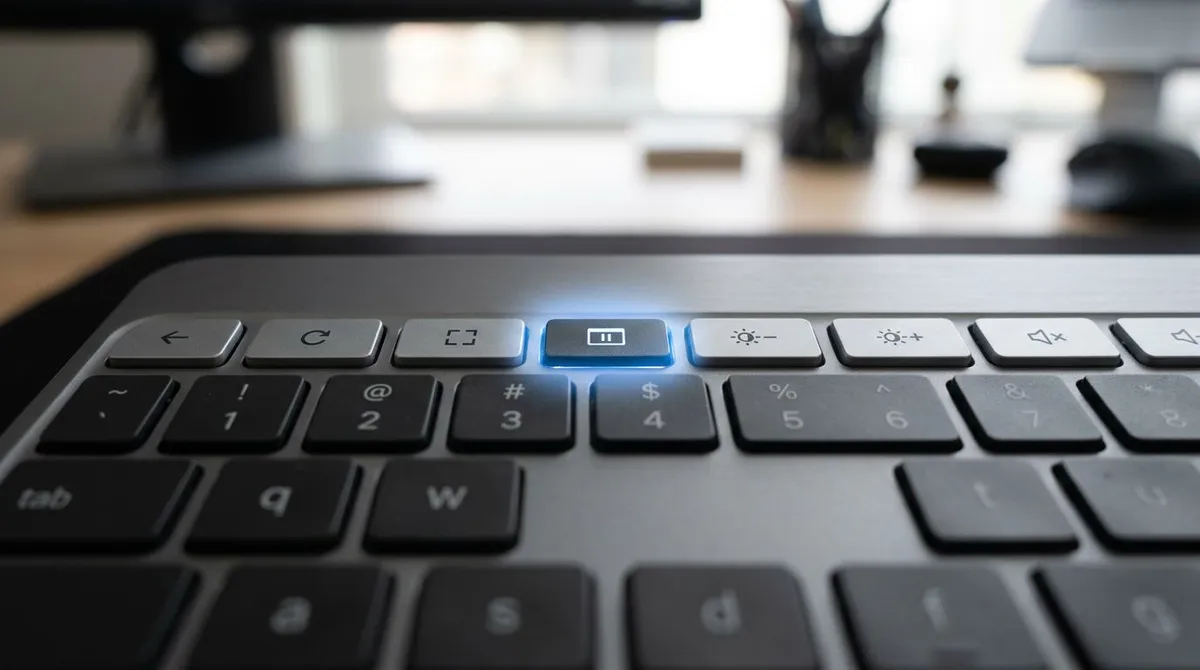
Chromebooks der letzten Jahre kommen möglicherweise stattdessen mit einer eigenen Screenshot-Taste. Falls deines eine hat, öffnet ein Druck darauf direkt die Aufnahme-Leiste und du kannst dir die Modifikatortasten komplett sparen.
Die drei Kürzel, die du dir merken solltest
| Was du willst | Tastenkombination |
|---|---|
| Den gesamten Bildschirm, sofort gespeichert | Ctrl + Show windows |
| Einen Bereich, um den du einen Rahmen ziehst | Shift + Ctrl + Show windows |
| Die komplette Aufnahme-Leiste (Fenstermodus, Video) | Ctrl + Shift + Show windows |
Auf einer externen Tastatur ohne Show windows-Taste | Ctrl + Shift + F5 |
| Tablet-Modus, keine Tastatur angeschlossen | Power + Volume down |
Das erste ist das Arbeitspferd. Es löst sofort aus, ohne Leiste und ohne Bestätigung — genau das, was du brauchst, wenn du etwas aufnimmst, das nicht stillhält.
Das zweite legt ein Fadenkreuz auf den Bildschirm. Ziehe einen Rahmen und lass los. Wenn du präzise sein willst: Tab hebt die Eckpunkte hervor und die Pfeiltasten verschieben sie pixelweise — das ist deutlich einfacher, als mit dem Trackpad exakt auf einer Kante zu landen.
So nimmst du nur ein einzelnes Fenster auf
Dafür gibt es keinen einzelnen Tastendruck, und deshalb schneiden so viele Leute hinterher eine Vollbildaufnahme zurecht. Nimm stattdessen die Leiste.
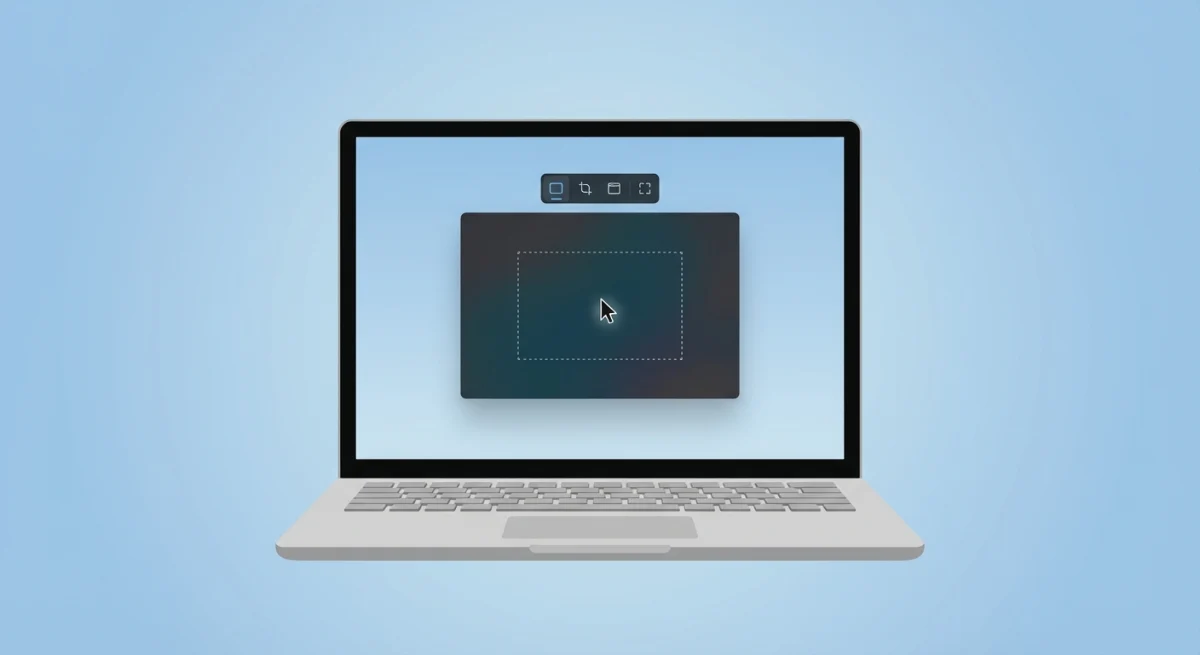
Drücke Ctrl + Shift + Show windows, um die Aufnahme-Leiste zu öffnen. Sie bietet drei Aufnahmemodi — Vollbild, Ausschnitt und Fenster — sowie einen Umschalter, der das Ganze zwischen Screenshot und Videoaufnahme wechselt. Wähle den Fenstermodus und klicke dann das gewünschte Fenster an. Die Aufnahme ist sauber auf dieses Fenster zugeschnitten, ohne Desktop an den Rändern.
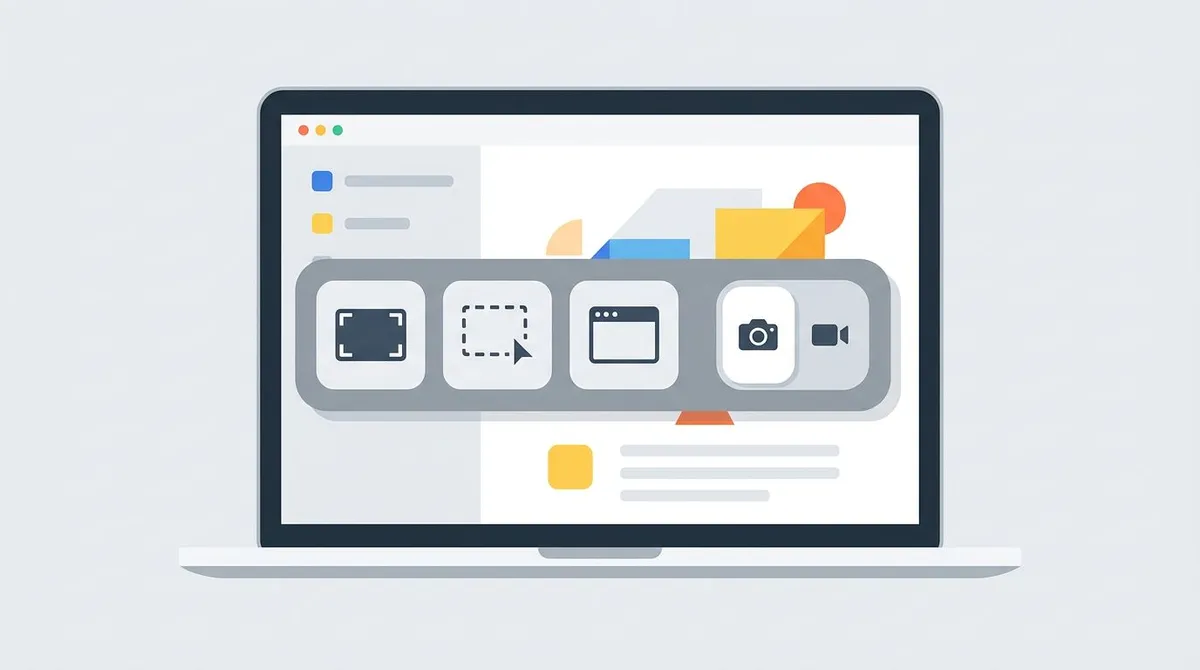
Dieselbe Leiste ist auch der Einstieg in die Bildschirmaufnahme. Wenn ein Standbild das Problem nicht erklärt, führt dich unser Leitfaden zur Bildschirmaufnahme auf dem Chromebook durch die Videoseite desselben Werkzeugs.
Wo Chromebook-Screenshots gespeichert werden
Aufnahmen landen standardmäßig im Ordner Downloads und werden im selben Moment in die Zwischenablage kopiert. Der zweite Teil ist das Nützliche daran: Du kannst direkt in ein Google Doc, eine Chatnachricht oder einen Fehlerbericht einfügen, ohne die Datei je zu öffnen.
Du kannst das Ziel ändern. Wenn die Aufnahme-Leiste offen ist, gibt es dort eine Einstellung, mit der du einen anderen Ordner wählst — auch einen Google-Drive-Ordner, falls deine Aufnahmen lieber synchronisiert werden sollen, statt sich lokal zu stapeln. Google dokumentiert die Leiste und ihre Optionen in seiner Anleitung zu Screenshots auf dem Chromebook.
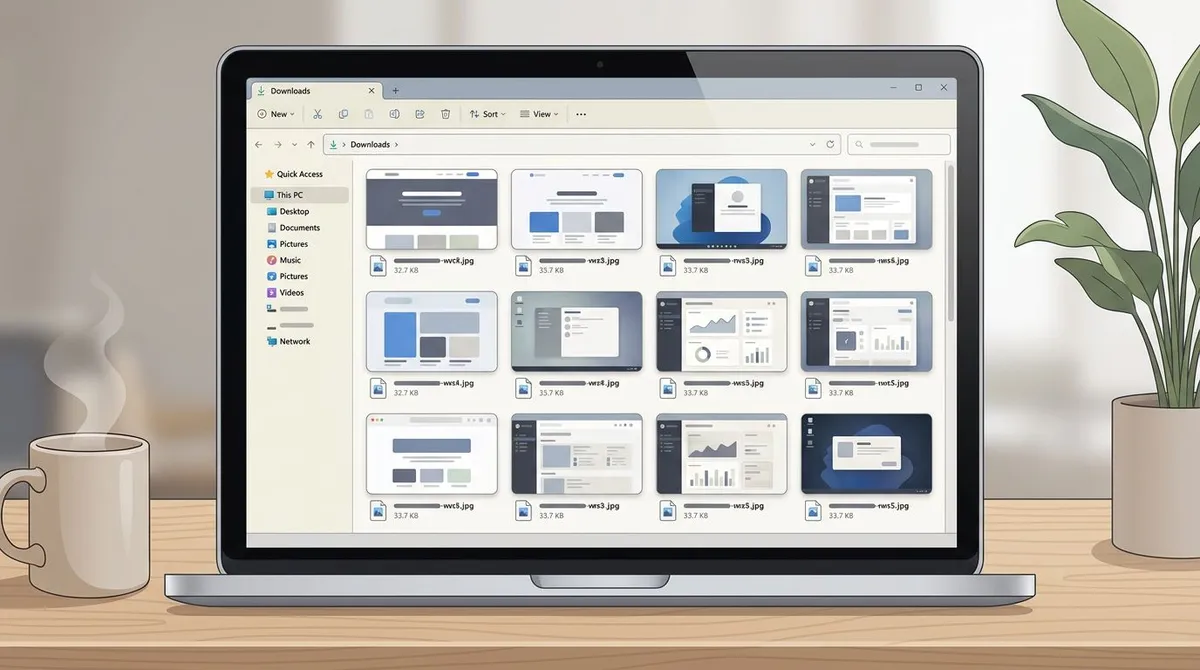
Dateien werden als PNG gespeichert. Das hält Text scharf, was du für alles mit Benutzeroberfläche darauf brauchst — aber PNGs eines ganzen Bildschirms werden schnell groß. Wenn du mehrere an eine E-Mail oder ein Ticket anhängst, senkt ein kostenloser Bildkompressor oder eine Umwandlung mit unserem PNG-zu-JPG-Konverter das Gewicht deutlich, ohne sichtbaren Unterschied auf dem Bildschirm.

Genug von langweiligen Screenshots? Probier ScreenSnap Pro.
Schöne Hintergründe, professionelle Anmerkungen, GIF-Aufnahme und sofortiges Teilen in der Cloud, alles in einer App. Einmal 34 $ zahlen, für immer besitzen.
Preis und Funktionen ansehenWenn das Screenshot-Kürzel nicht funktioniert
Ein paar Dinge erklären die meisten Fehlschläge:
- Du drückst die falsche Taste.
F5auf der eigenen Tastatur eines Chromebooks ist nicht immerShow windows, und das Symbol lässt sich leicht mit den Helligkeitstasten verwechseln. Drücke die Taste zuerst allein. Wenn du die Fensterübersicht siehst, hast du die richtige. - Du bist an einer externen Tastatur. Eine normale USB- oder Bluetooth-Tastatur hat keine
Show windows-Taste. Nimm stattdessenCtrl+Shift+F5. - Das Gerät wird verwaltet. Chromebooks aus Schule und Beruf sind oft bei einem Administrator registriert, und die Bildschirmaufnahme ist eine der Richtlinien, die ein Admin abschalten kann. Wenn das Kürzel gar nichts tut und die Leiste nie erscheint, ist das der übliche Grund — und keine Einstellung auf deiner Seite hebt das auf.
- Du bist im Tablet-Modus. Mit weggeklappter Tastatur nimmst du
Power+Volume down. Halte beide kurz gedrückt, statt sie nur anzutippen.
Einen Chromebook-Screenshot nachträglich bearbeiten
ChromeOS bringt in der Galerie-App einen einfachen Bildeditor mit: Öffne die Aufnahme aus Downloads und du bekommst Zuschnitt, Drehung und einfache Helligkeitsregler. Das reicht, um eine störende Taskleiste vom Rand wegzuschneiden.
Was es dir nicht gibt, sind richtige Anmerkungen. Keine Pfeile, keine Schrittnummern, kein Weichzeichner, um eine E-Mail-Adresse zu verbergen, bevor du einen Screenshot in ein öffentliches Ticket einfügst. Dafür nimmst du entweder einen webbasierten Editor oder machst die Anmerkungen an einem anderen Rechner. Das Vorgehen ähnelt stark dem Bearbeiten von Screenshots unter Windows, und die Zuschnittoptionen entsprechen dem, was wir in unserem Leitfaden zum Zuschneiden eines Screenshots behandeln.
Eine Anmerkung zu ScreenSnap Pro und ChromeOS
Um ehrlich zu sein: ScreenSnap Pro läuft nicht unter ChromeOS. Es ist eine Desktop-App für Mac und Windows. Wenn ein Chromebook dein einziger Computer ist, sind das eingebaute Aufnahmewerkzeug plus die Galerie-App also wirklich deine Obergrenze, und die Kürzel oben sind der komplette Werkzeugkasten.
Relevant wird es, wenn das Chromebook deine zweite Maschine ist. Viele nutzen eins für Reisen oder für den Unterricht und behalten einen Mac oder PC als Hauptrechner. Dort ergänzt ScreenSnap Pro (34 $ einmalig, für zwei Computer) die Anmerkungen, OCR, GIF-Aufnahme und Hintergrundebenen, für die ChromeOS keine Entsprechung hat. Wenn du deine Zeit über Plattformen hinweg aufteilst, behandelt unser Leitfaden zum Screenshot auf jedem Computer die Kürzel für jede davon, und der Mac-Screenshot-Leitfaden geht auf dieser Seite tiefer.
Häufig gestellte Fragen
Was ist die Tastenkombination für einen Screenshot auf dem Chromebook?
Ctrl + Show windows nimmt sofort den gesamten Bildschirm auf. Shift + Ctrl + Show windows lässt dich stattdessen einen Rahmen um einen Teil des Bildschirms ziehen. Show windows ist die Taste in der Funktionsreihe mit dem Symbol aus Rechteck und zwei Strichen, ungefähr dort, wo auf einer Windows-Tastatur F5 liegt.
Wie mache ich einen Screenshot auf dem Chromebook ohne die Show windows-Taste?
Nimm Ctrl + Shift + F5 — das ist die dokumentierte Entsprechung für externe Tastaturen mit normaler Funktionsreihe. Du kannst das Aufnahmewerkzeug auch ganz ohne Kürzel öffnen, indem du die Uhrzeit in der Bildschirmecke auswählst und im Systemmenü „Bildschirmaufnahme" wählst.
Wo landen Chromebook-Screenshots?
Sie werden im Ordner „Downloads" gespeichert und gleichzeitig in deine Zwischenablage kopiert, sodass du einen direkt in ein Dokument oder einen Chat einfügen kannst, ohne die Datei zu öffnen. Über die Einstellung in der Aufnahme-Leiste kannst du einen anderen Speicherordner wählen, auch einen auf Google Drive.
Wie mache ich einen Screenshot auf einem Chromebook-Tablet?
Drücke die Power-Taste und die Volume down-Taste gleichzeitig. Wenn du die Aufnahme-Leiste mit ihren Ausschnitt- und Fenstermodi willst, halte Power gedrückt und wähle „Bildschirmaufnahme", oder öffne sie über das Systemmenü bei der Uhrzeit.
Kann ich auf einem Chromebook nur ein Fenster aufnehmen?
Ja, aber nicht mit einem direkten Kürzel. Drücke Ctrl + Shift + Show windows, um die Aufnahme-Leiste zu öffnen, wähle den Fenstermodus und klicke dann das gewünschte Fenster an. Das Ergebnis ist auf dieses Fenster zugeschnitten, ohne umgebenden Desktop.
Warum lässt mich mein Chromebook keinen Screenshot machen?
Die häufigste Ursache auf einem Schul- oder Arbeits-Chromebook ist die Administrator-Richtlinie: Die Bildschirmaufnahme kann zentral deaktiviert werden, und dann tut das Kürzel nichts und es erscheint keine Leiste. Ansonsten prüfe, ob du wirklich Show windows und keine Helligkeitstaste drückst — und ob du an einer externen Tastatur Ctrl + Shift + F5 verwendest.
In welchem Format werden Chromebook-Screenshots gespeichert?
PNG. Es ist verlustfrei, sodass Text in Benutzeroberflächen knackig bleibt — aber Vollbild-PNGs sind groß. Sie vor dem Versand per E-Mail oder als Ticket-Anhang in JPG umzuwandeln, senkt die Dateigröße meist um weit über die Hälfte, ohne sichtbaren Verlust.

Morgan
Indie DeveloperIndie developer, founder of ScreenSnap Pro. A decade of shipping consumer Mac apps and developer tools. Read full bio
@m_0_r_g_a_n_