Bildschirmaufnahme auf dem Chromebook (2026): Der komplette Leitfaden
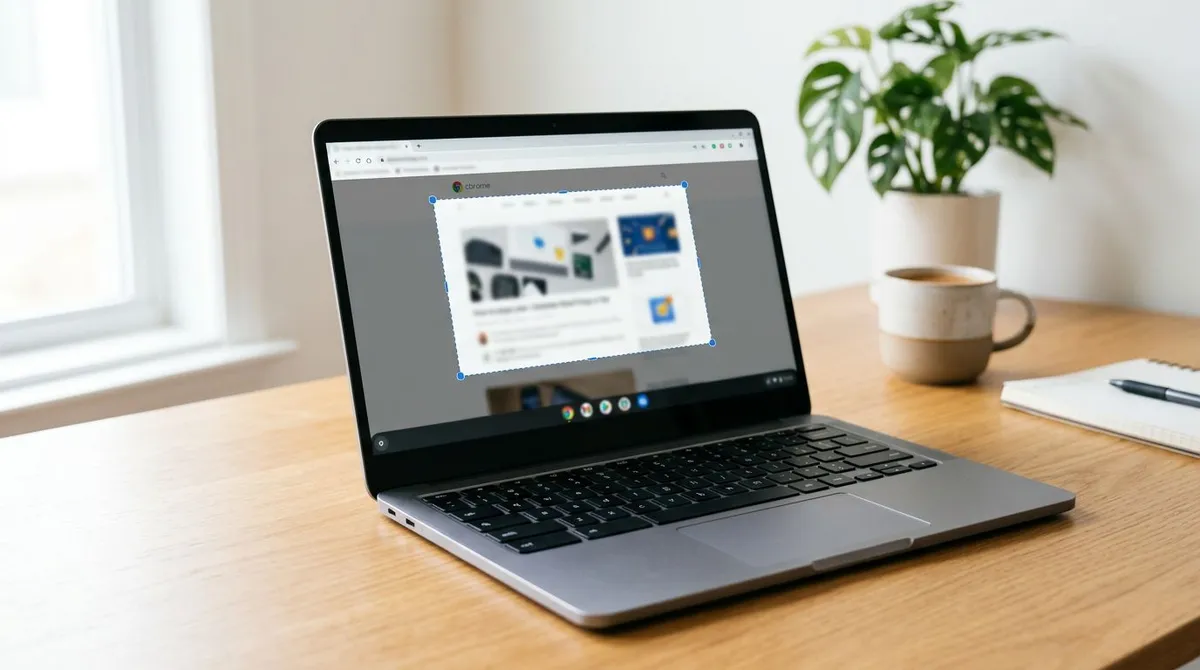
Für eine Bildschirmaufnahme auf dem Chromebook drückst du Shift + Ctrl + Show windows, klickst auf das Videokamera-Symbol, wählst Vollbild, Ausschnitt oder Fenster und klickst dann zum Starten. Beende sie mit der roten Schaltfläche im Regal oder mit Search + Shift + X. Die Aufnahme wird als .webm-Datei in deinem Ordner „Downloads" gespeichert. Keine App zu installieren, keine Erweiterung, kein Konto.
Dieses Kürzel ist der ganze Trick, und es ist der Teil, den fast niemand von allein findet. Die Show windows-Taste ist die über der 6, die aussieht wie ein Rechteck mit zwei Strichen daneben. Falls deine Tastatur sie nicht hat, macht Ctrl + Shift + F5 dasselbe.
ChromeOS liefert seit 2021 eine echte Bildschirmaufnahme mit, und sie ist still und leise ziemlich leistungsfähig geworden. Sie beherrscht Systemaudio, dein Mikrofon, eine Webcam-Überlagerung und sogar GIF-Ausgabe. Dieser Leitfaden behandelt jede Option, die Einstellungen, die du vor dem Aufnehmen ändern solltest, und was du gegen die zwei Dinge tust, die sie wirklich nicht kann.
Kurzvergleich: Was die Chromebook-Aufnahme kann und was nicht
| Fähigkeit | Eingebaute ChromeOS-Aufnahme |
|---|---|
| Vollbild, Ausschnitt oder Fenster | Ja, alle drei |
| Systemaudio (Geräteton) aufnehmen | Ja |
| Dein Mikrofon aufnehmen | Ja |
| Beide Tonquellen gleichzeitig | Ja |
| Webcam-Überlagerung | Ja, Frontkamera |
| Klicks und Tastendrücke anzeigen | Ja |
| Ausgabeformat | .webm-Video oder .gif für Ausschnittaufnahmen |
| Nachträglich schneiden oder bearbeiten | Nein |
| Mitten in der Aufnahme pausieren und fortsetzen | Nein |
Die zwei Lücken unten sind die ehrlichen Grenzen. Es gibt keine Pausentaste und keinen Editor — ein Fehler auf halber Strecke bedeutet also, von vorn aufzunehmen.
Methode 1: Bildschirmaufnahme auf dem Chromebook mit dem eingebauten Tool
Das ist die Methode, die du in fast jedem Fall willst. Sie ist in ChromeOS eingebaut, also schon da.
Schritt für Schritt
- Drücke
Shift + Ctrl + Show windows. Die Show windows-Taste sitzt in der obersten Reihe und sieht aus wie ein Rechteck mit zwei Strichen rechts daneben. Auf Tastaturen ohne sie drückst duCtrl + Shift + F5. Du kannst sie auch über die Schnelleinstellungen öffnen, indem du auf die Uhr klickst und Bildschirmaufnahme wählst. - Wechsle zu Video. Die Leiste öffnet sich standardmäßig im Screenshot-Modus. Klicke auf das Videokamera-Symbol, um zur Bildschirmaufnahme zu wechseln. Diesen Schritt übersehen die meisten, und deshalb landen so viele bei einem Standbild statt einem Video.
- Wähle deinen Aufnahmebereich. Daneben sitzen drei Symbole: Vollbild, Ausschnitt und Fenster. Welches wann, steht im nächsten Abschnitt.
- Öffne die Einstellungen und stelle deinen Ton ein. Das Zahnrad-Symbol enthält die Optionen, die am meisten zählen. Details unten.
- Starte die Aufnahme. Für Vollbild klickst du irgendwohin. Für Ausschnitt ziehst du einen Rahmen und klickst auf Aufnehmen. Für ein Fenster klickst du das gewünschte Fenster an. Ein Countdown 3, 2, 1 erscheint.
- Beende die Aufnahme. Klicke auf die rote Stopp-Schaltfläche im Regal oder drücke
Search + Shift + X.
Die Datei landet in Downloads und eine Vorschau erscheint in Tote, dem Ablagebereich in der Ecke deines Regals. Klicke darauf, um die Aufnahme sofort abzuspielen.
Vollbild, Ausschnitt oder Fenster wählen
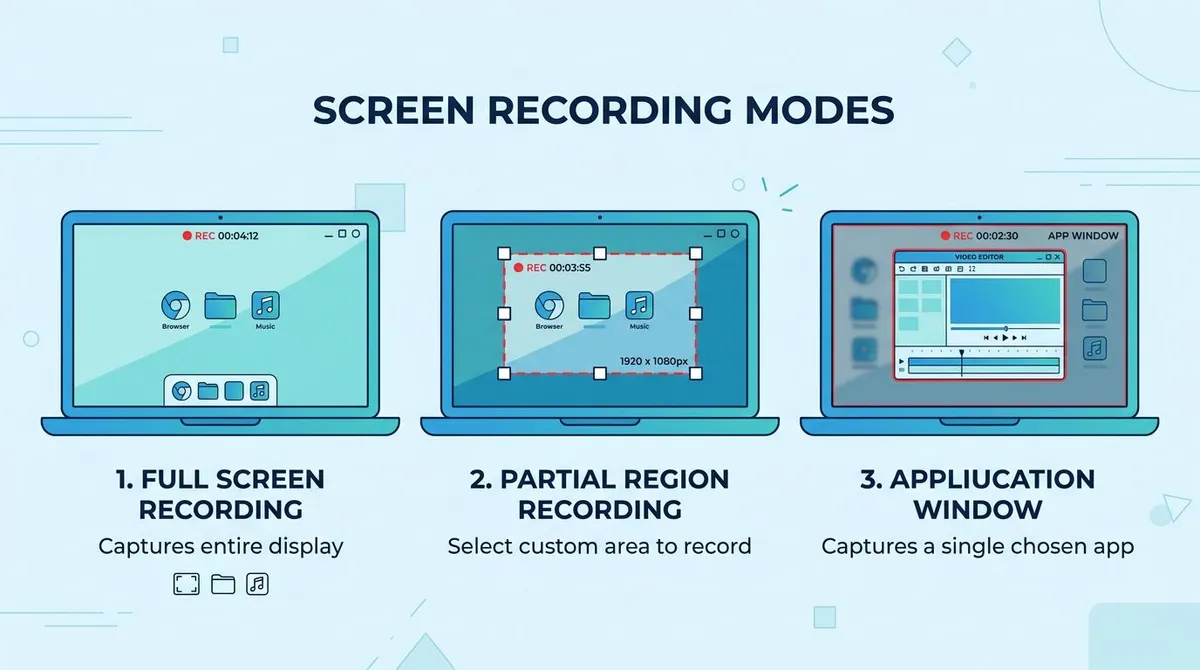
Vollbild nimmt alles auf, einschließlich Regal und Uhr. Nutze es für Gameplay oder wenn du wirklich den ganzen Desktop brauchst.
Ausschnitt lässt dich einen Rahmen um einen Bereich ziehen. Das ist die beste Voreinstellung für Anleitungen: Es schneidet deine Lesezeichenleiste und alle privaten Tabs weg, und der kleinere Ausschnitt hält die Dateigröße niedrig. Es ist außerdem der einzige Modus, der ein GIF ausgeben kann.
Fenster folgt einer App. Wenn du mitten in der Aufnahme zu einem anderen Fenster wechselst, folgt die Aufnahme weiter dem ursprünglichen — genau das, was du für eine fokussierte Demo willst, und beim ersten Mal überraschend.
Methode 2: Chromebook-Bildschirm mit Ton aufnehmen
Ton ist das, was am häufigsten schiefgeht, weil die Aufnahme auf vielen Geräten standardmäßig gar keinen Ton erfasst. Öffne vor dem Start die Einstellungen (das Zahnrad in der Aufnahme-Leiste) und du findest drei Schalter, die du kennen solltest.
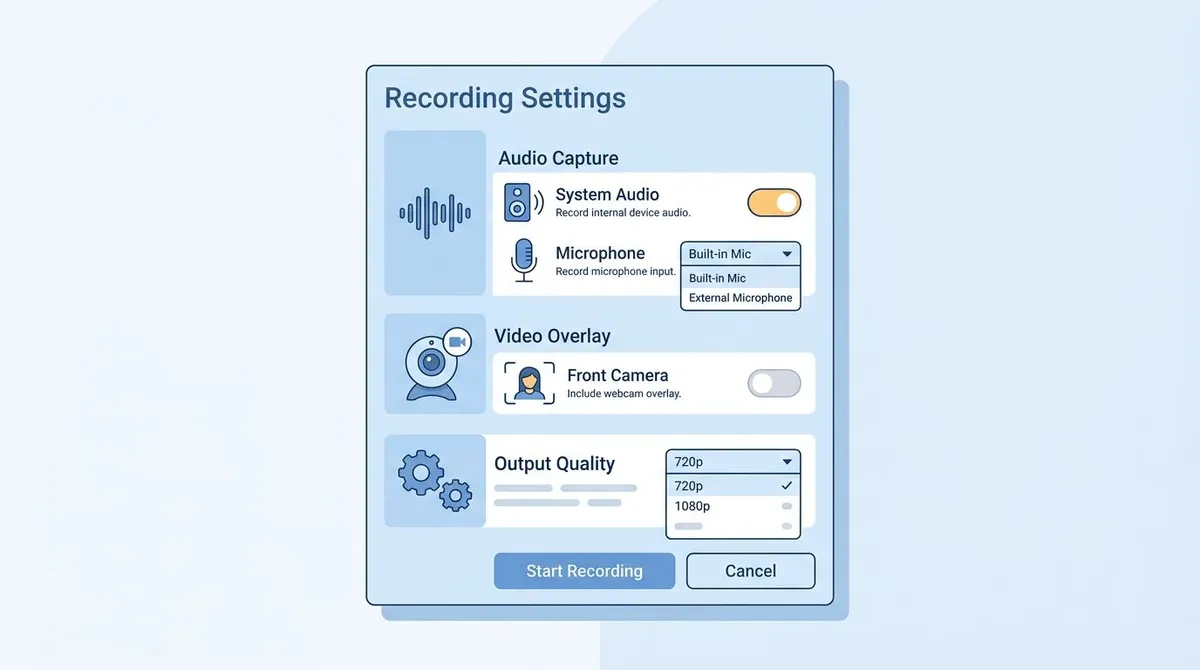
Geräteaudio nimmt den Ton auf, den dein Chromebook abspielt: Videowiedergabe, Benachrichtigungstöne, Spielton, einen Anruf. Schalte das ein, wenn du etwas aufnimmst, das Geräusche macht.
Mikrofon nimmt deine Stimme auf. Schalte das für Kommentare ein.
Du kannst beide gleichzeitig aktivieren, und genau das willst du für eine Anleitung, in der du über ein Video sprichst, oder um ein Meeting mit deinem eigenen Kommentar festzuhalten. Diese Kombination unter Windows hinzubekommen erfordert Drittanbieter-Software; unter ChromeOS sind es zwei Schalter.
Zwei weitere Einstellungen sitzen im selben Bereich:
- Frontkamera fügt eine kleine runde Webcam-Überlagerung deines Gesichts hinzu, nützlich für einen persönlichen Rundgang.
- Klicks und Tasten anzeigen blendet deine Mausklicks und Tastenkürzel auf dem Bildschirm ein, während du sie drückst. Für jede Anleitungsaufnahme lohnt sich das ausnahmslos jedes Mal. Zuschauer können nachvollziehen, was du tatsächlich gedrückt hast, statt zu raten.
Wenn deine fertige Aufnahme stumm abspielt, liegt es fast immer daran, dass vor dem Start keiner der beiden Tonschalter an war. Die Einstellung lässt sich mitten in der Aufnahme nicht ändern. Unser Leitfaden zum Beheben stummer Bildschirmaufnahmen geht dasselbe Problem unter Mac und Windows durch, wo die Ursachen tiefer liegen.
Methode 3: Ein GIF auf dem Chromebook aufnehmen
ChromeOS kann eine Aufnahme direkt als animiertes GIF speichern, was für Fehlerberichte, Chatnachrichten und Dokumentation, wo eine Videodatei übertrieben wäre, richtig nützlich ist.
Der Haken: GIF-Ausgabe funktioniert nur im Ausschnittmodus. Wähle das Ausschnitt-Symbol, ziehe deinen Bereich, und eine kleine Formatauswahl erscheint mit .webm oder .gif. Wähle GIF und nimm wie gewohnt auf.
Denk daran, dass GIFs überhaupt keinen Ton tragen. Sie sind von Natur aus stumm, jeder gesprochene Kommentar geht also verloren. Halte sie kurz, denn GIF ist ein ineffizientes Format und eine lange Aufnahme erzeugt eine riesige Datei. Wenn du ein GIF aus einer längeren Aufnahme brauchst oder Bildrate und Farbpalette steuern willst, behandelt unsere Anleitung zum Aufnehmen des Bildschirms als GIF die Kompromisse ausführlicher.

Genug von langweiligen Screenshots? Probier ScreenSnap Pro.
Schöne Hintergründe, professionelle Anmerkungen, GIF-Aufnahme und sofortiges Teilen in der Cloud, alles in einer App. Einmal 34 $ zahlen, für immer besitzen.
Preis und Funktionen ansehenWo Chromebook-Bildschirmaufnahmen gespeichert werden
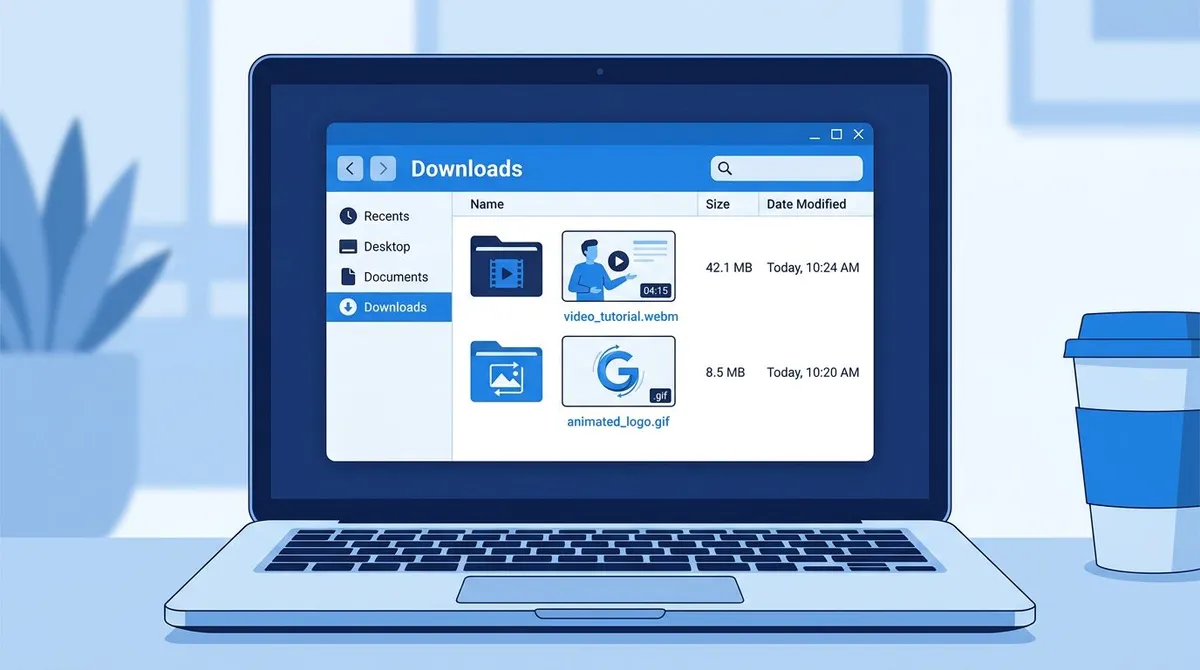
Jede Aufnahme landet standardmäßig in Downloads, und ein Vorschaubild erscheint für den schnellen Zugriff in Tote in deinem Regal.
Um den Speicherort zu ändern, öffnest du die Aufnahme-Leiste, klickst auf Einstellungen und wählst einen anderen Ordner. Ihn auf einen Google-Drive-Ordner zu richten ist ein guter Zug, wenn du oft aufnimmst, denn Chromebooks haben meist kleine lokale Laufwerke und .webm-Dateien summieren sich schnell.
Um eine ältere Aufnahme zu finden, öffnest du die Dateien-App und schaust in Downloads. Aufnahmen sind nach Datum und Uhrzeit benannt, eine Sortierung nach „neueste zuerst" bringt dich also zu dem, was du gerade erstellt hast.
Die zwei echten Grenzen, und was du dagegen tust
Die eingebaute Aufnahme ist gut im Aufnehmen. Danach tut sie überhaupt nichts mehr.
Es gibt keinen Editor. Du kannst keine paar Sekunden Stille vorne abschneiden, keinen Fehler aus der Mitte herausschneiden, keine Bildunterschrift hinzufügen und keine private Information unkenntlich machen. Was du aufnimmst, ist was du behältst.
Es gibt keine Pause. Jede andere Desktop-Aufnahme lässt dich pausieren, während du Tabs wechselst oder deine Gedanken sortierst. ChromeOS nicht, eine lange Aufnahme ist also eine durchgehende Aufnahme.
Praktische Auswege:
- Probe einmal vor der echten Aufnahme. Ohne Bearbeitungsmöglichkeit ist ein einziger Probelauf mit Abstand die günstigste Lösung.
- Nimm in kurzen Abschnitten auf. Mehrere kleine Clips schlagen eine lange Aufnahme, die du nicht reparieren kannst.
- Schneide in einem Web-Editor. Da ein Chromebook alles im Browser ausführt, kann ein browserbasierter Video-Trimmer die Enden einer
.webmabschneiden, ohne dass du etwas installierst. - Nimm eine echte Desktop-Aufnahme, wenn du eine zur Verfügung hast. Wenn das Chromebook eine Zweitmaschine ist und du auch einen Mac oder PC hast, sollte dort die polierte Fassung des Videos entstehen.
Der letzte Punkt verdient Ehrlichkeit statt Verkaufsgerede. ScreenSnap Pro läuft nicht unter ChromeOS. Es ist eine Mac- und Windows-App und damit keine Alternative zum eingebauten Tool auf diesem Gerät. Wenn deine Aufnahme aber irgendwohin geht, wo sie zählt, und ein Mac oder PC in Reichweite ist, bekommst du dort Anmerkungen, GIF-Export, Webcam und Systemaudio in einem Durchgang für einmalig 34 $. Unsere Leitfäden zur Bildschirmaufnahme unter Windows und zur Bildschirmaufnahme auf dem MacBook behandeln diese Arbeitsabläufe.
Chromebook-Bildschirmaufnahme für Schule und Beruf
Chromebooks dominieren Klassenzimmer, und ein verwaltetes Gerät verhält sich etwas anders.
Dein Administrator kann die Bildschirmaufnahme komplett deaktivieren. Wenn das Videokamera-Symbol in der Aufnahme-Leiste fehlt oder ausgegraut ist, blockiert die Geräterichtlinie es und es gibt auf deiner Seite keinen Umweg. Frag deinen IT-Administrator.
Die Aufnahme eines Videoanrufs erfasst alles auf dem Bildschirm, einschließlich anderer Teilnehmer. Die meisten Arbeitsplätze und die meisten Schulen verlangen, dass du Leute vorher informierst. Manche Rechtsordnungen verlangen es per Gesetz. Frag vorher.
Bei einer längeren Unterrichtsstunde oder Demo tun das fehlende Pausieren und Schneiden wirklich weh. Wenn du etwas produzierst, das Studierende oder Kolleginnen und Kollegen mehr als einmal ansehen, behandelt unser Leitfaden zum Erstellen eines Anleitungsvideos die Planung, die den Bearbeitungsbedarf von vornherein größtenteils beseitigt.
Häufig gestellte Fragen
Was ist die Tastenkombination für die Bildschirmaufnahme auf dem Chromebook?
Shift + Ctrl + Show windows öffnet die Aufnahme-Leiste, dann klickst du auf das Videokamera-Symbol, um von Screenshot auf Aufnahme zu wechseln. Auf Tastaturen ohne Show windows-Taste nimmst du Ctrl + Shift + F5. Um eine laufende Aufnahme zu beenden, drückst du Search + Shift + X.
Warum ist in meiner Chromebook-Bildschirmaufnahme kein Ton?
Vor dem Start war keine der beiden Tonquellen aktiviert. Öffne die Aufnahme-Leiste, klicke auf das Zahnrad Einstellungen und schalte Geräteaudio für den eigenen Ton des Chromebooks ein, Mikrofon für deine Stimme, oder beides. Toneinstellungen lassen sich nicht mehr ändern, sobald eine Aufnahme läuft, prüfe sie also zuerst.
Kann man auf einem Chromebook mit Ton aufnehmen?
Ja. ChromeOS nimmt Systemaudio und Mikrofonton auf, getrennt oder zusammen, über den Einstellungsbereich in der Aufnahme-Leiste. Das ist ein Bereich, in dem das eingebaute Chromebook-Tool einfacher ist als Windows, wo das Erfassen des Systemtons meist zusätzliche Software oder einen Umweg braucht.
Wie lang darf eine Chromebook-Bildschirmaufnahme sein?
Es gibt kein festes Zeitlimit. Die praktische Grenze ist der Speicher: .webm-Aufnahmen wachsen stetig und Chromebooks kommen oft mit 32 GB oder 64 GB Laufwerken. Speichere lange Sitzungen auf Google Drive und prüfe deinen freien Speicherplatz, bevor du etwas Längeres aufnimmst.
Wo landen Chromebook-Bildschirmaufnahmen?
Im Ordner „Downloads", mit einem Vorschaubild in Tote in deinem Regal. Ändere das Ziel über Einstellungen in der Aufnahme-Leiste. Öffne die Dateien-App und durchsuche Downloads, um ältere Aufnahmen zu finden — sie sind nach Datum und Uhrzeit benannt.
Kann ich auf einem Chromebook nur ein Fenster aufnehmen?
Ja. Wähle das Fenster-Symbol in der Aufnahme-Leiste und klicke das gewünschte Fenster an. Die Aufnahme folgt diesem Fenster, selbst wenn du zu einer anderen App wechselst, was eine fokussierte Demo sauber hält.
Funktioniert die Chromebook-Aufnahme offline?
Ja. Die Bildschirmaufnahme ist in ChromeOS eingebaut und läuft vollständig auf dem Gerät, sie funktioniert also ohne Internetverbindung. Eine Verbindung brauchst du nur, um die fertige Datei hochzuladen oder zu teilen.
Kann ich einen Chromebook-Bildschirm als GIF aufnehmen?
Ja, aber nur im Ausschnittmodus. Wähle die Ausschnittaufnahme, ziehe deinen Bereich und wähle .gif in der erscheinenden Formatauswahl. GIFs sind stumm, nimm also .webm, wenn du gesprochenen Kommentar brauchst.
Wie mache ich einen Screenshot statt einer Aufnahme?
Dieselbe Leiste kann beides. Drücke Shift + Ctrl + Show windows und lass sie im voreingestellten Kameramodus, statt auf Video zu wechseln. Unser Leitfaden zum Screenshot auf jedem Computer behandelt die Kürzel für jede Plattform.
Das Fazit
Für alles Kurze ist die eingebaute ChromeOS-Aufnahme wirklich alles, was du brauchst, und Shift + Ctrl + Show windows ist das Einzige, was du dir merken musst. Stelle deinen Ton vor dem Start ein, schalte für Anleitungen Klicks und Tasten anzeigen ein und nutze den Ausschnittmodus, um das Bild sauber zu halten.
Ihre Schwäche ist alles, was nach dem Ende der Aufnahme kommt. Ohne Schnitt und ohne Pause muss eine einzige Aufnahme sitzen. Probe einmal, nimm in kurzen Stücken auf, und du kommst um beides herum.
Die offizielle Referenz dokumentiert Google unter Chromebook-Hilfe.

Morgan
Indie DeveloperIndie developer, founder of ScreenSnap Pro. A decade of shipping consumer Mac apps and developer tools. Read full bio
@m_0_r_g_a_n_