Bildschirmaufnahme ohne Ton: So behebst du es (2026)
Eine Bildschirmaufnahme ohne Ton läuft fast immer auf eine Sache hinaus: Der Rekorder hat die falsche Audioquelle erfasst, oder gar keine. Die meisten integrierten Tools nehmen standardmäßig dein Mikrofon auf und ignorieren das System-Audio (den Ton, der aus deinen Lautsprechern kommt). Auf dem Mac erfasst das Betriebssystem das System-Audio nicht von allein. Unter Windows ist es meist ein Einstellungsschalter oder eine blockierte App-Berechtigung.
Die gute Nachricht: Das Problem lässt sich beheben, und du musst nicht blind neu aufnehmen. Unten findest du einen klaren Entscheidungsbaum und dann Schritt-für-Schritt-Lösungen für Mac und Windows. Gehen wir das durch.
Finde zuerst heraus, welches Audio fehlt
Bevor du irgendeine Einstellung änderst, musst du wissen, welcher Ton fehlt. Es gibt zwei Arten von Audio in einer Bildschirmaufnahme, und sie fallen aus unterschiedlichen Gründen aus.
- Mikrofon-Audio ist deine Stimme, dein Kommentar, alles von einem Mikro. Fehlt, weil das Mikro stummgeschaltet ist, der falsche Eingang ausgewählt ist oder der App die Mikro-Berechtigung fehlt.
- System-Audio ist der Ton der Apps auf deinem Bildschirm: ein Video, ein Spiel, ein Zoom-Anruf, Musik. Fehlt, weil der Rekorder nicht auf die Erfassung von internem Audio eingestellt ist.
Hier ist der schnelle Entscheidungsbaum:
- Du hast dich selbst reden aufgenommen, hörst aber nichts? Das ist ein Mikrofon-Problem. Spring zu den Mikro-Berechtigungs- und Eingangs-Fixes unten.
- Du hast ein YouTube-Video oder einen Anruf aufgenommen, das Bild läuft, aber es ist stumm? Das ist ein System-Audio-Problem. Das ist die häufigste Ursache für eine Bildschirmaufnahme ohne Ton, besonders auf dem Mac.
- Beides fehlt? Beginne mit den Berechtigungen (Mac und Windows sperren beide die Aufnahme hinter Datenschutzeinstellungen), dann prüfe deine Audioquellen-Schalter.
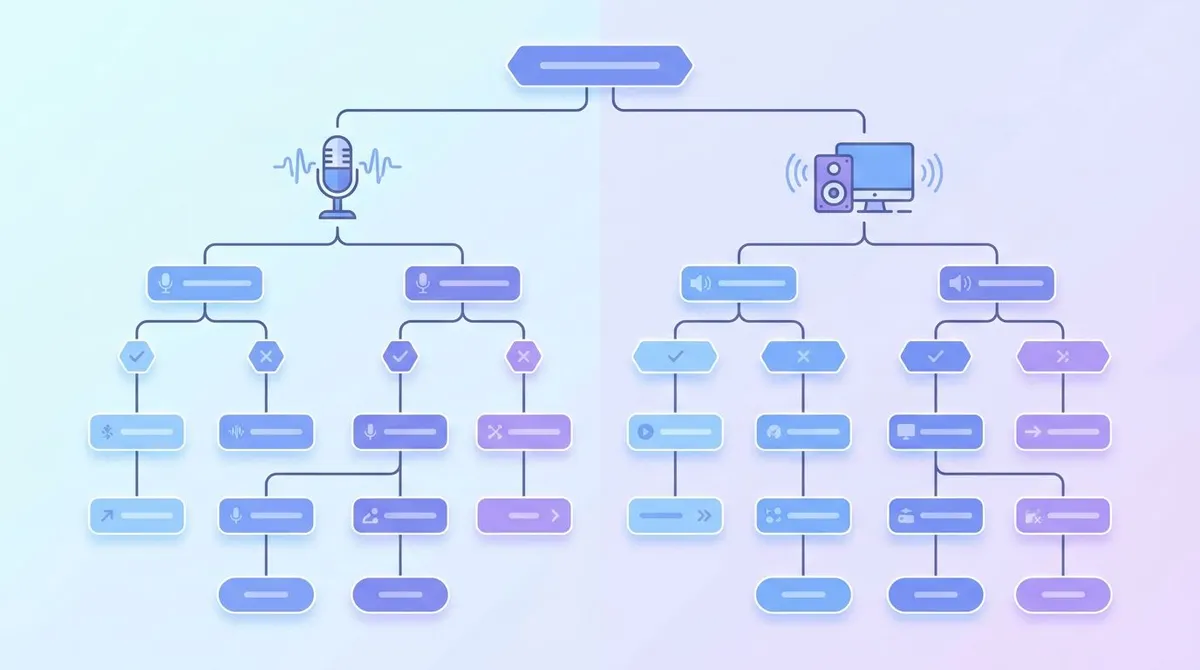
Das zu wissen spart dir viel Zeit. Ein Mikro-Fix hilft keinem stummen Gameplay-Clip, und ein System-Audio-Fix bringt deinen Kommentar nicht zurück.
Noch ein schneller Check, bevor du dich in die Einstellungen vertiefst: Hat die Quell-App während der Aufnahme überhaupt Ton gemacht? Ein stummgeschalteter Browser-Tab, ein pausiertes Video oder ein Anruf, bei dem die andere Person stumm war, erzeugen alle einen stummen Clip, selbst wenn dein Rekorder perfekt eingerichtet ist. Schließe zuerst das Offensichtliche aus, dann geh weiter zu den Plattform-Fixes unten.
Warum die Bildschirmaufnahme auf dem Mac keinen Ton hat
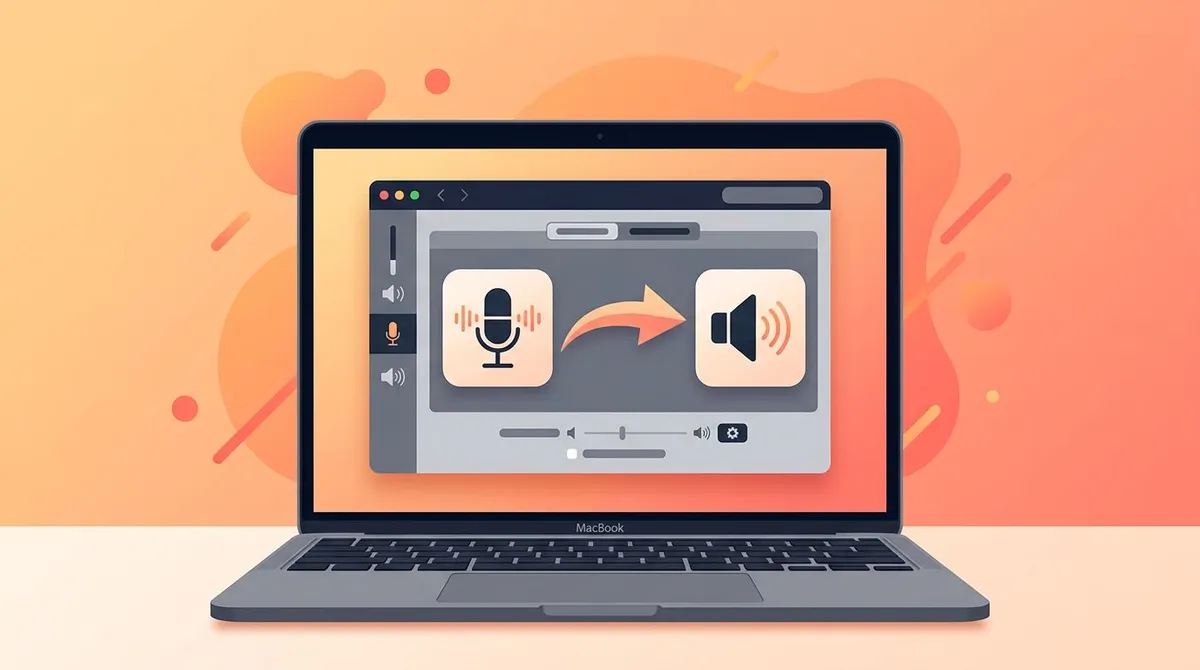
Macs haben eine Eigenart, über die fast jeder stolpert: Der integrierte Bildschirmrekorder erfasst dein Mikrofon, aber er nimmt das System-Audio nicht von allein auf. Wenn du also ein Video aufnimmst, das in Safari läuft, ist das Bild in Ordnung und der Ton weg.
Das ist kein Bug. Apple leitet die interne Wiedergabe-Audiospur bewusst nicht in den Bildschirmrekorder. Um sie zu erfassen, brauchst du einen Audio-Routing-Helfer oder einen Rekorder, der das System-Audio für dich übernimmt.
Fix 1: Prüfe, ob dein Mikrofoneingang an ist
Wenn du nur deine Stimme brauchst, ist der Fix schnell erledigt. Apples integrierte Bildschirmaufnahme steckt im QuickTime Player und in der Shift-Command-5-Werkzeugleiste.
- Drücke
Shift + Command + 5, um die Aufnahme-Werkzeugleiste zu öffnen. - Klicke auf Options.
- Wähle unter Microphone dein Eingangsgerät (integriertes Mikro, AirPods oder ein externes Mikro). Wenn dort None steht, ist das dein Problem.
- Starte die Aufnahme und beobachte, wie sich die Pegelanzeige auf dem Bildschirm bewegt, wenn du sprichst.
Wenn sich die Anzeige nicht bewegt, ist der Mikro-Eingang falsch oder stummgeschaltet. Für eine vollständige Anleitung zur Mikro- und Audio-Einrichtung siehe unseren Guide, wie du auf dem Mac mit Audio aufnimmst.
Fix 2: Leite System-Audio über ein virtuelles Gerät
System-Audio ist der schwierigere Fall. Weil macOS den internen Ton nicht an den Rekorder übergibt, leitest du ihn über einen kostenlosen virtuellen Audiotreiber wie BlackHole. Der Treiber fungiert als Brücke: Der App-Ton geht in das virtuelle Gerät, und der Rekorder liest von dort.
Hier die Kurzfassung der Routing-Einrichtung:
- Lade BlackHole herunter und installiere es (die kostenlose Zwei-Kanal-Version reicht aus).
- Öffne Audio-MIDI-Setup, klicke auf den +-Button und erstelle ein Mehrkanalgerät (Multi-Output Device).
- Aktiviere sowohl deine echten Lautsprecher als auch BlackHole in diesem Gerät, damit der Ton laut abgespielt und an den Rekorder geleitet wird.
- Stelle dieses Mehrkanalgerät als Ausgang deines Macs ein.
- Wähle in deinem Rekorder BlackHole als Audioeingang.
Es funktioniert, aber es ist fummelig, und du musst dein Ausgabegerät danach wieder auf die normalen Lautsprecher zurückstellen, sonst klingen deine anderen Apps falsch. Der Guide zur Mac-Bildschirmaufnahme mit Audio behandelt die BlackHole-Schritte im Detail, mit Screenshots jedes Panels.
Fix 3: Prüfe die Berechtigung für die Bildschirmaufnahme
Wenn gar nichts aufgenommen wird, blockiert macOS die App möglicherweise. Öffne Systemeinstellungen → Datenschutz & Sicherheit → Bildschirm- & Systemaudioaufnahme und stelle sicher, dass dein Rekorder aktiviert ist. Nachdem du die Berechtigung erteilt hast, beende die App und öffne sie erneut, damit die Änderung wirksam wird.
Speziell für QuickTime zeigt unsere Anleitung zur QuickTime-Bildschirmaufnahme, wo sich die Audio-Optionen verstecken.
Die offiziellen Mikro-Optionen kannst du jederzeit in Apples Guide zur QuickTime-Bildschirmaufnahme nachlesen.
Warum die Bildschirmaufnahme unter Windows keinen Ton hat
Windows ist hier freundlicher: Die meisten seiner Rekorder können System-Audio erfassen. Wenn der Ton fehlt, liegt es meist an einem ausgeschalteten Schalter, einer blockierten App-Berechtigung oder dem falschen Wiedergabegerät. Gehen wir die gängigen Tools durch.
Fix 1: Schalte Audio in der Xbox Game Bar ein
Die Game Bar nimmt System-Audio und Mikro auf, aber die Einstellungen sind leicht zu übersehen.
- Drücke
Windows + G, um die Game Bar zu öffnen. - Öffne das Audio- (oder Aufnahme-) Widget.
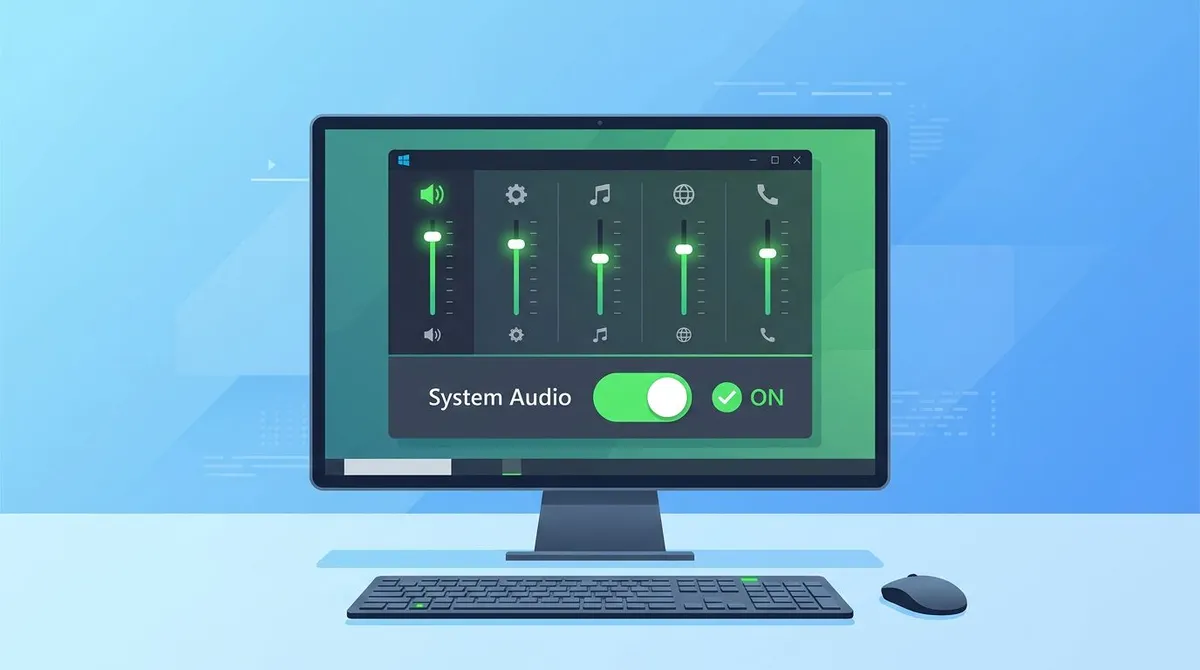
- Stelle sicher, dass der Regler für das System-Audio hochgeschoben und nicht stummgeschaltet ist.
- Um deine Stimme hinzuzufügen, klicke vor der Aufnahme auf das Mikro-Icon, damit es nicht stummgeschaltet ist.
Wenn die Game Bar gar nicht aufnehmen will, liegt die Ursache oft an einer fehlenden Berechtigung oder einer deaktivierten Funktion. Unser Guide Xbox Game Bar funktioniert nicht behandelt den kompletten Reset.
Fix 2: Aktiviere die Mikro-Berechtigung für das Snipping Tool
Das Snipping Tool hat die Bildschirmaufnahme dazubekommen, und eine häufige Beschwerde ist ein Video ohne Ton. Standardmäßig erfasst es nur den Bildschirm. Du musst das Audio erst einschalten.
- Starte eine Aufnahme im Snipping Tool.
- Achte auf die Mikrofon- und System-Audio-Icons in der Werkzeugleiste, bevor du auf Aufnahme drückst.
- Klicke sie an, damit sie aktiviert (nicht durchgestrichen) sind.
- Wenn das Mikro-Icon ausgegraut ist, erteile die Berechtigung unter Einstellungen → Datenschutz & Sicherheit → Mikrofon und erlaube Desktop-Apps die Nutzung.
Microsoft dokumentiert die Aufnahme-Steuerungen auf seiner Snipping-Tool-Supportseite.
Fix 3: Stelle das richtige Wiedergabegerät ein
Wenn das System-Audio immer noch stumm ist, hört dein Rekorder möglicherweise auf den falschen Ausgang. Rechtsklicke das Lautsprecher-Icon in der Taskleiste, öffne die Sound-Einstellungen und bestätige, dass deine aktiven Lautsprecher oder Kopfhörer der Standardausgang sind. Ein Rekorder, der auf „Standardwiedergabe" eingestellt ist, folgt dem, was auch immer das gerade ist.
Das erwischt viele Leute, die sowohl Kopfhörer als auch Lautsprecher nutzen. Wenn du aufnimmst, während das Audio an ein Gerät geleitet wird, dein Rekorder aber das andere überwacht, bekommst du einen stummen Clip. Wechsle zu einem einzelnen Ausgabegerät, stelle es als Standard ein und teste erneut. Es lohnt sich auch, hier den Lautstärkemixer zu prüfen: Windows lässt dich die Lautstärke pro App einstellen, sodass eine einzelne leise App wie ein aufnahmeweiter Audio-Ausfall aussehen kann, obwohl die echte Ursache ein heruntergedrehter Regler ist.
Für eine vollständige Einrichtung siehe, wie du Computer-Audio unter Windows aufnimmst, und die umfassendere Anleitung Bildschirmaufnahme mit Audio unter Windows.

Genug von langweiligen Screenshots? Probier ScreenSnap Pro.
Schöne Hintergründe, professionelle Anmerkungen, GIF-Aufnahme und sofortiges Teilen in der Cloud, alles in einer App. Einmal 39 $ zahlen, für immer besitzen.
Preis und Funktionen ansehenApp-spezifische Kein-Ton-Fixes
Einige Tools haben ihre eigenen Fallstricke, die einer Erwähnung wert sind.
- Snipping-Tool-Video hat keinen Ton: oben behandelt; die Audio-Icons sind standardmäßig aus. Schalte vor der Aufnahme sowohl Mikro als auch System-Audio ein.
- QuickTime ist stumm: QuickTime nimmt Mikro-Audio auf, nicht System-Audio. Für internen Ton brauchst du weiterhin ein virtuelles Gerät. Siehe den Guide zur QuickTime-Bildschirmaufnahme.
- Game-Bar-Mikro funktioniert, aber das Spiel ist leise: prüfe die Lautstärke pro App im Windows-Lautstärkemixer; das Spiel ist dort vielleicht heruntergedreht.
- Aufnehmen unter Windows fühlt sich zu kompliziert an: der Standard-Guide zur Bildschirmaufnahme unter Windows führt durch die sauberste Methode.
Wenn du an einem MacBook sitzt und eine schlichte Aufnahme von Anfang bis Ende willst, hält unser Guide wie du auf einem MacBook aufnimmst es einfach.
Lautstärke, Pegel und die harte Wahrheit über verlorenes Audio
Manchmal wurde das Audio erfasst, ist aber zu leise, um es zu hören. Bevor du neu aufnimmst, prüfe Folgendes:
- Öffne die Datei in einem Player und dreh die Lautstärke hoch. Laptop-Lautsprecher können trügerisch sein.
- Schau dir die Wellenform in einem beliebigen einfachen Editor an. Eine flache Linie bedeutet, dass kein Audio aufgenommen wurde; ein kleines Zappeln bedeutet, dass es nur leise ist.
- Wenn die Pegel niedrig sind, war deine Mikro-Verstärkung oder System-Lautstärke während der Aufnahme heruntergedreht. Erhöhe sie beim nächsten Mal.
Hier ist die harte Wahrheit: Wenn das Audio nie erfasst wurde, kannst du es nachträglich nicht wieder hinzufügen. Es gibt keine Einstellung, die einen Ton wiederherstellt, der nie aufgenommen wurde. Du kannst einen neuen Kommentar über das Video sprechen, aber das originale System-Audio ist weg. Deshalb ist es so wichtig, deine Audioquelle vor der Aufnahme richtig einzustellen.
Profi-Tipp: Mach zuerst eine fünf Sekunden lange Testaufnahme. Spiele sie ab, bestätige, dass sowohl deine Stimme als auch der Bildschirmton da sind, und starte dann die echte. Diese eine Angewohnheit erspart mehr Neuaufnahmen als jede Einstellungsänderung. Dreißig Sekunden Prüfen schlagen das Neuaufnehmen eines zehnminütigen Walkthroughs.
Wenn du oft aufnimmst, bau dir eine kleine Vorab-Routine: Wähle dein Mikro, bestätige, dass das System-Audio an ist, mach den Test-Clip, dann nimm auf. Sobald das zur Gewohnheit wird, verschwindet das Problem der stummen Aufnahme größtenteils.
Die zuverlässige Lösung: Ein Rekorder, der beides standardmäßig erfasst
Wenn du Schalter, virtuelle Treiber und stumme Clips satt hast, ist die dauerhafte Lösung ein Rekorder, der System-Audio und Mikro von Haus aus erfasst, sowohl auf Mac als auch auf Windows.
Für eine zuverlässige Bildschirmaufnahme mit Ton nimmt ScreenSnap Pro System-Audio, Mikrofon und Webcam zusammen auf, ohne den BlackHole-Routing-Tanz, den macOS sonst verlangt. Du wählst deine Quellen einmal aus, und deine Aufnahmen haben jedes Mal Ton. Es exportiert auch direkt als GIF, falls du einen schnellen Clip statt eines vollständigen Videos brauchst.
Es ist ein einmaliger Kauf für 39 $, der auf Mac und Windows mit derselben Lizenz funktioniert, sodass du nicht pro Plattform unterschiedliche Fixes jonglieren musst. Für Leute, die oft Demos, Anrufe oder Tutorials aufnehmen, lohnt es sich, sich die Audio-Suche pro Aufnahme zu ersparen.
Das gesagt: Wenn du nur gelegentlich einen Clip vertonst, reichen die integrierten Tools plus die Fixes oben aus, ohne dass du Software hinzufügen musst.
Häufig gestellte Fragen
Warum hat meine Bildschirmaufnahme keinen Ton?
Meistens, weil der Rekorder dein Mikrofon erfasst hat, aber nicht das System-Audio (den Ton deiner Apps). Auf dem Mac erfasst der integrierte Rekorder ohne ein virtuelles Audiogerät gar kein System-Audio. Unter Windows ist es meist ein ausgeschalteter Audio-Schalter oder eine blockierte App-Berechtigung.
Wie nehme ich System-Audio auf einem Mac auf?
Der Mac-Bildschirmrekorder erfasst das System-Audio nicht von allein. Du leitest den internen Ton über ein kostenloses virtuelles Gerät wie BlackHole oder nutzt einen Rekorder, der System-Audio direkt erfasst. Unser Guide zur Mac-Bildschirmaufnahme mit Audio behandelt beide Wege.
Warum hat mein Snipping-Tool-Video keinen Ton?
Das Snipping Tool nimmt standardmäßig nur den Bildschirm auf. Bevor du auf Aufnahme drückst, klicke die Mikrofon- und System-Audio-Icons in der Werkzeugleiste an, um sie zu aktivieren. Wenn das Mikro-Icon ausgegraut ist, erteile die Mikrofon-Berechtigung in den Windows-Datenschutzeinstellungen.
Kann ich einer Bildschirmaufnahme nach der Aufnahme Ton hinzufügen?
Nein. Wenn das Audio nie erfasst wurde, kannst du es nicht wiederherstellen. Du kannst einen neuen Kommentar aufnehmen und über das Video legen, aber der originale System-Ton ist weg. Mach immer eine kurze Testaufnahme, um zuerst zu bestätigen, dass Audio erfasst wird.
Nimmt die Xbox Game Bar System-Audio auf?
Ja. Die Game Bar nimmt sowohl System-Audio als auch dein Mikrofon auf. Wenn deine Aufnahme stumm ist, öffne das Audio-Widget mit Windows + G und prüfe, dass der System-Audio-Regler hochgeschoben und das Mikro nicht stummgeschaltet ist.

Morgan
Indie DeveloperIndie developer, founder of ScreenSnap Pro. A decade of shipping consumer Mac apps and developer tools. Read full bio
@m_0_r_g_a_n_