MOV-Datei ohne Qualitätsverlust komprimieren (2026)
# MOV-Datei ohne Qualitätsverlust komprimieren: 5 Methoden, die funktionieren
Um eine MOV-Datei ohne Qualitätsverlust zu komprimieren, gehst du in dieser Reihenfolge vor. Schneide zuerst die toten Passagen weg, denn entfernte Sekunden kosten keine Qualität. Danach remuxe die MOV zu MP4, falls die Videospur schon H.264 ist: dabei werden die Bytes kopiert statt neu kodiert. Erst wenn die Datei dann noch zu groß ist, kodierst du mit einem CRF-Ziel von 18 bis 23 neu.
Kaum jemand erklärt, warum diese Reihenfolge entscheidend ist. Eine 4 GB große MOV und eine 90 MB große MOV können auf dem Bildschirm identisch aussehen. Was im Inneren der Datei steckt, entscheidet darüber, welche Methode hilft.
Warum deine MOV-Datei so groß ist
MOV ist kein Codec. Es ist Apples QuickTime-Container, eine Hülle für fast beliebige Inhalte. Die Dateiendung sagt also nichts über die Größe aus.
Apples Zahlen machen das greifbar. Eine Minute Video in 4K mit 30 fps braucht als HEVC mehr als 175 MB, dieselbe Minute in ProRes 422 dagegen mehr als 4,4 GB. Gleicher Container, 25-mal so groß.
Die üblichen Verdächtigen:
- ProRes oder Apple Intermediate aus Final Cut Pro. Für den Schnitt gebaut, nicht für den Versand.
- Ein Alphakanal (ProRes 4444), der in jedem Frame Transparenz mitschleppt.
- Unkomprimiertes PCM-Audio. Eine 10-minütige Stereo-PCM-Spur wiegt allein rund 115 MB.
- 60 fps in Retina-Auflösung, über viermal so viele Pixel pro Sekunde wie 1080p30.
- HEVC vom iPhone, effizient, aber oft 4K und lang.
Prüfe zuerst, was du überhaupt hast. Auf dem Mac wählst du die Datei aus, drückst ⌘ + I und öffnest den Bereich Weitere Informationen für den Codec. Unter Windows klickst du mit der rechten Maustaste und wählst Eigenschaften > Details. Auf beiden Systemen geht es mit ffprobe am schnellsten:
ffprobe -v error -show_entries stream=codec_name,width,height,r_frame_rate,bit_rate -of default=noprint_wrappers=1 aufnahme.movSteht bei codec_name ein prores, hilft nur noch neu kodieren. Steht dort h264, hast du leichtere Optionen.
Was "ohne Qualitätsverlust" wirklich bedeutet
Drei ehrliche Stufen, und wer sie verwechselt, ist am Ende enttäuscht.
- Verlustfreier Containerwechsel (Remux). Die Video-Bytes werden unangetastet kopiert. Die Qualität ist identisch.
- Visuell verlustfreies Neukodieren. CRF 18 bis 23. Pixel ändern sich, du siehst es nicht.
- Sichtbare Kompression. CRF 26 und höher oder eine niedrigere Auflösung.
CRF steht für Constant Rate Factor. Niedrigere Werte bedeuten höhere Qualität und größere Dateien. Als Daumenregel: 6 Punkte mehr CRF halbieren die Ausgabegröße etwa.
| CRF | Was du siehst | Gut für |
|---|---|---|
| 16 bis 18 | Nichts, auch pausiert und vergrößert | Master, die du erneut schneidest |
| 20 | Nichts bei normaler Wiedergabe | Kundenabgabe, Portfolio |
| 23 | Leichtes Weichzeichnen bei schnellen Bewegungen | E-Mail, Slack, Lernplattformen |
| 26 | Sichtbare Blöcke in Verläufen | Schnelle interne Abstimmung |
| 28 und höher | Deutlicher Matsch bei kleinem Text | Nur bei harten Größenlimits |
HandBrake nennt denselben Regler RF und empfiehlt RF 20 bis 24 für 1080p und RF 22 bis 28 für 4K.
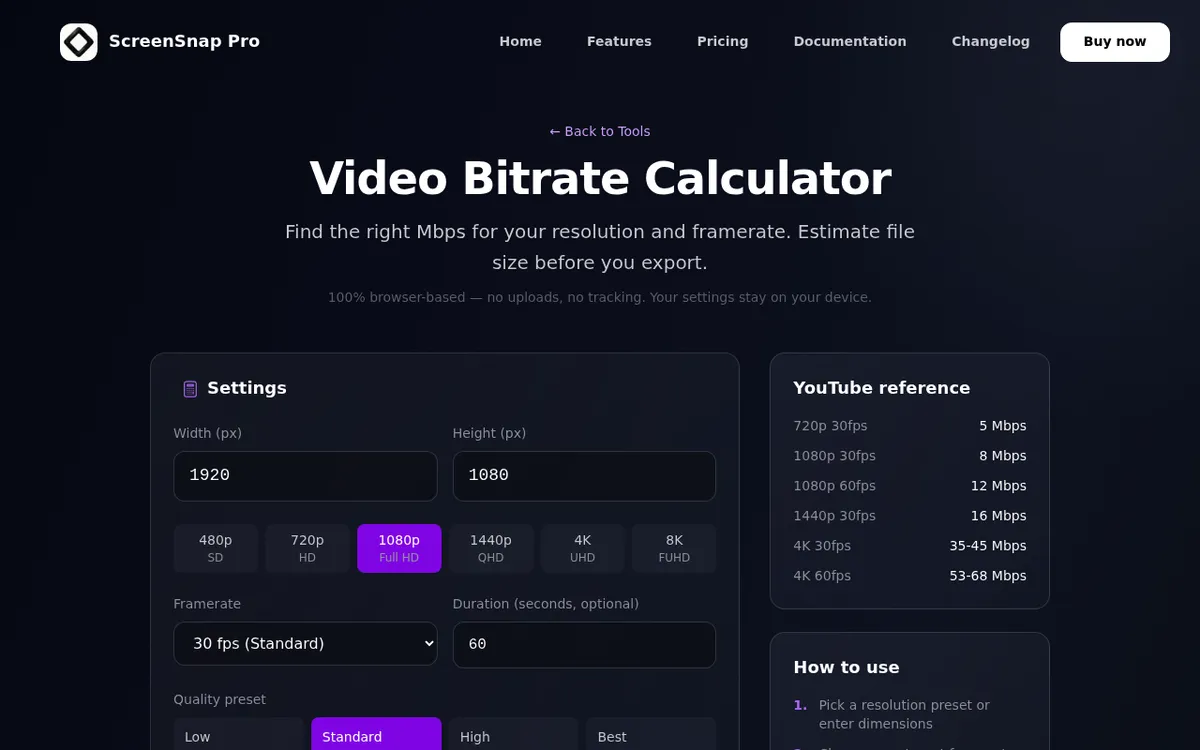
Du hast stattdessen ein festes Größenlimit? Unser Video-Bitraten-Rechner macht aus "muss unter 25 MB bleiben" eine Bitrate für HandBrake oder ffmpeg.
Methode 1: erst die toten Passagen wegschneiden
Der größte Gewinn pro Minute Aufwand, und jede Tool-Seite überspringt ihn. Wenn du eine 12-minütige Aufnahme auf die 4 Minuten kürzt, die zählen, verschwinden zwei Drittel der Bytes ohne jeden Qualitätsverlust. Keine Codec-Einstellung kommt da mit.
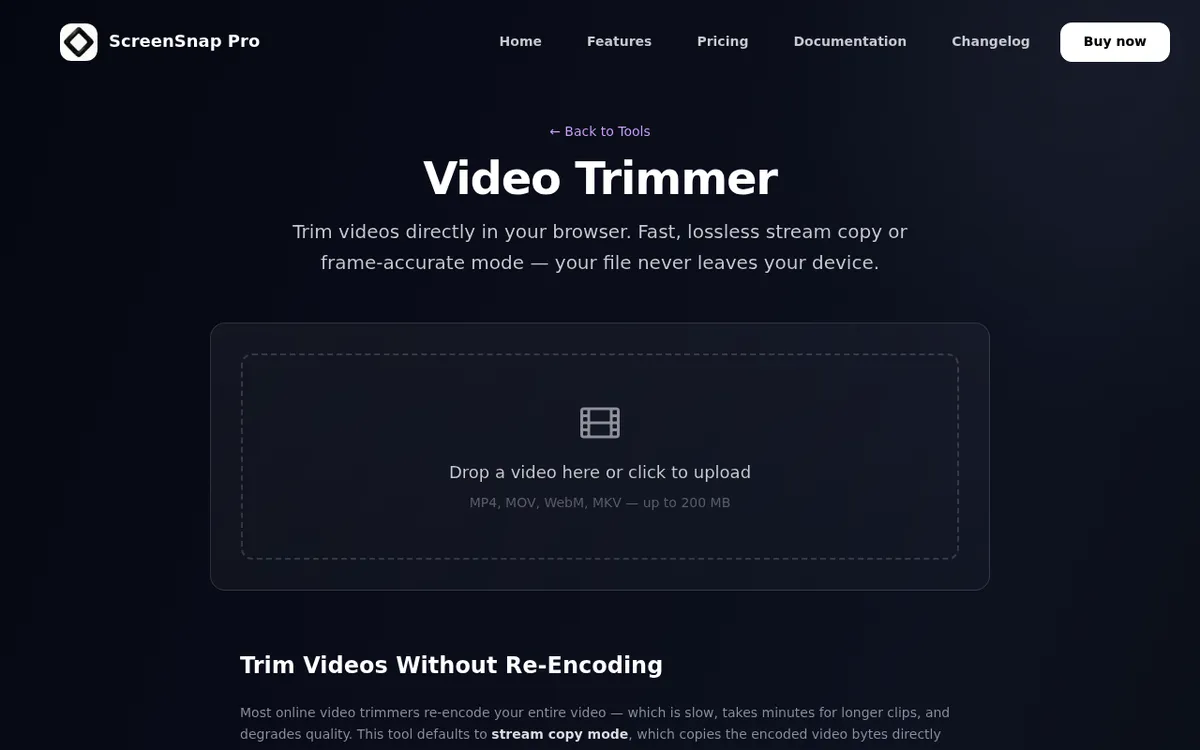
Im QuickTime Player drückst du ⌘ + T, ziehst die gelben Griffe, klickst Kürzen und speicherst. Für feinere Schnitte läuft unser kostenloser Video-Trimmer im Browser, und die Anleitung steht in unserem Guide zum Bearbeiten von Bildschirmaufnahmen auf dem Mac. Für Windows gibt es den passenden Guide zum Kürzen von Bildschirmaufnahmen.
Methode 2: MOV zu MP4 remuxen, ohne neu zu kodieren
Wenn ffprobe h264 gemeldet hat, ist der Containerwechsel ein reiner Kopiervorgang:
ffmpeg -i aufnahme.mov -c copy aufnahme.mp4Das dauert Sekunden und die Videospur ist Byte für Byte identisch. Die Hülle ist allerdings nicht dort, wo deine Gigabyte stecken, also erwarte ein oder zwei Prozent Unterschied. Sofort gelöst ist dafür das Upload-Formular, das .mov ablehnt.
Der echte Gewinn liegt hier beim Ton, denn nur den Ton neu zu kodieren lässt das Video unangetastet. Greif dazu immer dann, wenn ffprobe pcm_s16le gemeldet hat, denn eine kopierte PCM-Spur landet als ipcm-Audio, das mehrere Player verweigern:
ffmpeg -i aufnahme.mov -c:v copy -c:a aac -b:a 160k aufnahme.mp4Aus der 115 MB großen PCM-Spur werden so rund 12 MB. Welche Tonspuren du wirklich brauchst, steht in unserem Guide zur Bildschirmaufnahme mit Ton auf dem Mac.
Eine Warnung: Ist die Quelle ProRes, liefert -c copy eine 4 GB große MP4. Nimm dann Methode 4 oder 5.
Methode 3: QuickTime-Export-Vorgaben auf dem Mac
Öffne die Datei und wähle Datei > Exportieren als. Apples Dokumentation nennt jede Option: 4K und 1080p liefern H.264 oder HEVC, 720p und 480p nur H.264. Bei den beiden höheren Auflösungen wählst du zwischen HEVC für kleinere Dateien und H.264 für Kompatibilität.
Zwei Dinge solltest du vorher wissen. Es gibt keine Bitraten- oder Qualitätsregelung, du nimmst die Vorgabe wie sie ist. Und der QuickTime Player exportiert kein MP4, die Ausgabe bleibt eine .mov.
Eine 4K-Aufnahme als 1080p exportiert landet meist bei einem Viertel bis einem Drittel der Ursprungsgröße. Die meisten übergroßen MOVs entstehen bei der QuickTime-Bildschirmaufnahme.
Die Korrektur zu "Komprimieren" im Finder
Ein Rechtsklick auf eine MOV und Komprimieren verkleinert dein Video nicht. Es erzeugt ein .zip-Archiv, und weil H.264, HEVC und ProRes schon komprimiert sind, spart das Archiv ein Prozent oder weniger. Jetzt hast du zwei große Dateien.

Genug von langweiligen Screenshots? Probier ScreenSnap Pro.
Schöne Hintergründe, professionelle Anmerkungen, GIF-Aufnahme und sofortiges Teilen in der Cloud, alles in einer App. Einmal 39 $ zahlen, für immer besitzen.
Preis und Funktionen ansehenMethode 4: HandBrake mit Einstellungen, die wirklich greifen
HandBrake ist kostenlos, Open Source und läuft auf Mac und Windows. Die meisten Ratschläge enden bei "wähle eine Vorgabe", hier sind echte Werte.
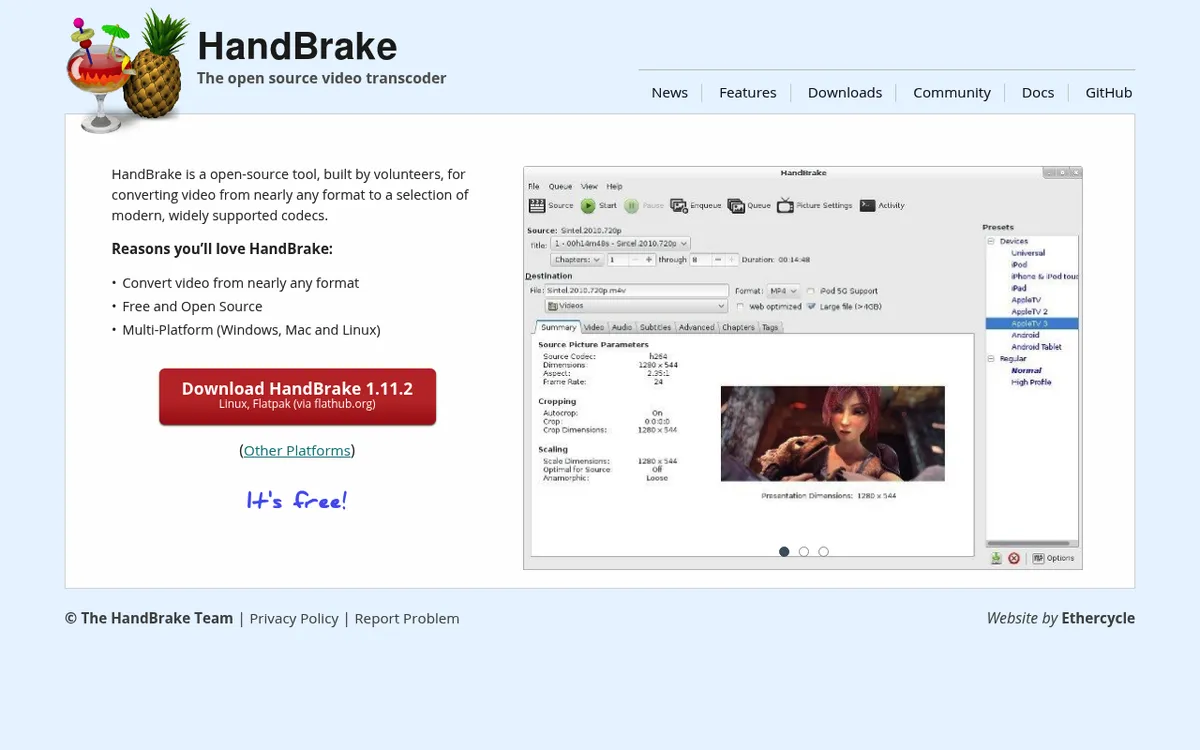
- Vorgabe: Fast 1080p30 als Startpunkt
- Video-Encoder: H.264 (x264) für Kompatibilität, H.265 (x265) für kleinere Dateien
- Constant Quality: RF 20 bis 23
- Encoder-Preset-Regler: Medium oder Slow. Langsamer heißt kleinere Dateien bei gleicher Qualität
- Web Optimized: an, damit die Wiedergabe vor dem Ende des Downloads startet
- Audio: AAC, 128 bis 160 kbps, Stereo
- Framerate: 30 mit Peak Framerate, wenn die Quelle 60 fps hat
H.265 liefert bei gleichem RF meist 30 bis 50 Prozent kleinere Dateien. Der Preis ist die Wiedergabe: Ein Windows-Rechner ohne HEVC-Unterstützung braucht die HEVC Video Extensions aus dem Microsoft Store, bevor die Fotos-App die Datei überhaupt öffnet. Geht die Datei an einen unbekannten Rechner, bleib bei H.264.
Von 60 fps auf 30 fps zu gehen spart bei Bildschirmaufnahmen zusätzlich, denn dort bewegt sich nichts schnell genug für 60 fps. Unser Framerate-Konverter macht das im Browser.
Methode 5: zwei ffmpeg-Befehle für die zwei echten Fälle
ffmpeg hat keine Oberfläche, und für diese Aufgabe ist das ein Vorteil.
Auflösung behalten, Datei verkleinern:
ffmpeg -i aufnahme.mov -c:v libx264 -crf 20 -preset slow \
  -pix_fmt yuv420p -c:a aac -b:a 160k -movflags +faststart output.mp4
-c:v libx264 wählt den H.264-Encoder, -crf 20 setzt visuell verlustfreie Qualität, -preset slow investiert Rechenzeit in weniger Bytes, -pix_fmt yuv420p wandelt ProRes-Farbe in das Format, das jeder Browser abspielt, und -movflags +faststart schiebt den Index nach vorn, damit die Datei streamt.
Eine Retina- oder 4K-Aufnahme auf 1080p bringen:
ffmpeg -i aufnahme.mov -vf "scale=-2:1080" -c:v libx265 -crf 24 \
  -tag:v hvc1 -c:a aac -b:a 128k -movflags +faststart output.mp4
scale=-2:1080 legt die Höhe fest und lässt ffmpeg eine gerade Breite im richtigen Seitenverhältnis wählen, und -tag:v hvc1 ist das Tag, das Apple-Player für H.265 brauchen. Bei einer 4K-ProRes-Quelle sind rund 80 bis 90 Prozent Ersparnis realistisch.
Online-MOV-Kompressoren: was die Tool-Seiten nicht sagen
Eine kleine Datei hochzuladen ist der schnellste Weg, wenn nichts installiert ist. Die Limits stehen auf Preisseiten und in den AGB, hier also, was jedes Tool auf seiner eigenen MOV-Seite angibt.
| Tool | Kostenloses Limit (laut Seite) | Wasserzeichen | Ausgabeformat | Konto | Angegebene Speicherdauer |
|---|---|---|---|---|---|
| FreeConvert | "Max file size 1GB" | Nicht erwähnt | Nicht angegeben | Nicht angegeben | Nicht angegeben |
| VEED | Nicht angegeben | Nicht erwähnt | "automatically converted to MP4" | "No credit card required" | Nicht angegeben |
| mp3.to | "up to 1 GiB per file" | "no watermark" | Nicht angegeben | "No account" | Löschung nach dem Job |
| TinyWow | Nicht angegeben | Nicht erwähnt | Nicht angegeben | Nicht angegeben | "deleted 1 hour after upload" |
| Clideo | "a 500 MB video for free" | Nicht erwähnt | Nicht angegeben | "without registering" | Nicht angegeben |
| Flixier | Nicht angegeben | "No watermark on video" | "all your files in an MP4 format" | "No account required" | Nicht angegeben |
Zwei dieser Tools geben dir eine MP4 zurück, ob du willst oder nicht, und vier von sechs sagen nichts darüber, wie lange dein Upload auf ihren Servern liegt.
Diese Lücke bei der Speicherdauer ist wichtig. In einer Bildschirmaufnahme steckt oft ein internes Dashboard, ein Kundenname oder ein offenes Postfach. Das bei einem kostenlosen Fremddienst hochzuladen ist eine Entscheidung über Daten, keine neutrale Bequemlichkeit. Die Offline-Methoden oben lassen Arbeitsmaterial auf deinem Rechner.
Fehlersuche: wenn die Kompression schiefgeht
Der Ton läuft aus dem Takt. Bildschirmaufnahmen haben meist eine variable Framerate. Erzwinge eine konstante Rate mit -r 30 in ffmpeg oder Constant Framerate in HandBrake.
Die Transparenz ist weg. H.264 und H.265 in einer MP4 haben keinen Alphakanal, und yuv420p verwirft ihn. Bleib bei ProRes 4444 in einer MOV und nimm die Größe in Kauf.
Die Datei läuft nicht unter Windows. Fast immer HEVC. Kodiere zu H.264 mit CRF 22 neu, dann läuft sie ohne Zusatzinstallation.
Die Ausgabe ist größer als die Quelle. Du hast eine schon komprimierte Datei mit einem Qualitätsziel über ihrer echten Qualität neu kodiert. Prüfe die Datenrate der Quelle und remuxe stattdessen.
Die Qualität ist eingebrochen. Meist wurde die Auflösung statt der Bitrate gesenkt. Kleiner Text übersteht einen höheren CRF viel besser als eine Skalierung, also schütze die Auflösung und gib eher Framerate auf.
Von Anfang an kleinere MOV-Dateien aufnehmen
Kompression ist Reparaturarbeit. Die meisten übergroßen MOV-Dateien waren schon im Moment der Aufnahme zu groß.
Drei Gewohnheiten lösen das. Nimm einen Bereich auf statt des ganzen Bildschirms, denn halbe Breite und Höhe bedeuten ein Viertel der Pixel. Nimm kurze UI-Demos als GIF auf, dafür ist unser Guide zum Umwandeln von MOV in GIF auf dem Mac da, und wenn das GIF schwer wird, kannst du die GIF-Dateigröße reduzieren mit unserem GIF-Kompressor. Und teile einen Link statt eines Anhangs, das umgeht die Grenze von 20 bis 25 MB.
ScreenSnap Pro ist um diese Gewohnheiten gebaut. Es nimmt Bereich, Fenster oder ganzen Bildschirm mit Mikrofon und Systemton auf, schreibt direkt als GIF ohne Umwandlungsschritt und lädt in einen teilbaren Link hoch. Bestehende Videos komprimiert oder schneidet es nicht, dafür bleiben die Methoden oben dein Weg. Mac und Windows, einmalig 39 $, keine Wasserzeichen. Sieh dir an, was enthalten ist.
Arbeitest du überwiegend unter Windows? Unser Guide zum Reduzieren der Videodateigröße unter Windows deckt dasselbe mit Windows-Werkzeugen ab.
Häufige Fragen
Verliert eine MOV beim Komprimieren Qualität?
Nur wenn du sie neu kodierst. Ein Remux in eine MP4 mit Stream Copy lässt die Video-Bytes unangetastet, die Qualität ist identisch. Neukodieren mit CRF 18 bis 23 bleibt unsichtbar.
Ist MOV oder MP4 besser?
Keins von beiden, denn beide sind Container und der Codec darin entscheidet über die Qualität. MP4 akzeptieren mehr Upload-Formulare und Android-Geräte, es ist also sicherer zum Teilen. MOV ist besser, solange du auf dem Mac schneidest.
Wie mache ich eine MOV kleiner, ohne sie umzuwandeln?
Schneide sie. Ungenutztes Material zu entfernen verkleinert die Datei proportional, ganz ohne Neukodierung. Auch nur die Tonspur von PCM zu AAC zu kodieren schrumpft die Datei, während das Video kopiert wird.
Warum ist meine MOV-Datei so groß?
Fast immer ProRes, ein Alphakanal, unkomprimierter Ton oder eine hohe Auflösung mit 60 fps. Lass ffprobe laufen oder schau in Informationen, der Codec-Name erklärt die Größe meist sofort.
Hilft es, eine MOV zu zippen?
Nein. Video-Codecs komprimieren die Daten schon stark, ein ZIP-Archiv spart ein Prozent oder weniger. Zippen bündelt Dateien, es verkleinert kein Video.
Kann ich eine MOV auf dem iPhone komprimieren?
Nicht in Fotos. Nimm in Einstellungen > Kamera > Video aufnehmen mit niedrigerer Auflösung auf, kürze in Fotos und teile per iCloud-Link. Für echte Kompression bringst du die Datei auf einen Mac oder PC und nutzt HandBrake oder ffmpeg.

Morgan
Indie DeveloperIndie developer, founder of ScreenSnap Pro. A decade of shipping consumer Mac apps and developer tools. Read full bio
@m_0_r_g_a_n_