Beste Wege, Bildschirmaufnahmen unter Windows zu bearbeiten
Du drückst Stopp bei deiner Bildschirmaufnahme. Was jetzt? Du musst die Leerstelle am Anfang rausschneiden. Den Tab-Wechsel, den du vergessen hattest, raussnippen. Vielleicht eine Beschriftung hinzufügen oder bei einem Klick zoomen. Die Aufnahme ist der einfache Teil. Der Schritt Video Windows kostenlos bearbeiten ist es, an dem die meisten hängenbleiben.
Dieser Leitfaden behebt das. Sieben Editoren für Bildschirmaufnahmen unter Windows in 2026 im Ranking. Sechs sind kostenlos. Einer ist kostenpflichtig, aber sein Geld wert. Wir gehen außerdem den einfachen Workflow durch, den die meisten Creator nutzen: aufnehmen mit einem schnellen Capture-Tool, bearbeiten in einem leichtgewichtigen Editor wie Clipchamp.
TL;DR: Der beste Weg, Bildschirmaufnahmen unter Windows in 2026 zu bearbeiten, ist Clipchamp, kostenlos und in Windows 11 integriert. Zieh den Clip rein, schneide die Ränder, splitte Fehler raus, generiere automatische Untertitel und exportiere als MP4 in unter fünf Minuten. Für professionelle Farbbearbeitung nutze das kostenlose DaVinci Resolve. Für aufpolierte Tutorials zahle für Camtasia.
Was Bildschirmaufnahmen wirklich brauchen
Die meisten Bildschirmaufnahmen brauchen dieselben paar Anpassungen. Du brauchst keine Hollywood-Suite. Du brauchst diese Grundlagen:
- Anfang und Ende kürzen. Die „läuft die Aufnahme?"-Pause und den finalen Klick wegschneiden.
- Splitten und löschen. Einen Fehler in der Mitte entfernen, ohne neu aufzunehmen.
- Zuschneiden oder Größe ändern. Einen 16:9-, 9:16- oder 1:1-Rahmen für die Plattform wählen.
- Bei Klicks zoomen. Den Blick des Zuschauers zur Action lenken.
- Untertitel hinzufügen. Verweildauer steigern und stillen Zuschauern helfen.
- Langweilige Teile beschleunigen. 2x durch lange Installationen oder Ladebildschirme.
- Sauberes MP4 exportieren. Kein Wasserzeichen, richtige Bildrate, kleine Dateigröße.
Das war's. Wenn ein Tool diese sieben Dinge gut macht, reicht es. Die meisten Picks unten decken die ganze Liste ab. Ein paar sind auf Geschwindigkeit spezialisiert. Los geht's.
Schnellvergleich: 7 Tools, um Video Windows kostenlos zu bearbeiten (und ein bezahlter Pick)
| Tool | Preis | Editor-Typ | Am besten für |
|---|---|---|---|
| Clipchamp | Kostenlos (eingebaut in Win 11) | Timeline | Die meisten, fang hier an |
| DaVinci Resolve | Kostenlos | Profi-NLE | Farbe, Politur, lange Projekte |
| Shotcut | Kostenlos, Open Source | Timeline | Open-Source-Fans, Offline-Bearbeitung |
| CapCut Desktop | Kostenlos | Timeline | Social-Clips, Untertitel, Effekte |
| Camtasia | 299 $ einmalig | Timeline + Callouts | Tutorial-Profis, E-Learning |
| ScreenPal | Kostenlose Stufe / 4 bis 15 $/Monat | Leichter Online | Schnelle Cloud-Bearbeitung und Hosting |
| VLC | Kostenlos | Nur Konvertierung | Schnelles Schneiden per Datei-Konvertierung |
Alle sieben laufen auf Windows 10 oder 11. Wir haben jedes mit einer kurzen Bildschirmaufnahme aus einem echten Workflow getestet. Hier ist, was wir gefunden haben.
Option 1: Clipchamp (kostenlos, in Windows 11 eingebaut)
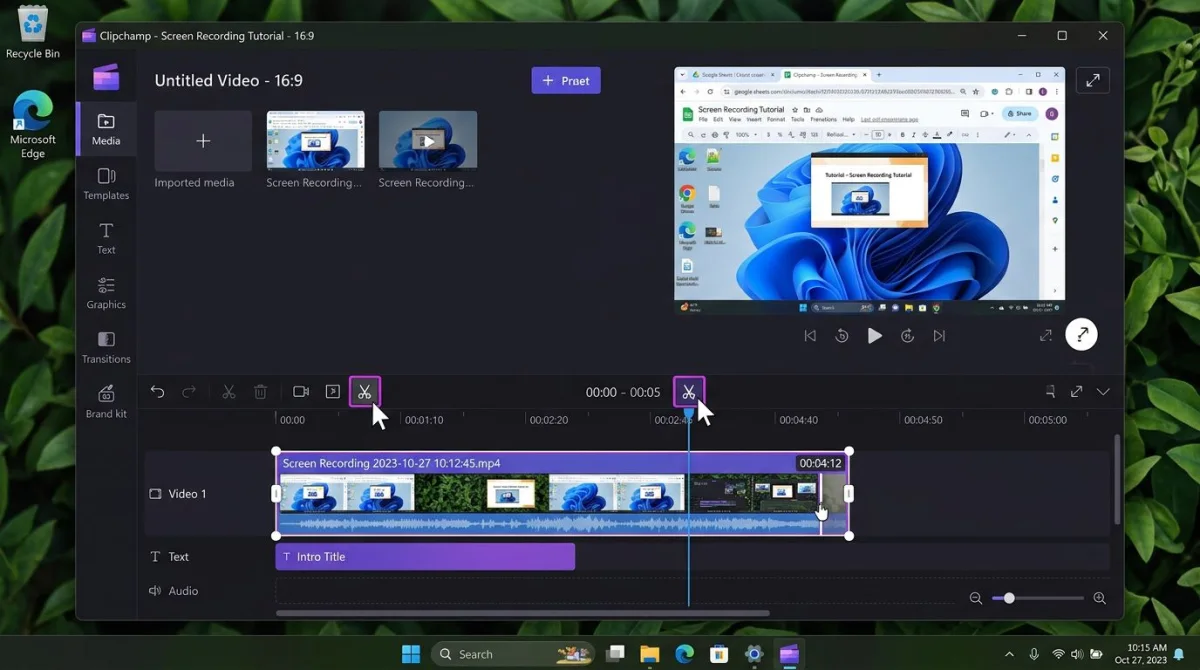
Clipchamp ist standardmäßig in Windows 11 enthalten. Microsoft hat es 2021 gekauft und behandelt es jetzt als nativen Video-Editor des Betriebssystems. Für die meisten Leser ist es der richtige erste Pick.
Was es gut macht:
- Drag-and-drop-Timeline, die Neueinsteiger in 10 Minuten lernen.
- Schneiden, Splitten, Zuschneiden, Tempo und Fade: alles mit einem Klick.
- Eingebaute Texte, Titel und automatische Untertitel (mit kostenlosem Microsoft-Konto).
- Exportiert sauberes MP4 bis 1080p in der kostenlosen Stufe, ohne Wasserzeichen.
- Stock-Musik, Stock-Videos und lizenzfreie Soundeffekte.
Worauf du achten solltest:
- 4K-Export und manche Premium-Stocks stecken hinter einem bezahlten Plan.
- Es läuft in einem Browser-Fenster (selbst die „App" ist ein Edge-Wrapper). Große Projekte fühlen sich träge an.
- Untertitel hängen an Cloud-Verarbeitung, also fallen Offline-Nutzer raus.
Fang hier an, wenn: Du Windows 11 nutzt, dein Clip unter 15 Minuten ist und du in fünf Minuten am Bearbeiten sein willst. Such „Clipchamp" im Startmenü. Falls es nicht da ist, installiere es kostenlos aus dem Microsoft Store.
Option 2: DaVinci Resolve (kostenlos, Profi-Klasse)
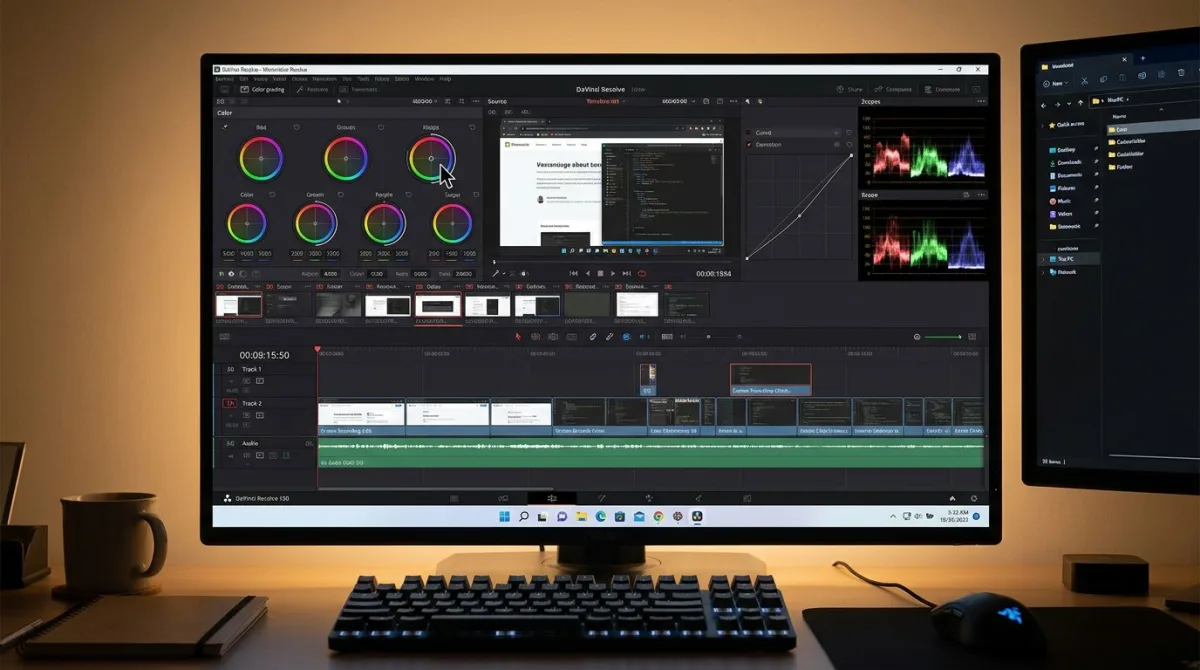
DaVinci Resolve ist das Tool, das Hollywood-Coloristen nutzen. Blackmagic Design verschenkt die Vollversion kostenlos. Ja, kostenlos. Die bezahlte „Studio"-Stufe fügt Extras hinzu, die die meisten Bearbeiter von Bildschirmaufnahmen nie anrühren werden.
Was es gut macht:
- Profi-Color-Grading und Audio-Tools, kein Wasserzeichen, kein Zeitlimit.
- Multi-Cam- und Multi-Track-Timeline, die für lange Videos skaliert.
- Fairlight-Audio-Seite räumt Mikrofon-Zischen und Raumgeräusche auf.
- Fusion-Seite für Motion Graphics und Titel-Karten.
Worauf du achten solltest:
- Die Lernkurve ist steil. Erstnutzer werden von der Oberfläche abgeschreckt.
- RAM-hungrig. Ein Mid-Range-Laptop wird sich bei 4K-Timelines wehren.
- Übertrieben für einen 90-Sekunden-Bug-Report-Clip.
Wähl das, wenn: Du schon Video bearbeitest oder vorhast, wöchentlich Tutorials zu posten und ein Tool willst, das mit dir mitwächst. Es ist nicht das richtige Tool für jemandes ersten Schnitt.
Option 3: Shotcut (kostenlos, Open Source)
Shotcut ist der klassische kostenlose Open-Source-Pick. Es läuft lokal, offline, ohne Konto. Der Look ist schlicht. Die Featureliste ist tief.
Was es gut macht:
- Vollständige Timeline mit Video-, Audio- und Filterspuren.
- Breite Format-Unterstützung: fast jeder Codec oder Container lädt.
- Funktioniert offline ohne Anmeldung oder Cloud-Anforderung.
- Keyframes, Filter und 4K-Export in der kostenlosen Stufe.
Worauf du achten solltest:
- Die Oberfläche wirkt veraltet, und das Docking-System verwirrt Neulinge.
- Render-Zeiten sind langsamer als bei Clipchamp oder CapCut.
- Keine automatischen Untertitel. Du tippst sie per Hand oder fügst sie aus einem anderen Tool ein.
Wähl das, wenn: Du Open Source bevorzugst, offline arbeitest oder deine Dateien ohne Microsoft-Konto besitzen willst. Old-School und zuverlässig.
Option 4: CapCut Desktop
CapCut ist riesig auf Mobil. Die Desktop-Version für Windows ist genauso fähig und immer noch kostenlos. Sie setzt auf Social-First-Bearbeitung: vertikale Clips, Untertitel, knackige Effekte.
Was es gut macht:
- Automatische Untertitel in mehr als 10 Sprachen, kostenlos und schnell.
- Ein-Klick-Zoom, Tempo-Rampen und Trend-Effekte.
- Sauberer 1080p-Export ohne Wasserzeichen in der Desktop-App.
- Vertikale (9:16) und quadratische (1:1) Presets eingebaut.
Worauf du achten solltest:
- Manche KI-Features verlangen Anmeldung und Cloud-Uploads.
- ByteDance besitzt CapCut. Wenn du ihre Apps aus beruflichen Gründen meidest, lass es.
- Die Stock-Bibliothek tendiert zu TikTok-Style-Inhalten.
Wähl das, wenn: Du Bildschirmaufnahmen auf YouTube Shorts, Reels oder TikTok postest. Top, um aus einem 5-Minuten-Tutorial einen 60-Sekunden-Teaser zu machen.

Genug von langweiligen Screenshots? Probier ScreenSnap Pro.
Schöne Hintergründe, professionelle Anmerkungen, GIF-Aufnahme und sofortiges Teilen in der Cloud, alles in einer App. Einmal 39 $ zahlen, für immer besitzen.
Preis und Funktionen ansehenOption 5: Camtasia (kostenpflichtig)
Camtasia ist seit langem König der Tutorial-Bearbeitung unter Windows. Es kostet 2026 299 $ einmalig oder 179 $ pro Jahr. Ja, das ist viel. Aber es verdient den Preis an einer Stelle: es ist das schnellste Tool für aufpolierte Tutorial-Videos mit Callouts.
Was es gut macht:
- Vorgefertigte Callouts, Zoom-and-Pan und Cursor-Highlights.
- Quiz-Blöcke und SCORM-Export für E-Learning-Teams.
- Aufnehmen und bearbeiten in einer App, keine Übergabe.
- Aufpoliertes, professionelles Ergebnis mit wenig Aufwand.
Worauf du achten solltest:
- Der Preis. 299 $ sind viel, wenn du zweimal im Monat aufnimmst.
- Längere Startzeit als jede kostenlose Option auf dieser Liste.
- Übertrieben, wenn du nur Schneiden und Zuschneiden brauchst.
Wähl das, wenn: Du Tutorials für einen Job oder einen Kurs ausspielst und sich die Politur auszahlt. Sonst hat unser Leitfaden zu Camtasia-Alternativen für Windows sechs günstigere Picks, die 90 % der Arbeit abdecken.
Option 6: ScreenPal (Online-Editor)
ScreenPal (das alte Screencast-O-Matic) läuft im Browser. Die kostenlose Stufe bearbeitet bis zu 15 Minuten pro Clip mit einem Wasserzeichen. Die Solo-Deluxe-Stufe für 4 $ pro Monat tötet das Wasserzeichen und schaltet die meisten Tools frei.
Was es gut macht:
- Keine Installation: funktioniert in Chrome oder Edge.
- Aufnehmen, bearbeiten und hosten an einem Ort.
- Einfache Oberfläche, die Neulinge schnell aufnehmen.
- Eingebaute Quizze und Zuschauer-Analysen in bezahlten Stufen.
Worauf du achten solltest:
- Die kostenlose Stufe fügt jedem Export ein kleines Wasserzeichen hinzu.
- Reine Cloud-Bearbeitung heißt, dass große Dateien bei schlechtem WLAN langsam hochladen.
- Weniger präzise als ein lokaler Timeline-Editor für frame-genaue Schnitte.
Wähl das, wenn: Du unterrichtest, ein Login für Aufnahme-Bearbeitung-Hosting willst und nichts gegen eine monatliche Gebühr hast. Nicht der Pick für intensive Bearbeitung.
Option 7: VLC für einfaches Schneiden
VLC ist kein Editor. Aber es kann ein Video in 30 Sekunden schneiden, und es ist auf den meisten Windows-PCs schon drauf. Für schnelle Schnitte ist es schneller als irgendein Timeline-Tool zu öffnen.
So schneidest du eine Bildschirmaufnahme in VLC:
- Öffne VLC und lade deinen Clip (
Medien→Datei öffnen). - Klicke auf
Ansicht→Erweiterte Steuerung, um die rote Aufnahme-Schaltfläche zu zeigen. - Spiele den Clip ab und pausiere am Anfang des Teils, den du willst.
- Klicke auf die rote Aufnahme-Schaltfläche. VLC beginnt von diesem Punkt an zu speichern.
- Lass es bis zum Ende des Teils laufen, den du willst, und klicke dann erneut auf Aufnahme, um zu stoppen.
- Find den geschnittenen Clip in deinem
Videos-Ordner, gespeichert als neue Datei.
Worauf du achten solltest:
- Keine Timeline, kein Splitten, kein Zuschneiden.
- Nur Schneiden: alles darüber hinaus und du brauchst einen echten Editor.
- Qualität kann beim erneuten Encodieren leicht abfallen.
Wähl das, wenn: Du nur die ersten 20 Sekunden einer Aufnahme abhacken willst und weiterziehst. Für mehr nimm Clipchamp. Wenn dein Clip zu groß zum Teilen ist, geht unser Leitfaden zu Videodateigröße unter Windows reduzieren auch durch VLC-Komprimierung.
Screen Studio vs. ScreenSnap Pro: wofür sie da sind
Räumen wir mit einer häufigen Verwechslung auf. Leute fragen uns, ob ScreenSnap Pro Bildschirmaufnahmen bearbeiten kann. Kurze Antwort: Nein, es ist ein Capture-Tool, kein Video-Editor. Wir wollen das offen sagen.
ScreenSnap Pro nimmt scharfe Screenshots, kurze Videos und GIFs auf. Es fügt Annotationen, hübsche Hintergründe und schnelles Teilen hinzu. Es speichert saubere MP4-Dateien. Diese Dateien brauchen dann einen echten Editor wie Clipchamp oder DaVinci Resolve zum Schneiden und Aufpolieren.
Screen Studio (nur Mac, also überspring es, wenn du auf Windows bist) macht beides in einer App. Es nimmt auf und bearbeitet. Wenn du auf einem Mac bist und eine App für alles willst, schau dir Screen Studio an. Auf Windows in 2026 ist das Muster, das die meisten Creator nutzen, zwei Tools: ein schneller Recorder und ein leichtgewichtiger Editor.
Hier die ehrliche Aufteilung:
| Bedarf | Richtiges Tool |
|---|---|
| Schneller Screenshot oder 30-Sekunden-GIF | ScreenSnap Pro (39 $ einmalig) |
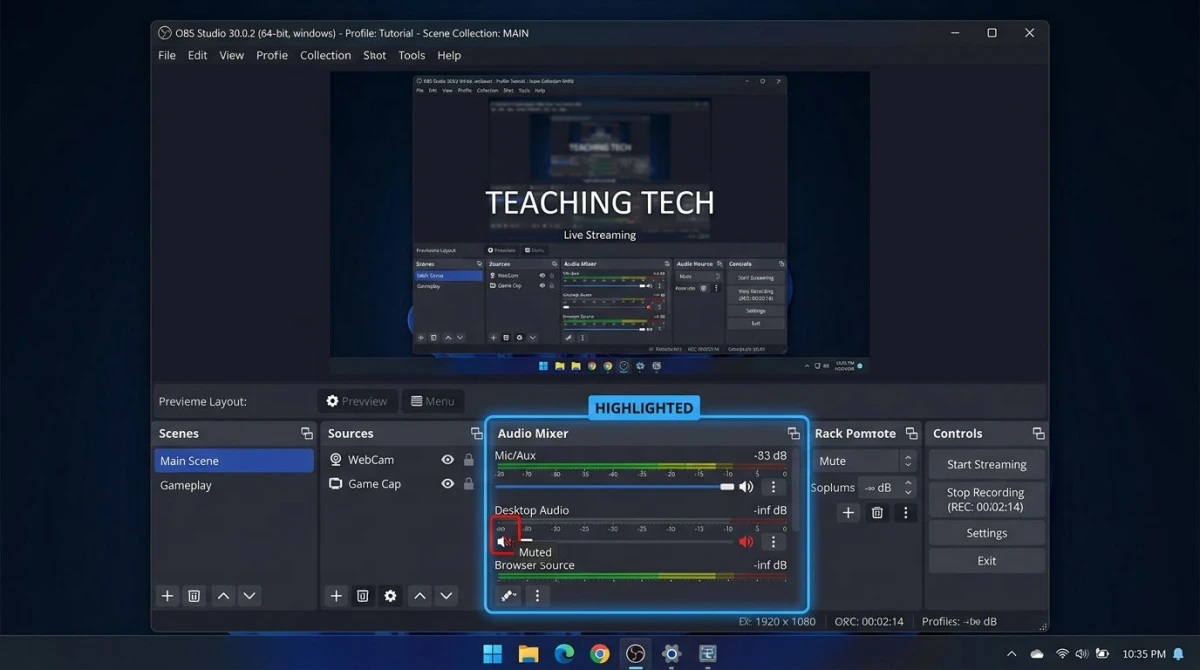
| Saubere Bildschirmaufnahme zum späteren Bearbeiten | Xbox Game Bar, OBS oder ScreenSnap Pro |
| Schneiden, Splitten, Untertitel hinzufügen, Exportieren | Clipchamp oder DaVinci Resolve |
| Vollständiges Tutorial mit Callouts, aufpoliert | Camtasia (kostenpflichtig) |
Kein einziges Windows-Tool kombiniert Aufnahme + Bearbeitung auf Profi-Niveau bisher. Deshalb funktioniert der Workflow unten so gut.
Workflow: Mit einem Capture-Tool aufnehmen, in Clipchamp bearbeiten
Hier ist der schnellste Weg von der Idee zum teilbaren Video. Die meisten unserer Leser nutzen genau diesen Stack.
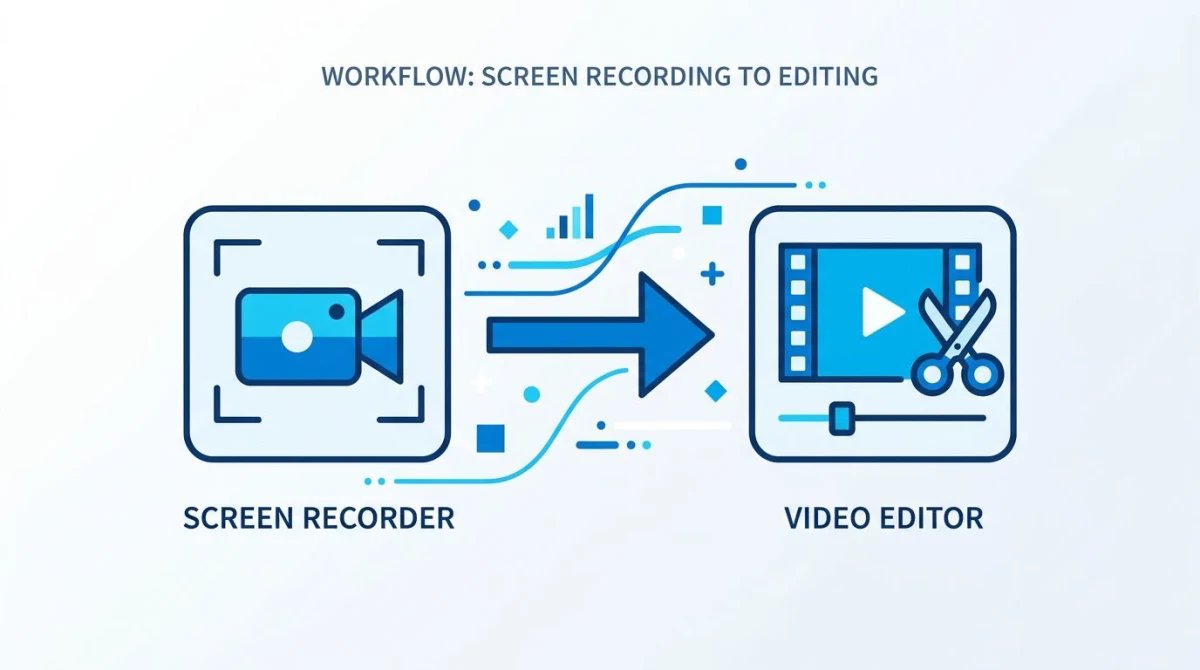
Schritt 1: Mit einem schnellen Capture-Tool aufnehmen.
Nutze Xbox Game Bar für eine Option ohne Installation, OBS Studio für Profi-Qualität oder ScreenSnap Pro (39 $ einmalig) für schnelle Aufnahmen mit aufpoliertem Output und eingebackenen Annotationen. Unser Leitfaden zum kostenlosen Bildschirmrekorder für Windows vergleicht alle Top-Picks. Speichere die Datei als MP4.
Schritt 2: Datei in Clipchamp ziehen.
Drücke die Windows-Taste, tippe „Clipchamp" und öffne es. Klicke auf Neues Video erstellen. Zieh dein MP4 auf die Timeline.
Schritt 3: Leerlauf wegschneiden.
Klicke auf den Clip. Zieh die linke Kante nach rechts, um den Anfang zu kürzen. Zieh die rechte Kante nach links, um das Ende zu kürzen. Fertig in 10 Sekunden.
Schritt 4: Fehler splitten und löschen.
Park den Abspielkopf dort, wo der Fehler beginnt. Klicke auf das Scheren-Symbol. Park ihn am Ende erneut. Erneut splitten. Klicke auf das schlechte Stück. Drücke Entf. Die Timeline näht sich wieder zusammen.
Schritt 5: Untertitel und Titel-Karte hinzufügen.
Klicke auf Text in der Seitenleiste. Pack einen Titel in die ersten zwei Sekunden. Klicke auf den Clip, dann auf Untertitel, um Untertitel automatisch zu generieren (kostenloses Microsoft-Konto erforderlich).
Schritt 6: Exportieren.
Klicke oben rechts auf Exportieren. Wähl 1080p. Speichere das MP4. Das war's. Du bist gerade in unter 10 Minuten von Roh-Aufnahme zu poliertem Clip gekommen.
Wenn dein finaler Export zu groß für Slack oder E-Mail ist, lass ihn durch einen kostenlosen Videodateigröße unter Windows reduzieren-Durchgang vorm Teilen. Oder wenn du mit einem einzigen Frame abgeschlossen hast, das du als Standbild teilen willst, kann unser kostenloser Bildkompressor ihn in deinem Browser verkleinern.
Ein kurzer Tipp zur Dateigröße
Bildschirmaufnahmen werden schnell groß. Ein 10-minütiger 1080p-Clip kann 1 GB erreichen, wenn der Codec falsch ist. Clipchamp exportiert in H.264, was ein solider Standard ist. DaVinci Resolve lässt dich H.265 wählen für die halbe Größe bei gleicher Qualität. Bleib bei MP4 als Container. Slack, Gmail und die meisten CMS-Plattformen bevorzugen es.
Für Clips unter einer Minute, die du in einen Chat oder Bug-Report einfügen willst, mach die Aufnahme stattdessen zu einem GIF. Wir haben einen Leitfaden für GIF-Bildschirmaufnahme unter Windows, der die Tools durchgeht. GIFs sind in rohen Bytes größer als MP4, aber sie loopen in Slack und E-Mail ohne nötigen Player.
FAQ
Das Fazit
Für die meisten Windows-Nutzer in 2026 ist der beste Weg, Bildschirmaufnahmen zu bearbeiten, ein simpler Zwei-Tool-Stack. Aufnehmen mit einem schnellen Capture-Tool. Bearbeiten in Clipchamp. Fertig.
Wenn du oft aufnimmst und sauberere Aufnahmen von Anfang an willst, kostet ScreenSnap Pro 39 $ einmalig auf Windows und Mac. Es ist kein Video-Editor, sondern ein Capture-Tool. Es passt gut zu jedem der Editoren oben. Kein Abo, kein Wasserzeichen, kein Bloat. Wenn du auch viele Screenshots machst, lohnt sich ein Blick auf unsere Übersicht der besten Snipping-Tool-Alternativen für Windows.
Wähl den Workflow, der dazu passt, wie du wirklich arbeitest. Eine gute Aufnahme und ein Fünf-Minuten-Schnitt schlagen immer ein aufpoliertes Tool, das du nie öffnest.

Morgan
Indie DeveloperIndie developer, founder of ScreenSnap Pro. A decade of shipping consumer Mac apps and developer tools. Read full bio
@m_0_r_g_a_n_