Videodateigröße unter Windows reduzieren (2026)
# So reduzierst du die Videodateigröße unter Windows (2026) ohne Qualitätsverlust
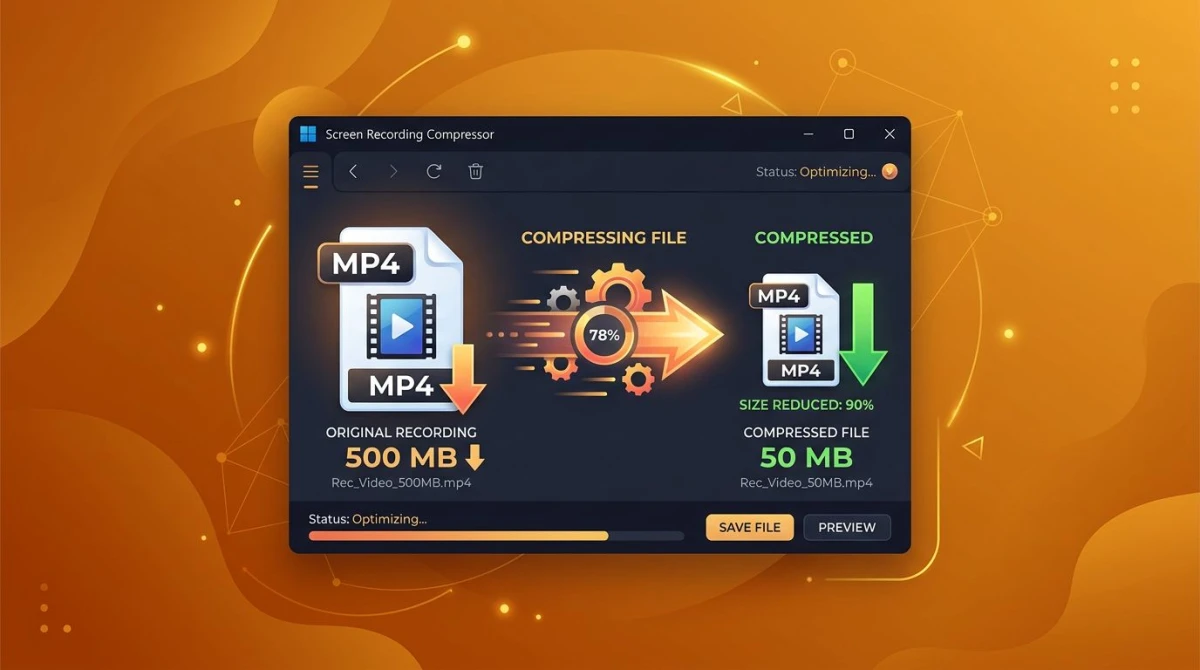
Du hast versucht, eine 500 MB große Bildschirmaufnahme per E-Mail zu verschicken. Dein Kunde sagt, die Datei sei zu groß. Klingt vertraut?
Um die Videodateigröße zu reduzieren unter Windows, kodiere die Datei mit HandBrake im H.265-Codec mit konstanter Qualität (CRF) von 22-24 neu. Das reduziert die meisten Videos um 50-70 Prozent ohne sichtbaren Qualitätsverlust. Für eine schnelle einmalige Sache zieh die Datei in ein Online-Tool wie Clideo. Für größere Stapel nutze FFmpeg mit einem einzigen Befehl.
Diese Anleitung führt durch fünf bewährte Methoden, von Point-and-Click-Apps bis hin zu Power-User-Tools. Wähle die, die zu deiner Datei und deiner Geduld passt.
Warum Videos überhaupt so groß werden
Drei Dinge bestimmen die Dateigröße: Auflösung, Bitrate und Codec. Ein 10-minütiger 4K-Clip mit 60 fps kann leicht 2 GB erreichen. Derselbe Clip in 1080p mit einem klügeren Codec fällt unter 200 MB ohne sichtbaren Verlust.
Die Auflösung legt die Pixelanzahl pro Frame fest. Ein 4K-Frame hat viermal so viele Pixel wie 1080p. Jeder zusätzliche Pixel bringt mehr Daten.
Die Bitrate ist, wie viele Bits pro Sekunde der Encoder verwendet. Hohe Bitrate bedeutet mehr Detail, aber größere Dateien. Niedrige Bitrate bedeutet kleinere Dateien, aber matschige Bewegung.
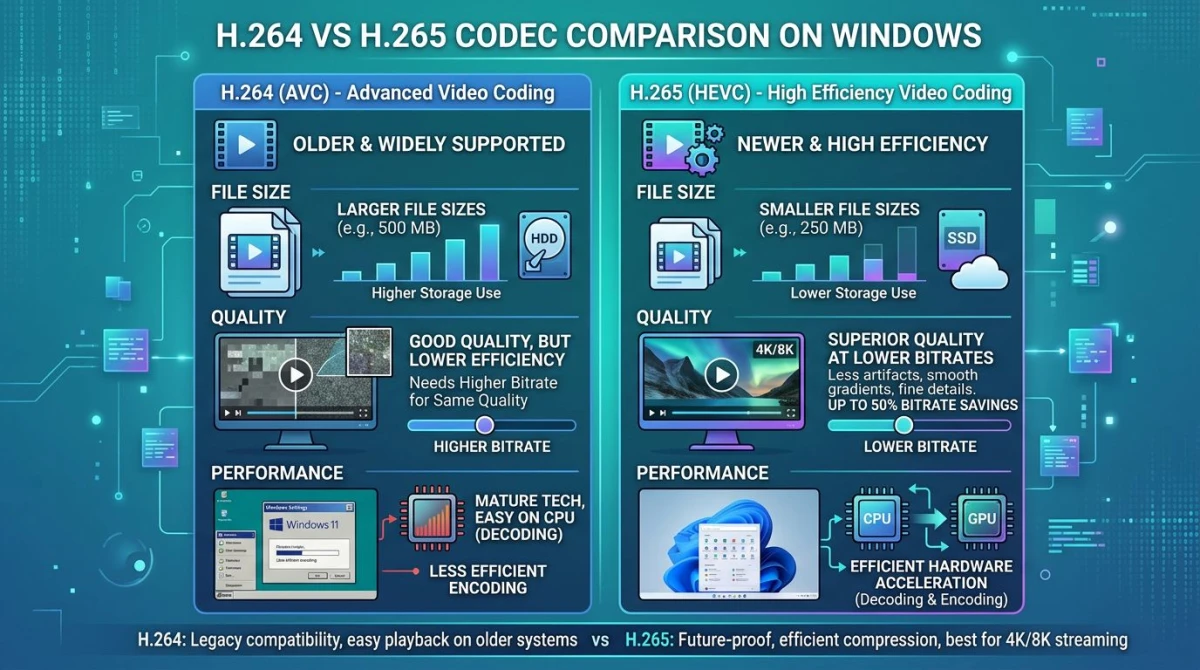
Der Codec ist die Kompressions-Engine. Alte Codecs wie H.264 sind schnell, aber weniger effizient. Neuere wie H.265 (HEVC) und AV1 quetschen die gleiche Qualität in den halben Platz.
Bildschirmaufnahmen haben es schlimmer. Tools, die in Roh- oder „verlustfreien" Modi speichern, können 500 MB pro Minute verbrauchen. Nach der Aufnahme neu zu kodieren ist der schnellste Gewinn.
Methode 1: HandBrake (kostenlos, der Goldstandard)
HandBrake ist der vertrauenswürdigste kostenlose Video-Konverter unter Windows. Er ist Open Source, offline und für Kompressionsarbeit gemacht.
Schritt für Schritt:
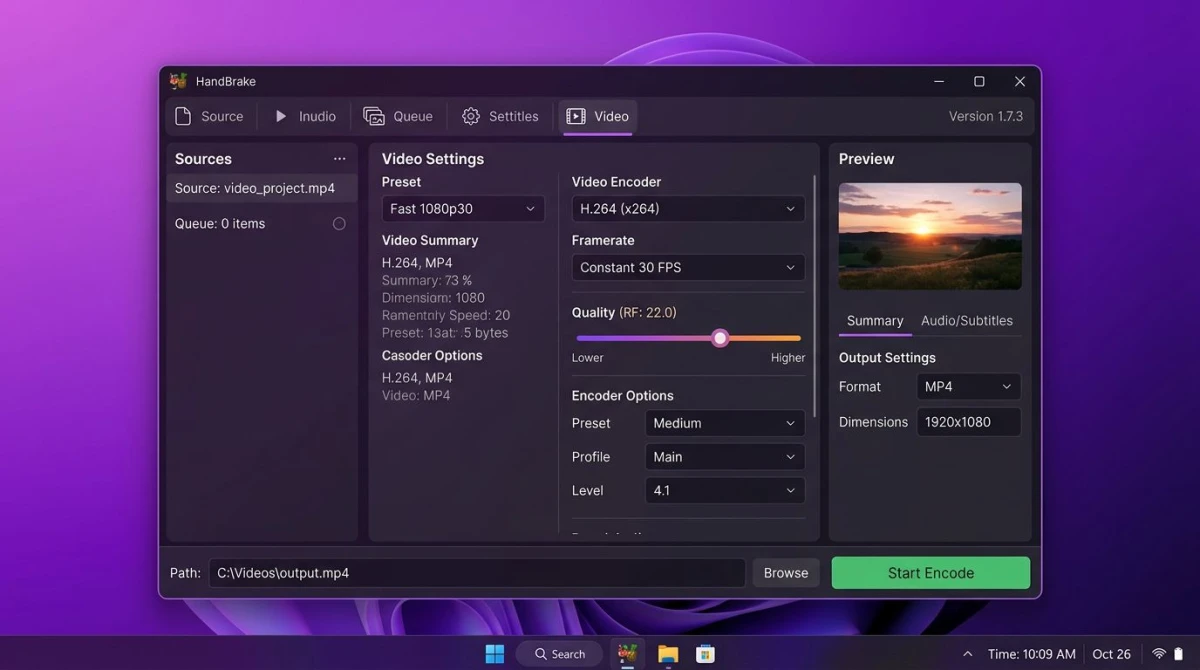
- Lade HandBrake von der offiziellen Seite herunter und installiere es.
- Öffne HandBrake und ziehe dein Video ins Fenster.
- Wähle rechts ein Preset. „Fast 1080p30" ist ein sicherer Standard.
- Klicke auf den Tab Video. Setze Video-Encoder auf H.265 (x265).
- Setze Quality auf RF 22 (niedriger = größere Datei, höher = kleinere).
- Klicke oben auf Start Encode.
Ein 500-MB-Clip fällt oft auf 100-150 MB ohne sichtbaren Verlust. Für einen größeren Schnitt erhöhe RF auf 26 oder 28. Über 30 siehst du Verschmierungen in schnellen Bewegungen.
HandBrake ist langsam im Vergleich zu Online-Tools. Ein 10-minütiger 1080p-Clip kann je nach CPU 5-15 Minuten dauern. Aber die Ausgabequalität ist schwer zu schlagen.
Methode 2: VLC neu kodieren (bereits installiert)
Wenn du VLC Media Player hast, hast du bereits einen Kompressor. Er ist nicht ausgefallen, aber er funktioniert im Notfall.
Schritt für Schritt:
- Öffne VLC. Klicke auf Medien > Konvertieren / Speichern.
- Klicke auf Hinzufügen, wähle dein Video aus, klicke dann unten auf Konvertieren / Speichern.
- Wähle unter Profil „Video - H.265 + MP3 (MP4)".
- Klicke auf das Schraubenschlüssel-Symbol, um die Bitrate anzupassen. Versuche 2000 kbps für 1080p.
- Wähle einen Speicherpfad und klicke auf Start.
VLC ist einfach, gibt dir aber weniger Stellschrauben als HandBrake. Die Ausgabe ist gut zum Teilen von Bildschirmaufnahmen und beiläufigen Aufnahmen. Für Arbeiten in finaler Qualität nimm stattdessen HandBrake.
Methode 3: Online-Kompressoren (Clideo, Veed)
Manchmal brauchst du einfach jetzt eine kleinere Datei. Online-Kompressoren sind der schnellste Weg.
Top-Picks:
- Clideo. Drag and Drop, Größe wählen, herunterladen. Kostenlose Stufe fügt ein kleines Wasserzeichen auf der größten Stufe hinzu.
- Veed. Browserbasiert, klare Oberfläche, gut für kurze Clips.
- FreeConvert. Kein Wasserzeichen in der kostenlosen Stufe, bis zu 1 GB Uploads.
- Online-Convert. Viele Formatoptionen, langsamer als die anderen.
Kompromisse: Upload und Download dauern bei großen Dateien echte Zeit. Eine 1-GB-Datei kann über eine normale Heimverbindung 10-20 Minuten dauern. Die Qualität ist oft in Ordnung für Web-Sharing, aber nicht für finale Arbeiten.
Lade niemals private oder vertrauliche Videos in einen Online-Dienst hoch. Firmenmaterial und interne Meetings sollten auf deinem Rechner bleiben.
Methode 4: FFmpeg-Einzeiler (Power-User)
FFmpeg ist das Schweizer Taschenmesser für Video. Es läuft über die Kommandozeile, verarbeitet Stapel und hat keine Grenzen für Dateigröße oder Länge.
Installieren: Lade den Windows-Build von der FFmpeg-Seite herunter und füge ihn zu deinem PATH hinzu.
Der magische Befehl:
ffmpeg -i input.mp4 -vcodec libx265 -crf 24 output.mp4Das kodiert jede Datei in H.265 mit CRF 24 neu. Niedrigerer CRF bedeutet höhere Qualität und größere Datei. Starte bei 24 und passe dann an.
Für Stapelarbeit:
for %f in (*.mp4) do ffmpeg -i "%f" -vcodec libx265 -crf 24 "compressed_%f"Führe das in der Eingabeaufforderung in einem Ordner mit Videos aus. FFmpeg arbeitet sie eines nach dem anderen ab. Keine Klicks nötig.
FFmpeg ist auch am schnellsten zu skripten. Wenn du oft Videos komprimierst, spart das Schreiben einer .bat-Datei Stunden.
Methode 5: Windows-Fotos und Clipchamp-Export
Windows 11 wird mit zwei eingebauten Tools ausgeliefert, die kleinere Videos exportieren können.
Fotos (Legacy): Die alte Fotos-App hat einen einfachen Video-Editor. Öffne deinen Clip, schneide ggf. zu, exportiere dann mit 720p. Allein das schneidet 1080p-Dateien um etwa 60 Prozent.
Clipchamp: Microsofts neueres Tool ist in Windows 11 integriert. Es bietet mehr Export-Presets (480p, 720p, 1080p) plus einen „Qualitäts"-Schieberegler. Melde dich mit einem kostenlosen Microsoft-Konto an, um es zu nutzen.
Keines der Tools gibt dir Codec-Kontrolle. Sie sind in Ordnung für schnelle Schnitte und Social-Media-Exporte. Für ernsthafte Kompression bleib bei HandBrake oder FFmpeg.
Bester Codec für kleine Größe und gute Qualität: H.264 vs. H.265
Die Codec-Wahl zählt mehr als jede andere Einstellung.
| Codec | Dateigröße | Qualität | Geschwindigkeit | Kompatibilität |
|---|---|---|---|---|
| H.264 | Basis | Großartig | Schnell | Funktioniert überall |
| H.265 (HEVC) | 40-50 % kleiner | Gleich | Langsamer | Die meisten modernen Geräte |
| AV1 | 50-60 % kleiner | Gleich | Sehr langsam | Nur neuere Geräte |
| VP9 | 40 % kleiner | Großartig | Langsam | Web-Browser |
Wann H.264 nutzen: Teilen mit Kunden auf älteren Geräten. Hochladen auf Plattformen, die ohnehin neu kodieren (YouTube, Instagram). Schnelles Kodieren auf langsameren PCs.
Wann H.265 nutzen: Archivierung, privates Teilen, Bildschirmaufnahmen, alles, was an moderne Geräte geht. Das ist die beste Wahl für die meisten 2026-Workflows.
Wann AV1 nutzen: Archivierung großer Bibliotheken, bei denen die Encoding-Zeit egal ist. 2026 immer noch eine Nischenwahl.

Genug von langweiligen Screenshots? Probier ScreenSnap Pro.
Schöne Hintergründe, professionelle Anmerkungen, GIF-Aufnahme und sofortiges Teilen in der Cloud, alles in einer App. Einmal 39 $ zahlen, für immer besitzen.
Preis und Funktionen ansehenAuflösung vs. Bitrate: Was zuerst senken?
Du hast zwei Stellschrauben, um eine Datei zu verkleinern. Welche du zuerst drehst, zählt.
Senke zuerst die Bitrate, wenn der Inhalt sauber aussieht. Moderne Codecs handhaben aggressive Bitratenkürzungen gut. Ein 1080p-Clip mit 2000 kbps sieht oft genauso gut aus wie einer mit 5000 kbps. Du sparst 60 Prozent und niemand bemerkt es.
Senke zuerst die Auflösung, wenn das Video meist statisch ist, etwa bei Bildschirmaufnahmen statischer Folien, Talking Heads oder Whiteboard-Sitzungen. Gehe von 1440p auf 1080p oder von 1080p auf 720p runter. Der Zuschauer sieht den Unterschied auf einem Laptop-Bildschirm nicht.
Senke nie beides gleichzeitig im ersten Durchgang. Ändere eines, prüfe die Ausgabe und passe dann an. Aufeinandergestapelte Schnitte können gutes Video in einen Brei verwandeln.
Bildschirmaufnahme-Dateigröße speziell reduzieren
Bildschirmaufnahmen sind ein Sonderfall. Sie sind meist lang, meist 1080p oder höher und meist standardmäßig in fetten Codecs gespeichert.
Warum sie so groß sind:
- Viele Rekorder speichern in Roh- oder fast Roh-Formaten
- Standard-Bitrate liegt oft bei 8000-15000 kbps
- 60 fps verdoppelt die Datei gegenüber 30 fps
- Audiospuren fügen 200-400 MB pro Stunde hinzu
Schnelle Gewinne:
- Nimm mit 30 fps auf, sofern du keine flüssige Bewegung brauchst. Bildschirminhalt ist meist statisch, also sieht 30 fps identisch zu 60 fps aus.
- Nimm in 1080p auf, nicht in 4K, sofern der Zuschauer nicht auf einem großen Bildschirm schaut.
- Kodiere nach der Aufnahme neu. Lass die Datei durch HandBrake mit RF 24 H.265 laufen.
- Schneide tote Zeit. Schneide Intros, Pausen und Fehler vor der Kompression heraus.
- Nutze einen klügeren Rekorder. Bildschirmrekorder für Windows variieren stark in der Ausgabegröße.
Wenn du oft aufnimmst, spart ein Tool, das effiziente Dateien ausgibt, Stunden bei der Kompression. ScreenSnap Pro nimmt in H.264 mit klugen Bitraten auf, sodass die Rohausgabe bereits 40-60 Prozent kleiner ist als die OBS-Standardwerte. Bei 39 $ einmalig mit 500+ Hintergrundbildern und 15 Annotationswerkzeugen ist es eine einmalige Lösung für das Bloat-Problem.
Für Workflows, in denen du Bildschirm mit Audio unter Windows aufnimmst, zählt auch der Audio-Codec. AAC mit 128 kbps reicht völlig. Unkomprimierte WAV-Spuren können hunderte Megabyte für nichts hinzufügen.
Häufige Fehler, die Dateien größer statt kleiner machen
Die Leute komprimieren Videos ständig falsch. Diese Fallstricke verschwenden Zeit und ruinieren die Qualität.
Zweimal neu kodieren. Jeder Durchgang verschlechtert die Qualität ein wenig. Wenn eine Datei von YouTube oder einer Messaging-App kam, ist sie bereits komprimiert. Erneut zu komprimieren hilft selten viel und lässt Bewegung oft schlechter aussehen.
Den falschen Container wählen. MP4 ist der beste Standard für H.264 und H.265. MKV funktioniert auch, aber einige E-Mail-Clients lehnen es ab. Speichere 2026 nicht als AVI, denn das Format ist alt und ineffizient.
Mehrere Audiospuren behalten. Einige Rekorder speichern Mikrofon und Systemaudio als zwei separate Spuren. Mische sie in einem Video-Editor zusammen oder nutze FFmpeg, um die nicht benötigte zu verwerfen. Jede Spur kann 50-200 MB pro Stunde hinzufügen.
Alte Presets verwenden. HandBrake liefert standardmäßig H.264-Presets für Kompatibilität aus. Wechsle manuell zu H.265 für kleinere Dateien. Die mit „Fast" beschrifteten Presets nutzen auch höhere Bitraten, während „Very Slow"-Presets besser komprimieren, aber länger dauern.
Bereits kurze Clips komprimieren. Ein 30-Sekunden-1080p-Clip ist meist 10-20 MB groß. Komprimieren spart vielleicht 5 MB und braucht 30 Sekunden. Nicht den Aufwand wert für winzige Dateien.
Wie du testest, ob deine komprimierte Datei noch gut aussieht
Mache nach der Kompression einen schnellen Qualitätscheck, bevor du sie teilst.
- Spiele beide Dateien direkt nacheinander ab. Öffne das Original und die komprimierte Version in deinem Video-Player. Spule zu einer geschäftigen Szene mit viel Bewegung, Verläufen oder feinen Details. Wenn du Klötzchenbildung oder Verschmieren entdeckst, senke deine CRF- oder Bitratenvorgabe.
- Prüfe, ob Dateigröße und Länge übereinstimmen. Ein komprimierter 10-Minuten-Clip sollte immer noch 10 Minuten sein. Wenn nicht, hat der Encoder Frames geschnitten.
- Teste den Ton. Komprimierter Ton mit niedrigen Bitraten klingt blechern. AAC mit 128 kbps ist ein sicherer Boden für Sprache. Für Musik nutze 192 kbps oder höher.
- Öffne sie auf dem Zielgerät. Ein Video, das auf deinem Desktop läuft, kann auf einem Smartphone stocken. Teste vor dem Versenden.
Wenn die komprimierte Datei einen Test nicht besteht, geh zurück und lockere die Einstellungen. Kleine Dateien sind nutzlos, wenn sie schlecht aussehen.
Schnelles Rezept-Spickzettel
| Anwendungsfall | Beste Methode | Zielgröße |
|---|---|---|
| E-Mail-Anhang | HandBrake H.265 RF 26 | Unter 25 MB |
| Slack oder Discord | HandBrake H.265 RF 24 | Unter 100 MB |
| Kunden-Review | HandBrake H.264 RF 22 | 200-500 MB |
| YouTube-Upload | Überspringen, YouTube kodiert neu | So wie sie ist okay |
| Archiv | FFmpeg H.265 CRF 22 | 40-50 % des Originals |
| Smartphone-Sharing | Online-Tool, 720p | Unter 50 MB |
Wenn du auch GIF-Dateigröße reduzieren musst, gilt die gleiche Logik: kleinere Frames, niedrigere Bildrate, klügerer Encoder.
Für verwandte Aufgaben siehe unsere Anleitung zu kostenlosen Bildschirmrekordern für Windows und wie man unter Windows Bildschirm mit Audio aufnimmt. Wenn du auch mit GIFs arbeitest, schau dir wie man GIFs unter Windows aufnimmt an.
Häufig gestellte Fragen
Wie reduziere ich die Videodateigröße unter Windows kostenlos?
Nutze HandBrake. Es ist kostenlos, Open Source und der Goldstandard für Videokompression unter Windows. Datei reinziehen, H.265-Codec wählen, RF-Qualität auf 22-24 setzen und Start Encode klicken. Die meisten Dateien schrumpfen um 50-70 Prozent.
Was ist 2026 der beste kostenlose Video-Kompressor für Windows?
HandBrake für Power und Qualität. VLC, wenn du etwas bereits Installiertes willst. Clideo für eine schnelle Online-Lösung. FFmpeg für Stapel und Skripte. Alle vier sind kostenlos, ohne Werbung oder Wasserzeichen.
Wie reduziere ich Videogröße ohne Qualitätsverlust?
Kodiere mit H.265 (HEVC) bei CRF 22-24 neu. Das ist „visuell verlustfrei": die Mathematik verwirft Daten, die das menschliche Auge nicht sehen kann. Die Datei wird kleiner, sieht aber auf dem Bildschirm gleich aus. Echte verlustfreie Kompression schrumpft Dateien kaum, daher wollen die meisten Leute stattdessen visuell verlustfrei.
Warum ist meine Bildschirmaufnahme so groß?
Bildschirmrekorder speichern oft standardmäßig mit hohen Bitraten und 60 fps. Eine 10-minütige 1080p-Aufnahme bei 8000 kbps ist etwa 600 MB groß. Senke die fps auf 30, drücke die Bitrate auf 3000 kbps oder kodiere danach mit HandBrake neu. Alle drei halbieren die Datei oder mehr.
Kann Windows Videos ohne Software-Installation komprimieren?
Ja. Windows 11 wird mit Clipchamp ausgeliefert, das Videos in niedrigeren Auflösungen und Qualitätsstufen exportiert. Die Legacy-Fotos-App hat ebenfalls einen einfachen Video-Export. Keines lässt dich den Codec wählen, sodass die Ergebnisse passabel, aber nicht großartig sind. Für ernsthafte Arbeit installiere HandBrake.
Was ist der kleinste Codec für gute Qualität?
AV1 liefert die kleinsten Dateien für die gleiche Qualität, aber er ist langsam beim Kodieren und auf älteren Geräten nicht unterstützt. H.265 ist 2026 der praktische Sieger: 40-50 Prozent kleiner als H.264 bei gleicher Qualität und breitem Geräteportfolio. Nutze AV1 nur für Archive, bei denen die Kodierungszeit egal ist.
Wann Kompression nicht die Antwort ist
Manchmal ist das Verkleinern einer Datei der falsche Schritt. Wisse, wann du ein anderes Werkzeug wählen solltest.
Zum Versenden riesiger Dateien. Nutze einen Dateitransferdienst. WeTransfer, Google Drive und Dropbox handhaben große Videos problemlos. Eine 5-GB-Datei auf 2 GB zu komprimieren lässt dich immer noch 2 GB versenden. Ein Link in einer Nachricht ist einfacher als ein Anhang.
Für Team-Reviews. Lade in eine private Cloud hoch und teile einen Link. Reviewer können streamen, ohne herunterzuladen. Das ist besser als komprimierte Kopien hin und her zu schicken.
Für Langzeit-Archivierung. Behalte das Original. Speicher ist günstig. Eine 30-$-Externfestplatte fasst tausende Stunden Video. Nur zum Platzsparen zu komprimieren riskiert Qualitätsverlust, den du nicht rückgängig machen kannst.
Für Live-Streams und Meetings. Nutze die plattformeigenen Tools. Zoom, Teams und OBS handhaben Kompression on the Fly. Danach erneut zu komprimieren macht es nur schlimmer.
Kompression ist ein Tausch. Du verlierst etwas Qualität, um Platz zu sparen. Wenn Platz nicht das eigentliche Problem ist, zahle nicht den Qualitätspreis.
Fazit
Starte mit HandBrake. Wähle H.265, setze RF auf 24 und kodiere. Dieser einzelne Workflow deckt 90 Prozent der Windows-Videokompressionsbedürfnisse ab, von Bildschirmaufnahmen bis zu Kunden-Uploads.
Für schnellere Jobs nutze VLC oder ein Online-Tool. Für Stapel und Automatisierung lerne einen FFmpeg-Befehl. Für den Rest halte es einfach und die Dateien klein.
Wenn du oft Bildschirme aufnimmst, ist die beste Kompression, von Anfang an kleiner aufzunehmen. Ein guter Rekorder wie ScreenSnap Pro produziert effiziente H.264-Dateien beim Aufnehmen, sodass du später weniger Zeit mit dem Verkleinern verbringst.

Morgan
Indie DeveloperIndie developer, founder of ScreenSnap Pro. A decade of shipping consumer Mac apps and developer tools. Read full bio
@m_0_r_g_a_n_