Beste Wege, Screenshots unter Windows zu teilen (2026)
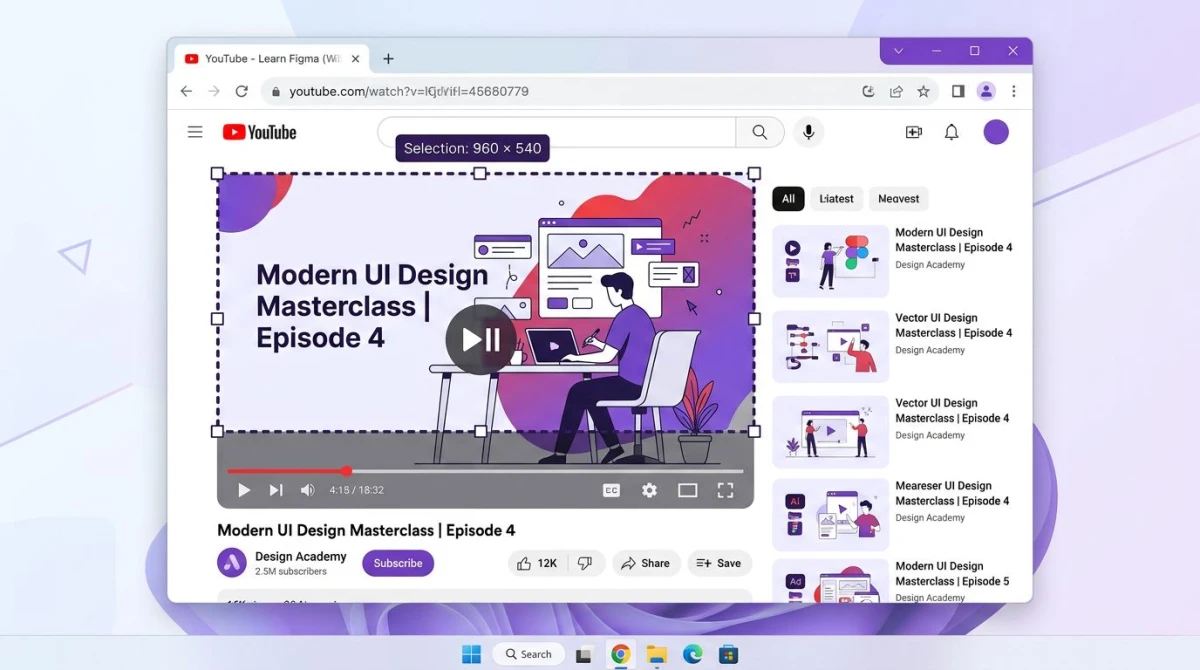
Der schnellste Weg, Screenshots zu senden unter Windows, ist sie mit Win + Umschalt + S in die Zwischenablage zu kopieren und direkt in Slack, Teams oder E-Mail einzufügen. Für größere Dateien oder wiederholtes Teilen ist ein Cloud-Link besser, denn du bekommst eine kurze URL, kein Upload-Warten, und die andere Person öffnet sie mit einem Tap.
Einen Screenshot zu senden sollte eine Sekunde dauern. In Wirklichkeit ziehen die meisten Leute immer noch Dateien durch den Datei-Explorer, jagen den Anhang-Button oder warten, bis eine E-Mail durch ein 4-MB-PNG schnauft. Das ist viel Reibung für etwas, das du heute zehnmal machen wirst.
Dieser Leitfaden geht durch jeden Weg, einen Screenshot unter Windows zu teilen, vom eingebauten Zwischenablage-Trick bis zu Cloud-Apps und sicheren Workflows. Wähl die Methode, die zu deiner Chat-App, deinen Datenschutzbedürfnissen und deiner Geduld passt.
Warum Screenshots senden unter Windows immer noch chaotisch ist
Windows hat seine Screenshot-Tools verbessert. Win + Umschalt + S ist schnell. Snip & Sketch ist besser als das alte Snipping Tool. Aber das Teilen steckt immer noch in 2005 fest.
Hier ist, was normalerweise schiefgeht:
- Dateien landen in zufälligen Ordnern. Oder werden gar nicht gespeichert. Druck legt das Bild in deine Zwischenablage.
Win + Drucklegt es inBilder\Bildschirmfotos. - E-Mail-Anhänge werden komprimiert. Outlook und Gmail quetschen PNGs. Text wird unscharf. UI-Bugs sehen nicht mehr wie Bugs aus.
- Messaging-Apps haben Größenlimits. Discord begrenzt kostenlose Nutzer auf 25 MB. Slack und Teams komprimieren Vorschaubilder stark.
- Kein eingebauter Cloud-Link. Windows hat keinen nativen Weg, eine teilbare URL zu bekommen. Du brauchst ShareX, OneDrive oder ein kostenpflichtiges Tool.
- Qualitätsverlust in Chat-Apps. Slack und Discord komprimieren Bilder erneut. Code- und UI-Screenshots werden unlesbar.
Jedes hat eine Lösung. Du musst nur wissen, zu welcher Methode du greifst.
Methode 1: So sendest du Screenshots per Zwischenablage
Der schnellste Weg, Screenshots zu senden unter Windows, ist die Zwischenablage. Keine Dateien. Keine Ordner. Kein Upload.
- Drücke
Win + Umschalt + S, um das Snipping-Overlay zu öffnen. - Ziehe den gewünschten Bereich auf.
- Das Bild geht in deine Zwischenablage.
- Klicke in Slack, Teams, Outlook, Gmail, Discord oder ein Dokument.
- Drücke
Strg + V.
Das war's. Das Bild wird inline eingefügt. Keine Datei auf der Festplatte. Kein Anhang-Schritt. Funktioniert in fast jeder modernen App. Wenn du zuerst eine lange Webseite erfassen musst, deckt unser Vollseiten-Screenshot-Leitfaden für Windows den Workflow ab.
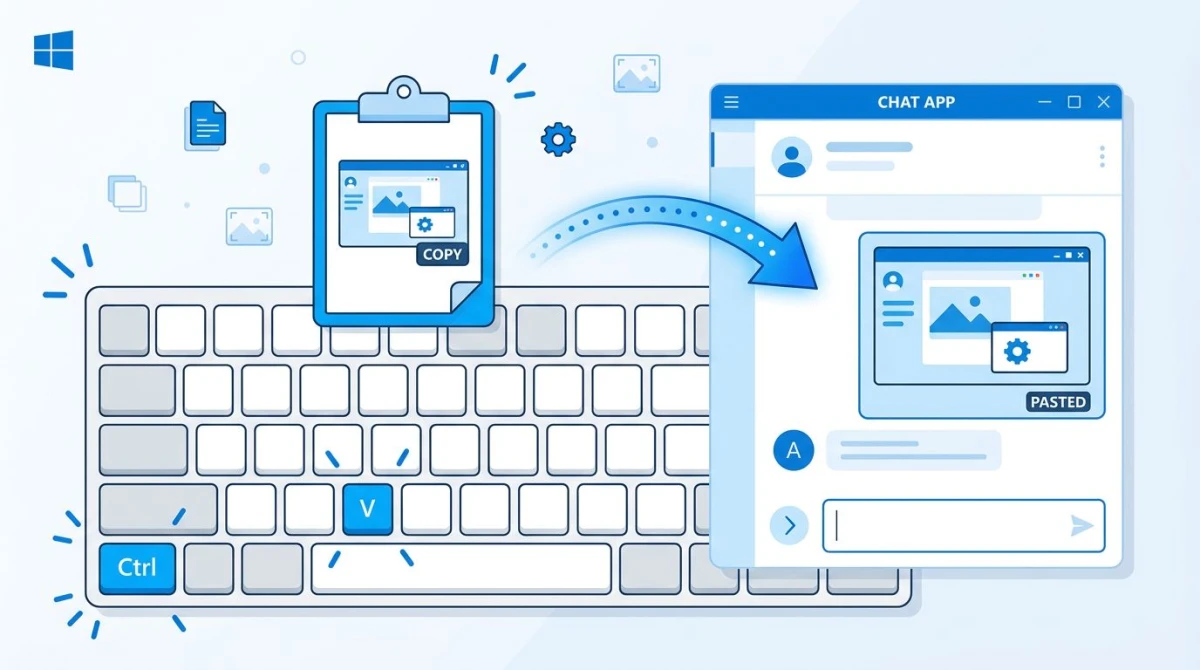
Wann nutzen: schnelles einmaliges Teilen. Bug-Reports in Slack. Einem Teamkollegen einen seltsamen Fehler zeigen. In ein Google-Dokument oder eine Notion-Seite einfügen.
Wann nicht ausreichend: wenn du dasselbe Bild an fünf Stellen teilen willst, es Leuten ohne Chat-Apps mailen oder einen Verlauf darüber halten willst, was du gesendet hast. Die Zwischenablage hält nur eine Sache auf einmal.
Profi-Tipp: Windows 11 hat einen Zwischenablage-Verlauf. Drücke Win + V, um die letzten 25 Dinge zu sehen, die du kopiert hast, einschließlich Screenshots. Hefte die an, die du griffbereit halten willst.
Methode 2: Cloud-Upload mit teilbarem Link
Für wiederholtes Teilen oder große Dateien schlägt ein Cloud-Link jedes Mal eine Datei. Du bekommst eine kurze URL. Die andere Person klickt. Fertig.
Die üblichen Verdächtigen für Cloud-Screenshot-Teilen unter Windows sind:
- ShareX. Kostenlos, Open Source, mächtig, aber fummelig einzurichten
- ScreenSnap Pro. 39 $ einmalig, saubere Oberfläche, sofortiger Link
- Imgur. Kostenlos, standardmäßig öffentlich, nicht ideal für Arbeit
- OneDrive oder Dropbox. Gut für Dateien, die du sowieso dort behältst
Die meisten kostenpflichtigen Tools funktionieren gleich. Du drückst einen Hotkey, ziehst einen Bereich auf, und das Bild wird im Hintergrund hochgeladen. Eine kurze URL landet in deiner Zwischenablage. Du fügst die überall ein.
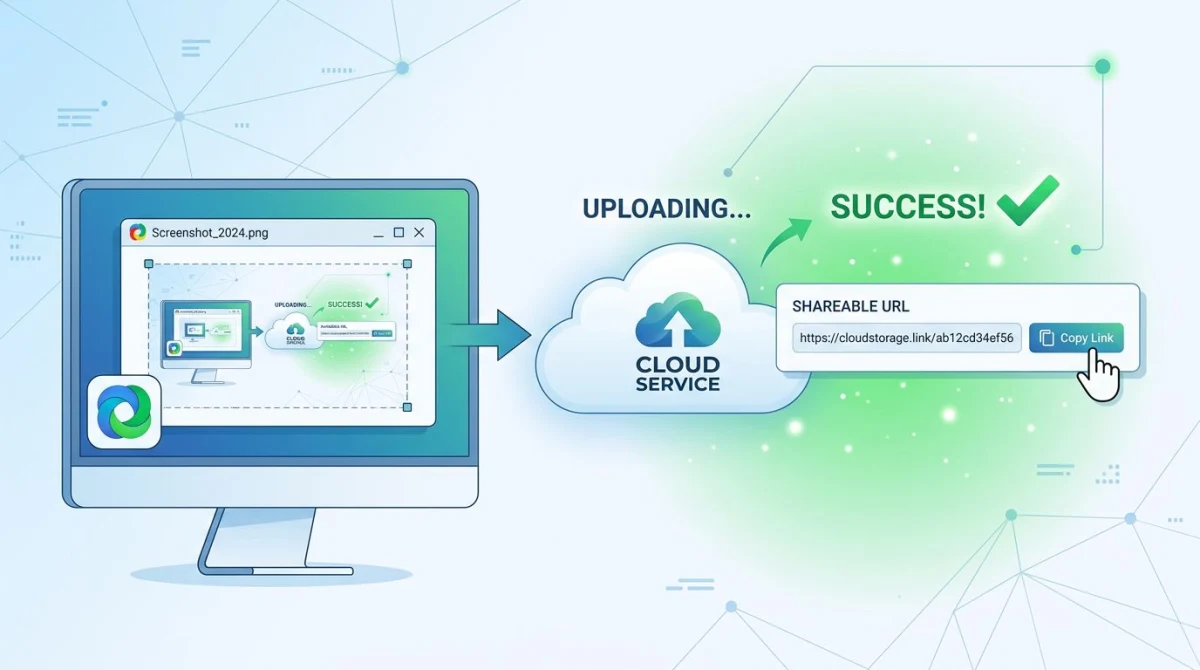
ShareX für kostenloses Cloud-Teilen nutzen
ShareX ist die beste kostenlose Option. Es lässt dich wählen, wohin du hochlädst (Imgur, Google Drive, Dropbox, dein eigener Server), und kopiert den Link nach dem Upload. Der Kompromiss: Das Setup-Menü hat 500+ Optionen. Erstnutzer verlieren sich.
Sobald es eingerichtet ist, ist ShareX schwer zu schlagen kostenlos. Wir behandeln es im Detail in unserer Übersicht der besten Screenshot-Tools für Windows.
ScreenSnap Pro für Ein-Klick-Teilen nutzen
ScreenSnap Pro funktioniert sowohl unter Windows als auch unter Mac. Drücke den Hotkey, ziehe den Bereich auf, und ein Link ist in deiner Zwischenablage. Keine Konto-Einrichtung. Keine öffentlichen Feeds. Die Datei ist standardmäßig privat. Wenn du auch am Mac arbeitest, gilt dort dieselbe Idee, und unser Guide zum Umwandeln eines Bildes in einen Link auf dem Mac geht alle Optionen durch.
Für Teams, die kurze Links ohne Abo wollen, ist das der einfachste Weg. Mehr zum vollständigen Cloud-Teilen-Flow in unserem Leitfaden zum Cloud-Screenshot-Teilen.
Imgur und seine Alternativen
Imgur funktioniert immer noch, aber seine Bilder können mit der Zeit verschwinden, und es schiebt dich Richtung seinem sozialen Feed. Für Arbeits-Screenshots ist eine private Option sicherer. Wir haben bessere Wahlmöglichkeiten in unserem Beitrag Imgur-Alternativen für Screenshot-Teilen zusammengestellt.
Methode 3: Drag and Drop in Slack, Teams und Discord
Wenn du den Screenshot bereits gespeichert hast, ist Drag and Drop der schnellste Weg in eine Chat-App.
- Mache den Screenshot (egal welche Methode).
- Finde die Datei (normalerweise
Bilder\Bildschirmfotosoder dein Desktop). - Ziehe die Datei direkt in das Chat-Fenster.
- Füge eine Notiz hinzu, klicke senden.
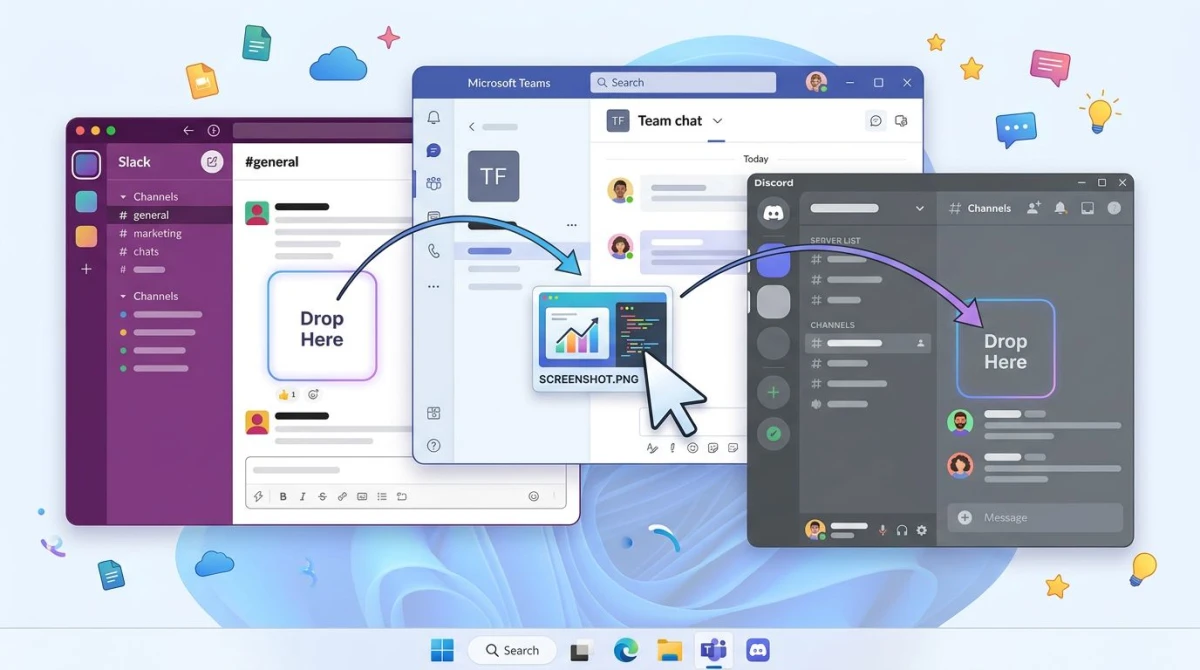
Das funktioniert in:
- Slack. In einen Kanal oder DM ziehen. Behält volle Auflösung in bezahlten Plänen.
- Microsoft Teams. In einen Chat ziehen. Teams komprimiert stark für Vorschauen, aber das Original ist im Anhang.
- Discord. In einen Server oder DM ziehen. Kostenlose Nutzer haben ein 25-MB-Datei-Limit.
- Zoom-Chat. Ins Meeting-Chat-Panel ziehen.
- Outlook. In den E-Mail-Body ziehen.
Achte auf Komprimierung. Slack und Discord können Bilder in der Vorschau verkleinern. Wenn der Leser pixelgenaues Detail braucht (denk an UI-Bugs oder Design-Review), entweder vermerke, dass die Datei angehängt ist, oder nutze stattdessen einen Cloud-Link.
Schneller Tipp: Wenn du deinen gespeicherten Screenshot nicht finden kannst, schau dir unseren Leitfaden Wo gehen Screenshots unter Windows hin an. Spoiler: Es kommt darauf an, wie du ihn aufgenommen hast.
Methode 4: E-Mail-Anhang (Outlook und Gmail)
E-Mail ist der älteste Weg, einen Screenshot zu teilen. Es funktioniert immer noch. Es ist immer noch langsam.
In Outlook:
- Füge den Screenshot direkt in den E-Mail-Body ein (
Strg + VnachWin + Umschalt + S), oder - Ziehe die Datei aus dem Datei-Explorer in die Nachricht, oder
- Klicke auf Datei anhängen und durchsuche.
In Gmail:
- Inline einfügen mit
Strg + V, und Gmail bettet es im Body ein. - Oder ins Verfassen-Fenster ziehen für einen Anhang.
- Große Dateien (über 25 MB) werden automatisch in Google-Drive-Links umgewandelt.
E-Mail hat zwei große Nachteile:
- Komprimierung. Sowohl Outlook als auch Gmail können Inline-Bilder verkleinern. Wenn du volle Qualität brauchst, hänge die Datei an, statt einzufügen.
- Größenlimits. Outlook begrenzt bei 20 MB. Gmail bei 25 MB. Darüber brauchst du sowieso einen Cloud-Link.
Für Bug-Reports nimm beides: Füge den Screenshot inline ein, damit der Leser ihn sieht, und hänge die Datei für volle Auflösung an.

Genug von langweiligen Screenshots? Probier ScreenSnap Pro.
Schöne Hintergründe, professionelle Anmerkungen, GIF-Aufnahme und sofortiges Teilen in der Cloud, alles in einer App. Einmal 39 $ zahlen, für immer besitzen.
Preis und Funktionen ansehenMethode 5: Nearby Share für Geräte-übergreifendes Senden
Windows 11 hat eine eingebaute Quick-Share-Funktion (der neue Name für Nearby Share). Sie sendet Dateien über WLAN oder Bluetooth an andere Windows-PCs oder Android-Telefone in der Nähe. Microsoft dokumentiert das vollständige Setup in seinem Windows-Teilen-Leitfaden.
Um einen Screenshot so zu teilen:
- Rechtsklick auf die Bilddatei.
- Wähl Teilen.
- Wähl das nahe Gerät aus der Liste.
- Akzeptiere auf dem anderen Gerät.
Wann es funktioniert: Senden von deinem Laptop zu deinem Desk-PC oder zu einem Android-Telefon in der Nähe.
Wann es scheitert: wenn das andere Gerät kein WLAN hat, Nearby Share aus ist oder macOS/iOS läuft. Apple-Geräte brauchen stattdessen einen Cloud-Link.
Methode 6: Cloud-Ordner (OneDrive, Dropbox, Google Drive)
Cloud-Ordner sind die langsam-aber-stetige Option. Der Screenshot sitzt in einem synchronisierten Ordner. Rechtsklicke ihn, wähl Teilen und bekomme einen Link.
OneDrive ist in Windows 11 eingebaut. Speichere in einen synchronisierten Ordner, rechtsklicke jede Datei, wähl Teilen. Du bekommst Berechtigungssteuerungen: nur lesen, bearbeiten, Passwort, Ablauf.
Dropbox funktioniert genauso und ist in unseren Tests schneller beim Generieren von Links.
Google Drive lädt über das Web oder Drive für Desktop hoch. Rechtsklick, Teilen, Link kopieren.
Nachteil: zwei oder drei extra Klicks pro Datei, hässliche lange Links, manuelle Berechtigungen. Vorteil: Du zahlst bereits dafür.
So teilst du ohne Qualitätsverlust
Screenshot-Qualität stirbt an drei Stellen: Chat-App-Komprimierung, E-Mail-Größenanpassung und falsches Dateiformat.
- Nutze PNG, nicht JPG. PNG ist verlustfrei und behandelt Textkanten sauber. JPG fügt Unschärfe hinzu.
- Überspringe Chat-Vorschauen, wenn Qualität zählt. Teile einen Cloud-Link, damit der Leser das volle Bild beim Klicken öffnet.
- Schalte Outlook-Auto-Größenanpassung aus. Deaktiviere „Große Bilder beim Senden dieser Nachricht ändern" unter Datei > Info > Bildanhänge.
- Vermeide Doppelkomprimierung. Wenn du einen Screenshot von einem JPG machst und als JPG speicherst, verlierst du Qualität zweimal. Erfasse als PNG.
Musst du Formate konvertieren? Unser kostenloser Bildformat-Konverter verarbeitet PNG, JPG und WebP im Browser.
Sicherheit: was du vor dem Teilen verwischen solltest
Ein Screenshot kann mehr verraten, als du denkst. Bevor du Senden klickst, scanne nach:
- E-Mail-Adressen und Namen in der Seitenleiste
- API-Schlüsseln, Tokens oder Passwörtern in einem Terminal-Fenster
- Kundendaten in einem CRM-Screenshot
- Chat-DMs, die im Hintergrund sichtbar sind
- Deinem Computernamen in der Fenstertitelleiste
- Browser-Lesezeichen oder -Verlauf in der Navigation
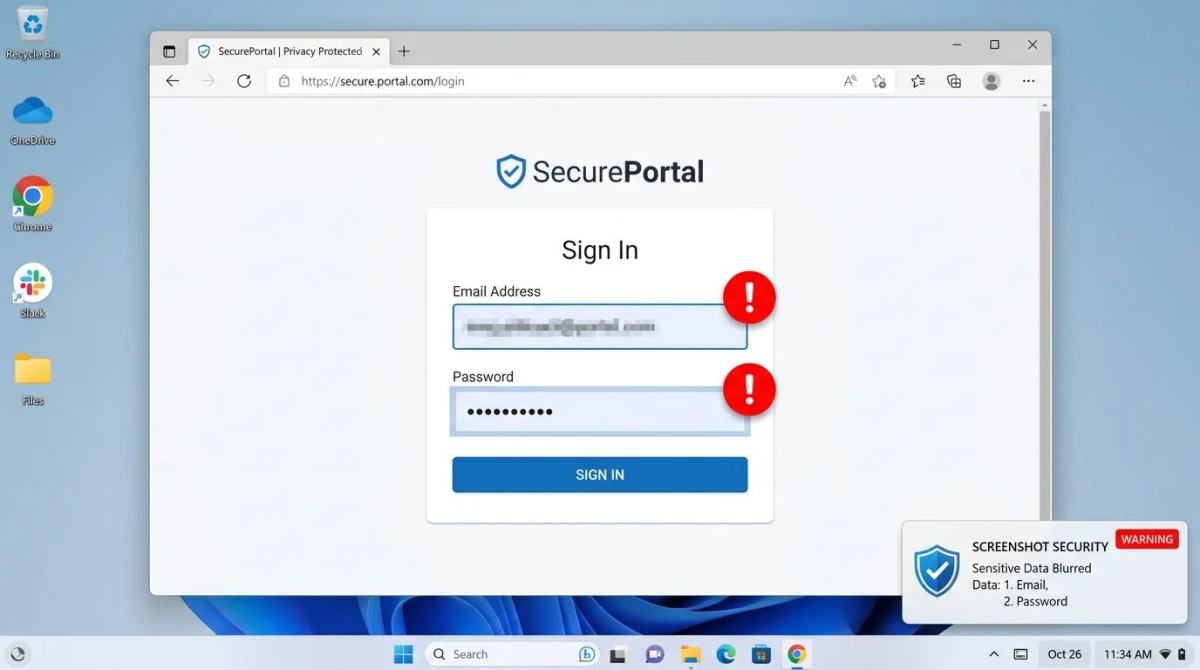
Die Lösung ist einfach: verwische oder schwärze sensible Bereiche vor dem Teilen. Die meisten guten Screenshot-Tools haben ein Blur- oder Pixelate-Werkzeug eingebaut. ScreenSnap Pro hat einen dedizierten Blur-Pinsel. ShareX hat Blur- und Pixelate-Effekte.
Wenn dein Screenshot bereits auf der Festplatte und unbearbeitet ist, kannst du unser kostenloses Bildannotations-Tool nutzen, um Bereiche vor dem Hochladen zu verwischen.
Für eine Anleitung, was du markieren sollst, siehe unseren Leitfaden zum Bearbeiten von Screenshots unter Windows.
Welche Methode solltest du nutzen?
Kurze Antwort: Passe die Methode dem Moment an.
| Situation | Beste Methode |
|---|---|
| Schneller Bug-Report in Slack | Zwischenablage einfügen (Win + Umschalt + S dann Strg + V) |
| Gleiches Bild an fünf Personen | Cloud-Link |
| Designer-Review mit Pixel-Detail | Cloud-Link (keine Chat-Komprimierung) |
| Senden an einen nahen PC oder Telefon | Nearby Share / Quick Share |
| Verlauf darüber, was du gesendet hast | Cloud-Link (hat eine URL, die du protokollieren kannst) |
| Externer Kunde | Cloud-Link mit Passwort oder Ablauf |
| Großer Stapel von Screenshots | Cloud-Ordner (OneDrive oder Dropbox) |
| Einmalige Antwort auf eine E-Mail | Inline in der E-Mail einfügen |
Für die meisten Leute ist der echte Gewinn, ein Cloud-Tool zu wählen und es jedes Mal zu nutzen. Ein einziger Hotkey, ein kurzer Link in der Zwischenablage, kein Datei-Ziehen mehr. Wenn du mehr als ein paar Screenshots am Tag erfasst, spart diese Gewohnheit Stunden im Monat.
ScreenSnap Pro handhabt das Ende-zu-Ende unter Windows. Erfassen mit einem Hotkey. Das Bild lädt im Hintergrund hoch. Der Link ist in deiner Zwischenablage, bevor du zurück zu Slack tabbst. Es kostet 39 $ einmalig, ohne Abo. Du bekommst auch 500+ Farbverlauf-Hintergründe, 15 Annotationswerkzeuge, Blur-Pinsel und GIF-Aufnahme.
Für mehr Alternativen vergleiche Optionen in unserem Ranking der besten Screenshot-Tools für Windows.
Häufig gestellte Fragen
Was ist der schnellste Weg, einen Screenshot unter Windows zu senden?
Der schnellste Weg ist die Zwischenablage: Drücke Win + Umschalt + S, ziehe einen Bereich auf, und füge mit Strg + V in Slack, Teams, E-Mail oder jede Chat-App ein. Keine Datei, kein Upload-Schritt. Für wiederholtes Teilen gibt dir ein Cloud-Tool wie ScreenSnap Pro oder ShareX stattdessen einen kurzen Link, der noch schneller ist, um dasselbe Bild an mehrere Personen zu senden.
Wie teile ich einen Screenshot als Link unter Windows?
Du brauchst ein Tool, das in die Cloud hochlädt und dir eine URL gibt. ShareX ist die beste kostenlose Option, braucht aber Setup. ScreenSnap Pro ist die einfachste kostenpflichtige Option: drücke einen Hotkey, ziehe, und der Link ist in deiner Zwischenablage. OneDrive und Dropbox funktionieren auch, aber du musst rechtsklicken, teilen, Link kopieren für jede Datei.
Komprimiert Slack Screenshots?
Slack behält volle Auflösung für die Originaldatei, aber komprimiert die Inline-Vorschau. Wenn pixelgenaues Detail zählt (UI-Bugs, Design-Review), teile einen Cloud-Link, statt in Chat-Apps einzufügen. Slack-Bezahlpläne behalten Uploads länger als kostenlose Pläne, aber beide nutzen die gleiche Komprimierung für Vorschauen.
Wie sende ich einen Screenshot ohne Qualitätsverlust?
Speichere als PNG, nicht JPG. Vermeide E-Mail-Auto-Größenanpassung (deaktiviere „Große Bilder ändern" in Outlook). Für kritisches Detail teile einen Cloud-Link, statt in Chat-Apps einzufügen. Vorschauen komprimieren, aber das verlinkte Original bleibt scharf.
Kann ich einen Screenshot von meinem Windows-PC an ein iPhone teilen?
Nicht mit Nearby Share oder Quick Share, die nur Windows-zu-Windows oder Windows-zu-Android funktionieren. Für iPhone nutze einen Cloud-Link (ScreenSnap Pro, OneDrive, Dropbox, iCloud) oder E-Mail. iMessage funktioniert auch, wenn du iCloud für Windows installiert hast, aber es ist umständlich. Ein Cloud-Link ist die sauberste Option.
Was passiert, wenn ich nach einem Screenshot etwas kopiere?
Die Zwischenablage hält standardmäßig nur eine Sache auf einmal, also ist der Screenshot weg. Windows 11s Zwischenablage-Verlauf (Win + V) behält die letzten 25 Elemente, hefte also an, was du behalten willst, bevor die Zwischenablage leer wird.
Ist es sicher, Screenshots auf Imgur zu teilen?
Imgur ist standardmäßig öffentlich. Für Arbeits-Screenshots mit irgendwelchen sensiblen Infos nutze stattdessen ein privates Cloud-Tool. Unsere Imgur-Alternativen-Liste hat sicherere Optionen.

Morgan
Indie DeveloperIndie developer, founder of ScreenSnap Pro. A decade of shipping consumer Mac apps and developer tools. Read full bio
@m_0_r_g_a_n_