So teilst du Screenshots sofort (Leitfaden 2026)
Willst du Screenshots sofort teilen, ohne E-Mail-Anhänge, Datei-Uploads oder Komprimierung durch Messenger-Apps? Cloud-Screenshot-Sharing beseitigt die Reibung zwischen dem Aufnehmen von etwas auf deinem Bildschirm und dem Anzeigen für die Person, die es sehen muss.
Mit den richtigen Tools dauert das Teilen eines Screenshots weniger als zwei Sekunden: aufnehmen, automatisch hochladen, Link einfügen. Kein Hineinziehen von Dateien in Slack mehr, kein Warten auf das Hochladen von E-Mail-Anhängen und keine Erklärungen, wo du das Bild gespeichert hast.
Dieser Leitfaden behandelt, wie Cloud-Screenshot-Sharing funktioniert, welche Tools am besten geeignet sind, Sicherheitsaspekte und wie du einen Workflow einrichtest, der dir tatsächlich Zeit spart.
TL;DR: Um Screenshots sofort zu teilen, nutze ein Cloud-Screenshot-Tool wie ScreenSnap Pro, Gyazo oder ScreenCloud. Diese Tools laden deine Aufnahmen automatisch hoch und kopieren einen teilbaren Link in unter 2 Sekunden in deine Zwischenablage, ohne Dateien-Ziehen und ohne Warten auf Uploads.
So teilst du Screenshots sofort (und warum es wichtig ist)
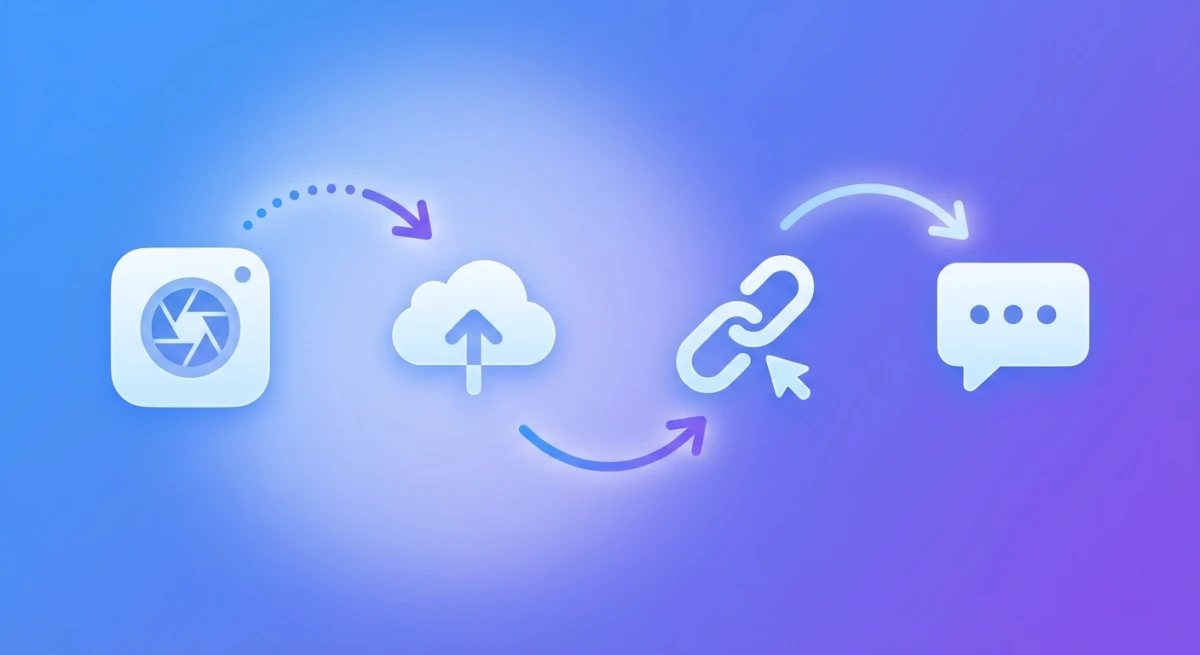
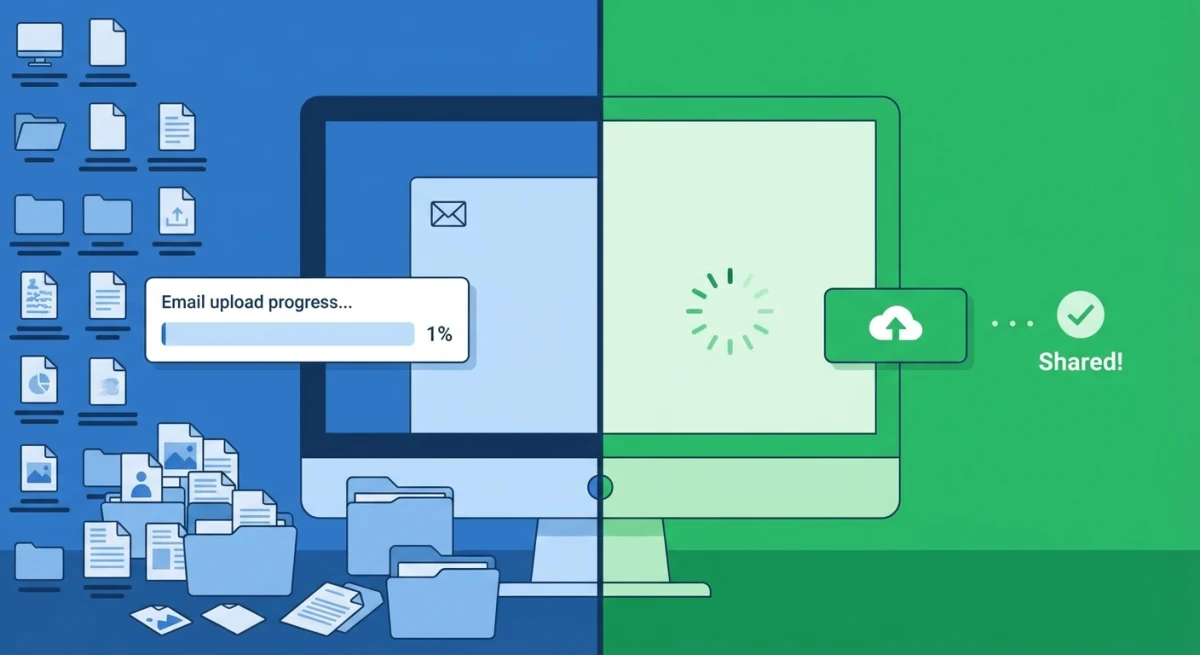
Der traditionelle Screenshot-Workflow sieht so aus: aufnehmen → auf dem Desktop speichern → E-Mail/Slack/Nachricht öffnen → Datei suchen → anhängen → auf Upload warten → senden. Das sind mindestens sechs Schritte, und jeder einzelne erzeugt Reibung.
Cloud-Sharing reduziert das auf: aufnehmen → Link einfügen. Zwei Schritte. Der Upload läuft im Hintergrund, während du bereits mit deiner Arbeit weitermachst.
Hier ist, was du gewinnst:
Geschwindigkeit: Ein Link ist in deiner Zwischenablage, bevor du das Fenster wechseln kannst. Keine Upload-Fortschrittsbalken, keine "Datei wird angehängt"-Spinner.
Konsistenz: Jeder Empfänger sieht dasselbe in voller Auflösung, ohne Komprimierungsartefakte durch Messenger-Apps, die dein Bild verkleinern.
Zugänglichkeit: Links funktionieren überall. E-Mail, Slack, Discord, Notion, Jira, GitHub-Issues, Textnachrichten. Überall, wo du Text einfügen kannst, kannst du einen Screenshot teilen.
Verlauf: Die meisten Cloud-Tools führen ein durchsuchbares Archiv. Brauchst du den Screenshot von vor zwei Wochen? Er ist immer noch da, mit intaktem Link.
Zusammenarbeit: Manche Tools erlauben es dir zu annotieren, zu kommentieren oder Sammlungen zu erstellen. Teamkollegen können auf dasselbe Bild verweisen, ohne es herunterzuladen und neu hochzuladen.
Die Zeitersparnis summiert sich schnell. Wenn du zehn Screenshots am Tag teilst und 30 Sekunden pro Stück sparst, sind das fast eine Stunde pro Woche, die du zurückgewinnst.
So funktioniert Cloud-Screenshot-Sharing
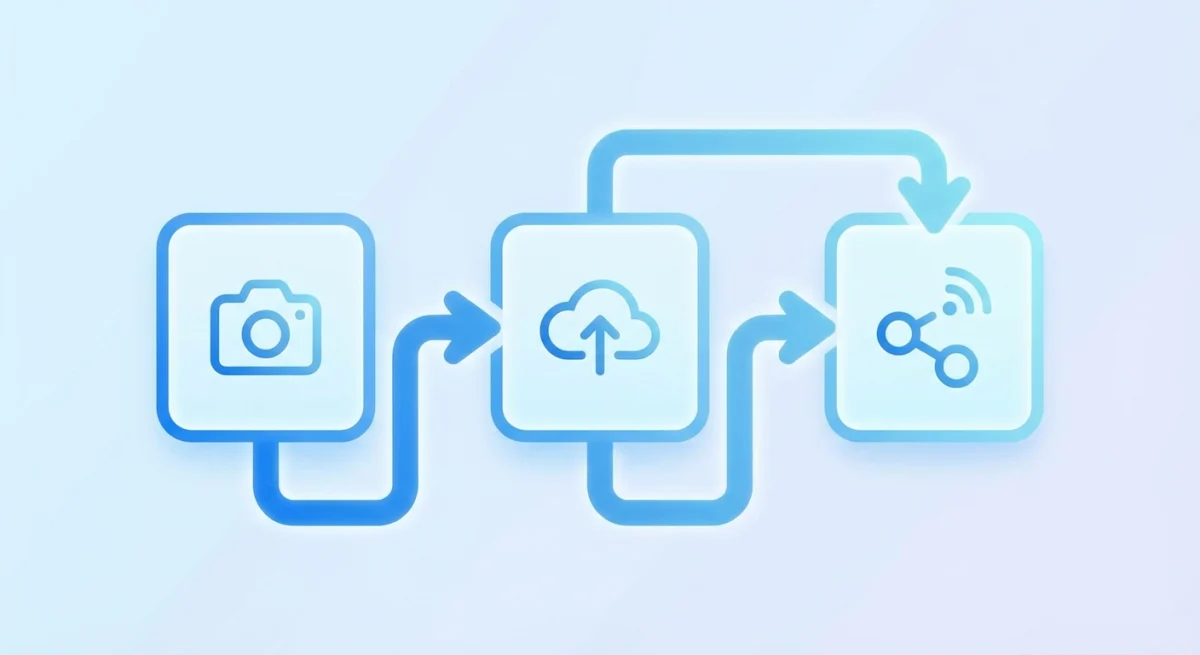
Die Mechanik ist einfacher, als du vielleicht denkst:
- Aufnehmen: Du machst einen Screenshot mit dem Hotkey oder Menü des Tools
- Hochladen: Das Bild wird automatisch in den Cloud-Speicher des Dienstes hochgeladen
- Link-Erzeugung: Eine eindeutige URL wird erstellt und in deine Zwischenablage kopiert
- Teilen: Du fügst den Link dort ein, wo er gebraucht wird, dann klickt der Empfänger und sieht das Bild
Der gesamte Vorgang läuft bei den meisten Tools in unter zwei Sekunden ab. Manche Dienste laden bereits hoch, während du den Aufnahmebereich noch auswählst.
Die meisten Cloud-Screenshot-Tools nutzen ein Content Delivery Network (CDN), um Bilder auszuliefern. Das bedeutet, deine Screenshots laden für Empfänger schnell, unabhängig von ihrem Standort. Wenn jemand in Tokio einen Link öffnet, den du aus New York geteilt hast, wird er von einem nahegelegenen CDN-Knoten ausgeliefert, statt über den Pazifik.
Linkstruktur
Verschiedene Tools handhaben Links unterschiedlich:
- Kurzlinks: Manche nutzen URL-Verkürzer (z. B.
gyazo.com/abc123) für einfaches Teilen - Direkte Bildlinks: Andere bieten direkte Bild-URLs, die als
- Gehashte URLs: Die meisten verwenden zufällig generierte Zeichen, um Erraten zu verhindern
Die besten Tools bieten beides: einen kurzen, teilbaren Link und eine direkte Bild-URL zum Einbetten in Dokumentation oder auf Websites.
Die besten Cloud-Screenshot-Tools im Vergleich
Nicht alle Cloud-Screenshot-Tools sind gleich. So schneiden die wichtigsten Optionen für Mac-Nutzer ab.
ScreenSnap Pro
ScreenSnap Pro verfolgt einen anderen Ansatz als abonnementbasierte Tools. Einmal bezahlen, für immer besitzen, und der Cloud-Service ist komplett optional.
Hauptfunktionen:
- Sofortiger Cloud-Upload mit CDN-gestützten Links
- Signierte URLs für Sicherheit (nur Personen mit dem Link können zugreifen)
- Optionaler Service, der offline ohne Cloud funktioniert, falls du das bevorzugst
- 500+ Wallpaper für professionell aussehende Screenshots
- Integrierte Annotationswerkzeuge (Pfeile, Formen, Text, Unschärfe)
- GIF-Aufnahme für schnelle Demos
- OCR-Textextraktion aus jeder Aufnahme
Preise: 39 $ Einmalkauf (Cloud-Speicher inklusive, kein Abo)
Am besten für: Mac-Nutzer, die professionelle Screenshot-Tools ohne wiederkehrende Kosten wollen. Der optionale Cloud-Ansatz bedeutet, du bist nicht eingeschlossen.
Gyazo
Gyazo ist eines der ältesten Cloud-Screenshot-Tools, mit über 23 Millionen Nutzern und 3 Milliarden Uploads. Es hat den "aufnehmen und sofort teilen"-Workflow geprägt, den andere kopiert haben.
Hauptfunktionen:
- Frame-Capture zum Extrahieren von Standbildern aus Videos
- Sammlungen zum Organisieren zusammengehöriger Screenshots
- OCR-Suche über alle deine Aufnahmen hinweg
- Passwortschutz für sensible Bilder
- Videoaufnahme (bis zu 10 Minuten in Pro)
- Browser-Erweiterungen und native Apps
Preise: Kostenlose Stufe mit 7-Sekunden-Videolimit und begrenztem Verlauf; Pro für 3,99 $/Monat unbegrenzt
Am besten für: Nutzer, die umfangreiche Organisationsfunktionen und plattformübergreifende Synchronisierung benötigen. Die Sammlungs- und Suchfunktionen sind besonders stark.
ScreenCloud
ScreenCloud konzentriert sich auf Flexibilität, denn es kann auf eigene Server, deinen FTP/SFTP-Server oder verschiedene Cloud-Dienste über Plugins hochladen.
Hauptfunktionen:
- Self-Hosting-Unterstützung über FTP/SFTP
- Plugin-Ökosystem für erweiterte Cloud-Service-Unterstützung
- Einfacher Drei-Schritte-Workflow
- Plattformübergreifend (Windows, Mac, Linux)
- Open-Source-Plugins auf GitHub
Preise: Kostenlos mit Community-gepflegten Plugins
Am besten für: Nutzer, die Kontrolle darüber wollen, wo ihre Screenshots gespeichert werden. Wenn du einen eigenen Server oder spezifische Cloud-Anforderungen hast, ist die Flexibilität von ScreenCloud unübertroffen.
ScreenRec
ScreenRec positioniert sich als kostenlose Alternative mit Enterprise-Funktionen. Es basiert auf der StreamingVideoProvider-Plattform, was solide Video-Infrastruktur bedeutet.
Hauptfunktionen:
- 128-Bit-Verschlüsselung für alle Uploads
- Tiefgehende Analytik (sieh, wer deine Inhalte angesehen hat)
- 2 GB kostenloser Cloud-Speicher
- Integrierte Annotationswerkzeuge
- Funktioniert auf Windows, Mac und Linux
- Keine Wasserzeichen in der kostenlosen Stufe
Preise: Kostenlos mit 2 GB Speicher; Business-Stufen für größere Teams
Am besten für: Teams, die Analytik zu Screenshot- und Video-Aufrufen brauchen. Die "Wer hat zugesehen und wie lange"-Verfolgung ist einzigartig unter kostenlosen Tools.
Vergleichstabelle
| Funktion | ScreenSnap Pro | Gyazo | ScreenCloud | ScreenRec |
|---|---|---|---|---|
| Preis | 39 $ einmalig | Kostenlos/3,99 $/Monat | Kostenlos | Kostenlos/Business |
| Cloud-Speicher | Inklusive | 7 Tage kostenlos | Self-Hosting oder Plugin | 2 GB kostenlos |
| Annotationen | ✅ 15 Werkzeuge | ✅ Basis | ❌ | ✅ |
| Video/GIF | ✅ GIF | ✅ Video | ❌ | ✅ Video |
| OCR | ✅ | ✅ Pro | ❌ | ❌ |
| Analytik | ❌ | ❌ | ❌ | ✅ |
| Self-Hosting | ❌ | ❌ | ✅ | ❌ |
| Verschlüsselung | Signierte URLs | Gehashte URLs | Hängt vom Host ab | 128-Bit |
Für die meisten Mac-Nutzer decken ScreenSnap Pro oder Gyazo alle Bedürfnisse ab. ScreenCloud ist die Wahl für Self-Hoster, und ScreenRec gewinnt für Teams, die Aufruf-Analytik benötigen.
Sicherheitsaspekte
Das Teilen von Screenshots über Cloud-Links wirft berechtigte Sicherheitsfragen auf. Hier ist, was du wissen musst.
Verschlüsselung
Bei der Übertragung: Alle seriösen Cloud-Screenshot-Dienste nutzen HTTPS/TLS-Verschlüsselung. Deine Bilder werden beim Hochladen und beim Anzeigen durch Empfänger verschlüsselt.
Im Ruhezustand: Die Speicherverschlüsselung variiert. ScreenRec wirbt explizit mit 128-Bit-Verschlüsselung im Ruhezustand. Die meisten anderen verwenden die Standardverschlüsselung des Cloud-Anbieters (AWS, Google Cloud usw.), was typischerweise AES-256 bedeutet.
Ende-zu-Ende: Kein Mainstream-Screenshot-Tool bietet echte Ende-zu-Ende-Verschlüsselung, bei der nicht einmal der Dienst auf deine Bilder zugreifen kann. Wenn das eine Anforderung ist, denke über Self-Hosting mit ScreenCloud nach.
Passwortschutz
Gyazo Pro bietet Passwortschutz für einzelne Aufnahmen. Empfänger müssen ein Passwort eingeben, bevor sie sie ansehen können.
Bei den meisten Tools ohne integrierten Passwortschutz fungiert der Link selbst als Zugriffskontrolle. Jeder mit dem Link kann das Bild ansehen, was für die meisten Anwendungsfälle in Ordnung ist, aber nicht ideal für hochsensible Inhalte.
Praktischer Tipp: Teile keine Screenshots, die Passwörter, API-Schlüssel oder vertrauliche Daten enthalten, über Cloud-Links, es sei denn, das Tool bietet explizit zusätzliche Schutzschichten. Für sensible Informationen denke daran, vor dem Teilen zu verwischen oder zu pixeln.
Link-Ablauf
Die meisten kostenlosen Stufen halten Links unbegrenzt oder für eine begrenzte Zeit aktiv:
- Gyazo Free: Screenshots laufen nach 7 Tagen Inaktivität ab
- ScreenRec: Links bestehen, solange du Speicher verfügbar hast
- ScreenSnap Pro: Links bleiben dauerhaft aktiv (kein Ablauf)
Für temporäres Teilen kannst du in Gyazo Pro eigene Ablaufzeiten festlegen. Andernfalls musst du Screenshots, auf die niemand mehr zugreifen soll, manuell löschen.
Was passiert, wenn der Dienst eingestellt wird?
Das ist eine berechtigte Sorge bei jedem Cloud-Service. Wenn Gyazo oder ScreenRec morgen abgeschaltet wird, brechen deine Links.
Gegenmaßnahmen:
- Lokale Sicherungen: Die meisten Tools speichern eine lokale Kopie. Halte sie organisiert.
- Export-Funktionen: Gyazo bietet einen Massenexport deiner Aufnahmen.
- Tools mit Einmalkauf: Dienste wie ScreenSnap Pro, die nicht von Abo-Einnahmen abhängen, sind weniger wahrscheinlich, ihre Strategie zu ändern oder eingestellt zu werden.
- Self-Hosting: ScreenCloud, das auf deinen eigenen Server hochlädt, bedeutet, dass du die Langlebigkeit kontrollierst.
Verlasse dich bei kritischer Dokumentation nicht ausschließlich auf Cloud-Links. Bette das tatsächliche Bild in wichtige Dokumente ein, statt zu verlinken.

Genug von langweiligen Screenshots? Probier ScreenSnap Pro.
Schöne Hintergründe, professionelle Anmerkungen, GIF-Aufnahme und sofortiges Teilen in der Cloud, alles in einer App. Einmal 39 $ zahlen, für immer besitzen.
Preis und Funktionen ansehenSo richtest du deinen Workflow ein
Der beste Workflow ist der, den du tatsächlich nutzt. So richtest du Cloud-Screenshot-Sharing auf dem Mac ein.
Schritt 1: Wähle dein Tool
Berücksichtige:
- Wie viele Screenshots teilst du täglich? Hohes Volumen bevorzugt kostenpflichtige Tools ohne Speicherobergrenzen.
- Brauchst du Annotationen? Professionelle Annotationswerkzeuge variieren stark zwischen Apps.
- Wie hoch ist dein Budget? Kostenlos funktioniert für gelegentliche Nutzung; Vielnutzer profitieren von kostenpflichtigen Funktionen.
- Sicherheitsanforderungen? Strenge Anforderungen können dich zu Self-Hosting drängen.
Schritt 2: Hotkeys einrichten
Jedes Cloud-Screenshot-Tool unterstützt globale Hotkeys. Stelle sie auf etwas ein, das du dir merken kannst:
- Häufige Wahl:
⌘ + Shift + 4macht auf dem Mac bereits Screenshots. Manche Tools können das abfangen, oder du kannst Alternativen wie⌘ + Shift + 2verwenden. - Konsistenz: Verwende dasselbe Modifier-Muster für verwandte Aktionen (Bereichsaufnahme, Fensteraufnahme, Vollbildaufnahme).
Die meisten Tools erlauben dir, Hotkeys in den Einstellungen anzupassen. Investiere zwei Minuten ins Einrichten, denn es zahlt sich sofort aus.
Schritt 3: Upload-Verhalten konfigurieren
Entscheide, ob du willst:
- Automatischer Upload: Jede Aufnahme geht sofort in die Cloud
- Manueller Upload: Du wählst, welche Aufnahmen du teilst
Auto-Upload ist am schnellsten, bedeutet aber, dass alles in deinem Speicher landet. Manueller Upload fügt einen Schritt hinzu, gibt dir aber Kontrolle.
ScreenSnap Pro macht die Cloud optional, du kannst also lokal aufnehmen und nur bestimmte Screenshots bei Bedarf hochladen.
Schritt 4: Teste deinen Workflow
Bevor du dich auf dein Setup verlässt:
- Mache einen Test-Screenshot
- Prüfe, ob der Link in deiner Zwischenablage ist
- Öffne den Link in einem Inkognito-Fenster (um zu bestätigen, dass er für andere funktioniert)
- Prüfe, ob die Bildqualität deinen Erwartungen entspricht
Das fängt Konfigurationsprobleme ab, bevor sie wichtig werden.
Tipps für schnelleres Teilen
Sobald dein Workflow eingerichtet ist, holen diese Tipps noch mehr Effizienz raus.
Verwende Bereichsauswahl, nicht Vollbild
Erfasse nur das, was wichtig ist. Vollbildaufnahmen enthalten irrelevante Browser-Elemente, persönliche Lesezeichen oder sensible Tabs. Bereichsauswahl bedeutet, dass Empfänger genau das sehen, was du ihnen zeigen willst, und Dateien sind kleiner und laden schneller hoch.
Für eine vollständige Anleitung zu Aufnahmeoptionen siehe unsere Mac-Screenshot-Shortcuts-Referenz.
Annotiere vor dem Teilen
Ein Screenshot mit einem Pfeil, der auf das relevante Element zeigt, kommuniziert schneller als eine rohe Aufnahme plus Erklärung. Die meisten Cloud-Tools enthalten grundlegende Annotation. ScreenSnap Pros Annotations-Toolkit ist besonders umfassend.
Nach Projekt organisieren
Tools wie Gyazo unterstützen Sammlungen. Erstelle eine Sammlung für jedes Projekt oder jeden Kunden. Wenn du auf alte Screenshots verweisen musst, weißt du genau, wo du suchen musst.
Nutze OCR, wann immer möglich
Musst du Text teilen, der in einem Bild eingeschlossen ist? Tools mit OCR (Textextraktion) erlauben dir, Text direkt aus Screenshots zu kopieren. Schneller als Abtippen und genauer.
Setze sinnvolle Standards
Konfiguriere das Standardverhalten deines Tools einmal:
- Bildformat (PNG für Qualität, JPEG für kleinere Dateien)
- Standard-Annotationsfarben
- Cloud-Upload-Ziel
Weniger Entscheidungen pro Screenshot bedeuten insgesamt einen schnelleren Workflow.
Kostenlos vs. Kostenpflichtig: Wofür lohnt es sich zu zahlen?
Kostenlose Stufen funktionieren für gelegentliche Nutzung. Hier ist, wann ein Upgrade Sinn ergibt:
Bezahle für:
- Unbegrenzten Verlauf: Wenn du auf alte Screenshots verweisen musst, werden zeitbegrenzte kostenlose Stufen frustrierend
- OCR-Suche: Einen bestimmten Screenshot von vor Monaten durch Suchen seines Textes zu finden ist unbezahlbar
- Annotationswerkzeuge: Einfache Pfeile sind okay; fortgeschrittene Werkzeuge (Unschärfe, nummerierte Schritte, Formen) rechtfertigen Premium-Preise
- Keine Komprimierung: Manche kostenlose Stufen komprimieren Bilder; kostenpflichtige Versionen bewahren volle Qualität (wenn du Dateigrößen selbst reduzieren musst, probiere unseren kostenlosen Bildkompressor)
- Datenschutzfunktionen: Passwortschutz, Link-Ablauf, Analytik
Bleib kostenlos, wenn:
- Du weniger als 10 Screenshots täglich teilst
- Du nicht auf alte Aufnahmen verweisen musst
- Grundlegende Annotation (oder keine) ausreicht
- Du keine sensiblen Inhalte teilst
Für die meisten Profis amortisiert sich die Zeitersparnis durch Premium-Funktionen innerhalb weniger Wochen.
Häufig gestellte Fragen
Wie schnell kann ich einen Screenshot mit Cloud-Tools teilen?
Mit richtig konfigurierten Tools dauert das Teilen unter zwei Sekunden. Aufnehmen, automatisch hochladen, Link einfügen, oft schneller als eine Datei in ein Chatfenster zu ziehen. Der Upload läuft im Hintergrund, also gibt es kein Warten.
Ist Cloud-Screenshot-Sharing für sensible Informationen sicher?
Für die meiste geschäftliche Nutzung ja. Seriöse Tools verwenden HTTPS und Standard-Cloud-Verschlüsselung. Allerdings kann jeder mit dem Link das Bild ansehen, es sei denn, du verwendest Passwortschutz (Gyazo Pro) oder Self-Hosting (ScreenCloud). Vermeide es, Screenshots mit Passwörtern oder API-Schlüsseln über Cloud-Links zu teilen.
Was passiert, wenn der Cloud-Dienst eingestellt wird?
Deine Links brechen. Mildere das ab, indem du lokale Kopien behältst, regelmäßig exportierst oder selbst gehostete Lösungen verwendest. Bette für kritische Dokumentation tatsächliche Bilder ein, statt auf Cloud-URLs zu verlinken.
Wie hoch sind die Speicherlimits für kostenlose Cloud-Screenshot-Tools?
Gyazo Free begrenzt den Verlauf auf 7 Tage. ScreenRec bietet 2 GB kostenlosen Speicher. ScreenCloud mit Self-Hosting hat keine Limits über die Kapazität deines Servers hinaus. ScreenSnap Pro enthält Cloud-Speicher ohne separate Limits oder Abonnement.
Kann ich Cloud-Screenshot-Links in Dokumentation verwenden?
Ja. Die meisten Tools liefern direkte Bild-URLs, die als Standard-Bildquellen funktionieren. Das ist üblich für Wikis, README-Dateien und Blog-Posts. Denk nur daran, dass deine eingebetteten Bilder brechen, wenn der Dienst ausfällt. Erwäge daher, kritische Bilder selbst herunterzuladen und zu hosten für dauerhafte Dokumentation.
Fazit
Cloud-Screenshot-Sharing ist nicht kompliziert, sobald du das richtige Setup hast. Der Schlüssel ist, ein Tool zu wählen, das zu deinem Workflow passt, und es konsistent zu nutzen.
Für Mac-Nutzer bietet ScreenSnap Pro die beste Kombination aus professionellen Funktionen und abo-freiem Preismodell. Gyazo bleibt stark für Nutzer, die umfangreiche Organisationsfunktionen brauchen. ScreenCloud ist die Wahl für Self-Hoster, und ScreenRec funktioniert gut für Teams, die Aufruf-Analytik benötigen.
Was auch immer du wählst, die Workflow-Verbesserung ist real. Zwei Sekunden zum Teilen eines Screenshots statt dreißig. Das summiert sich.
Starte mit der kostenlosen Stufe eines beliebigen Tools, mach dich mit den Hotkeys vertraut und upgrade, wenn du an die Limits stößt. Dein zukünftiges Ich, das den Screenshot von vor zwei Monaten braucht, wird es dir danken.

Morgan
Indie DeveloperIndie developer, founder of ScreenSnap Pro. A decade of shipping consumer Mac apps and developer tools. Read full bio
@m_0_r_g_a_n_