Bilder in GIF umwandeln auf dem Mac (Leitfaden 2026)
Willst du Bilder in GIF umwandeln auf deinem Mac? Ob du eine Reihe von Screenshots in eine schnelle Animation verwandelst oder eine lustige Schleife aus Fotos machst: Es gibt mehrere Wege, und die meisten brauchen keine zusätzliche Software.
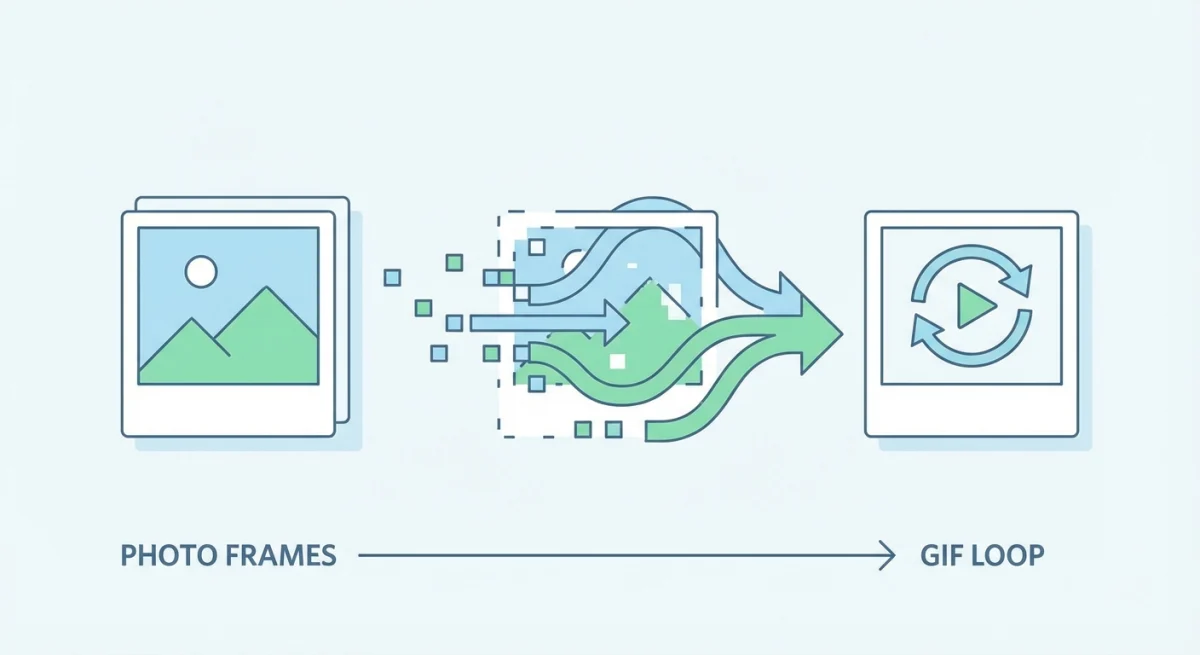
Ein GIF aus Bildern ist nichts anderes als eine Folge von Frames, die der Reihe nach abgespielt werden, wie ein Daumenkino. Du kannst eines aus zwei Fotos oder zweihundert machen. Der Schlüssel liegt darin, das richtige Tool für deine Bedürfnisse zu wählen.
Hier sind fünf Methoden, sortiert vom einfachsten bis zum flexibelsten. Für die meisten brauchst du keine kostenpflichtige Software.
Warum Bilder in ein GIF verwandeln?
Bevor wir zum Wie springen, hier die Gründe, warum du ein GIF aus Bildern erstellen möchtest:
- Schritt-für-Schritt-Demos. Zeig einen Prozess in Aktion. Mach einen Screenshot von jedem Schritt, kombiniere zu einem animierten GIF. Besser als Textwüsten.
- Social-Media-Posts. Animierte GIFs ziehen auf X, Slack und Discord mehr Aufmerksamkeit als statische Bilder.
- Produkt-Showcases. Lass durch Features oder UI-Zustände in einer einzigen Datei laufen.
- Präsentationen. Pack ein GIF in Keynote oder Google Slides für eine Looping-Visualisierung.
- Bug Reports. Zeig einen UI-Glitch Frame für Frame. Viel klarer, als zu versuchen, ihn zu beschreiben.
- Spaß. Verwandle Urlaubsfotos oder Haustierbilder in eine alberne Animation.
GIFs sind leichtgewichtig, spielen überall ab und brauchen keinen Video-Player. Deshalb sind sie 2026 immer noch beliebt.
Methode 1: Vorschau zum Export als GIF nutzen (einzelner Frame)
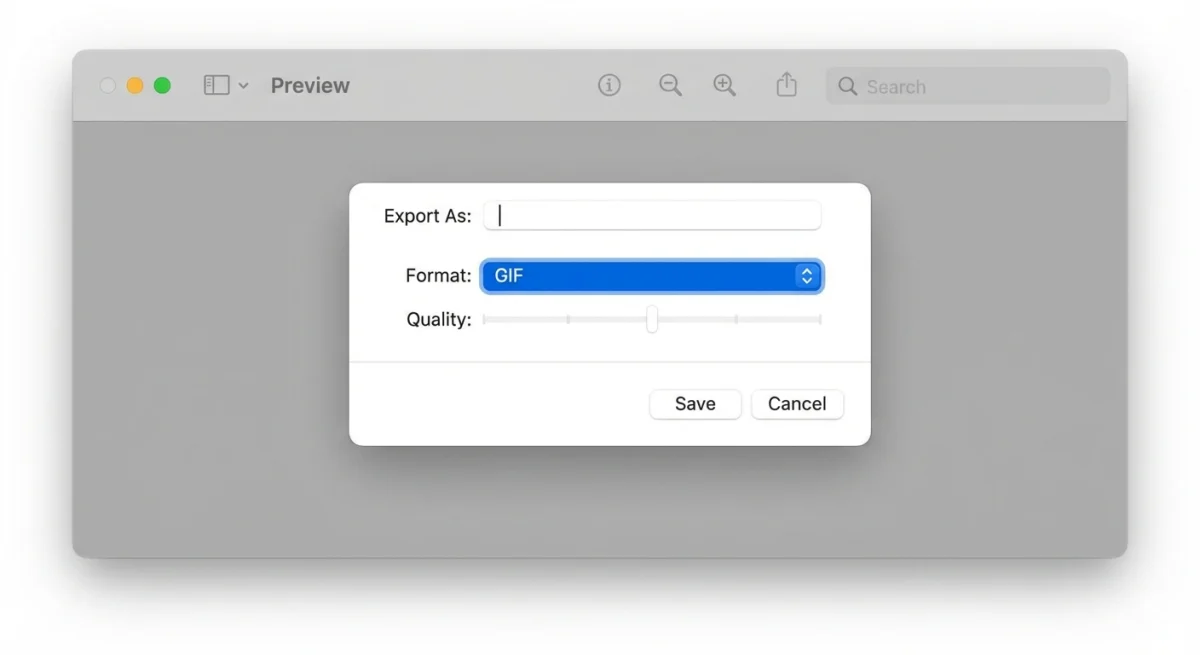
Die Mac-Vorschau-App kann jedes Bild als GIF-Datei speichern. Das ist nützlich, wenn du das Format ändern musst, etwa von PNG oder JPG zu GIF, aber sie verarbeitet immer nur einen Frame auf einmal.
Schritte
- Öffne dein Bild in Vorschau (Doppelklick oder Rechtsklick → Öffnen mit → Vorschau).
- Geh zu Ablage → Exportieren.
- Klicke das Format-Dropdown und wähle GIF.
- Passe die Qualität bei Bedarf an.
- Klicke auf Sichern.
Das wandelt ein einzelnes Bild in das GIF-Format um. Es erstellt keine Animation. Dafür lies weiter.
Wann das nutzen: Wenn jemand eine GIF-Datei verlangt und du nur ein PNG oder JPG hast. Funktioniert auch für Batch-Konvertierung: Öffne mehrere Dateien in Vorschau, wähle alle in der Seitenleiste (⌘ + A), dann Ablage → Ausgewählte Bilder exportieren und wähle GIF.
Für mehr Format-Tricks schau dir unseren Leitfaden Screenshot-Format auf dem Mac ändern an.
Methode 2: Die Kurzbefehle-App nutzen, um animierte GIFs zu erstellen
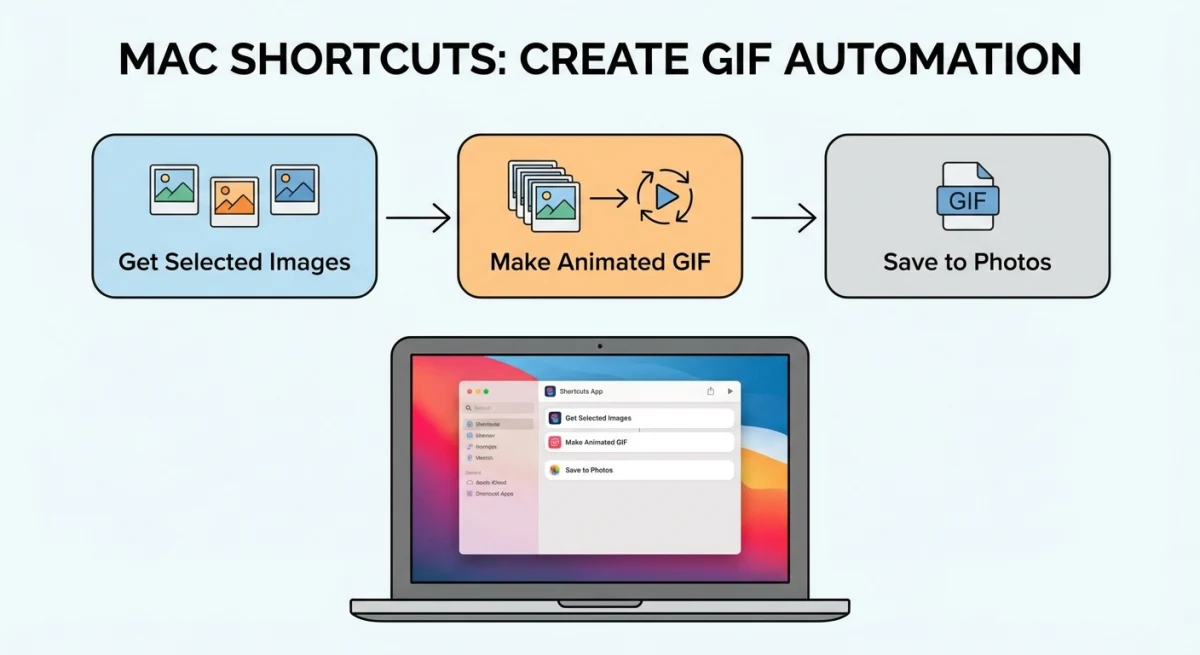
Apples Kurzbefehle-App kann eine Reihe von Bildern ohne Drittanbieter-Tools zu einem animierten GIF kombinieren. Das ist die beste kostenlose native Methode auf dem Mac.
Den Kurzbefehl bauen
- Öffne Kurzbefehle (suche in Spotlight oder finde es in den Programmen).
- Klicke +, um einen neuen Kurzbefehl zu erstellen.
- Such nach diesen Aktionen und füge sie in dieser Reihenfolge hinzu:
- Fotos auswählen. Schalte „Mehrere auswählen" ein
- GIF aus [Fotos] erstellen. Setze Sekunden pro Foto (0,3 bis 0,5 funktioniert für die meisten Anwendungen gut)
- In Fotoalbum sichern (oder Übersicht zur Vorschau zuerst)
- Nenne deinen Kurzbefehl etwa „Fotos zu GIF".
- Klicke den Run-Button ▶️, um zu testen.
Anwenden
- Führe den Kurzbefehl aus der Kurzbefehle-App oder der Menüleiste aus.
- Wähle die Bilder, die du willst (in der Reihenfolge, in der sie abspielen sollen).
- Der Kurzbefehl baut das GIF und speichert es.
Pro-Tipp: Füge eine Bild skalieren-Aktion vor dem GIF-Schritt hinzu, um Dateigrößen klein zu halten. Ein 500 px breites GIF lädt viel schneller als eines in voller Auflösung.
Du kannst diesen Kurzbefehl auch zu deinem Rechtsklick-Menü hinzufügen. In Kurzbefehle gehe zu den Einstellungen des Kurzbefehls und schalte Als Schnellaktion verwenden sowie Finder ein. Dann kannst du Bilder im Finder auswählen, rechtsklicken und deinen Kurzbefehl aus den Schnellaktionen wählen.
Geschwindigkeit anpassen
Die Einstellung „Sekunden pro Foto" steuert, wie schnell Frames abspielen:
- 0,1 bis 0,2 Sekunden. Sehr schnell. Gut für flüssige Animationen mit vielen Frames.
- 0,3 bis 0,5 Sekunden. Mittel. Funktioniert für die meisten Schritt-für-Schritt-Demos.
- 1,0+ Sekunden. Langsame Slideshow. Gut für Foto-Vergleiche.
Methode 3: Online-Tools nutzen (Ezgif, Canva)
Wenn du nichts einrichten willst, funktionieren Online-GIF-Maker-Tools direkt in deinem Browser.
Ezgif
Ezgif ist kostenlos, schnell und fügt keine Wasserzeichen hinzu.
- Geh zu ezgif.com/maker.
- Klicke auf Choose Files und wähle deine Bilder.
- Klicke auf Upload and make a GIF!
- Stelle die Frame-Verzögerung ein (in Hundertstelsekunden, also 20 = 0,2 s pro Frame).
- Passe bei Bedarf die Reihenfolge per Ziehen an.
- Klicke auf Make a GIF.
- Lade das Ergebnis herunter.
Ezgif lässt dich auch das GIF vor dem Herunterladen skalieren, zuschneiden und optimieren. Es bewältigt bis zu 2000 Dateien gleichzeitig.
Canva
Canva kann auch GIFs erstellen, ist aber eher für gestaltete Grafiken als für Foto-Sequenzen geeignet. Lade deine Bilder hoch, platziere sie auf separaten Seiten und lade als GIF herunter. Der kostenlose Tarif funktioniert dafür gut.
Wann Online-Tools nutzen: Schnelle einmalige GIFs, wenn du nichts installieren oder einen Kurzbefehl bauen willst. Der Nachteil: Du lädst Bilder auf einen Server. Nutze das nicht für private oder sensible Screenshots.
Methode 4: Aufnehmen und GIFs erstellen mit ScreenSnap Pro
Wenn du GIFs von deinem Bildschirm machst, etwa um eine UI-Tour oder eine schnelle Demo aufzuzeichnen, bewältigt ScreenSnap Pro den gesamten Ablauf nativ.
Statt Screenshots einzeln zu machen und zusammenzufügen, kannst du:
- Eine GIF-Aufnahme mit einem Tastenkürzel starten.
- Die Aktion auf dem Bildschirm ausführen.
- Die Aufnahme stoppen, und ScreenSnap Pro speichert das GIF direkt.
Kein Konvertierungsschritt. Kein Zusammenfügen. Das Ergebnis ist ein flüssiges animiertes GIF von dem, was auf deinem Bildschirm passiert ist.
Das ist der schnellste Weg von „Ich will das zeigen" zu „Hier ist ein GIF". Mehr zu diesem Workflow findest du in unserem vollständigen Leitfaden GIFs auf dem Mac aufnehmen.
Du kannst ScreenSnap Pro auch zusammen mit anderen Methoden nutzen. Mache Screenshots mit den Annotationswerkzeugen, kombiniere sie dann zu einem GIF mit der Kurzbefehle-Methode oben. Füge zuerst Hintergründe zu deinen Screenshots hinzu für ein poliertes Ergebnis.
ScreenSnap Pro kostet einmalig 39 $. Kein Abo. Es bewältigt auch reguläre Screenshots, Annotationen, Cloud-Sharing und mehr.

Genug von langweiligen Screenshots? Probier ScreenSnap Pro.
Schöne Hintergründe, professionelle Anmerkungen, GIF-Aufnahme und sofortiges Teilen in der Cloud, alles in einer App. Einmal 39 $ zahlen, für immer besitzen.
Preis und Funktionen ansehenMethode 5: Terminal mit ImageMagick nutzen (Entwickler-Option)
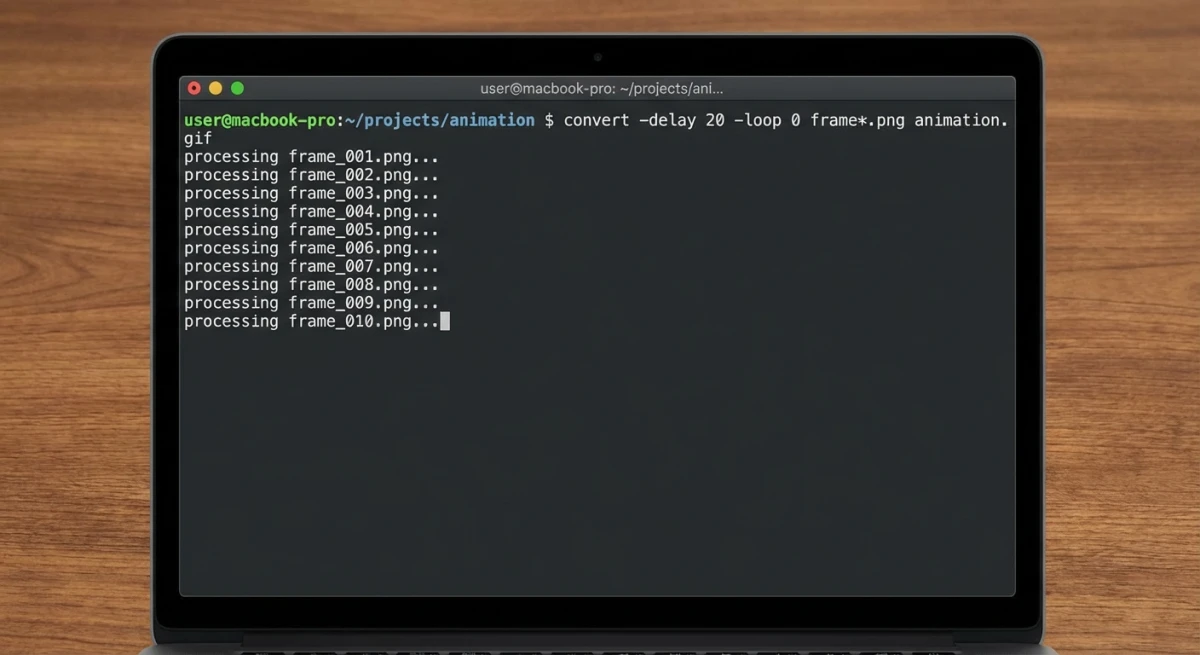
Für Entwickler und Power-User erstellt ImageMagick GIFs aus der Kommandozeile mit voller Kontrolle über jede Einstellung.
ImageMagick installieren
brew install imagemagickWenn du Homebrew noch nicht hast, installiere es zuerst von brew.sh.
Ein GIF aus Bildern erstellen
magick frame1.png frame2.png frame3.png -delay 30 -loop 0 output.gifWas die einzelnen Flags bewirken:
-delay 30: 30 Hundertstelsekunden zwischen Frames (0,3 s)-loop 0: endlose Schleife (nutze-loop 1für Einmal-Wiedergabe)- Bilder werden in der Reihenfolge gelistet, in der sie abspielen sollen
Batch aus einem Ordner
magick /path/to/frames/*.png -delay 20 -loop 0 animation.gifDas schnappt sich alle PNGs im Ordner, sortiert nach Dateiname. Benenne deine Dateien mit Zahlen (001.png, 002.png usw.), um die Reihenfolge zu steuern.
Erweiterte Optionen
# Frames auf 500 px Breite skalieren
magick *.png -resize 500x -delay 25 -loop 0 output.gif

# Dateigröße optimieren
magick *.png -delay 25 -loop 0 -layers Optimize output.gif

# Verschiedene Verzögerungen pro Frame setzen
magick \( frame1.png -delay 100 \) \( frame2.png -delay 20 \) \( frame3.png -delay 20 \) -loop 0 output.gif
ImageMagick ist die mächtigste Option. Aber sie braucht Wohlbefinden im Terminal. Für die meisten Leute ist die Kurzbefehle-App oder ein Online-Tool einfacher.
Tipps für bessere GIF-Qualität und kleinere Dateien
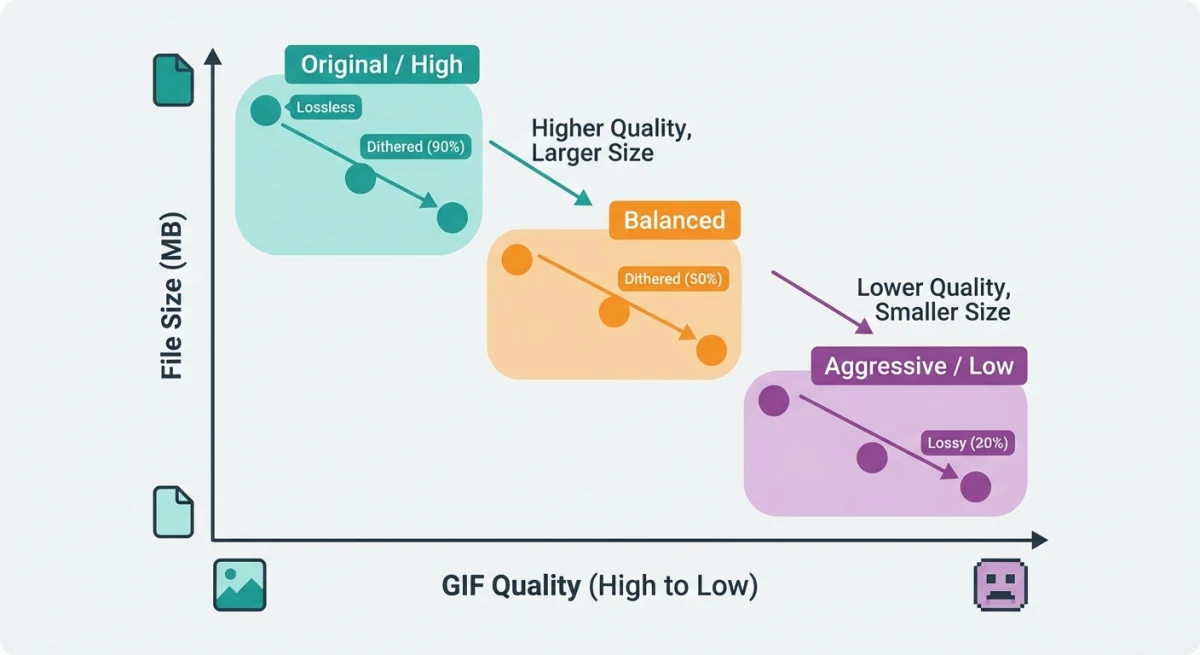
GIFs werden schnell riesig. Ein 10-Frame-GIF in voller Auflösung kann 20 MB+ betragen. So hältst du sie scharf und klein:
Vor dem Konvertieren skalieren
Erstell GIFs nicht in voller Bildschirmauflösung. Für die Web-Nutzung reichen 600 bis 800 px Breite. Für Slack oder Chat sind 400 bis 500 px gut. Skaliere deine Quellbilder zuerst, oder nutze einen Skalierungs-Schritt in deinem Kurzbefehle-Workflow.
Weniger Farben verwenden
GIFs unterstützen bis zu 256 Farben pro Frame. Wenn deine Bilder viele Verläufe nutzen, sieht das GIF-Format körnig aus. Screenshots mit flachen UI-Elementen konvertieren viel besser als Fotos mit weichen Verläufen.
In ImageMagick kannst du Farben begrenzen:
magick *.png -colors 128 -delay 25 -loop 0 output.gifDie richtige Frame-Verzögerung wählen
- Zu schnell (unter 0,1 s) und die Animation sieht hektisch aus.
- Zu langsam (über 1 s) und Zuschauer verlieren das Interesse.
- Süßer Punkt für die meisten Anwendungen: 0,2 bis 0,5 Sekunden pro Frame.
Nach dem Erstellen optimieren
Online-Tools wie Ezgif haben einen GIF-Optimierer, der unnötige Daten entfernt und die Dateigröße reduziert. Unser GIF-Komprimierungstool macht dasselbe direkt in deinem Browser.
Alternativen zu GIF erwägen
Für längere Animationen ist GIF nicht immer die beste Wahl:
- WebP unterstützt Animation mit kleineren Dateien. Nutze unseren Bildformat-Konverter, um es auszuprobieren.
- MP4 ist viel kleiner für denselben Inhalt. Schau dir unseren Leitfaden GIF in MP4 umwandeln an.
- APNG (animiertes PNG) unterstützt mehr Farben als GIF, ist aber nicht so breit unterstützt.
Für kurze Schleifen unter 30 Frames ist GIF immer noch die einfachste und kompatibelste Option.
Welche Methode solltest du nutzen?
| Methode | Am besten für | Animiert? | Kostenlos? | Skill-Level |
|---|---|---|---|---|
| Vorschau-Export | Format-Konvertierung | ❌ Einzelner Frame | ✅ | Anfänger |
| Kurzbefehle-App | Schnelle Animationen | ✅ | ✅ | Anfänger |
| Online-Tools | Einmalige GIFs | ✅ | ✅ | Anfänger |
| ScreenSnap Pro | Bildschirmaufnahmen | ✅ | 39 $ einmalig | Anfänger |
| ImageMagick | Volle Kontrolle, Batch | ✅ | ✅ | Fortgeschritten |
Die meisten Leute sollten mit der Kurzbefehle-App starten. Sie ist kostenlos, nativ und bewältigt 90 % der Anwendungsfälle. Wenn du deinen Bildschirm aufnimmst, ist ScreenSnap Pro der schnellste Weg. Wenn du volle Kontrolle brauchst oder die GIF-Erstellung in Skripten automatisierst, geh mit ImageMagick.
Für verwandte Workflows schau, wie man Screenshots auf dem Mac kombiniert oder Screenshots in PDF umwandelt.
Häufige Probleme und Lösungen
GIF spielt zu schnell oder zu langsam ab
Das bedeutet meist, dass die Frame-Verzögerung falsch ist. Die meisten Tools setzen standardmäßig auf sehr schnelle Wiedergabe. Setze sie auf 0,3 bis 0,5 Sekunden pro Frame für eine natürliche Geschwindigkeit. Wenn du das GIF schon erstellt hast, lade es zu Ezgif hoch und nutze das Geschwindigkeits-Tool, um es zu reparieren, ohne das ganze Ding neu zu machen.
Frames sind in falscher Reihenfolge
Wenn deine Bilder zufällige Namen haben, sortiert das Tool sie eventuell falsch. Benenne deine Dateien zuerst mit Zahlen: 01.png, 02.png, 03.png und so weiter. In ImageMagick liste die Dateien in der exakten Reihenfolge auf der Kommandozeile. In der Kurzbefehle-App wähle Fotos in der richtigen Reihenfolge, denn sie spielen in der Reihenfolge ab, in der du sie ausgewählt hast.
GIF sieht körnig aus oder hat Streifen
GIF unterstützt nur 256 Farben. Fotos mit weichen Verläufen (wie Himmel oder Schatten) zeigen Farbstreifen. Das ist eine Begrenzung des Formats, nicht des Tools. Für bessere Qualität bei komplexen Bildern erwäge stattdessen animiertes WebP oder kurze MP4-Videos. Für Screenshots und UI-Aufnahmen sieht GIF großartig aus, weil sie flache Farben verwenden.
GIF läuft nicht in Schleife
Stelle sicher, dass die Schleifen-Einstellung stimmt. In ImageMagick nutze -loop 0 für endlose Schleife. In der Kurzbefehle-App laufen GIFs standardmäßig in Schleife. Manche Tools lassen dich Einmal-Wiedergabe oder Schleife wählen, prüfe also die Export-Einstellungen doppelt.
Häufig gestellte Fragen
Kann ich auf dem Mac kostenlos ein animiertes GIF aus Fotos machen?
Ja. Die Kurzbefehle-App (in macOS eingebaut) kombiniert Fotos zu animierten GIFs ohne zusätzliche Software. Öffne Kurzbefehle, erstelle einen Workflow mit den Aktionen „Fotos auswählen" und „GIF erstellen" und führ ihn aus. Du kannst auch kostenlose Online-Tools wie Ezgif nutzen.
Wie viele Bilder brauche ich für ein flüssiges GIF?
Für eine flüssige Animation ziel auf 10 bis 20 Frames. Weniger als 5 Frames sehen abgehackt aus. Mehr als 30 werden in der Dateigröße schwer. Für Schritt-für-Schritt-Demos funktionieren 3 bis 8 Frames mit je 0,5 Sekunden gut.
Warum ist meine GIF-Datei so groß?
GIF-Dateien wachsen schnell mit mehr Frames und höherer Auflösung. So schrumpfst du sie: Skaliere Bilder auf 500 bis 800 px Breite vor dem Konvertieren, nutze weniger Farben und jage die Ausgabe durch einen GIF-Kompressor. Von 256 Farben auf 128 zu gehen, kann die Dateigröße halbieren mit kaum sichtbarem Unterschied.
Was ist das beste Bildformat für GIF-Frames?
PNG ist ideal, weil es verlustfrei ist, ohne Kompressionsunschärfe zwischen Speicherungen. JPG funktioniert auch, aber jede Speicherung fügt leichte Unschärfe hinzu. Wenn deine Quellbilder Screenshots sind, sind sie wahrscheinlich schon PNG, was perfekt ist.
Kann ich ein GIF zurück in einzelne Bilder konvertieren?
Ja. In ImageMagick führe magick animation.gif frame_%03d.png aus, um jeden Frame als separates PNG zu extrahieren. Online-Tools wie Ezgif haben unter ihrem Split-Tool ebenfalls eine „GIF zu Frames"-Option.
Wie ändere ich die Geschwindigkeit meines GIFs?
In der Kurzbefehle-App ändere den Wert „Sekunden pro Foto" in der Aktion „GIF erstellen". In ImageMagick passe das Flag -delay an (niedrigere Zahl = schneller). In Ezgif nutze das Geschwindigkeits-Anpassungs-Tool nach dem Hochladen. Die meisten Tools lassen dich die Geschwindigkeit pro Frame oder für die ganze Animation einstellen.

Morgan
Indie DeveloperIndie developer, founder of ScreenSnap Pro. A decade of shipping consumer Mac apps and developer tools. Read full bio
@m_0_r_g_a_n_