Screenshot-Format auf dem Mac ändern (Anleitung 2026)
Mac-Screenshots werden standardmäßig als PNG gespeichert. Das ist großartig für die Qualität, aber schlecht für die Dateigröße. Ein einziger 4K-Screenshot kann über 10 MB schwer sein. Du brauchst kleinere Dateien für E-Mail oder Web-Uploads? Das Standardformat auf JPG zu ändern dauert weniger als eine Minute.
Hier sind drei Wege, um auf deinem Mac einen Screenshot in JPG oder ein anderes Format zu konvertieren.
TL;DR: Öffne das Terminal und führedefaults write com.apple.screencapture type jpg; killall SystemUIServeraus. Jeder zukünftige Screenshot wird als JPG gespeichert. Zum Zurücksetzen tauschejpggegenpngund führe den Befehl erneut aus.
Warum solltest du dein Mac-Screenshot-Format ändern?
Das Standardformat PNG erhält jeden Pixel perfekt. Aber diese Qualität hat ihren Preis:
- Dateigröße: Ein PNG-Screenshot kann 5 bis 12 MB groß sein. Dasselbe Bild als JPG? Oft unter 500 KB.
- Upload-Limits: Slack, E-Mail und CMS-Plattformen begrenzen alle die Dateigröße. Große PNGs stoßen schnell an diese Grenzen.
- Ladegeschwindigkeit: JPG-Dateien laden in Blogartikeln und Dokumentationen viel schneller. Deine Leser werden es dir danken.
- Kompatibilität: Manche Workflows brauchen bestimmte Formate. PDF für Präsentationen. HEIC für Apple-Speicher. JPG fürs Web.
Die gute Nachricht: macOS gibt dir volle Kontrolle, um Screenshots als JPEG, PDF, GIF, HEIC oder TIFF zu speichern.
Methode 1: Terminal-Befehl (dauerhafte Änderung)
Das ist der schnellste Weg, das Screenshot-Format auf dem Mac zu ändern. Ein Befehl ändert es dauerhaft. Jeder zukünftige Screenshot wird in deinem gewählten Format gespeichert.
Schritt 1: Terminal öffnen
Drücke ⌘ + Leertaste, um Spotlight zu öffnen. Tippe Terminal und drück Enter. Du findest es auch in Programme > Dienstprogramme.
Schritt 2: Format-Befehl eingeben
Kopiere den Befehl für dein gewünschtes Format und füge ihn ein:
Screenshots als JPG speichern:
defaults write com.apple.screencapture type jpg; killall SystemUIServerScreenshots als PDF speichern:
defaults write com.apple.screencapture type PDF; killall SystemUIServerScreenshots als GIF speichern:
defaults write com.apple.screencapture type gif; killall SystemUIServerScreenshots als HEIC speichern:
defaults write com.apple.screencapture type heic; killall SystemUIServerScreenshots als TIFF speichern:
defaults write com.apple.screencapture type tiff; killall SystemUIServerDrück Return zum Ausführen. Der Teil killall SystemUIServer startet den Screenshot-Dienst neu. Deine Änderung wird sofort wirksam.
Schritt 3: Überprüfen, ob es funktioniert hat
Mach einen Test-Screenshot mit ⌘ + Shift + 3. Wähl die Datei auf deinem Schreibtisch aus und drück ⌘ + I. Im Feld Art sollte jetzt dein neues Format stehen.
So setzt du auf PNG zurück
Du hast deine Meinung geändert? Führe diesen Befehl aus, um zurückzuwechseln:
defaults write com.apple.screencapture type png; killall SystemUIServerDie Befehlsstruktur bleibt gleich. Tausche einfach den Formatnamen am Ende. Funktioniert auf macOS Sequoia, Sonoma, Ventura und älter.
Methode 2: Screenshot mit Vorschau in JPG konvertieren
Du brauchst nur ab und zu ein anderes Format? Mit Vorschau kannst du Screenshots einzeln konvertieren. Du musst deinen Standard nicht ändern.
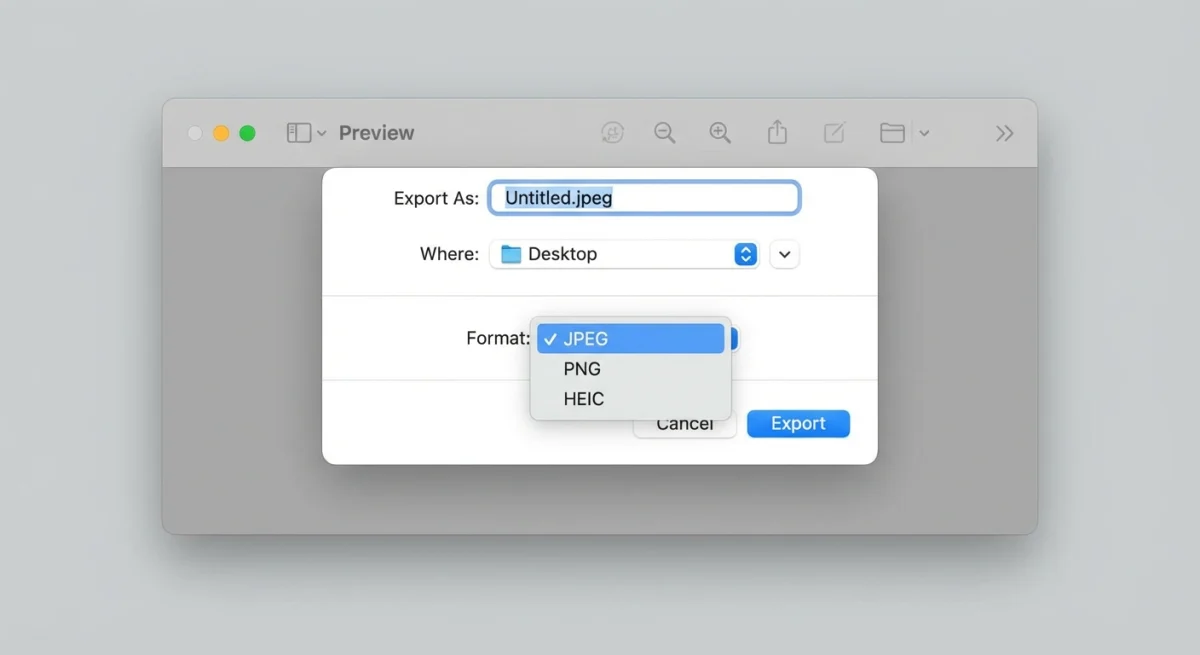
Schritt 1: Screenshot in Vorschau öffnen
Doppelklicke auf eine beliebige Screenshot-Datei. Öffnet sie nicht in Vorschau? Rechtsklick und Öffnen mit > Vorschau wählen.
Schritt 2: In neuem Format exportieren
- Klicke auf Ablage > Exportieren (oder drücke
⌘ + Shift + S) - Klicke auf das Dropdown-Menü Format
- Wähle aus: JPEG, PNG, HEIC, TIFF, PDF oder JPEG-2000
- Stell den Qualität-Regler ein (für verlustbehaftete Formate wie JPEG)
- Klicke auf Sichern
Profi-Tipp: Halte Option gedrückt, während du auf das Format-Dropdown klickst. Du siehst dann zusätzliche Formate wie BMP und OpenEXR.
Das funktioniert super für einmalige Konvertierungen. Brauchst du ein PDF für eine Präsentation? Oder ein JPEG für einen Web-Upload? Vorschau erledigt das.
Methode 3: Screenshot-Apps von Drittanbietern
Beide oben genannten Methoden funktionieren, haben aber Nachteile. Terminal ändert jeden Screenshot global. Vorschau erfordert jedes Mal eine manuelle Konvertierung. Drittanbieter-Apps geben dir mehr Kontrolle.
ScreenSnap Pro lässt dich Screenshots in deinem Wunschformat aufnehmen und exportieren. Kein Terminal nötig. Du bekommst außerdem sofortige Annotation, schöne Hintergründe und Cloud-Sharing. Einmalkauf ohne Abo.
Du machst täglich Screenshots für die Arbeit? Ein dediziertes Tool spart echte Zeit gegenüber manueller Konvertierung.

Genug von langweiligen Screenshots? Probier ScreenSnap Pro.
Schöne Hintergründe, professionelle Anmerkungen, GIF-Aufnahme und sofortiges Teilen in der Cloud, alles in einer App. Einmal 39 $ zahlen, für immer besitzen.
Preis und Funktionen ansehenPNG vs. JPG: Welches Screenshot-Format solltest du nutzen?
Das richtige Format hängt davon ab, was du screenshotst und wo es hingeht.
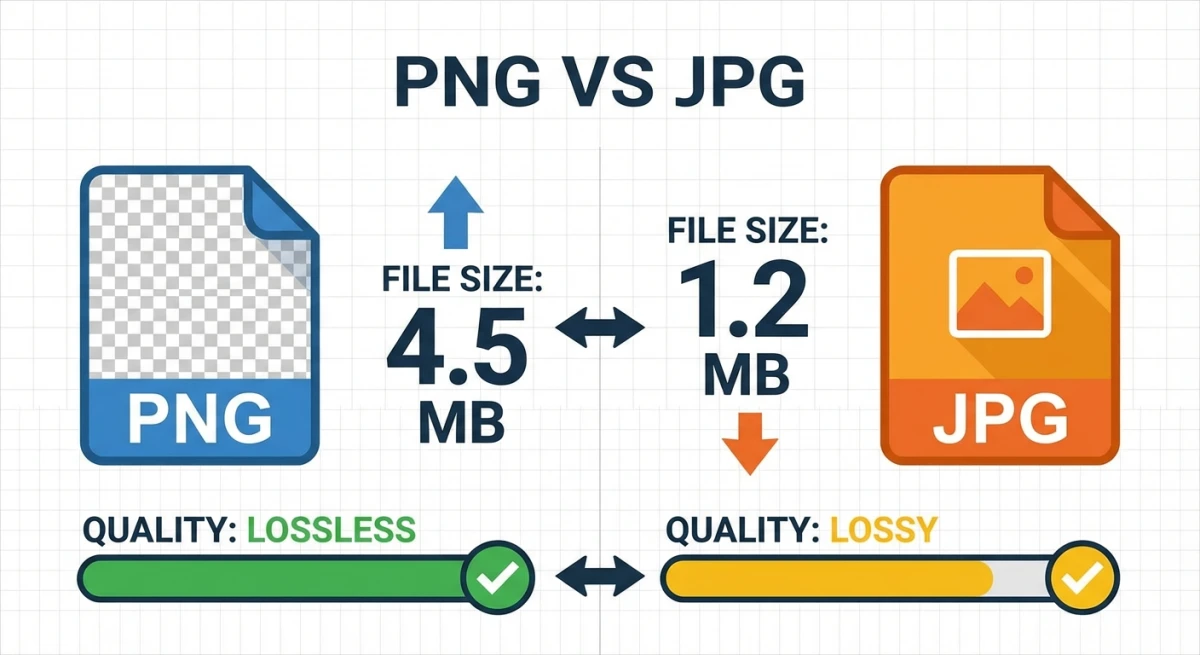
| Eigenschaft | PNG | JPG |
|---|---|---|
| Dateigröße | Groß (5 bis 12 MB) | Klein (200 bis 800 KB) |
| Qualität | Verlustfrei (pixelgenau) | Verlustbehaftet (leichte Kompressionsartefakte) |
| Transparenz | ✅ Unterstützt | ❌ Nicht unterstützt |
| Am besten für | Text, UI-Elemente, Code | Fotos, Verläufe, Web-Uploads |
| Textschärfe | Scharf und klar | Kann an Textkanten verschwimmen |
| Web-Ladezeit | Langsamer | Viel schneller |
Wann du PNG nutzen solltest
- Screenshots mit Text, Code oder UI-Elementen, bei denen Klarheit wichtig ist
- Bilder, die transparente Hintergründe brauchen
- Grafiken, die du später bearbeiten willst (kein Qualitätsverlust beim erneuten Speichern)
- App-Store-Screenshots, die pixelgenaues Rendering brauchen
Wann du JPG nutzen solltest
- Screenshots von Fotos, Videos oder Inhalten mit vielen Verläufen
- Web-Uploads, bei denen Dateigröße wichtiger ist als Pixel-Perfektion
- E-Mail-Anhänge (kleiner = schnellere Zustellung)
- Social-Media-Beiträge (Plattformen komprimieren sowieso nochmal)
- Blog-Bilder, bei denen Ladegeschwindigkeit das SEO beeinflusst
Was ist mit anderen Formaten?
- HEIC: Apples modernes Format. Halb so groß wie JPG bei ähnlicher Qualität, aber begrenzte Kompatibilität außerhalb von Apple-Geräten.
- PDF: Ideal für mehrseitige Dokumente oder Screenshots für Präsentationen. Nicht super fürs Web.
- GIF: Auf 256 Farben begrenzt, deshalb wirken Screenshots verwaschen. Besser für kurze Animationen aufnehmen als für statische Aufnahmen.
- TIFF: Höchste Qualität, größte Dateien. Wird hauptsächlich für Druck-Workflows genutzt.
Screenshots auf dem Mac stapelweise in JPG konvertieren
Du hast schon Dutzende von PNG-Screenshots? Du musst sie nicht einzeln konvertieren.
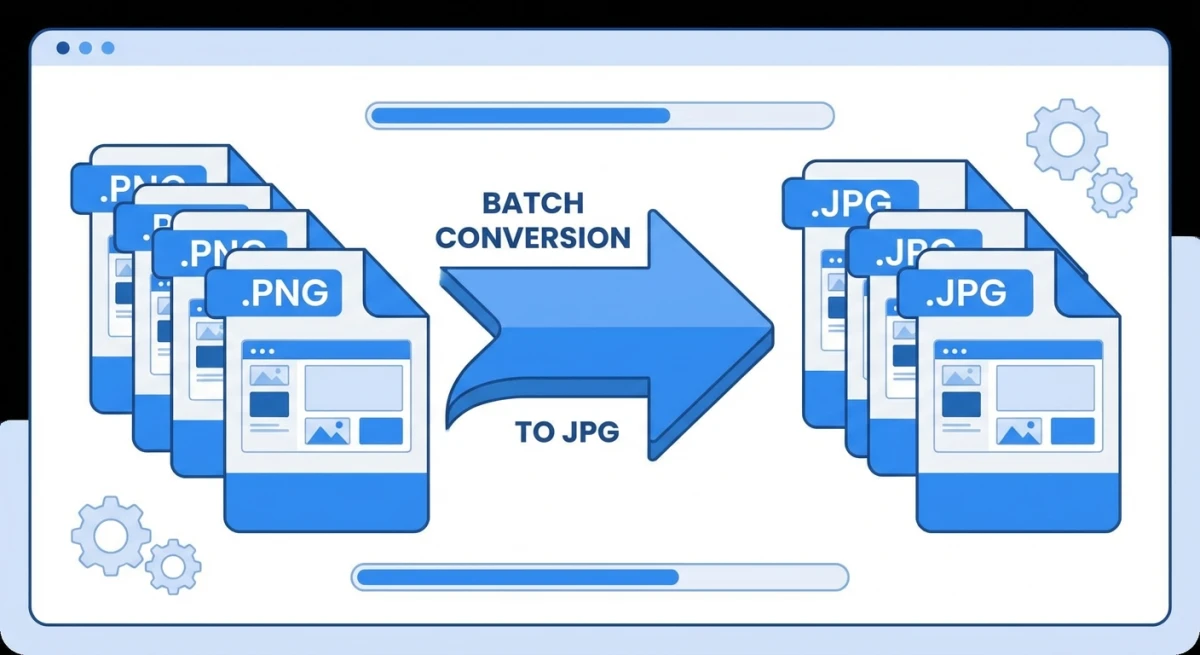
Mit Vorschau (eingebaut)
- Wähle alle Screenshots im Finder aus, die du konvertieren willst
- Rechtsklick und Öffnen mit > Vorschau wählen
- Drück
⌘ + A, um in der Seitenleiste von Vorschau alle auszuwählen - Klicke auf Ablage > Ausgewählte Bilder exportieren
- Wähle Ausgabeformat und Zielordner
Mit sips (Terminal-Power-Move)
Der sips-Befehl kann Bildformate direkt vom Terminal aus konvertieren:
cd ~/Desktop
for file in *.png; do
  sips -s format jpeg "$file" --out "${file%.png}.jpg"
done
Das konvertiert in Sekunden jedes PNG auf deinem Schreibtisch in JPG. Du kannst auch unser kostenloses Image Format Converter-Tool nutzen für schnelle browserbasierte Konvertierung ohne irgendwas zu installieren.
Mit Automator (wiederverwendbarer Workflow)
Für eine Drag-and-drop-Lösung:
- Öffne Automator und erstell eine neue Schnellaktion
- Füge die Aktion Bildtyp ändern hinzu
- Stell das Ausgabeformat auf JPEG
- Speicher es. Jetzt kannst du jedes Bild per Rechtsklick sofort konvertieren
Das richtige Format für jede Situation wählen
Du bist dir nicht sicher, welches Format du wählen sollst? Hier ein schneller Leitfaden für gängige Aufgaben aus der Praxis.
Geschäfts- und Berufsnutzung
Für Slack-Nachrichten und Team-Chat nutze JPG. Die meisten Arbeits-Screenshots zeigen UI-Elemente oder schnelle Referenzen. JPG hält die Dateien klein genug, dass Slack sich nicht über Upload-Limits beschwert.
Für Kundenlieferungen und Berichte bleib bei PNG. Kunden erwarten klare, saubere Visuals. Die größere Dateigröße ist es wert, wenn Qualität zählt.
Für Präsentationen und Pitch-Decks funktioniert PDF am besten. Du kannst ein PDF-Screenshot direkt in Keynote oder PowerPoint ziehen. Es skaliert sauber in jeder Größe, ohne unscharf zu werden.
Persönliche und kreative Nutzung
Für Social-Media-Beiträge ist JPG deine beste Wahl. Plattformen wie Instagram und Twitter komprimieren Bilder sowieso nochmal. Mit einem kleineren JPG zu starten heißt schnellere Uploads und weniger Überraschungen.
Für Design-Mockups nutze PNG. Transparenzunterstützung ist wichtig, wenn du Screenshots in Figma oder Photoshop überlagerst. Du vermeidest auch Kompressionsartefakte rund um UI-Elemente.
Für Teilen mit iPhone oder iPad probier HEIC. Es ist Apples natives Format. Dateien sind winzig und die Qualität bleibt auf allen Apple-Geräten hoch. Beachte nur: Windows-Nutzer haben evtl. Probleme, HEIC-Dateien ohne extra Software zu öffnen.
Entwickler- und technische Nutzung
Für Bug-Reports ist PNG die sichere Wahl. Du willst jeden Pixel erhalten, damit das Dev-Team genaue Rendering-Probleme erkennen kann. Ein JPG könnte genau das Artefakt verschwimmen lassen, das du zeigen willst.
Für Dokumentation und Tutorials kommt es auf den Inhalt an. Textlastige Screenshots brauchen PNG für scharfe Schrift. Wenn du einen allgemeinen Workflow oder eine Dashboard-Übersicht zeigst, spart JPG Platz, ohne an Klarheit zu verlieren.
Für Web-Optimierung zieh das WebP-Format in Betracht. macOS unterstützt WebP zwar nicht nativ als Screenshot-Format, aber du kannst PNG-Screenshots mit unserem kostenlosen Image Format Converter in WebP umwandeln, für bis zu 30 % kleinere Dateien als mit JPG.
Häufige Probleme beheben
Format-Änderung funktioniert nach Terminal-Befehl nicht
Speichert immer noch als PNG nach dem Terminal-Befehl? Probier Folgendes:
- Stell sicher, dass du
killall SystemUIServermit eingegeben hast - Melde dich ab und wieder an, um Prozesse aufzufrischen
- Auf macOS Sequoia stattdessen
killall screencaptureuiausführen - Prüf die Systemeinstellungen auf MDM-Richtlinien, die deine Einstellung überschreiben könnten
Apples offizielle Screenshot-Anleitung deckt Tastenkürzel ab, lässt aber Format-Änderungen aus. Der defaults-Befehl schreibt direkt in die macOS-Voreinstellungsdateien.
Screenshots wirken nach dem Wechsel zu JPG unscharf
JPG nutzt verlustbehaftete Kompression. Etwas Qualitätsverlust an scharfen Textkanten ist normal. Stört dich der unscharfe Text? Bleib bei PNG für textlastige Screenshots. Nutze JPG für fotoartige Aufnahmen.
Pass die Qualität im Export-Dialog von Vorschau an. Stell den Regler auf 80 bis 90 % für eine gute Balance. Unter 70 % wird der Text spürbar weich.
Screenshots nach Format-Änderung nicht zu finden
Format-Änderungen beeinflussen den Speicherort nicht. Screenshots gehen weiter zu deinem Standard-Screenshot-Speicherort. Den hast du auch geändert? Schau in dem Ordner statt auf dem Schreibtisch nach.
Häufig gestellte Fragen
Was ist das Standard-Screenshot-Format auf dem Mac?
macOS speichert alle Screenshots standardmäßig als PNG-Dateien (Portable Network Graphics). PNG nutzt verlustfreie Kompression, das heißt Screenshots sind pixelgenau, aber größer in der Dateigröße, typischerweise 5 bis 12 MB für eine Aufnahme auf einem Retina-Display.
Kann ich das Mac-Screenshot-Format ohne Terminal ändern?
Ja. Mit der Vorschau-App kannst du einzelne Screenshots in verschiedenen Formaten über Ablage > Exportieren exportieren. Du kannst auch Screenshot-Apps von Drittanbietern nutzen, die eine Format-Auswahl beim Aufnehmen bieten, oder Apples Automator, um einen Rechtsklick-Konvertierungs-Workflow zu erstellen.
Beeinflusst das Ändern des Screenshot-Formats die Qualität?
Das hängt vom Format ab. JPG nutzt verlustbehaftete Kompression, also gibt es eine leichte Qualitätsminderung, meist sichtbar an Textkanten. HEIC bietet ähnliche Qualität wie JPG bei kleineren Dateigrößen. PNG, TIFF und PDF behalten die volle Qualität. Für die meisten Zwecke ist der Qualitätsunterschied zwischen PNG und JPG kaum wahrnehmbar.
Wie konvertiere ich PNG-Screenshots auf dem Mac in JPG?
Die schnellste Methode: Screenshot in Vorschau öffnen, ⌘ + Shift + S drücken, JPEG aus dem Format-Dropdown wählen und auf Sichern klicken. Für Stapelkonvertierung den Terminal-Befehl sips nutzen oder mehrere Dateien in Vorschau auswählen und Ablage > Ausgewählte Bilder exportieren verwenden. Du kannst auch einen kostenlosen PNG-zu-JPG-Konverter online nutzen.
Welches Screenshot-Format hat die kleinste Dateigröße?
JPG und HEIC erzeugen die kleinsten Dateien. Ein typischer Mac-Screenshot, der als PNG 10 MB groß ist, komprimiert als JPG auf rund 500 KB, etwa 95 % kleiner. HEIC ist ähnlich groß wie JPG, aber mit etwas besserer Qualität. GIF-Dateien sind für Screenshots überraschend groß, weil das Format nicht für fotografische Inhalte gedacht war.
Laut Apples Bildformat-Dokumentation unterstützt Vorschau die Konvertierung zwischen allen wichtigen Formaten nativ auf macOS.

Morgan
Indie DeveloperIndie developer, founder of ScreenSnap Pro. A decade of shipping consumer Mac apps and developer tools. Read full bio
@m_0_r_g_a_n_