App Store Screenshot-Größen 2026: Jedes Gerät, jede Größe
Ein App Store Screenshot zeigt die Oberfläche und wichtigsten Funktionen deiner iOS-App. Es ist das, was Nutzer auf deiner Produktseite sehen. Diese Bilder sind sehr wichtig. Studien zeigen, dass Screenshots bis zu 60 % der Installationsentscheidungen beeinflussen.
Die richtigen Maße zu treffen, geht nicht nur darum, Apples Regeln zu erfüllen. Es geht darum, dass deine App auf jedem Gerät großartig aussieht. Dazu gehören das neueste iPhone 17 Pro Max und iPad Pro.
Dieser Leitfaden deckt alle Screenshot-Größen ab, die du 2026 brauchst. Wir haben die neuesten Geräte wie iPhone Air und iPad Pro M5 aufgenommen. Außerdem findest du Apples Richtlinien, Designtipps und praktische Ratschläge.
Warum App Store Screenshots wichtig sind
Deine Screenshots erscheinen an zwei wichtigen Stellen:
- Suchergebnisse. Direkt neben deinem App-Namen
- Produktseite. Wo Nutzer entscheiden, ob sie herunterladen
In der Suche vermitteln sie Nutzern einen sofortigen ersten Eindruck. Deshalb ist es so wichtig, sie richtig hinzubekommen.
Hier ist, was du wissen musst:
- Erste Eindrücke zählen: Nutzer entscheiden innerhalb von 3-7 Sekunden, ob sie herunterladen
- Visuelles Storytelling: Screenshots zeigen den Wert deiner App schneller als Text
- Conversion-Boost: Gute Screenshots können Downloads um 25-35 % steigern
- ASO-Faktor: Apple nutzt sie beim Ranking deiner App
Die gute Nachricht? Du brauchst kein Designteam. Mit den richtigen Größen und ein paar Best Practices kannst du selbst professionelle Bilder erstellen.
Erforderliche App Store Screenshot-Größen (2026)
Apple braucht spezifische Größen je nach deinen Zielgeräten. Die meisten Apps müssen zwei Größen einreichen:
- 6,9-Zoll-iPhone-Screenshots (für moderne iPhones)
- 13-Zoll-iPad-Screenshots (für iPads)
Apple skaliert diese automatisch für kleinere Geräte. Du musst nicht jede Größe hochladen. Aber du kannst, wenn du pixelgenaue Kontrolle willst.
iPhone Screenshot-Größen
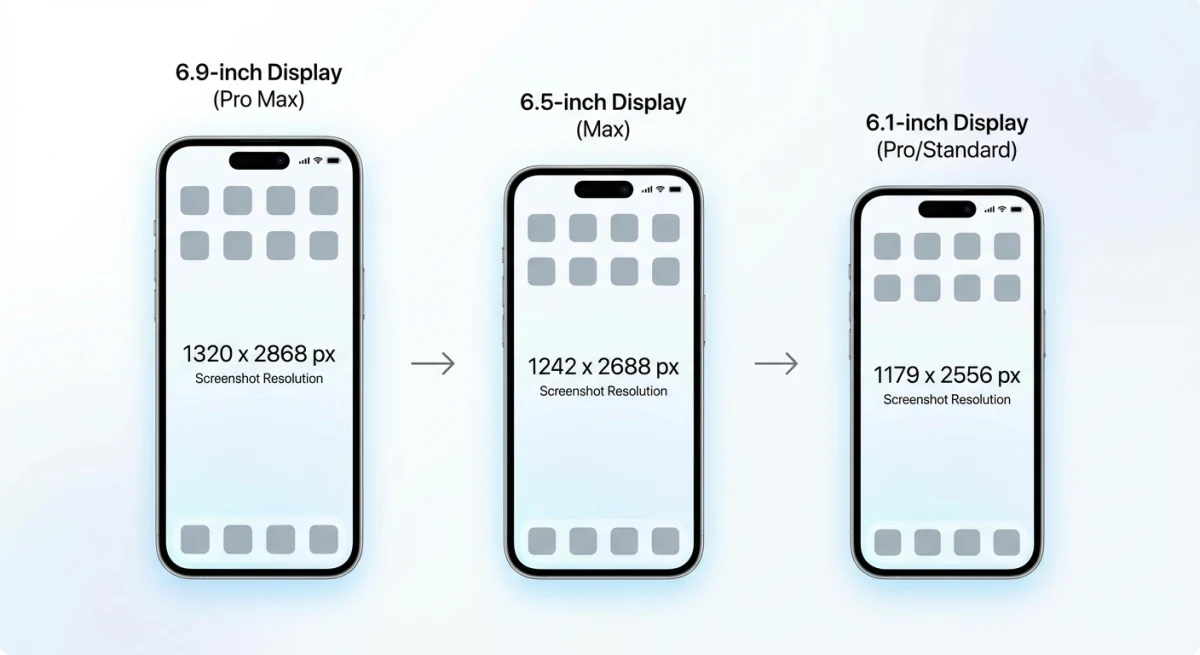
Hier sind alle akzeptierten iPhone-Maße:
| Bildschirmgröße | Geräte | Hochformat (px) | Querformat (px) | Erforderlich? |
|---|---|---|---|---|
| 6,9" | iPhone Air, 17 Pro Max, 16 Pro Max, 16 Plus, 15 Pro Max, 15 Plus, 14 Pro Max | 1260 × 2736 oder 1290 × 2796 oder 1320 × 2868 | 2736 × 1260 oder 2796 × 1290 oder 2868 × 1320 | Ja |
| 6,5" | iPhone 14 Plus, 13 Pro Max, 12 Pro Max, 11 Pro Max, 11, XS Max, XR | 1284 × 2778 oder 1242 × 2688 | 2778 × 1284 oder 2688 × 1242 | Nur wenn kein 6,9" |
| 6,3" | iPhone 17 Pro, 17, 16 Pro, 16, 15 Pro, 15, 14 Pro | 1179 × 2556 oder 1206 × 2622 | 2556 × 1179 oder 2622 × 1206 | Nein (von 6,5" skaliert) |
| 6,1" | iPhone 16e, 14, 13, 12, X-Serie | 1170 × 2532 oder 1125 × 2436 oder 1080 × 2340 | 2532 × 1170 oder 2436 × 1125 oder 2340 × 1080 | Nein (von 6,5" skaliert) |
| 5,5" | iPhone 8 Plus, 7 Plus, 6S Plus | 1242 × 2208 | 2208 × 1242 | Nein (von 6,1" skaliert) |
| 4,7" | iPhone SE (2./3. Gen.), 8, 7, 6S | 750 × 1334 | 1334 × 750 | Nein (von 5,5" skaliert) |
Profitipp: Lade für die meisten Apps einfach die 6,9-Zoll-Größe hoch. Apple übernimmt die Skalierung automatisch.
iPad Screenshot-Größen
Wenn deine App auf dem iPad läuft, brauchst du iPad-spezifische Screenshots:
| Bildschirmgröße | Geräte | Hochformat (px) | Querformat (px) | Erforderlich? |
|---|---|---|---|---|
| 13" | iPad Pro M5, M4, 6.-1. Gen., iPad Air M3, M2 | 2064 × 2752 oder 2048 × 2732 | 2752 × 2064 oder 2732 × 2048 | Ja |
| 12,9" | iPad Pro (2. Gen.) | 2048 × 2732 | 2732 × 2048 | Nein (von 13" skaliert) |
| 11" | iPad Pro M5-1. Gen., iPad Air, iPad (A16/10.), iPad mini | 1488 × 2266 oder 1668 × 2420 oder 1668 × 2388 oder 1640 × 2360 | 2266 × 1488 oder 2420 × 1668 oder 2388 × 1668 oder 2360 × 1640 | Nein |
| 10,5" | iPad Pro, iPad Air 3. Gen., iPad 7.-9. | 1668 × 2224 | 2224 × 1668 | Nein |
| 9,7" | iPad Pro, iPad Air 1-2, ältere iPads, iPad mini 2-5 | 1536 × 2048 oder 768 × 1024 | 2048 × 1536 oder 1024 × 768 | Nein |
Mac Screenshot-Größen
Mac-Apps brauchen ein Seitenverhältnis von 16:10:
| Auflösung | Hinweise |
|---|---|
| 1280 × 800 | Mindestgröße |
| 1440 × 900 | Standard |
| 2560 × 1600 | Am besten für Retina |
| 2880 × 1800 | High-End-Showcase |
Wenn du Mac-App-Screenshots aufnimmst, zeige die echte macOS-Oberfläche. Behalte Fensterrahmen und Menüleisten bei, wo es Sinn ergibt.
Apple Watch Screenshot-Größen
| Gerät | Screenshot-Größe |
|---|---|
| Apple Watch Ultra 3 | 422 × 514 px |
| Apple Watch Ultra 2, Ultra | 410 × 502 px |
| Apple Watch Series 11, 10 | 416 × 496 px |
| Apple Watch Series 9, 8, 7 | 396 × 484 px |
| Apple Watch Series 6, 5, 4, SE | 368 × 448 px |
| Apple Watch Series 3 | 312 × 390 px |
Wichtig: Verwende für deine Watch-App in allen Sprachen dieselbe Größe.
Apple TV und Vision Pro
| Gerät | Screenshot-Größe |
|---|---|
| Apple TV | 1920 × 1080 oder 3840 × 2160 px |
| Apple Vision Pro | 3840 × 2160 px |
Apples Screenshot-Richtlinien & Anforderungen
Neben Größen hat Apple strikte Regeln zum Inhalt. Befolge diese, um eine Genehmigung zu bekommen.
Anforderungen an das Dateiformat
- Formate: PNG oder JPEG (.jpg, .jpeg)
- Farbraum: Nur RGB (kein CMYK)
- Transparenz: Nicht erlaubt, also flache deine Bilder ab
- Maximale Dateigröße: 10 MB pro Screenshot
- Maximale Screenshots: 10 pro Sprache
Inhaltliche Regeln
Deine Screenshots müssen:
- Echte App-Inhalte zeigen: nur Bildschirme aus deiner tatsächlichen App
- Keine Hände, die Smartphones halten: Geräte-Mockups sind okay, Hände nicht
- Korrekt sein: keine Funktionen zeigen, die in der aktuellen Version fehlen
- Ehrlich sein: Screenshots müssen mit der tatsächlichen Nutzererfahrung übereinstimmen
Schau in Apples offizielle Spezifikationen für alle Details. Irreführende Screenshots werden abgelehnt.
So erstellst du App Store Screenshots auf dem Mac
Du brauchst keine ausgefallene Software, um professionell aussehende Screenshots zu erstellen. Hier ist ein einfacher Arbeitsablauf:
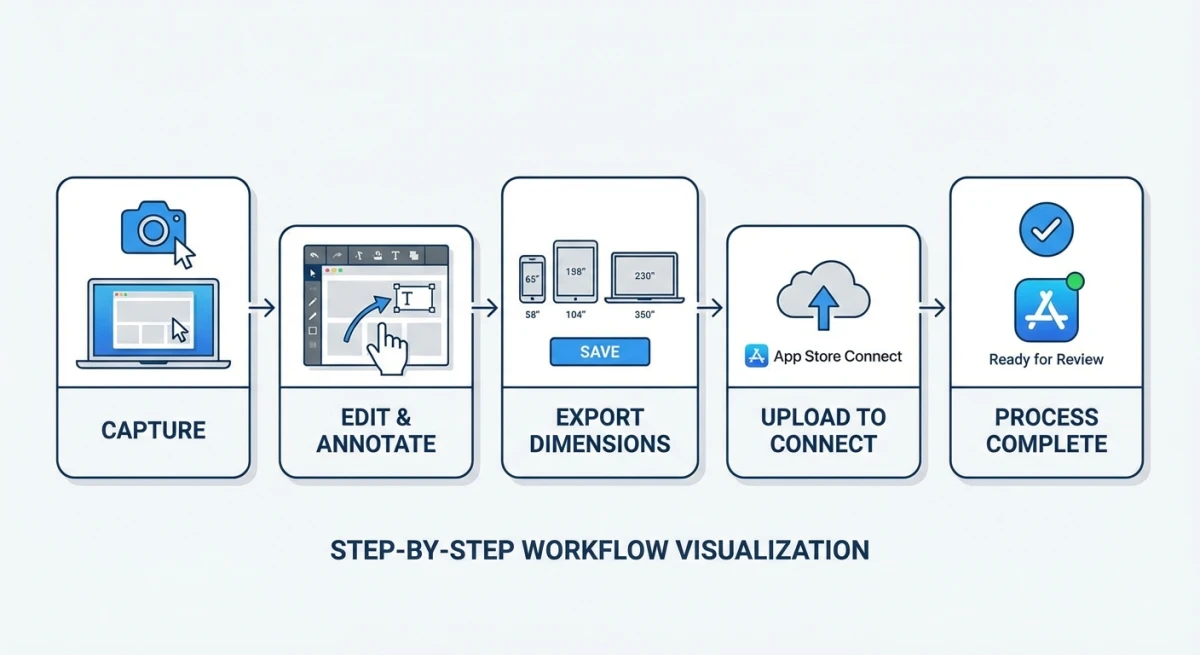
Schritt 1: Mach deine Screenshots
Für iOS-Apps nutze den Simulator von Xcode:
- Öffne deine App im iOS-Simulator
- Wähle das Zielgerät (z. B. iPhone 15 Pro Max)
- Drücke
⌘ + S, um einen Screenshot zu speichern - Er wird auf deinem Schreibtisch gespeichert
Für Mac-Apps nutze die integrierten Mac-Screenshot-Kurzbefehle:
⌘ + Shift + 3: gesamten Bildschirm aufnehmen⌘ + Shift + 4: eine Auswahl aufnehmen⌘ + Shift + 4dannLeertastenimmt ein Fenster auf
Schritt 2: Politur und Kontext hinzufügen
Rohe Screenshots brauchen oft Nacharbeit. Erwäge, hinzuzufügen:
- Hintergründe. Farben oder Verläufe, die auffallen
- Bildunterschriften. Kurze Überschriften für wichtige Funktionen
- Geräterahmen. Optional, sieht aber professionell aus
- Annotationen. Pfeile oder Hinweise für bestimmte Funktionen
ScreenSnap Pro macht das schnell. Du kannst Hintergründe hinzufügen und in Sekunden annotieren, ohne Photoshop.
Schritt 3: In den richtigen Maßen exportieren
Überprüfe nochmal, ob deine finalen Bilder Apples exakte Pixelmaße erfüllen. Wenn du Bilder für verschiedene Gerätegrößen anpassen musst, hilft dir unser kostenloser Social-Media-Bildgrößen-Anpasser, exakte Maße schnell zu treffen. Häufige Fehler:
- Maße um wenige Pixel daneben
- CMYK statt RGB verwenden
- Transparenz in PNG-Dateien belassen
Schritt 4: In App Store Connect hochladen
In App Store Connect:
- Gehe zu deiner App → App Store → Screenshots
- Wähle die Gerätegröße
- Per Drag-and-Drop in der Reihenfolge anordnen
- Setze deinen besten Screenshot zuerst, denn er erscheint in den Suchergebnissen
Best Practices für Screenshot-Design
So erstellst du Screenshots, die wirklich Downloads bringen:
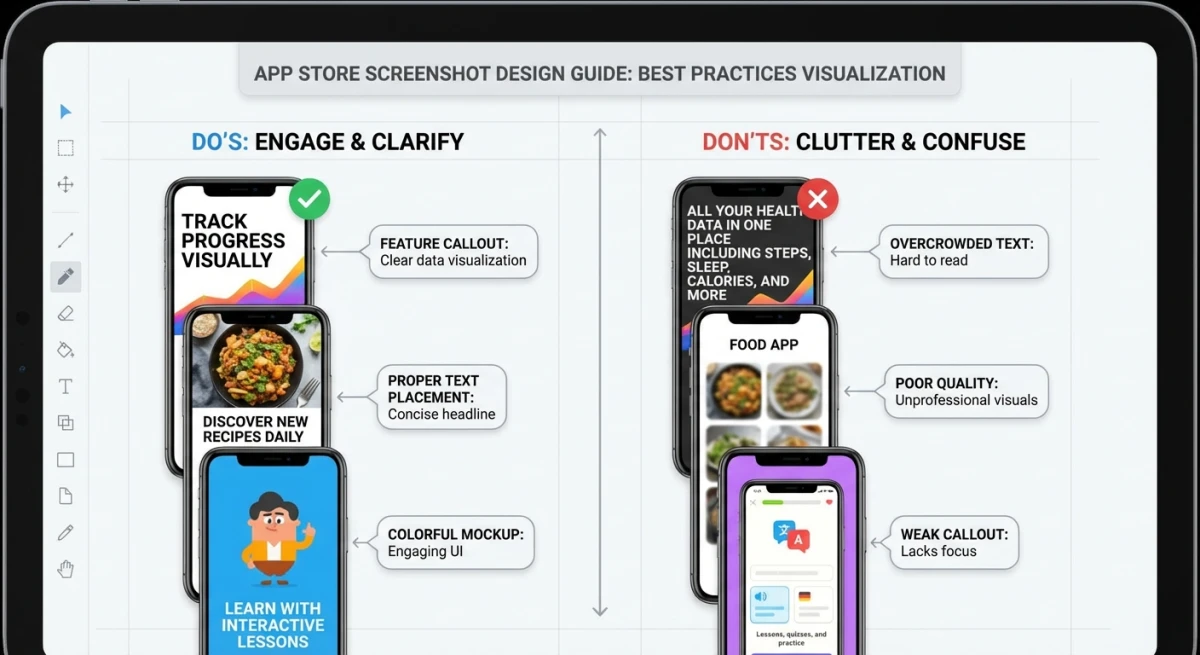
1. Mit deiner besten Funktion beginnen
Dein erster Screenshot erscheint in den Suchergebnissen. Mach ihn wirkungsvoll. Zeige die überzeugendste Funktion deiner App.
2. Klare, vorteilsorientierte Bildunterschriften nutzen
Konzentriere dich auf Vorteile, nicht auf Funktionen:
- Falsch: "Cloud-Sync-Funktion"
- Richtig: "Greife überall auf deine Dateien zu"
Halte Bildunterschriften kurz. Nutzer überfliegen schnell. Ziele auf maximal 3-5 Wörter, und wenn die Bildunterschrift auf dem Screenshot selbst sitzt, kannst du den Text im Browser auf das Bild setzen, statt deine Design-Datei erneut zu öffnen.
3. Eine visuelle Geschichte erzählen
Ordne deine Screenshots so, dass sie natürlich fließen:
- Hak sie mit deinem Hauptwert
- Zeige Hauptfunktionen in Aktion
- Beweise, dass es einfach zu nutzen ist
- Schließe mit einem Bonusvorteil ab
4. Konsistent bleiben
Verwende dieselben Farben, Schriften und Layouts in allen Screenshots. Das wirkt professionell und schafft Vertrauen.
5. Für das Scrollen designen
Nutzer scrollen seitlich durch Screenshots. Versuche "verbundene" Bilder zu erstellen, die ineinander übergehen.
6. Für verschiedene Märkte lokalisieren
Du kannst für jede Sprache verschiedene Screenshots hochladen. Für internationale Märkte erwäge:
- Bildunterschriftstexte zu übersetzen
- Lokale Bildsprache zu verwenden
- Lokal relevante Funktionen hervorzuheben
Das kann Downloads im Ausland deutlich steigern.

Genug von langweiligen Screenshots? Probier ScreenSnap Pro.
Schöne Hintergründe, professionelle Anmerkungen, GIF-Aufnahme und sofortiges Teilen in der Cloud, alles in einer App. Einmal 39 $ zahlen, für immer besitzen.
Preis und Funktionen ansehenTools zum Erstellen von App Store Screenshots
Du musst kein Designer sein. Hier sind deine Optionen:
Für Mac-App-Entwickler
Baust du eine Mac-App? Screenshot-Tools wie ScreenSnap Pro beschleunigen die Sache:
- Nimm dein App-Fenster mit einem Kurzbefehl auf
- Füge mit einem Klick einen professionellen Hintergrund hinzu
- Füge Annotationen hinzu, um Funktionen hervorzuheben
- Exportiere in exakten App-Store-Maßen
Du kommst in Minuten von der Aufnahme zur App-Store-bereiten Version.
Für iOS-App-Entwickler
- Simulator + Designtool. Aus Xcode aufnehmen, in Figma oder Sketch verfeinern
- Screenshot-Generatoren. AppLaunchpad oder Previewed erstellen Mockups automatisch
- Manuell. Screenshot vom Gerät, Bearbeitung in einer beliebigen Bild-App
Schnellreferenz: Mindestens erforderliche Screenshots
| Plattform | Erforderliche Größen |
|---|---|
| iPhone | 6,9" (oder 6,5", wenn kein 6,9") |
| iPad | 13" |
| Mac | beliebiges 16:10-Verhältnis (min. 1280 × 800) |
| Apple Watch | gerätespezifische Größe |
| Apple TV | 1920 × 1080 oder 3840 × 2160 |
App-Vorschauvideo-Größen
Apple lässt dich auch App-Vorschauvideos hochladen. Diese spielen automatisch auf deiner Produktseite ab und können die Conversions steigern.
Video-Anforderungen
- Länge: 15-30 Sekunden
- Maximale Dateigröße: 500 MB
- Format: H.264 oder ProRes 422 (nur HQ)
- Dateitypen: .mov, .m4v, .mp4
- Auflösung: muss den Screenshot-Größen für dieses Gerät entsprechen
Video-Maße
Verwende dieselben Pixel wie deine Screenshots:
| Gerät | Video Hochformat | Video Querformat |
|---|---|---|
| iPhone 6,9" | 1290 × 2796 | 2796 × 1290 |
| iPhone 6,5" | 1242 × 2688 | 2688 × 1242 |
| iPad 13" | 2048 × 2732 | 2732 × 2048 |
| iPad 11" | 1668 × 2388 | 2388 × 1668 |
Inhaltliche Regeln für Videos
Wie Screenshots müssen Videos echtes App-Material zeigen:
- Erlaubt: tatsächliche Bildschirmaufnahmen
- Erlaubt: einfacher Text, der Funktionen erklärt
- Erlaubt: natürliche Tipp- und Scrollbewegungen
- Verboten: Schauspieler oder Lifestyle-Aufnahmen
- Verboten: Marketingslogans
- Verboten: Funktionen, die nicht existieren
Du kannst bis zu 3 Vorschauvideos pro Sprache hochladen. Hochformat-Videos ersetzen deinen ersten Screenshot. Querformat-Videos werden in der Suche angezeigt.
Profitipp: Wenn du eine GIF-Demo deiner Mac-App aufnehmen musst, hilft dieser Workflow auch bei Video-Vorschauen.
Häufige Fehler vermeiden
Hier sind die häufigsten Screenshot-Probleme und wie du sie behebst:
Technische Fehler
- Falsche Auflösung. Schon 1 Pixel daneben verursacht Upload-Fehler
- Falsches Seitenverhältnis. Nicht falsch strecken oder zuschneiden
- Transparenz in PNG. Muss abgeflacht werden
- CMYK-Farbe. Zuerst in RGB konvertieren
Inhaltliche Fehler
- Veraltete UI. Screenshots, die eine veraltete Version zeigen
- Zu viel versprechen. Funktionen zeigen, die nicht existieren
- Zu viel Text. Wortwüsten, die Nutzer nicht lesen
- Schlechter Kontrast. Text, der schwer zu lesen ist
Strategische Fehler
- Wichtiges versteckt. Beste Funktion nicht zuerst zeigen
- Generisch sein. Sich nicht von Mitbewerbern abheben
- Überall dieselben Screenshots. Nur Englisch für alle Märkte
- iPad vergessen. Fehlende, erforderliche iPad-Aufnahmen
So behebst du häufige Probleme
Wirst du abgelehnt? Versuche das:
- Upload-Fehler: Pixel exakt prüfen (schon 1 daneben schlägt fehl)
- Inhaltsablehnung: alles entfernen, was nicht aus deiner App ist
- Qualitätsprobleme: sicherstellen, dass Text lesbar und Bilder nicht unscharf sind
- Fehlende Screenshots: überprüfen, dass du alle erforderlichen Größen hast
Wenn du im Zweifel bist, fang neu an. Mach neue Screenshots aus dem Simulator in der richtigen Größe. Das vermeidet Skalierungsprobleme.
Häufig gestellte Fragen
Welche Größe sollten App Store Screenshots haben?
Die wichtigsten erforderlichen Größen sind 1290 × 2796 Pixel für iPhone (6,9-Zoll-Display) und 2048 × 2732 Pixel für iPad (13-Zoll-Display). Apple skaliert diese für kleinere Geräte. Für bestimmte Geräte lade diese exakten Pixelgrößen hoch.
Wie viele Screenshots kannst du in den App Store hochladen?
Bis zu 10 pro Sprache für jeden Gerätetyp. Du brauchst nicht alle 10. Aber mehr Screenshots bedeuten mehr Chancen, Funktionen zu zeigen und Downloads zu gewinnen.
Welches Format brauchen App Store Screenshots?
PNG oder JPEG, RGB-Farbe, keine Transparenz. Maximal 10 MB pro Bild. Apple akzeptiert kein WebP oder GIF für statische Screenshots.
Brauche ich verschiedene Screenshots für jedes iPhone-Modell?
Nein. Apple skaliert deine Screenshots, um sie an verschiedene Bildschirmgrößen anzupassen. Lade sie für 6,9" hoch und sie funktionieren auf den meisten modernen iPhones. Du kannst gerätespezifische Aufnahmen hinzufügen, wenn du perfekte Pixel willst.
Wie hebe ich meine App-Screenshots hervor?
Nutze vorteilsorientierte Bildunterschriften (keine Funktionslisten). Halte das Branding konsistent. Beginne mit deiner besten Funktion. Füge Annotationen hinzu, um wichtige Punkte hervorzuheben. Erstelle eine visuelle Geschichte, die durch deine Screenshot-Reihe fließt.
Fazit
Die richtigen App Store Screenshot-Größen sind der erste Schritt zu einer großartigen Produktseite. Dieser Leitfaden deckt alle Anforderungen für 2026 für iPhone, iPad, Mac und andere Apple-Geräte ab.
Hier ist, was du dir merken solltest:
- 6,9-Zoll-iPhone und 13-Zoll-iPad sind deine erforderlichen Basisgrößen
- Apple skaliert automatisch für kleinere Geräte
- Befolge die Inhaltsregeln strikt, um Ablehnungen zu vermeiden
- Designe für das Scrollen, denn der erste Screenshot ist am wichtigsten
- Lokalisiere für internationale Märkte, wenn du kannst
Baust du eine Mac-App? ScreenSnap Pro optimiert deinen gesamten Arbeitsablauf. Aufnehmen, annotieren und in exakten App-Store-Größen exportieren, alles ohne Designsoftware.
Du hast jetzt alle Maße, Richtlinien und Tipps. Geh jetzt los und erstelle Screenshots, die deine App von ihrer besten Seite zeigen.

Morgan
Indie DeveloperIndie developer, founder of ScreenSnap Pro. A decade of shipping consumer Mac apps and developer tools. Read full bio
@m_0_r_g_a_n_