Instagram Reels Größe 2026: Maße & Spezifikationen
# Instagram Reels Größe: Maße, Spezifikationen und Safe-Zone-Leitfaden 2026
Die Instagram-Reels-Größe im Jahr 2026 beträgt 1080x1920 Pixel mit einem 9:16-Seitenverhältnis. Die maximale Dateigröße ist 4 GB und die Länge geht bis 90 Sekunden (oder 15 Minuten für ausgewählte Creator). Verwende MP4 oder MOV mit dem H.264-Codec bei 30 fps und halte wichtige Inhalte innerhalb der zentralen Safe Zone, abseits von Caption- und UI-Überlagerungen.
Diese kurze Antwort deckt das Datenblatt ab. Schwieriger ist es, dein Motiv im Bild zu halten, wenn Instagram einen Benutzernamen oben drauf legt, Captions in der Mitte und einen Stapel Action-Buttons unten quer. Dieser Leitfaden führt dich durch die Safe Zones, die Cover-Bild-Falle, die Regeln zum Reels-Seitenverhältnis, die Unterschiede zu Stories und die Anpassungen, die verhindern, dass deine Instagram-Reels-Videogröße unscharf rendert.
Schnellreferenz: Instagram-Reels-Spezifikationen
| Spezifikation | Wert |
|---|---|
| Empfohlene Größe | 1080 x 1920 Pixel |
| Seitenverhältnis | 9:16 |
| Maximale Dateigröße | 4 GB |
| Maximale Länge | 90 Sekunden (Standard) / 3 Minuten (die meisten Konten) / 15 Minuten (ausgewählte Creator) |
| Empfohlener Codec | H.264 (MP4- oder MOV-Container) |
| Audio-Codec | AAC, Stereo |
| Empfohlene Bildrate | 30 fps (60 fps okay für viel Bewegung) |
| Empfohlene Bitrate | 5 Mbps für 1080p |
| Cover-Bild | 1080 x 1920 (im Grid als 1:1 dargestellt) |
| Obere Safe Zone | 250 px (Benutzername, Mute-Symbol) |
| Untere Safe Zone | 350 px (Caption, Like, Teilen, Kommentare) |
Diese Spezifikationen gelten für den Reels-Tab, die Explore-Seite, In-Feed-Reels und Suchergebnisse. Bleib bei 1080 x 1920 und du deckst jede Fläche ab.
Warum 1080 x 1920 die einzige Größe ist, die durchhält
Du kannst technisch in 720er-Breite hochladen, solltest es aber nicht. Moderne Smartphones laufen auf Retina-Bildschirmen, die 720p weich aussehen lassen. 1080 x 1920 ist der Sweet Spot: scharf auf jedem Gerät, leicht genug für schnelles Hochladen und die einzige Instagram-Reels-Auflösung, die zum internen Re-Encoder-Bucket von Instagram passt. Alles unterhalb dieses Verhältnisses wird zweimal neu kodiert, was Kompressionsartefakte hinzufügt.
Musst du ein horizontales Video auf 9:16 für ein Reel herunterskalieren? Ein kostenloser Social-Media-Bild-Resizer übernimmt die Konvertierung in einem Klick, ohne dass ein Editor nötig ist.
Reels-Seitenverhältnis: Warum 9:16 die einzige Option ist
Instagram schneidet oder letterboxed alles, was nicht 9:16 ist. Die Mathematik: 1080 / 1920 = 0,5625. Wenn dein Datei-Verhältnis von dieser Zahl abweicht, macht die Plattform entweder:
- Schneidet die Seiten ab (für quadratisches oder 4:5-Material)
- Letterboxed mit schwarzen Balken (für 16:9-Horizontalmaterial)
- Streckt ein paar Pixel (für Verhältnisse, die nur knapp daneben sind, wie 9:15.9)
Wenn du horizontales oder quadratisches Material konvertieren musst, findet der Seitenverhältnis-Rechner die exakten Maße, die du brauchst. Für einmaliges Framing übernimmt unser kostenloser Bild-Cropper das Cover-Bild-Cropping ohne Editor.
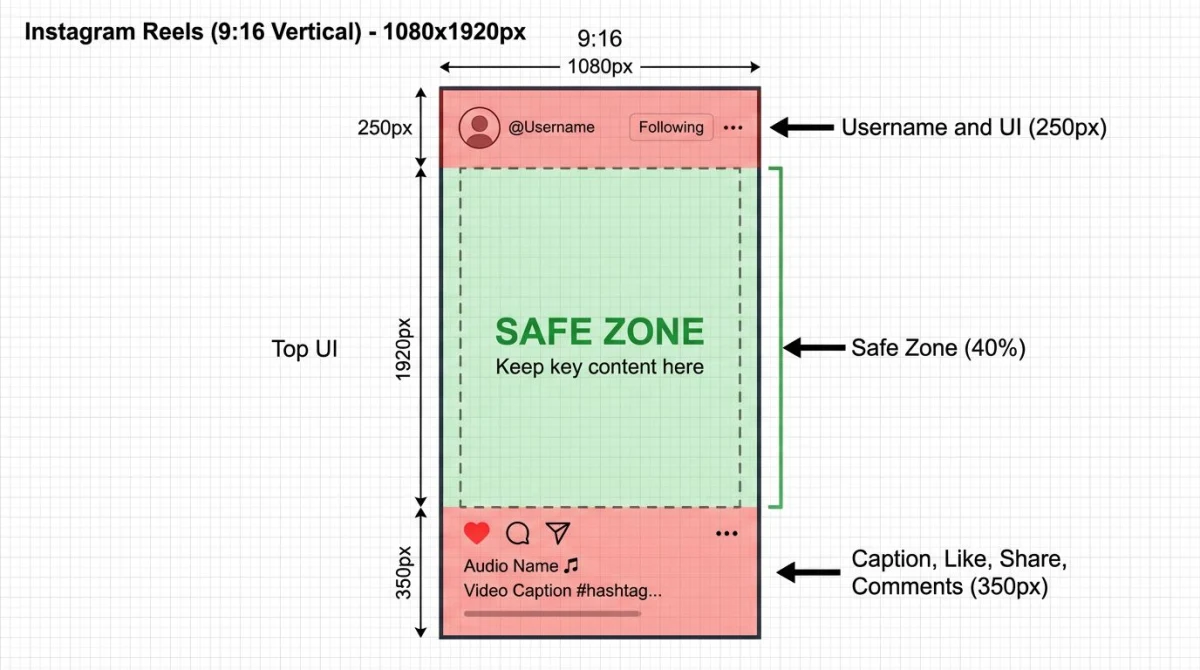
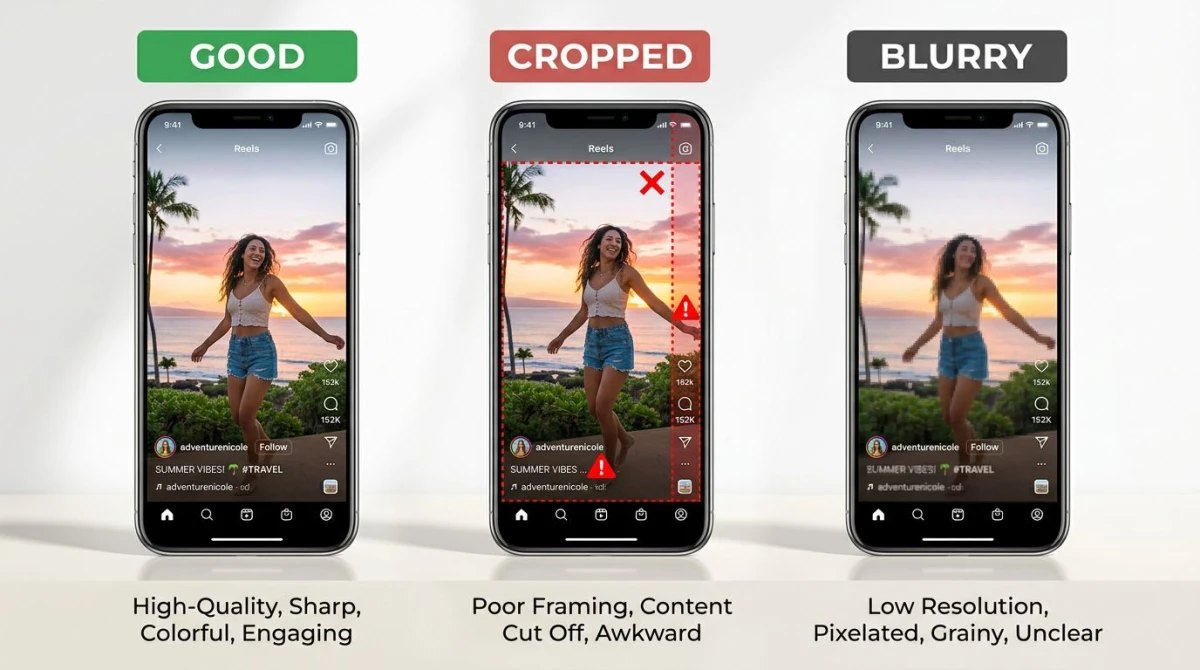
Die Reels-Safe-Zone: oben 250 px und unten 350 px
Hier rutschen die meisten Creator aus. Das Video ist 1920 hoch, aber die UI von Instagram frisst oben und unten weg. Dein Hook, Captions und CTA müssen in der Mitte leben.
Obere Zone (0 bis 250 px):
- Benutzername-Overlay
- Mute / Unmute-Symbol
- Sound-Titel-Pille
Untere Zone (1570 bis 1920 px):
- Caption (bis zu 4 Zeilen auf dem Bildschirm)
- Like-, Kommentar-, Teilen-, Speichern-Buttons
- Audio-Quellenangabe
- „Original Audio"- oder „Template verwenden"-CTA
Die unteren 350 px sind größer als bei Stories (die nur 340 px blockieren), weil Reels mehr Action-Buttons hat. Wenn du eingebrannte Captions dort platzierst, verschwindet die Hälfte hinter dem Kommentar-Symbol. Verschiebe allen fest eingebauten Text in die zentrale 1320 px hohe Safe Zone.
Pro-Tipp: Entwirf in vollen 1080 x 1920, blende oben und unten in deinem Editor aber mit halbtransparenten Rechtecken ab. So siehst du beim Framing genau, wo die UI landen wird.
Reels vs. Stories: der Vergleich nebeneinander
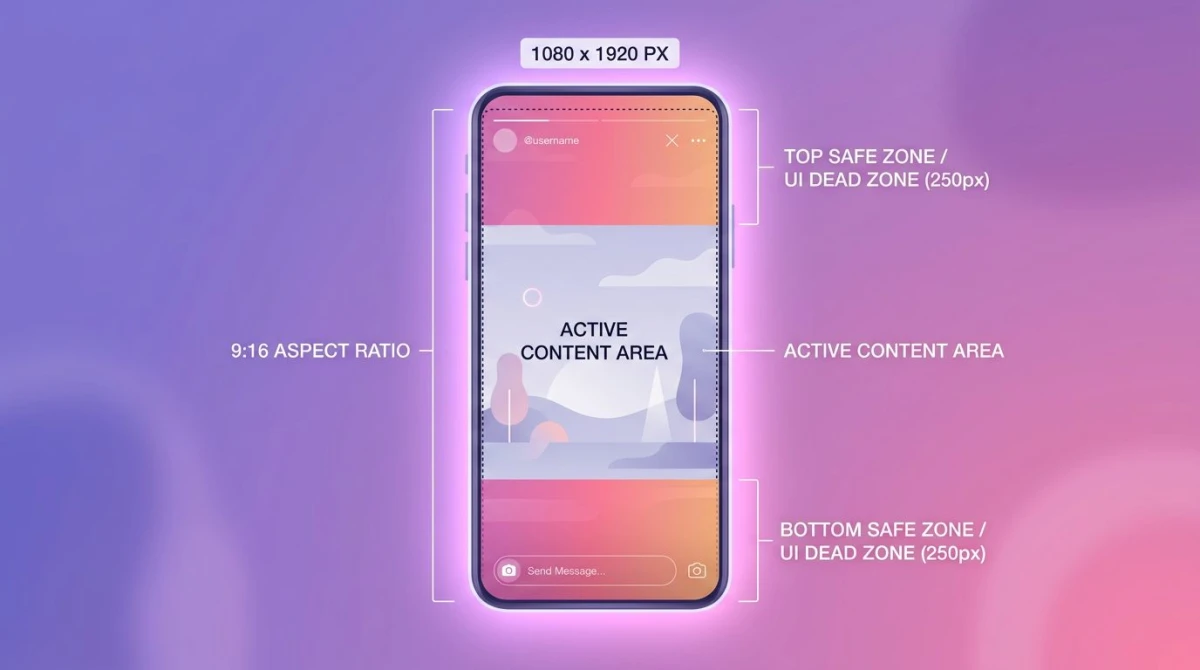
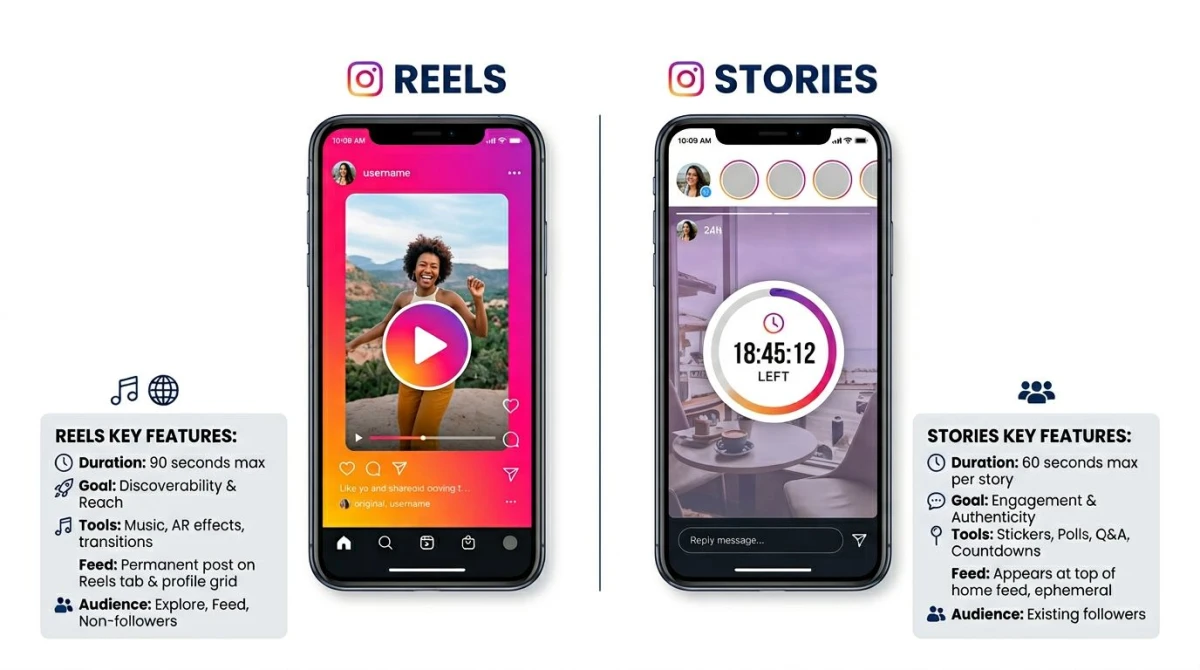
Reels und Stories teilen sich die 1080 x 1920-Spezifikation, leben aber in verschiedenen Teilen von Instagram, und die Safe Zones unterscheiden sich. Die meisten Google-Ratschläge zur Reels-Safe-Zone vermischen sie. Tu das nicht.
| Feature | Reels | Stories |
|---|---|---|
| Maße | 1080 x 1920 | 1080 x 1920 |
| Seitenverhältnis | 9:16 | 9:16 |
| Maximale Länge | 90 Sek. (für manche bis zu 15 Min.) | 60 Sek. pro Slide |
| Maximale Dateigröße | 4 GB | 4 GB |
| Lebensdauer | Permanent | 24 Stunden (oder als Highlight gespeichert) |
| Wo es erscheint | Reels-Tab, Feed, Explore, Suche | Stories-Leiste oben im Feed |
| Obere Safe Zone | 250 px | 250 px |
| Untere Safe Zone | 350 px | 340 px |
| Cover-Bild | Ja, separate Spezifikation | Nein |
| Algorithmische Reichweite | Hoch, wird im IG-Ökosystem ausgespielt | Niedrig, nur deine Follower |
| Trending Audio | Großes Ranking-Signal | Kleines Signal |
Der große strategische Unterschied: Reels sind für immer und können in Explore, Suche und sogar Facebook Reels auftauchen. Stories verschwinden in 24 Stunden, sofern du sie nicht als Highlight speicherst. Wenn du Long-Tail-Reichweite willst, poste ein Reel. Wenn du tägliche Updates ohne großen Anspruch willst, poste eine Story.
Für das Story-spezifische Framing siehe unseren begleitenden Leitfaden zu Instagram-Story-Größe und -Maßen.
Cover-Bild: die Spezifikation, die die meisten Creator übersehen
Jedes Reel hat zwei Bild-Spezifikationen, nicht eine. Das Video ist 1080 x 1920, das Cover-Bild ist aber das, was in deinem Profil-Grid erscheint. Wenn du das vermasselst, sieht dein wunderschönes Reel in deinem Feed wie ein Verschmieren aus.
Cover-Bild-Spezifikationen:
- Empfohlene Größe: 1080 x 1920
- Anzeigeverhältnis im Profil-Grid: 1:1 quadratisch (Instagram schneidet oben und unten ab)
- Anzeigeverhältnis im Reels-Tab: 9:16 vertikal
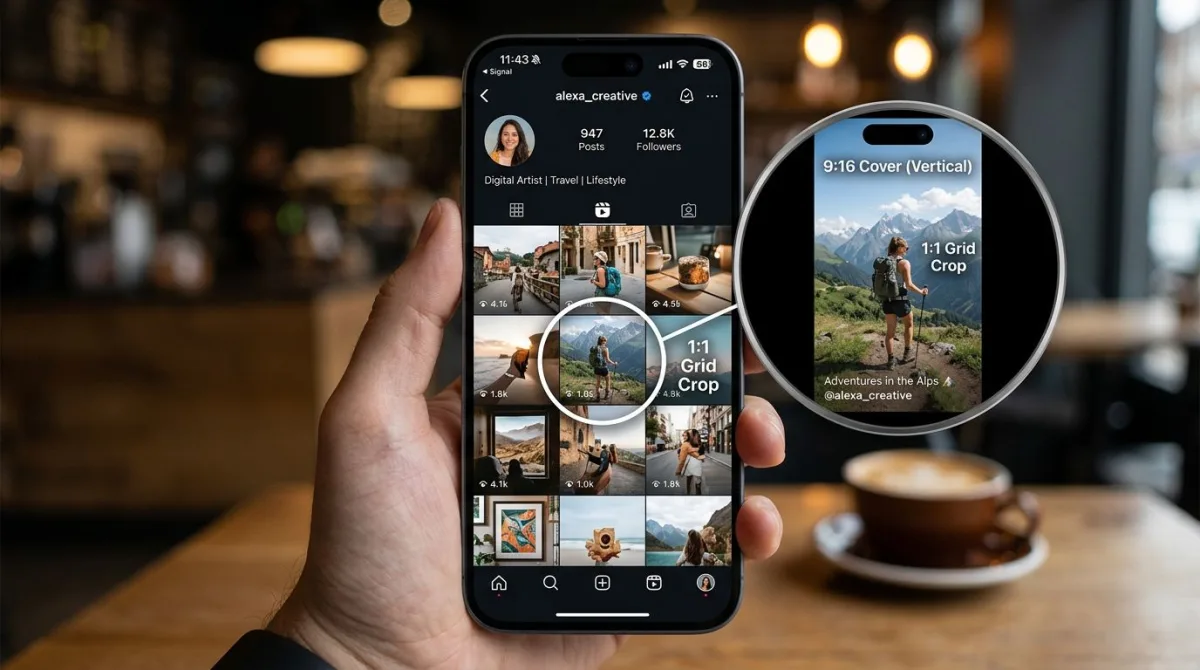
Hier ist die Falle. Du lädst ein 9:16-Cover mit perfektem Titel oben hoch. Im Reels-Tab sieht es gut aus. Im Profil-Grid wird es aus der Mitte zu einem 1:1-Quadrat zugeschnitten, und dein Titel ist weg.
Die Lösung: Halte das wichtigste visuelle Element des Covers im zentralen 1080 x 1080-Quadrat. Titeltext, Gesichter und Logos kommen in die Mitte. Dekorative Elemente können oben und unten leben.
Du kannst auch ein eigenes Cover aus deiner Galerie hochladen, statt einen Video-Frame zu wählen. Das gibt dir volle Designkontrolle. Viele Creator entwerfen Cover in Canva oder Figma in 1080 x 1920 mit einer 1080 x 1080 „Grid-Safe"-Hilfsebene.
Datei-Spezifikationen: Codec, Bitrate, Bildrate
Instagram akzeptiert eine breite Palette an Videodateien, aber nur ein schmales Band kommt sauber durch den Re-Encoder der Plattform.
Container: MP4 oder MOV. Lass AVI, MKV und WebM weg, denn sie werden beim Upload konvertiert, was eine weitere Kompressionsrunde hinzufügt.
Video-Codec: H.264 (auch AVC genannt). H.265 (HEVC) wird akzeptiert, aber Instagram transkodiert es trotzdem zu H.264 für die Auslieferung. Du gewinnst also nichts.
Audio-Codec: AAC, Stereo, 128 kbps oder höher. Mono funktioniert, aber Stereo klingt in Kopfhörern reicher, und so schauen 70 %+ der Zuschauer.
Bildrate: 30 fps ist der Sweet Spot. 60 fps ist okay für Sport, Gaming oder schnelle Bewegungen. Alles über 60 wird vom Instagram-Encoder auf 30 reduziert, also lass es.
Bitrate: 5 Mbps für 1080p reicht. Höhere Bitraten überleben die Kompression von Instagram nicht, sodass du nur eine größere Datei für dasselbe Endergebnis hochlädst. Begrenze deinen Export auf 8 Mbps, wenn du einen Puffer willst.
Farbraum: sRGB. Wenn du in Rec.709 oder P3 graderst, konvertiere vor dem Export. Instagram klemmt alles auf sRGB, und eine Wide-Gamut-Quelle kann die Farbtöne unerwartet verschieben.

Genug von langweiligen Screenshots? Probier ScreenSnap Pro.
Schöne Hintergründe, professionelle Anmerkungen, GIF-Aufnahme und sofortiges Teilen in der Cloud, alles in einer App. Einmal 39 $ zahlen, für immer besitzen.
Preis und Funktionen ansehenReels-Längenstufen 2026
Die Reels-Länge hat sich in zwei Jahren dreimal geändert. So sieht es jetzt aus.
| Stufe | Maximale Länge | Wer bekommt sie |
|---|---|---|
| Standard | 90 Sekunden | Jedes Konto |
| Erweitert | 3 Minuten | Die meisten Konten (jetzt weit verfügbar) |
| Long-Form | 15 Minuten | Ausgewählte Creator (berechtigte Pro-/Business-Konten) |
Die Plattform zeigt nach wie vor eine leichte Bevorzugung von 15- bis 60-Sekunden-Reels in Explore und im Reels-Tab. Länger zu gehen bestraft dich nicht, aber der Algorithmus belohnt die Completion-Rate, und kürzere Reels werden öfter zu Ende geschaut.
Wenn du über 60 Sekunden gehst, strukturiere es wie einen YouTube Short: Hook in den ersten 3 Sekunden, Auflösung in den letzten 5 und ein klarer Erzählstrang dazwischen.
Best Practices, die wirklich etwas bewegen
1080 x 1920 zu treffen ist die Untergrenze, nicht die Obergrenze. Diese Praktiken steigern Watch-Time und Reichweite.
- Vertikal-zuerst-Aufnahme. Komponiere für 9:16 in der Kamera. Einen horizontalen Clip zuzuschneiden verschwendet Auflösung. Wenn du horizontales Material verwenden musst, drehe in 4K, damit der Crop noch 1080 vertikal trifft.
- Hook in den ersten 3 Sekunden. Der Algorithmus von Instagram achtet auf den Daumen-Stopp. Beginne mit Bewegung, einer Frage oder einem markanten Bild.
- Captions ins Video einbrennen. Die meisten Reels-Zuschauer schauen ohne Ton. Auto-Captions helfen, aber eingebrannter Text ist schärfer und markenkonform. Halte Captions in der zentralen Safe Zone, niemals in den unteren 350 px.
- Trending Audio nutzen. Reels mit Trending Audio werden stärker gepusht. Wähle einen Track unter 10.000 Verwendungen, der aber schnell aufsteigt.
- Halte Dateinamen sauber. Bleib bei Buchstaben, Zahlen und Bindestrichen, denn ungewöhnliche Zeichen können den Upload zerschießen.
Für Tutorial-Reels, die Bildschirminhalte erfassen (Software-Walkthroughs, App-Demos oder Game-Clips), nimmt ein Desktop-Tool wie ScreenSnap Pro auf Mac und Windows in MP4 mit System-Audio auf. Du kannst auf 9:16 zuschneiden und Entwürfe vor dem Export annotieren. Es kostet 39 $ einmalig mit 15 Annotation-Tools und 500+ Hintergrundbildern, kein Abo.
Editing und Export: App-Presets
Die meisten Creator schneiden auf dem Smartphone. Hier sind die Export-Einstellungen, die sauber zu den Reels-Spezifikationen passen.
- CapCut: 9:16-Leinwand, 1080p, 30 fps, H.264, empfohlene Bitrate.
- InShot: 9:16-Leinwand, 1080p in hoher Qualität.
- Adobe Premiere Pro / Rush: Vertikale 1080 x 1920-Sequenz, Export H.264 Match Source High Bitrate, AAC 320 kbps.
- iMovie (iPhone / iPad): 9:16-Projekt, Export HD 1080p.
- Final Cut Pro: Eigenes 1080 x 1920-Projekt bei 30 fps, Export Apple Devices 1080p HEVC, bei Bedarf zu H.264 transkodieren.
Im Zweifel: exportiere genau in 1080 x 1920, 30 fps, H.264, 5 bis 8 Mbps, AAC Stereo. Diese Spezifikation funktioniert auf jedem Gerät und übersteht den Encoder von Instagram sauber.
Troubleshooting: Warum dein Reel falsch aussieht
„Mein Reel ist unscharf." Drei übliche Verdächtige:
- Quellmaterial liegt unter 1080p, also skaliert Instagram hoch und du siehst weiche Kanten. Lösung: aus dem Original neu in 1080 x 1920 exportieren.
- Bitrate ist zu niedrig: unter 3 Mbps zeigt Kompressionsmatsch. Lösung: auf 5 Mbps erhöhen.
- Du hast über WLAN mit schwachem Signal hochgeladen, und Instagram nutzt für langsame Verbindungen einen Encoder mit niedrigerer Qualität als Fallback. Lösung: bei starker Verbindung hochladen oder warten und erneut versuchen.
„Mein Reel wurde abgeschnitten." Dein Seitenverhältnis stimmt nicht. Reels akzeptiert eine kleine Toleranz um 9:16, aber alles über 4:5 oder 16:9 wird mittig zugeschnitten. Lösung: vor dem Hochladen genau in 9:16 (1080 x 1920) neu exportieren.
„Mein Reel hat schwarze Balken (Letterbox)." Du hast ein 16:9-Horizontalvideo hochgeladen. Instagram füllt oben und unten mit Schwarz, um in den vertikalen Rahmen zu passen. Lösung: zuerst auf 9:16 zuschneiden.
„Mein Audio fehlt." Zwei häufige Ursachen: Dein Video hat überhaupt keine Audiospur (manche Bildschirmrekorder sind standardmäßig stumm) oder du hast urheberrechtlich geschützte Musik verwendet, die Instagram beim Upload stummgeschaltet hat. Lösung: Quelle auf eine Audiospur prüfen und nur die Bibliothek von Instagram oder Original-Audio nutzen.
„Das Cover-Bild ist in meinem Profil-Grid falsch." Du hast einen Frame gewählt, in dem das Motiv im oberen oder unteren Drittel des Covers ist. Das Grid schneidet aus der Mitte auf 1:1. Lösung: einen Frame mit zentriertem Motiv wählen oder ein eigenes Cover hochladen, das mit dem 1080 x 1080-Grid-Safe-Bereich im Hinterkopf entworfen wurde.
„Mein Reel wurde wegen Community-Richtlinien abgelehnt." Meist eine Musik- oder Audio-Diskrepanz: Das Rechtesystem von Instagram hat einen Track markiert. Seltener: der visuelle Inhalt hat einen Moderations-Klassifikator ausgelöst. Lösung: Audio gegen einen Track aus der Instagram-Bibliothek tauschen und erneut versuchen.
Reels in der breiteren Social-Media-Landschaft
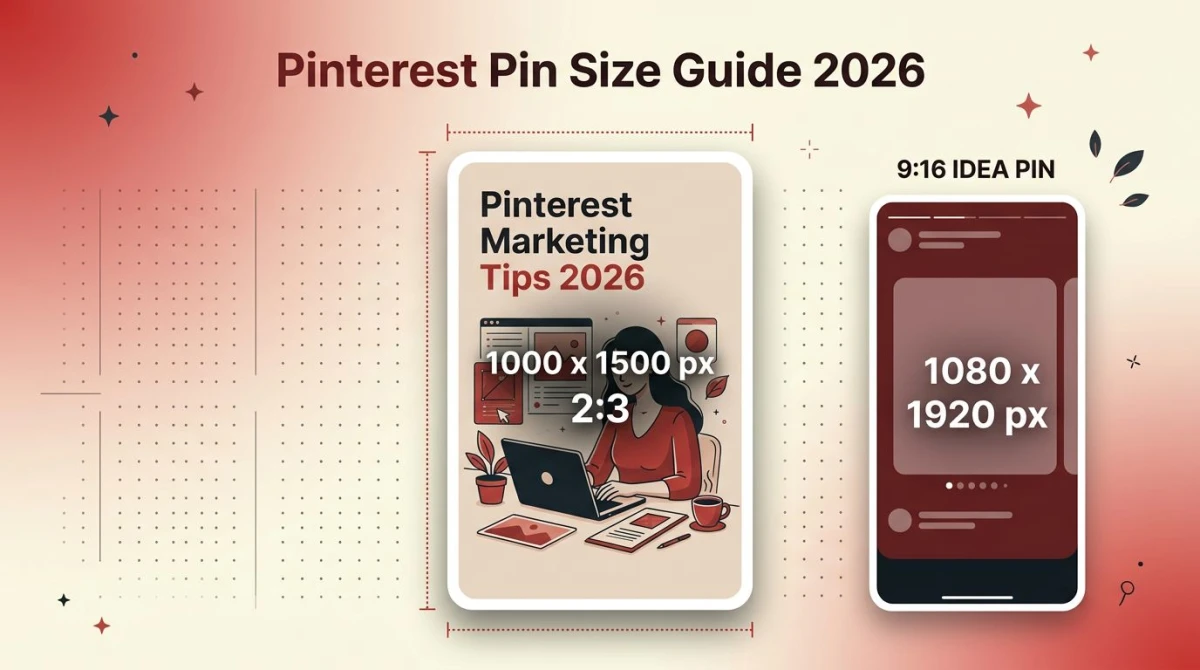
Reels-Maße sind ein Ausgangspunkt, nicht das ganze Bild. Die meisten Konten cross-posten zu TikTok, YouTube Shorts und Pinterest Idea Pins, die alle 9:16 sind, aber leicht unterschiedliche Safe Zones und Längenlimits haben.
Unser Social-Media-Bildgrößen-Spickzettel deckt jede Maße über Instagram, TikTok, Facebook, LinkedIn, YouTube, X und Pinterest ab. Für das 24-Stunden-Format siehe den Instagram-Story-Maße-Leitfaden. Für YouTube Shorts siehe den YouTube-Thumbnail-Größenleitfaden.
Das Instagram-Hilfecenter ist die Quelle der Wahrheit für Spezifikations-Updates, denn Meta rollt Anpassungen über Hilfedoc-Bearbeitungen aus, bevor sie sie ankündigen.
Häufig gestellte Fragen
Wie groß sind Instagram Reels 2026?
Die Instagram-Reels-Größe ist 1080 x 1920 Pixel mit einem 9:16-Seitenverhältnis. Verwende MP4 oder MOV mit dem H.264-Codec bei 30 fps. Die maximale Dateigröße ist 4 GB. Die maximale Länge ist standardmäßig 90 Sekunden, mit 3 Minuten für die meisten Konten und 15 Minuten für ausgewählte Creator.
Was ist der Unterschied zwischen Reels und Stories?
Reels und Stories teilen sich dieselben 1080 x 1920-Maße, verhalten sich aber unterschiedlich. Reels sind permanent und werden im Reels-Tab, in Explore und in der Suche ausgespielt. Sie reichen also weit über deine Follower hinaus. Stories verschwinden in 24 Stunden und erreichen nur bestehende Follower (außer als Highlight gespeichert). Reels haben zudem eine etwas größere untere Safe Zone (350 px statt 340 px) wegen der zusätzlichen Action-Buttons.
Was ist die maximale Reels-Länge?
Das Standardlimit liegt bei 90 Sekunden. Die meisten Konten können 3-Minuten-Reels posten. Ausgewählte Creator mit berechtigten Pro- oder Business-Konten können Reels bis zu 15 Minuten posten. Trotz der langen Optionen bevorzugt der Algorithmus weiterhin 15 bis 60-Sekunden-Reels, weil sie höhere Completion-Raten haben.
Warum ist mein Instagram-Reel unscharf?
Drei häufige Ursachen: dein Quellmaterial liegt unter 1080p (Instagram skaliert hoch und das Ergebnis wirkt weich), deine Export-Bitrate ist zu niedrig (unter 3 Mbps zeigt sichtbare Kompressionsartefakte) oder du hast über ein schwaches WLAN-Signal hochgeladen (Instagram fällt auf einen Encoder mit niedrigerer Qualität zurück). Behebe es, indem du in 1080 x 1920, 5+ Mbps, H.264, mit starker Verbindung neu exportierst.
Welches Seitenverhältnis ist am besten für Reels?
Das einzige Seitenverhältnis, das für Reels funktioniert, ist 9:16. Quadratisch (1:1), Hochformat (4:5) und Querformat (16:9) werden alle entweder zugeschnitten, gestreckt oder mit schwarzen Balken letterboxed. Exportiere immer genau in 1080 x 1920: Das ist das 9:16-Verhältnis in der Auflösung, die Instagram erwartet.
Kann ich ein Reel länger als 90 Sekunden hochladen?
Ja, wenn dein Konto berechtigt ist. Die meisten Konten haben jetzt im Reels-Editor Zugriff auf 3-Minuten-Reels. Eine ausgewählte Gruppe von Creatorn hat Zugriff auf 15-Minuten-Long-Form-Reels. Prüfe deinen Kamera-Bildschirm. Wenn du eine „3 min"- oder „15 min"-Pille in der Aufnahme-UI siehst, bist du berechtigt.
Was ist das beste Dateiformat für Reels?
MP4 mit H.264-Video und AAC-Audio ist die sicherste Wahl. MOV mit denselben Codecs funktioniert auch. Vermeide AVI, MKV oder WebM, denn Instagram transkodiert diese, was eine zusätzliche Kompressionsrunde hinzufügt. Halte die Datei unter 4 GB und bleib bei einer Bitrate von etwa 5 bis 8 Mbps für 1080p.
Finale Spezifikations-Checkliste
Bevor du auf Hochladen drückst:
- 1080 x 1920 Auflösung
- 9:16-Seitenverhältnis (exakt)
- Unter 4 GB Dateigröße
- 90 Sekunden oder weniger (oder bis zum Maximum deines Kontos)
- MP4- oder MOV-Container
- H.264-Video-Codec
- AAC Stereo-Audio
- 30 fps (oder 60 fps für viel Bewegung)
- 5 bis 8 Mbps Bitrate
- Wichtige Inhalte innerhalb der zentralen Safe Zone (weg von oberen 250 px und unteren 350 px)
- Eigenes Cover-Bild mit zentriertem visuellen Schlüssel im 1080 x 1080-Grid-Safe-Bereich
Wenn diese elf Punkte abgehakt sind, sieht dein Reel auf jedem Gerät scharf aus, übersteht den Encoder von Instagram und framt sauber um die Plattform-UI. Alles andere (der Hook, das Audio, die Caption) ist kreativ, nicht technisch. Deine Spezifikationen sind nicht länger der Flaschenhals.

Morgan
Indie DeveloperIndie developer, founder of ScreenSnap Pro. A decade of shipping consumer Mac apps and developer tools. Read full bio
@m_0_r_g_a_n_