YouTube-Banner-Größe 2026: Maße + Templates
Die empfohlene YouTube-Banner-Größe ist 2560×1440 Pixel mit einer maximalen Dateigröße von 6 MB. Die Safe Zone, in der Text und Logos auf keinem Gerät abgeschnitten werden, ist 1546×423 Pixel, zentriert. Verwende PNG oder JPG, RGB-Farbmodus, und entwirf mit dem Smartphone-Vorschaubereich als Hero.
Wenn du dir nur eine Sache merken willst, dann das. Der Rest dieses Leitfadens erklärt, warum YouTube drei verschiedene Crops nutzt, wie du einmal entwirfst und überall gut aussiehst und wie du die häufigsten Banner-Fehler behebst, etwa Text, der auf Smartphones abgeschnitten wird, oder einen verschwommenen Upload auf einem 4K-Fernseher.
Schnelle Antwort: YouTube-Channel-Banner-Spezifikationen
Hier sind die genauen Spezifikationen, die YouTube 2026 erwartet:
| Spezifikation | Wert |
|---|---|
| Empfohlene Upload-Größe | 2560×1440 px |
| Mindest-Upload-Größe | 2048×1152 px |
| Safe Zone (TV + Mobil) | 1546×423 px (zentriert) |
| Seitenverhältnis | 16:9 |
| Maximale Dateigröße | 6 MB |
| Akzeptierte Formate | JPG, PNG, GIF (statisch), BMP |
| Farbmodus | RGB |
Die Zahl 2560×1440 ist die Master-Leinwand. YouTube nimmt diese eine Datei und schneidet sie für TVs, Desktops, Tablets und Smartphones unterschiedlich zu. Dein Design muss in jedem Crop funktionieren, und genau dafür gibt es die Safe Zone.
Für eine zentrale Übersicht über Banner auf jeder anderen Plattform listet unser Social-Media-Bildgrößen-Spickzettel jede Maße auf, die Instagram, Facebook, LinkedIn, X und TikTok 2026 verlangen.
Warum YouTube-Banner auf verschiedenen Geräten abgeschnitten werden
YouTube rendert deinen Banner je nach Endgerät in unterschiedlicher Breite. Derselbe Upload erscheint auf einem Fernseher breiter, auf einem Desktop schmaler und auf einem Smartphone fast quadratisch.
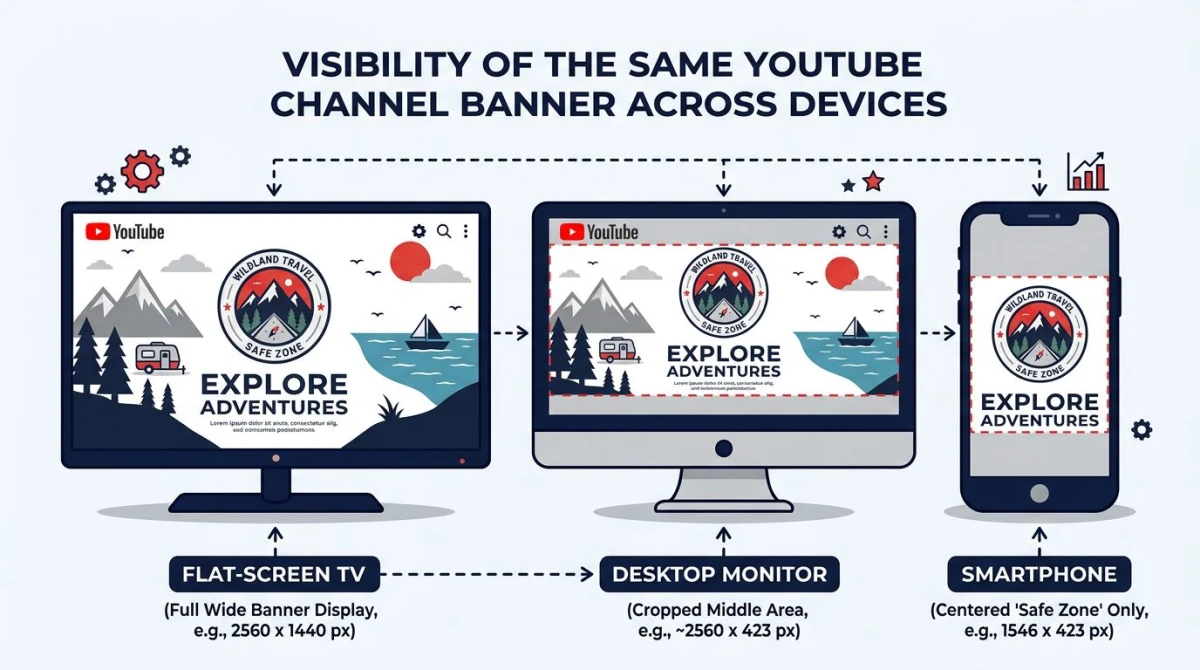
So wird dieselbe 2560×1440-Datei auf verschiedenen Geräten zerschnitten:
| Gerät | Sichtbarer Bereich |
|---|---|
| TV | 2560×1440 px (Vollbild) |
| Desktop | 2560×423 px (oberer mittlerer Streifen) |
| Tablet | 1855×423 px |
| Mobil | 1546×423 px |
Beachte, dass die Höhe außerhalb von TV nie über 423 Pixel hinausgeht. Das heißt, das vertikale mittlere Band deines Designs ist das, was die meisten Zuschauer tatsächlich sehen. Wenn du deinen Channelnamen oder dein Logo nahe der oberen oder unteren Ecke platzierst, werden mobile Nutzer es nie sehen.
Die 1546×423-Safe-Zone ist der Bereich, der auf jedem Gerät sichtbar ist. Alles, was du dort platzierst, erscheint auf einem Smart-TV, einem 27-Zoll-Monitor, einem iPad und einem Smartphone. Alles außerhalb davon kann auf manchen Geräten erscheinen und auf anderen verschwinden.
Was in die Safe Zone gehört (und was nicht)
Die Safe Zone ist für das, was Leser nicht verpassen dürfen:
- Channelname oder Wortmarke. Vorne und mittig
- Tagline oder Wertversprechen. Eine kurze Zeile
- Logo oder Gesicht. Deine Markenidentität
- Upload-Plan. „Neue Videos jeden Montag"
Der äußere Bereich (der Teil, der nur auf TV erscheint) ist für visuelle Akzente:
- Hintergrundfotografie oder Verläufe
- Dekorative Elemente, die über den Rand hinauslaufen
- Texturen, Muster, sekundäre Illustrationen
Ein häufiger Fehler: alles in die Safe Zone quetschen und den Außenbereich leer lassen. Auf TV sieht das aus wie eine winzige Briefmarke, die im toten Raum schwebt. Behandle den äußeren Bereich als Bühne für dein Hero-Element, nicht als leeren Rand.
So entwirfst du einen Banner, der überall funktioniert
Der Trick ist, auf der vollen 2560×1440-Leinwand zu entwerfen, kritische Inhalte aber innerhalb der 1546×423-Safe-Zone zu halten. Hier ist der Workflow, den die meisten Profis nutzen.
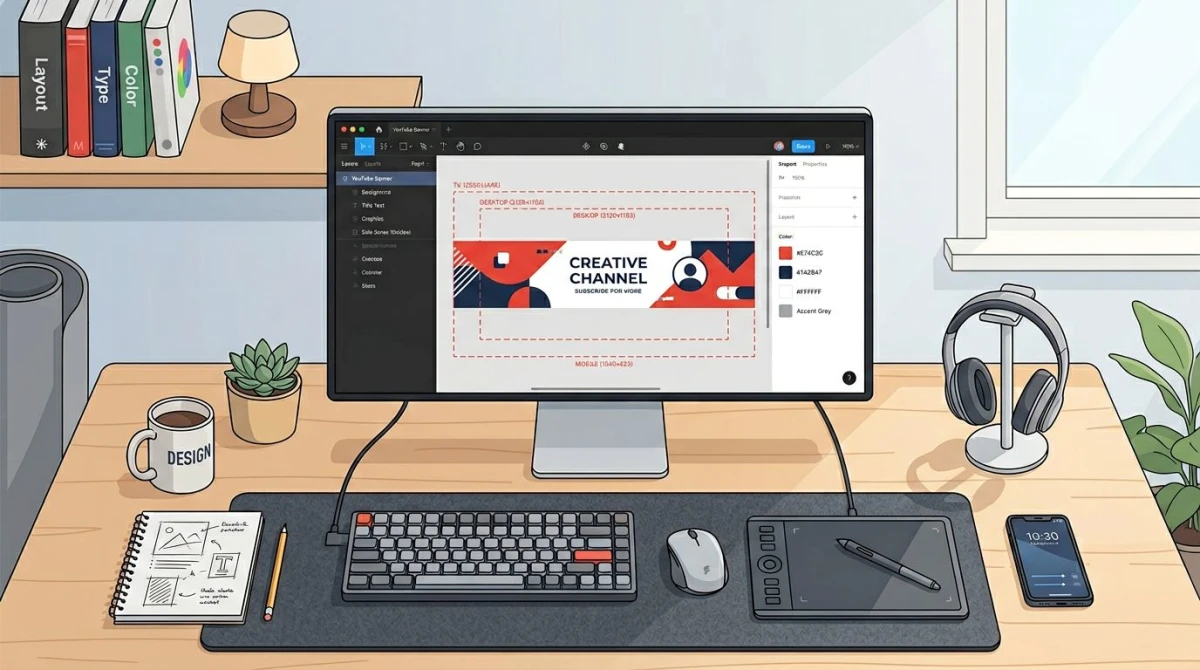
Schritt 1: Mit der Master-Leinwand starten
Öffne dein Design-Tool: Figma, Photoshop, Canva, Affinity oder einen Editor, der eigene Maße unterstützt. Erstelle eine neue Datei mit 2560×1440 Pixel, RGB-Farbmodus, 72 DPI.
Schritt 2: Safe-Zone-Hilfslinien hinzufügen
Zeichne ein zentriertes Rechteck mit 1546×423 Pixel. Sperre es als Hilfsebene. Das ist die innere Box. Alles Wichtige kommt hier rein.
In Figma kannst du einen Frame platzieren, das Constraint in beide Richtungen auf „center" setzen und die Ebene sperren. In Photoshop nutzt du Ansicht → Neues Hilfslinienraster und stellst die Werte manuell ein. In Canva ist die Safe Zone im YouTube-Channel-Art-Template eingebaut.
Schritt 3: Von der Mitte nach außen aufbauen
Platziere Text, Logo und Fokuspunkt zuerst innerhalb der Safe Zone. Bau dann das breitere Design darum herum: Hintergründe, Muster, dekorative Elemente. So entwirfst du immer zuerst den Teil, den jeder sieht.
Pro-Tipp: Wenn du einen Screenshot deines Produkts oder deiner App im Banner verwendest, macht es unser kostenloser Bild-Cropper leicht, das exakte Seitenverhältnis zu schneiden, bevor du es einsetzt, und mit unserem Tool Text zu Bild hinzufügen setzt du den Kanalnamen auf die Grafik, wenn du nicht in Figma oder Photoshop arbeitest.
Schritt 4: Crops testen
Blende alles außerhalb der Safe Zone vorübergehend aus und prüfe, was mobile Zuschauer sehen. Erweitere dann auf Tablet-Breite (1855×423), dann Desktop (2560×423), dann auf die volle TV-Ansicht. Wenn das Design nur in einer Größe gut aussieht, überarbeite es.
Schritt 5: In der richtigen Größe exportieren
Exportiere als JPG für fotografische Banner (bessere Kompression). Exportiere als PNG, wenn dein Banner flache Farben, scharfe Logos oder Transparenz hat, die du erhalten willst. So oder so: Ziel ist eine finale Datei unter 6 MB, denn YouTube lehnt alles Größere ab.
Wenn deine Datei über 6 MB liegt, nutze unseren kostenlosen Bild-Resizer oder den dedizierten Social-Media-Bild-Resizer, um sie unter das Limit zu bringen, ohne das ganze Design neu zu bauen.
Dateiformat und -größe: PNG vs. JPG für YouTube-Banner
YouTube akzeptiert JPG, PNG, GIF (nur statisch, denn animierte Frames werden geplättet) und BMP. In der Praxis sind PNG und JPG die einzigen beiden, die es lohnt zu verwenden.
| Format | Am besten für | Nachteil |
|---|---|---|
| JPG | Fotografische Banner, Verläufe, Vollbildfotos | Verlustbehaftete Kompression lässt feine Details verweichen |
| PNG | Logo-lastige Banner, scharfer Text, flache Farben | Größere Datei, schnell über der 6-MB-Grenze |
| GIF | Fast nie (wird geplättet) | Keine Animation, kein echter Vorteil |
| BMP | Fast nie | Riesige Dateien, keine Kompression |
Ein 2560×1440 PNG mit detaillierter Grafik kann leicht über 6 MB hinausgehen. Wenn deins das tut, versuche der Reihe nach:
- Wechsle zu JPG bei Qualität 85 bis 90. Die meisten Banner sehen bei JPG 85 identisch zu PNG aus.
- Exportiere in 2048×1152. Das ist die kleinste Größe, die YouTube erlaubt. Kleinerer Export = kleinere Datei.
- Komprimiere die finale Datei. Lass sie vor dem Upload durch einen qualitätsbewussten Kompressor laufen.
- Effekte plätten. Versteckte Alphakanäle und ungenutzte Ebeneneffekte blähen PNG-Exporte auf.
Das 6-MB-Limit ist hart. Uploads über 6 MB schlagen still fehl oder zeigen einen Fehler in YouTube Studio. Es gibt kein Override.
Häufige YouTube-Banner-Fehler, die du vermeiden solltest
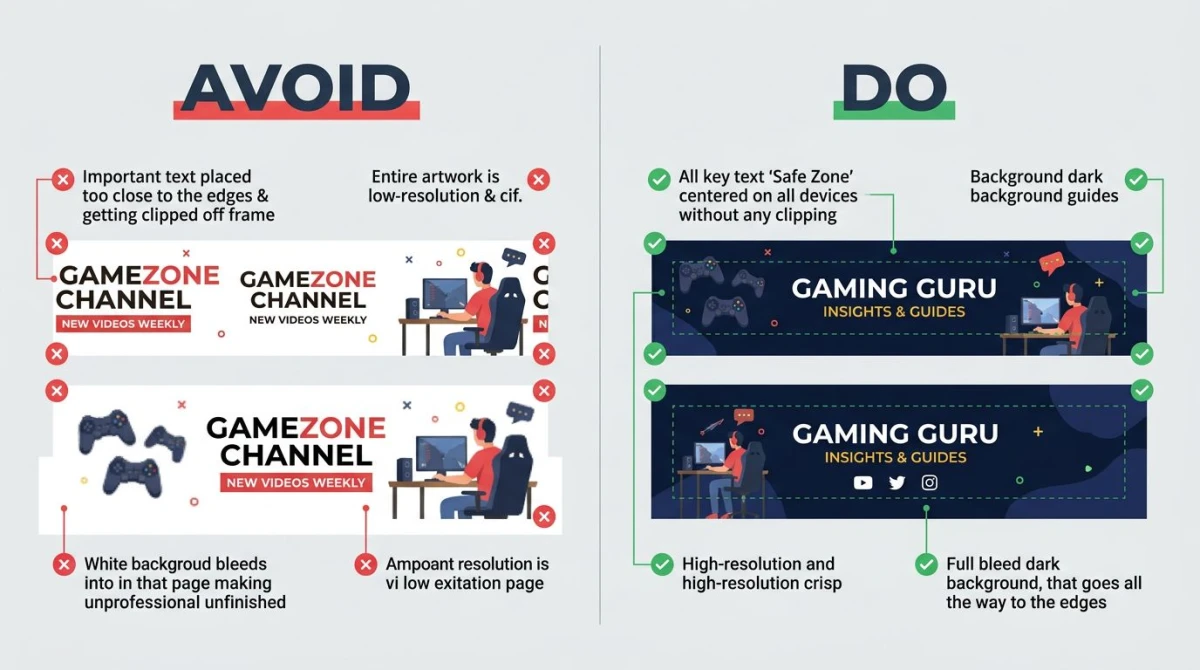
Das sind die Probleme, die wir auf echten Channels immer wieder sehen:
- Text außerhalb der Safe Zone. Channelname liest sich auf dem Desktop gut, dann schneidet der Smartphone-Crop die letzten Buchstaben ab. Zieh den Text immer rein.
- Wichtige Infos am rechten oder linken Rand. „Abonnieren"-Pfeile, die auf die Ecke zeigen, in der auf dem Desktop der Avatar sitzt, sind eine gute Idee, doch der Pfeil selbst wird auf Mobilgeräten oft abgeschnitten.
- Niedrigauflösendes Hochskalieren. Bei 1280×720 zu entwerfen und auf 2560×1440 zu strecken erzeugt einen weichen, pixeligen Banner auf TV. Starte immer bei 2560×1440.
- Weißer Hintergrund läuft in die Seite über. Die Oberfläche von YouTube ist heute meist im Dark Mode. Ein reines Weiß kann clashen. Versuche ein weiches Off-White, einen Verlauf oder einen dunklen Foto-Hintergrund.
- Winziges Logo, verloren auf der Leinwand. Wenn dein Logo auf der Master-Leinwand unter 200 Pixel hoch ist, ist es auf Smartphones unsichtbar. Mach es größer.
- Inkonsistente Marke vs. deine Videos. Dein Banner gibt den Ton an. Wenn er klar und minimal ist, deine Thumbnails aber chaotisch sind, fühlt das Publikum den Bruch.
- Avatar-Überlappung vergessen. Auf dem Desktop sitzt der Channel-Avatar (98×98 px Kreis) in der unteren linken Ecke des Bannerbereichs. Setze dort keinen wichtigen Text, denn er wird verdeckt.
- Kein Call-to-Action. Banner sind erstklassige Werbefläche. „Neue Videos jeden Dienstag" oder dein Handle allein wirkt mehr als ein hübsches Muster.

Genug von langweiligen Screenshots? Probier ScreenSnap Pro.
Schöne Hintergründe, professionelle Anmerkungen, GIF-Aufnahme und sofortiges Teilen in der Cloud, alles in einer App. Einmal 39 $ zahlen, für immer besitzen.
Preis und Funktionen ansehenKostenlose YouTube-Banner-Templates, die sich lohnen
Du musst nicht bei Null anfangen. Hier sind die Template-Quellen, die wir empfehlen, grob nach Designqualität sortiert:
- Canva: die größte kostenlose Template-Bibliothek. Filtere nach „YouTube channel art" und du siehst tausende vorbemessene Designs mit eingebauter Safe Zone. Kostenlos mit Quellenangabe; Pro entfernt sie.
- Figma Community: suche „YouTube banner template". Kostenlos, vollständig editierbar, super für Designer, die Layouts und Komponenten remixen wollen.
- Adobe Express: saubere Templates, falls du bereits für Creative Cloud zahlst. Hat ein eingebautes Resize-to-Platform-Tool.
- Snappa: fokussiert auf Social-Media-Grafiken. Die kostenlose Stufe deckt die meisten Banner-Bedarfe ab.
- Visme: stärker auf Infografik-Templates ausgerichtet. Gut, wenn dein Channel im Bildungs- oder Businessbereich liegt.
- Crello (jetzt VistaCreate): animierte Banner-Templates, falls du je ein bewegtes Design testen willst (auch wenn YouTube diese plättet).
Ein realer Workflow: Wähle ein Template, das dir gefällt, ändere Farben und Text passend zu deiner Marke, tausche das Foto gegen eines von dir und exportiere. Die meisten Channels landen so in unter 30 Minuten einen polierten Banner.
So sieht dein Banner auf einer echten Channel-Seite aus
Hier ist das grobe Layout, wenn jemand deinen Channel auf dem Desktop besucht:
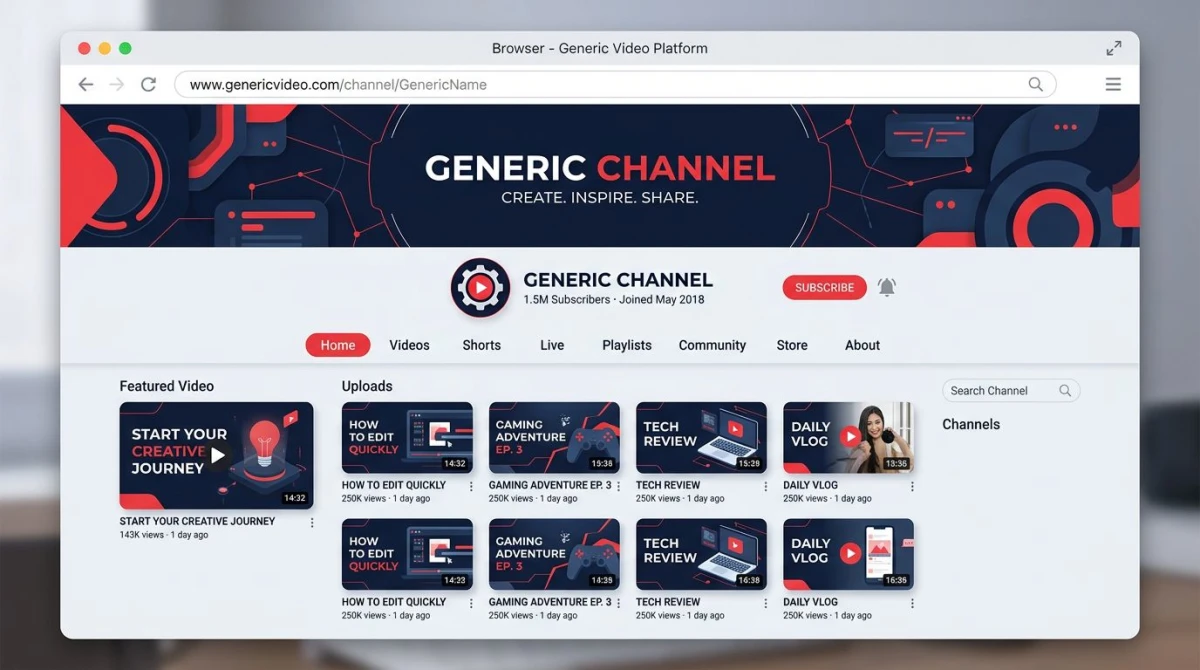
Ein paar Dinge, die zu wissen wichtig sind:
- Der Channel-Avatar überlappt. Auf dem Desktop sitzt der runde Avatar unten links, teilweise über dem Banner. Der ca. 150×150 px große Bereich unten links ist effektiv blockiert.
- Unter dem Banner hast du Tabs. Startseite, Videos, Shorts, Live, Playlists, Community, Info. Dein Banner gibt für all diese den Ton an.
- Mobil zeigt einen engeren Crop. Etwa 1546×423 passt rein. Darüber füllt YouTube mit Avatar und Channelname in einer Karte auf.
- TV zeigt das Vollbild. Smart-TV-, Konsolen- und Apple-TV-Apps rendern das volle 2560×1440. Hier glänzt die äußere Zone.
Wenn du eine saubere Referenz dafür willst, wie ein Banner in der Wildnis aussieht (um dein eigenes Design damit zu vergleichen), funktioniert das Erfassen der YouTube-Channel-Seite in voller Auflösung gut für Mockups. ScreenSnap Pro übernimmt das auf Mac und Windows: greift die YouTube-Seite in der exakten 2560×1440-Quelle, lässt dich das Safe-Zone-Overlay annotieren und exportiert ohne Wasserzeichen nach PNG.
Best Practices für Banner-Design
Ein paar Muster, die wir bei Bannern sehen, die konstant funktionieren:
- Kontrastreicher Text. Wenn du Text über einem Foto setzt, füge ein dezentes dunkles Overlay (40 bis 50 % Schwarz) hinzu, damit der Text auf jedem Gerät lesbar ist. Das auszulassen ist der häufigste Grund, warum Banner im mobilen Dark Mode schlecht aussehen.
- Ein klarer Fokuspunkt. Channels mit großartigen Bannern haben meist ein Element, an dem das Auge hängenbleibt: ein Gesicht, eine Wortmarke oder ein einzelnes markantes Objekt. Mehrere Fokuspunkte kämpfen gegeneinander.
- Markenfarben, keine zufälligen Paletten. Wähle zwei oder drei Markenfarben und bleib über Banner, Thumbnails und End Screens hinweg dabei. Konsistenz schlägt Vielfalt hier.
- In der YouTube-Studio-Vorschau testen. Studio hat eine eingebaute Vorschau, die TV/Desktop/Tablet/Mobil-Crops über deinen Upload zeigt. Nutze sie, bevor du auf Veröffentlichen klickst.
- Saisonal aktualisieren, nicht ständig. Den Banner alle 3 bis 6 Monate zu erneuern signalisiert einen aktiven Channel. Ihn jede Woche zu erneuern wirkt unentschlossen.
Für mehr Anleitung, was YouTube offiziell verlangt, sind die Channel-Art-Richtlinien des YouTube-Hilfecenters die kanonische Quelle. Bookmarke sie für Spezifikationsänderungen.
So lädst du deinen Banner zu YouTube hoch
Sobald dein Design steht:
- Öffne YouTube Studio.
- Klicke in der linken Seitenleiste auf Anpassung.
- Wechsle zum Tab Branding.
- Unter Banner-Bild klicke auf Hochladen.
- Zieh deine 2560×1440-Datei rein (unter 6 MB).
- Nutze das On-Screen-Crop-Tool, um die zentrierte Position fein zu justieren.
- Klicke auf Fertig und dann auf Veröffentlichen.
Änderungen brauchen ein paar Minuten, um sich auszubreiten. Wenn deins nicht sofort erscheint, aktualisiere und prüfe in einem Inkognito-Fenster, um Cache-Versionen zu umgehen.
Banner-Größen für verwandte YouTube-Assets
Während du deine Channel-Art aktualisierst, schau dir den Rest deiner visuellen Identität an. Die anderen relevanten YouTube-Bild-Spezifikationen:
| Asset | Empfohlene Größe |
|---|---|
| Channel-Banner | 2560×1440 px |
| Channel-Avatar (Profilbild) | 800×800 px (rendert mit 98×98) |
| Video-Thumbnail | 1280×720 px |
| End Screen | 1280×720 px (passt zum Video) |
| Watermark | 150×150 px transparentes PNG |
Für Plattformen wie den App Store, die ihre eigenen ebenso strikten Regeln haben, deckt unser App-Store-Screenshot-Größenleitfaden jede gerätespezifische Maße ab, die Apple erwartet. Und wenn du Screenshots für deine Videos oder Thumbnails produzierst, führt unser Canva-Screenshot-Leitfaden durch das Exportieren in der richtigen Größe.
Häufig gestellte Fragen
Wie groß muss ein YouTube-Banner sein?
Die empfohlene YouTube-Banner-Größe ist 2560×1440 Pixel. Die zugelassene Mindestgröße ist 2048×1152 Pixel. Die maximale Dateigröße ist 6 MB, akzeptierte Formate sind JPG, PNG, GIF (statisch) und BMP. Entwirf immer auf der vollen 2560×1440-Leinwand, halte aber wichtigen Text und Logos innerhalb der zentrierten 1546×423-Safe-Zone.
Warum sieht mein YouTube-Banner auf TV anders aus als auf dem Smartphone?
YouTube nutzt einen Master-Upload (2560×1440) und schneidet ihn für jedes Gerät unterschiedlich. TVs zeigen das volle 2560×1440-Bild. Desktops zeigen die oberen mittleren 2560×423. Tablets zeigen 1855×423. Smartphones zeigen nur die zentralen 1546×423. Deshalb sieht ein Banner mit Text nahe der Ränder auf TV gut aus, wird aber auf einem Smartphone abgeschnitten: nur die zentralen 1546×423 sind überall sichtbar.
Was ist die YouTube-Banner-Safe-Zone?
Die Safe Zone ist der zentrierte 1546×423-Pixel-Bereich deines Banners, der auf jedem Gerät sichtbar bleibt: TV, Desktop, Tablet und Mobil. Setze deinen Channelnamen, dein Logo, deinen Tagline und allen Text in diese Zone. Der äußere Bereich ist für Hintergrundkunst und Dekoration, die je nach Gerät erscheinen kann oder nicht.
Kann ich ein GIF als YouTube-Banner verwenden?
YouTube akzeptiert GIF-Dateien, aber nur der erste Frame wird verwendet. Der Banner wird unabhängig von der Frame-Anzahl deines GIFs als statisches Bild angezeigt. Es gibt keine animierte Banner-Option auf YouTube, also bringt dir ein GIF keinen Vorteil gegenüber einem JPG oder PNG.
Was ist das Dateigrößenlimit für einen YouTube-Banner?
Die maximale Dateigröße für einen YouTube-Channel-Banner ist 6 MB. Ist deine Datei größer, schlägt der Upload fehl. Um unter das Limit zu kommen: wechsle von PNG zu JPG bei Qualität 85 bis 90, exportiere in der kleineren Mindestgröße 2048×1152 oder lass die Datei vor dem Upload durch einen qualitätsbewussten Kompressor laufen.
Was ist der Unterschied zwischen Channel-Art und einem YouTube-Banner?
Es gibt keinen Unterschied: „Channel-Art" ist der ältere Name und „Banner-Bild" ist die aktuelle Bezeichnung in YouTube Studio. Beide beziehen sich auf das breite Bild oben auf deiner Channel-Seite. Die Spezifikationen sind dieselben: 2560×1440 Pixel, max. 6 MB, JPG oder PNG.
Kann ich meinen Banner aktualisieren, ohne meine Channel-Analytics zu verlieren?
Ja. Den Banner zu aktualisieren hat null Auswirkung auf Abonnenten, Wiedergabezeit, Videoperformance oder andere Channel-Metriken. Der Banner ist nur ein visuelles Asset. Du kannst ihn so oft aktualisieren, wie du willst, ohne Analytics-Auswirkung, wobei die meisten Channels ihn alle 3 bis 6 Monate erneuern, für eine Balance aus Frische und Markenkonsistenz.
Warum ist mein YouTube-Banner auf dem Smartphone unscharf?
Zwei Hauptursachen. Erstens: Der Upload lag unter 2048×1152 und YouTube skaliert ihn hoch. Entwirf immer in vollen 2560×1440. Zweitens: JPG-Kompression bei sehr niedrigen Qualitätseinstellungen (unter 70) verweicht feine Details, besonders Text. Exportiere neu mit JPG-Qualität 85 oder höher oder wechsle für logo-lastige Designs zu PNG.
Fazit
Die Kennzahl ist 2560×1440 mit einer 1546×423-Safe-Zone. Entwirf einmal auf der Master-Leinwand, halte kritische Inhalte zentriert, exportiere unter 6 MB, und dein Banner wird auf jedem Bildschirm richtig aussehen.
Wenn dein Banner-Workflow das Erfassen deiner App, deines Produkts oder deines Bildschirms für das Design beinhaltet (Annotieren, mit Gradient-Hintergrund verschönern oder Referenzaufnahmen von Konkurrenz-Channels machen), deckt ScreenSnap Pro all das auf Mac und Windows ab. Es ist ein einmaliger Kauf für 39 $ mit 500+ Hintergrund-Presets, 15 Annotation-Tools und null Wasserzeichen. Aufnehmen, markieren, exportieren in der exakten Größe, die du brauchst.
Speichere diese Seite, geh die Checkliste beim nächsten Redesign durch, und deine Channel-Art sieht vom Smartphone-Bildschirm bis zum 4K-TV scharf aus.

Morgan
Indie DeveloperIndie developer, founder of ScreenSnap Pro. A decade of shipping consumer Mac apps and developer tools. Read full bio
@m_0_r_g_a_n_