TikTok Video Größe 2026: Maße & Specs
# TikTok Video Größe: Der vollständige 2026-Specs-Leitfaden
Die TikTok-Videogröße im Jahr 2026 beträgt 1080x1920 Pixel mit einem Seitenverhältnis von 9:16. Die maximale Dateigröße liegt bei 287,6 MB auf Android und iOS, und die Länge geht bei den meisten Konten bis zu 10 Minuten (60 Minuten bei ausgewählten neueren Konten). Verwende MP4 oder MOV mit dem H.264-Codec bei 30 FPS und halte wichtige Inhalte innerhalb der zentralen Safe Zone, fern von TikToks UI-Overlays.
Diese Kurzantwort deckt das Spec-Sheet ab. Der schwierigere Teil ist, dein Motiv im Bild zu halten, wenn TikTok einen Benutzernamen oben einblendet, einen Stapel Action-Buttons rechts und einen Caption-Block unten. Dieser Leitfaden führt dich durch die Safe Zones, die Cover-Image-Regeln, die TikTok-Seitenverhältnis-Mathematik und die Datei-Tweaks, die verhindern, dass deine TikTok-Videogröße auf Mobilgeräten unscharf gerendert wird.
Schnellreferenz: TikTok-Video-Specs
| Spec | Wert |
|---|---|
| Empfohlene Größe | 1080 x 1920 Pixel |
| Seitenverhältnis | 9:16 |
| Maximale Dateigröße | 287,6 MB (Android und iOS) |
| Maximale Dateigröße (Web-Upload) | 4 GB |
| Maximale Länge | 10 Minuten (die meisten Konten) / 60 Minuten (ausgewählte Konten) |
| Empfohlener Codec | H.264 (MP4 oder MOV Container) |
| Audio-Codec | AAC, Stereo, 128 kbps |
| Empfohlene Bildrate | 30 FPS (60 FPS OK für viel Bewegung) |
| Empfohlene Bitrate | 5 Mbps für 1080p |
| Cover-Bild | 1080 x 1920 (vom Profil aus antippbar) |
| Obere Safe Zone | 120 px (UI-Leiste) |
| Rechte Safe Zone | 150 px (Action-Spalte) |
| Untere Safe Zone | 250 px (Caption, Sound, Folgen) |
Diese Specs gelten für den For-You-Feed, Profilraster, Suchergebnisse und TikTok-Studio-Uploads. Bleib bei 1080 x 1920 und du deckst jede Oberfläche ab.
Warum 1080 x 1920 die einzige Größe ist, die überlebt
Du kannst technisch in 720p hochladen, aber das solltest du wirklich nicht. Moderne Smartphones laufen auf Retina-Klasse-Bildschirmen, die 720p neben einem scharfen 1080p-Nachbarn im For-You-Feed weich aussehen lassen. 1080 x 1920 ist der Sweet Spot: scharf auf jedem Gerät, leicht genug, um schnell hochzuladen, und die einzige TikTok-Videoauflösung, die zu TikToks internem Re-Encoder-Bucket passt. Alles unterhalb dieses Verhältnisses wird zweimal neu kodiert, was sichtbare Kompressionsartefakte hinzufügt.
Musst du einen horizontalen Video-Frame auf 9:16 für TikTok herunterskalieren? Ein kostenloser Social-Media-Bild-Resizer erledigt die Konvertierung in Sekunden, ohne dass ein Editor erforderlich ist.
TikTok-Seitenverhältnis: Warum 9:16 die einzige praktikable Option ist
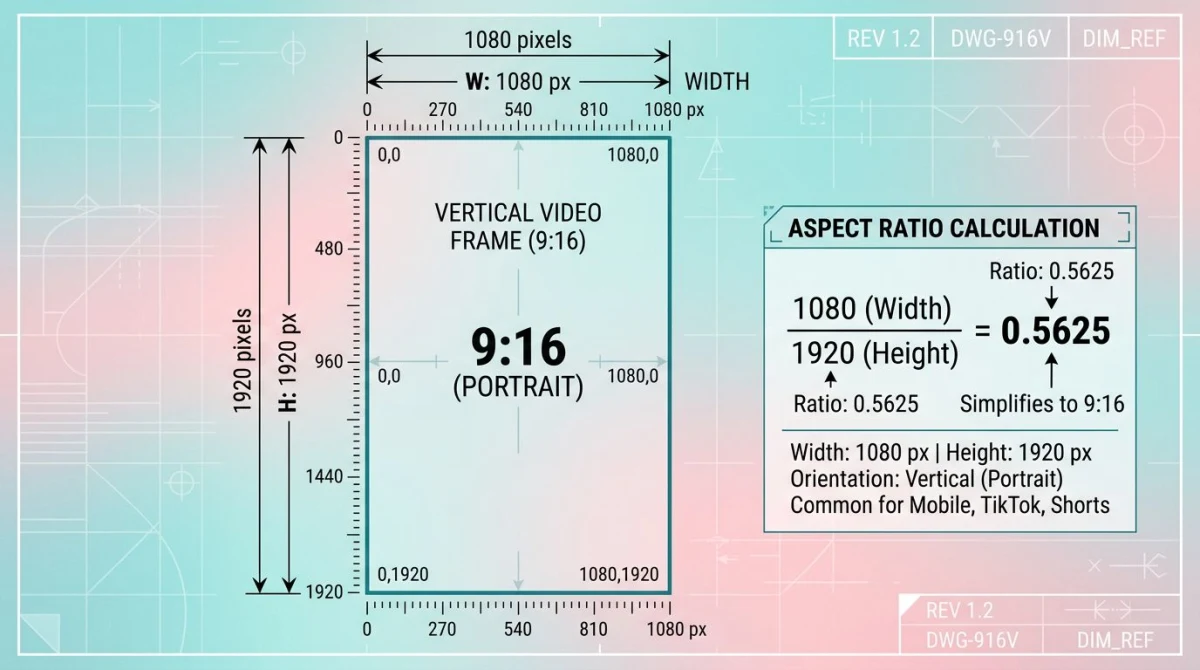
TikTok schneidet alles, was nicht 9:16 ist, oder fügt schwarze Balken hinzu. Die Mathematik: 1080 / 1920 = 0,5625. Wenn dein Datei-Verhältnis von dieser Zahl abweicht, macht die Plattform entweder:
- Letterboxing mit schwarzen Balken (16:9 horizontales Material)
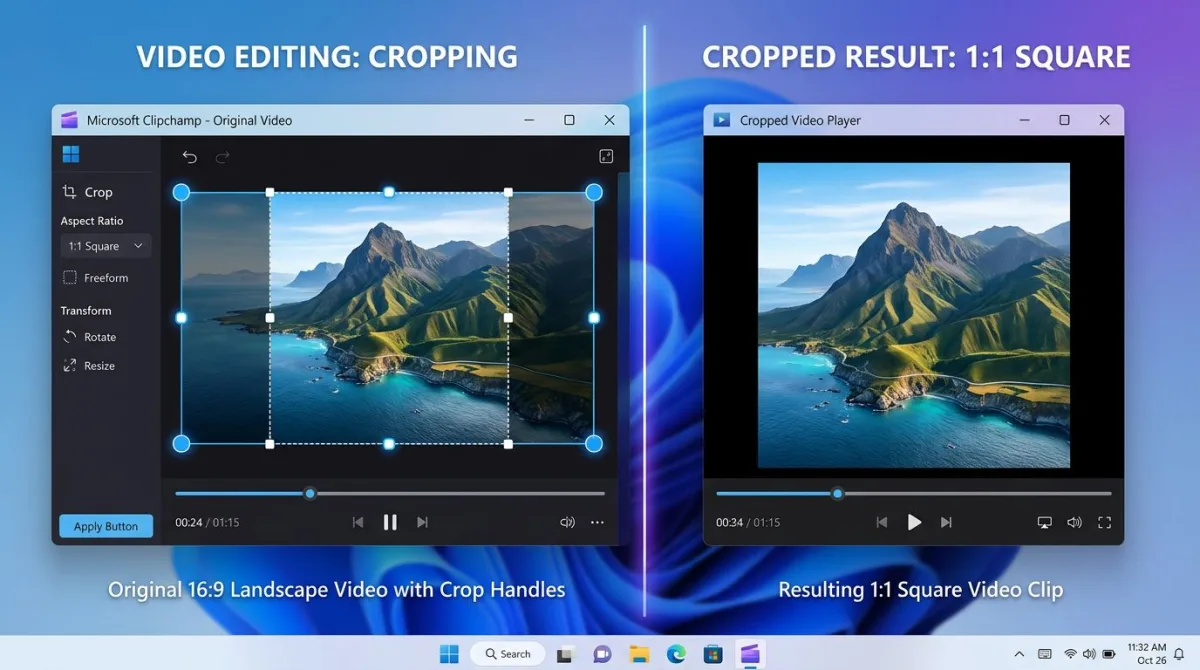
- Cropping an den Seiten (1:1 quadratisches Material)
- Stretching um ein paar Pixel (für Verhältnisse, die nur knapp daneben liegen, wie 9:15.9)
Letterboxed und gecroppte Videos ranken niedriger im For-You-Feed. TikToks Algorithmus liest „Vollbild" als Qualitätssignal, also füllt ein 9:16-Frame den Bildschirm und sagt dem System, dass dieser Clip in den vertikalen Feed gehört. Eine 16:9-Datei mit dicken schwarzen Balken oben und unten signalisiert „das ist ein YouTube-Clip, der von einem faulen Creator gecrosspostet wurde", und die Reichweite fällt stark.
Wenn du horizontales oder quadratisches Material konvertieren musst, findet der Seitenverhältnis-Rechner die genauen Maße, die du brauchst. Für einmaliges Framing von Standbildern vor einem statischen Post handhabt unser kostenloser Image Cropper das Zuschneiden ohne Editor.
TikTok Safe Zone: oben 120 px, rechts 150 px, unten 250 px
Hier rutschen die meisten Creator aus. Der Video-Frame ist 1920 hoch und 1080 breit, aber TikToks UI frisst die Ecken. Dein Hook, deine Captions, Gesichter und CTAs müssen alle in der Mitte leben.
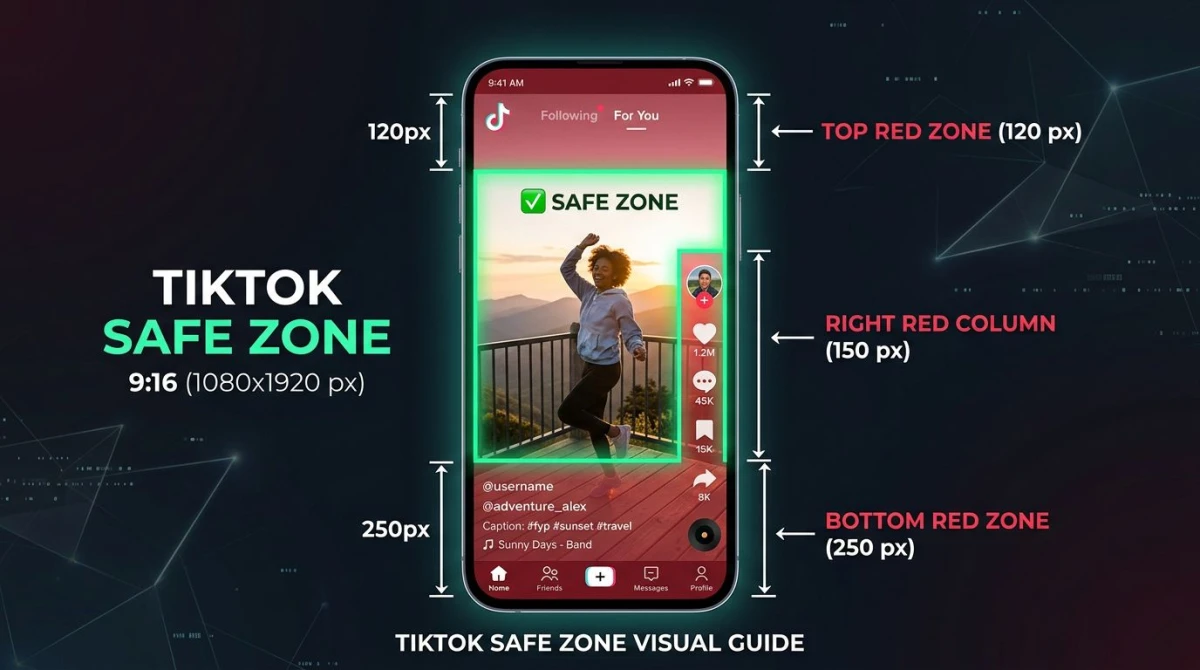
Obere Zone (0 bis 120 px):
- TikTok-Logo
- „Following" / „For You"-Tabs
- Suche-Icon
- LIVE-Badge (wenn zutreffend)
Rechte Zone (letzte 150 px breit, etwa y=600 bis y=1700):
- Profil-Avatar
- Like-(Herz-)Button
- Kommentaranzahl
- Speichern (Lesezeichen)
- Teilen-Button
- Drehende Sound-Disc
Untere Zone (letzte 250 px):
- Benutzername und Handle
- Caption-Text (oft 2-3 Zeilen)
- Soundname mit Marquee
- Folgen-Button bei Creator-Videos
- TikTok-Shop-Links (falls Commerce-aktiviert)
Das sind etwa 520 px vertikales Real Estate plus eine 150-px-Spalte rechts, die an die UI verloren geht. Gestalte deine Komposition rund um die Mitte des Frames. Gesichter, wichtige Produktshots und eingebrannte Captions gehören alle in diese Zentralzone.
Profi-Tipp: Wenn du filmst, stell das Raster deiner Kamera-App auf „Phi-Raster" oder Drittel-Regel. Dann beschneide eng genug, dass die Augenlinie über den unteren 250 px landet. Schau dir die Wiedergabe in TikToks Vorschau an, bevor du veröffentlichst. Das ist der einzige Weg sicherzugehen, dass nichts Wichtiges unter einem Button versteckt ist.
TikTok vs. Instagram Reels vs. YouTube Shorts: Spec-Vergleich
Alle drei Plattformen nutzen vertikales 9:16-Video, aber die Datei-Regeln gehen auseinander. Verwende diese Tabelle, um zu entscheiden, ob du einen einzigen Export über alle drei recyceln kannst.
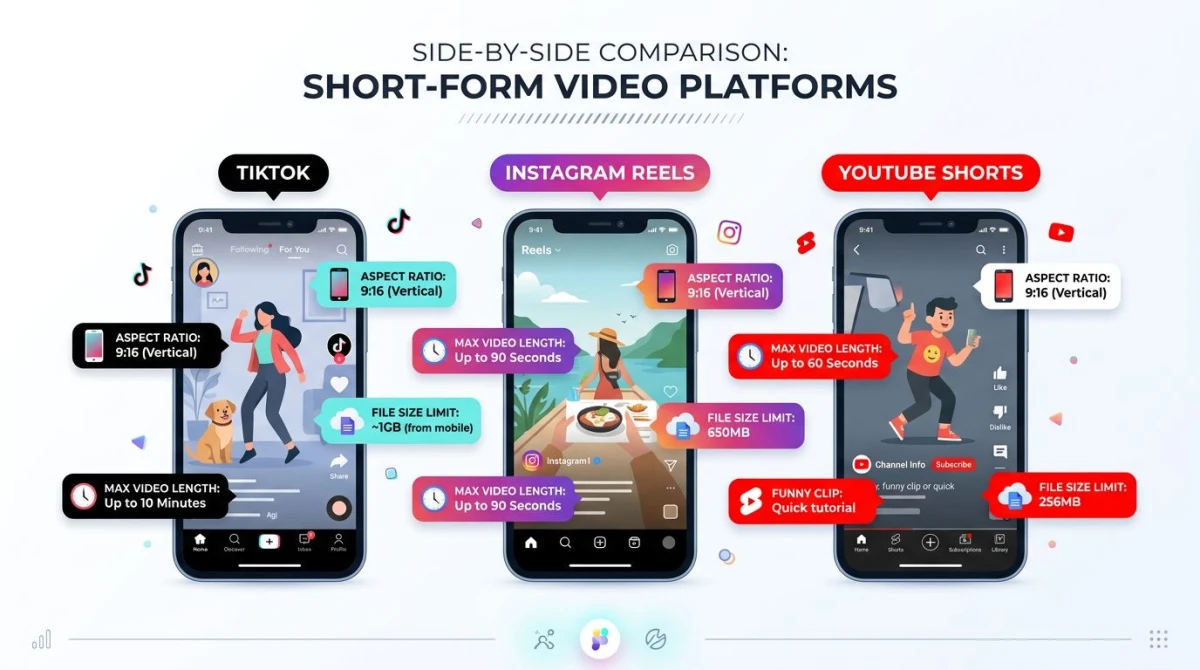
| Spec | TikTok | Instagram Reels | YouTube Shorts |
|---|---|---|---|
| Auflösung | 1080 x 1920 | 1080 x 1920 | 1080 x 1920 |
| Seitenverhältnis | 9:16 | 9:16 | 9:16 |
| Max. Dateigröße | 287,6 MB (mobil) / 4 GB (Web) | 4 GB | 256 GB |
| Max. Länge | 10 Min (60 Min ausgewählt) | 90 Sek Standard / 3 Min / 15 Min ausgewählt | 60 Sekunden |
| Codec | H.264 / H.265 | H.264 | H.264 |
| Bildrate | 30 / 60 FPS | 30 / 60 FPS | 24-60 FPS |
| Container | MP4 / MOV | MP4 / MOV | MP4 / MOV |
| Audio | AAC Stereo, 128 kbps | AAC Stereo | AAC Stereo |
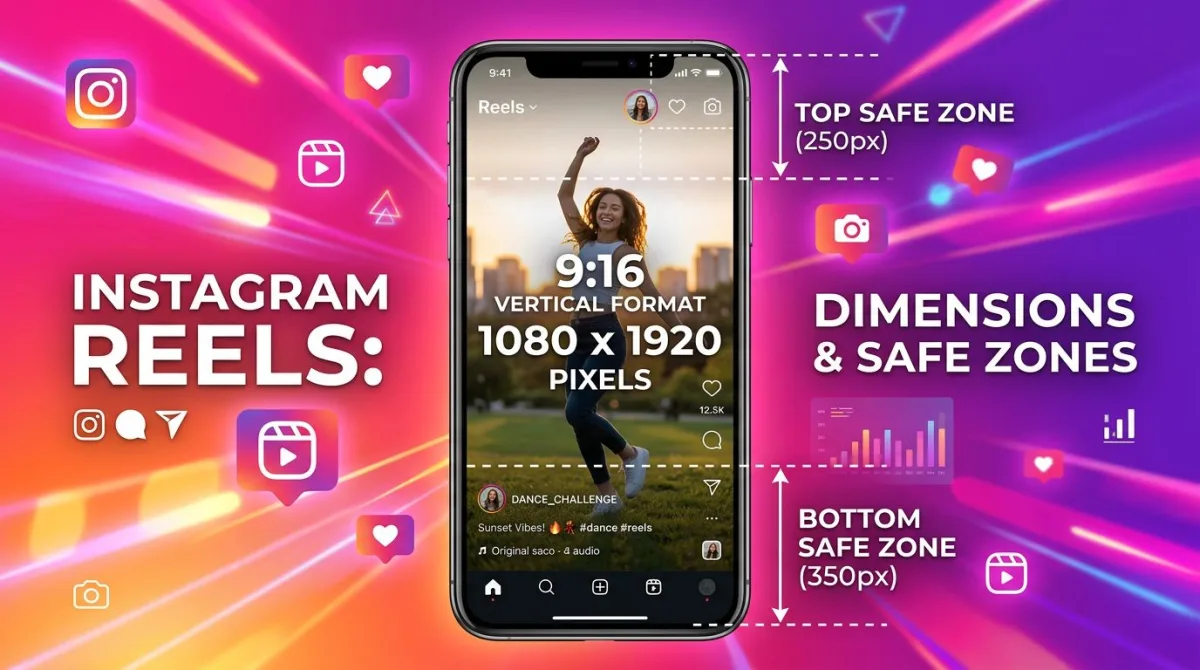
| Obere Safe Zone | 120 px | 250 px | 220 px |
| Untere Safe Zone | 250 px | 350 px | 230 px |
Die gute Nachricht: Eine einzige 1080 x 1920 H.264 MP4 mit 30 FPS unter 250 MB läuft auf allen dreien sauber. Der Haken ist die Dauer: alles über 60 Sekunden geht nicht zu Shorts, und alles über 3 Minuten passt auf den meisten Reels-Konten nicht. Für einen tiefen Einblick in Reels-Specs siehe unseren Instagram-Reels-Größenleitfaden.
Datei-Specs: MP4, H.264, AAC und 287,6 MB
TikToks Encoder akzeptiert mehr, als seine Docs vermuten lassen, aber sein Sweet Spot ist eng. Triff diese Einstellungen und du überspringst einen Re-Encode-Durchlauf, der dein Material weicher macht.
Container: MP4 (bevorzugt) oder MOV. Beide funktionieren. Bleib bei MP4 für plattformübergreifende Zuverlässigkeit.
Video-Codec: H.264 Main Profile, Level 4.1 oder höher. H.265/HEVC funktioniert auch auf neueren TikTok-Builds, komprimiert aber stärker, was schnelle Bewegung trüben kann. Wenn du HEVC auf dem iPhone drehst, transkodiere für beste Ergebnisse vor dem Upload zu H.264.
Audio-Codec: AAC-LC, Stereo, mindestens 128 kbps. TikTok streift Mehrkanal-Audio. Mono funktioniert, aber Stereo hilft beim Spatial-Audio-Rendering auf AirPods.
Bildrate: 30 FPS für Talking-Head und die meisten Lifestyle-Inhalte. 60 FPS für Sport, Gameplay, Tanz oder alles mit schneller Bewegung. Höhere Bildraten erhöhen die Dateigröße, was wichtig wird, sobald du über das 287,6-MB-Mobile-Cap hinausgehst.
Bitrate: 5 Mbps ist der Sweet Spot für 1080p bei 30 FPS. Push auf 8-10 Mbps für 60-FPS-Inhalte. TikTok kodiert alles über ~15 Mbps neu, also verschwende keine Upload-Bandbreite an einer 50-Mbps-Master-Datei.
Dateigrößen-Cap: 287,6 MB bei iOS- und Android-In-App-Uploads. Der Web-Uploader und TikTok Studio akzeptieren Dateien bis zu 4 GB, was für längere 10-Minuten-Uploads nützlich ist. Wenn deine Datei über 287,6 MB ist und du auf Mobile festsitzt, musst du mit niedrigerer Bitrate neu exportieren.
TikTok Studio: Der Desktop-Qualitäts-Boost
TikTok Studio ist das Desktop-und-Browser-Tool, das TikToks älteres Creator Center ersetzte. Es akzeptiert viel hochwertigere Uploads als die Mobile-App (bis zu 4 GB und längere Dauern) und führt einen anderen Transcoder aus, der mehr Details bewahrt.
Wenn du am Computer bearbeitest (CapCut Pro, Premiere, Final Cut, DaVinci Resolve), exportiere mit 1080 x 1920, H.264, 8-10 Mbps und lade über TikTok Studio hoch, anstatt die Datei zurück auf dein Telefon zu AirDroppen. Das Ergebnis ist merklich schärfer, besonders bei bewegungsreichen Inhalten. TikTok Studio schaltet auch das Analytics-Dashboard und längere Planungsfenster frei, also lohnt sich der Workflow-Wechsel selbst, wenn du auf Mobile aufnimmst.

Genug von langweiligen Screenshots? Probier ScreenSnap Pro.
Schöne Hintergründe, professionelle Anmerkungen, GIF-Aufnahme und sofortiges Teilen in der Cloud, alles in einer App. Einmal 39 $ zahlen, für immer besitzen.
Preis und Funktionen ansehenLängen-Stufen 2026: 60s, 3 Min, 10 Min und 60 Min
TikTok rollte längere Videos in Stufen aus, und die Stufen sind sowohl für kreatives Pacing als auch für den Algorithmus wichtig.
Unter 15 Sekunden: immer noch das Format, das der For-You-Algorithmus für neue und kleine Konten am aggressivsten belohnt. Hohe Completion Rate schlägt hohe Watch Time bei dieser Länge.
15-60 Sekunden: das Arbeitspferd. Am besten für Hooks-und-Payoffs, Reaktions-Clips, Tanztrends und schnelle Tutorials. Die meisten viralen Inhalte leben hier.
60 Sekunden bis 3 Minuten: gut für Storytelling, Erklär-Inhalte und Tutorial-Walkthroughs. Watch Time wird wichtiger als Completion Rate. Ziel: mindestens 70 % Completion in den ersten 60 Sekunden.
3 bis 10 Minuten: länger. Auf den meisten Konten verfügbar. Nützlich für tiefe Tutorials, Vlogs und Rezept-Walkthroughs. Bausche nichts auf, denn TikTok bestraft schlaffe Mittelteile hart.
10 bis 60 Minuten: ausgerollt an ausgewählte neuere Konten, als TikTok in Long-Form-Territorium drängte. Behandle das wie YouTube: Kapitel, B-Roll und ein starker Cold-Open zählen alle. Die meisten Creator haben noch keinen Zugang; prüfe deinen TikTok-Studio-Upload-Bildschirm, um zu sehen, ob die Option erscheint.
Die optimale Länge hängt von deiner Nische ab, aber eine sichere Regel: Schieße die kürzeste Version, die die volle Payload liefert. Ein knackiger 28-Sekunden-Clip schlägt einen schlaffen 90-Sekunden-Schnitt neun von zehn Mal.
Cover-Bild: 1080 x 1920 mit klarem Text und einem Gesicht
Das Cover-Bild ist das Thumbnail, das Leute sehen, wenn sie auf deinem Profilraster landen. Es nutzt denselben 1080 x 1920-Frame wie das Video, wird aber in der Rasteransicht auf ein 1:1.6-Verhältnis zugeschnitten und expandiert dann beim Antippen auf vollen 9:16.
Regeln, die funktionieren:
- Wähle einen Frame mit klarem Gesicht oder Produkt
- Füge 2-4 Wörter Text im oberen Drittel hinzu (der Raster-Crop)
- Verwende hohen Kontrast, denn TikToks dunkle UI verschluckt gedämpfte Bilder
- Vermeide es, Text in den unteren 350 px zu platzieren (wird in der Rasteransicht abgeschnitten)
- Halte das Cover konsistent mit deinem Channel-Branding
Du kannst auch ein eigenes statisches Bild als Cover hochladen. Schneide es zuerst auf 1080 x 1920 mit dem Image Cropper zu, damit du genau steuerst, was im Raster gezeigt wird, und setz die zwei bis vier Wörter Cover-Text darauf, bevor du hochlädst.
Aufnehmen und Exportieren aus gängigen Apps
Die Export-Einstellungen ändern sich von App zu App. Hier sind die Voreinstellungen, die zu TikToks Spec-Sheet passen.
iPhone Camera:
- Öffne Einstellungen → Kamera → Video aufnehmen
- Wähle 1080p mit 30 FPS für sprechende Inhalte, 60 FPS für Action
- Setz Einstellungen → Kamera → Formate auf „Maximale Kompatibilität" (das exportiert H.264, nicht HEVC)
- Filme vertikal, nie horizontal
Android Camera:
- Die meisten modernen Android-Smartphones standardmäßig auf 1080p 30 FPS. Bestätige in den Video-Einstellungen der Kamera-App
- Samsung Galaxy: Einstellungen (Zahnrad) → Videogröße → FHD 1920 x 1080 → auf Vertikal wechseln
- Deaktiviere HDR10+, es sei denn, du hast den Upload getestet, denn es kann TikToks Encoder verwirren
CapCut (Mobile):
- Tippe auf die Projekt-Einstellungen (Zahnrad-Icon)
- Auflösung: 1080p
- Bildrate: 30 FPS
- Format: MP4
- Smart HDR: aus
- Export-Qualität: 1080p, höhere Slider-Position
OBS Studio (Mac/Windows Desktop):
- Einstellungen → Video → Basis-Canvas: 1080 x 1920
- Ausgabe-Auflösung: 1080 x 1920
- Gemeinsame FPS: 30
- Einstellungen → Ausgabe → Aufnahme: Format MP4, Encoder x264, Bitrate 5000 Kbps
- Nützlich für die Aufnahme von browserbasierten oder Bildschirminhalten für TikTok-Tutorials
Adobe Premiere Pro:
- Sequenz → Sequenz-Einstellungen → Frame-Größe: 1080 horizontal, 1920 vertikal
- Pixel-Seitenverhältnis: Quadratische Pixel (1.0)
- Export: H.264, VBR 1-Pass, Ziel 8 Mbps, Max 10 Mbps
- Audio: AAC, Stereo, 128 kbps
Final Cut Pro:
- Datei → Neues Projekt → Eigene: 1080 x 1920, 30 FPS
- Bereitstellen → Apple-Geräte 1080p, dann auf Tab Einstellungen klicken, um H.264 zu bestätigen
Best Practices: Hook in 2 Sekunden, Captions eingebrannt, vertikal-zuerst
Specs sind die halbe Miete. Die andere Hälfte ist die kreative Form.
Hook in den ersten zwei Sekunden. TikToks Algorithmus beobachtet die ersten 1-2 Sekunden auf Wegwischer. Eine Bewegungsänderung, ein Gesicht auf dem Bildschirm oder ein fettes Text-Overlay in diesem Fenster zahlt sich in Retention aus. Statische Intros killen die Reichweite.
Brenn Captions in die Datei ein. Die meiste TikTok-Wiedergabe passiert mit Ton aus (Pendeln, Scrollen im Bett, öffentliche Räume). Bildschirm-Text verdoppelt im Schnitt deine Watch Time. CapCuts Auto-Caption-Funktion handhabt das in zwei Tipps, aber überprüfe auf Genauigkeit und positioniere jede Caption neu, die die unteren 250 px überlappt.
Verwende trendige Sounds. TikToks Empfehlungs-Engine clustert Videos nach Audio. Einen trendigen Sound zu ziehen (selbst bei niedriger Lautstärke unter deinem Voiceover) signalisiert dem Algorithmus, dass du zur Zielgruppe dieses Clusters gehörst. Stöbere im Sounds-Tab und nimm einen mit steigender wöchentlicher Nutzung.
Komponiere vertikal. Filme nicht horizontal und schneide später zu, denn du verlierst die Hälfte deiner Auflösung. Halte das Telefon vertikal, framing dein Motiv in der mittleren Spalte und lass Headroom für die obere UI-Leiste.
Passe dein Gesicht zur Safe Zone an. Wenn du ein Talking-Head-Creator bist, sollte dein Gesicht etwa im oberen-mittleren Drittel des Frames sitzen, nie unter der 1670-px-Linie, wo der Caption-Block lebt.
Warum ist mein TikTok unscharf, beschnitten oder mit schwarzen Balken?
Drei Probleme, drei Fixes.
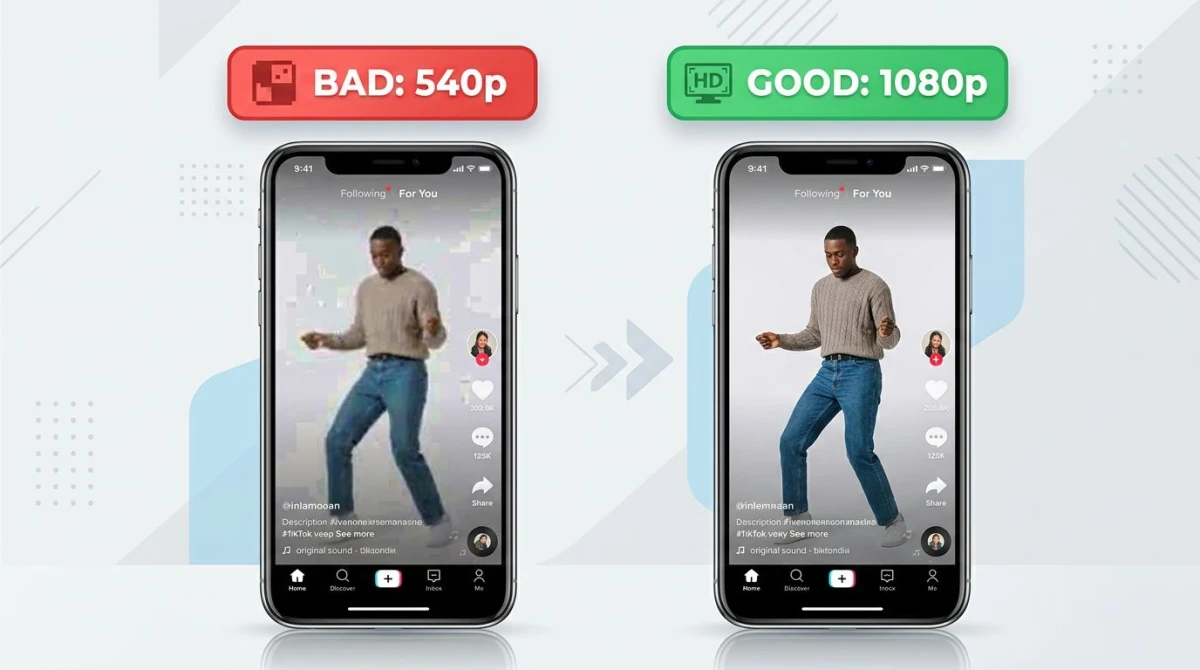
„Mein Video sieht unscharf aus."
- Du hast unter 1080p hochgeladen. Re-exportiere bei 1080 x 1920.
- Deine Bitrate war zu niedrig. Push auf mindestens 5 Mbps, 8 Mbps für 60 FPS.
- Du hast HEVC hochgeladen und TikTok hat es zweimal neu kodiert. Transkodiere zuerst zu H.264.
- Der „Datensparen"-Modus deines Telefons ist in den TikTok-Einstellungen an. Schalte ihn aus.
„Mein Video ist beschnitten."
- Deine Datei ist nicht 9:16. Prüfe die Maße; 1080 / 1920 muss 0,5625 ergeben.
- Du hast ein 1:1-Quadrat verwendet. Re-exportiere als 9:16 mit dem zentralen Inhalt sichtbar.
„Mein Video hat schwarze Balken."
- Du hast eine 16:9-horizontale Datei hochgeladen. TikTok hat Letterboxing hinzugefügt. Re-exportiere vertikal.
- Deine Bearbeitungs-App hat mit der falschen Canvas-Größe exportiert. Setz die Canvas vor dem Export auf 1080 x 1920.
„Wichtige Inhalte sind hinter Buttons versteckt."
- Du hast die Safe Zone ignoriert. Re-edit, sodass Gesichter und Captions zwischen y=120 und y=1670 landen, mit einem 150-px-Puffer auf der rechten Seite.
Wenn du Größen über mehrere Plattformen hinweg verfolgst (Reels, Shorts, Pinterest, X), deckt das Social-Media-Bildgrößen-Cheat-Sheet jede Spec auf einer Seite ab.
Bildschirminhalte für TikTok-Tutorials aufnehmen
Eine wachsende Scheibe der TikTok-Inhalte ist bildschirmbasiert: App-Walkthroughs, Software-Tutorials, „so bearbeite ich Fotos"-Demos. Native Screen-Recorder funktionieren in der Klemme, aber sie standardmäßig auf die volle Auflösung deines Telefons oder Monitors, nicht auf 9:16.
Für Desktop-Tutorials, die für TikTok bestimmt sind, hilft ein dediziertes Capture-Tool: ScreenSnap Pro zeichnet den Bildschirm als MP4 oder GIF auf Mac und Windows auf, mit Systemton, Mikrofon und Webcam-Overlays. Setz die Capture-Region auf einen vertikalen 1080 x 1920-Frame, nimm dein Tutorial auf, annotiere Hot Spots mit den 15 eingebauten Tools, und du hast einen TikTok-fertigen Clip ohne Round-Trip durch einen separaten Editor. Einmal zahlen für 39 $: keine Abos, keine Wasserzeichen. Annotation macht auch Drafts einfacher: Pinne einen Screenshot, markiere die Teile, über die du vor der Kamera sprechen willst, und nutze das als Shot List.
Häufig gestellte Fragen
Was ist die TikTok-Videogröße?
Die TikTok-Videogröße beträgt 1080 x 1920 Pixel mit einem 9:16-Seitenverhältnis. Die maximale Dateigröße liegt bei 287,6 MB auf Mobile und 4 GB über TikTok Studio im Web. Verwende MP4 mit H.264-Video und AAC-Audio bei 30 FPS für das beste Ergebnis.
Welches Seitenverhältnis sollte ich für TikTok verwenden?
9:16 vertikal. TikToks Feed ist Vollbild vertikal, also ist 9:16 das einzige Verhältnis, das den Bildschirm ohne Letterboxing oder Cropping füllt. 16:9-horizontale Videos bekommen oben und unten schwarze Balken und ranken niedriger im For-You-Feed. 1:1-quadratische Videos werden an den Seiten beschnitten.
Wie lang kann ein TikTok-Video sein?
Die meisten Konten können bis zu 10 Minuten hochladen. Ausgewählte neuere Konten haben Zugang zu 60-Minuten-Uploads als Teil von TikToks Long-Form-Rollout. Der For-You-Algorithmus belohnt kurze Clips immer noch am aggressivsten, und unter 60 Sekunden bleibt der Sweet Spot für Reichweite.
Warum ist mein TikTok unscharf?
Normalerweise einer von vier Gründen: Du hast unter 1080p hochgeladen, deine Bitrate war zu niedrig, du hast HEVC statt H.264 hochgeladen, oder der Datensparen-Modus deines Telefons ist in den TikTok-Einstellungen aktiviert. Re-exportiere bei 1080 x 1920, 5-8 Mbps, H.264 in einem MP4-Container.
Sollte ich 16:9 oder 9:16 für TikTok verwenden?
9:16. 16:9 ist für Landscape-Plattformen wie YouTube. Auf TikTok bekommt 16:9-Video Letterboxing mit schwarzen Balken und der Algorithmus bestraft den Post. Wenn du nur 16:9-Material hast, croppe oder reframe vor dem Hochladen auf 9:16, selbst auf Kosten einiger Inhalte an den Seiten.
Was ist die maximale Dateigröße für TikTok?
287,6 MB für In-App-Mobile-Uploads auf iOS und Android. TikTok Studio (das Desktop- und Browser-Tool) akzeptiert Dateien bis zu 4 GB, was für längere 10-Minuten-Uploads zählt. Wenn du auf Mobile festsitzt und deine Datei zu groß ist, senke die Bitrate oder kürze den Clip.
Unterstützt TikTok 4K-Video?
Du kannst in 4K aufnehmen und bearbeiten, aber TikTok wird beim Upload auf 1080p herunterskalieren. In 4K zu drehen ist trotzdem nützlich, weil es dir Cropping-Headroom in deinem Editor gibt. Erwarte nur nicht, dass 4K für Zuschauer wiedergegeben wird, denn die Plattform liefert maximal 1080p.
Die Kurzversion
Die TikTok-Spec von 2026 ist 1080 x 1920 Pixel bei 9:16, MP4 mit H.264-Video und AAC-Audio, 30 FPS für sprechende Inhalte und 60 FPS für viel Bewegung, unter 287,6 MB auf Mobile oder 4 GB über TikTok Studio. Halte Gesichter, Captions und CTAs innerhalb der zentralen Safe Zone, fern von der oberen 120-px-UI-Leiste, der rechten Action-Spalte und dem unteren 250-px-Caption-Block. Hook in zwei Sekunden, Captions in die Datei einbrennen und auf trendige Sounds setzen. Triff diese Zahlen und dein Video überlebt TikToks Re-Encoder mit intakter Auflösung.
Wenn du Specs über alle großen Plattformen jonglierst, ist das Social-Media-Bildgrößen-Cheat-Sheet die Eltern-Referenz. Für die nächste verwandte Plattform deckt unser Instagram-Reels-Größenleitfaden das gleiche Terrain für Metas vertikales Short-Form ab. Die meisten Clips überleben einen einzigen Export über beide; die Safe Zones, nicht die Datei-Specs, sind dort, wo du Anpassungen vornehmen musst.

Morgan
Indie DeveloperIndie developer, founder of ScreenSnap Pro. A decade of shipping consumer Mac apps and developer tools. Read full bio
@m_0_r_g_a_n_