LinkedIn Post-Größe 2026: Specs für Bild, Video, Dokument
Die empfohlene LinkedIn-Bildgröße für Posts liegt bei 1200×627 Pixel (1,91:1 quer) für Single-Image-Posts. Quadratische Posts haben 1200×1200, vertikale Posts 1200×1500, und native Videos funktionieren am besten bei 1920×1080 (16:9). Dokument-Karussells akzeptieren PDFs bis 100MB und 300 Seiten. Halte Bilddateien unter 5MB und Videos unter 5GB.
Dieser Absatz beantwortet die Suche. Der Rest dieses Leitfadens geht tiefer. LinkedIn nutzt für fast jedes Post-Format eine andere Form. Wählst du die falsche, wird dein Bild auf dem Handy beschnitten. Dein Video bekommt schwarze Balken. Deine Karussell-Slides wirken im Feed gequetscht.
Schnellreferenz: alle LinkedIn Post-Größen 2026
Wenn du nur wegen der Zahlen hier bist, hier sind sie. Speichere diesen Abschnitt.
| Post-Typ | Empfohlene Größe | Seitenverhältnis | Max. Dateigröße | Format | Geeignet für |
|---|---|---|---|---|---|
| Einzelbild (quer) | 1200×627 | 1,91:1 | 5MB | JPG, PNG, GIF | Artikel, Link-Vorschauen, News |
| Einzelbild (quadratisch) | 1200×1200 | 1:1 | 5MB | JPG, PNG, GIF | Zitatgrafiken, Ankündigungen |
| Einzelbild (vertikal) | 1200×1500 | 4:5 | 5MB | JPG, PNG, GIF | Mobile-First-Storytelling |
| Mehrbild-Karussell | 1200×1200 (jedes) | 1:1 | 5MB pro Bild | JPG, PNG | Bis zu 9 Bilder, Vorher/Nachher |
| Natives Video | 1920×1080 | 16:9 | 5GB | MP4, MOV, WMV, AVI | Demos, Talking-Head-Clips |
| Vertikales Video | 1080×1920 | 9:16 | 5GB | MP4, MOV | Mobile-First, Reels-Stil |
| Quadratisches Video | 1080×1080 | 1:1 | 5GB | MP4, MOV | Feed-freundliche Thumbnails |
| Dokument-Post (PDF) | 1200×1500 pro Seite | 4:5 ideal | 100MB | Karussells, Slide-Decks, Reports | |
| Artikel-Hero-Bild | 1200×627 | 1,91:1 | 5MB | JPG, PNG | LinkedIn-Artikel (Langform) |
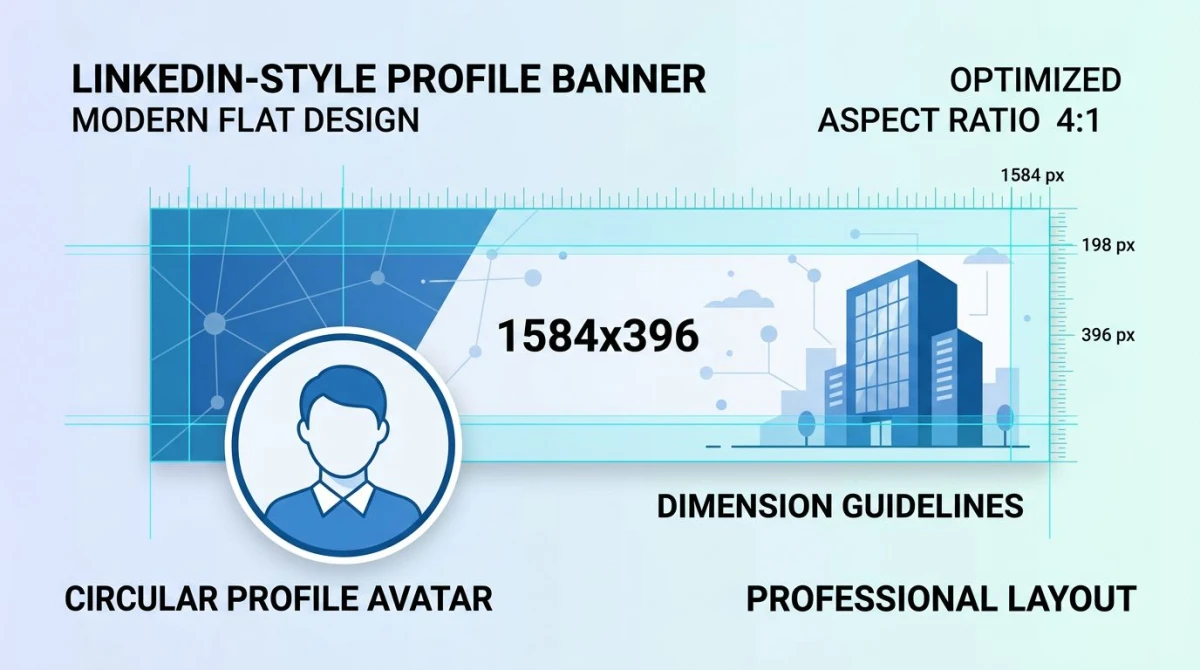
| Persönlicher Banner | 1584×396 | 4:1 | 8MB | JPG, PNG | Profil-Titelbild |
| Unternehmensbanner | 1128×191 | 5,91:1 | 8MB | JPG, PNG | Cover der Unternehmensseite |
Für eine vollständige plattformübergreifende Referenz deckt der Cheat Sheet zu Social-Media-Bildgrößen jedes andere Netzwerk in einer Tabelle ab.
LinkedIn Single-Image-Post-Größe
Ein Single-Image-Post ist das Arbeitstier des LinkedIn-Feeds. Die meisten Marketer nutzen 1200×627 Pixel. Es passt zu LinkedIns bevorzugter Open-Graph-Größe, dieselbe Form, die beim Teilen eines Links verwendet wird. Auf dem Desktop sieht es scharf aus und füllt den Feed ohne Beschnitt.
Drei Größen funktionieren gut, je nach Ziel:
- 1200×627 (quer, 1,91:1). Am besten für Link-Vorschauen und Artikel. Maximaler Desktop-Platz.
- 1200×1200 (quadratisch, 1:1). Super für Ankündigungsgrafiken und Zitatkarten. Sieht auf Desktop und Handy gleich aus.
- 1200×1500 (vertikal, 4:5). Gewinnt mobil. Nimmt mehr Bildschirm ein, was beim Scrollen längere Verweildauer bedeutet.
Vertikal 4:5 ist heimlich die Wahl der LinkedIn-Power-User geworden. Mobiler Traffic schlägt auf LinkedIn jetzt den Desktop. Ein hohes Bild drückt die Bildunterschrift weiter nach unten. Das bremst Leser beim Scrollen.
Datei-Regeln für jeden Bild-Post:
- Maximale Dateigröße: 5MB pro Bild
- Akzeptierte Formate: JPG, PNG, GIF (animierte GIFs spielen im Feed)
- Farbprofil: sRGB (LinkedIn ignoriert CMYK)
- Mindestbreite: 552 Pixel (alles Kleinere wirkt auf Retina-Displays unscharf)
Wenn deine Datei über 5MB hat, jag sie vor dem Upload durch einen Bildkompressor. JPG-Qualität 85 halbiert die Dateigröße ohne sichtbaren Verlust.
LinkedIn Karussell-Bild-Post (Mehrbild)
LinkedIn lässt dich bis zu 9 Bilder in einem Post hochladen. Die Plattform fügt sie zu einem swipe-baren Karussell zusammen. Das ist anders als ein Dokument-Karussell, das wir als Nächstes behandeln.
Empfohlene Specs:
- Größe: 1200×1200 (1:1) oder 1080×1080 für jedes Bild
- Seitenverhältnis: halte alle Bilder im gleichen Verhältnis, denn eine Mischung aus Quer und Quadrat führt zu unschönem Letterboxing
- Dateigröße: maximal 5MB pro Bild
- Format: JPG oder PNG
Quadratisch ist die sichere Wahl. LinkedIn rendert das erste Bild als Vorschau, und Quadrate sehen auf Desktop und Mobil gleich aus. Die besten Karussell-Posts folgen einem einfachen Muster: starke Cover-Slide, 5 bis 7 Inhalts-Slides und eine CTA-Slide.
LinkedIn Dokument-Post (PDF-Karussell)
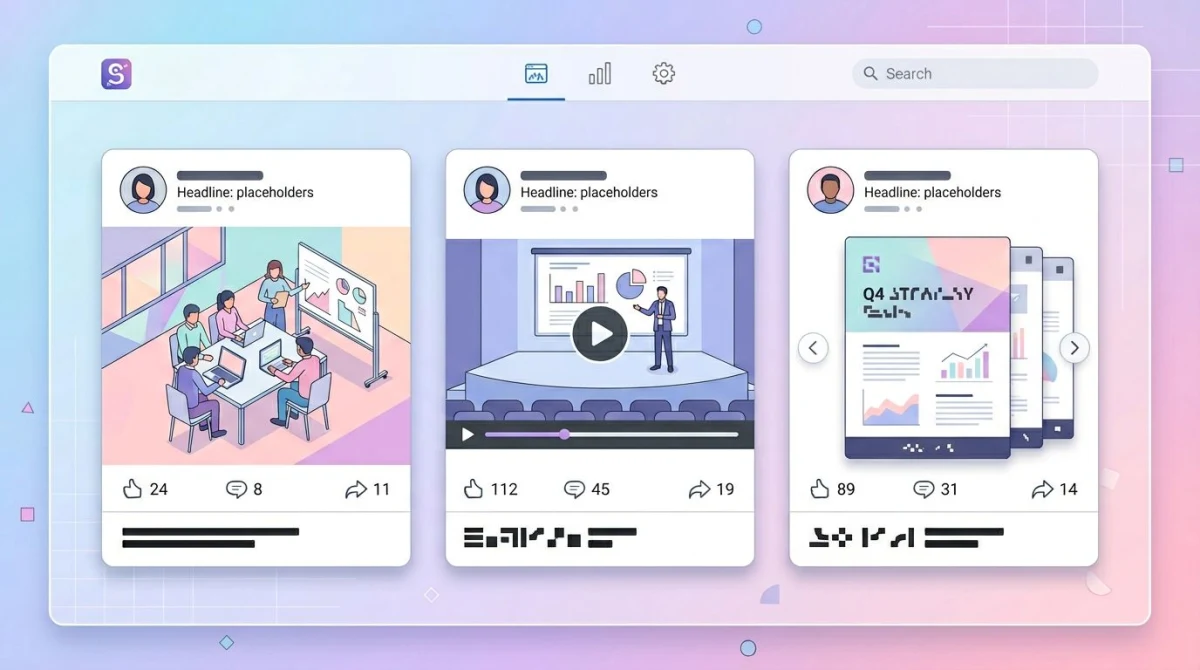
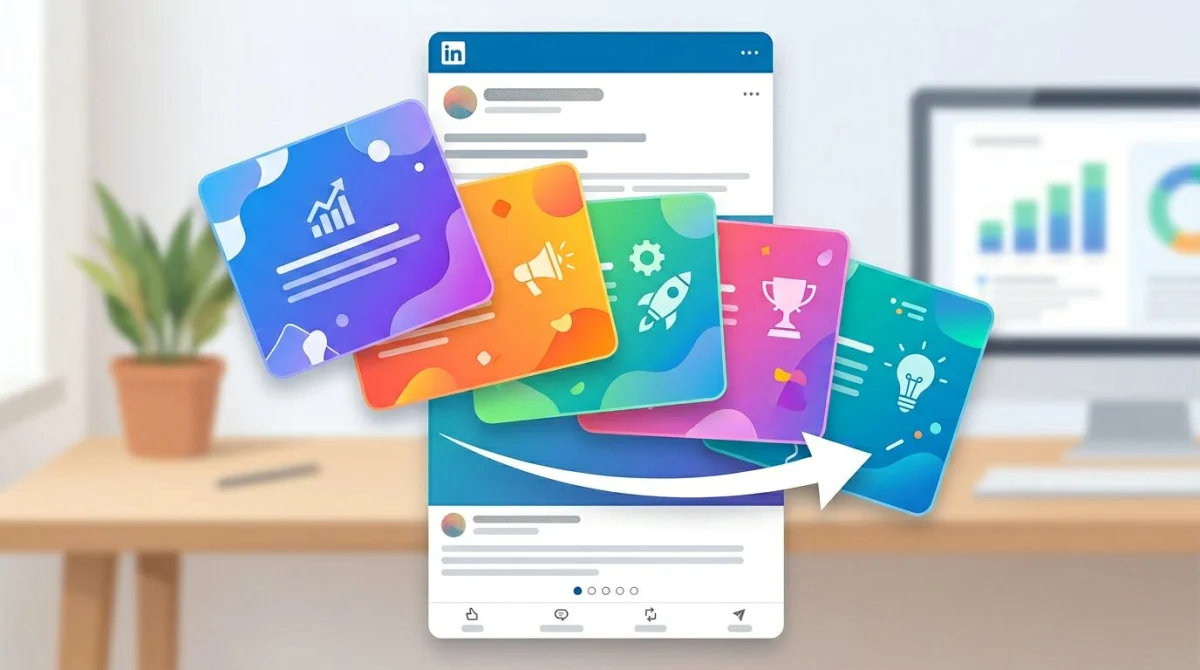
Dieses Format ist ein heimlicher B2B-Reach-Hack. Agenturen und Marketer nutzen es für höhere Reichweite als jeder andere Post-Typ. Du lädst ein PDF hoch, und LinkedIn rendert es als swipe-bares Slide-Deck direkt im Feed.
Specs:
- Format: PDF (LinkedIn akzeptiert auch DOCX und PPTX, aber PDF ist am zuverlässigsten)
- Maximale Dateigröße: 100MB
- Maximale Seiten: 300
- Empfohlenes Slide-Verhältnis: 4:5 (1080×1350) für mobil, oder 1:1 (1080×1080) für Desktop-First
- Mindestlesbare Schrift: 24pt für Fließtext, 40pt+ für Überschriften
LinkedIn rendert Dokument-Posts auf dem Desktop mit 1080 Pixel Breite und enger auf dem Handy. Alles unter 24pt Fließtext ist auf einem Smartphone schwer zu lesen. Das ist der Hauptgrund, warum ein Dokument-Karussell floppt: Leser können es nicht lesen.
Wie du ein Dokument-Karussell gestaltest, das Reichweite bekommt
- Cover-Slide: große Überschrift, ein einziger Vorteil, kein Logo-Dump. Behandle es wie ein Magazin-Cover.
- Eine Idee pro Slide: der Swipe ist dein Absatzbruch. Stopfe nicht voll.
- Nutze 4:5-Verhältnis: 1080×1350. Es dominiert mobile Bildschirme und drückt den nächsten Post aus dem Frame.
- Setze 24pt Mindest-Fließtext: teste durch Anschauen auf deinem Handy vor dem Upload.
- Ende mit einem sanften CTA: "Speichere diesen Post" oder "Kommentiere X für die Vorlage" schlägt "Jetzt kaufen".
- Nummeriere deine Slides: "1/9" in der Ecke sagt Leuten, dass es mehr gibt, und die Completion Rate springt nach oben.
Sobald du deine Slides hast, exportiere als PDF. Keynote, Google Slides, Figma und Canva können das alle. Lade auf LinkedIn über "Dokument hinzufügen" im Post-Composer hoch. Die Plattform macht aus jeder Seite eine eigene swipe-bare Karte.
Wenn du mit Screenshots arbeitest (sagen wir, Charts aus einem Dashboard), kannst du sie mit einem Klick für LinkedIn skalieren, bevor du sie in dein Slide-Deck packst.
LinkedIn Video-Post-Größe
Natives LinkedIn-Video läuft inline im Feed. Es schlägt fast immer einen YouTube-Link. Die Plattform akzeptiert eine breite Palette an Größen, aber die meisten Creator bleiben bei zweien:
- 1920×1080 (16:9 horizontal). Standard-Widescreen. Gut für Talking-Head-Clips, Demos und Webinar-Replays.
- 1080×1920 (9:16 vertikal). Mobile-First. Nimmt den ganzen Handybildschirm ein und hat die höchste Watch-Through-Rate.
- 1080×1080 (1:1 quadratisch). Feedfreundlicher Kompromiss. Funktioniert mobil und am Desktop ohne Beschnitt.
Datei-Regeln:
- Maximale Maße: 4096×2304
- Mindestmaße: 256×144
- Maximale Dateigröße: 5GB
- Maximale Dauer: 10 Minuten
- Mindestdauer: 3 Sekunden
- Framerate: 10 bis 60 fps
- Akzeptierte Formate: MP4, AVI, MOV, MPEG-1, WMV, WebM, FLV, MKV
- Empfohlene Bitrate: 5 bis 10 Mbps für 1080p
MP4 mit H.264-Video und AAC-Audio ist der sicherste Mix. Es läuft überall, wo LinkedIn Video rendert, einschließlich des mobilen Players. WMV und AVI funktionieren, komprimieren aber schlecht.
Untertitle alles. LinkedIn-Videos starten standardmäßig stumm. Über 80 % der Aufrufe passieren ohne Ton. Brenne Untertitel ein oder lade beim Veröffentlichen eine SRT-Datei hoch.
LinkedIn Artikel-Hero-Bild
LinkedIn-Artikel (das Langform-Tool, keine Feed-Posts) verwenden eine andere Cover-Bildgröße. Das Hero-Bild oben in einem Artikel ist 1200×627 Pixel im 1,91:1-Verhältnis.
Das ist dieselbe Form wie eine Feed-Post-Link-Vorschau. Wenn jemand deinen Artikel teilt, wird das Hero-Bild zum Vorschau-Thumbnail. Nutze ein JPG oder PNG unter 5MB.
Bei firmenpublizierten Artikeln zeigt das Hero-Bild auch im "Featured"-Bereich deiner Seite. Halte den Fokuspunkt in der Mitte. Ränder können in kleineren Karten-Layouts beschnitten werden.
Mobiler Beschnitt vs. Desktop-Beschnitt
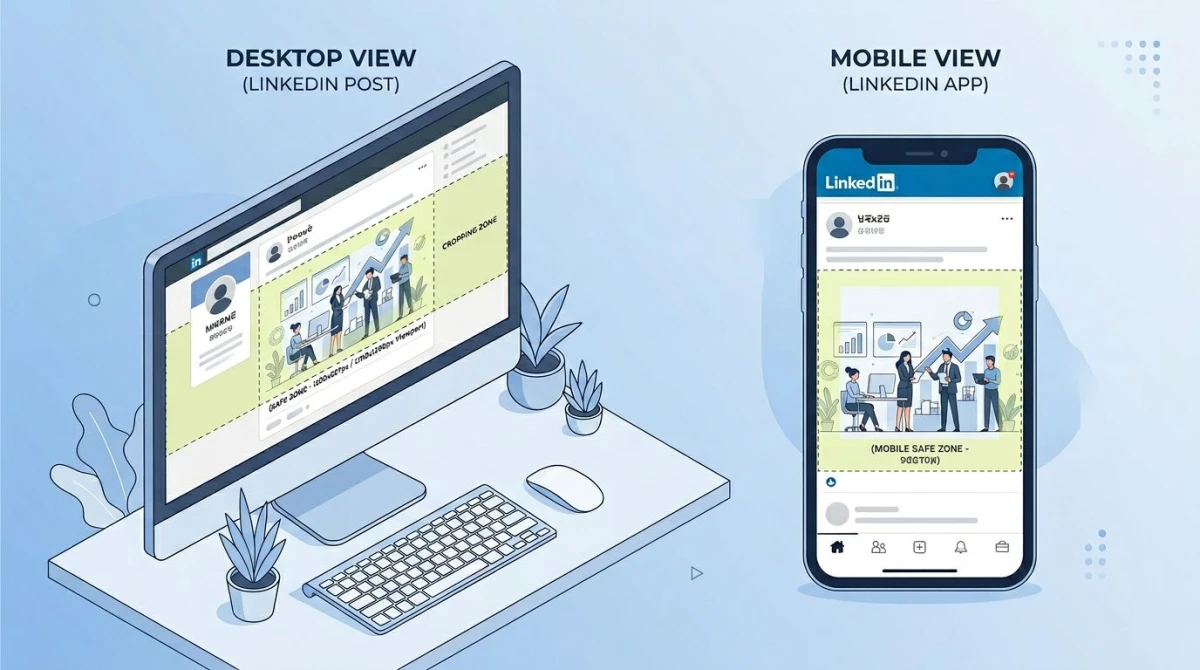
LinkedIn zeigt auf jedem Gerät einen anderen Ausschnitt deines Bildes. Genau daran scheitern die meisten Posts.
Desktop-Feed:
- Einzelbild quer (1,91:1) zeigt das volle Bild bei etwa 552×289.
- Quadratisch (1:1) zeigt das volle Bild bei etwa 552×552.
- Vertikal (4:5) deckelt bei 552×690, denn die Plattform rendert auf dem Desktop nie höher als 4:5.
Mobiler Feed:
- Quer zeigt die volle Breite, aber bei halber Höhe, sodass Text nahe der Kanten schrumpft.
- Quadratisch füllt den Bildschirm von Kante zu Kante.
- Vertikal (4:5) gewinnt am meisten und nimmt 80 %+ eines Handybildschirms ein.
- Seitenverhältnisse jenseits von 4:5 (höher als 1080×1350) werden mittig auf 4:5 beschnitten.
Die praktische Regel: Halte kritischen Text und Logos in den zentralen 80 % des Frames. Die Ecken sind nicht sicher.

Genug von langweiligen Screenshots? Probier ScreenSnap Pro.
Schöne Hintergründe, professionelle Anmerkungen, GIF-Aufnahme und sofortiges Teilen in der Cloud, alles in einer App. Einmal 34 $ zahlen, für immer besitzen.
Preis und Funktionen ansehenBest Practices für Posts, die wirklich performen
Die richtige Pixelgröße zu treffen ist nötig, aber nicht genug. Der LinkedIn-Algorithmus belohnt Engagement in den ersten 60 Minuten. Und Engagement startet mit der ersten Zeile.
- Hook in den ersten 140 Zeichen. LinkedIn schneidet Captions am "mehr anzeigen"-Punkt ab. Pack den Wert nach vorne.
- Eine Idee pro Post. Posts mit einer einzigen klaren Aussage schlagen Multi-Themen-Posts deutlich.
- Native Uploads schlagen externe Links. Ein nativer Video- oder Dokument-Post bleibt im Feed. Ein externer Link wird begraben.
- Poste, wenn dein Publikum online ist. B2B erreicht Spitzen Dienstag bis Donnerstag von 8 bis 10 Uhr in der lokalen Zeitzone.
- Antworte auf Kommentare innerhalb einer Stunde. Kommentar-Geschwindigkeit in der ersten Stunde ist das wichtigste Reichweiten-Signal.
- Vermeide Link-in-Kommentar-Hacks. Der Algorithmus hat aufgeholt. Pack den Link in den Post oder lass ihn weg.
Wie du Visuals für LinkedIn aufnimmst und vorbereitest
Die meisten LinkedIn-Posts, die gewinnen, verbinden ein sauberes Visual mit einer scharfen Caption. Das Visual ist oft ein Screenshot (ein Chart, eine Produkt-UI, ein Dashboard, ein Zitat), den du zugeschnitten und markiert hast.
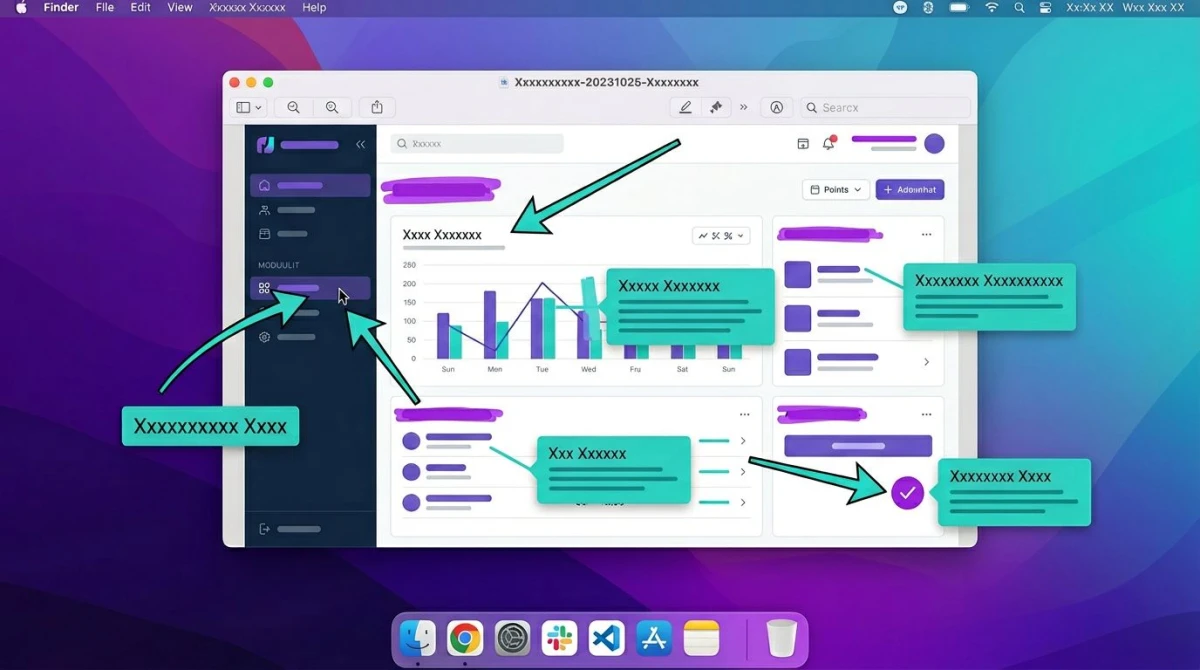
Wenn du das oft machst, spart ein Screenshot-Tool mehr Zeit als du denkst. ScreenSnap Pro ist ein einmaliger Kauf für 34 $ für Mac und Windows. Es deckt den ganzen Capture-bis-Share-Flow ab: Vollbild-, Bereichs- oder Fenster-Aufnahme; 500+ Gradient-Hintergründe, damit ein Screenshot poppt; 17 Annotations-Tools wie Pfeile, Blur für sensible Daten und ein Step-Counter für Tutorials; und sofortiges Cloud-Sharing, ohne die App zu verlassen.
Bei Dokument-Karussells ist der Flow noch enger. Erfasse die Quelldaten, leg den Screenshot auf einen Wallpaper-Hintergrund, markiere den Schlüsselteil, dann zieh ihn in dein Slide-Deck. Kein Editor-Wechsel. Kein Datei-Tausch.
Dasselbe Kit funktioniert auch für native Videos: Bildschirmaufnahme mit Systemton, Mikro und Webcam-Picture-in-Picture für die Talking-Head-Clips, die LinkedIn belohnt. Kein Abo, kein Wasserzeichen, kein Cloud-Lock-in.
Häufige LinkedIn-Bildprobleme beheben
Bild wirkt nach Upload unscharf. LinkedIn komprimiert jedes Bild neu. Lade exakt bei 1200×627 (oder 1200×1200) hoch. Größer ist nicht besser. Die Plattform komprimiert dann nur härter. Speichere bei JPG-Qualität 85 mit sRGB-Farbprofil.
Oben oder unten abgeschnitten. Du hast ein Verhältnis höher als 4:5 verwendet. LinkedIn schneidet auf dem Desktop alles über 1080×1350 mittig zu. Schneide selbst auf 4:5 zu, oder nutze ein quadratisches 1:1-Layout.
Dokument-Karussell lädt nicht hoch. Drei übliche Ursachen: Datei über 100MB, Passwort auf dem PDF, oder mehr als 300 Seiten. Entferne das Passwort und teile lange Decks auf zwei Posts.
Video zeigt schwarze Balken. Dein Verhältnis passt nicht zu LinkedIns Renderer. Re-exportiere bei 16:9 (horizontal), 1:1 (quadratisch) oder 9:16 (vertikal). Alles dazwischen wird letterboxed.
Sieht auf dem Desktop gut aus, aber gequetscht auf dem Handy. Text oder Logos sitzen zu nah an den Rändern. Schneide neu zu, sodass alle Schlüsselelemente in den zentralen 80 % sitzen.
Dateigrößen-Fehler beim Upload. Entferne Metadaten und re-exportiere. iPhone-HEIC-Fotos können über 8MB anschwellen. Konvertiere sie zuerst mit einem HEIC-zu-JPG-Konverter.
Wie LinkedIn-Post-Größen sich von anderen Plattformen unterscheiden
LinkedIn lebt in seiner eigenen Pixelwelt. Quadrat 1:1 funktioniert fast überall. Aber Quer 1,91:1 ist einzigartig für LinkedIn und Facebook-Link-Vorschauen. Instagram und X bevorzugen beide andere Verhältnisse.
Wenn du auf vielen Netzwerken veröffentlichst, gestalte einmal bei 1200×1200 (quadratisch) und re-exportiere in die Größe jeder Plattform. Der quadratische Beschnitt lässt sich auf Instagram, X und LinkedIn-Karussells ohne Beschnitt-Schmerz wiederverwenden.
Für Multi-Plattform-Launches siehe auch unseren LinkedIn Banner-Größenleitfaden (Schwesterartikel zu Profil- und Unternehmensseiten-Covern) und die Referenz zu App-Store-Screenshot-Größen, falls dein Launch auch App-Store-Assets ausliefert.
Häufig gestellte Fragen
Was ist die LinkedIn Post-Bildgröße?
Die beste LinkedIn-Bildgröße für Posts ist 1200×627 Pixel (1,91:1 quer) für Single-Image-Posts. Quadratische Posts nutzen 1200×1200. Vertikale Posts nutzen 1200×1500 (4:5). Halte Dateien unter 5MB in JPG oder PNG mit sRGB-Farbprofil.
Was ist ein LinkedIn-Dokument-Karussell?
Ein LinkedIn-Dokument-Karussell ist ein swipe-bares Slide-Deck aus einem PDF-Upload. Du lädst ein PDF mit bis zu 100MB und 300 Seiten hoch. LinkedIn rendert jede Seite als Karte, durch die Leser im Feed wischen. Es ist das Top-Reichweiten-Native-Format für B2B-Inhalte. Nutze 1080×1350 (4:5) Slides mit 24pt Mindest-Fließtext.
Warum ist mein LinkedIn-Bild auf dem Handy beschnitten?
Dein Bild ist höher als 4:5 (1080×1350). LinkedIn deckelt die mobile Anzeige bei 4:5 und schneidet alles Höhere mittig zu. Skaliere das Bild vor dem Upload auf 4:5 oder 1:1, oder verschiebe Schlüsselinhalt in die zentralen 80 % des Frames.
Sollten LinkedIn-Bilder quadratisch oder quer sein?
Quadratisch (1:1) ist sicherer. Es sieht auf Desktop und Handy gleich aus. Quer (1,91:1) gewinnt für Link-Vorschauen und Artikel. Vertikal (4:5) nimmt am meisten Handybildschirm ein und gewinnt tendenziell beim Engagement. Wenn du unsicher bist, nutze 1:1 für allgemeine Posts.
Was ist das LinkedIn-Video-Größenlimit?
LinkedIn-Videos können bis zu 5GB an Dateigröße und 10 Minuten lang sein. Maximale Größe ist 4096×2304. 1920×1080 (16:9) ist der häufigste Upload. Akzeptierte Formate: MP4, MOV, AVI, WMV und WebM. Brenne Untertitel immer ein oder lade sie hoch, denn die Plattform spielt stumm ab.
Welche Größe hat ein LinkedIn-Post für das beste Engagement?
Für Top-Engagement nutze 1200×1500 (vertikal 4:5) für Bild-Posts und 1080×1920 (9:16 vertikal) für Video. Beide nehmen den Großteil des Handybildschirms ein. Mobil ist, wo die meiste LinkedIn-Zeit verbracht wird. Quadratisch (1:1) ist die sichere zweite Wahl.
Kann ich dasselbe Bild auf LinkedIn und Instagram posten?
Ja. Gestalte einmal bei 1080×1080 (quadratisch) und es funktioniert auf beiden ohne Beschnitt. LinkedIn-Dokument-Karussells und Instagram-Karussells akzeptieren beide 1080×1350 (4:5), also funktioniert dasselbe Slide-Design auf beiden.
Fazit
LinkedIn belohnt Posts, die zu den exakten Pixelgrößen der Plattform passen. Merk dir drei: 1200×627 für quer, 1200×1200 für quadratisch und 1080×1350 für vertikal und Dokument-Slides. Deckel Dateien bei 5MB für Bilder, 5GB für Video und 100MB für PDF-Karussells.
Wenn ein sauberer visueller Flow für deinen Job zählt (Agenturarbeit, Content Marketing, Founder-Posts), verdient ein Screenshot- und Aufnahme-Tool seine 34 $ in der ersten Woche zurück. ScreenSnap Pro übernimmt Capture, Markup, Hintergründe und sofortiges Sharing über Mac und Windows, ohne Abo-Steuer.
Für die offizielle Referenz steht die Größe in der LinkedIn-Hilfe.
Eine letzte Notiz zur Datei-Vorbereitung
Ein paar kleine Gewohnheiten halten deine Posts jedes Mal scharf. Speichere Bild-Exporte als JPG bei Qualität 85 mit sRGB-Farbprofil. Nutze PNG nur, wenn du einen transparenten Hintergrund brauchst (LinkedIn flacht ihn sowieso auf einer weißen Karte ab). Halte Dateinamen kurz und in Kleinbuchstaben. Lange Namen brechen den Upload manchmal in langsamen Netzwerken.
Bei Video lass eine letzte Vorschau im Vollbild auf deinem Handy laufen, bevor du veröffentlichst. Der mobile Player ist der härteste Test. Wenn Untertitel dort klein wirken, wirken sie 80 % deines Publikums klein. Erhöhe die Schriftgröße und re-exportiere.
Bei PDF-Karussells öffne die Datei vor dem Upload auf einem Handy. Wenn du zoomen musst, um eine Slide zu lesen, werden deine Zuschauer vorbeiwischen. Größerer Text gewinnt immer. Die meistgeteilten Dokument-Posts lesen sich wie Plakatwände, nicht wie Whitepaper.

Morgan
Indie DeveloperIndie developer, founder of ScreenSnap Pro. A decade of shipping consumer Mac apps and developer tools. Read full bio
@m_0_r_g_a_n_