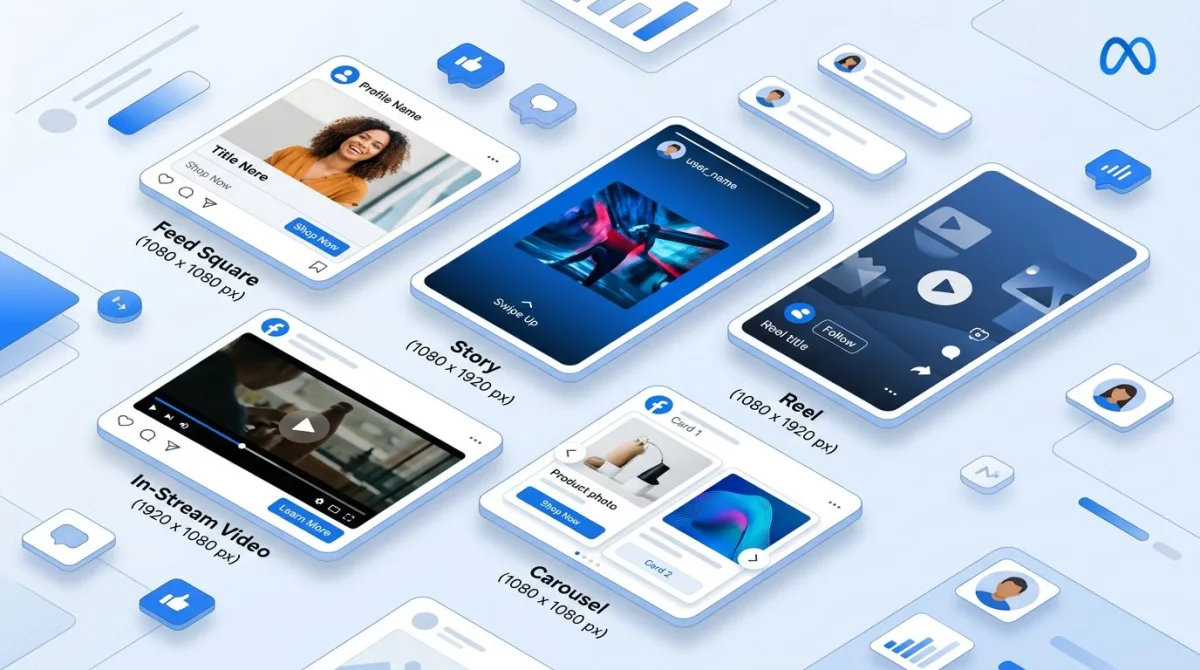
Social-Media-Bildgrößen 2026: Vollständiger Spickzettel
Social-Media-Bildgrößen entscheiden, ob deine Beiträge gestochen scharf aussehen oder unschön zugeschnitten werden. Falsche Social-Media-Bildmaße führen zu unscharfen Fotos, abgeschnittenem Text und schlechter Reichweite. Dieser Leitfaden behandelt jede Größe, die du für Instagram, Facebook, LinkedIn, Twitter/X, TikTok, Pinterest, Threads und YouTube in 2026 brauchst.
Marketer, Designer und Social-Media-Manager sollten diese Seite speichern. Die richtigen Größen und Seitenverhältnisse griffbereit sparen Stunden Arbeit.
Warum Bildgrößen für Social Media wichtig sind
Richtige Bildgrößen sind nicht nur eine Frage der Optik. Sie wirken sich auf deine Ergebnisse aus:
- Kein unschöner Zuschnitt. Plattformen schneiden Bilder zu, die nicht passen. Gesichter, Texte und Logos werden abgeschnitten.
- Bessere Bildqualität. Richtige Größen verhindern unscharfe, pixelige Uploads.
- Mehr Engagement. Richtig dimensionierte Beiträge erhalten bis zu 650 % mehr Engagement als reine Textbeiträge.
- Professionelles Auftreten. Saubere Visuals bauen Markenvertrauen auf.
Jede Plattform hat ihre eigenen Spezifikationen. Sie ändern sich oft. Hier ist, was du für 2026 brauchst.
Instagram-Bildgrößen 2026
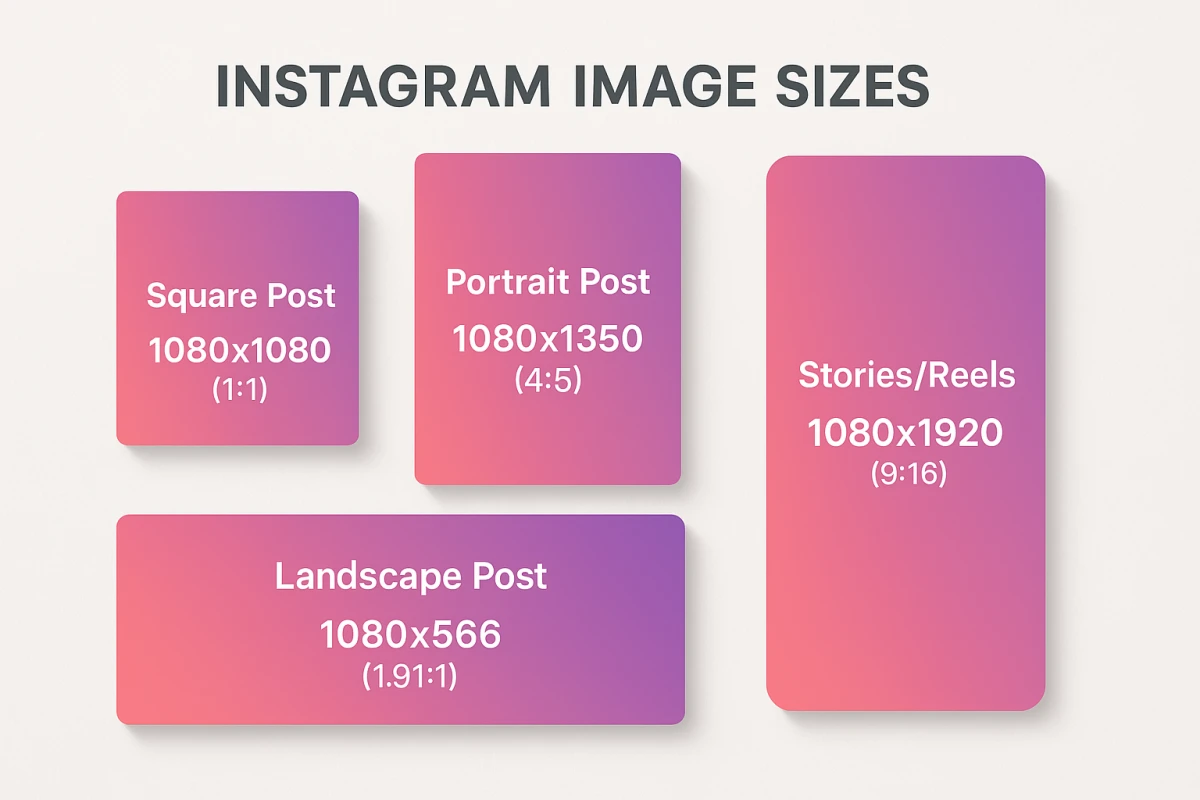
Instagram ist visuell-zuerst. Die richtigen Instagram-Bildgrößen sind hier der Schlüssel, um aufzufallen.
| Bildtyp | Empfohlene Größe | Seitenverhältnis |
|---|---|---|
| Profilbild | 320×320 px | 1:1 |
| Feed-Beitrag (quadratisch) | 1080×1080 px | 1:1 |
| Feed-Beitrag (Hochformat) | 1080×1350 px | 4:5 |
| Feed-Beitrag (Querformat) | 1080×566 px | 1.91:1 |
| Stories | 1080×1920 px | 9:16 |
| Reels-Cover | 1080×1920 px | 9:16 |
| Karussell | 1080×1080 px | 1:1 |
| Thumbnail (Raster) | 1080×1080 px | 1:1 |
Instagram-Profitipps
- Hochformat-Beiträge (4:5) nehmen mehr Feed-Platz ein. Das steigert die Sichtbarkeit.
- Lass 250 px oben in Stories frei. Lass 340 px unten frei. UI-Elemente bedecken diese Bereiche.
- Raster-Thumbnails werden im 3:4-Verhältnis angezeigt. Gestalte mit diesem Zuschnitt im Hinterkopf.
- Max. Dateigröße: 8 MB für Fotos.
- Karussells fassen bis zu 10 Bilder. Halte die Größen für alle Slides gleich.
- Laut Instagrams Business-Ressourcen bekommen hochwertige Bilder deutlich mehr Reichweite.
Musst du Screenshots für Instagram zuschneiden auf dem Mac? ScreenSnap Pro passt schnell auf exakte Größen an.
Was ist mit Instagram-Anzeigen?
Instagram-Anzeigenspezifikationen unterscheiden sich leicht von organischen Beiträgen:
| Anzeigentyp | Empfohlene Größe | Seitenverhältnis |
|---|---|---|
| Feed-Anzeige (Einzelbild) | 1080×1080 px | 1:1 |
| Feed-Anzeige (Querformat) | 1200×628 px | 1.91:1 |
| Stories-Anzeige | 1080×1920 px | 9:16 |
| Reels-Anzeige | 1080×1920 px | 9:16 |
| Explore-Anzeige | 1080×1080 px | 1:1 |
Bei Anzeigen ist Qualität noch wichtiger. Unscharfe Bilder schaden deiner Reichweite und erhöhen die Kosten pro Klick.
Facebook-Bildgrößen 2026
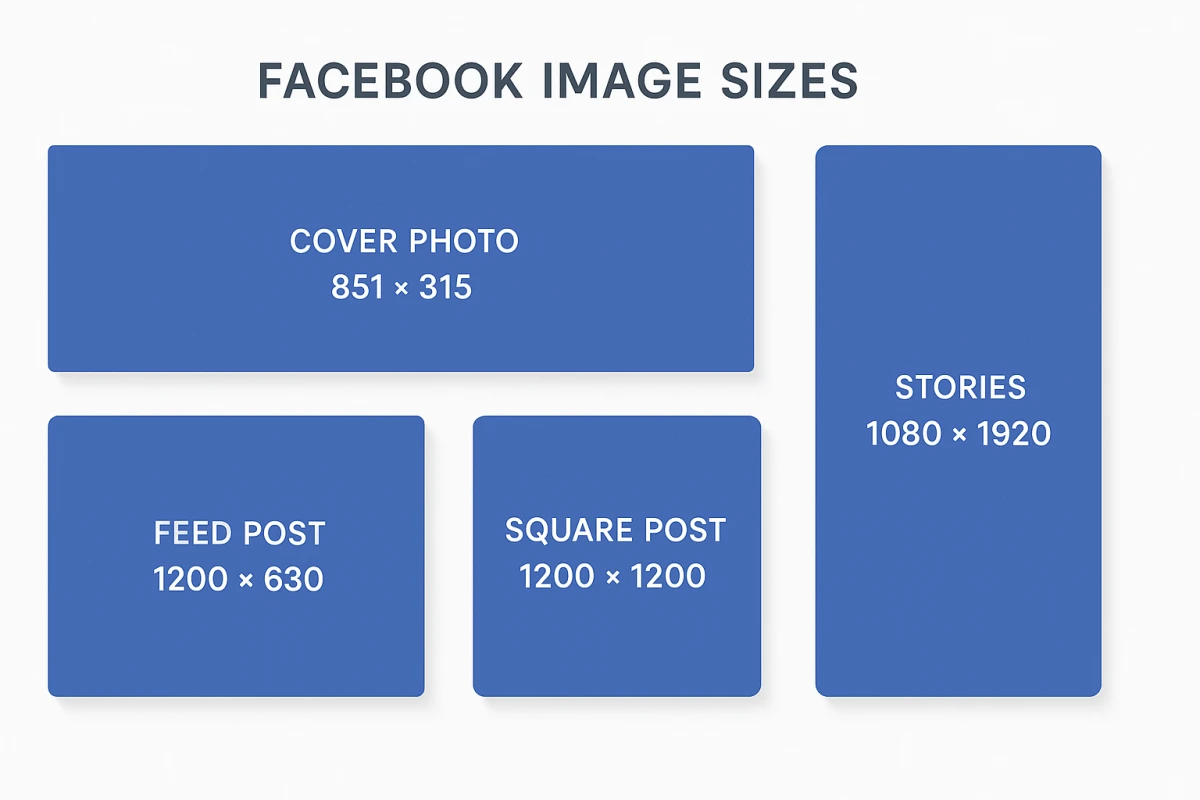
Facebook hat fast 3 Milliarden monatliche Nutzer. Die richtigen Facebook-Bildgrößen sind für Unternehmen weiterhin ein Muss. Hier sind die Spezifikationen:
| Bildtyp | Empfohlene Größe | Seitenverhältnis |
|---|---|---|
| Profilbild | 320×320 px | 1:1 |
| Titelbild | 851×315 px | 2.7:1 |
| Feed-Beitrag | 1200×630 px | 1.91:1 |
| Feed-Beitrag (quadratisch) | 1200×1200 px | 1:1 |
| Stories | 1080×1920 px | 9:16 |
| Event-Cover | 1920×1005 px | 1.91:1 |
| Link-Vorschau | 1200×630 px | 1.91:1 |
| Karussell | 1080×1080 px | 1:1 |
Hinweise zum Facebook-Titelbild
Dein Facebook-Titelbild wird auf Desktop und Mobil unterschiedlich angezeigt:
- Desktop: 820×312 px sichtbarer Bereich
- Mobil: 640×360 px sichtbarer Bereich
Halte Schlüsselelemente in der Mitte. Ränder werden auf Mobil zugeschnitten. Dein Profilbild überlappt auf dem Desktop die linke Seite.
Spezifikationen für Facebook-Anzeigenbilder
Du schaltest Facebook-Anzeigen? Hier sind die Bildgrößen, die du brauchst:
| Anzeigentyp | Empfohlene Größe | Seitenverhältnis |
|---|---|---|
| Einzelbild-Anzeige | 1080×1080 px | 1:1 |
| Karussell-Anzeige | 1080×1080 px | 1:1 |
| Sammlungs-Anzeige | 1080×1080 px | 1:1 |
| Stories-Anzeige | 1080×1920 px | 9:16 |
| Messenger-Anzeige | 1080×1080 px | 1:1 |
Facebook empfiehlt, Text unter 20 % der Anzeigenbildfläche zu halten. Es ist keine harte Regel mehr. Aber weniger Text performt trotzdem besser.
LinkedIn-Bildgrößen 2026
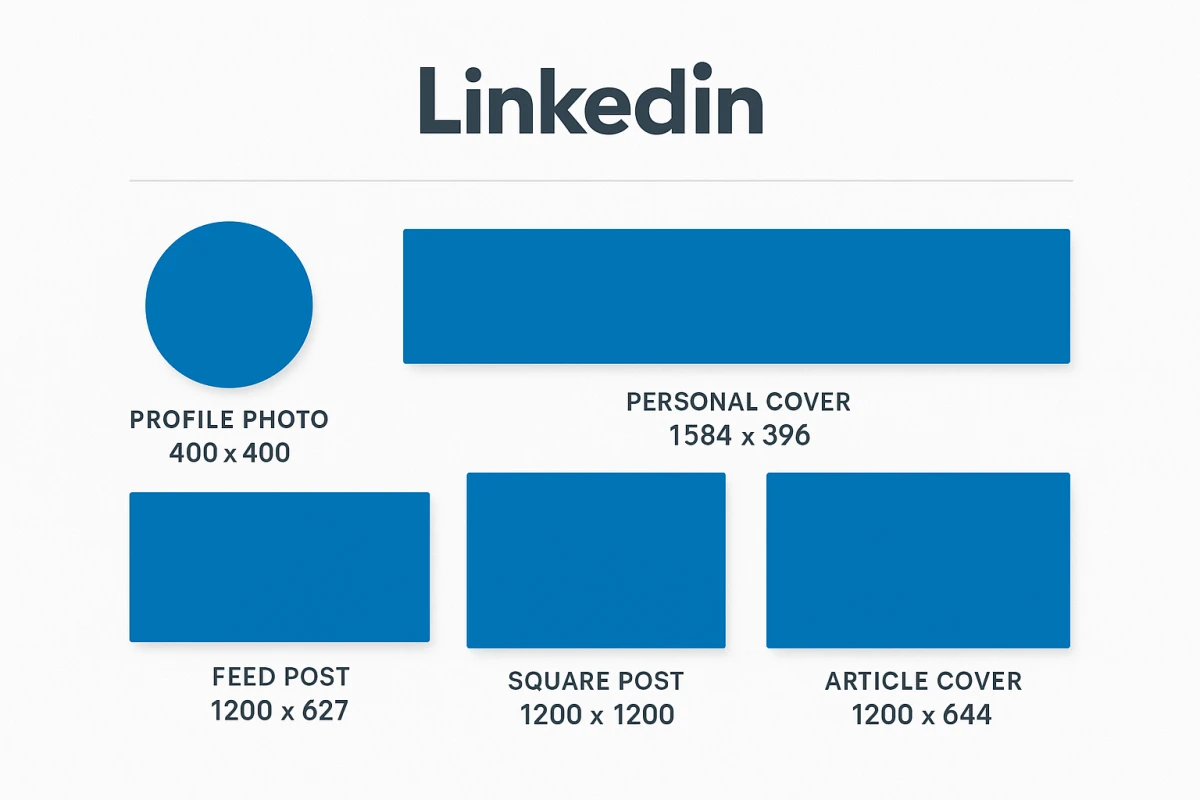
Auf LinkedIn dreht sich alles um ein scharfes Auftreten. Die richtigen LinkedIn-Bildgrößen sind hier wichtiger als auf den meisten Plattformen.
| Bildtyp | Empfohlene Größe | Seitenverhältnis |
|---|---|---|
| Persönliches Profilbild | 400×400 px | 1:1 |
| Persönliches Titelbild | 1584×396 px | 4:1 |
| Unternehmenslogo | 300×300 px | 1:1 |
| Unternehmenstitelbild | 1128×191 px | 5.9:1 |
| Feed-Beitragsbild | 1200×627 px | 1.91:1 |
| Feed-Beitrag (quadratisch) | 1200×1200 px | 1:1 |
| Artikel-Cover | 1200×644 px | 1.86:1 |
| Karussell-Dokument | 1080×1080 px | 1:1 |
LinkedIn-Bildtipps
- Quadratische Bilder (1:1) bekommen tendenziell mehr Reichweite im Feed.
- Unternehmens-Cover unterscheiden sich von persönlichen Covern. Verwechsle sie nicht.
- Verwende PNG- oder JPG-Format.
- Max. Dateigröße: 8 MB.
LinkedIn-Karussells (PDFs oder Doc-Slides) erzielen tolle Reichweite. Mach jeden Slide 1080×1080 px.
Twitter/X-Bildgrößen 2026
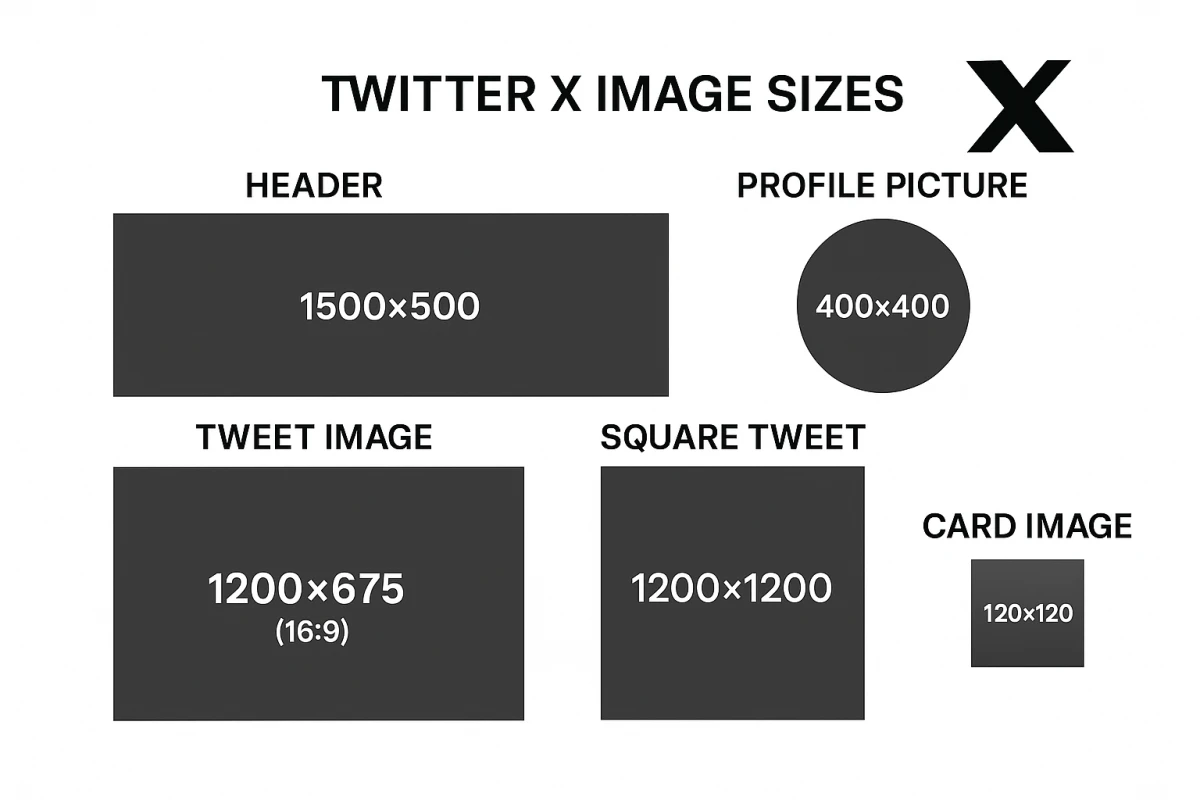
Twitter (jetzt X) hat strenge Regeln zur Twitter-Bildgröße. Falsche Größen werden im Feed zugeschnitten.
| Bildtyp | Empfohlene Größe | Seitenverhältnis |
|---|---|---|
| Profilbild | 400×400 px | 1:1 |
| Header-Bild | 1500×500 px | 3:1 |
| In-Stream-Bild | 1600×900 px | 16:9 |
| In-Stream-Bild (Einzeln) | 1200×675 px | 16:9 |
| Tweet mit Link | 1200×628 px | 1.91:1 |
| Tweet-Bild (quadratisch) | 1200×1200 px | 1:1 |
| Card-Bild | 120×120 px | 1:1 |
Hinweise zu Twitter/X-Bildern
- 16:9-Bilder werden vollständig im Feed angezeigt. Kein Zuschnitt.
- Formate: JPG, PNG, GIF (GIFs bis 15 MB).
- Max. Fotogröße: 5 MB.
- Bis zu 4 Bilder pro Tweet.
Du teilst Screenshots auf Twitter? Füge professionelle Hintergründe hinzu, um in geschäftigen Feeds aufzufallen.
Twitter/X-Best-Practices
- 16:9-Verhältnis verhindert automatischen Zuschnitt im Feed.
- GIFs spielen automatisch ab. Toll, um Augen zu fangen. Lerne, GIFs auf dem Mac zu erstellen für ansprechendere Beiträge.
- 2-4 Bilder werden in einem Raster angezeigt. Plane dein Layout.
- Twitter komprimiert Uploads. Verwende hochauflösende Dateien für die besten Ergebnisse.
- Dark Mode ist häufig. Teste deine Bilder in beiden Themes.
TikTok-Bildgrößen 2026
TikTok ist hauptsächlich Video. Aber Bilder zählen weiterhin für Profile und Thumbnails.
| Bildtyp | Empfohlene Größe | Seitenverhältnis |
|---|---|---|
| Profilbild | 200×200 px | 1:1 |
| Video-Thumbnail | 1080×1920 px | 9:16 |
| Foto-Beitrag | 1080×1920 px | 9:16 |
| Foto-Karussell | 1080×1920 px | 9:16 |
TikTok-Tipps
- TikTok unterstützt Foto-Karussells (bis zu 35 Bilder).
- Aller Inhalt sollte vertikal (9:16) sein.
- Profilbilder werden als Kreise angezeigt.
- Halte Schlüsselinhalt von den Rändern fern. UI bedeckt die Ecken.
TikTok-Sicherheitszonen
TikToks Oberfläche bedeckt große Teile deines Inhalts:
- Obere 150 px: Header und Suchleiste.
- Untere 300 px: Bildunterschrift, Name, Aktionsbuttons.
- Rechter Rand 100 px: Like-, Kommentar-, Teilen-Symbole.
Halte Visuals in den zentralen 60-70 % des Frames.
Pinterest-Bildgrößen 2026
Pinterest ist eine visuelle Suchmaschine. Hohe Pins fangen Aufmerksamkeit und treiben Klicks. Hier sind die Größen, die du brauchst:
| Bildtyp | Größe | Seitenverhältnis |
|---|---|---|
| Profilbild | 165×165 px | 1:1 |
| Standard-Pin | 1000×1500 px | 2:3 |
| Langer Pin | 1000×2100 px | 1:2.1 |
| Quadratischer Pin | 1000×1000 px | 1:1 |
| Story-Pin | 1080×1920 px | 9:16 |
| Board-Cover | 222×150 px | 3:2 |
| Karussell-Pin | 1000×1500 px | 2:3 |
Pinterest-Pin-Tipps
- 2:3-Verhältnis ist ideal. Höhere Pins fallen im Feed auf.
- Max. Dateigröße: 32 MB. Halte sie unter 20 MB für schnelles Laden.
- PNG und JPG funktionieren beide gut.
- Pins mit Text-Overlays bekommen mehr Saves. Verwende fette, gut lesbare Schriften.
- Füge einen klaren Call-to-Action zu jedem Pin hinzu.
- Rich Pins ziehen Daten von deiner Website. Richte Open-Graph-Tags für die besten Ergebnisse ein.
Pinterest-Anzeigenspezifikationen
| Anzeigentyp | Größe | Seitenverhältnis |
|---|---|---|
| Standard-Anzeige | 1000×1500 px | 2:3 |
| Video-Anzeige | 1000×1500 px | 2:3 oder 1:1 |
| Karussell-Anzeige | 1000×1500 px | 1:1 oder 2:3 |
| Shopping-Anzeige | 1000×1500 px | 2:3 |
Pinterest-Anzeigen funktionieren am besten mit klaren, hellen Bildern. Vermeide dunkle oder überladene Visuals. Lifestyle-Aufnahmen schlagen meist schlichte Produktfotos.
Threads-Bildgrößen 2026
Threads (von Meta) wächst schnell. Es ist text-zuerst, aber Bilder steigern die Reichweite. Hier sind die aktuellen Größen:
| Bildtyp | Größe | Seitenverhältnis |
|---|---|---|
| Profilbild | 320×320 px | 1:1 |
| Feed-Bild (quadratisch) | 1080×1080 px | 1:1 |
| Feed-Bild (Hochformat) | 1080×1350 px | 4:5 |
| Feed-Bild (Querformat) | 1080×566 px | 1.91:1 |
| Karussell-Bild | 1080×1080 px | 1:1 |
Threads-Tipps
- Threads verwendet dein Instagram-Profilbild. Ändere es dort.
- Karussells fassen bis zu 10 Bilder. Genauso wie Instagram.
- Der Feed bevorzugt quadratische und Hochformat-Bilder.
- Textbeiträge funktionieren gut. Aber ein Bild steigert die Reichweite.
- Keine Stories oder Reels auf Threads. Es ist eine reine Feed-Plattform.
- Threads teilt Größenregeln mit Instagram. Was auf IG funktioniert, funktioniert hier.

Genug von langweiligen Screenshots? Probier ScreenSnap Pro.
Schöne Hintergründe, professionelle Anmerkungen, GIF-Aufnahme und sofortiges Teilen in der Cloud, alles in einer App. Einmal 39 $ zahlen, für immer besitzen.
Preis und Funktionen ansehenYouTube-Bildgrößen 2026
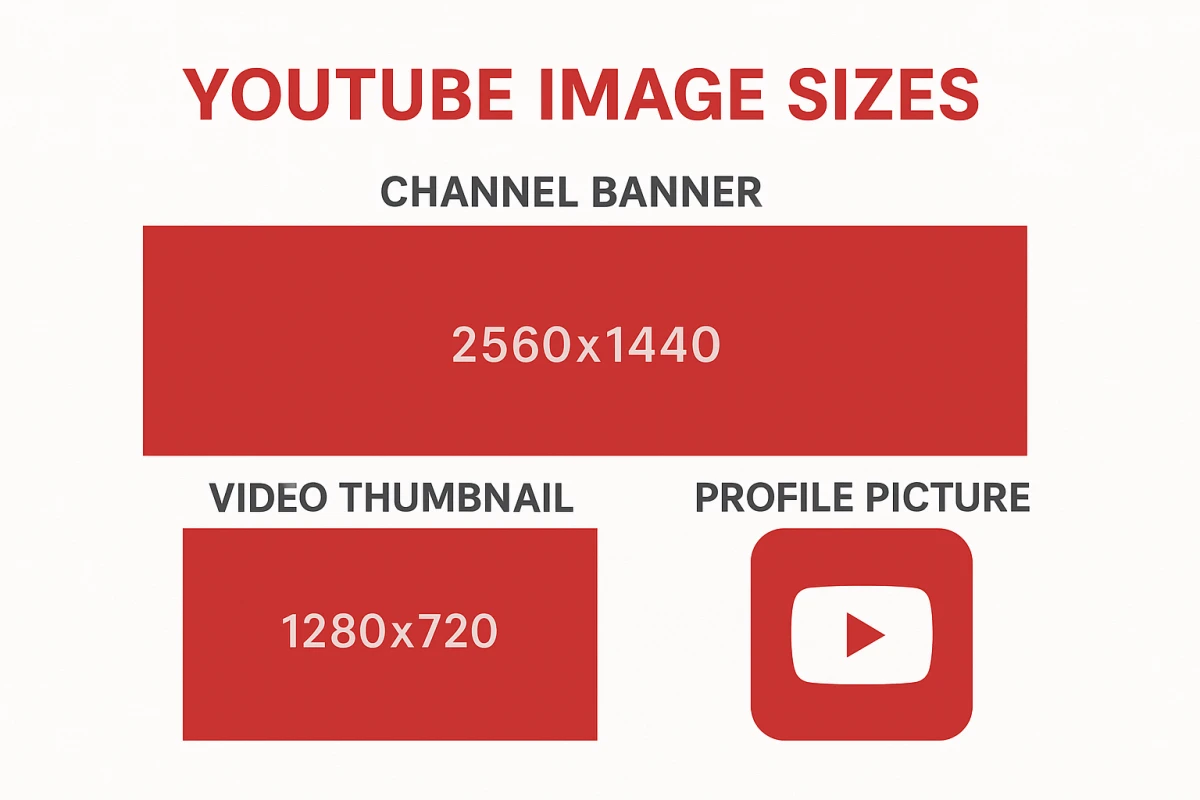
YouTube-Visuals treiben Klickraten. Gute Thumbnails können Views schnell steigern.
| Bildtyp | Empfohlene Größe | Seitenverhältnis |
|---|---|---|
| Profilbild | 800×800 px | 1:1 |
| Kanalbanner | 2560×1440 px | 16:9 |
| Video-Thumbnail | 1280×720 px | 16:9 |
| Community-Beitrag | 1200×1200 px | 1:1 |
| Endscreen-Elemente | 300×300 px Minimum | Variiert |
Sicherer Bereich für YouTube-Kanalbanner
YouTube-Banner zeigen sich in unterschiedlichen Größen pro Gerät:
- TV: Volle 2560×1440 px
- Desktop: 2560×423 px (Mitte)
- Tablet: 1855×423 px (Mitte)
- Mobil: 1546×423 px (Mitte)
Profitipp: Halte Logos und wichtigen Text in der zentralen Zone von 1546×423 px. Das ist der sichere Bereich für alle Geräte.
Best Practices für YouTube-Thumbnails
Thumbnails treiben Klicks. Hier ist, was funktioniert:
- Hoher Kontrast. Thumbnails sind in den Suchergebnissen winzig.
- Zeige Gesichter. Klare Emotionen fangen die Augen schnell.
- 3-4 Wörter max. Halte Text bei kleinen Größen lesbar.
- Bleib markenkonform. Baue einen Stil auf, den die Leute kennen.
- Halte es einfach. Fette, klare Designs gewinnen.
- A/B-Test. YouTube Studio verfolgt Thumbnail-Statistiken.
Neue Thumbnails zu testen, kann die Views beim selben Video um 10-20 % steigern.
Häufige Fehler bei Bildgrößen, die du vermeiden solltest
Auch geübte Marketer machen Fehler. Achte auf diese:
1. Gleiches Bild, jede Plattform
Was auf Instagram funktioniert, kann auf LinkedIn floppen. Jede Plattform hat:
- Unterschiedliche Seitenverhältnisse
- Unterschiedliche Zielgruppen
- Unterschiedliche Kontexte
Eine hohe IG-Story wird als Twitter-Header zugeschnitten. Verwende einen Social-Media-Bildgrößen-Anpasser, um deine Bilder schnell für jede Plattform anzupassen.
2. Mobile Vorschau überspringen
Über 85 % der Social-Media-Nutzung passiert auf Smartphones. Dein Desktop-Mockup mag toll aussehen. Aber Text könnte auf einem Smartphone-Bildschirm zu klein sein.
Prüfe Bilder vor dem Posten immer in mobiler Größe.
3. Niedrigauflösende Uploads
Plattformen komprimieren deine Bilder. Mit einer niedrigauflösenden Datei zu starten, macht es schlimmer. Lade in den genannten Größen oder höher hoch.
4. Inhalt in Sicherheitszonen
Jede Plattform hat UI, die Teile deines Bildes bedeckt:
- Play-Buttons
- Profil-Symbole
- Bildunterschriften
- Aktionsbuttons
Halte Schlüsselinhalt von diesen Stellen frei.
5. Gemischte Karussell-Größen
Verwende dieselbe Größe für alle Karussell-Slides. Gemischte Größen wirken unruhig und schlampig.
Kurz-Spickzettel
Hier ist ein schneller Überblick über die meistgenutzten Social-Media-Bildmaße:
| Plattform | Profil | Cover/Banner | Feed-Beitrag | Stories |
|---|---|---|---|---|
| 320×320 | Keine | 1080×1080 | 1080×1920 | |
| 320×320 | 851×315 | 1200×630 | 1080×1920 | |
| 400×400 | 1584×396 | 1200×627 | Keine | |
| Twitter/X | 400×400 | 1500×500 | 1200×675 | Keine |
| TikTok | 200×200 | Keine | 1080×1920 | 1080×1920 |
| 165×165 | Keine | 1000×1500 | 1080×1920 | |
| Threads | 320×320 | Keine | 1080×1080 | Keine |
| YouTube | 800×800 | 2560×1440 | 1280×720 | Keine |
Speichere diese Seite. Sie ist deine Anlaufstelle für Bildgrößen.
Wie du Screenshots für Social Media auf dem Mac anpasst
Du machst Screenshots für Social Media? Häufige Anwendungsfälle sind Produktdemos, Bewertungen und Recherche. Hier ist, wie du sie richtig in der Größe anpasst:
Methode 1: Mit Vorschau (eingebaut)
- Öffne deinen Screenshot in Vorschau
- Gehe zu Werkzeuge > Größenkorrektur
- Gib die Maße ein (z. B. 1080×1080 für Instagram)
- Klicke auf OK und speichere
Vorschau erledigt einfache Größenanpassung. Aber sie kann nicht auf exakte Seitenverhältnisse zuschneiden.
Methode 2: Mit ScreenSnap Pro
Für einen schnelleren Workflow mit Screenshots:
- Erfasse deinen Screenshot mit ScreenSnap Pro
- Verwende das eingebaute Zuschneidewerkzeug, um dein gewünschtes Seitenverhältnis auszuwählen
- Wende einen professionellen Hintergrund an, um aufzufallen
- Teile direkt per Cloud-Link oder speichere auf dem Desktop
ScreenSnap Pro hat 500+ Wallpaper. Sie lassen Screenshots auf LinkedIn und Twitter aufpoppen.
Methode 3: Online-Tools
Kostenlose Tools wie Canva, Adobe Express oder Kapwing passen auf Plattformgrößen an. Aber sie verlangen, dass du auf ihre Server hochlädst. Behalte das für privaten Inhalt im Hinterkopf. Unser kostenloser Bildgrößen-Anpasser läuft in deinem Browser ohne Server-Uploads.
Profitipps für Social-Media-Bilder
1. Achte auf die Sicherheitszonen
Jede Plattform hat UI, die deine Bilder bedeckt. Halte dich frei von:
- Oberen/unteren 10-15 %. Stories, Reels, TikTok-Overlays.
- Linker Rand. Facebook-Cover (Profilbild-Überlappung).
- Untere Ecke. YouTube-Thumbnails (Zeitstempel).
2. Größe Text für mobile Geräte
Die meisten Leute browsen auf Smartphones. Wenn dein Bild Text hat:
- Mach ihn groß genug, um auf kleinen Bildschirmen lesbar zu sein.
- Verwende kontrastreiche Farben.
- Teste, wie Text nach dem Zuschnitt aussieht.
3. Vorschau vor dem Posten
Prüfe dein Bild auf jeder Plattform:
- Instagram-Raster-Vorschau.
- Facebook-Cover Mobil vs. Desktop.
- YouTube-Thumbnail in kleiner Größe.
4. Wähle das richtige Format
Jede Plattform behandelt Dateien auf ihre eigene Weise. Für die beste Qualität:
- PNG für Grafiken mit Text oder Logos. Toll zum Teilen von Screenshots.
- JPG für Fotos (kleinere Dateien, gute Qualität).
- Exportiere mit 2× für Retina-Bildschirme.
Mehr Tipps in unserem Leitfaden zum Zuschneiden von Screenshots auf dem Mac.
Bilddateiformate für Social Media
Dein Dateiformat beeinflusst Qualität und Ladegeschwindigkeit:
| Format | Am besten für | Vorteile | Nachteile |
|---|---|---|---|
| JPG | Fotos, Verläufe | Kleine Dateien, funktioniert überall | Verliert bei jedem Speichern Qualität |
| PNG | Text, Logos, Screenshots | Scharf, unterstützt klare Hintergründe | Größere Dateien |
| GIF | Kurze Loops | Animiert, kleine Dateien | Nur 256 Farben |
| WebP | Moderne Plattformen | Tolle Qualität bei kleinen Größen | Noch nicht auf allen Plattformen |
Schnelle Regel: JPG für Fotos. PNG für Text und Logos. GIF für einfache Loops.
Häufig gestellte Fragen
Was ist die beste Bildgröße für Instagram in 2026?
Verwende 1080×1080 px (quadratisch) oder 1080×1350 px (Hochformat/4:5) für Feed-Beiträge. Hochformat nimmt mehr Platz ein und bekommt mehr Reichweite. Für Stories und Reels verwende 1080×1920 px (9:16).
Welche Größe sollte ein LinkedIn-Beitragsbild haben?
Verwende 1200×627 px für Querformat oder 1200×1200 px für quadratisch. Quadratische Beiträge nehmen mehr Feed-Platz ein. Sie bekommen tendenziell höhere Reichweite.
Passt Facebook Bilder automatisch in der Größe an?
Ja. Facebook verkleinert und beschneidet Bilder, die nicht passen. Lade mit 1200×630 px für Feed-Beiträge hoch. Bleib unter 8 MB Dateigröße.
Welche Twitter/X-Bildgröße verhindert Zuschneiden?
Verwende 1200×675 px (16:9-Verhältnis) für Tweets. Twitter zeigt das ganze Bild im Feed bei dieser Größe. Kein Auto-Zuschnitt.
Wie passe ich einen Screenshot für Social Media auf dem Mac in der Größe an?
Verwende Vorschau (kostenlos, eingebaut) oder ScreenSnap Pro. ScreenSnap Pro lässt dich erfassen, zuschneiden, einen Hintergrund hinzufügen und teilen. Alles in einem Tool.
Was passiert bei der falschen Bildgröße?
Die Plattform schneidet zu oder verkleinert dein Bild. Schlüsselelemente werden abgeschnitten. Qualität sinkt. Lade in den genannten Größen hoch, um die Kontrolle zu behalten.
Was sind die besten Pinterest-Pin-Größen?
Verwende 1000×1500 px (2:3-Verhältnis) für Standard-Pins. Höhere Pins fallen im Feed auf. Max. Dateigröße ist 32 MB.
Halte deine Social-Bilder gestochen scharf
Social-Media-Bildgrößen und Social-Media-Bildmaße ändern sich oft. Plattformen aktualisieren ihre Layouts und Spezifikationen. Speichere diesen Leitfaden, denn wir halten ihn aktuell.
Musst du Bilder für Social Media auf deinem Mac anpassen? ScreenSnap Pro macht es einfach: erfassen, auf jedes Seitenverhältnis zuschneiden, professionelle Hintergründe hinzufügen und teilen. Ein Tool für all deine Social-Media-Visuals.

Morgan
Indie DeveloperIndie developer, founder of ScreenSnap Pro. A decade of shipping consumer Mac apps and developer tools. Read full bio
@m_0_r_g_a_n_