LinkedIn Banner-Größe 2026: Profil + Unternehmen
Die LinkedIn persönliche Banner-Größe ist 1584×396 Pixel (4:1-Seitenverhältnis), und der LinkedIn Unternehmensseiten-Banner ist 1128×191 Pixel (5,91:1). Beide sollten JPG oder PNG unter 8MB sein. Wichtige Inhalte bleiben im zentralen Safe-Bereich, da das Profilfoto die untere linke Ecke überlappt.
Diese eine Zeile beantwortet die Suche. Der Rest dieses Leitfadens zeigt dir, wie du einen Banner bekommst, der auf jedem Gerät gut aussieht. LinkedIn quetscht ihn auf Handys. Es versteckt einen Teil hinter deinem Avatar. Und Unternehmensseiten verwenden eine völlig andere Form.
Schnellspec-Box: Jedes LinkedIn-Bild, das du brauchen könntest
Wenn du nur wegen Zahlen hier bist, hier sind sie. Speichere diese Tabelle.
| Bildtyp | Pixelgröße | Seitenverhältnis | Max. Dateigröße | Empfohlenes Format |
|---|---|---|---|---|
| Persönlicher Profil-Banner | 1584×396 | 4:1 | 8MB | PNG oder JPG |
| Unternehmensseiten-Banner | 1128×191 | 5,91:1 | 8MB | PNG oder JPG |
| Persönliches Profilfoto | 400×400 | 1:1 | 8MB | PNG oder JPG |
| Unternehmensseiten-Logo | 300×300 | 1:1 | 8MB | PNG oder JPG |
| LinkedIn-Post-Bild | 1200×627 | 1,91:1 | 5MB | PNG oder JPG |
| LinkedIn-Live-Event-Cover | 1920×1080 | 16:9 | 5MB | PNG oder JPG |
Ein paar Regeln gelten für jedes Bild:
- Format: JPG oder PNG. GIF-Uploads funktionieren, aber animierte GIFs animieren nicht auf LinkedIn. Sie frieren im ersten Frame ein.
- Farbraum: sRGB. CMYK-Dateien sehen oft trüb oder schief aus.
- DPI: 72 DPI ist okay. LinkedIn rendert nach Pixeln, nicht Druckgröße. Höheres DPI hilft nicht. Triff stattdessen das Pixel-Ziel.
- Dateigröße: Halte deinen Banner möglichst unter 2MB. Kleinere Dateien laden schneller auf Mobil, wo der meiste LinkedIn-Traffic lebt.
Das Profilfoto-Überlappungsproblem (was alle falsch machen)
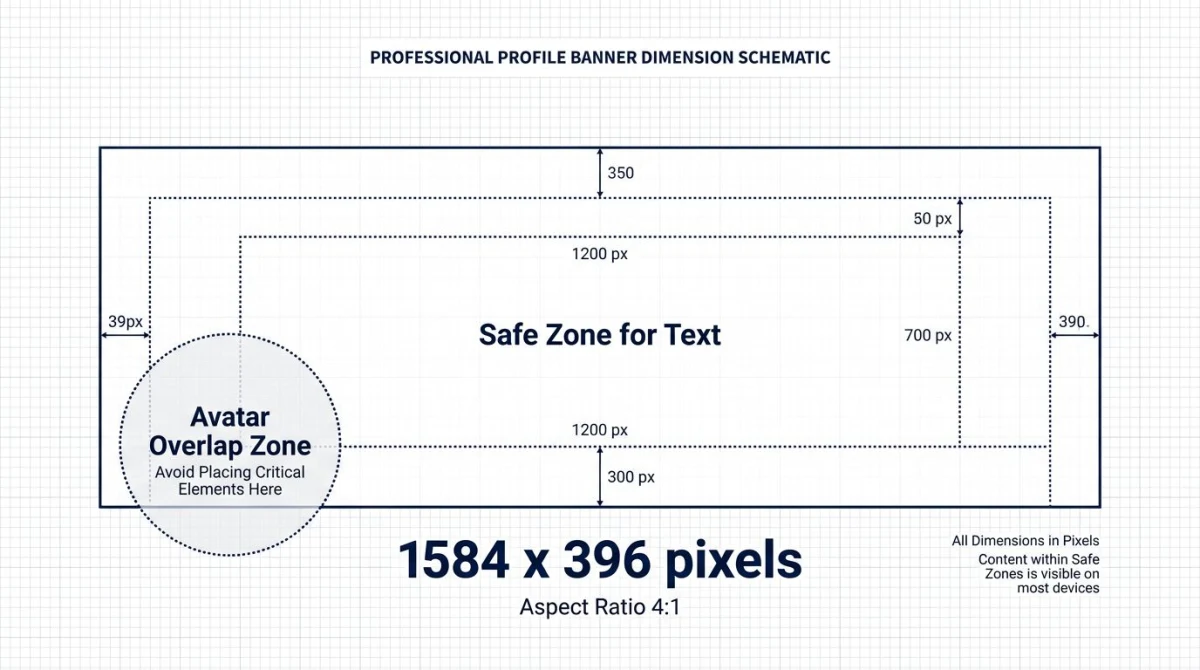
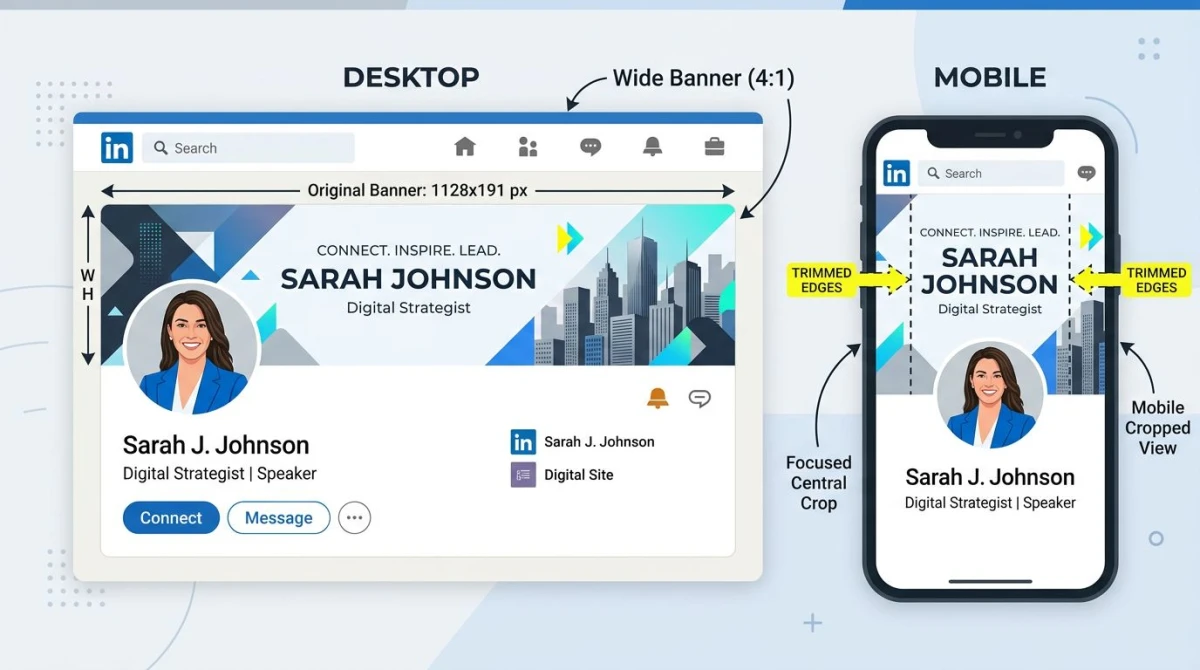
Hier ist die Falle. Dein Banner ist 1584×396 Pixel. Aber dein rundes Profilfoto sitzt unten links in der Desktop-Ansicht darüber. Auf dem Handy bewegt sich der Avatar in die untere Mitte. Der Banner wird auch an den Seiten kürzer beschnitten.
Die meisten Vorlagen ignorieren das. Sie platzieren ein Logo, einen Namen oder einen Call-to-Action genau in der Mitte-Links des Banners. Genau dort wird dein Avatar landen.
Die Lösung: Behandle das untere linke Drittel als toten Raum. Pack Text, Logos und Schlüsselinhalte in die rechte Hälfte oder den oberen Mittelteil. Der nächste Abschnitt enthält den exakten Safe-Bereich in Pixeln.
Wenn du bereits einen Banner gestaltet hast und nur die Maße anpassen musst, ist der einfachste Weg, ihn mit unserem kostenlosen Bild-Cropper zu beschneiden oder zu skalieren: leg deine Datei rein, setz das 4:1-Verhältnis und exportiere.
Safe Zones: Wo dein Banner abgeschnitten wird
Die "Safe Zone" ist die Pixelbox, die auf jeder Bildschirmgröße angezeigt wird. Alles außerhalb dieser Zone könnte beschnitten werden. Es könnte auch hinter deinem Profilfoto oder LinkedIns UI verborgen werden.
Für einen persönlichen Banner (1584×396):
- Avatar-Überlappungszone (vermeiden): etwa die unteren linken 220×220 Pixel auf dem Desktop. Auf dem Handy verschiebt sich der Avatar nach unten-Mitte.
- Mobile-Beschnitt-Margen: LinkedIn trimmt etwa 60 Pixel von jeder Seite auf Handys. Halte Schlüsseltext mindestens 80 Pixel von der linken und rechten Kante entfernt.
- Sicherer Textbereich: die zentrale 1100×280-Pixel-Box, leicht nach rechts verschoben, zeigt sich auf jedem Gerät.
Für einen Unternehmensbanner (1128×191):
- Das Unternehmenslogo ist ein Quadrat. Es überlappt die linke Seite des Banners von unten.
- Avatar-Überlappungszone: die unteren linken 90×90 Pixel.
- Sicherer Textbereich: Halte deinen Tagline, Pitch und CTAs in den rechten zwei Dritteln des Bildes.
Profi-Tipp: Wenn du in Canva oder Figma gestaltest, leg einen Kreis in der gleichen Größe wie der LinkedIn-Avatar als Guide-Layer auf deine Leinwand. Verstecke ihn vor dem Export. Dieser eine Trick spart Stunden Wiederholungsarbeit.
Mobil vs. Desktop-Beschnitt: Warum dein Banner auf einem Handy anders aussieht
LinkedIn zeigt Banner unterschiedlich über Geräte hinweg. Das volle 4:1-Bild, das du hochlädst, ist nicht das, was jeder Betrachter sieht.
- Desktop: der volle Banner zeigt sich, mit dem Avatar-Kreis unten links.
- Mobil (iOS- und Android-Apps): LinkedIn beschneidet etwa 60 Pixel von jeder Seite. Der Avatar bewegt sich in die untere Mitte. Der sichtbare Bereich wird näher an 5:1.
- Tablet: Beschnitt hängt davon ab, wie du es hältst. Erwarte etwas zwischen Desktop und Mobil.
Die Erkenntnis: Gestalte Mobile-First. Über 60 % der LinkedIn-Sessions passieren auf Handys. Halte deinen Schlüsselinhalt in der zentralen Box, die den mobilen Beschnitt überlebt.
Persönlicher LinkedIn-Profil-Banner: Volle Specs
Hier ist alles, was du für einen persönlichen Banner brauchst.
Maße und Format
- Empfohlene Größe: 1584×396 Pixel
- Seitenverhältnis: 4:1
- Mindestgröße: 800×200 Pixel (LinkedIn skaliert hoch, aber Qualität sinkt)
- Maximale Dateigröße: 8MB
- Akzeptierte Formate: JPG, PNG, GIF (animierte GIFs frieren im ersten Frame ein)
- Farbprofil: sRGB
Design-Konventionen, die funktionieren
Persönliche Banner fallen meist in ein paar Muster. Die mit den meisten Klicks machen meist eines davon:
- Identitäts-Statement. Dein Name, deine Rolle und ein kurzer Tagline. Beispiel: "Sarah Chen: Produktdesignerin, Ex-Stripe, hilft Frühphasen-Foundern, schneller zu shippen." Das funktioniert, weil Betrachter sofort Kontext sehen.
- Social-Proof-Showcase. Logos früherer Arbeitgeber, Podcasts, an denen du teilgenommen hast, oder Medien, die dich gefeatured haben. Nützlich für Berater, Freelancer und Speaker.
- Lead-Magnet. Eine kostenlose Ressource, ein Kurs oder ein Newsletter-Angebot mit klarem visuellem CTA. Am besten für Creator und Coaches.
- Markenszenerie. Ein Foto oder Kunst, die dein Feld signalisiert. Ein Bühnenfoto für Speaker. Code auf einem Bildschirm für Devs. Eine Schreibtisch-und-Kaffee-Szene für Autoren.
Was nicht funktioniert: Stockfotos von Händedrucken, generische Zitate oder Text, der unten links eingequetscht ist, wo der Avatar sitzt.
Dateigröße und Kompression
LinkedIn erlaubt Banner bis 8MB. Ziele auf unter 2MB. Größere Dateien laden langsam auf Mobil. Sie können auch weicher aussehen, nachdem LinkedIn sie neu komprimiert hat.
Wenn dein PNG zu groß ist, speichere es als JPG bei 80 % Qualität. Die meisten Banner sehen gleich aus. Die Datei schrumpft um 60 % oder mehr. Unser kostenloser Bildformat-Konverter übernimmt PNG-zu-JPG in deinem Browser. Nichts verlässt dein Gerät.
LinkedIn Unternehmensseiten-Banner: Volle Specs
Unternehmensbanner haben andere Regeln. Die Form ist breiter. Der Safe-Bereich ist kleiner. Das Publikum ist anders.
Maße und Format
- Empfohlene Größe: 1128×191 Pixel
- Seitenverhältnis: 5,91:1
- Mindestgröße: 1192×220 Pixel (LinkedIns Minimum für Upload)
- Maximale Dateigröße: 8MB
- Akzeptierte Formate: JPG, PNG, GIF (keine Animation)
Der Unternehmensbanner verwendet ein völlig anderes Verhältnis als der persönliche. Er ist breiter und kürzer. Ein persönlicher Banner, der auf eine Unternehmensseite hochgeladen wird, sieht gequetscht aus.
Was auf einen Unternehmensbanner gehört
Die besten Unternehmensbanner machen einen Job gut, nicht drei Jobs schlecht. Wähle einen:
- Marken-Identifier: Logo plus Tagline. Sauber, in Markenfarben.
- Produkt-Showcase: ein Hero-Shot deiner App, Hardware oder deines Service in Aktion.
- Kampagne oder Event: ein aktueller Launch, eine Konferenz oder ein Push.
- Menschen und Kultur: Teamfotos, Büroaufnahmen oder Behind-the-Scenes-Inhalte. Super für Recruiting.
Vermeide: kleinen Text, geschäftige Collagen oder generische Stockfotos. Unternehmensbanner zeigen sich in kleinen Größen. Einfach gewinnt.
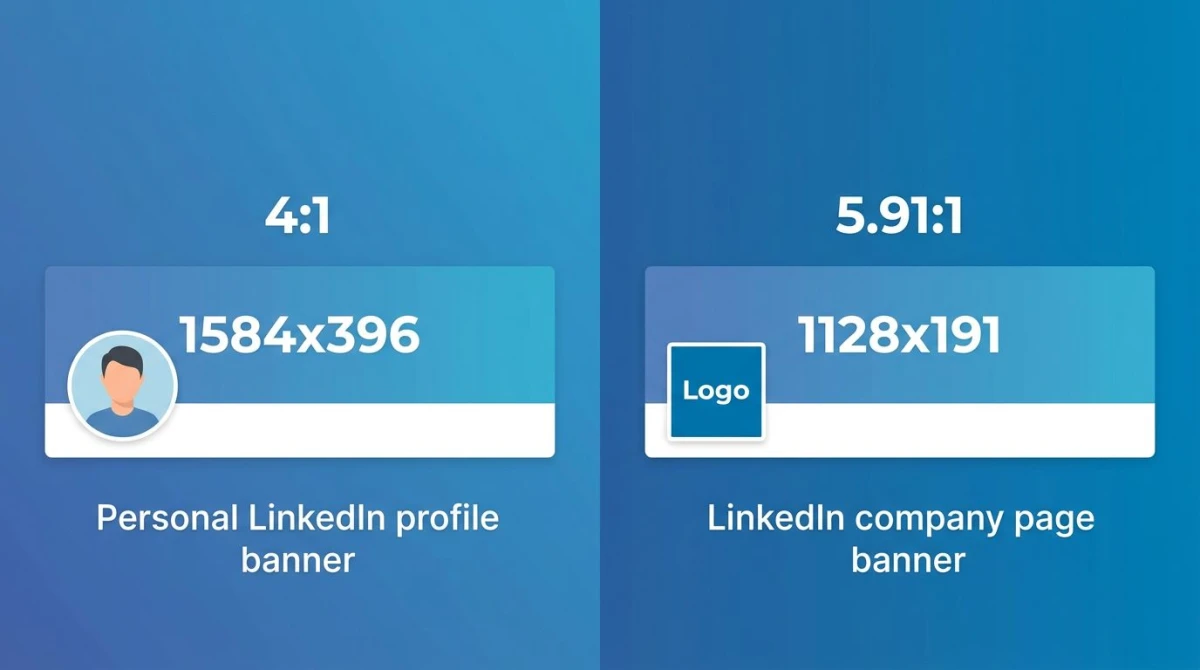
Unterschiede zwischen persönlichen und Unternehmensbannern
| Spec | Persönlicher Banner | Unternehmensbanner |
|---|---|---|
| Pixelgröße | 1584×396 | 1128×191 |
| Seitenverhältnis | 4:1 | 5,91:1 |
| Avatar-Überlappungsform | Kreis, unten links | Quadrat, unten links |
| Safe-Zone-Position | Rechte zwei Drittel | Rechte zwei Drittel |
| Typischer Inhalt | Identität, Story, Lead-Magnet | Marke, Produkt, Kampagne |
| Mobiler Beschnitt | Etwa 60px je Seite | Ähnlicher Beschnitt, kürzerer Banner |

Genug von langweiligen Screenshots? Probier ScreenSnap Pro.
Schöne Hintergründe, professionelle Anmerkungen, GIF-Aufnahme und sofortiges Teilen in der Cloud, alles in einer App. Einmal 34 $ zahlen, für immer besitzen.
Preis und Funktionen ansehenKostenlose Vorlagen-Quellen für LinkedIn-Banner
Du musst nicht von einer leeren Leinwand starten. Drei kostenlose Tools lassen dich vorgefertigte Vorlagen greifen und in Minuten bearbeiten.
- Canva: Suche "LinkedIn banner" und du bekommst hunderte Vorlagen, bereits in 1584×396. Kostenlose Stufe deckt die meisten Bedürfnisse. Drag-and-Drop-Editor, keine Designkenntnisse nötig.
- Figma Community: Suche "LinkedIn banner" für Vorlagen von arbeitenden Designern. Kostenlos, voll editierbar und super, wenn du Feinkontrolle über Schriften willst.
- Adobe Express: Ähnlich Canva mit einem stärkeren Foto-Toolkit. Kostenlose Stufe ist großzügig.
Für Unternehmensbanner suche nach Vorlagen mit dem Label "LinkedIn company page" oder "1128×191". Generische LinkedIn-Banner-Vorlagen sind tendenziell die persönliche Größe.
Schritt für Schritt: Banner mit Safe-Zone-Overlay gestalten
Hier ist der Workflow, der Banner produziert, die auf jedem Gerät gut aussehen.
- Öffne deine Vorlage bei 1584×396 (oder 1128×191 für Unternehmen). Welches Tool du auch nutzt, die Leinwand muss exakt zu den Zielpixeln passen.
- Füge einen Guide-Layer hinzu. Leg einen Kreis 220 Pixel breit unten links für persönliche Banner. Verwende ein 90-Pixel-Quadrat für Unternehmensbanner. Das zeigt, wo der Avatar überlappt.
- Markiere die Mobile-Beschnitt-Margen. Füge vertikale Guides 80 Pixel von der linken und rechten Kante entfernt hinzu. Alles außerhalb riskiert, auf Mobil getrimmt zu werden.
- Platziere deinen Inhalt im Safe-Bereich. Headline, Logo, CTA. Halte sie in der zentralen Box, die alle Beschnitte überlebt.
- Teste in kleinen Größen. Zoome auf 25 % der Leinwand raus. Prüfe, ob das Design noch lesbar ist. Wenn Text verschwindet, mach ihn größer.
- Exportiere im richtigen Format. PNG für Grafiken mit scharfen Kanten. JPG bei 80 bis 90 % Qualität für fotolastige Banner.
- Komprimiere vor dem Upload. Jag den Export durch einen Kompressor, um die Datei unter 2MB zu halten. Unser Bildkompressor erledigt das in Sekunden.
- Lade hoch und prüfe. Öffne dein LinkedIn-Profil sowohl auf Desktop als auch auf Mobil. Stell sicher, dass nichts Wichtiges beschnitten oder versteckt wurde.
Wenn die Größe nach dem Upload immer noch nicht stimmt, snappt unser Social-Media-Bild-Resizer jedes Bild auf LinkedIns exakte Specs. Kein Strecken.
Häufige LinkedIn-Banner-Fehler (und schnelle Lösungen)
Das sind die Probleme, die in Audits immer wieder auftauchen.
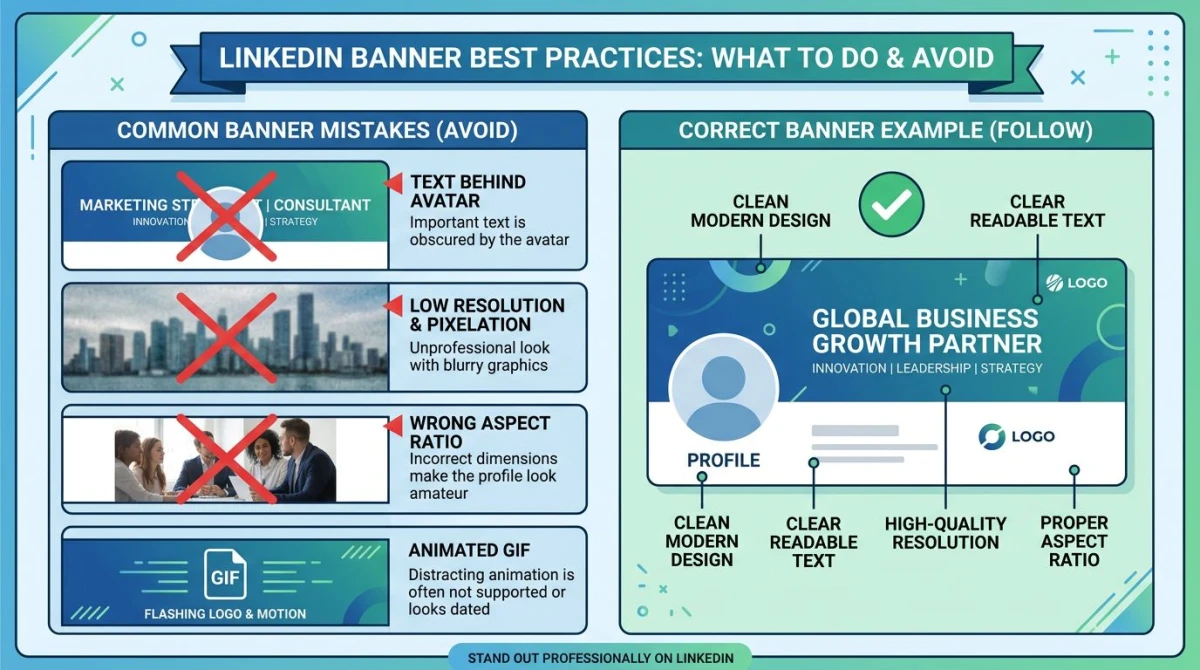
Text hinter dem Profilfoto
Der mit Abstand häufigste Fehler. Dein Name oder Logo landet direkt unter dem Avatar-Kreis. Es bleibt in jeder Desktop-Ansicht versteckt.
Lösung: Verschiebe allen Text und alle Logos in die rechten zwei Drittel des Banners. Wenn das Design unausgewogen wirkt, füge links eine kleine Grafik als Anker hinzu.
Niedrig aufgelöstes Bild
Du hast ein 600×150-Bild hochgeladen. LinkedIn hat es auf 1584×396 gestreckt. Das Ergebnis wirkt fuzzy auf Retina-Bildschirmen.
Lösung: Lade immer in der richtigen Größe oder größer hoch. Wenn deine einzige Option ein kleineres Original ist, nutze einen Upscaler vor dem Upload.
Falsches Seitenverhältnis
Du hast einen 1920×1080-Banner hochgeladen, weil das dein Design-Tool dir gegeben hat. LinkedIn beschneidet ihn entweder schlecht oder skaliert ihn auf seltsame Weise.
Lösung: Triff das exakte 4:1- (persönlich) oder 5,91:1- (Unternehmen) -Verhältnis. Wenn dein Quellbild die falsche Form hat, beschneide es zuerst aufs Verhältnis. Lass LinkedIn nicht raten.
Animiertes GIF, das nicht animiert
GIF-Uploads funktionieren. Aber LinkedIn zeigt nur den ersten Frame auf Bannern.
Lösung: Speichere den besten Frame als statisches JPG oder PNG. Animierte Banner gibt es auf LinkedIn bisher nicht.
Text zu klein zum Lesen auf Mobil
Deine Headline sieht auf dem Desktop super aus. Auf einem Handybildschirm ist sie zu klein zum Lesen.
Lösung: Teste bei 25 % Zoom auf dem Desktop. Wenn du den Text nicht lesen kannst, kann ein Handy-Nutzer es auch nicht. Erhöhe die Schriftgröße um 30 bis 50 % und re-exportiere.
Falsches Farbprofil
Dein Banner sieht in Photoshop lebendig aus. Auf LinkedIn wirkt er trübe und ausgewaschen.
Lösung: Exportiere in sRGB. CMYK- und Adobe-RGB-Farbräume rendern auf dem Web seltsam.
Best Practices für hochperformante Banner
Ein paar Muster aus Bannern, die Profilaufrufe und Verbindungsanfragen bringen.
- Nutze eine Schrift, eine Farbpalette. Banner mit drei Schriften und fünf Farben wirken amateurhaft.
- Match dein Profi-Foto. Dein Banner und Headshot sollten sich wie dieselbe Marke anfühlen.
- Erfrische jedes Quartal. Ein Banner, der "Speaker bei SaaStr 2024" 2026 sagt, signalisiert Nachlässigkeit. Aktualisiere mindestens alle 90 Tage.
- Inkludiere einen CTA. Dein Banner ist Premium-Real-Estate. Pack ein Angebot rein. Einen Link. Ein Tagline. Ein Event. Nicht drei.
- Teste den Avatar-Spalt. Bevor du speicherst, leg einen Kreis dahin, wo dein Profilfoto sitzen wird. Wenn er Schlüsselinhalt verdeckt, gestalte neu.
- Erfasse Ideen aus Konkurrenz-Bannern. Browse Banner von Leuten in deinem Feld. Speichere die, die funktionieren. Adaptiere die Muster. ScreenSnap Pro macht das einfach. Aufnehmen, Notizen hinzufügen, was funktioniert, und später referenzieren.
ScreenSnap Pro für Banner-Design und Inspiration
Wenn du oft LinkedIn-Banner gestaltest, machst du wahrscheinlich bereits Screenshots von Konkurrenzprofilen, Mockups und Produkt-UIs, um sie in deine Banner zu packen. ScreenSnap Pro ist für diesen Workflow gebaut.
- 500+ Gradient-Hintergründe. Leg einen UI-Screenshot auf einen markierten Hintergrund und nutze ihn in Sekunden als Banner-Kunst.
- 17 Annotations-Tools. Markiere Banner-Entwürfe mit Feedback, bevor du sie shippst.
- Bereichsaufnahme zum Greifen exakter Slices einer Website oder eines Design-Tools.
- Einmalkauf bei 34 $. Kein Abo. Funktioniert auf Mac und Windows.
Es gestaltet deinen Banner nicht für dich. Aber es entfernt die Reibung zwischen "Ich habe ein super Beispiel gesehen" und "Ich habe eine saubere Referenz mit Notizen gespeichert."
Mehr zum Kombinieren von Screenshots mit Design-Tools findest du in unserem Leitfaden zum Bearbeiten von Screenshots auf dem Mac. Wenn du auf vielen Plattformen veröffentlichst, schau in den übergeordneten Leitfaden zu Social-Media-Bildgrößen. Auch App-Store-Assets dabei? Lies App-Store-Screenshot-Größen.
Häufig gestellte Fragen
Was ist die LinkedIn-Titelbild-Größe?
LinkedIn verwendet "Titelbild" und "Banner" austauschbar. Für persönliche Profile ist es 1584×396 Pixel. Für Unternehmensseiten ist es 1128×191 Pixel. Beide bei JPG oder PNG unter 8MB.
Warum ist mein LinkedIn-Banner unscharf?
Die häufigste Ursache ist das Hochladen eines niedrig aufgelösten Bildes und LinkedIn lassen, es hochzuskalieren. Lade in der exakten empfohlenen Pixelgröße oder größer hoch. Andere Ursachen: starke JPG-Kompression unter 70 % Qualität oder ein CMYK-Farbprofil statt sRGB. Die Lösung ist, in voller Größe in sRGB bei 80 bis 90 % Qualität neu zu exportieren.
Unterstützt LinkedIn animierte Banner?
Nein. LinkedIn akzeptiert GIF-Uploads, rendert aber nur den ersten Frame auf Profil- und Unternehmensbannern. Es gibt 2026 keinen Support für animierte Banner. Exportiere stattdessen einen einzelnen statischen Frame als PNG oder JPG.
Was ist der Unterschied zwischen einem Profil-Banner und einem Unternehmensbanner?
Der persönliche Profil-Banner ist 1584×396 Pixel im 4:1-Verhältnis. Er ist um eine runde Avatar-Überlappung gebaut. Der Unternehmensseiten-Banner ist 1128×191 Pixel im 5,91:1-Verhältnis. Er ist viel breiter und kürzer, mit einer quadratischen Logo-Überlappung. Sie sind nicht gleich. Ein Banner, der für einen skaliert ist, sieht auf dem anderen gequetscht aus.
Wie oft sollte ich meinen LinkedIn-Banner aktualisieren?
Erfrische mindestens alle 90 Tage. Früher, wenn dein Inhalt ein bestimmtes Event, eine Rolle oder Kampagne nennt, das/die vorbei ist. Veraltete Banner signalisieren Nachlässigkeit jedem, der dich für Jobs oder Aufträge prüft. Vierteljährliche Updates zeigen auch einen aktiven, wachsenden Profi.
Werden meine Verbindungen benachrichtigt, wenn ich meinen Banner aktualisiere?
Nein. LinkedIn pingt dein Netzwerk, wenn du den Job wechselst, eine Beförderung bekommst oder ein Arbeitsjubiläum erreichst. Es benachrichtigt sie nicht, wenn du deinen Banner oder dein Profilfoto wechselst. Du kannst frei aktualisieren, ohne deinen Feed zu spammen.
Kann ich denselben Banner auf meinem persönlichen Profil und meiner Unternehmensseite nutzen?
Du kannst dasselbe Bild hochladen. Aber es wird auf mindestens einem von beiden falsch aussehen. Die Verhältnisse sind unterschiedlich (4:1 vs. 5,91:1). Dasselbe Design wird entweder gequetscht oder zeigt riesige leere Balken an den Seiten. Gestalte zwei Versionen, jeweils für jede Plattform skaliert.
Welches DPI sollte ein LinkedIn-Banner haben?
72 DPI ist okay. LinkedIn rendert nach Pixelzahl, nicht Druckgröße. Ein 1584×396-Bild bei 300 DPI sieht auf jedem Bildschirm gleich aus wie eines bei 72 DPI. Der einzige Unterschied ist die Dateigröße.
Fazit
Die zwei Zahlen zum Merken sind 1584×396 für persönlich und 1128×191 für Unternehmen. Alles andere fließt aus diesen. Safe Zones, mobile Beschnitte, Dateiformate. Alles davon abgeleitet.
Der größte Gewinn, den du heute machen kannst, ist deinen aktuellen Banner auf die Avatar-Überlappung zu prüfen. Öffne jetzt dein LinkedIn-Profil. Schau, wo dein Profilfoto sitzt. Prüfe, ob etwas Wichtiges dahinter versteckt ist. Wenn ja, gestalte neu mit dem Safe-Bereich im Kopf. Diese eine Lösung schlägt meist jeden anderen Tipp.
Wenn du bereit bist, ein Bild zu skalieren, snappt der Social-Media-Bild-Resizer jedes Foto in einem Klick auf LinkedIns exakte Specs. Wenn du es ernst mit Marken-Screenshots und Banner-Mockups meinen willst, ist ScreenSnap Pro der Workflow, den wir selbst nutzen.
Für mehr LinkedIn-spezifische Hilfe hat das LinkedIn Hilfe-Center die offiziellen Specs direkt von der Quelle.

Morgan
Indie DeveloperIndie developer, founder of ScreenSnap Pro. A decade of shipping consumer Mac apps and developer tools. Read full bio
@m_0_r_g_a_n_