Screenshot KI 2026: OCR, Zusammenfassung & smarte Workflows
Screenshot KI ist die Welle von KI-Funktionen, die jetzt in Bildschirmaufnahme-Workflows eingebaut sind. Die großen fünf sind OCR (Bild-zu-Text), Auto-Annotation, Zusammenfassung, visuelle Suche und smarte Schwärzung. 2026 sind diese vom Spielzeug zum Standard geworden. Die Art, wie die meisten Leute Screenshots teilen, ablegen und durchsuchen, sieht heute anders aus als noch vor zwei Jahren.
Die Kategorie verändert sich entlang dreier Linien. Erstens, KI-Tools, die Screenshots aus einem Text-Prompt generieren. Das ist praktisch für Design-Mockups und Marketing-Visuals. Zweitens, KI, die existierende Screenshots verarbeitet: Text rausziehen, das Bild beschreiben, einen langen Artikel zusammenfassen, den du aufgenommen hast, oder eine fremdsprachige UI übersetzen. Drittens, klassische Screenshot-Apps, die KI-Funktionen oben drauf setzen: Auto-Schwärzung, smarter Zuschnitt und generierter Alt-Text. Diese Anleitung deckt alle drei ab. Wir trennen Nützliches vom Hype und verweisen auf kostenlose Tools, die den Job erledigen, ohne deine Screenshots an eine Cloud zu senden, die du nicht kontrollierst.
Was "Screenshot KI" 2026 wirklich bedeutet
Vor zwei Jahren bedeutete der Begriff meist OCR. "AI" war nur ein Marketing-Wort, das auf einfache Texterkennung geklebt wurde. Das stimmt nicht mehr. Drei Dinge haben sich geändert:
- Vision-Language-Modelle wurden günstig und schnell. GPT-4V, Claude 3 und Gemini können jetzt jeden Screenshot anschauen. Sie können ihn beschreiben, zusammenfassen oder Fragen dazu in Sekunden beantworten.
- On-Device-AI hat aufgeholt. Apples Live Text, Visual Intelligence und die eingebaute OCR des Snipping Tools laufen alle lokal. Kein Upload nötig.
- Screenshot-Tools haben echte Funktionen ausgeliefert. Es sind nicht mehr nur "AI-powered"-Sticker auf Landingpages. CleanShot X hat AI Cleanup hinzugefügt. Snagit hat smarte Texterkennung hinzugefügt. Eine Welle von Mobile-Apps hat Screenshot-zu-Aktion-Workflows von Grund auf gebaut.
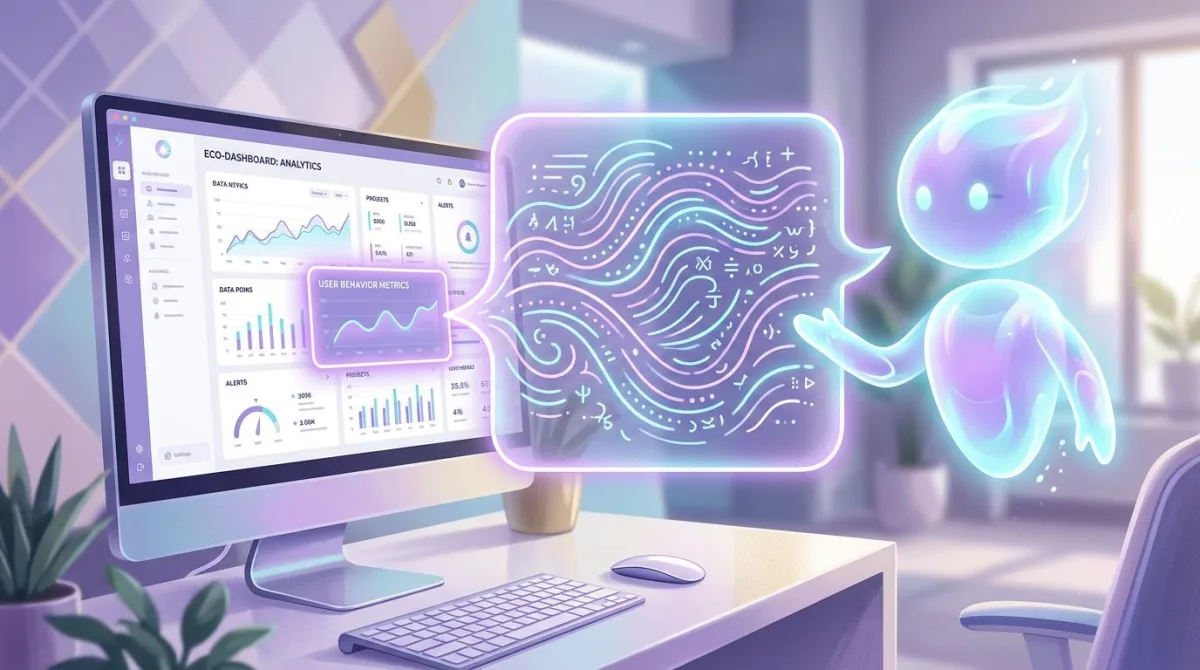
Das Ergebnis: ein Screenshot ist nicht mehr ein flaches Bild. Es ist strukturierter Input (Text, UI-Elemente, Absicht), auf den KI-Tools reagieren können.
Die fünf KI-Fähigkeiten, die Screenshot-Workflows verändern
Fast jede "AI-Screenshot"-Funktion fällt in einen dieser Bereiche:
- OCR / Textextraktion: markierbaren, durchsuchbaren Text aus jedem Bild herausziehen.
- Zusammenfassung: füge einen langen Screenshot ein, bekomme den Kern in drei Stichpunkten.
- Auto-Annotation und smarte Schwärzung: KI erkennt Buttons, Gesichter und Kreditkartennummern. Sie hebt sie hervor oder verpixelt sie selbstständig.
- Visuelle Suche und Lookup: zeige auf ein Objekt oder UI-Element und bekomme Kontext. Welche Pflanze ist das? Welcher Fehlercode? Welche App?
- Beschreibung und Q&A: füttere einen Screenshot in ein Chat-Modell und stelle Fragen dazu.
Der Rest dieses Artikels geht durch jede Schicht, die Tools, die sie gut machen, und wo die Grenzen liegen.
KI-Screenshot-Generatoren: Bilder aus einem Prompt erstellen
Das ist die kleinste der drei Gruppen, aber sie wächst. Diese Tools nehmen deinen Bildschirm nicht auf. Sie erstellen ein Bild, das aussieht wie ein Screenshot, meist für Marketing, Mockups oder Designarbeit.
Generative Design-Tools
- Galileo AI: beschreibe eine UI in einfachem Englisch ("eine Einstellungsseite für eine Meditations-App, Dark Mode"). Galileo macht ein Figma-fertiges Mockup, das wie ein echter Produkt-Screenshot aussieht. Praktisch für frühes Design und Pitch-Decks.
- Visily: verwandelt Skizzen, Konkurrenz-Screenshots oder Text-Prompts in editierbare Wireframes und High-Fidelity-Mockups. Designer nutzen es, um die Leere-Leinwand-Phase zu überspringen.
- DALL-E 3 und Midjourney: allgemeine Bildmacher. Mit einem sorgfältigen Prompt ("iPhone-Bildschirm zeigt ein Fitness-App-Dashboard, isometrische Ansicht") können sie stilisierte Screenshot-Mockups ausgeben. Das Ergebnis ist dekorativ, nicht funktional. Aber es funktioniert für Blog-Hero-Bilder und Anzeigen.
Wann du zu diesen Tools greifst: du brauchst ein Visual, das aussieht wie Produkt-UI, aber das Produkt existiert noch nicht. Oder du willst ein elegantes Hero-Bild und willst keinen echten Screenshot aufnehmen und säubern.
Wann nicht: du brauchst genaue Doku. Erfundene Screenshots erfinden oft UI-Teile, die nicht existieren.
KI zur Verarbeitung von Screenshots: die Post-Capture-Pipeline
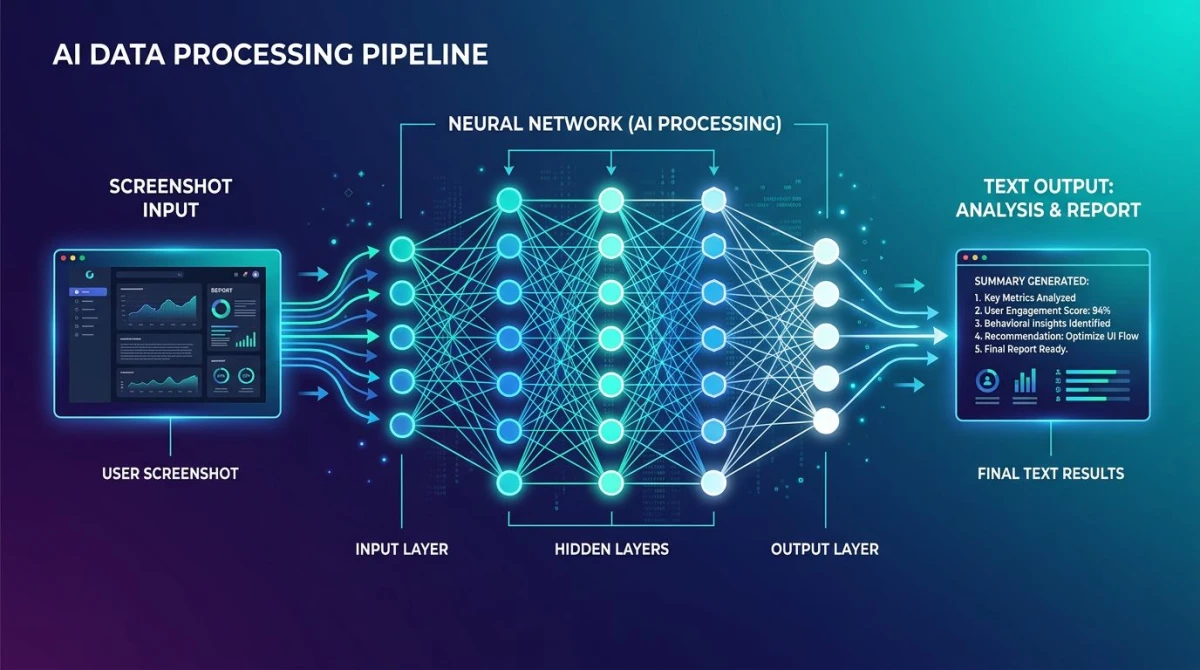
Hier passiert die meiste echte Arbeit. Du nimmst einen Screenshot auf normale Weise auf: eingebaute Betriebssystem-Tools, ScreenSnap Pro, was auch immer. Dann übergibst du ihn an einen KI-Dienst, um etwas Nützliches damit zu tun.
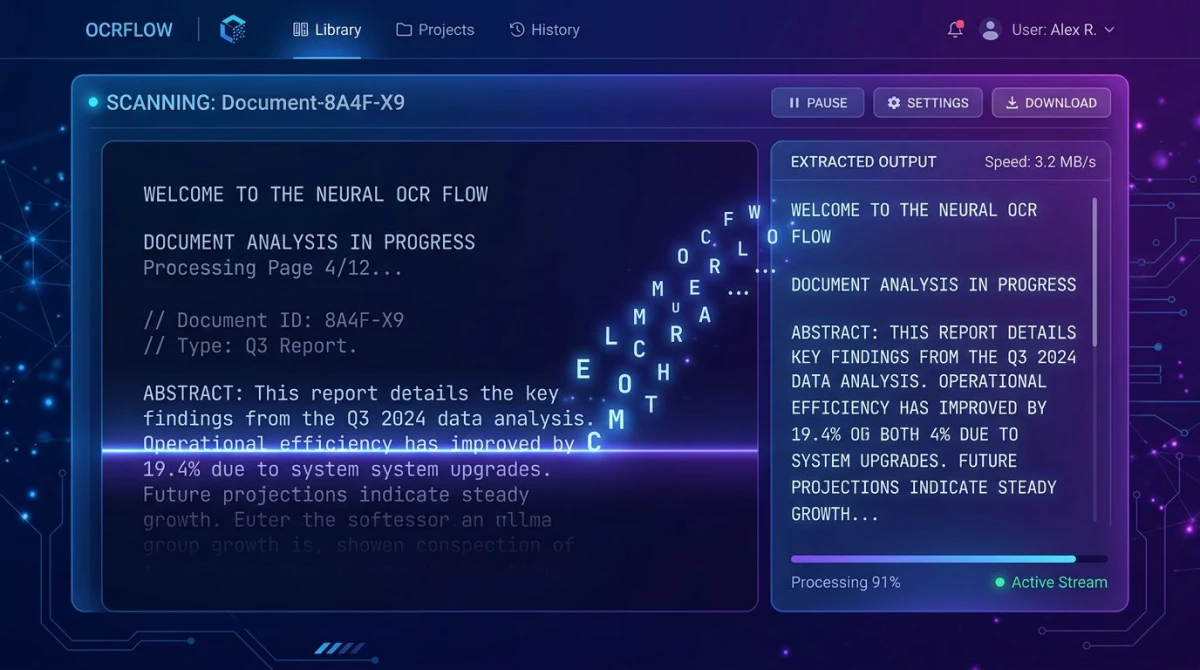
OCR und Textextraktion
OCR ist die Basisschicht der KI für Screenshots. Sie ist auch die, die am günstigsten und genauesten geworden ist.
- Apple Live Text: eingebaut in macOS und iOS. Öffne einen beliebigen Screenshot in der Vorschau, bewege den Mauszeiger über Text, und du kannst ihn markieren und kopieren. Funktioniert mit Fotos, Videoframes und Bildschirmaufnahmen. Unterstützte Sprachen sind Englisch, Spanisch, Französisch, Deutsch, Japanisch, Chinesisch und mehr.
- Windows Snipping Tool OCR: Microsoft hat Textextraktion direkt in das Snipping Tool integriert. Klicke nach der Aufnahme auf "Textaktionen" und wähle Kopieren. Lokale Verarbeitung. Kein Upload.
- Google Lens: funktioniert auf Android und über die Google-App. Zeige es auf eine gedruckte Seite, einen Screenshot oder ein Bild. Du bekommst sofortige Textextraktion plus Übersetzung.
- Tesseract: die Open-Source-OCR-Engine hinter vielen Drittanbieter-Tools. Kostenlos, lokal und unterstützt mehr als 100 Sprachen. Du musst mit der Kommandozeile oder einer Wrapper-App vertraut sein.
- Unser kostenloses OCR-Tool: läuft komplett in deinem Browser. Kein Upload, kein Konto, keine KI-Rechnung. Lass einen Screenshot fallen, hol dir den Text raus. Ein guter Fallback, wenn das Betriebssystem-Tool dein Bild nicht lesen kann.
Für eine tiefere Anleitung zu OCR auf einem Mac siehe unsere Anleitung zu Text aus Bildern auf dem Mac extrahieren.
Bild-zu-Text: KI, die beschreibt, was in deinem Screenshot ist
Das ist die neuere, interessantere Funktion. Du fütterst einen Screenshot in ein Vision-Language-Modell und fragst: "Was passiert hier?"
- GPT-4 Vision (jetzt Teil von GPT-4o): füge einen Screenshot in ChatGPT ein und frage alles. "Was bedeutet dieser Fehler?" "Fasse diesen Artikel zusammen." "Erkläre dieses Dashboard." Stark beim Lesen von UI und Diagrammen. Erfindet manchmal Details, die nicht da sind.
- Claude 3 und Claude 4: Anthropics Modelle akzeptieren Bilder. Sie sind eher vorsichtig, keine Inhalte zu erfinden. Gut zum Lesen von Doku, Code-Screenshots und kniffligen Diagrammen.
- Google Gemini: handhabt Screenshots über die Gemini-App und Workspace. Eng mit Google-Diensten verknüpft, was hilft, wenn du innerhalb von Drive, Docs oder Sheets aufnimmst.
Ein typischer Ablauf: ziehe einen Screenshot eines 2.000-Wörter-Artikels in Claude oder ChatGPT, frage nach einer Drei-Punkte-Zusammenfassung und überspringe das Lesen der Quelle. Es ist nicht perfekt. Diese Modelle übersehen Kontext und erfinden manchmal Dinge. Aber es ist schneller als zu lesen.
Auto-Annotation und smarte Schwärzung
Hier spart KI echte Zeit. Statt Kreditkartennummern, Gesichter oder API-Keys von Hand zu verpixeln, erkennt das Modell sensible Inhalte und bietet an, sie zu schwärzen.
- CleanShot X "AI cleanup" erkennt automatisch Gesichter und ID-Texte in Screenshots und bietet an, sie zu verpixeln.
- Snagits smarte Schwärzung findet sensible Muster (E-Mails, Kontonummern) und lässt dich sie mit einem Klick schwärzen.
- Apple Visual Intelligence markiert Objekte und verknüpft sie mit Aktionen (Lookup, Teilen, Schwärzen) direkt aus der Screenshot-Vorschau.
Smarte Schwärzung ist nicht kugelsicher. Prüfe immer doppelt vor dem Teilen. Aber sie fängt 80 % der offensichtlichen Lecks schneller ab, als du es jemals von Hand würdest.
Zusammenfassung
Langer Artikel? Langer Slack-Thread? Aufnehmen, in Claude oder ChatGPT einfügen, nach einer Zusammenfassung fragen. Der Screenshot fungiert als portabler Input, der mit jedem Modell funktioniert. Manche Apps verpacken das jetzt in einen Ein-Klick-Ablauf:
- Fabric: ein Wissens-Tool, das Screenshots aufnimmt und sie in durchsuchbare, zusammengefasste Notizen verwandelt.
- Notion AI Q&A: ziehe einen Screenshot in eine Notion-Seite, dann stelle Fragen zu deinem gesamten Workspace, einschließlich des erfassten Texts.
Übersetzung
Screenshotte eine fremdsprachige UI, bekomme eine sofortige Übersetzung. Apple Live Text und Google Lens machen das beide on-device für die wichtigsten Sprachen. Für seltenere Sprachen oder technischen Text übergib den Screenshot an GPT-4o oder Claude und frage nach Übersetzung plus Kontext. Sie handhaben UI-Strings und Tech-Jargon meist besser als dedizierte Übersetzungs-Apps.
Klassische Screenshot-Tools mit KI-Funktionen
Hier verändert sich die Screenshot-Kategorie selbst. Die Apps, die du bereits zum Aufnehmen verwendest, nehmen mit jedem Release KI-Funktionen auf. Dieser Abschnitt ist ein fairer, ehrlicher Blick auf die führenden Anbieter, einschließlich unseres.
ScreenSnap Pro
Plattformen: Mac, Windows
Preis: 34 $ einmalig | Bewertung: (4.5/5)
ScreenSnap Pro wird mit eingebauter OCR ausgeliefert. Zeige auf einen beliebigen Screenshot und kopiere den Text. Das deckt den häufigsten KI-Anwendungsfall (Textextraktion) ab, ohne irgendetwas an einen Cloud-Dienst zu senden. Die 17 Annotation-Werkzeuge umfassen Verpixeln, Verwischen und Hervorheben. Sie passen gut zur OCR für Schwärzung: extrahiere zuerst den Text, dann verpixle die Teile, die du nicht teilen willst.
Was nicht hier ist: Vision-Language-Beschreibung, Auto-Zusammenfassung oder smarte Auto-Schwärzung. Wenn du diese brauchst, kombiniere ScreenSnap Pro vorerst mit einem Tool wie ChatGPT oder Claude. Die Roadmap setzt auf lokal-erste KI, was zum "einmal zahlen, für immer besitzen"-Modell passt. Keine überraschende Abo-Stufe für KI-Funktionen später.
Am besten für: Nutzer, die OCR eingebaut haben wollen und nichts abonnieren wollen.
Limitation: noch keine Vision-Language-Beschreibung oder Auto-Schwärzung.
CleanShot X
Plattformen: Mac
Preis: 29 $ einmalig + optionales Cloud-Abo | Bewertung: (4.5/5)
CleanShot X hat 2024 AI Cleanup hinzugefügt und es seitdem verfeinert. Das herausragende Feature ist die automatische Hintergrundobjektentfernung. Nimm einen Screenshot mit etwas Ablenkendem darin auf, und CleanShot kann es sauber löschen. Es hat auch solide OCR über macOS-APIs. Cloud-Funktionen (Sharing, Verlauf) brauchen ein separates Abo.
Am besten für: Mac-Nutzer, die Politur und AI Cleanup wollen.
Limitation: nur Mac, und die Cloud-Funktionen kosten zusätzlich zur einmaligen Lizenz.
Snagit
Plattformen: Mac, Windows
Preis: 39 $/Jahr (nur als Abo) | Bewertung: (4/5)
Snagit hat den tiefsten KI-Funktionssatz unter den klassischen Screenshot-Tools. Smart Move Recognition (Elemente in einem Screenshot erkennen, gruppieren und neu fließen lassen), Texterkennung mit KI-Vorschlägen und KI-unterstützte Schritt-für-Schritt-Doku-Generierung. Seit Snagit 2025 gibt es Snagit nur noch im Abo: 39 $ pro Jahr, alle neuen Versionen inklusive.
Am besten für: technische Redakteure und Doku-Teams.
Limitation: nur im Abo, du zahlst also jedes Jahr wieder 39 $.
Shottr
Plattformen: Mac
Preis: Kostenlos / 8 $ Pro
Bewertung: (4/5)
Ein leichtes Indie-Aufnahme-Tool, das leise OCR und einen "Scrolling Capture"-Ablauf hinzugefügt hat, der Pattern Matching nutzt, um Bilder zusammenzufügen. Keine Vision-Language-Funktionen. Aber das Preis-Leistungs-Verhältnis ist großartig.
Am besten für: Mac-Nutzer, die minimale, schnelle Aufnahme mit OCR wollen.
Limitation: nur Mac und begrenzter KI-Umfang.
Fabric
Plattformen: Web, Mac
Preis: Freemium
Bewertung: (4/5)
Fabric ist kein klassisches Screenshot-Tool. Es ist ein Wissens-Tool. Aber es verdient hier einen Platz, weil es um Screenshots als Schlüssel-Input herum gebaut ist. Aufnehmen, speichern, und Fabric führt OCR aus, fasst den Inhalt zusammen und taggt ihn. Dann kannst du über alles suchen, was du jemals aufgenommen hast.
Am besten für: Forscher und Notetaker, die eine persönliche Screenshot-Bibliothek aufbauen.
Limitation: du gibst lokale-nur-Privatsphäre im Austausch für die Cloud-Funktionen auf.
Für einen vollständigeren Vergleich von Aufnahme-Tools siehe unsere Übersichten der besten Screenshot-Apps für Mac und der besten Screenshot-Tools für Windows.
Workflows, die durch Screenshot-KI ermöglicht werden
Der spaßige Teil sind nicht die Tools. Es ist, was du tun kannst, sobald sie zusammengeklebt sind. Hier sind fünf Workflows, die vor zwei Jahren schwer waren und jetzt Sekunden brauchen.
Bug-Reports, die sich selbst schreiben
Nimm den kaputten Bildschirm auf, ziehe ihn in Claude oder ChatGPT und prompte: "Beschreibe den sichtbaren Bug, liste die UI-Elemente auf und schreibe einen klaren Bug-Report einschließlich erwartetem vs. tatsächlichem Verhalten." Das Modell gibt dir einen Entwurf zum Bearbeiten, statt dass du von Grund auf schreibst. Für Dev-Teams, die 50+ Tickets pro Woche bearbeiten, spart das Stunden.
Doku-Erstellung
Nimm Screenshots von jedem Schritt eines Ablaufs. Lass sie der Reihe nach in ein Vision-Language-Modell fallen. Frage: "Schreibe ein nummeriertes Tutorial basierend auf diesen Screenshots." Die Ausgabe ist nicht versandfertig. Du wirst Namen anpassen, Screenshots hinzufügen und den Text straffen. Aber sie bringt dich 70 % des Wegs voran. Snagit und einige andere Tools haben das eingebaut. Du kannst es mit jedem Chat-Modell selbst machen.
Mehrsprachige UI-Tests
QA einer lokalisierten App, indem du jeden Bildschirm aufnimmst. Dann frage das Modell, abgeschnittene Strings, unübersetzte Inhalte oder falsche Glyphen zu markieren. Klingt nischig. Spart enorm Zeit beim i18n-Testen.
Barrierefreiheits-Alt-Text
Nimm einen Screenshot auf, frage Claude oder GPT-4o: "Schreibe beschreibenden Alt-Text unter 125 Zeichen für einen blinden Nutzer." Das ist einer der Abläufe, in denen KI konsistent das manuelle Schreiben schlägt. Menschen werden faul. Modelle bleiben gründlich.
Notizen und Studium
Screenshotte eine Vorlesungsfolie, füge in ein Vision-Language-Modell ein, frage nach "Kernaussagen und drei Folgefragen". Kombiniere es mit einer Notizen-App, um eine persönliche Lerndatenbank aufzubauen. Wir behandeln diesen Ablauf detailliert in unserer Übersicht der besten Lernnotizen-App für Studierende.
Schnelle Textextraktion ohne den KI-Overhead
Manchmal brauchst du kein Modell. Du brauchst einfache OCR. Für einmalige Screenshots läuft unser kostenloses Tool zur Textextraktion aus Bildern in deinem Browser und lädt nie hoch. Großartig zum Schnappen eines Zitats, eines Code-Snippets oder einer Fehlermeldung, ohne ChatGPT zu starten. Wir haben auch eine Schritt-für-Schritt-Anleitung zum Konvertieren von Screenshot zu Text und eine Mac-Anleitung zum Kopieren von Text aus einem Screenshot auf dem Mac.

Genug von langweiligen Screenshots? Probier ScreenSnap Pro.
Schöne Hintergründe, professionelle Anmerkungen, GIF-Aufnahme und sofortiges Teilen in der Cloud, alles in einer App. Einmal 34 $ zahlen, für immer besitzen.
Preis und Funktionen ansehenLimitationen und Risiken: wo Screenshot-KI scheitert
Der Hype ist real, und so sind die Fehlermodi. Wenn du Workflows auf diese Tools setzt, wisse, wo sie umfallen.
Halluzinierte Beschreibungen
Vision-Language-Modelle erfinden immer noch Details. Frage Claude oder GPT-4o, ein Diagramm zu beschreiben, und es kann Zahlen melden, die nicht im Diagramm stehen. Oder Datenreihen benennen, die nicht existieren. Das Risiko ist am höchsten, wenn das Modell nicht genug Auflösung oder Kontext hat. Denk an unscharfe Screenshots, komplexe Dashboards oder unbekannte UIs.
Abhilfe: für alles, wo Genauigkeit zählt (rechtlich, medizinisch, finanziell), behandle KI-Output als Entwurf und prüfe ihn gegen die Quelle.
Datenschutz: der Elefant auf jedem Screenshot
Deine Screenshots enthalten Dinge, die du nie in einen Chat einfügen würdest. API-Keys, interne Dashboards, Entwurfs-E-Mails, Kundendaten. Jedes Mal, wenn du einen Screenshot zu einem Cloud-KI-Dienst hochlädst, sendest du diesen Inhalt an einen Dritten.
Abhilfe:
- Verwende On-Device-AI, wenn du kannst (Apple Live Text, Snipping Tool OCR, Tesseract).
- Verwende unsere browserbasierte OCR für einmalige Textextraktion. Sie läuft lokal und lädt nie hoch.
- Für Cloud-KI verpixle sensible Inhalte zuerst. Die meisten Apps haben ein Verpixelungs-Tool.
- Lies die Datenrichtlinie des KI-Anbieters. OpenAI und Anthropic bieten beide Business-Stufen ohne Training auf deinen Daten. Standardeinstellungen unterscheiden sich.
Genauigkeit bei Diagrammen, Charts und nicht-lateinischem Text
Vision-Modelle sind am schwächsten bei:
- Handgezeichneten Diagrammen
- Dichten Datenvisualisierungen (Heatmaps, Multi-Achsen-Charts)
- Tabellen mit zusammengeführten Zellen
- Nicht-lateinischen Schriften (Arabisch, Thai, komplexes Chinesisch, Devanagari). Genauigkeit steigt, hinkt aber Englisch noch um 10 bis 20 % hinterher.
Abhilfe: für Charts und Tabellen, screenshotte die Quelldaten, wenn du kannst, nicht das Chart. Für nicht-lateinischen Text bevorzuge fokussierte OCR-Engines (Tesseract hat starke Sprachpakete) gegenüber allgemeinen Vision-Modellen.
Kosten summieren sich schnell
Die meisten Headline-KI-Funktionen sitzen hinter Bezahlstufen. ChatGPT Plus kostet 20 $/Monat. Claude Pro kostet 20 $/Monat. Snagit kostet 39 $/Jahr, nur im Abo. CleanShot X Cloud kostet 10 $/Monat. Stricke drei davon zusammen und du bist bei 50 $+/Monat, bevor du echte Arbeit machst.
Abhilfe: beginne mit On-Device- oder browserbasierten Tools. Füge nur ein einziges Cloud-KI-Abo hinzu, wenn deine Arbeit es braucht.
Workflow-Fragilität
KI-Funktionen werden im Tempo des Anbieters hinzugefügt, geändert und entfernt. Ein Ablauf, der mit einem bestimmten GPT-Verhalten 2024 funktionierte, kann 2026 nicht mehr gleich funktionieren. Baue Abläufe um stabile Grundlagen herum (Aufnahme, OCR, einfacher Text). Behandle fortgeschrittene KI als Bonus-Schicht.
Ausblick: wohin sich Screenshot-KI bewegt
Ein paar Trends sind klar, wenn du die letzten 12 Monate verfolgt hast.
On-Device-AI wird zum Standard. Apple Intelligence, Microsoft Copilot+ PC und Googles Gemini Nano laufen alle Vision-Modelle lokal. Bis Ende 2026 wird es sich für die meisten Anwendungsfälle altmodisch anfühlen, einen Screenshot in eine Cloud zu senden. Datenschutz hört auf, ein Trade-off zu sein.
OCR wird universell und unsichtbar. Jedes Betriebssystem wird Text in Bildern standardmäßig als markierbar behandeln. So wie wir jetzt erwarten, dass Text in PDFs markierbar ist. Apps, die das nicht tun, werden sich kaputt anfühlen.
App-übergreifende KI-Workflows. Statt einen Screenshot aufzunehmen, eine andere App zu öffnen, ihn einzufügen und zu prompten, wird das Betriebssystem den Screenshot basierend auf der Absicht an das richtige Modell senden. Apples Visual Intelligence und Microsofts Recall sind frühe Formen davon. Beide werden diskutiert. Beide weisen in dieselbe Richtung.
Smarte Schwärzung wird zur Pflicht. Jedes Screenshot-Tool wird Gesichter, Kreditkarten und API-Keys selbstständig erkennen. Erwarte, dass das in regulierten Branchen innerhalb von zwei Jahren für Compliance erforderlich wird.
Der Wert wandert in der Stack-Hierarchie nach oben. OCR und einfache Beschreibung werden kostenlos und eingebaut sein. Die spannenden Tools werden die sein, die etwas Spezifisches damit tun. Bug-Reports, Doku, Barrierefreiheit, Wissensarbeit. Wenn du im Bereich baust, versuche nicht, bei OCR zu konkurrieren. Konkurriere beim Workflow.
Wenn deine Arbeit technisch ist und du Screenshot-Aufnahme in Automatisierung einbinden möchtest, deckt unsere Übersicht der besten Screenshot-APIs den Dev-Aspekt ab.
Alles zusammen: welches KI-Screenshot-Tool solltest du wirklich verwenden?
Hier ist ein kurzer Entscheidungsbaum:
- Du brauchst OCR und nichts mehr. Verwende dein Betriebssystem. Apple Live Text auf Mac, Snipping Tool OCR auf Windows. Oder unser kostenloses Browser-Tool, wenn die Betriebssystem-Option nicht reicht.
- Du musst einen Screenshot beschreiben, zusammenfassen oder Fragen dazu stellen. ChatGPT oder Claude. Wähle eines und höre auf zu vergleichen.
- Du machst den ganzen Tag Screenshots und willst ein einziges Tool, das sie poliert. ScreenSnap Pro auf Mac/Windows oder CleanShot X auf Mac. Beide sind Einmalkäufe.
- Du bist technischer Redakteur oder baust Doku. Snagit. Der Preis ist real, aber die KI-Doku-Funktionen zahlen die Kosten zurück.
- Du willst eine persönliche Screenshot-Wissensdatenbank. Fabric oder Notion AI.
- Du baust Software und willst Screenshots in einer Pipeline. APIs (ScreenshotOne, Browserless) plus ein Vision-Modell. Überfliege unsere Anleitung zu den besten Screenshot-APIs.
Die ehrliche Zusammenfassung: die meisten Leute brauchen keine neue "AI-Screenshot-App". Sie brauchen ihr aktuelles Tool plus ein Cloud-KI-Abo, mit Vorsicht verwendet. Die Kategorie bewegt sich schnell. Alle sechs Monate ändert sich die richtige Antwort. Wähle etwas Lokal-Erstes für die 80 % der Arbeit, die Textextraktion ist. Verwende Cloud-KI für die 20 %, die echtes Schlussfolgern brauchen.
Häufig gestellte Fragen
Was ist das beste KI-Screenshot-Tool 2026?
Es gibt nicht das eine. Für OCR sind Apple Live Text und Windows Snipping Tool OCR kostenlos, genau und on-device. Für Beschreibung und Zusammenfassung führen Claude und ChatGPT. Für All-in-one-Aufnahme mit eingebauter OCR sind ScreenSnap Pro (34 $ einmalig) und CleanShot X (29 $ einmalig) starke Wahl. Wähle nach Workflow, nicht nach Marke.
Kann ChatGPT Screenshots analysieren?
Ja. GPT-4o (der Standard in ChatGPT) akzeptiert Bild-Input. Ziehe einen beliebigen Screenshot in das Chat-Feld oder füge ihn ein. Es kann Text lesen, UI beschreiben, Inhalte zusammenfassen, übersetzen und Fragen zu dem beantworten, was im Bild ist. Es erfindet manchmal Details, also prüfe alles, was zählt.
Funktioniert Apple Live Text auf Screenshots?
Ja. Apple Live Text liest Text in jedem Bild. Fotos, PDFs, Videoframes und Screenshots. Es funktioniert auf Mac, iPhone und iPad. Öffne den Screenshot in der Vorschau oder Fotos, bewege den Mauszeiger über Text, um ihn zu markieren, dann kopiere. Unterstützte Sprachen sind Englisch, Spanisch, Französisch, Deutsch, Portugiesisch, Italienisch, Chinesisch, Japanisch, Koreanisch und mehr.
Ist es sicher, sensible Screenshots zu KI-Diensten hochzuladen?
Standardmäßig nicht. Cloud-KI-Dienste können Inputs loggen, sie für Training nutzen oder sie behalten. Für sensible Inhalte (API-Keys, Kundendaten, Finanzinformationen, persönliche Dokumente) verwende On-Device-Tools. Apple Live Text, Windows Snipping Tool OCR oder unsere browserbasierte OCR, die lokal läuft. Wenn du Cloud-KI nutzen musst, verpixle sensible Bereiche zuerst und prüfe die Datenrichtlinie des Anbieters.
Kann KI einen Screenshot für Barrierefreiheit beschreiben?
Ja, und das ist einer der stärksten Anwendungsfälle. Vision-Language-Modelle wie Claude, GPT-4o und Gemini können in wenigen Sekunden Alt-Text für Screenshots schreiben. Prompte sie mit: "Schreibe beschreibenden Alt-Text unter 125 Zeichen für einen blinden Nutzer." Die Ausgabe ist stabil, gründlich und meist besser als das, was Menschen unter Termindruck schreiben.
Was ist der Unterschied zwischen OCR und KI-Bildanalyse?
OCR (Optical Character Recognition) zieht Text aus einem Bild. Das war's. Input-Bild, Output-Text. KI-Bildanalyse ist breiter. Vision-Language-Modelle können Szenen beschreiben, Objekte erkennen, Inhalte zusammenfassen, Fragen beantworten und über das Gezeigte schlussfolgern. OCR ist eine Untermenge der Bildanalyse. Sie ist auch der günstigste, schnellste und genauste Teil.
Ist On-Device-AI so gut wie Cloud-KI für Screenshots?
Für Textextraktion (OCR) und einfache Beschreibungen ist On-Device-AI jetzt in derselben Liga. Apple Intelligence, Windows Copilot und Gemini Nano handhaben die meisten täglichen Screenshot-Aufgaben ohne Internetverbindung. Für tiefes Schlussfolgern, mehrstufige Zusammenfassungen oder lange Q&A ziehen Cloud-Modelle (GPT-4o, Claude, Gemini Pro) immer noch davon. Die Lücke schrumpft mit jedem Release.
Funktionieren KI-Funktionen offline?
Manche schon. Apple Live Text, Windows Snipping Tool OCR, Tesseract und die On-Device-Teile von Apple Intelligence laufen alle offline. Cloud-Funktionen (ChatGPT, Claude, Gemini, CleanShot Cloud) brauchen eine Internetverbindung. Wenn du reist oder an abgeschotteten Orten arbeitest, wähle Tools, die lokale KI ausliefern.
Zusammenfassung
Screenshot-KI 2026 ist weniger über grelle neue Apps und mehr darüber, dass jedes existierende Tool smarter wird. OCR ist überall. Vision-Modelle sind günstig. Smarte Schwärzung wird ausgeliefert. Der richtige Schritt für die meisten: bleib bei deinem Lieblings-Aufnahme-Tool, füge eine Cloud-KI für Momente hinzu, die Schlussfolgern brauchen, und verwende On-Device- oder Browser-Tools für alles Sensible.
Wenn du ein Aufnahme-Tool mit eingebauter OCR willst, ohne Abo und ohne Wasserzeichen, deckt ScreenSnap Pro die Grundlagen für 34 $ einmalig ab. Und wenn du gerade jetzt nur Text aus einem einzelnen Bild ziehen musst, erledigt das unser kostenloses Tool zur Textextraktion aus Bildern in deinem Browser, ohne irgendetwas hochzuladen.

Morgan
Indie DeveloperIndie developer, founder of ScreenSnap Pro. A decade of shipping consumer Mac apps and developer tools. Read full bio
@m_0_r_g_a_n_