Screenshot auf einem Surface machen (2026): ohne Druck-Taste
Die meisten Surface Tablets haben überhaupt keine Druck-Taste. Deshalb ist die schnellste Aufnahme auf einem Surface Pro oder Surface Go eine Tastenkombination am Gehäuse: Halte die Ein/Aus-Taste gedrückt und drück dann Lauter. Der Bildschirm wird kurz dunkler und das Bild landet in Bilder, dann Screenshots. Auf einem Surface Laptop passiert dabei nichts, dort nimmst du Windows + Umschalt + S.
Nicht sicher, ob dein Gerät ein Surface ist? Bestimme zuerst deinen Computer. Andere Marke? Wir haben auch Anleitungen für HP, Dell, Lenovo, ThinkPad, Asus und Acer.
Das ist die Kurzfassung, wie du auf einem Surface einen Screenshot machst. Jede andere Windows-Anleitung beginnt mit "drück Druck", und auf einem Surface fällt dieser Rat schon vor dem ersten Schritt auseinander. Nimm die Tastatur von einem Surface Pro ab und es bleibt keine Taste übrig. Lass eine neuere Tastatur dran und die gesuchte Taste wurde durch etwas anderes ersetzt.
Diese Anleitung deckt jede Surface Bauform ab und startet mit den Methoden, die ganz ohne Tasten auskommen.
Warum der übliche Windows-Rat auf einem Surface scheitert
Drei Dinge unterscheiden das Surface von einem normalen Windows-Notebook.
Die Tastatur lässt sich abnehmen. Beim Surface Pro, Surface Go und Surface Book löst sich das Type Cover oder die Tastatureinheit komplett ab. Im Tablet-Modus hast du nur noch einen Touchscreen, einen Stift und zwei physische Tasten. Keine Tastenkombination hilft dir dort weiter.
Die Druck-Taste ist umgezogen oder verschwunden. Ältere Type Cover hatten Druck in der oberen Reihe. Neuere Surface Tastaturen haben sie durch eine eigene Snipping-Taste ersetzt, und Microsoft dokumentiert Windows + Snipping-Taste heute als modernes Gegenstück zu Windows + Druck.
Die Tastenkombination wird oft falsch angegeben. Viele Anleitungen nennen Leiser + Ein/Aus für Surface. Das ist die Kombination für das Surface Duo, ein Android-Telefon. Auf einem Surface Pro, Surface Go, Surface Book oder Surface Studio ist es Lauter.
Screenshot auf dem Surface ohne Druck-Taste
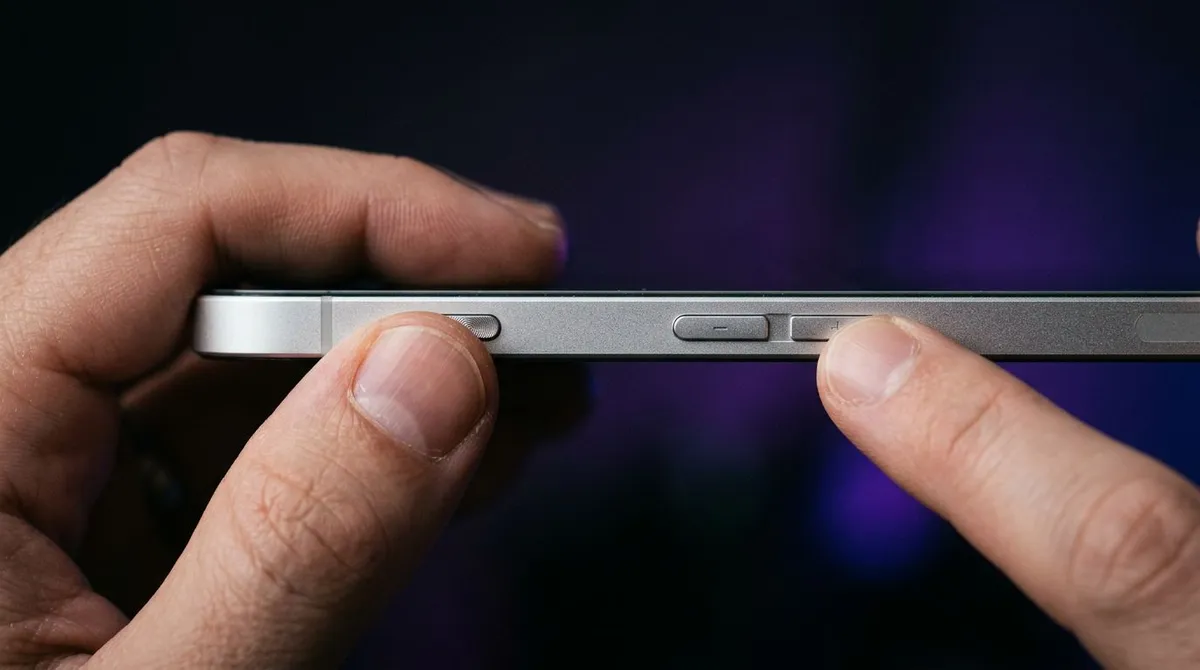
Diese Methode solltest du dir merken, wenn du dein Surface als Tablet nutzt. Halte die Ein/Aus-Taste an der Oberkante gedrückt und drück dann Lauter, während du weiter hältst. Lass beide los, und der Bildschirm wird kurz dunkler als Bestätigung.
Die Datei wird von selbst als PNG in Bilder, dann Screenshots gespeichert. Nichts landet in der Zwischenablage, du musst also nirgends etwas einfügen.
Microsoft nennt dieses Kürzel für Surface Pro, Surface Book, Surface Go und Surface Studio und schreibt klar dazu, dass es auf einem Surface Laptop nicht funktioniert.
Surface Pro und Surface Go
Beide sind Tablets mit abnehmbarer Tastatur, deshalb ist die Tastenkombination am Gehäuse deine Hauptmethode. Sie klappt mit angesetztem oder abgenommenem Type Cover, in jeder Ausrichtung und sogar auf dem Sperrbildschirm. Surface Pro 7, Surface Pro 9, Surface Pro 11 und jedes Surface Go verhalten sich hier gleich.
Surface Laptop und Surface Laptop Studio
Das Surface Laptop ist ein klassisches Klapp-Notebook mit fester Tastatur, und genau deshalb lässt Microsoft es bei der Tastenkombination aus. Du hast immer Tasten vor dir, nimm also Windows + Umschalt + S für einen Bereich oder Windows + Druck für den ganzen Bildschirm. Wenn deine Tastatur dort eine Snipping-Taste hat, wo früher Druck saß, tipp diese Taste allein an, um die Aufnahmeleiste zu öffnen.
Surface Book und Surface Studio
Beim Surface Book lässt sich der Bildschirm als Tablet abnehmen, dort ist Ein/Aus plus Lauter die Antwort, sobald er von der Basis getrennt ist. Das Surface Studio ist ein Desktop, seine Lautstärketasten sitzen an der rechten Kante des Displays.
Ältere Surface Modelle mit Windows-Logo am Rahmen
Wenn dein Surface unter dem Bildschirm ein berührungsempfindliches Windows-Logo hat (Surface Pro 3 und älter, dazu Surface RT und Surface 2), ist die Kombination anders. Halte dieses Logo gedrückt und drück Leiser. Microsoft hat die Taste am Rahmen nach dem Surface Pro 3 gestrichen, und ab da übernahm Ein/Aus plus Lauter.
Screenshot mit dem Surface Pen
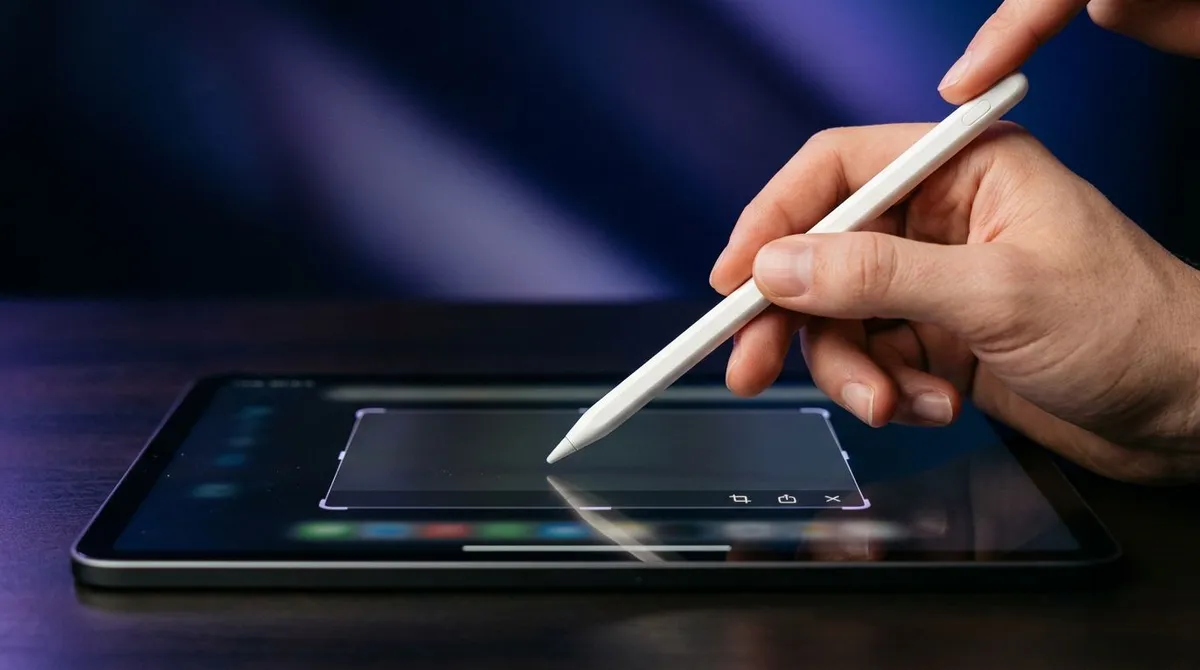
Wenn du einen Surface Pen oder Surface Slim Pen hast, ist die flache Taste am oberen Ende eine Kurzbefehl-Taste. Ab Werk nimmt ein Doppelklick den ganzen Bildschirm auf und öffnet ihn direkt im Snipping Tool, bereit zum Beschriften.
Einfacher Klick, Doppelklick und langes Drücken lassen sich alle frei belegen. Öffne Einstellungen, dann Bluetooth & Geräte, dann Stift & Windows Ink, und leg fest, was jede Geste tun soll. Unter Windows 10 lautet der Pfad Einstellungen, dann Geräte, dann Stift & Windows Ink. Microsoft erklärt jede Option in seiner Anleitung zu den Stift-Einstellungen.
Zwei Dinge solltest du prüfen, wenn die Taste tot wirkt. Der Stift muss per Bluetooth gekoppelt sein, damit die Taste überhaupt auslöst, und eine leere Batterie legt den Kurzbefehl lahm, während die Spitze normal weiterschreibt. Diese Kombination verwirrt viele Surface Besitzer, weil der Stift ja weiter sauber zeichnet.
Profi-Tipp: Auf einem abgenommenen Surface Pro ist der Stift der schnellste Weg überhaupt. Du nimmst auf und beschriftest, ohne eine einzige Taste zu suchen.
Type Cover Kürzel, die weiter funktionieren
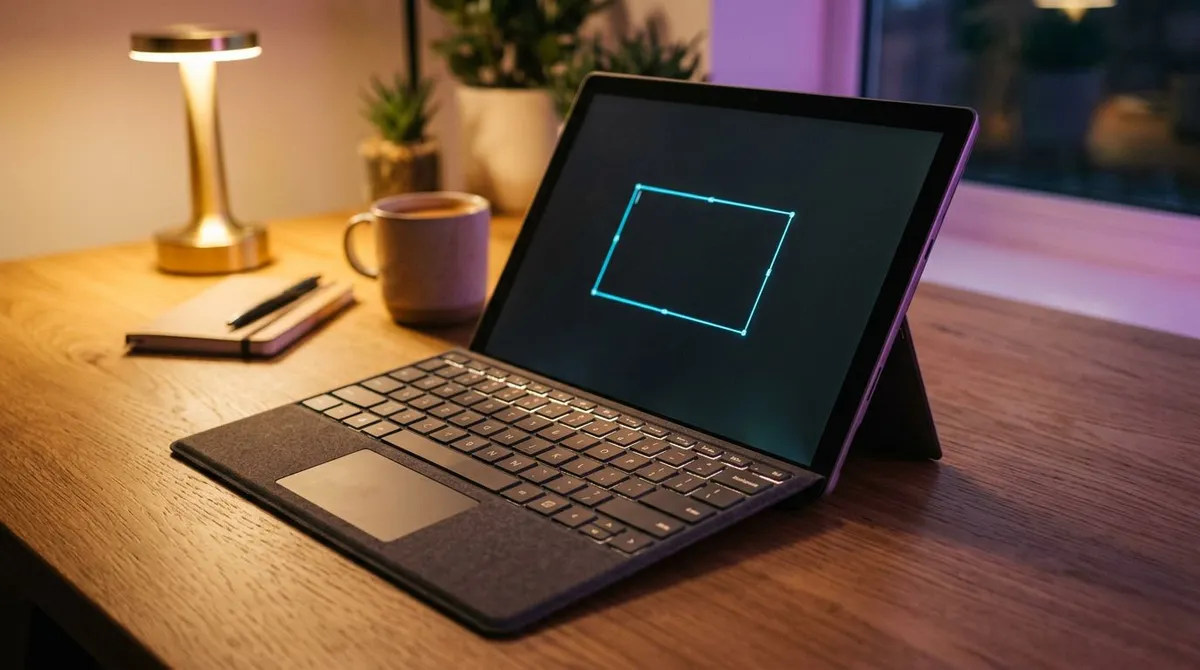
Mit angesetzter Tastatur stehen dir wieder alle Windows-Kürzel zur Verfügung. Hier die Kurzfassung.
| Methode | Tasten | Was aufgenommen wird | Wo es landet |
|---|---|---|---|
| Ganzen Bildschirm speichern | Windows + Druck oder Snipping-Taste | Gesamter Bildschirm | Bilder, dann Screenshots |
| Bereich ausschneiden | Windows + Umschalt + S | Jeder Bereich, den du aufziehst | Zwischenablage, dann Snipping Tool |
| Ausschneiden ohne Druck-Taste | Fn + Leertaste | Öffnet die Aufnahmeleiste | Du wählst |
| Aktives Fenster kopieren | Fn + Alt + Leertaste | Das Fenster im Fokus | Nur Zwischenablage |
| Ganzen Bildschirm kopieren | Druck | Gesamter Bildschirm | Nur Zwischenablage |
| Aktives Fenster kopieren | Alt + Druck | Das Fenster im Fokus | Nur Zwischenablage |
| Snipping Tool App | Über Start öffnen | Bereich, Fenster, ganzer Bildschirm | Du wählst den Ordner |
| Game Bar | Windows + G | Spiele und App-Fenster | Videos, dann Aufnahmen |
Die zwei Zeilen, die du dir merken solltest, sind die mit Fn. Microsoft hat sie eingebaut, weil Surface Tastaturen eng sind und oft ganz ohne Druck ausgeliefert werden.
Fn + Leertaste öffnet die Windows Bildschirmaufnahme, damit du ein Fenster oder einen Teil des Desktops greifen kannst. Fn + Alt + Leertaste legt das aktive Fenster direkt in die Zwischenablage. Diese beiden sind die Surface Antwort auf eine fehlende Druck-Taste. Wenn du den Verzögerungstimer und den eingebauten Editor willst, hat Microsoft eine ausführliche Snipping Tool Anleitung.

Genug von langweiligen Screenshots? Probier ScreenSnap Pro.
Schöne Hintergründe, professionelle Anmerkungen, GIF-Aufnahme und sofortiges Teilen in der Cloud, alles in einer App. Einmal 39 $ zahlen, für immer besitzen.
Preis und Funktionen ansehenWo Surface Screenshots gespeichert werden
Ein Surface kennt zwei sehr unterschiedliche Arten von Aufnahme, und nur eine davon hinterlässt eine Datei. Die Wege über Tasten am Gehäuse und über den Stift speichern von selbst. Die Wege über die Tastatur meistens nicht.
Ein/Aus+Lauter,Windows+Druckund die Snipping-Taste schreiben ein PNG nach Bilder, dann Screenshots.Druck,Alt+DruckundFn+Alt+Leertastekopieren nur in die Zwischenablage. Füg sie mitStrg+Vein, um sie zu behalten.Windows+Umschalt+Skopiert in die Zwischenablage und zeigt eine Vorschau. Klick sie an und wähl Speichern unter.- Game Bar Aufnahmen landen in Videos, dann Aufnahmen.
Ein Surface typischer Haken: Viele Surface Geräte kommen mit aktivierter OneDrive-Sicherung, dein Screenshots-Ordner kann also in OneDrive statt auf der lokalen Platte liegen. Deshalb wirkt der Ordner manchmal leer, wenn du offline bist. Unsere Anleitung zu wo Screenshots unter Windows landen geht jeden Speicherort durch und zeigt, wie du den Standard änderst.
Eine Vollbild-Aufnahme im Nachhinein aufräumen
Achte darauf, was die beiden Methoden ohne Tastatur gemeinsam haben: Ein/Aus + Lauter und der Doppelklick am Stift nehmen beide den kompletten Bildschirm auf. Keine von beiden lässt dich vorher einen Rahmen aufziehen. Auf einem Surface wählst du den wichtigen Ausschnitt also nach der Aufnahme aus, nicht währenddessen.
Damit passt das kostenlose Werkzeug zum Beschriften von Bildern gut zum Tablet-Modus. Es öffnet sich in einem Browser-Tab auf dem Surface selbst, nimmt Stiftstriche auf dem Touchscreen an und setzt einen Pfeil oder eine Unschärfe genau dorthin, wo du sie brauchst, ganz ohne Installation. Ist die Beschriftung fertig, schneiden unsere Schritte zum Zuschneiden eines Screenshots unter Windows den leeren Teil dieses hohen 3:2 Displays weg. Braucht die Datei noch eine neue Größe oder einen Wechsel von PNG zu JPG, listet Screenshots unter Windows bearbeiten auf, was schon im System steckt.
Wenn Tasten am Gehäuse nicht mehr reichen
Schau zurück, was diese Anleitung dir alles beibringen musste. Die richtige Kombination hängt davon ab, ob das Type Cover dran ist oder nicht, ob dein Surface ein Logo am Rahmen hat, ob der Stift gekoppelt und geladen ist und ob deine Tastatur mit Druck oder mit einer Snipping-Taste kam. Das ist eine Menge Bedingungswissen für eine kleine Aufgabe, und nichts davon überlebt den Moment, in dem du das Tablet einer Kollegin in die Hand drückst.
ScreenSnap Pro ersetzt diesen ganzen Entscheidungsbaum durch einen Auslöser, der sich auf jedem deiner Surface Geräte gleich verhält. Die Aufnahme landet sofort in der Beschriftungsansicht, sodass der Stift, den du ohnehin in der Hand hast, gleich das einkreisen kann, was du zeigen wolltest. Der Cloud-Upload macht daraus einen Link, den du in Teams einfügst, und du sparst dir die übliche Suche in einem Screenshots-Ordner, der an diesem Morgen vielleicht gerade mit OneDrive synchronisiert oder eben nicht.
Ein einmaliger Kauf für 39 $ deckt zwei Computer unter Windows und Mac ab, und das passt zu der Art, wie Surface Geräte genutzt werden: Tablet im Meeting, Desktop danach.
Ganz ehrlich gesagt: Wenn Ein/Aus + Lauter dir einmal pro Woche reicht, ist das bereits das richtige Werkzeug und kostet nichts. Wenn du erst das Feld vergleichen willst, schau in unsere Übersicht der besten Screenshot-Werkzeuge für Windows.
Häufig gestellte Fragen
Wie mache ich auf einem Surface Pro 7 ohne Tastatur einen Screenshot?
Halte die Ein/Aus-Taste an der Oberkante gedrückt und drück dann Lauter. Der Bildschirm wird dunkler und das Bild wird in Bilder, dann Screenshots gespeichert. Das klappt bei jedem Surface Pro ab dem Pro 4, mit oder ohne angesetztes Type Cover. Ein Doppelklick auf die obere Taste des Surface Pen macht dasselbe.
Wie mache ich auf einem Surface Pro 11 mit Tastatur einen Screenshot?
Drück Windows + Druck, um den ganzen Bildschirm zu speichern, oder Windows + Umschalt + S, um einen Rahmen um einen Bereich zu ziehen. Neuere Surface Tastaturen tragen eine eigene Snipping-Taste anstelle von Druck, drück diese Taste also allein für einen Bereichs-Snip.
Wie macht man auf einem Surface Laptop einen Screenshot?
Nimm die Tastatur, denn Ein/Aus plus Lauter funktioniert auf einem Surface Laptop nicht. Microsoft weist ausdrücklich darauf hin. Drück Windows + Druck für den ganzen Bildschirm oder Windows + Umschalt + S für einen Bereich.
Warum funktioniert die Druck-Taste auf meinem Surface nicht?
Meist, weil die Taste gar nicht da ist. Viele Surface Tastaturen kommen ohne Druck oder ersetzen sie durch eine Snipping-Taste. Probier Fn + Leertaste für einen Snip oder Fn + Alt + Leertaste, um das aktive Fenster zu kopieren. Wenn deine Tastatur die Taste hat, hilft unsere Lösungssammlung zu Druck-Taste funktioniert nicht unter Windows.
Wo landen meine Surface Screenshots?
Die Tastenkombination am Gehäuse schreibt immer eine Datei: Ein/Aus + Lauter legt ein PNG in Bilder, dann Screenshots ab, und Windows + Druck oder die Snipping-Taste landen am selben Ort. Die reinen Tastatur-Aufnahmen sind die, die zu verschwinden scheinen, denn Druck und Alt + Druck füllen nur die Zwischenablage. Wirkt der Ordner leer, schau als Nächstes in OneDrive: Bei den meisten Surface Geräten ist die Sicherung dafür ab Werk aktiv.
Wie mache ich auf einem Surface Go oder Surface Book einen Screenshot?
Beide nutzen dieselbe Tastenkombination wie ein Surface Pro: Ein/Aus halten, dann Lauter drücken. Beim Surface Book ist die Kombination vor allem nützlich, sobald du den Bildschirm von der Tastaturbasis abnimmst. Mit angesetzter Basis geht Windows + Umschalt + S schneller.

Morgan
Indie DeveloperIndie developer, founder of ScreenSnap Pro. A decade of shipping consumer Mac apps and developer tools. Read full bio
@m_0_r_g_a_n_