Screenshot auf einem Lenovo Laptop machen (2026)
Wenn PrtSc auf deinem Lenovo nichts tut, ist fast sicher der Fn-Lock aktiv, denn Lenovo schaltet ihn ab Werk ein. Drück Fn + Esc, um ihn umzudrehen, und nimm dann Windows + PrtSc für den ganzen Bildschirm oder Windows + Shift + S für einen Ausschnitt.
Nicht sicher, ob dein Laptop ein Lenovo ist? Bestimme zuerst deinen Computer. Andere Marke? Wir haben auch Anleitungen für HP, Dell, ThinkPad, Asus, Acer und Surface.
Diese eine Werkseinstellung ist der Grund, warum ein Screenshot auf einem Lenovo Laptop eine eigene Frage ist. Viele Marken bieten einen Fn-Lock an. Lenovo ist die Marke, die ihn über ganze Produktlinien hinweg einschaltet und die Anzeige dafür auf eine Taste legt, auf die niemand schaut.
Und dann gibt es den Teil, wegen dem Leute ein zweites Mal suchen. Lenovo Vantage, die auf fast jedem Lenovo vorinstallierte App, führt eine eigene Kopie derselben Einstellung. Wenn App und Tastatur sich widersprechen, gewinnt die App, und der Schalter, den du morgens umgelegt hast, steht nach dem nächsten Neustart wieder auf dem alten Wert.
Wenn du ein ThinkPad hast, lies stattdessen unsere ThinkPad Screenshot-Anleitung. Ein ThinkPad ist auch ein Lenovo, aber sein PrtSc sitzt unten in der letzten Reihe statt in der geteilten oberen Reihe, die Lösung unten ist also nicht die, die du brauchst.
Warum PrtSc auf einem Lenovo nichts tut: der Fn-Lock ab Werk
Hier ist die schnelle Lösung. Bei vielen Lenovo Laptops löst die obere Tastenreihe die aufgedruckten Symbole aus (Lautstärke, Helligkeit, Mikrofon stumm, Flugmodus) statt F1 bis F12. Gesteuert wird das vom Fn-Lock, und Lenovo aktiviert ihn bei einem großen Teil der IdeaPad, Yoga, ThinkBook und Legion Geräte direkt ab Werk.
Wenn der Fn-Lock für dich falsch herum steht, sendet die PrtSc-Taste das falsche Signal, und Windows bekommt nie einen Aufnahme-Befehl. Auf dem Bildschirm passiert nichts. In der Zwischenablage landet nichts. Die Taste ist nicht defekt.
So erkennst du, in welchem Zustand dein Lenovo ist
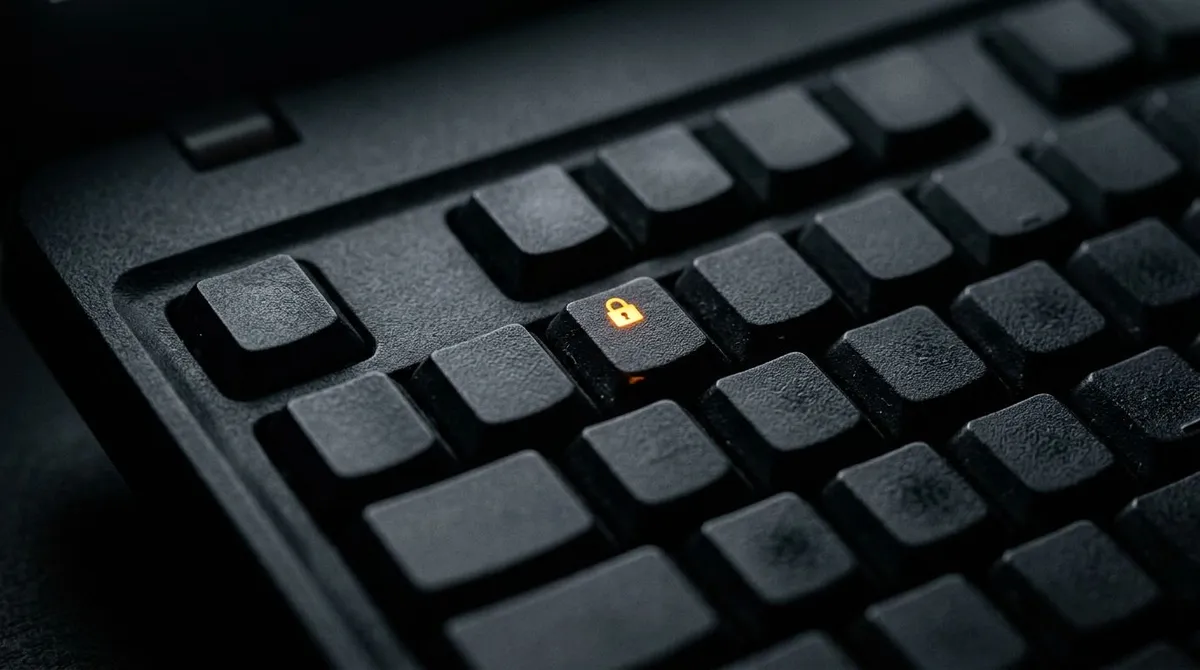
Schau dir die Esc-Taste oben links an. Lenovo legt den FnLock-Schalter auf diese Taste, und bei den meisten Modellen sitzt eine winzige LED direkt darauf, die den Zustand anzeigt. Lenovos eigene FnLock-Dokumentation beschreibt den Schalter als etwas, das die Standard- und die versteckte Funktion einer Taste vertauscht.
Welcher LED-Zustand was bedeutet, ist über die Lenovo Serien hinweg nicht einheitlich. Teste es also, statt zu raten:
- Drück
F1allein in einer App, die darauf reagiert. - Öffnet die App die Hilfe, arbeitet deine obere Reihe als
F1bisF12, und die aufgedruckten Medien-Symbole brauchenFn. - Wird stattdessen der Ton stumm, arbeitet deine obere Reihe als Medientasten, und
F1bisF12brauchenFn.
Der zweite Zustand ist der, bei dem PrtSc tot wirkt, denn auf den meisten Lenovo Tastaturen sitzt Print Screen in genau dieser geteilten oberen Reihe.
So schaltest du den Fn-Lock auf einem Lenovo um
Drück Fn + Esc. Das ist der komplette Schalter, und die Anzeige auf der Esc-Taste wechselt mit. Mehrere Legion Modelle nutzen Fn + Space für die Tastaturbeleuchtung, greif also nicht aus Versehen zu dieser Kombination.
Wenn du deinen Zustand kennst, sind es drei Schritte:
- Drück
PrtScallein. Wenn ein Screenshot entsteht, bist du fertig. - Passiert nichts, halte
Fnund drückPrtScgleichzeitig. - Wenn die
Fn-Variante funktioniert, drück einmalFn+Esc, damit das ab sofort der Standard ist und duFnnicht jedes Mal halten musst.
Lenovo erklärt den größeren Zusammenhang im Glossar-Eintrag zur F-Lock-Taste. Jetzt zu dem Teil, den die meisten Anleitungen auslassen: die Änderung so hinzubekommen, dass sie einen Neustart übersteht.
Wenn der Fn-Lock immer wiederkommt: Lenovo Vantage
Fn + Esc ändert, was die Tastatur gerade tut. Lenovo Vantage entscheidet, wohin die Tastatur zurückspringt. Genau deshalb wirkt die Einstellung, als würde sie sich selbst zurücksetzen: Vantage schreibt seinen gespeicherten Wert bei jeder Anmeldung neu, und es interessiert sich nicht dafür, was du gestern gedrückt hast.
Vantage ist außerdem nicht eine einzige App. Deshalb finden zwei Lenovo Besitzer mit derselben Anleitung völlig verschiedene Menüs.
- Vantage aus dem Microsoft Store ist die Version auf IdeaPad, Yoga, Legion und den meisten ThinkBook Geräten. Neuere Builds legen die Steuerung unter Device, dann Input & Accessories, als Schalter Hotkey Mode oder als
Fn-Tastenpriorität. - Ältere Vantage Builds und die Vorgänger-Apps Lenovo Settings und Lenovo Companion verstecken denselben Schalter unter Hardware Settings, dann Input. Wenn du einer Anleitung gefolgt bist und das beschriebene Menü nicht existierte, liegt es meistens daran. Ein Update von Vantage aus dem Microsoft Store bringt dich auf das neuere Layout.
- Commercial Vantage ist der Build für ThinkBook und ThinkPad in verwalteten Flotten. Auf einem Firmen-Laptop kann deine IT die Funktionstasten-Richtlinie zentral ausrollen, und eine lokale Änderung wird beim nächsten Abgleich überschrieben.
Setz den Wert in Vantage statt auf der Tastatur, dann macht der Neustart deine Arbeit nicht mehr zunichte. Manche Lenovo Modelle lassen dich in Vantage sogar eine Taste komplett neu belegen, was einen Blick wert ist, wenn PrtSc etwas Seltsames macht statt gar nichts.
Fest im BIOS verankern, wenn Vantage keine Option ist
Vantage kann eine Einstellung nur halten, solange es installiert ist und läuft. Wenn es entfernt wurde, von der IT gesperrt ist oder immer wieder gegen ein Treiber-Update verliert, verschieb das Verhalten in die Firmware, wo Windows nicht drankommt.
- Fahr den Laptop komplett herunter. Bei Modellen mit Schnellstart reicht ein Neustart nicht.
- Schalt ihn ein und tippe die Setup-Taste. ThinkBook Modelle nutzen
F1. IdeaPad, Yoga und Legion Modelle nutzenF2, und viele IdeaPads haben zusätzlich einen Novo-Knopf als kleines Loch neben der Strombuchse, der dasselbe Menü öffnet. - Öffne den Reiter Config und wähl Keyboard/Mouse. Bei IdeaPad und Legion Firmware heißt der Reiter stattdessen Configuration.
- Such Hotkey Mode. Stell ihn auf Disabled, damit
F1bisF12zuerst auslösen und die aufgedruckten SymboleFnbrauchen. - Drück
F10zum Speichern und Beenden.
Die Benennung ist hier die Falle. Lenovos Referenz zum Hotkey Mode bestätigt: Enabled bedeutet, dass die Medien-Symbole direkt auslösen, und genau dieser Zustand lässt PrtSc tot wirken. Enabled klingt nach der hilfreichen Wahl und ist die, die du ausschalten willst.
Immer noch hängen geblieben, trotz Vantage und BIOS? Unsere Anleitung zu Print Screen funktioniert nicht unter Windows deckt die Ursachen ab, die nichts mit Lenovo zu tun haben, etwa Hintergrund-Apps, die sich die Taste greifen.
Der Rest der Tastenkürzel funktioniert ganz normal
Wenn der Fn-Lock sitzt, verhält sich dein Lenovo wie jeder andere Windows Rechner, Windows + PrtSc, PrtSc allein, Alt + PrtSc, Windows + Shift + S, die Snipping Tool App und die Game Bar machen also genau das, was sie überall machen. Unsere Screenshot-Anleitung für Windows 11 zeigt im Detail, was jede Methode aufnimmt und wo die Datei landet, damit diese Seite beim Lenovo Thema bleiben kann.
Eine Ausnahme. Ein Lenovo Chromebook läuft mit ChromeOS, dort gibt es keine dieser Tasten, Apps oder Menüs, und die ChromeOS Aufnahme-Kürzel stehen in unserer Screenshot-Anleitung für Chromebooks.

Genug von langweiligen Screenshots? Probier ScreenSnap Pro.
Schöne Hintergründe, professionelle Anmerkungen, GIF-Aufnahme und sofortiges Teilen in der Cloud, alles in einer App. Einmal 39 $ zahlen, für immer besitzen.
Preis und Funktionen ansehenWo Lenovo Screenshots gespeichert werden
Hier die Lenovo Variante dieser Frage, denn die übliche Antwort schickt dich an die falsche Stelle.
Ein leerer Screenshots-Ordner, oder gar kein Screenshots-Ordner, ist ein Symptom des Fn-Locks und keine verlorene Datei. Windows legt Bilder, dann Screenshots erst an, wenn ein Druck auf Windows + PrtSc tatsächlich ankommt. Wenn deine obere Reihe seit dem Auspacken Helligkeit und Stummschaltung auslöst, ist dieser Druck nie angekommen, der Ordner wurde nie angelegt und es gibt nichts zu retten. Dreh den Schalter um, drück einmal Windows + PrtSc, und der Ordner erscheint.
Zwei Lenovo Fußnoten:
- Solange du
Fnnoch als Notlösung hältst, schreibtFn+Windows+PrtScin genau denselben Screenshots-Ordner. Das ist derselbe Befehl mit einer Taste davor, keine eigene Funktion, du musst also keinen zweiten Speicherort suchen. - Lenovo Vantage speichert nie Aufnahmen. Es kümmert sich um Tasten, Treiber, Energie und Updates, in der App taucht also nichts von dem auf, was du aufnimmst.
Alles Weitere zu Speicherpfaden unter Windows, inklusive Standardordner ändern, steht in wo Screenshots unter Windows landen.

Lenovo Aufnahme zuschneiden und markieren
Du hast heute genug Zeit in Tastatur-Einstellungen gesteckt, das Letzte, was du willst, ist noch eine Installation. Das kostenlose Bild-Annotations-Tool öffnet deine Aufnahme in einem Browser-Tab und gibt dir Pfeile, Rahmen, Text und einen Weichzeichner für alles Private.
Größe und Dateiformat sind Sache von Windows selbst, und unsere Anleitung zum Screenshot bearbeiten unter Windows zeigt die eingebauten Optionen. Für das Wegschneiden von überflüssigem Desktop an den Rändern gibt es einen eigenen Ablauf unter Screenshot zuschneiden unter Windows.
Eine Webseite, die höher ist als dein Bildschirm, ist eine andere Aufgabe, und keine Taste auf einer Lenovo Tastatur schafft das. Dafür gibt es Ganzseiten-Screenshots unter Windows.
Wenn die Windows Aufnahme auf einem Lenovo nicht reicht
Schau dir die Form des Problems an, das du gerade behoben hast. Dein Aufnahme-Kürzel ist nur so stabil wie die Einstellung darunter, und die gehört einer vorinstallierten App, einem Firmware-Menü und manchmal einer IT-Richtlinie. Ein Vantage Update oder ein neu aufgesetzter Firmen-Laptop stellt sie zurück, und du suchst wieder an der Tastatur herum, statt ein Bild zu verschicken.
ScreenSnap Pro umgeht das mit einem eigenen Hotkey. Du legst die Aufnahme auf eine Kombination, die nichts mit der geteilten oberen Reihe zu tun hat, der Fn-Lock kommt also nicht daran, und die Aufnahme landet direkt in der Bearbeitung, mit Link oder Datei am Ende. Es läuft auf Windows und Mac aus einem einzigen 39 $ Einmalkauf mit Lizenz für zwei Rechner, es verlängert sich also nichts. Hol dir ScreenSnap Pro, und Lizenzschlüssel plus Installer kommen direkt nach dem Kauf per E-Mail.
Ehrlich gesagt: Es ist eine kostenpflichtige App ohne Gratis-Stufe. Wenn du einmal im Monat einen Screenshot machst, reicht Windows + Shift + S völlig, und es fasst die PrtSc-Taste ohnehin nie an. Für einen breiteren Blick auf das Feld schau in unsere Übersicht der besten Screenshot-Tools für Windows.

Häufig gestellte Fragen
Lenovo Vantage stellt meine Funktionstasten nach jedem Neustart zurück. Wie stoppe ich das?
Änder die Einstellung in Vantage statt auf der Tastatur. Fn + Esc dreht den aktuellen Zustand um, aber Vantage schreibt bei jeder Anmeldung seinen eigenen gespeicherten Wert neu, die beiden überschreiben sich also gegenseitig. Öffne Vantage, geh zu Device, dann Input & Accessories, und setz dort den Hotkey Mode. Auf einem verwalteten Firmen-Laptop mit Commercial Vantage kann eine IT-Richtlinie das trotzdem überschreiben, frag dann deine Administration oder leg die Einstellung im BIOS unter Config, dann Keyboard/Mouse fest.
Ist `Fn` + `Space` der Fn-Lock auf einem Legion Laptop?
Nein. Bei Legion Modellen schaltet Fn + Space die Helligkeit der Tastaturbeleuchtung weiter. Leute drücken es, sehen die Tastatur reagieren und nehmen an, die Funktionstasten hätten sich mit geändert. Der Fn-Lock ist weiterhin Fn + Esc, und seine Anzeige ist das kleine Schloss auf der Esc-Taste, nicht das Leuchten unter den Tasten.
Funktioniert der Fn-Lock bei IdeaPad und ThinkBook gleich?
Der Tastendruck ist derselbe: Fn + Esc bei beiden. Was danach passiert, nicht. ThinkBook Geräte sind Business-Maschinen, sie nutzen also die ThinkPad Firmware mit einem Reiter Config und einem Menü Keyboard/Mouse, und auf ihnen kann Commercial Vantage mit einer IT-Richtlinie darüber laufen. IdeaPad Firmware hat einen einzigen Eintrag Hotkey Mode unter Configuration, ohne Richtlinien-Ebene, einmal gesetzt bleibt er also.
Ich habe Lenovo Vantage deinstalliert. Kann ich das Verhalten der Funktionstasten trotzdem ändern?
Ja, und der Schalter wird meistens zuverlässiger statt schlechter, weil nichts mehr bei jeder Anmeldung einen Wert neu schreibt. Fn + Esc funktioniert weiter, denn dafür ist der Tastatur-Controller zuständig und nicht die App. Für einen dauerhaften Standard nimm das BIOS und stell Hotkey Mode auf Disabled. Vantage aus dem Microsoft Store neu zu installieren lohnt nur, wenn du die Umbelegungs-Funktionen zurückhaben willst.
Meine Lenovo Druck-Taste ging gestern noch und tut heute nichts. Was hat sich geändert?
Irgendetwas hat den Fn-Lock neu gesetzt. Die üblichen Verdächtigen sind ein Lenovo Vantage Update, ein Hotkey-Treiber über Vantage oder Windows Update und ein BIOS-Reset, nachdem der Akku komplett leer war. Drück einmal Fn + Esc zum Prüfen. Kommt die Taste zurück, setz den Standard in Vantage oder im BIOS, damit das nächste Update ihn nicht wieder kippt.
Wie mache ich einen Screenshot auf einem Lenovo Yoga im Tablet-Modus?
Klappst du die Tastatur hinter den Bildschirm, schaltet sie sich ab, und damit sind Fn + Esc und PrtSc beide außer Reichweite. Halt stattdessen die Ein-Aus-Taste und drück gleichzeitig Leiser. Der Bildschirm blitzt kurz auf, und das Bild landet unter Bilder, dann Screenshots, genau wie bei Windows + PrtSc.

Morgan
Indie DeveloperIndie developer, founder of ScreenSnap Pro. A decade of shipping consumer Mac apps and developer tools. Read full bio
@m_0_r_g_a_n_