Screenshot auf einem Asus Laptop machen (2026): 6 Wege
Bei den meisten Asus Laptops ist die obere Tastenreihe ab Werk eine Hotkey-Reihe. Druck und F1 bis F12 lösen also nur aus, wenn du Fn gedrückt hältst. Mit Fn + Esc drehst du das um. Danach schneidet Windows + Umschalt + S jeden Bereich aus, und Windows + Druck speichert den ganzen Bildschirm in Bilder, dann Screenshots.
Nicht sicher, ob dein Laptop ein Asus ist? Bestimme zuerst deinen Computer. Andere Marke? Wir haben auch Anleitungen für HP, Dell, Lenovo, ThinkPad, Acer und Surface.
Das ist die Kurzfassung, wie du auf einem Asus Laptop einen Screenshot machst. Die Tastenkombinationen sind ganz normale Windows-Kombinationen und verhalten sich auf einem VivoBook, einem ZenBook, einem TUF oder einem ROG gleich. Wirklich anders bei Asus ist die Ebene darunter: die Fn-Sperre, Asus eigener Aufnahme-Hotkey und die MyASUS Einstellung, die beides still überschreibt. Wenn diese drei Dinge stimmen, funktionieren alle Kombinationen unten sofort.
Alle Wege für einen Screenshot auf einem Asus Laptop
Die meisten Anleitungen zählen dir dieselben sechs Windows-Kombinationen auf und hören da auf. Hier ist die kürzere, auf Asus gefilterte Fassung, mit der Spalte, die darüber entscheidet, ob dein Tastendruck überhaupt etwas bewirkt.
| Methode | Tasten | Redet die obere Reihe mit? | Wo es landet |
|---|---|---|---|
| Bereich ausschneiden | Windows + Umschalt + S | Nein, die Funktionsreihe bleibt außen vor | Zwischenablage, dann Snipping Tool |
| Asus Aufnahme-Hotkey | F11 beim ZenBook, F12 beim ROG | Ja, und Fn kann nötig sein | Zwischenablage, dann Snipping Tool |
| Ganzen Bildschirm speichern | Windows + Druck | Ja, bei Modellen, wo Druck sich eine Taste teilt | Bilder, dann Screenshots |
| Bildschirm oder Fenster kopieren | Druck oder Alt + Druck | Ja, dasselbe Problem mit der geteilten Taste | Nur Zwischenablage |
| Game Bar, praktisch bei TUF und ROG | Windows + G | Nein, das ist eine Overlay-Leiste statt einer Taste | Videos, dann Aufnahmen |
Aus dieser mittleren Spalte folgen zwei Dinge. Erstens: Willst du einen Weg, der die Funktionsreihe komplett ignoriert, nimm Windows + Umschalt + S oder öffne die Snipping Tool App über das Startmenü; Microsofts eigene Anleitung zum Snipping Tool erklärt deren Modi. Zweitens: Alles, was in der Zwischenablage landet, ist noch keine Datei. Füg es mit Strg + V in Paint, ein Dokument oder ein Chatfenster ein, um es zu behalten.
Welche dieser Zeilen auf deinem Gerät auslösen, entscheiden drei Asus Ebenen, die übereinander liegen: die Fn-Sperre, Asus eigener Aufnahme-Hotkey und MyASUS, das über beiden sitzt.
Die Asus Fn-Sperre ist der Grund, warum nichts passiert
Das ist der häufigste Grund, warum eine Screenshot-Kombination auf einem Asus nicht funktioniert.
Asus liefert die meisten Notebooks mit der oberen Reihe im Hotkey-Modus aus. Du drückst F11 und bekommst den auf der Taste aufgedruckten Hotkey, nicht F11. Du drückst Druck auf einem Modell, wo sich die Taste eine Belegung teilt, und bekommst die zweite Funktion. Deine Tastenkombination war richtig. Die Tastatur war im anderen Modus.
Halt Fn zusammen mit der Taste, um die aufgedruckte Funktion einmal auszulösen. Drück Fn + Esc, um die ganze Reihe dauerhaft umzuschalten. Asus beschreibt diesen Schalter in seiner offiziellen Anleitung zu den Tastatur-Hotkeys: Ist die Funktionstasten-Funktion aktiv, bekommst du mit F1 bis F12 echte F-Tasten und mit Fn die Hotkeys, ist sie aus, gilt das Umgekehrte.
Zwei Asus Details, die fast nie jemand erwähnt:
- Nicht jedes Asus Modell unterstützt
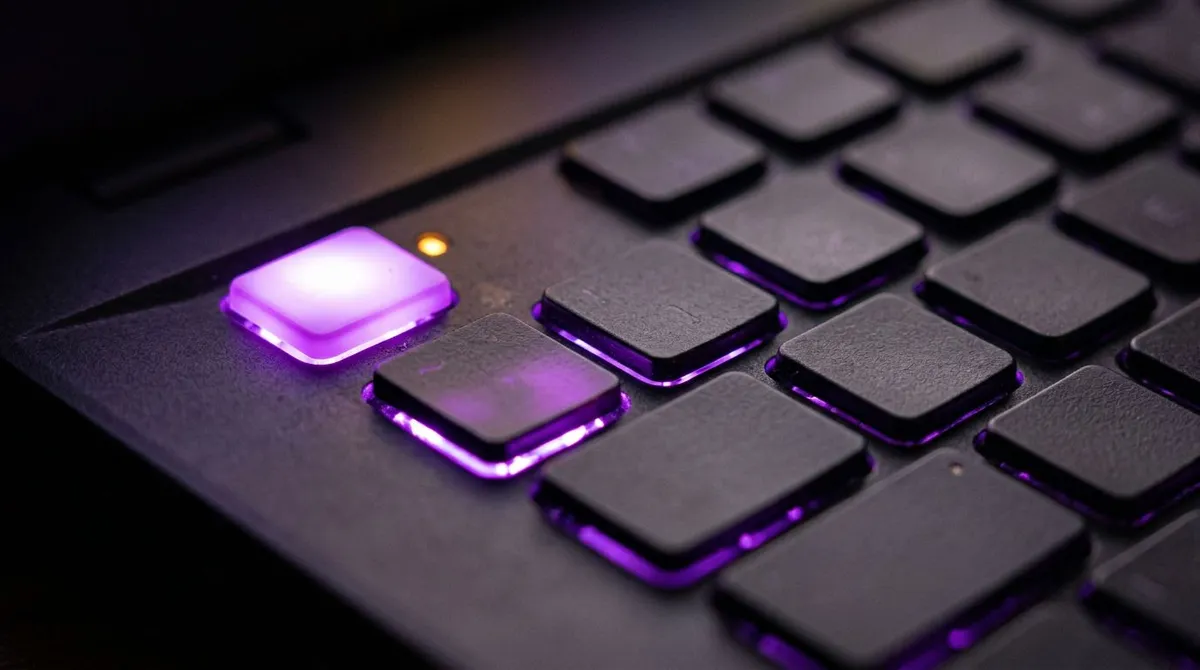
Fn+Esc. Laut Asus erkennst du das auf einen Blick an einer winzigen LED in der oberen rechten Ecke derFn-Taste selbst. Kein Licht heißt kein Umschalter auf diesem Gerät. - Diese LED ist deine Statusanzeige. Tipp
Fn+Escund schau zu, wie sie umspringt. Auf das Lämpchen zu schauen geht viel schneller, als eine Kombination nach der anderen durchzuprobieren.
Wenn Druck danach immer noch nichts tut, findest du in unserem Ratgeber zu Druck-Taste funktioniert nicht unter Windows die Ursachen bei Treibern und Hintergrund-Apps.
Asus hat einen eigenen Aufnahme-Hotkey, und das ist nicht Druck
Das ist der Punkt, an dem sich eine Asus Tastatur wirklich von einer Dell oder HP unterscheidet. Asus legt einen eigenen Hotkey für die Bildschirmaufnahme auf die obere Reihe, getrennt von Druck, und welche Taste das ist, hängt von der Produktlinie ab.
Asus eigene Hotkey-Dokumentation ist dabei nicht einheitlich, was viel erklärt:
| Asus Linie | Beispielmodell | Aufnahme-Hotkey |
|---|---|---|
| ZenBook | UX325JA | Fn + F11 |
| ROG | GA403 (Zephyrus G14) | F12 |
Lies diese Tabelle zweimal, denn sie erklärt die meiste Verwirrung in Asus Foren. Auf dem einen Gerät braucht die Aufnahmetaste Fn. Auf dem anderen löst sie allein aus. Gleiche Marke, ähnliche Generation, anderes Verhalten der Reihe.
Das aufgedruckte Symbol ist dein Wegweiser. Such in der oberen Reihe nach einem kleinen Kamera- oder Scheren-Symbol auf der Tastenoberfläche. Das ist der Aufnahme-Hotkey, und er öffnet dieselbe Auswahl-Leiste wie Windows + Umschalt + S.
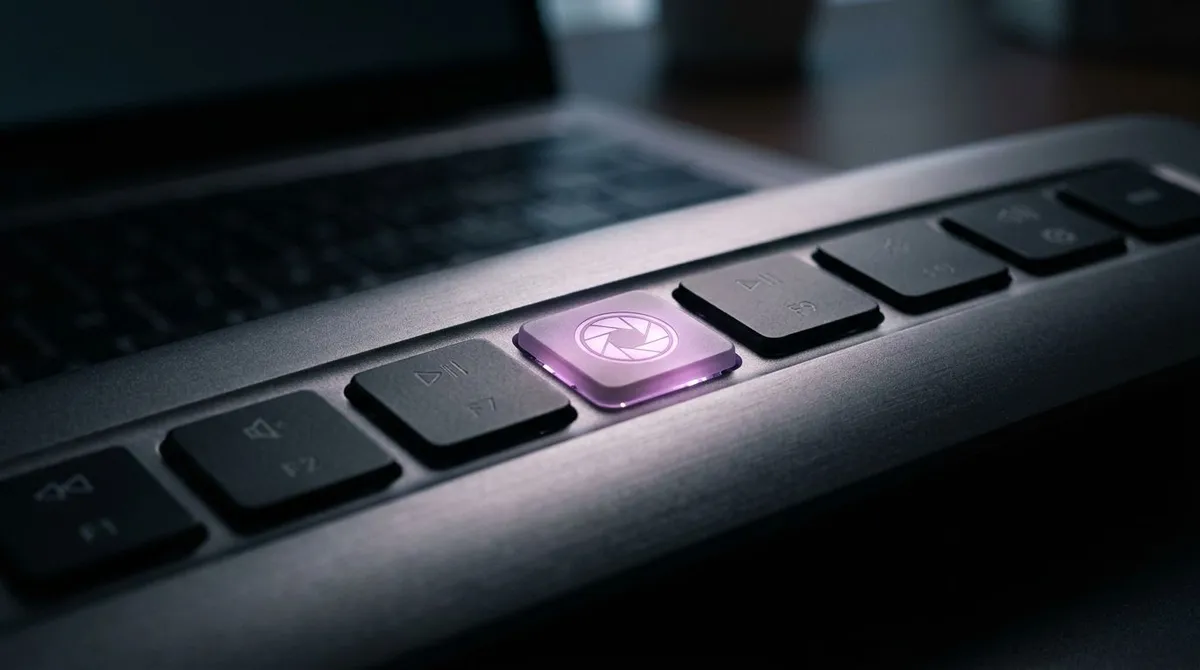
Auf kompakten ROG Zephyrus und TUF Tastaturen gibt es oft gar keine Taste mit der Aufschrift Druck. Genau deshalb denken Besitzer dieser Geräte, Screenshots seien auf ihrem Laptop kaputt. Sind sie nicht. Nimm den Aufnahme-Hotkey in der oberen Reihe oder Windows + Umschalt + S und vergiss Druck komplett.
Dauerhaft in MyASUS einstellen
Wenn Fn + Esc bei dir nichts bewirkt, existiert die Einstellung trotzdem. Sie liegt dann eben in der Software.
- Öffne MyASUS über das Startmenü.
- Geh zu Geräteeinstellungen.
- Öffne Einstellungen für Eingabegeräte.
- Wähl Hotkeys oder F1 bis F12.
Mit F1 bis F12 verhält sich die obere Reihe wie eine normale Desktop-Tastatur: Druck und die F-Tasten lösen direkt aus, und die Asus Hotkeys wandern hinter Fn. Asus weist in seiner Anleitung zu den MyASUS Geräteeinstellungen darauf hin, dass die Kombination Fn + Esc und dieses Menü synchron bleiben. Änderst du eines, ändert sich das andere mit.
Ein Hinweis für ältere Geräte: Asus lieferte früher ein separates Programm namens Asus Keyboard Hotkey aus, manchmal als ATK Package gelistet. Auf aktuellen Modellen steckt es in MyASUS. Wenn du also nach dem alten Programm suchst und es nicht findest, fehlt dir nichts. Es ist umgezogen.

Genug von langweiligen Screenshots? Probier ScreenSnap Pro.
Schöne Hintergründe, professionelle Anmerkungen, GIF-Aufnahme und sofortiges Teilen in der Cloud, alles in einer App. Einmal 39 $ zahlen, für immer besitzen.
Preis und Funktionen ansehenModell-Hinweise: VivoBook, ZenBook, TUF, ROG und Copilot+
- VivoBook und ZenBook. Meist eine
Druck-Taste am rechten Ende der Funktionsreihe, der Aufnahme-Hotkey liegt umF11herum. HaltFndazu, bis du die Sperre umschaltest. - TUF und ROG. Oft gar keine Beschriftung
Druck. Neuere ROG Tastaturen legen die Aufnahme aufF12ganz ohneFn, probier alsoF12, bevor du die Taste für fehlend hältst. - Asus Copilot+ PCs. Sie bekommen Perfect Screenshot im Snipping Tool, das den Auswahlrahmen automatisch eng um das legt, was unter deinem Mauszeiger liegt. Das ist eine Microsoft Funktion und keine von Asus, aber Asus dokumentiert sie für seine eigenen Copilot+ Modelle.
Auf einem Asus Chromebook gilt nichts davon, denn ChromeOS kennt weder eine Fn-Sperre noch eine Druck-Taste. Die Tastenkombinationen aus unserem Ratgeber für Screenshots auf dem Chromebook funktionieren auf einem Asus genauso.
Wo Screenshots vom Asus Laptop gespeichert werden
Der Speicherort hängt von der Methode ab, nicht von der Marke.
Windows+Druckschreibt eine PNG-Datei nach Dieser PC, dann Bilder, dann Screenshots, benannt als Screenshot (1), Screenshot (2) und so weiter.DruckundAlt+Druckspeichern gar nichts. Sie kopieren nur in die Zwischenablage, du fügst das Bild also selbst ein und speicherst es.Windows+Umschalt+Sund der Asus Aufnahme-Hotkey kopieren in die Zwischenablage und zeigen eine Vorschau im Snipping Tool, wo du den Ordner wählst.- Game Bar Aufnahmen landen in Videos, dann Aufnahmen.

Wenn eine Aufnahme verschwunden ist, geht unser Ratgeber zu wo Screenshots unter Windows landen jeden Speicherpfad durch und zeigt, wie du den Standardordner änderst.
Was passiert, nachdem der Asus Aufnahme-Hotkey ausgelöst hat
Beide Asus Wege enden im selben Fenster. Die Aufnahmetaste in der oberen Reihe und Windows + Umschalt + S übergeben das Bild an die Vorschau im Snipping Tool, deine erste Bearbeitung passiert also dort. Auf der Festplatte liegt zu diesem Zeitpunkt noch nichts. Das Bild steckt in der Zwischenablage, und in der Vorschau machst du eine Datei daraus.
Diese Vorschau kann eine grobe Markierung und sonst wenig, alles Weitere ist also ein eigener Schritt. Wie du eine Aufnahme skalierst oder ein PNG in ein JPG umwandelst, steht in Screenshots unter Windows bearbeiten. Auf einem Firmen-Asus, bei dem MyASUS ausgegraut ist und die IT keine Installationen erlaubt, umgeht unser Werkzeug zum Markieren von Bildern das ganze Problem, weil es im Browser-Tab läuft: Pfeile, Kästen und ein Weichzeichner über einer Kontonummer kosten dich Klicks statt ein Ticket beim Support. Und wenn die Game Bar Leiste oder der halbe Desktop mit im Bild landet, schneidet die Anleitung zum Screenshot zuschneiden unter Windows das am schnellsten weg.
Wer ein ZenBook Duo mit zwei Bildschirmen hat, kommt noch anders ans Ziel. Auf diesen Geräten liefert Asus ScreenXpert mit, und dessen Control Center führt Druck, das Snipping Tool und eine Bildschirmaufnahme als Schnellfunktionen: Schaltflächen zum Anklicken statt Tasten zum Drücken. Asus beschreibt das Panel in seiner Einführung zu ScreenXpert und weist darauf hin, dass der Umfang je nach Modell abweicht, schau also nach, was deines wirklich anzeigt.

Aufnehmen, ohne von der Funktionsreihe abzuhängen
Schau dir an, was alle Lösungen oben gemeinsam haben. Die Fn-Sperre, das MyASUS Menü, die Aufnahmetaste, die hier auf F11 und dort auf F12 liegt: Immer entscheidet die obere Reihe, was dein Tastendruck bedeutet. Wechselst du das Gerät, lernst du die Reihe von vorn.
Eine Aufnahme-App mit eigenem Hotkey nimmt die Reihe aus der Gleichung. Du wählst die Kombination, sie löst in beiden Fn-Modi aus, und sie zieht mit dir von einem TUF auf ein ZenBook um.
ScreenSnap Pro arbeitet genau so und übernimmt dazu die Schritte, die Windows dir zurückgibt: 15 Werkzeuge zum Markieren, 500+ Hintergründe, Bildschirm- und Webcam-Aufnahme, GIF-Aufnahme, Texterkennung und kein Wasserzeichen auf irgendetwas. Ein Kauf für 39 $ deckt zwei Rechner unter Windows oder Mac ab, es verlängert sich also nichts.
Ehrliche Grenze: Wenn die Fn-Sperre dein ganzes Problem war, bist du bereits fertig. Fn + Esc kostet nichts, und das Snipping Tool erledigt den Rest. Die App lohnt sich, wenn Markieren und Verschicken täglich anfallen und nicht einmal im Monat. Unsere Übersicht der besten Screenshot-Tools für Windows stellt sie neben die Alternativen.
Häufig gestellte Fragen
Wie mache ich auf meinem Asus Laptop einen Screenshot ohne Druck-Taste?
Drück Windows + Umschalt + S. Damit öffnet sich die Auswahl-Leiste, du ziehst über einen beliebigen Bereich, und Druck ist gar nicht beteiligt. Asus Laptops haben außerdem einen Aufnahme-Hotkey in der oberen Funktionsreihe, meist um F11 oder F12 herum, markiert mit einem kleinen Kamera- oder Scheren-Symbol. Beides funktioniert auch auf Modellen ganz ohne Druck-Beschriftung.
Warum funktioniert die Druck-Taste auf meinem Asus Laptop nicht?
Fast immer wegen der Fn-Sperre. Asus lässt die obere Reihe ab Werk im Hotkey-Modus, Druck braucht also Fn dazu. Probier zuerst Fn + Druck und drück dann Fn + Esc, um die Reihe dauerhaft umzuschalten. Passiert dabei nichts, unterstützt dein Modell die Kombination nicht und du stellst den Modus stattdessen in MyASUS ein.
Wie mache ich einen langen oder scrollenden Screenshot auf einem Asus Laptop?
Weder ein Asus Hotkey noch eine Windows-Kombination nimmt Inhalte unterhalb des sichtbaren Bereichs auf. Dafür brauchst du ein Browser-Werkzeug oder eine eigene App. Unsere Anleitungen zum Screenshot einer ganzen Seite unter Windows und zum scrollenden Screenshot unter Windows zeigen die Methoden, die wirklich funktionieren.
Wie mache ich auf einem Asus VivoBook oder ZenBook einen Screenshot?
Mit denselben Tasten wie auf jedem Asus Laptop. Windows + Druck speichert den ganzen Bildschirm, Windows + Umschalt + S schneidet einen Bereich aus. Bei beiden Linien ist die obere Reihe im Hotkey-Modus, halt also Fn zu Druck, bis du die Sperre mit Fn + Esc umschaltest oder den Modus in MyASUS änderst.
Wo landen meine Asus Screenshots?
Aufnahmen mit Windows + Druck landen direkt in Bilder, dann Screenshots. Alles, was du mit Druck allein, Alt + Druck, Windows + Umschalt + S oder dem Asus Aufnahme-Hotkey machst, liegt in der Zwischenablage, bis du es einfügst oder aus der Snipping Tool Vorschau speicherst.

Morgan
Indie DeveloperIndie developer, founder of ScreenSnap Pro. A decade of shipping consumer Mac apps and developer tools. Read full bio
@m_0_r_g_a_n_