Scrollender Screenshot unter Windows 11 und 10: 7 kostenlose Wege
Ein scrollender Screenshot unter Windows nimmt eine ganze Webseite, ein Dokument oder ein App-Fenster auf, das über deinen sichtbaren Bildschirm hinausgeht. Dabei fügt er mehrere Frames zu einem langen, nahtlosen Bild zusammen. Das ist entscheidend zum Speichern ganzer Artikel, langer Tabellenkalkulationen, Chat-Logs und mehrseitiger Dokumente, ohne separate Aufnahmen zusammenzustückeln.
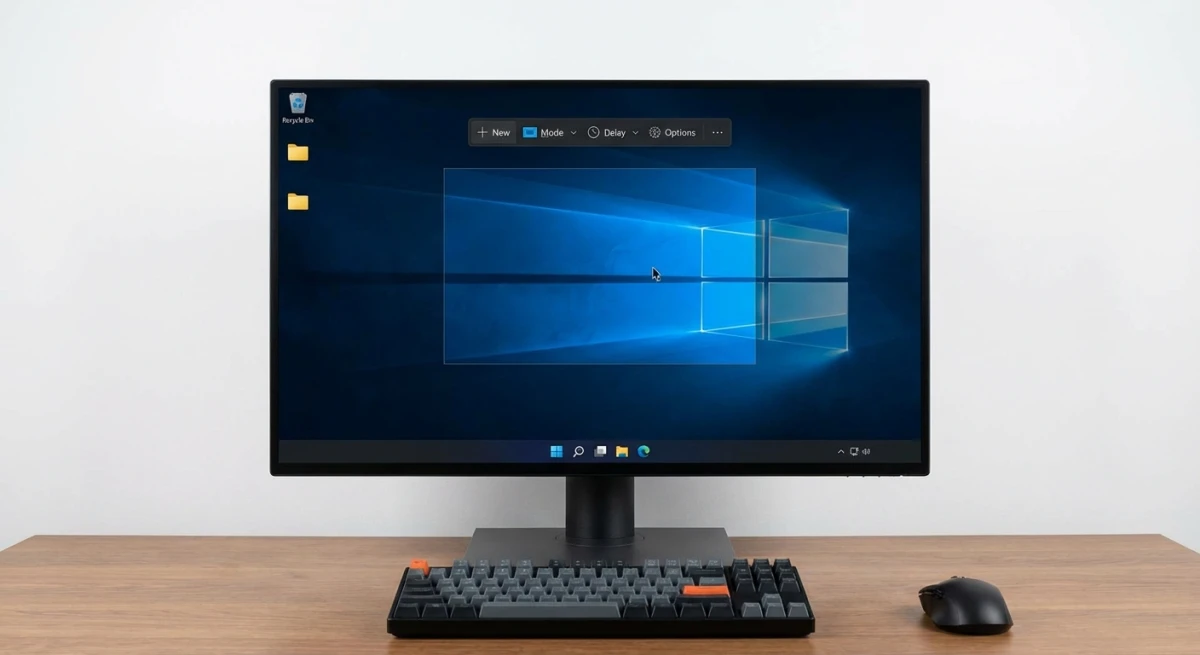
Hier ist das Problem: Windows hat keine integrierte Funktion für scrollende Screenshots. Das Snipping Tool und die Win + Shift + S-Tastenkombination nehmen nur das auf, was auf dem Bildschirm sichtbar ist. Anders als iOS und Android, die scrollendes Aufnehmen vor Jahren hinzugefügt haben, hat Microsoft das Stand August 2026 immer noch nicht in Windows 10 oder Windows 11 eingebaut.
Die gute Nachricht? Mehrere kostenlose Tools füllen die Lücke. Unten findest du 7 kostenlose Wege für scrollende Screenshots unter Windows, von Browser-Tricks, die du sofort nutzen kannst, bis zu dedizierten Apps, die jedes scrollbare Fenster aufnehmen.
Der einfachste Weg: ScreenSnap Pro Full-Page Website Capture
Wenn der Inhalt, den du aufnehmen willst, auf einer Website liegt, ist die Full-Page Website Capture von ScreenSnap Pro die sauberste Lösung. Füg eine beliebige URL ein, wähl ersten Bildschirm oder ganze Seite, und du bekommst ein einzelnes Bild zurück. Keine Browser-Erweiterung. Keine DevTools.
Die Funktion bewältigt lazy geladene Bilder und Infinite-Scroll-Seiten, weil die Seite vor der Aufnahme vollständig gerendert wird. Das vermeidet die üblichen Probleme beim Scroll-Stitching: keine sich wiederholenden Sticky-Header, keine kaputten Frames, weil ein Hover-Effekt das Layout verschoben hat, keine fehlenden Kacheln auf langen Seiten.
Wann du es nutzt: für jede URL, die du im Browser öffnen kannst, etwa Artikel, Dashboards, Produktseiten, Design-Referenzen und lange Blogposts.
Wann du stattdessen die Tools unten nutzt: wenn der scrollbare Inhalt in einer nativen Windows-App steckt, etwa ein langes PDF in Adobe Acrobat, ein Slack-Thread, eine Excel-Tabelle oder ein Ebenen-Panel in Photoshop. Browser-basierte Aufnahme kommt da nicht ran. Dafür brauchst du weiterhin ShareX, PicPick oder Snagit (unten behandelt).

Genug von langweiligen Screenshots? Probier ScreenSnap Pro.
Schöne Hintergründe, professionelle Anmerkungen, GIF-Aufnahme und sofortiges Teilen in der Cloud, alles in einer App. Einmal 39 $ zahlen, für immer besitzen.
Preis und Funktionen ansehenKann Windows von sich aus scrollende Screenshots aufnehmen?
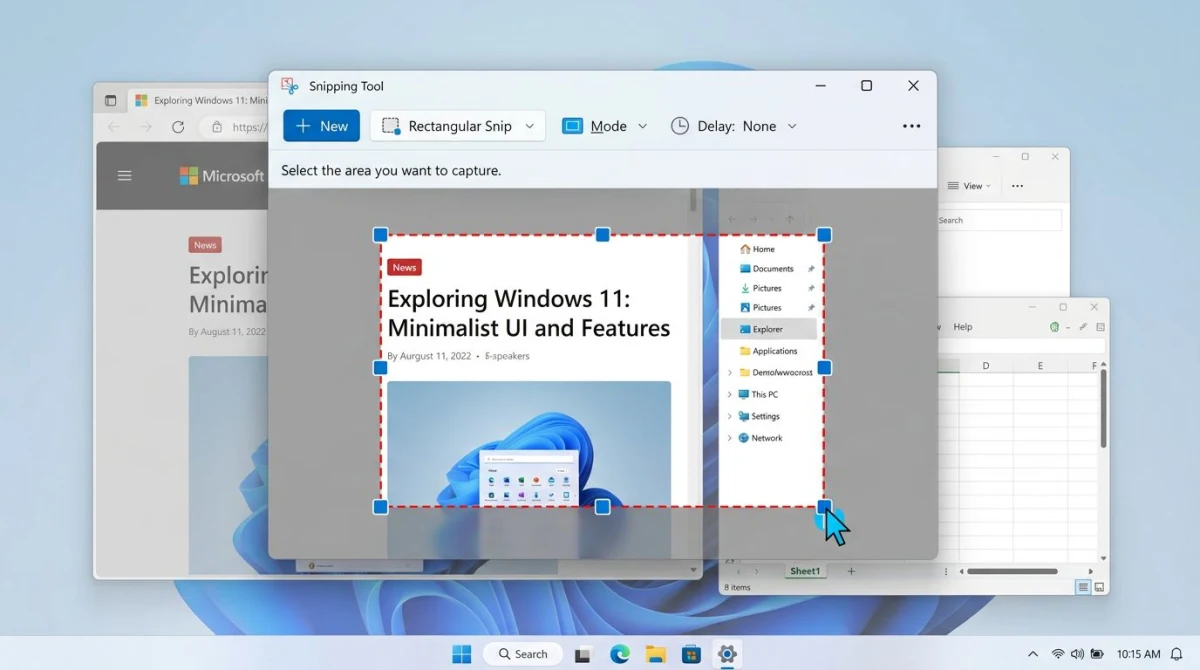
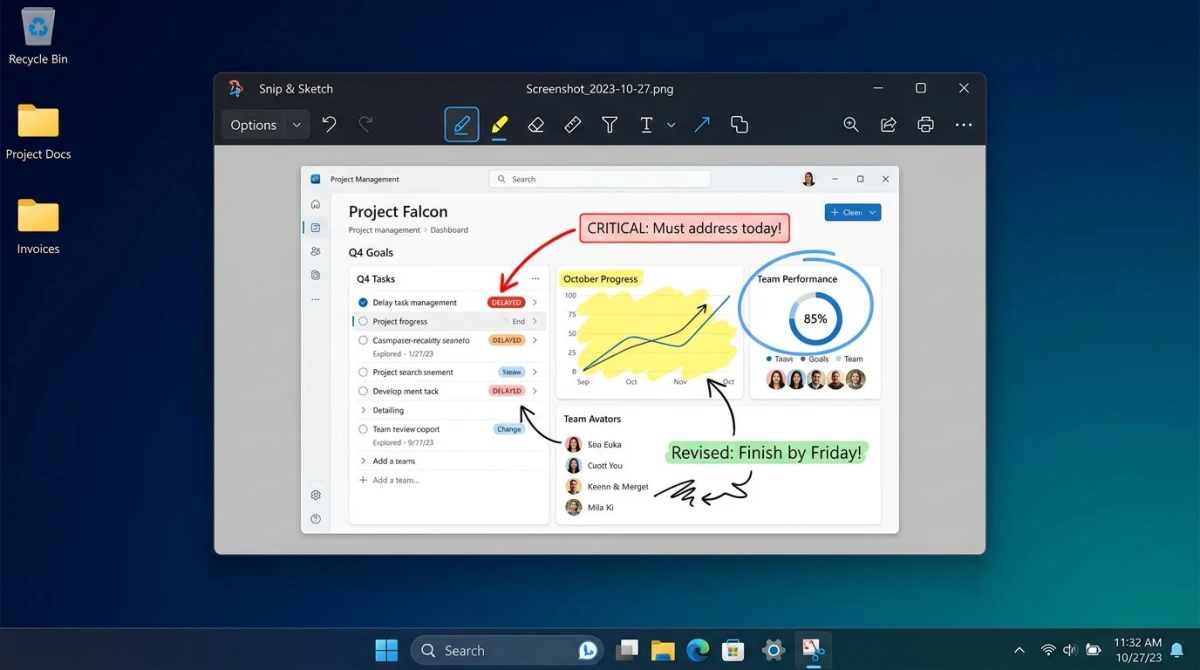
Nein. Stand Windows 11 (2026) unterstützt weder das Snipping Tool noch die ältere Snip & Sketch-App scrollendes Aufnehmen. Die integrierte Tastenkombination Win + Shift + S gibt dir vier Aufnahme-Modi (Rechteck, Freihand, Fenster und Vollbild), aber keiner davon scrollt über das hinaus, was gerade auf dem Bildschirm ist.
Dasselbe gilt für einen scrollenden Screenshot unter Windows 10. Microsoft hat das Snipping Tool viele Male aktualisiert und Funktionen wie Verzögerungstimer und Bildschirmaufnahme hinzugefügt. Aber scrollendes Aufnehmen wurde nie hinzugefügt, auch nicht in Insider-Preview-Builds. Es gibt eine lange bestehende Nutzeranfrage für diese Funktion, aber Microsoft hat keine Pläne gezeigt, sie hinzuzufügen.
Das bedeutet, du brauchst ein Drittanbieter-Tool, um einen langen Screenshot unter Windows zu machen. Die Methoden unten sind sortiert vom einfachsten (keine Installation) zum mächtigsten (eigenständige Apps).
Schnellvergleich: Tools für scrollende Screenshots unter Windows
| Methode | Typ | Kosten | Am besten für |
|---|---|---|---|
| ScreenSnap Pro Full-Page Website Capture | Desktop-App | 39 $ einmalig | Jede Website, Lazy-Load, Infinite Scroll |
| Chrome DevTools | Integriert | Kostenlos | Webseiten (keine Installation) |
| Edge Web Capture | Integriert | Kostenlos | Edge-Nutzer |
| Firefox Screenshot | Integriert | Kostenlos | Schnelle Vollseiten-Speicherungen |
| ShareX | Desktop-App | Kostenlos | In-App-Scrolling, jedes Fenster |
| PicPick | Desktop-App | Kostenlos (privat) | In-App-Aufnahme + Bearbeitung |
| GoFullPage | Erweiterung | Kostenlos | Nicht-technische Nutzer |
| Drucken als PDF | Integriert | Kostenlos | Lange Seiten als eine Datei |
| Snagit | Desktop-App | 63 $ | In-App-Aufnahme für Teams |
1. Chrome DevTools Vollseiten-Aufnahme
Wenn du nur scrollende Screenshots von Webseiten brauchst, hat Chrome diese Funktion in seine Entwicklertools integriert. Keine Erweiterung nötig.
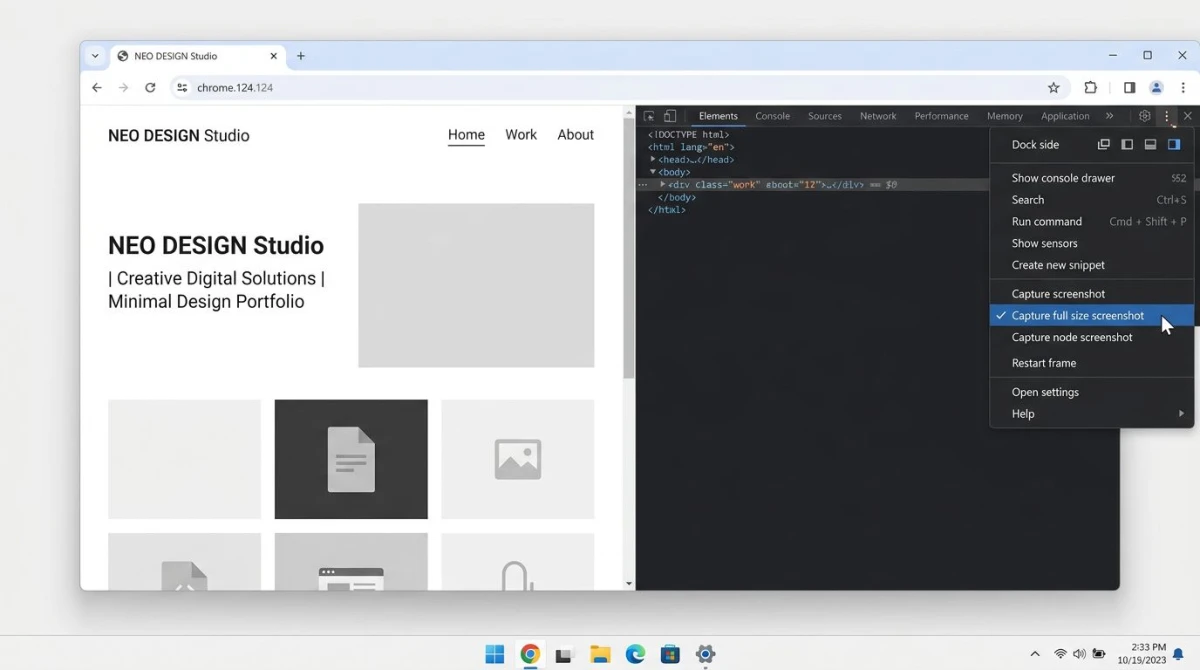
So nimmst du eine ganze Seite in Chrome auf
- Öffne die Webseite, die du aufnehmen willst
- Drück
Ctrl + Shift + I, um DevTools zu öffnen (oder rechtsklicke und wähl Untersuchen) - Drück
Ctrl + Shift + P, um das Befehlsmenü zu öffnen - Tippe screenshot und wähl Capture full size screenshot
- Chrome speichert die ganze Seite als PNG-Datei in deinem Downloads-Ordner
Profi-Tipp: Du kannst auch F12 drücken, um DevTools zu öffnen. Der Vollgrößen-Screenshot-Befehl greift alles von oben bis unten, einschließlich Inhalt, zu dem du scrollen müsstest. Willst du die Seite in einer festgelegten Breite aufnehmen (z. B. mobil)? Schalte die Geräte-Symbolleiste mit Ctrl + Shift + M um, bevor du den Screenshot machst.
Nachteile
- Funktioniert nur für Webseiten (nicht für Desktop-Apps oder Dokumente)
- Fest positionierte Header und Footer können sich durchs Bild wiederholen
- Sehr lange Seiten können riesige Bilddateien erzeugen
- Erfordert etwas Vertrautheit mit DevTools
Das ist die schnellste Methode, wenn du Chrome sowieso als Browser nutzt. Für Firefox und Edge ist der Prozess noch einfacher.
2. Edge Web Capture (integriert)
Microsoft Edge hat eine einfachere scrollende Aufnahme-Funktion:
- Drück
Ctrl + Shift + Soder klicke auf das Drei-Punkte-Menü und wähl Web Capture - Wähl Ganze Seite aufnehmen
- Der Vollseiten-Screenshot öffnet sich in einem Markup-Editor
- Klicke auf Speichern zum Herunterladen
Edges Methode ist geschmeidiger als Chromes DevTools, weil sie für Alltagsnutzer gebaut ist, nicht für Entwickler.
3. Firefox Vollseiten-Screenshot
Firefox macht das zur einfachsten Variante aller Browser:
- Rechtsklicke irgendwo auf der Seite
- Wähl Bildschirmfoto aufnehmen
- Klicke oben rechts auf Ganze Seite speichern
- Klicke auf Herunterladen
Keine Entwicklertools nötig, denn Firefox behandelt scrollende Screenshots als integrierte Funktion.
Welche Browser-Methode ist die beste?
Alle drei Browser-Methoden liefern ähnliche Ergebnisse, aber es gibt einige wichtige Unterschiede. Edge Web Capture gibt dir Markup-Werkzeuge vor dem Speichern, was hilft, wenn du Abschnitte sofort hervorheben oder annotieren musst. Chrome DevTools bietet die meiste Kontrolle, weil du die Seitenbreite vor dem Aufnehmen ändern kannst; das ist ideal, um zu testen, wie eine Seite mobil aussieht.
Firefox ist am schnellsten für den Alltag. Zwei Klicks und du hast ein Vollseiten-PNG. Wenn du oft zwischen Browsern wechselst, versuch dieselbe Erweiterung (wie FireShot) auf alle drei zu setzen für einen einheitlichen scrollenden Aufnahme-Workflow.
Eine Einschränkung, die alle Browser-Methoden teilen: sie nehmen nur Webseiten auf. Wenn du einen langen Screenshot einer Windows-App brauchst (etwa ein Word-Dokument, ein Einstellungsbereich oder ein Chat-Fenster), brauchst du ein Desktop-Tool.
4. ShareX scrollende Aufnahme (kostenlos, Open Source)
ShareX ist das mächtigste kostenlose Screenshot-Tool für Windows, und es hat eine scrollende Aufnahme-Funktion, die mit jedem scrollbaren Fenster funktioniert, nicht nur mit Browsern.
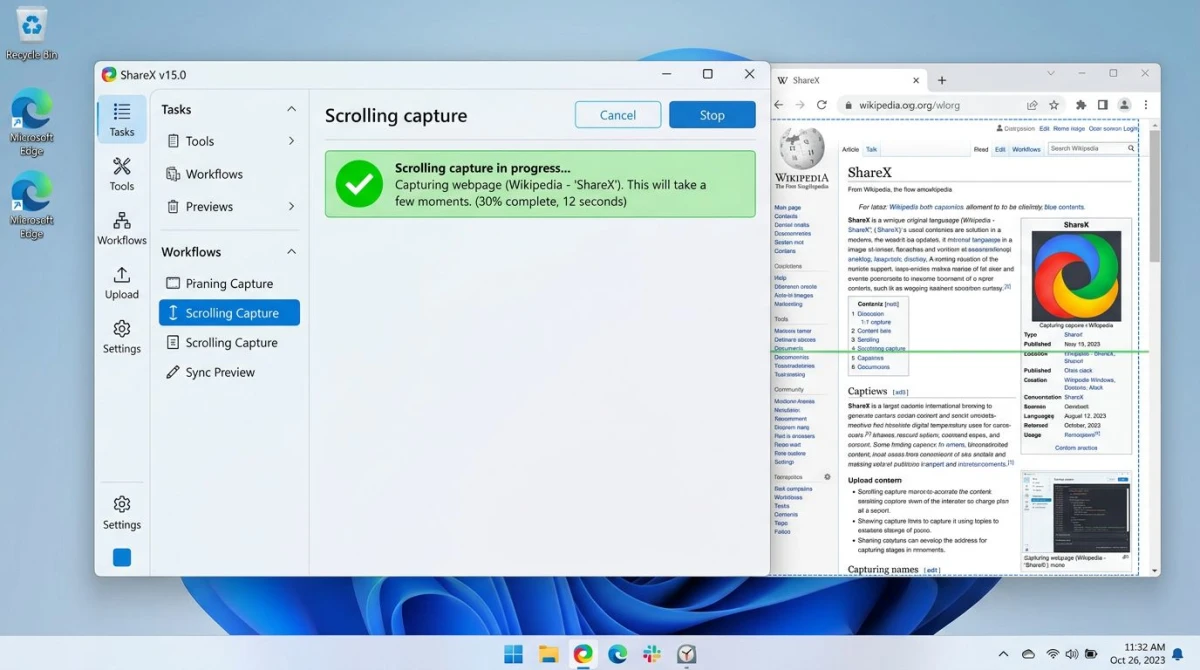
So nutzt du die scrollende Aufnahme von ShareX
- Lade ShareX herunter und installiere es (kostenlos und Open Source)
- Öffne das Fenster, das du aufnehmen willst
- Geh in ShareX zu Capture > Scrolling capture (oder leg eine eigene Tastenkombination unter Hotkey settings > Start/Stop scrolling capture fest)
- Wähl den Bereich, den du aufnehmen willst, indem du den exakten Bereich mit der Maus aufziehst
- ShareX scrollt und nimmt den vollen Inhalt selbstständig auf, Frame für Frame
- Das kombinierte Bild erscheint im Editor, wo du auf Upload/Save klickst
Du kannst die scrollende Aufnahme auch über das ShareX-Tray-Symbol in der Taskleiste erreichen. Rechtsklicke das Symbol, fahr über Capture und wähl Scrolling capture.
Tipps für beste Ergebnisse
- Schließe feste Elemente aus. Nutze die Bereichsauswahl, um klebrige Header und Seitenleisten herauszuschneiden. Diese können Diskrepanzen zwischen Frames verursachen.
- Halte deinen Cursor nahe der Scrollleiste. Hover-Effekte auf Inhalt können ungleichmäßige Aufnahmen verursachen.
- Beobachte das Status-Licht. Grün heißt Erfolg, Gelb heißt teilweise Aufnahme, und Rot heißt, die Aufnahme ist fehlgeschlagen.
Was ShareX auszeichnet
ShareX ist komplett kostenlos ohne Wasserzeichen, unterstützt OCR, eigene Workflows und Uploads zu Dutzenden von Diensten. Die scrollende Aufnahme funktioniert mit fast jeder Windows-App: Word, Tabellenkalkulationen, Chat-Apps, Einstellungsbereiche und mehr.
Der Kompromiss ist, dass ShareX eine steile Lernkurve hat. Die Oberfläche kann sich nach zu viel anfühlen, wenn du nur ab und zu Screenshots brauchst. Für einen einfacheren Screenshot-Workflow können Tools mit aufgeräumteren Layouts besser passen.
5. PicPick scrollende Fenster-Aufnahme
PicPick ist eine solide Option neben ShareX mit einer freundlicheren Oberfläche. Es ist kostenlos für private Nutzung und kommt mit einem Bildeditor neben seinen Aufnahmewerkzeugen.
So nutzt du die scrollende Aufnahme von PicPick
- Lade PicPick herunter und installiere es
- Öffne das Fenster, das du aufnehmen willst
- Drück
Ctrl + Alt + PrintScreen(die Standard-Tastenkombination für scrollende Aufnahme) - Klicke auf das Fenster oder den Bereich zur Aufnahme
- PicPick scrollt selbstständig und fügt das Ergebnis zusammen
- Das Bild öffnet sich in PicPicks integriertem Editor
Wann du PicPick statt ShareX wählst
PicPick ist die bessere Wahl, wenn du einen integrierten Bildeditor mit Markup-Werkzeugen, Linealen und einer Farbauswahl willst. Es fühlt sich mehr wie eine klassische Windows-App an, während ShareX zu Power-User-Workflows tendiert.
Der Nachteil: PicPicks scrollende Aufnahme kann mit bewegtem Inhalt wie Endless-Scroll-Seiten oder Seiten mit lazy-loading Bildern kämpfen. Für solche Fälle funktioniert eine Browser-Methode oder Erweiterung besser.
Was ist mit Greenshot?
Du hast vielleicht Greenshot in anderen Guides zu scrollenden Screenshots gesehen. Trotz dem, was manche Artikel behaupten, ist die scrollende Aufnahme in Greenshot keine echte Funktion: Die App unterstützt scrollende Screenshots überhaupt nicht. Es bewältigt Bereich-, Fenster- und Vollbildaufnahmen gut, aber wenn du Inhalte über das Sichtbare hinaus greifen musst, brauchst du stattdessen ShareX, PicPick oder eine Browser-Methode.
Greenshot wurde seit Jahren nicht aktualisiert, was ein weiterer Grund ist, andere Tools zu betrachten. ShareX deckt alles ab, was Greenshot tut, und mehr, einschließlich der scrollenden Aufnahme, die Greenshot fehlt.
6. Chrome-Erweiterungen für scrollende Screenshots
Wenn Chrome DevTools zu technisch wirkt, bieten Browser-Erweiterungen einen Ein-Klick-Weg, einen scrollenden Screenshot in Chrome zu machen. Das sind die vertrauenswürdigsten Chrome-Screenshot-Erweiterungen.
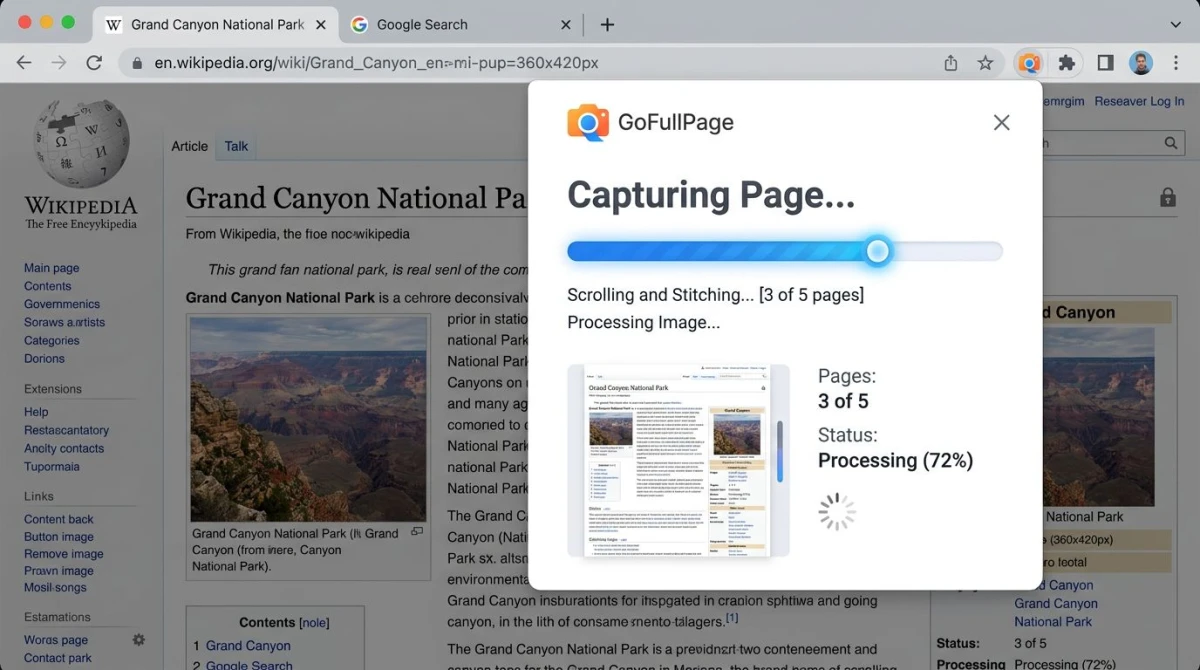
GoFullPage (empfohlen)
GoFullPage ist die meistgenutzte Vollseiten-Screenshot-Erweiterung mit über 8 Millionen Nutzern.
- Installiere GoFullPage aus dem Chrome Web Store
- Geh zur Seite, die du aufnehmen willst
- Klicke auf das GoFullPage-Symbol in der Symbolleiste (oder drück
Alt + Shift + P) - Warte, während die Erweiterung scrollt und jeden Abschnitt aufnimmt
- Speichere als PNG, JPG oder PDF
Was es großartig macht: Null Einrichtung, funktioniert auf den meisten Seiten und speichert in vielen Formaten. Es bewältigt klebrige Header besser als DevTools, weil es genau für diese Aufgabe gebaut ist.
Andere zuverlässige Erweiterungen
- FireShot. Nimmt ganze Seiten auf und lässt dich sie vor dem Speichern markieren. Auch für Firefox und Edge.
- Webpage Screenshot. Leichte Option mit grundlegenden Bearbeitungsfunktionen.
- Screen Capture. Enthält Videoaufnahme zusätzlich zu Screenshot-Funktionen.
Erweiterungs-Nachteile
- Funktionieren nur im Browser (nicht für Desktop-Apps)
- Manche Seiten blockieren Erweiterungen vom Ausführen (Banking-Seiten, Arbeitsportale)
- Erweiterungs-Berechtigungen können Datenschutzbedenken aufwerfen, also bleib bei gut bewerteten Optionen
- Können bei sehr langen Seiten (10.000+ Pixel) langsamer werden
7. Drucken als PDF, wenn du die ganze Seite in einer Datei brauchst
Jeder Browser unter Windows kann eine komplette Seite ohne zusätzliche Software speichern: Drück Ctrl + P, wähl Als PDF speichern (oder den eingebauten Drucker Microsoft Print to PDF) und klick auf Speichern. Die ganze Seite landet in einer einzigen mehrseitigen PDF, ohne Scrollen und ohne Zusammenfügen.
Das Ergebnis ist ein Dokument statt eines langen Bildes, aber zum Archivieren von Artikeln, Rechnungen oder Doku ist das oft sowieso das nützlichere Format: Es bleibt durchsuchbar und lässt sich sauber drucken. Der Trick funktioniert auch außerhalb des Browsers. Jede Windows-App mit Druckdialog (Word, Excel, die meisten PDF-Reader) kann ihren kompletten Inhalt so exportieren. Damit ist das die einzige Methode ohne Installation, die nicht auf Webseiten beschränkt ist.
Der Kompromiss: Print-Stylesheets können Seitenelemente umordnen oder ausblenden, sodass die PDF nicht immer wie die Live-Seite aussieht. Wenn das exakte visuelle Layout zählt, nutz stattdessen eine der bildbasierten Methoden oben.
Bonus: Snagit scrollende Aufnahme (kostenpflichtig)
Snagit von TechSmith ist das polierteste Tool für scrollende Aufnahme unter Windows, kommt aber zu einem hohen Preis. Wenn du scrollende Screenshots für die Arbeit brauchst und deine Firma die Lizenz übernimmt, ist es großartig.
Wie Snagits scrollende Aufnahme funktioniert
- Öffne Snagit und klicke auf den Aufnehmen-Knopf
- Wähl den scrollenden Bereich
- Klicke auf die Pfeil-Symbole, um die Scroll-Richtung zu wählen (vertikal, horizontal oder beides)
- Snagit nimmt den ganzen scrollbaren Bereich selbstständig auf
- Das Ergebnis öffnet sich in Snagits Editor mit Markup-Werkzeugen
Ist Snagit 63 $ wert?
Snagits scrollende Aufnahme ist die zuverlässigste aller Tools auf dieser Liste. Es bewältigt feste Header, lazy-loading Inhalt und seitliches Scrollen besser als kostenlose Optionen. Der integrierte Editor mit Vorlagen, Stempeln und Office-Anbindungen macht es ideal für Doku-Teams.
Bei 63 $ (plus Jahresgebühr für Updates) ist es teuer für private Nutzung. ShareX und Browser-Methoden decken die meisten Bedürfnisse kostenlos ab. Snagit macht Sinn, wenn du professionelle Doku erstellst oder täglich Screenshots für die Arbeit machst.
Kombiniere scrollende Aufnahmen mit einem schnellen Screenshot-Workflow
Scrollende Aufnahmen sind nur ein Teil des Ganzen. Die meisten deiner täglichen Bildschirmaufnahmen sind Standard-Screenshots: Bug-Reports, UI-Mockups, schnelles Teilen auf Slack. ScreenSnap Pro deckt beide Seiten ab: Full-Page Website Capture für jede URL, dazu Ein-Klick-Bereichsaufnahme, 15 Markup-Werkzeuge, Verlaufs-Hintergründe und sofortiges Cloud-Sharing. Das alles für eine einmalige Zahlung von 39 $.
Die In-App-Scrolling-Tools oben gewinnen weiterhin, wenn du Inhalte nativer Apps aufnehmen musst. Kombiniere sie mit ScreenSnap Pro und du bist von Anfang bis Ende abgedeckt.
Welche Methode für scrollende Screenshots solltest du wählen?
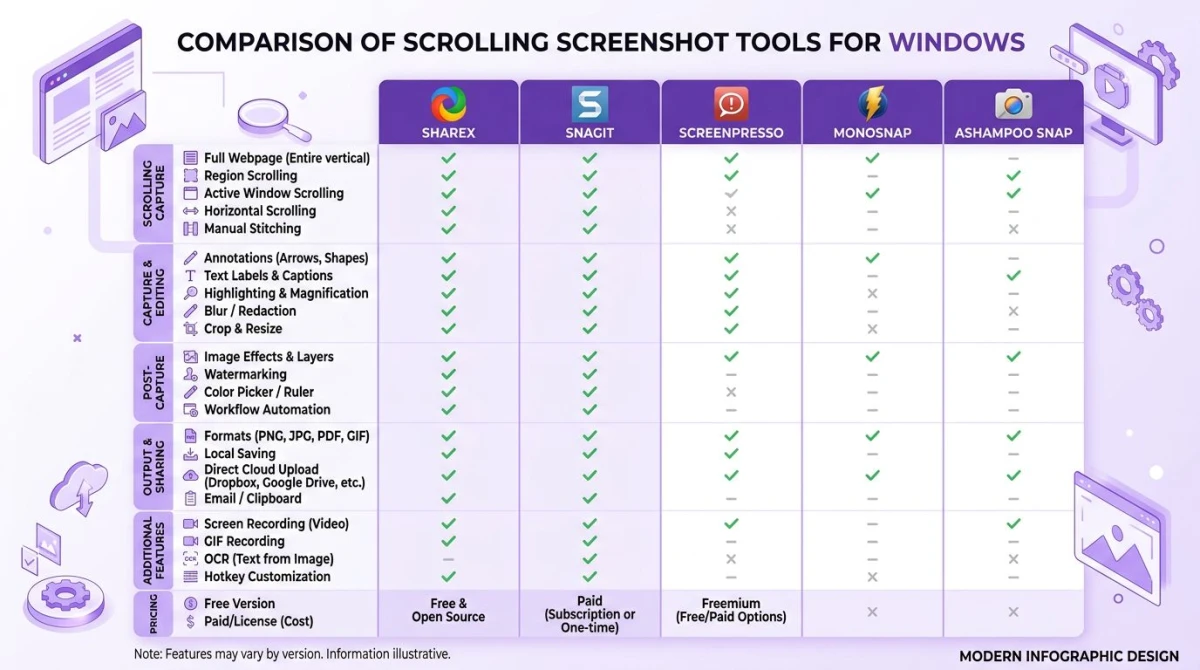
Das richtige Tool hängt davon ab, was du aufnimmst und wie oft du scrollende Screenshots brauchst.
Für jede Website (empfohlen): Nutz die Full-Page Website Capture von ScreenSnap Pro. URL einfügen, ersten Bildschirm oder ganze Seite wählen, speichern. Keine Erweiterung. Bewältigt Lazy-Load und Infinite Scroll sauber.
Für die gelegentliche Webseiten-Aufnahme ohne App-Installation: Chrome DevTools, Edge Web Capture oder der Rechtsklick-Screenshot von Firefox funktionieren im Browser, den du schon hast.
Für regelmäßige Web-Aufnahmen mit einer Ein-Klick-Erweiterung: Installiere GoFullPage. Wenn du auch Vollseiten-Screenshots auf dem Mac brauchst, funktioniert dieselbe Erweiterung plattformübergreifend.
Für natives In-App-Scrolling (PDF-Reader, Slack, Excel, Einstellungsbereiche): ShareX ist das einzige kostenlose Tool, das in Desktop-Apps hineinkommt. PicPick ist die freundlichere kostenlose Wahl. Snagit ist die polierte Option, wenn du das täglich für die Arbeit machst.
Zum Archivieren einer langen Seite als einzelne Datei: Drucken als PDF (Ctrl + P) funktioniert in jedem Browser und den meisten Windows-Apps ohne Installation. Denk nur daran, dass das Ergebnis ein Dokument ist, kein Bild.
Eine Anmerkung zu Windows 10 vs. Windows 11
Alle obigen Methoden funktionieren auf Windows 10 und Windows 11. Die einzige Änderung ist das integrierte Snipping Tool: Windows 11 hat eine neue Version mit leicht anderem Aussehen, aber keine der Versionen unterstützt scrollende Aufnahme.
Wir haben Microsofts Snipping-Tool-Dokumentation im August 2026 erneut geprüft. Der aktuelle Build deckt Rechteck-, Freihand-, Fenster- und Vollbild-Snips ab, dazu Videoaufnahme, Textextraktion und sogar einen KI-gestützten "Perfect Screenshot"-Modus auf Copilot+-PCs, aber scrollende Aufnahme steht weiterhin nirgends auf der Funktionsliste.
Wenn du noch auf Windows 10 bist und die ältere Snip & Sketch-App nutzt, gilt dieselbe Einschränkung. Ein Upgrade auf Windows 11 löst dein Problem mit scrollenden Screenshots nicht. Du brauchst eines der Drittanbieter-Tools oben, egal welche Windows-Version du nutzt.
Fehlerbehebung häufiger Probleme bei scrollenden Screenshots
Klebrige Header und Footer wiederholen sich in der Aufnahme
Fest positionierte Elemente erscheinen in jedem Frame, während die Seite scrollt, sodass sich Header durchs Bild wiederholen. Die Lösung hängt von deinem Tool ab:
- Chrome DevTools: keine integrierte Lösung, also musst du das
position: fixed-CSS im Inspector entfernen, bevor du aufnimmst. - ShareX: nutz die Bereichsauswahl, um die Header- und Footer-Bereiche auszuschließen.
- GoFullPage: bewältigt das in den meisten Fällen selbstständig.
Lazy-Loading-Bilder erscheinen leer
Manche Websites laden Bilder erst, wenn du nach unten scrollst. Wenn deine scrollende Aufnahme zu schnell läuft, erscheinen diese Bilder als leere Räume. Lösungen:
- Scroll zuerst von Hand durch die ganze Seite, damit alle Bilder laden
- Nutz ein langsameres Aufnahme-Tool (Snagit bewältigt das am besten)
- Versuch die integrierte Aufnahme-Methode des Browsers, die die ganze Seite vor dem Aufnehmen rendert
Die Aufnahme friert ein oder erzeugt ein beschädigtes Bild
Sehr lange Seiten (über 20.000 Pixel hoch) können Screenshot-Tools überfordern. Wenn das passiert:
- Nimm die Seite in Abschnitten auf und kombiniere die Screenshots anschließend
- Exportiere die Seite stattdessen als PDF (Drucken > Als PDF speichern)
- Nutz eine Browser-Erweiterung statt eines Desktop-Tools für Web-Inhalte
Bewegter Inhalt stört die scrollende Aufnahme
Seiten mit automatisch abspielenden Videos, GIF-Schleifen oder CSS-Übergängen können scrollende Aufnahme-Tools stolpern. Das Tool versucht, Überlappung zwischen Frames abzugleichen, und bewegter Inhalt verschiebt sich zwischen Aufnahmen, was das Zusammenfügen bricht.
Die Lösung: Stoppe alle Bewegung, bevor du die Aufnahme startest. In Chrome öffne DevTools und drück Ctrl + Shift + P, dann tippe "Disable JavaScript", um alle Bewegung einzufrieren. Oder nutz die integrierte Vollseiten-Aufnahme des Browsers (Chrome DevTools oder Edge Web Capture), die die Seite in einem Durchlauf zeichnet, ohne zu scrollen.
Ausgabedatei ist zu groß zum Teilen
Eine scrollende Aufnahme einer langen Seite kann leicht eine 20+ MB große PNG-Datei erzeugen. Um die Dateigröße zu reduzieren, versuche stattdessen als JPG zu speichern (die meisten Tools bieten das), oder nutze einen Bildkompressor, um sie zu schrumpfen. Du kannst auch das Bild in ein anderes Format konvertieren für bessere Kompression.
Häufig gestellte Fragen
Hat Windows eine integrierte Funktion für scrollende Screenshots?
Nein. Stand August 2026 unterstützt weder das Snipping Tool noch irgendein anderes integriertes Tool scrollende Aufnahme unter Windows 11 oder Windows 10. Du brauchst ein Drittanbieter-Tool wie ShareX, eine Browser-Funktion wie Chrome DevTools oder eine Erweiterung wie GoFullPage, um Inhalt jenseits deines sichtbaren Bildschirms aufzunehmen.
Was ist das beste kostenlose Tool für scrollende Screenshots unter Windows?
ShareX ist die leistungsfähigste kostenlose Option für scrollende Screenshots unter Windows. Es ist Open Source, nimmt jedes scrollbare Fenster auf (nicht nur Browser) und hat keine Wasserzeichen oder Funktionsbeschränkungen. Für reine Browser-Aufnahmen funktionieren Chrome DevTools und das integrierte Screenshot-Tool von Firefox, ohne irgendetwas hinzuzufügen. Wenn du nur Websites aufnehmen willst und null Scroll-Stitching-Artefakte, ist die Full-Page Website Capture von ScreenSnap Pro die sauberste kostenpflichtige Option für einmalig 39 $.
Kann ich einen scrollenden Screenshot in Chrome ohne Erweiterung machen?
Ja. Drück Ctrl + Shift + I, um DevTools zu öffnen, dann Ctrl + Shift + P und tippe "Capture full size screenshot". Chrome speichert die ganze Seite als PNG. Das nimmt alles von oben bis unten auf, ohne manuell zu scrollen.
Wie nehme ich einen scrollenden Screenshot einer Desktop-App unter Windows auf?
Nur eigenständige Screenshot-Tools bewältigen scrollende Aufnahme von Desktop-Apps. ShareX (kostenlos) und Snagit (kostenpflichtig) unterstützen beide scrollende Aufnahme in jeder Windows-App: Word, Excel, Einstellungen, Chat-Apps und mehr. Browser-Methoden und Erweiterungen funktionieren nur im Browser.
Wie mache ich einen scrollenden Screenshot unter Windows 10?
Der Prozess ist derselbe wie unter Windows 11, denn keine der Versionen hat integrierte scrollende Aufnahme. Nutz Chrome DevTools (Ctrl + Shift + I, dann Ctrl + Shift + P und tippe "screenshot") für Webseiten oder installiere ShareX für Desktop-Apps. Alle Methoden in diesem Guide funktionieren auf Windows 10 und Windows 11 gleich.
Was ist der Unterschied zwischen einem scrollenden Screenshot und einem Vollseiten-Screenshot?
Sie sind dasselbe. "Scrollender Screenshot", "scrollende Aufnahme", "langer Screenshot" und "Vollseiten-Screenshot" bedeuten alle, Inhalt aufzunehmen, der über deinen sichtbaren Bildschirm hinausgeht. Das Tool scrollt selbstständig durch den Inhalt und fügt die Frames zu einem langen Bild zusammen.

Morgan
Indie DeveloperIndie developer, founder of ScreenSnap Pro. A decade of shipping consumer Mac apps and developer tools. Read full bio
@m_0_r_g_a_n_