Beste Screenshot-Chrome-Erweiterungen (2026): 7 Tools
Eine Screenshot-Chrome-Erweiterung erfasst Webseiten direkt aus deinem Browser. Schnapp dir die ganze Seite, einen ausgewählten Bereich oder nur das Sichtbare. Kein App-Wechsel nötig.
Musst du einen Bug-Report sichern? Einen langen Artikel dokumentieren? Ein Tutorial erstellen? Das richtige Tool macht es einfach.
Aber der Chrome Web Store hat Dutzende Optionen. Welche solltest du wählen? Dieser Guide vergleicht die 7 besten Screenshot-Erweiterungen für 2026. Wir behandeln kostenlose Tools und Profi-Optionen mit Anmerkungs-Features.
Schneller Vergleich: Beste Chrome-Screenshot-Erweiterungen
So stehen die Top-Tools im Vergleich da:
| Erweiterung | Am besten für | Ganze Seite | Anmerkungen | Cloud-Speicher | Preis |
|---|---|---|---|---|---|
| GoFullPage | Vollseiten-Aufnahmen | ✅ | Basis (kostenpflichtig) | ❌ | Kostenlos / 1 $/Monat |
| FireShot | PDF-Exporte | ✅ | ✅ | ❌ | Kostenlos / 60 $ einmalig |
| Awesome Screenshot | Allrounder | ✅ | ✅ | ✅ | Kostenlos / 6 $/Monat |
| Nimbus Screenshot | Viele Anmerkungen | ✅ | ✅ | ✅ | Kostenlos / 7 $/Monat |
| Lightshot | Schnelles Teilen | ❌ | Basis | ✅ | Kostenlos |
| Screenshot Tool | Minimale Aufnahmen | ✅ | ❌ | ❌ | Kostenlos |
| Chrome DevTools | Entwickler | ✅ | ❌ | ❌ | Eingebaut |
Profi-Tipp: Erfasst du Dinge außerhalb von Chrome? Desktop-Apps, Menüs oder Systemdialoge? Eine native Mac-Screenshot-App könnte besser funktionieren als eine Browser-Erweiterung.
1. GoFullPage: Beste für Vollseiten-Screenshots (Kostenlos)
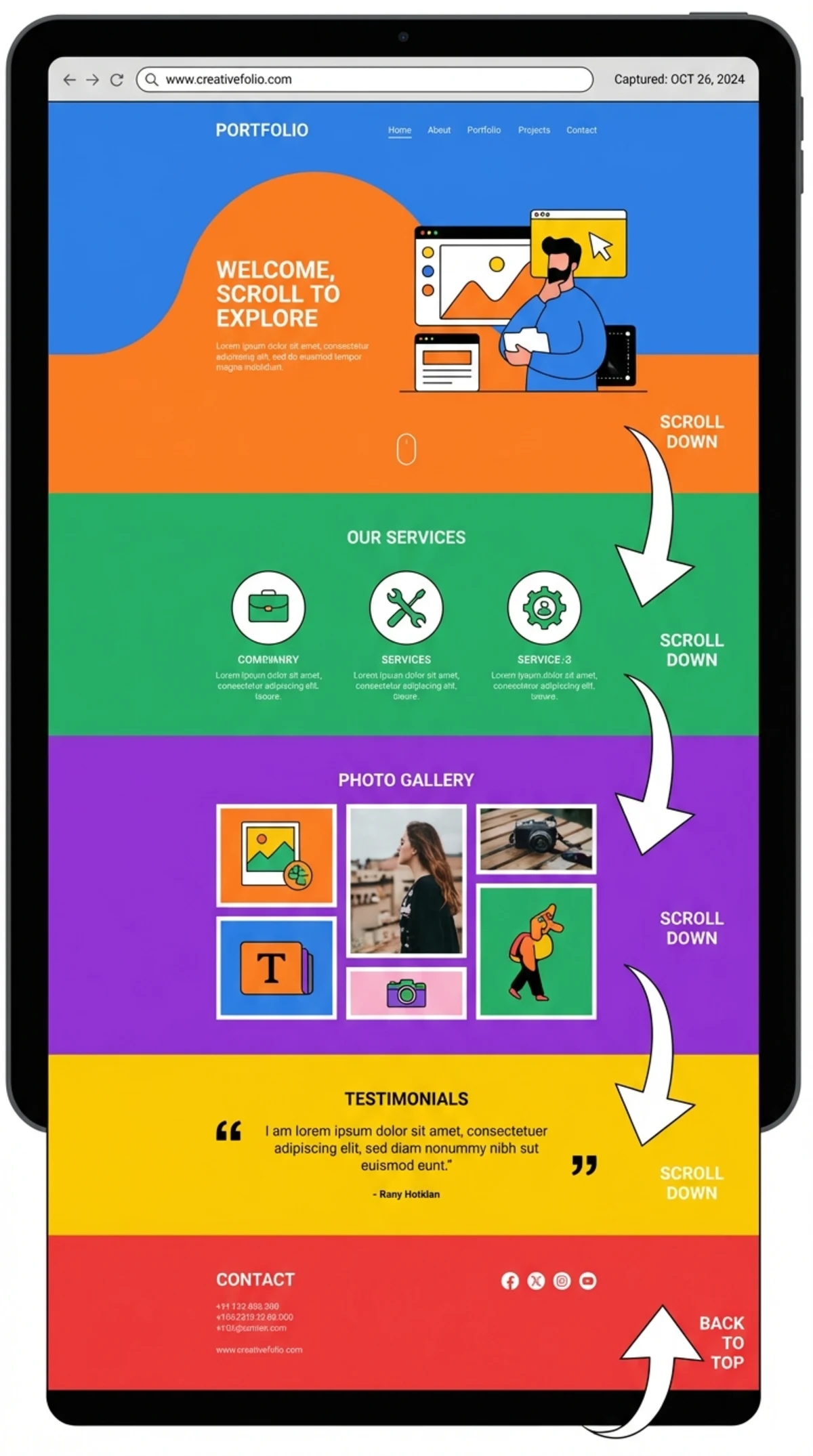
GoFullPage ist die beliebteste Screenshot-Chrome-Erweiterung. Über 5 Millionen Nutzer vertrauen ihr.
Ein Klick erfasst die ganze Seite. Du kannst auch Alt+Shift+P drücken. Die Erweiterung scrollt durch und fügt alles zu einem Bild zusammen.
Sie kommt mit kniffligen Layouts gut zurecht:
- Verschachtelte Scroll-Bereiche
- Iframes
- Lazy-geladene Inhalte (Bilder, die beim Scrollen geladen werden)
Viele andere Tools tun sich damit schwer. GoFullPage nicht.
Was uns gefällt:
- Grundlegende Aufnahmen sind kostenlos
- Kein Ballast oder zusätzliche Berechtigungen
- Export als PNG, JPEG oder PDF
- Open Source auf GitHub
Nachteile:
- Anmerkungen kosten 1 $/Monat
- Kein Cloud-Speicher, speichert nur lokal
- Kann keine teilweisen Bereiche erfassen
Am besten für: Entwickler und Forscher, die Scroll-Screenshots langer Seiten brauchen. Einfach und kostenlos.
2. FireShot: Beste für Profis
FireShot gibt es seit 15+ Jahren. Power-User lieben sie für Export-Optionen und Batch-Aufnahmen.
FireShot funktioniert offline. Deine Screenshots bleiben auf deinem Computer. Nichts wird hochgeladen, außer du wählst zu teilen.
Sie funktioniert auch über Browser hinweg:
- Chrome
- Firefox
- Edge
- Opera
- Andere Chromium-basierte Browser
Super für Teams, die verschiedene Browser nutzen.
Wichtige Features:
- Erfasst ganze Seiten, sichtbare Bereiche oder Auswahlen
- Eingebauter Editor mit Pfeilen, Formen und Text
- Export als PDF mit klickbaren Links
- Batch-Aufnahme mehrerer Tabs gleichzeitig
- Funktioniert zu 100 % offline
Preise:
- Kostenlos: Nur grundlegende Aufnahmen
- Pro: 60 $ einmalig (kein Abo)
Am besten für: Leute, die Dokumentation, juristische Archive oder Schulungsmaterial erstellen. Einmal zahlen, für immer nutzen.
3. Awesome Screenshot: Bestes Allrounder-Tool
Awesome Screenshot macht Screenshots UND Bildschirmaufnahme. Perfekt für den Wechsel zwischen Bildern und Videos.
Sie startete 2007 und ist stark gewachsen. Jetzt ist es eine vollständige Aufnahme- und Bearbeitungssuite.
Mac-Nutzer können auch eine Desktop-App bekommen. Die kostet aber extra.
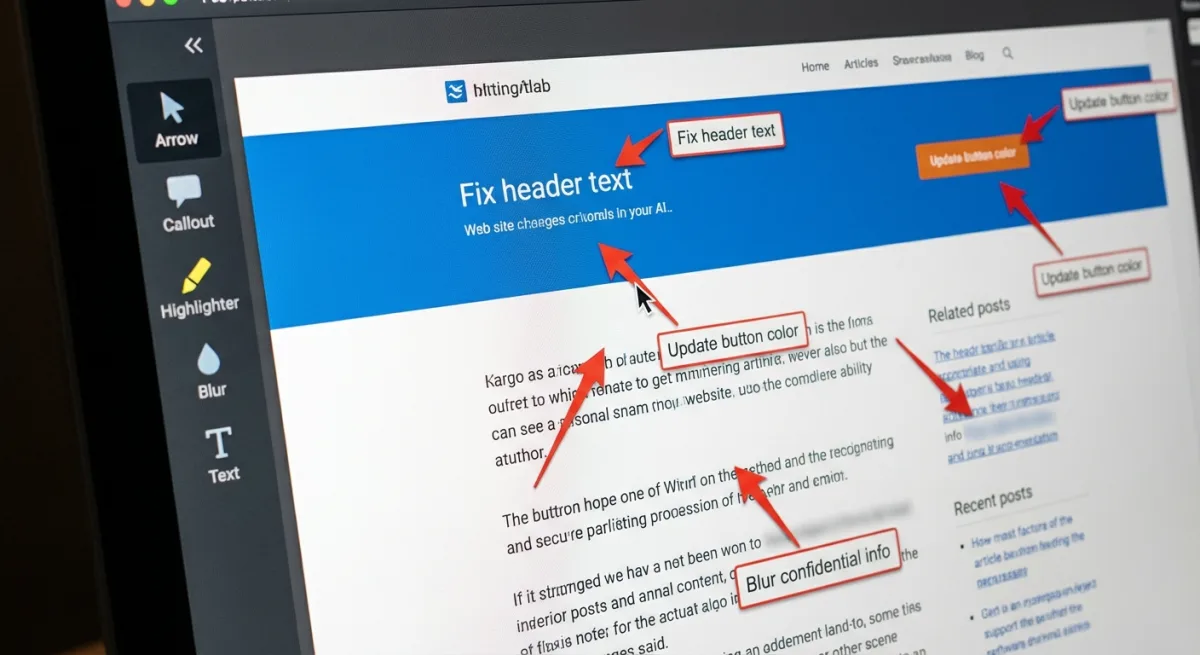
Wichtige Features:
- Modi für ganze Seite, Sichtbares und Auswahl
- Bildschirmaufnahme mit Webcam-Overlay
- Anmerkungs-Tools: Pfeile, Text, Formen, Unschärfe, Hervorhebungen
- Cloud-Speicher für einfaches Teilen
- Funktioniert mit Slack, Trello, Jira und Asana
Preise:
- Kostenlos: Begrenzte Aufnahmen pro Monat
- Basic: 6 $/Monat (jährlich abgerechnet)
- Pro: 8 $/Monat mit erweiterten Features
Am besten für: Teams, die Projekt-Tools nutzen. Bug-Logging für Jira? Schau dir unseren Guide zu Wie du Screenshots an Jira anhängst an.
4. Nimbus Screenshot: Beste für Anmerkungen
Nimbus Screenshot glänzt beim Bearbeiten nach der Aufnahme. Wenn du mehr Zeit mit dem Markieren von Bildern verbringst als mit dem Aufnehmen, ist das dein Tool.
Sie ist Teil der Nimbus-Familie, die auch Nimbus Note für Dokumente enthält. Der Fokus hier ist Markup. Ihr Editor kann es mit eigenständigen Bild-Tools aufnehmen.
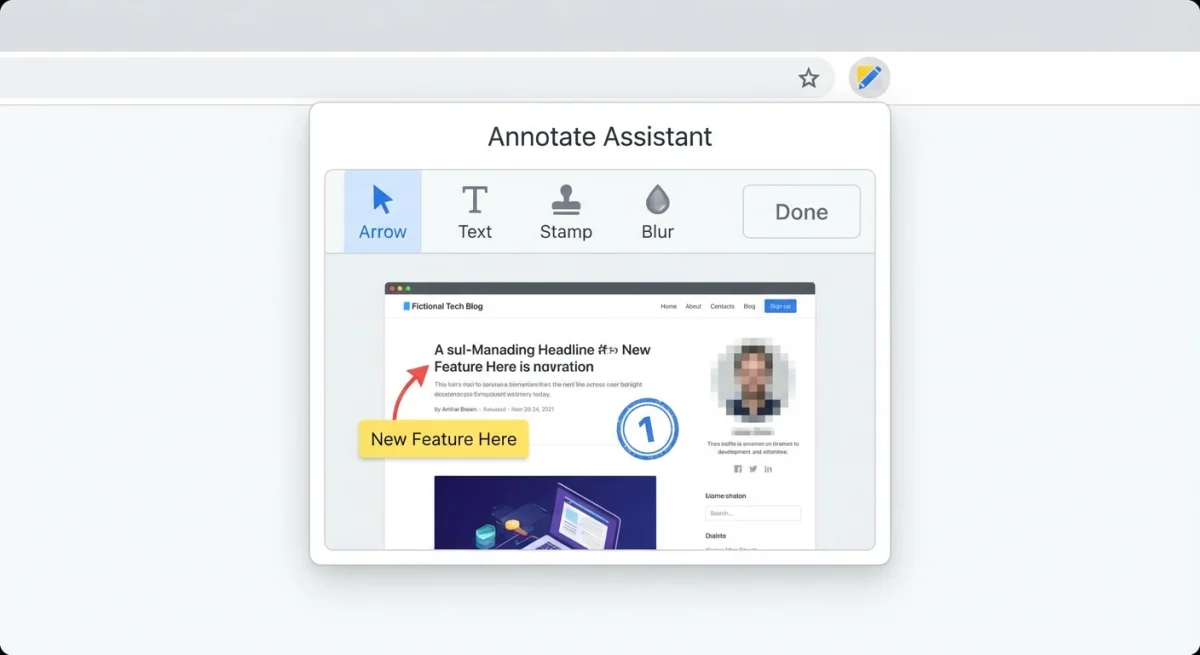
Anmerkungs-Tools:
- Pfeile, Linien und Formen in benutzerdefinierten Farben
- Text mit benutzerdefinierten Schriften und Größen
- Nummern-Stempel für Schritt-für-Schritt-Anleitungen
- Unschärfe und Pixelung für private Daten
- Zuschneiden, Größe ändern und Wasserzeichen
Die Nummern-Stempel sind herausragend. Setz eine umkreiste "1", "2", "3" auf deinen Screenshot. Leser folgen schnell mit. Die meisten anderen Tools lassen dich diese von Hand zeichnen.
Mehr Features:
- Aufnahme der ganzen Seite, sichtbaren Bereichs und ausgewählter Region
- Bildschirmaufnahme mit Audio-Erzählung
- Cloud-Speicher über Nimbus Note
- Verzögerte Aufnahme mit eingebautem Timer
- Direktes Teilen an Slack, Google Drive und Dropbox
Nimbus speichert deine Aufnahmen in ihrer Cloud. Du bekommst einen Teilen-Link mit einem Klick. Praktisch für Team-Reviews.
Preise:
- Kostenlos: Grundlegende Features mit Wasserzeichen auf Aufnahmen
- Pro: 7 $/Monat (entfernt Wasserzeichen, fügt Priority-Support hinzu)
Am besten für: Tutorial-Ersteller und technische Dokumentation. Nummern-Stempel machen Schritte klar. Wenn du Anleitungen schreibst, ist das das Tool zum Ausprobieren.
5. Lightshot: Beste für schnelles Teilen
Lightshot konzentriert sich auf Geschwindigkeit. Installieren, Shortcut drücken, Box ziehen, teilen. In 5 Sekunden fertig.
Gamer und Chat-Support-Teams lieben sie. Du bekommst schnellen visuellen Kontext für Discord, Slack oder Social Media. Sie erstellt kurze prnt.sc-Links, die einfach überall einzufügen sind.
Der Workflow ist kinderleicht. Drück den Shortcut, zieh über den gewünschten Bereich, und die Aufnahme schwebt auf dem Bildschirm. Füge bei Bedarf einen schnellen Pfeil oder eine Textbeschriftung hinzu. Drück den Upload-Button, und dein Link ist in der Zwischenablage.
Warum sie schnell ist:
- Sofortiger Upload zu prnt.sc-Servern
- Einfache Drag-zu-Auswählen-Bereich-Aufnahme
- Grundlegende Anmerkungs-Tools (Pfeile, Text, Formen, Stift)
- Eingebaute Google-Rückwärts-Bildersuche
- Funktioniert auf Windows, Mac und Linux (nicht nur Chrome)
Nachteile:
- Keine Vollseiten-Aufnahme überhaupt
- Sehr wenige Bearbeitungsoptionen verglichen mit Awesome Screenshot oder Nimbus
- Datenschutzbedenken: Uploads gehen standardmäßig auf öffentliche Server
- Kein Cloud-Dashboard zum Verwalten alter Screenshots
Wenn Privatsphäre wichtig ist, denk zweimal nach. Deine Screenshots leben auf öffentlichen Servern, außer du änderst Einstellungen. Jeder mit dem Link kann sie ansehen.
Preis: Kostenlos
Am besten für: Schnelle Wegwerf-Screenshots für Chat. Willst du mehr Privatsphäre? Schau dir unseren Lightshot-Alternative-für-Mac-Guide an.

Genug von langweiligen Screenshots? Probier ScreenSnap Pro.
Schöne Hintergründe, professionelle Anmerkungen, GIF-Aufnahme und sofortiges Teilen in der Cloud, alles in einer App. Einmal 39 $ zahlen, für immer besitzen.
Preis und Funktionen ansehen6. Screenshot Tool: Beste minimale Option
Brauchst du keine ausgefallenen Features? Screenshot Tool hält es einfach. Aufnehmen und speichern. Das war's.
Es wiegt fast nichts. Dein Browser wird nicht langsamer. Es gibt kein Konto zu erstellen und keine Einstellungen zu ändern. Installieren und mit dem Erfassen anfangen.
Warum Minimalisten es lieben:
- Winzige Dateigröße, verlangsamt deinen Browser überhaupt nicht
- Aufnahmemodi für ganze Seite und sichtbaren Bereich
- Tastenkürzel für schnellen Zugriff
- Speichert direkt in deinen Downloads-Ordner
- Keine Einrichtung oder Anmeldung nötig
Nachteile:
- Keine Anmerkungs-Tools überhaupt
- Keine Cloud-Features oder Teilen-Links
- Nur PNG-Export (kein JPEG oder PDF)
- Keine sichtbare Update-Historie oder aktive Entwicklung
Wenn du Screenshots markieren musst, schau dir Nimbus oder Awesome Screenshot an. Aber wenn du einmal die Woche eine schnelle Vollseiten-Aufnahme machst, erledigt Screenshot Tool die Arbeit ohne Aufhebens.
Preis: Kostenlos
Am besten für: Nutzer, die das leichteste Tool wollen. Es erfasst Seiten und stört nicht weiter.
7. Chrome DevTools: Eingebaute Methode für Entwickler
Wusstest du, dass Chrome Screenshots eingebaut hat? Keine Erweiterung nötig. Nur DevTools.
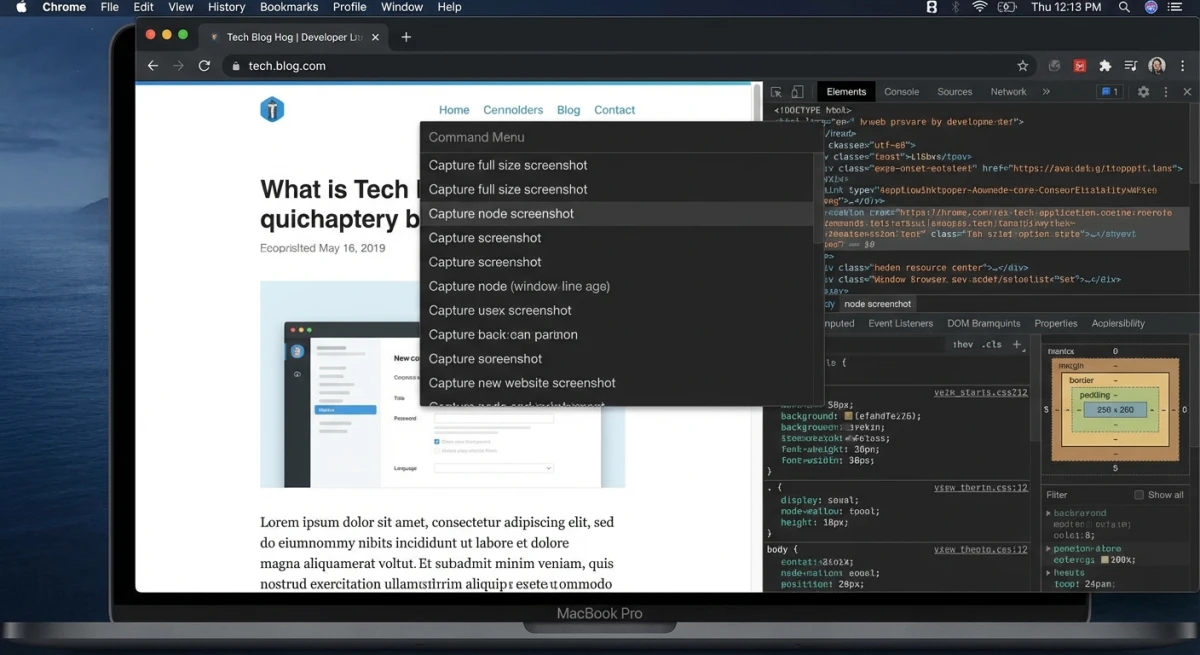
So nutzt du es:
- Öffne die gewünschte Seite
- Drücke
F12(oderCmd+Option+Iauf dem Mac) - Drücke
Cmd+Shift+P, um das Befehlsmenü zu öffnen - Tippe "screenshot" und wähle eine Option:
- Capture full size screenshot. Ganze scrollbare Seite
- Capture screenshot. Nur sichtbarer Bereich
- Capture node screenshot. Bestimmtes HTML-Element
- Capture area screenshot. Benutzerdefinierte Auswahl
Vorteile:
- Keine Erweiterung zu installieren
- Erfasst in gerätespezifischen Größen
- Super für responsives Design-Testing
- Kann bestimmte DOM-Elemente erfassen
Nachteile:
- DevTools muss jedes Mal geöffnet werden
- Keine Anmerkungen
- Langsamer als dedizierte Erweiterungen
Bonus-Trick: Du kannst vor dem Erfassen jedes Gerät emulieren. Öffne die Geräte-Toolbar mit Cmd+Shift+M. Wähle ein iPhone oder Tablet. Führe dann den Screenshot-Befehl aus. Du bekommst eine pixelgenaue Aufnahme in dieser Bildschirmgröße. Designer nutzen das, um mobile Mockups zu schnappen, ohne ein Handy anzufassen.
Am besten für: Entwickler, die Designs testen oder bestimmte Elemente schnappen. Für tägliche Nutzung, hol dir eine echte Erweiterung.
So wählst du die richtige Chrome-Screenshot-Erweiterung
Bei sieben soliden Optionen kann die Wahl überwältigend wirken. Konzentriere dich darauf, was du am meisten machst.
Stell dir diese Fragen:
- Brauchst du Vollseiten-Aufnahmen? Wenn ja, überspring Lightshot. Geh mit GoFullPage, FireShot oder Awesome Screenshot.
- Kommentierst du Screenshots? Wenn du Pfeile, Text oder Unschärfen für sensible Daten hinzufügst, sind Nimbus oder Awesome Screenshot deine besten Optionen.
- Teilst du Screenshots oft? Lightshot und Awesome Screenshot machen Teilen mit Cloud-Links schnell.
- Ist Privatsphäre ein Thema? FireShot funktioniert zu 100 % offline. Deine Daten bleiben lokal. Wenn du sensible Infos verwischen musst, wähle ein Tool mit guter Schwärzung.
- Willst du kostenlos oder kostenpflichtig? GoFullPage und Lightshot sind großartige kostenlose Optionen. FireShots einmalige 60-$-Gebühr ist der beste bezahlte Wert.
Unsere Top-Empfehlungen nach Anwendungsfall:
- Gelegenheitsnutzer: GoFullPage (kostenlos, zuverlässig)
- Content-Ersteller: Nimbus Screenshot (beste Anmerkungen)
- Team-Zusammenarbeit: Awesome Screenshot (Integrationen ohne Ende)
- Datenschutzfokussiert: FireShot (vollständig offline)
- Geschwindigkeitsfan: Lightshot (schnellster Workflow)
Wenn du mehr als Webseiten erfasst, spring vor zum Abschnitt über native Apps. Ein Tool wie ScreenSnap Pro handhabt alles (Browser, Desktop, Menüs) in einer App. Musst du Screenshots in verschiedene Formate konvertieren? Auch das ist abgedeckt.
Warum native Mac-Apps Chrome-Erweiterungen schlagen
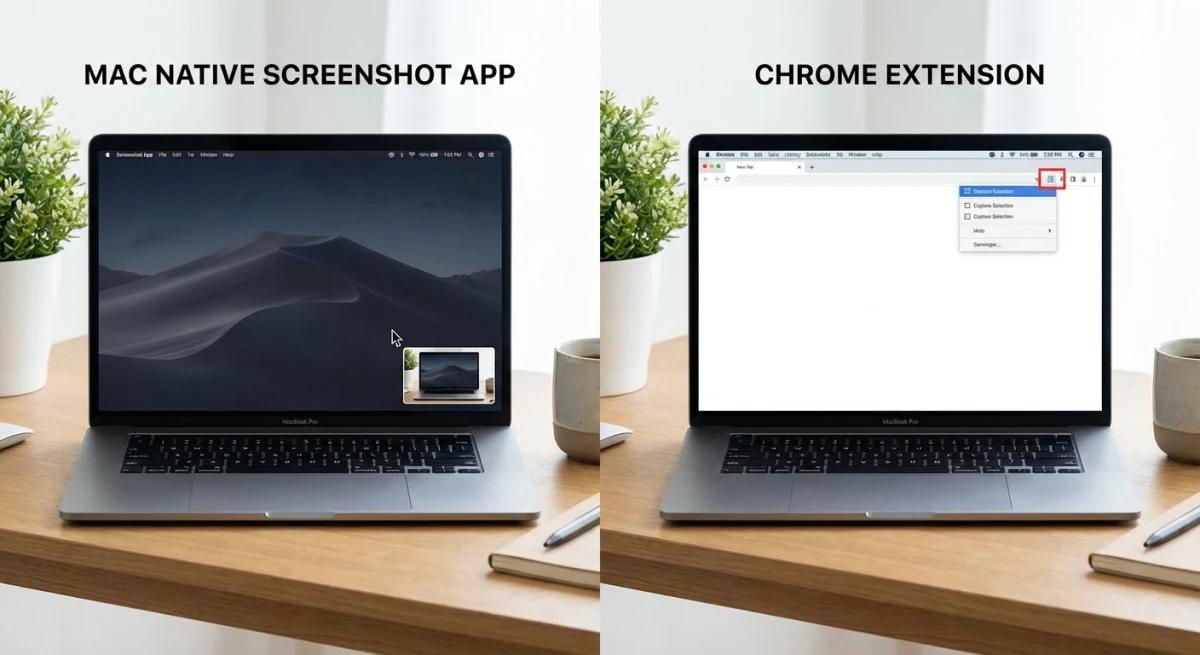
Chrome-Erweiterungen sind praktisch. Aber sie haben Grenzen, die native Apps lösen.
Erweiterungen funktionieren nur in Chrome. Musst du Slack, ein Popup oder Finder erfassen? Erweiterungen können nicht helfen. Native Apps funktionieren überall.
Erweiterungen brauchen Chrome geöffnet. Schließ deinen Browser, verlier dein Tool. Native Apps laufen für sich allein.
Erweiterungen haben grundlegende Anmerkungen. Die meisten bieten Formen und Text. Aber ihnen fehlen Profi-Features wie:
- Unschärfe für sensible Infos
- Nummerierte Schritte
- Schöne Farbverlauf-Hintergründe
Cloud-Sharing variiert. Manche Erweiterungen laden zu ihren Servern hoch. Datenschutzrisiko! Andere haben gar keine Cloud. Native Apps wie ScreenSnap Pro lassen dich entscheiden, wann du teilst.
GIF-Aufnahme ist selten. Nur Awesome Screenshot und Nimbus nehmen auf. GIF-Output ist begrenzt. Für hochwertige GIF-Aufnahme auf dem Mac sind native Apps besser.
Geschwindigkeit kann leiden. Erweiterungen laufen in Chrome. Lange Seiten und viele Tabs verlangsamen sie. Native Apps laufen für sich und bleiben schnell.
Wann Erweiterungen vs. native Apps nutzen
| Anwendungsfall | Beste Wahl |
|---|---|
| Schnelle Webseiten-Aufnahme (gelegentlich) | Chrome-Erweiterung |
| Vollseiten-Scroll-Screenshots | GoFullPage oder natives Scrollen |
| Screenshot + sofortige Anmerkungen | Native App |
| Erfassen von Desktop-Apps, Menüs | Native App |
| GIF-Aufnahme | Native App |
| Cloud-Sharing mit Privatsphäre | Native App |
Nutzt du Screenshots täglich? Eine native App wie ScreenSnap Pro bietet einen flüssigeren Workflow. Erfasse alles. Kommentiere schnell. Teile per Cloud-Link. Ein Tool für alles, nicht nur dein Browser.
Häufig gestellte Fragen
Welche Chrome-Screenshot-Erweiterung ist komplett kostenlos?
GoFullPage und Lightshot sind für grundlegende Nutzung vollständig kostenlos. GoFullPage berechnet 1 $/Monat nur für den Premium-Editor. Lightshot ist 100 % kostenlos, kann aber keine ganzen Seiten erfassen.
Willst du kostenlose Vollseiten-Aufnahmen mit Anmerkungen? Nutze Chromes eingebaute DevTools-Methode. Keine Erweiterung nötig.
Können Chrome-Erweiterungen Scroll-Screenshots erfassen?
Ja! Diese Erweiterungen erfassen ganze scrollende Seiten:
- GoFullPage
- FireShot
- Awesome Screenshot
- Nimbus Screenshot
Sie scrollen durch die Seite und fügen Abschnitte zusammen. Für die besten Ergebnisse, lass alle Bilder vor dem Erfassen laden.
Funktionieren Screenshot-Erweiterungen im Inkognito-Modus?
Nicht standardmäßig. So aktivierst du sie:
- Geh zu
chrome://extensions - Finde deine Screenshot-Erweiterung
- Klicke auf "Details"
- Schalte "Im Inkognito-Modus zulassen" ein
Hinweis: Das reduziert die Privatsphäre, da die Erweiterung dein Inkognito-Browsing sieht.
Sind Chrome-Screenshot-Erweiterungen sicher?
Bleib bei bekannten Tools, dann bist du auf der sicheren Seite. GoFullPage ist Open Source. Aber pass bei unbekannten Erweiterungen auf, denn sie können alles auf der Seite lesen.
Für maximale Privatsphäre nutze Chromes eingebaute DevTools. Oder probier eine native Mac-Screenshot-App. Sie braucht überhaupt keinen Browser-Zugriff.
Was ist das Tastenkürzel für Chrome-Screenshots?
Chrome hat kein eingebautes Tastenkürzel. Aber Erweiterungen fügen ihre eigenen hinzu:
- GoFullPage:
Alt+Shift+P - Lightshot:
PrtScroder benutzerdefiniert - Awesome Screenshot:
Ctrl+Shift+Eoder benutzerdefiniert
Auf dem Mac funktionieren native Shortcuts wie ⌘+Shift+4 systemweit. Nicht nur in Chrome.
Warum erfasst meine Screenshot-Erweiterung bestimmte Seiten nicht?
Manche Seiten blockieren Screenshots aus Sicherheitsgründen. Banken und Streaming-Seiten machen das. Chrome DevTools funktionieren manchmal noch, wo Erweiterungen scheitern.
Außerdem können Erweiterungen keine Chrome-Systemseiten wie chrome://settings erfassen. Sicherheitsbeschränkungen blockieren das.
Endgültiges Urteil: Welche Erweiterung solltest du wählen?
Für Vollseiten-Aufnahmen mit kleinem Budget: GoFullPage. Zuverlässig, leicht und kostenlos.
Für professionelle Dokumentation und PDFs: FireShot. 60 $ einmalig zahlen. Keine Abos.
Für einen Allrounder mit Aufnahme: Awesome Screenshot. Vollständigstes Feature-Set.
Aber wenn du oft Screenshots machst, besonders außerhalb deines Browsers, geh nativ. Tools wie ScreenSnap Pro funktionieren systemweit. Schnell kommentieren. Per Cloud teilen. GIFs aufnehmen. Einmaliger Kauf.
Willst du mehr erkunden? Schau dir unseren ausführlichen Guide zu den besten Screenshot-Apps für Mac an.

Morgan
Indie DeveloperIndie developer, founder of ScreenSnap Pro. A decade of shipping consumer Mac apps and developer tools. Read full bio
@m_0_r_g_a_n_