Beste Code-zu-Bild-Tools 2026: 12 Tools im Vergleich
Code-zu-Bild-Tools verwandeln deinen Quellcode in auffällige Screenshots mit Syntaxhervorhebung, Verlaufshintergründen und sauberem Styling. Egal, ob du auf Twitter teilst, Dokumentation erstellst oder einen Foliensatz baust: diese Tools lassen deinen Code poliert aussehen, ganz ohne Designkenntnisse.
Einfache Code-Snippets in Blogposts oder Social Media wirken fade. Code-Screenshots aus deiner IDE enthalten oft ablenkende UI-Elemente. Code-zu-Bild-Generatoren lösen beide Probleme, indem sie saubere, fokussierte Visuals erstellen, die deinen Code hervorheben.
In diesem Guide findest du 12 der besten Code-zu-Bild-Tools, sortiert nach kostenlosen Web-Apps, kostenpflichtigen Optionen mit erweiterten Funktionen und VS-Code-Erweiterungen für Entwickler, die ihren Editor nie verlassen wollen.
Warum Code-zu-Bild-Tools nutzen?
Ein gut gestyltes Code-Bild macht mehr, als nur schön auszusehen. Hier ist, warum Entwickler, Lehrende und Content-Ersteller zu diesen Tools greifen:
Bessere Reichweite auf Social Media. Code-Bilder stechen in Twitter- und LinkedIn-Feeds heraus, wo einfacher Text einfach durchgescrollt wird. Verlaufshintergründe und Syntaxfarben fangen Aufmerksamkeit ein. Visuelle Inhalte bekommen viel mehr Klicks als reine Text-Posts.
Sauberere Dokumentation. Screenshots in deinem README, in Blogposts oder Tutorials sehen mit durchgängigem Styling besser aus. Leser vertrauen Inhalten, die poliert wirken.
Folien, die funktionieren. Code in Folien einzufügen bricht oft die Formatierung oder nutzt die falsche Schrift. Code-Bilder behalten ihren Look in Keynote, PowerPoint, Google Slides und jeder anderen App.
Besseres Lehren. Zeilen hervorheben oder Beschriftungen hinzufügen hilft Lernenden, sich auf das Wesentliche zu konzentrieren. Zeichne den Rest weich, um ihren Blick zu lenken.
Funktioniert überall. Code, der in Slack, Discord oder E-Mail eingefügt wird, verliert oft seine Formatierung. Ein Code-Bild sieht überall gleich aus, wo immer du es teilst.
Die folgenden Tools reichen von einfach und kostenlos bis zu funktionsreichen kostenpflichtigen Optionen. Wähle nach deinem Workflow und wie oft du Code teilst.
Beste kostenlose Code-zu-Bild-Tools
Diese webbasierten Tools kosten nichts und funktionieren direkt in deinem Browser. Für schnelle Social-Media-Posts oder gelegentliche Nutzung erledigen sie die Aufgabe gut.
Carbon
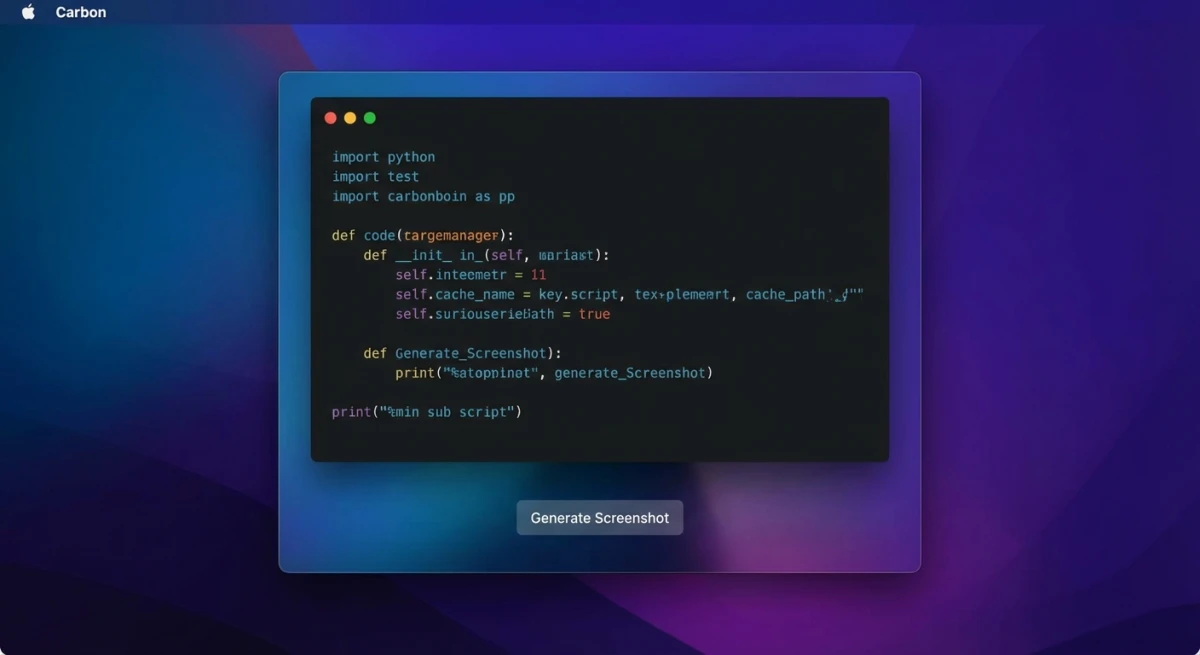
Carbon ist das beliebteste Code-zu-Bild-Tool, und das aus gutem Grund. Es gibt es seit 2017 und hat eine riesige Community. Laut GitHub hat das Projekt über 34.000 Sterne, was es zu einem der beliebtesten Entwickler-Tools im Screenshot-Bereich macht.
Was es auszeichnet:
- Über 150 Syntaxhervorhebungs-Themes inklusive Dracula, One Dark und Night Owl
- Unterstützt nahezu jede Programmiersprache mit präziser Erkennung
- Export als PNG, SVG oder teilbarer Link, der nie abläuft
- Open Source und aktiv auf GitHub gepflegt
- Fenstersteuerungen mit macOS-, Windows- oder ohne-Rahmen-Styling
Wie du es nutzt: Füge deinen Code ein, wähl ein Theme, passe das Padding an und exportiere. Das war's. Carbons Einfachheit ist seine Stärke. Du kannst auch Dateien direkt per Drag-and-drop in den Editor ziehen oder von GitHub Gists importieren.
Profi-Tipp: Füge der Carbon-URL ?code=your-code-here hinzu, um den Editor vorzubefüllen. Das funktioniert großartig zum Teilen von Vorlagen mit deinem Team.
Das Tool funktioniert gut für schnelle Social Shares, aber du wirst keine erweiterten Funktionen wie Animationen oder Team-Zusammenarbeit finden. Für die meisten Entwickler ist das vollkommen in Ordnung.
Ray.so
Ray.so kommt vom Team hinter Raycast, und das merkt man. Die Oberfläche ist sauber, modern und schnell. Alles lädt sofort, und die Tastenkürzel lassen das Tool sich nativ für macOS anfühlen.
Hauptfunktionen:
- Lebendige Verlaufshintergründe mit 8 Farb-Themes
- Dark Mode, optimiert für Entwickler, die schwach beleuchtete Umgebungen bevorzugen
- Tastenkürzel für Power-User (drücke
?, um sie alle zu sehen) - Ein-Klick-Export in die Zwischenablage oder als Datei-Download
- Anpassung von Padding und Fenstersteuerungen
- Unterstützung für über 52 Programmiersprachen
Was es heraushebt: Ray.so lädt schnell. Wirklich schnell. Die Verlaufsfarben sind so gewählt, dass sie gut zusammenpassen, es gibt also keine hässlichen Stilbrüche.
Ray.so hält die Dinge einfach. Es macht eine Sache gut: lässt deinen Code mit minimalen Klicks toll aussehen. Kein Account nötig: einfach einfügen und loslegen.
CodeImage
CodeImage ist eine Open-Source-Alternative, die dir mehr Kontrolle über das Endergebnis gibt.
Warum Entwickler es mögen:
- Rahmenstile (macOS, Windows oder keiner)
- Eigene Hintergründe und Verläufe
- Snippets in deinem Account speichern
- Self-Hosting-Option verfügbar
Open Source bedeutet, dass du den Code einsehen, Funktionen hinzufügen oder es selbst hosten kannst. Toll für Teams, denen Datenschutz wichtig ist.
ShowCode
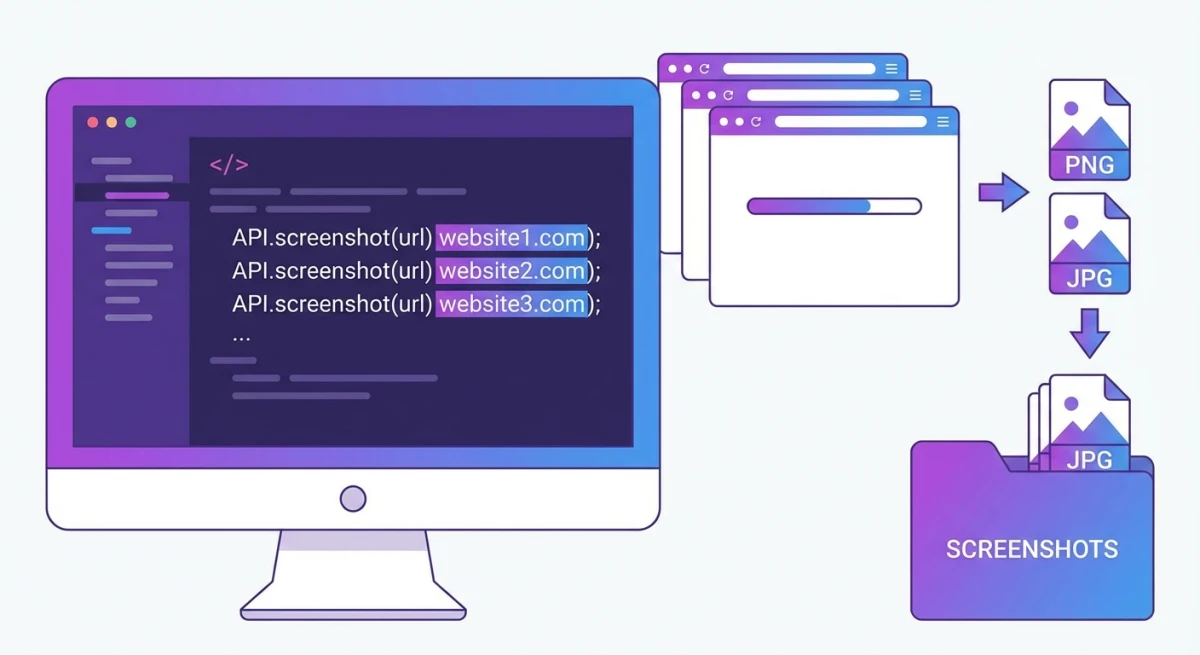
ShowCode zeigt eine Live-Vorschau, während du Einstellungen änderst. Es hat außerdem eine kostenlose API zur automatischen Bildgenerierung.
Bemerkenswerte Funktionen:
- Live-Vorschau beim Bearbeiten
- Kostenloser API-Zugang
- Tab-Layout für schnelle Einstellungen
- Mehrere Exportformate
Musst du Code-Bilder mit einem Bot oder Build-Skript erstellen? ShowCodes API macht das einfach.
Chalk.ist
Chalk.ist macht etwas, was die meisten Tools nicht können: mehrere Codeblöcke in einem Bild platzieren.
Am besten für:
- Vorher/Nachher-Code-Diffs
- Seite-an-Seite-Dateiansichten
- Schritt-für-Schritt-Tutorials
Musst du ein Refactoring zeigen oder zwei Versionen vergleichen? Chalk.ist schlägt händisches Aneinanderfügen von Bildern.
CodePNG
CodePNG verfolgt den minimalistischen Ansatz. Weniger Optionen, schnellerer Workflow.
Was du bekommst:
- Theme-Auswahl
- Fenstersteuerungen ein/aus
- Eigene Hintergrundfarben
- Zeilennummern ein/aus
Wenn Carbon zu viele Auswahlmöglichkeiten bietet, bringt CodePNG dich in unter einer Minute von Code zu Bild.
10015.io Code to Image
10015.io Code to Image bietet tiefe Stylingoptionen jenseits dessen, was die meisten kostenlosen Tools bieten.
Highlights:
- Über 20 Syntax-Themes inklusive Dracula, Nord und Monokai
- Eigene Hintergrundfarben und -bilder
- Schriftartenwahl (Roboto Mono, Space Mono, PT Mono)
- Schatten- und Padding-Steuerungen
- Hochwertiger PNG-Export
Wenn du mehr Kontrolle über Schriften und Hintergründe brauchst, als Carbon bietet, schließt 10015.io die Lücke, und das immer noch kostenlos und ohne Account.
Beste kostenpflichtige Code-zu-Bild-Tools
Wenn du Animationen, Team-Funktionen oder erweitertes Styling brauchst, liefern diese kostenpflichtigen Tools mehr, als die kostenlosen Optionen bieten können.
Snappify
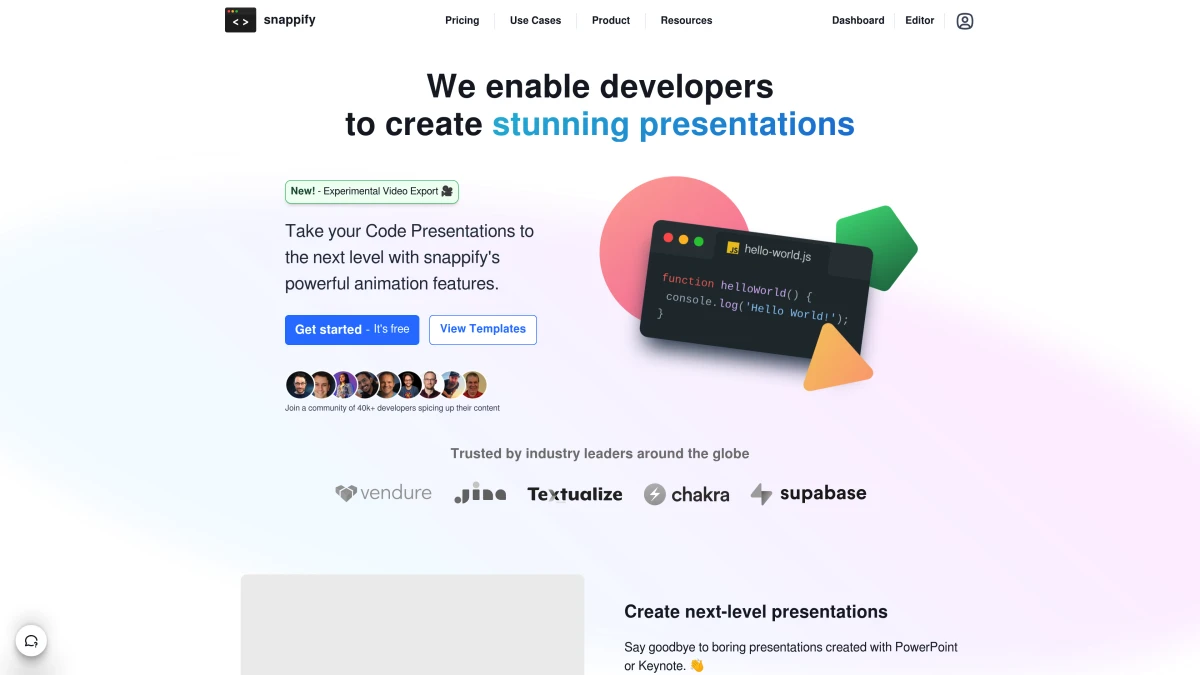
Snappify ist das funktionsreichste Code-Screenshot-Tool da draußen. Es geht über statische Bilder hinaus, denn du kannst Code-Änderungen animieren, um zu zeigen, wie sich Dinge entwickeln.
Was es auszeichnet:
- Animierte Walkthroughs, die Tippen, Hinzufügen und Löschen zeigen
- Zeilenhervorhebung, Weichzeichnen und Ausblenden
- Live-Snippets in Notion, Hashnode, Medium, jeder Seite einbetten
- VS Code- und IntelliJ-Plugins
- Team-Sharing
- Snippet-Bibliothek
- Eigenes Branding
Mehr Funktionen: Erstelle Multi-Step-Folien, durch die Zuschauer klicken, um Änderungen zu sehen. Markiere Zeilen als hinzugefügt (grün) oder entfernt (rot). Zeichne Geheimnisse weich. Blende weniger wichtigen Code aus.
Preis: Kostenloser Plan mit Wasserzeichen, kostenpflichtig ab 5 $/Monat
Für Lehrende, Tech-Autoren und DevRels machen Snappifys Animationen schwierige Themen leichter nachvollziehbar. Zeige Code Schritt für Schritt beim Hinzufügen oder Entfernen, und kein kostenloses Tool kann das. Zuschauer können auch Code aus deinen Embeds kopieren.
Pika Code
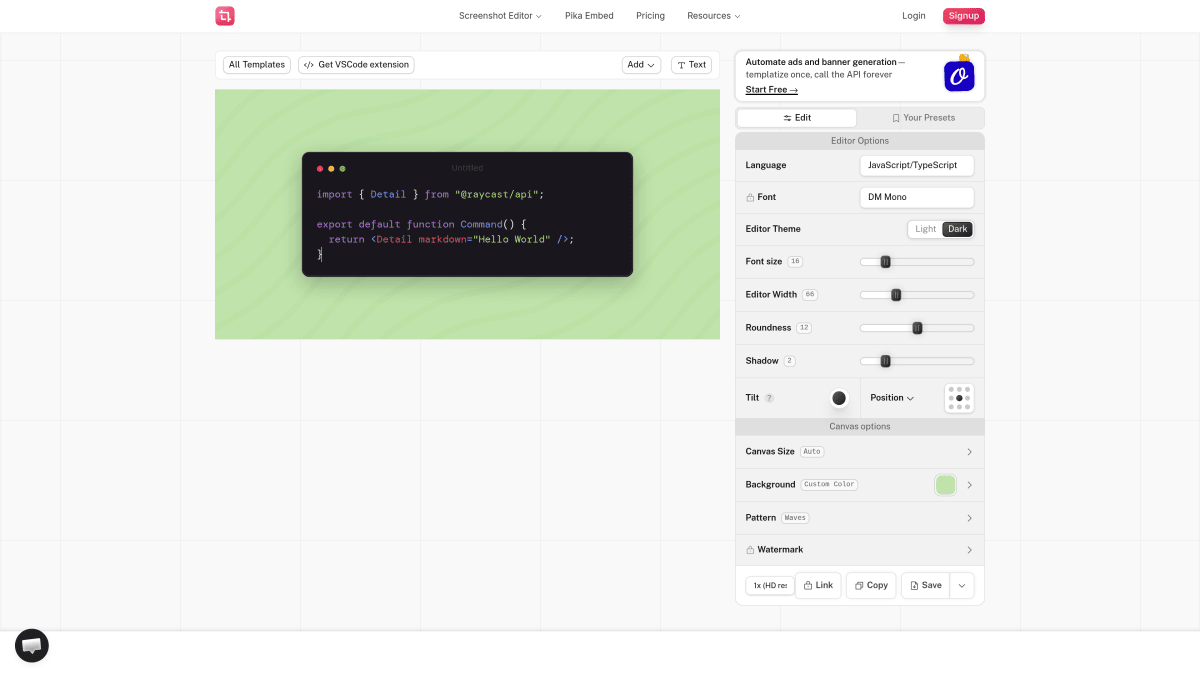
Pika Code konzentriert sich auf einzigartige Hintergrundmuster, die deine Snippets hervorstechen lassen.
Hauptfunktionen:
- Markante Hintergrunddesigns
- Professionelle Ästhetik
- Schneller Export-Workflow
Preis: Kostenlose Stufe verfügbar, kostenpflichtiger Plan für erweiterte Funktionen
Wenn deine Code-Bilder anders aussehen sollen als die Verlaufshintergründe von allen anderen, helfen Pikas Muster, dass du herausstichst.
HackReels
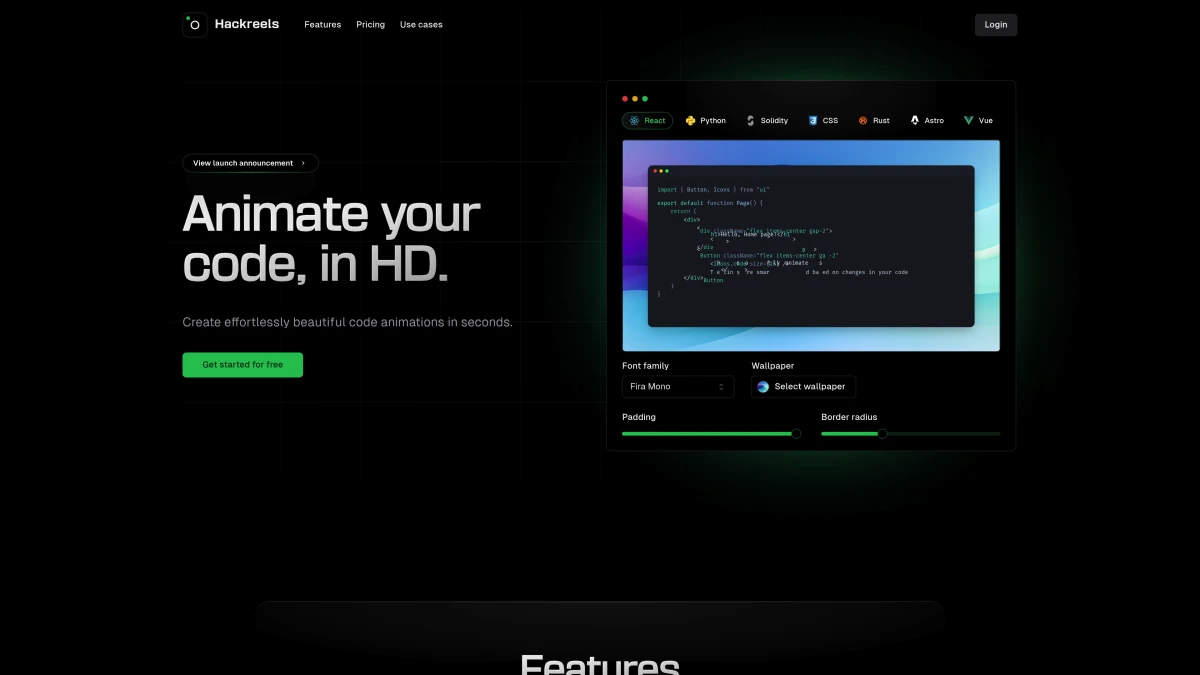
HackReels verwandelt Code in animierte Videos. Es erkennt die Diffs zwischen Snippets und animiert die Änderungen.
Am besten für:
- Code-Tutorial-Videos
- Social-Media-Reels
- Produkt-Demos
Exportformate: 4K, ProRes, GIF, WebM
Preis: Kostenloser Plan mit 1 Min/Monat, kostenpflichtig ab 9 $/Monat
Wenn dein Publikum Videos mag, schließt HackReels die Lücke zwischen statischen Bildern und vollwertigen Bildschirmaufnahmen.
VS-Code-Erweiterungen für Code-Screenshots
Wenn du den größten Teil deines Tages in VS Code verbringst, lassen dich diese Erweiterungen Code erfassen, ohne einen Browser zu öffnen.
CodeSnap
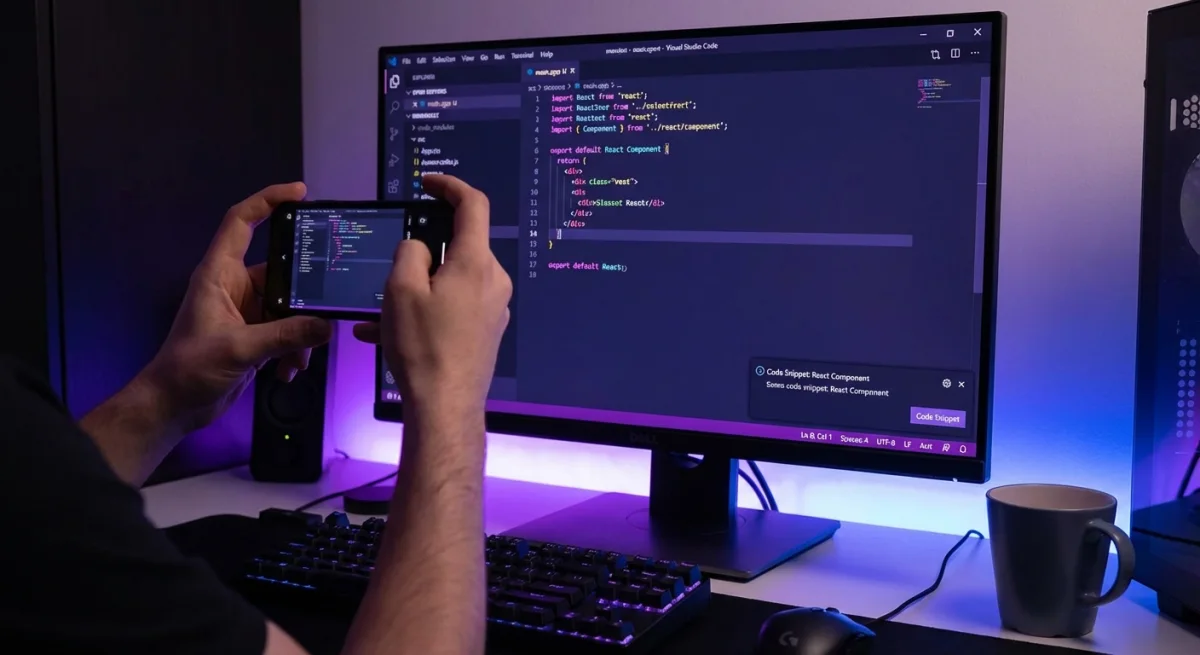
CodeSnap ist die beliebteste VS-Code-Erweiterung für Code-Screenshots.
Wie es funktioniert:
- Wähle deinen Code aus
- Drücke
Ctrl+P(oderCmd+Pauf Mac) und tippe>CodeSnap - Passe das Vorschau-Fenster an
- Speichere oder kopiere das Bild
Warum nutzen: Bleib in deinem Editor. Wähle Code aus, führe den Befehl aus, fertig.
Polacode
Polacode bietet einen ähnlichen Workflow mit Polaroid-artiger Rahmung.
Funktionen:
- Nutzt dein aktuelles VS-Code-Theme
- Polaroid-inspirierte Ästhetik
- Einfach und leichtgewichtig
Beide sind kostenlos und schnell, was toll für Entwickler ist, die Kontextwechsel hassen.

Genug von langweiligen Screenshots? Probier ScreenSnap Pro.
Schöne Hintergründe, professionelle Anmerkungen, GIF-Aufnahme und sofortiges Teilen in der Cloud, alles in einer App. Einmal 39 $ zahlen, für immer besitzen.
Preis und Funktionen ansehenWie du deine Code-Bilder noch besser machst
Die meisten Code-zu-Bild-Tools liefern gute Ergebnisse. Aber du kannst es mit einem Screenshot-Tool, das Hintergründe zu Screenshots hinzufügt, eine Stufe höher heben.
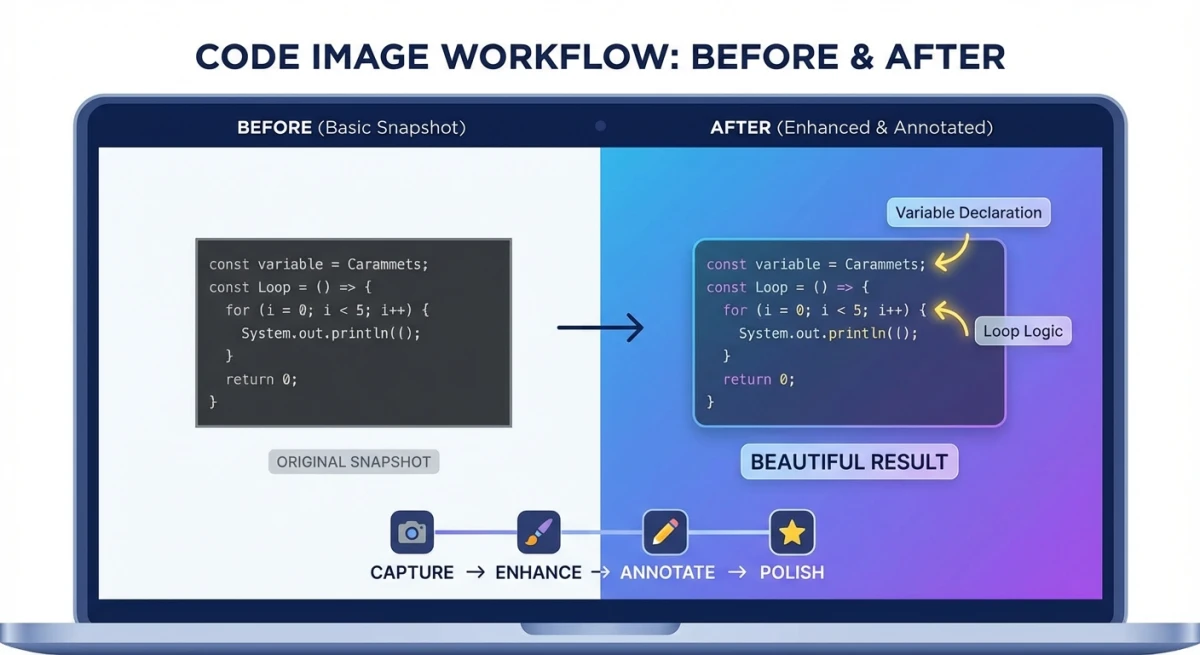
Hier ist ein Workflow, der polierte Ergebnisse liefert:
- Erstelle dein Code-Bild mit Carbon, Ray.so oder deinem bevorzugten Tool
- Erfasse oder speichere das Ergebnis als PNG für maximale Qualität
- Füge einen professionellen Hintergrund hinzu mit einem Tool wie ScreenSnap Pro und seinen über 500 Wallpaper-Optionen
- Annotiere bei Bedarf mit Pfeilen oder Beschriftungen, die bestimmte Zeilen hervorheben
- Teile sofort über Cloud-Link, statt Dateien anzuhängen
Dieser Zwei-Schritte-Flow gibt dir mehr kreative Kontrolle als jedes einzelne Tool. Du bist nicht auf die Hintergrundoptionen eines einzigen Tools festgelegt.
Wann du diesen Workflow nutzen solltest:
- Featured Images für Blogposts, die exakte Markenfarben brauchen
- Foliensätze mit konsistentem Styling
- Beschriftungen hinzufügen, um bestimmte Zeilen hervorzuheben
- Eigene Hintergründe jenseits der üblichen Verläufe
Wenn du Text aus einem Code-Screenshot extrahieren musst, den dir jemand geschickt hat, können Tools mit OCR-Funktionen Text aus jedem Bild kopieren, was nützlich ist, wenn du Screenshots statt echtem Code bekommst.
Wenn du regelmäßig Screenshots teilst und konsistentes Styling brauchst, schau dir die besten Screenshot-Apps für Mac an, um Tools zu finden, die deinen Code-Bild-Workflow ergänzen.
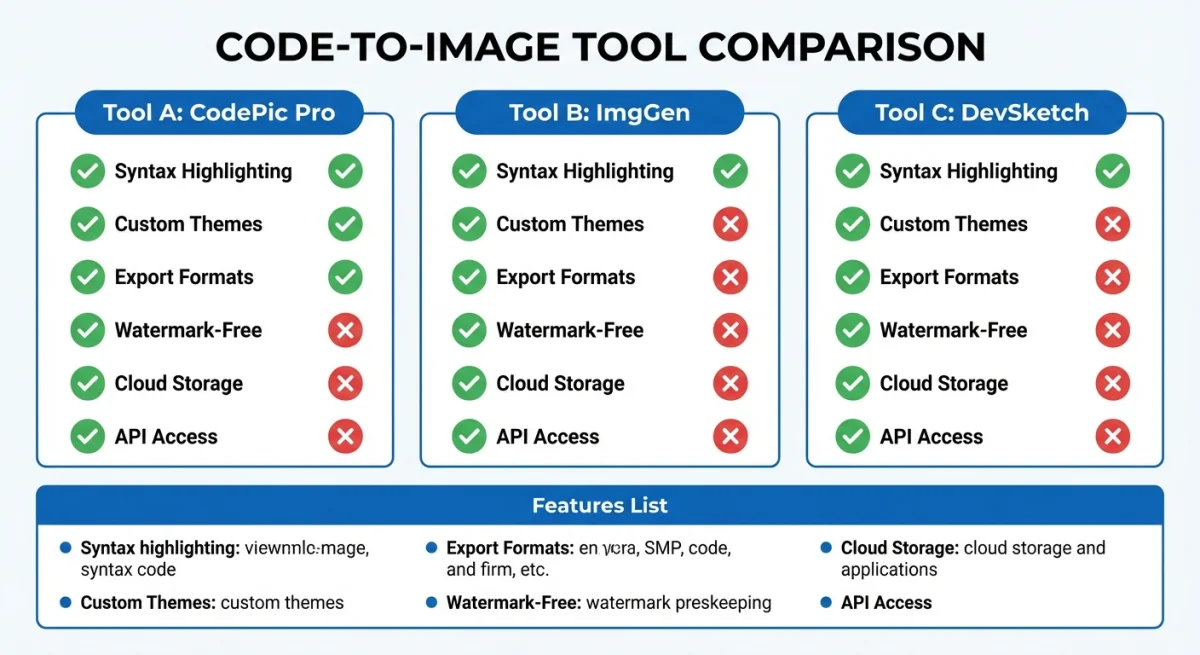
Vergleich der Code-zu-Bild-Tools
Die Wahl zwischen 12 Tools wird einfacher, wenn du sie Seite an Seite siehst:
| Tool | Preis | Am besten für | Animationen | API |
|---|---|---|---|---|
| Carbon | Kostenlos | Schnelle Social Shares | Nein | Nein |
| Ray.so | Kostenlos | Saubere, moderne Ästhetik | Nein | Nein |
| CodeImage | Kostenlos | Self-Hosting, Datenschutz | Nein | Nein |
| ShowCode | Kostenlos | Programmatische Generierung | Nein | Ja |
| Chalk.ist | Kostenlos | Mehrere Codeblöcke | Nein | Nein |
| CodePNG | Kostenlos | Minimalistischer Workflow | Nein | Nein |
| 10015.io | Kostenlos | Erweiterte Stylingoptionen | Nein | Nein |
| Snappify | Ab 5 $/Monat | Animierte Erklärungen | Ja | Ja |
| Pika Code | Freemium | Einzigartige Hintergründe | Nein | Nein |
| HackReels | Ab 9 $/Monat | Videoinhalte | Ja | Nein |
| CodeSnap | Kostenlos | VS-Code-Nutzer | Nein | Nein |
| Polacode | Kostenlos | VS Code mit Stil | Nein | Nein |
Für die meisten Entwickler: Beginne mit Carbon oder Ray.so. Sie sind kostenlos, schnell und liefern tolle Ergebnisse.
Für Lehrende und Content-Ersteller: Snappifys Animationen rechtfertigen das Abo, wenn du regelmäßig Code erklärst.
Für VS-Code-Loyalisten: CodeSnap hält dich in deinem Editor.
Tipps für bessere Code-Screenshots
Gute Ergebnisse brauchen mehr als das richtige Tool. Befolge diese Tipps:
Halte es kurz. Teile maximal 10 bis 20 Zeilen. Brauchst du mehr? Nutze mehrere Bilder oder verlinke auf ein Gist.
Bleib konsistent. Wähle ein Theme und bleib dabei. Dein Publikum lernt deinen Stil.
Prüfe die Sprache. Die meisten Tools erkennen automatisch, aber prüfe, ob die Hervorhebung zu deinem Code passt.
Teste auf deiner Plattform. Twitter beschneidet Bilder anders als LinkedIn. Vorschau vor dem Posten.
Denk an Kontrast. Manche Themes sind schwer zu lesen. Bleib bei Dracula, One Dark oder Monokai für klaren Text.
Wenn du Screenshots auf Mac professionell annotieren musst, bieten dedizierte Screenshot-Tools mehr Annotationsoptionen als Code-Bild-Generatoren enthalten.
Häufig gestellte Fragen
Was ist das beste kostenlose Code-zu-Bild-Tool?
Carbon ist die beliebteste kostenlose Wahl. Es hat die meisten Themes, funktioniert mit nahezu jeder Sprache und exportiert in mehreren Formaten. Ray.so ist eine solide Wahl, wenn du einen saubereren, modernen Look magst.
Kann ich Code-Bilder programmatisch generieren?
Ja. ShowCode hat eine kostenlose API zum automatischen Generieren von Bildern. Snappify bietet ebenfalls API-Zugang in kostenpflichtigen Plänen. Toll für Bots, CI/CD oder das automatische Erstellen von Doku-Bildern.
Unterstützen Code-zu-Bild-Tools alle Programmiersprachen?
Die meisten Tools unterstützen über 50 Sprachen. Beliebte wie Python, JavaScript, TypeScript, Go und Rust funktionieren überall. Nischensprachen brauchen vielleicht manuelle Auswahl oder fallen auf einfachen Text zurück.
Wie lasse ich meine Code-Bilder professioneller aussehen?
Beginne mit einem Tool, das Verlaufshintergründe und Fensterrahmen bietet. Nutze konsistente Themes über deine Inhalte hinweg. Wenn du noch weiter gehen willst, füge eigene Hintergründe zu deinen Screenshots hinzu mit einem dedizierten Screenshot-Tool für mehr Designoptionen, als Code-Generatoren bieten.
Sind VS-Code-Erweiterungen besser als Web-Tools?
Sie sind schneller für Code, an dem du gerade arbeitest, ohne Kontextwechsel. Aber Web-Tools wie Carbon und Snappify haben mehr Optionen. Nutze VS-Code-Erweiterungen für schnelle Aufnahmen, Web-Tools, wenn das Aussehen wichtiger ist.
Zum Abschluss
Das richtige Code-zu-Bild-Tool hängt davon ab, wie oft du Code teilst und wo. Für schnelle Twitter-Posts funktionieren Carbon oder Ray.so großartig und haben keine Lernkurve. Wenn du lehrst oder Animationen brauchst, sind die Kosten von Snappify es wert.
Für Entwickler, die den schnellsten Screenshot-Workflow wollen, kombiniere eine VS-Code-Erweiterung mit einer Screenshot-App, die Hintergründe hinzufügt. Du bekommst Geschwindigkeit und Politur.
Was du auch wählst: gestylte Code-Screenshots machen deine Inhalte fesselnder. Schnapp dir ein Tool aus dieser Liste und fang an zu teilen.

Morgan
Indie DeveloperIndie developer, founder of ScreenSnap Pro. A decade of shipping consumer Mac apps and developer tools. Read full bio
@m_0_r_g_a_n_