Font Identifier: 6 beste Tools für Schriftarten (2026)
TL;DR: Für gedruckte Schriften starte deine kostenlose Font-Identifier-Suche mit WhatTheFont; für Web- und OpenType-Schriften nimm den Fontspring Matcherator; für den größten Katalog WhatFontIs; Identifont funktioniert allein mit einer Beschreibung. Für eine Schrift auf einer Live-Webseite überspring alles und drück F12.Du hast eine Schriftart auf einem Plakat, einem Albumcover oder einer Hero-Section eines Konkurrenten gesehen. Jetzt willst du wissen, welche es ist. Die kurze Antwort: Screenshotte den Text, lade ihn in ein kostenloses Tool wie WhatTheFont hoch und lies die Treffer ab. Mehrere Font-Finder-from-Image-Tools sind kostenlos, schnell und sehr genau. Der Trick ist, das richtige für den Job zu wählen.
So identifizierst du eine Schriftart aus einem Bild
Der schnellste Weg, eine Schriftart aus einem Bild zu identifizieren, besteht aus drei Schritten:
- Text erfassen. Screenshotte das Plakat, die Seite oder die App und schneide eng auf ein paar saubere Zeichen zu. Ein einzelnes Wort mit 4 bis 6 Buchstaben ist ideal.
- Bild in einen Font Identifier hochladen. Starte mit WhatTheFont; wenn es danebenliegt, schick denselben Ausschnitt durch den Fontspring Matcherator.
- Treffer prüfen. Vergleiche die Buchstabenformen Glyphe für Glyphe. Der Name, der in beiden Ergebnislisten auftaucht, stimmt fast immer.
Mehr braucht es nicht, um eine Schriftart aus einem Bild zu finden: enger Ausschnitt rein, Shortlist an Kandidaten raus. Der Rest dieses Guides zeigt dir, welches Tool zu welchem Job passt.
So wählst du einen Font Identifier
Bevor du etwas hochlädst, entscheide, womit du es zu tun hast. Das richtige Tool hängt von der Quelle ab.
- Live-Webseite? Öffne die Dev-Tools (
F12→ Untersuchen → Berechnet →font-family). Du bekommst den exakten Schriftnamen in Sekunden. Kein Upload nötig. - Bild, Plakat oder PDF? Nutze eines der bildbasierten Tools unten. Starte mit WhatTheFont und schick denselben Ausschnitt danach durch Fontspring Matcherator.
- Kein Bild, nur eine Erinnerung? Probier Identifont. Es führt dich durch ein visuelles Quiz.
- Hand- oder Schreibschrift? Senk deine Erwartungen. Probier mehrere Tools. Behandle die Ergebnisse als Startpunkte, nicht als Antworten.
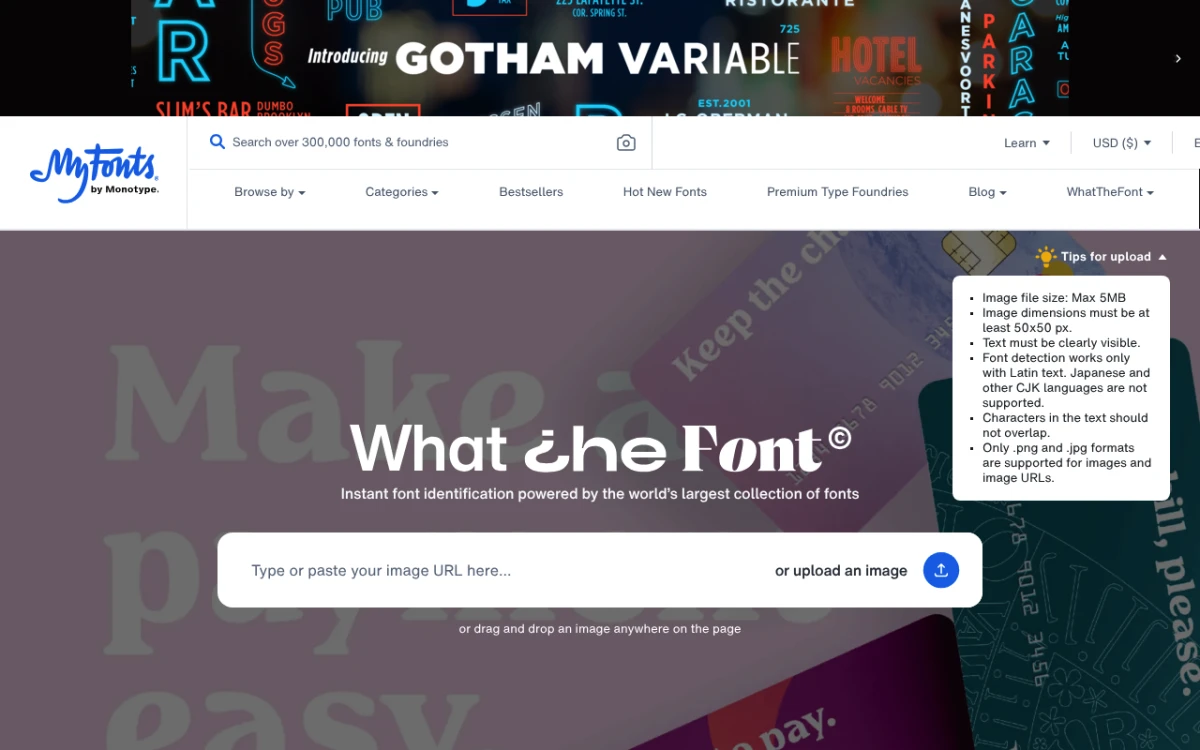
Eine Anmerkung vor der Liste: Dieser Guide ist ein ehrlicher Rundumblick, und wir betreiben selbst kein Font-ID-Tool. Die sechs Tools unten sind nach Genauigkeit, Katalogumfang und Bedienkomfort sortiert. Jeder Abschnitt enthält einen echten Homepage-Screenshot, was das Tool gut kann, wo es schwächelt und einen direkten Link.
Ein Screenshot-Tool wie ScreenSnap Pro ist praktisch, wenn die Schrift in einer Desktop-App lebt. Schnapp dir den Text, schneid ihn eng zu und wirf das PNG in eines der Tools unten.
1. WhatTheFont (MyFonts): für sauberen Drucktext
WhatTheFont wird von MyFonts betrieben. Es nutzt eine der größten Schriftbibliotheken der Welt. Das Tool setzt Deep Learning ein, um Buchstabenformen zu matchen. Es liefert solide Treffer für die meisten gedruckten, serifenlosen und serifenbetonten Schriften.
Vorteile
- Riesiger Schriftkatalog, inklusive vieler kommerzieller Foundries
- Präzises ML-Matching für Standard-Schriftarten
- Kostenlos, keine Anmeldung nötig
- Mobile App verfügbar (iOS und Android)
Nachteile
- Ergebnisse tendieren zum kostenpflichtigen MyFonts-Bestand
- Schwächelt bei Schreib-, Hand- und stark stilisierten Schriften
- Das Zuschneide-Interface schneidet manchmal Oberlängen ab
Am besten für: sauberen Drucktext, Magazin-Layouts, Logos und alles Serifenlose. Fang hier an.
Ausprobieren: myfonts.com/pages/whatthefont
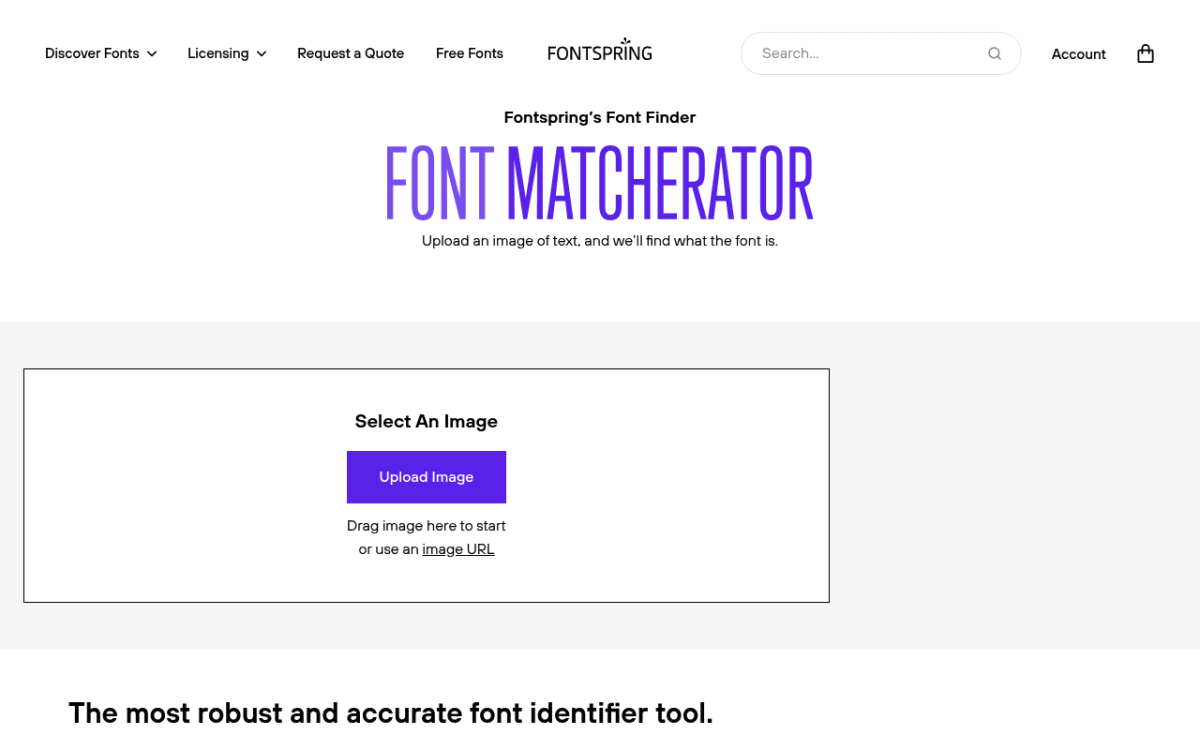
2. Fontspring Matcherator: stark bei OpenType-Features
Fontspring Matcherator ist der Indie-Favorit. WhatTheFont stützt sich auf den MyFonts-Katalog. Fontspring zieht aus einer größeren Auswahl an Indie-Foundries. Es liefert starke Ergebnisse bei Display- und Web-Typografie.
Vorteile
- Kostenlos, keine Anmeldung, kein Upload-Limit
- Erkennt OpenType-Features wie Ligaturen und Alternates
- Hervorragend für Web- und Display-Schriften
- Zeigt mehrere Treffer nebeneinander zum Vergleich
Nachteile
- Kleinerer Katalog als MyFonts
- Empfindlich bei Bildqualität und braucht saubere Inputs
- UI wirkt etwas angestaubt
Am besten für: moderne Web-Typografie, Display-Schriften, alles aus Indie-Foundries. Immer einen zweiten Versuch nach WhatTheFont wert.
Ausprobieren: fontspring.com/matcherator
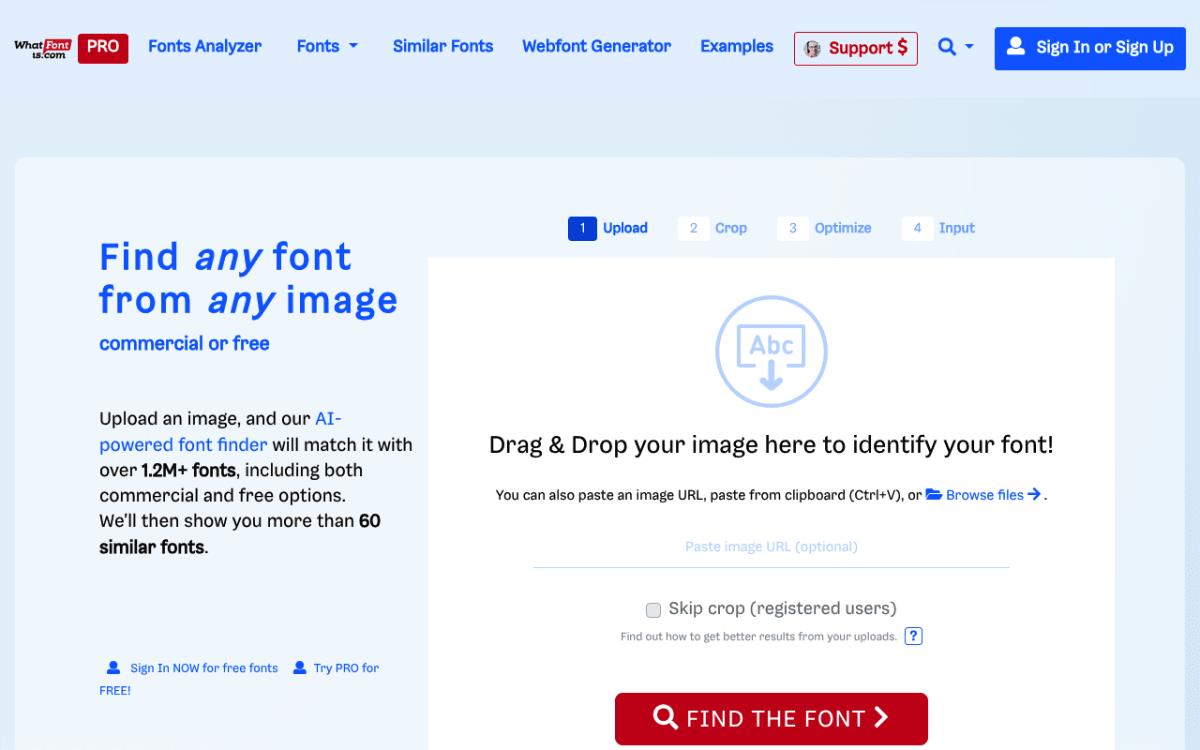
3. WhatFontIs: die größte Datenbank
WhatFontIs wirbt mit einem Katalog von über 900.000 Schriften. Das umfasst kostenlose und kostenpflichtige. Seine Engine liefert Dutzende ähnliche Schriften pro Anfrage. Das ist großartig, um kostenlose Alternativen zu einer kostenpflichtigen Schrift zu finden.
Vorteile
- Größter Schrift-Index aller kostenlosen Identifier
- Schlägt kostenlose Google-Fonts-Alternativen neben kostenpflichtigen Treffern vor
- Funktioniert bei stilisierten und dekorativen Schriften, wo andere scheitern
- Browser-Erweiterung verfügbar
Nachteile
- Kostenlose Variante ist werbelastig
- Du musst Zeichen manuell identifizieren und labeln, bevor das Matching läuft
- Pro-Plan nötig für Lizenzfilter und hohe Nutzung
Am besten für: wenn WhatTheFont und Fontspring beide leer ausgehen und du eine kostenlose Alternative zu einer kostenpflichtigen Schrift willst.
Ausprobieren: whatfontis.com
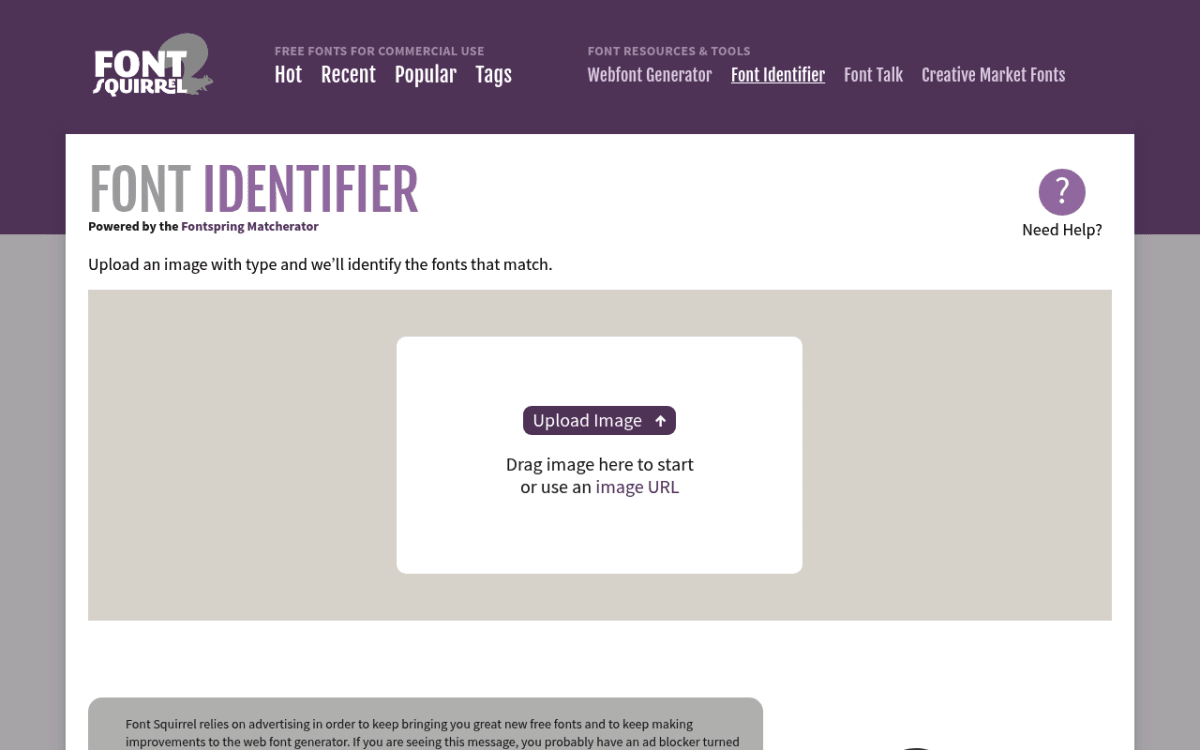
4. Font Squirrel Matcherator: sauber und einfach
Font Squirrel hat sich seinen Namen mit kuratierten, kommerziell kostenfreien Schriften gemacht. Der Matcherator folgt derselben Linie. Es ist das minimalistischste Tool auf dieser Liste. Hochladen, zuschneiden, Treffer bekommen. Keine Werbung, keine Pop-ups, kein Upsell.
Vorteile
- Sauberes, reibungsloses Interface
- Optimiert für kostenlose, web-sichere Schriften
- Zeigt Glyphen-für-Glyphen-Alternativen, wenn nötig
- Schnelle Ergebnisse
Nachteile
- Datenbank ist kleiner als die der Top drei
- Verfehlt obskure kommerzielle Schriften komplett
- Keine Mobile App
Am besten für: schnelle Checks, wenn du eine kostenlose Web-Schrift für ein Nebenprojekt willst und keine endgültige Antwort.
Ausprobieren: fontsquirrel.com/matcherator
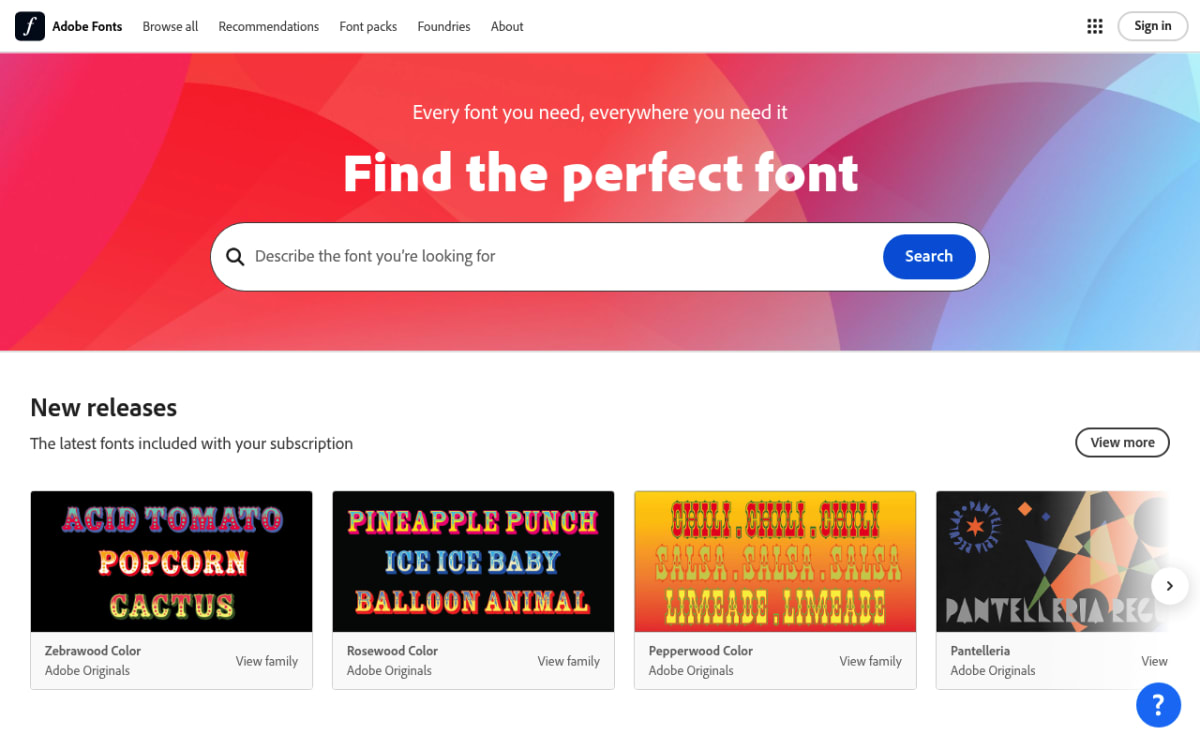
5. Adobe Fonts (visuelle Suche): nur für Creative-Cloud-Abonnenten
Wenn du schon für Creative Cloud zahlst, ist dieses für dich. Adobe hat 2024 die visuelle Schriftsuche zu Adobe Fonts hinzugefügt. Lade ein Bild hoch und es liefert Treffer aus der Adobe-Fonts-Bibliothek. Der Katalog ist hochwertig, aber kostenpflichtig.
Vorteile
- Exzellente Typografie-Datenbank (kuratiert, nicht crowdsourced)
- Ein-Klick-Aktivierung in Photoshop, Illustrator und InDesign
- Hohe Genauigkeit bei Premium-Schriften
Nachteile
- Aktives Creative-Cloud-Abo nötig
- Treffer sind auf die Adobe-Fonts-Bibliothek beschränkt, also keine Drittanbieter
- Nutzlos, wenn du Adobes Stack nicht hast oder brauchst
Am besten für: Designer, die schon im Adobe-Ökosystem sind und einen Ein-Klick-Weg vom Bild zur funktionierenden Schrift im Tool ihrer Wahl wollen.
Ausprobieren: fonts.adobe.com

Genug von langweiligen Screenshots? Probier ScreenSnap Pro.
Schöne Hintergründe, professionelle Anmerkungen, GIF-Aufnahme und sofortiges Teilen in der Cloud, alles in einer App. Einmal 39 $ zahlen, für immer besitzen.
Preis und Funktionen ansehen6. Identifont: kein Bild nötig
Identifont ist seit 2000 online. Es ist der Außenseiter in dieser Liste. Die Seite nimmt keine Bild-Uploads. Stattdessen stellt sie dir Ja/Nein-Fragen zu den Buchstabenformen. Hat das „Q" einen geschwungenen Schwanz? Sind die Schleifen des kleinen „g" verbunden? Und so weiter.
Greif zu diesem Tool, wenn dein Bild zu schlecht für visuelles Matching ist. Oder wenn du die Schrift beschreiben kannst, aber kein sauberes Referenzbild hast.
Vorteile
- Funktioniert, wenn Bild-Upload-Tools scheitern
- Lehrreich, denn du lernst typografisches Vokabular nebenbei
- Kostenlos, keine Anmeldung
- Nützlich für halb erinnerte Schriften
Nachteile
- Langsam im Vergleich zu bildbasierten Tools (5+ Minuten Fragen)
- Site-Design wurde dieses Jahrzehnt nicht aktualisiert
- Nur HTTP, kein HTTPS
- Datenbank ist kleiner und älter
Am besten für: Fallback-Identifikation, wenn du kein brauchbares Bild, aber eine klare Erinnerung an die Schrift hast.
Ausprobieren: identifont.com
Schau dir den Workflow in Aktion an
Das Video unten zeigt den WhatTheFont-Workflow von Anfang bis Ende. Du siehst, wie man eine Schrift aus einem Screenshot erfasst und in unter einer Minute identifiziert. Nützlich, wenn du neu bei bildbasiertem Font-Matching bist. Es zeigt die Zuschneide-Entscheidungen, die ein Designer trifft.
Ehrliche Vergleichstabelle
So schneiden die sechs Tools bei den wirklich wichtigen Kriterien ab.
| Tool | Kostenlos? | Bild-Upload? | Am besten für | Genauigkeit |
|---|---|---|---|---|
| WhatTheFont | Ja | Ja | Gedruckte und Standard-Schriften | Hoch |
| Fontspring Matcherator | Ja | Ja | Web-Typografie, OpenType | Hoch |
| WhatFontIs | Kostenlose Variante | Ja | Kostenlose Alternativen zu Paid-Fonts | Mittel-hoch |
| Font Squirrel Matcherator | Ja | Ja | Kostenlose Web-Schriften, Quick-Checks | Mittel |
| Adobe Fonts | Kostenpflichtig (CC) | Ja | Designer im Adobe-Stack | Hoch |
| Identifont | Ja | Nein (Fragebogen) | Wenn du kein brauchbares Bild hast | Mittel |
Kein einzelnes Tool gewinnt jedes Mal. Der Profi-Move: Schick dein Bild durch zwei oder drei Tools. Schau, welcher Schriftname immer wieder in den Ergebnissen auftaucht. Diese Überschneidung ist meist richtig.
Tipps für bessere Schrifterkennung
Müll rein, Müll raus. Der größte Faktor für die Treffergenauigkeit ist die Qualität des Bildes, das du hochlädst. Nutze diese Regeln vor dem Upload.
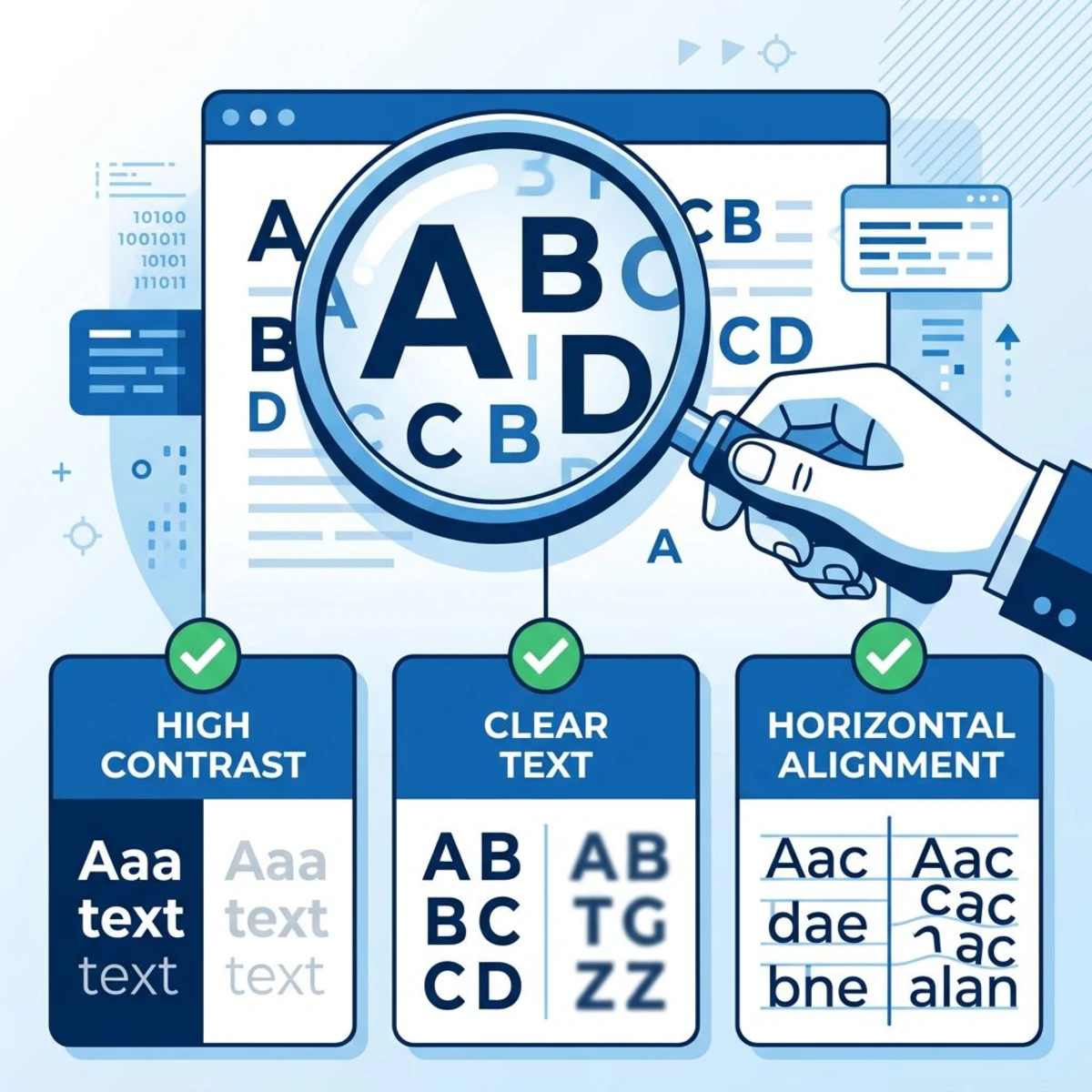
- Nutze kontrastreiche Bilder. Dunkler Text auf hellem Hintergrund funktioniert am besten. Heller Text auf einem unruhigen Foto wird scheitern.
- Halte den Text waagerecht. Schneide den Screenshot zu, sodass die Grundlinie flach ist. Gedrehter Text bricht jedes Tool auf dieser Liste.
- Verwende ein ganzes Wort. Ein Wort mit verschiedenen Buchstaben schlägt einen einzelnen Großbuchstaben. Ziel sind 4 bis 6 Zeichen.
- Überspring dekorative Effekte. Schlagschatten, Verläufe, Outlines und 3D-Effekte verwirren die Tools. Flacher, sauberer Text gewinnt.
- Größer ist besser. Zoom rein oder erfasse in voller Größe. Winziger Text verliert die Details, die ähnliche Schriften unterscheiden.
- Wähl die richtigen Glyphen. Buchstaben wie „g", „a", „Q", „&" und „R" tragen die meiste Info. Nimm sie mit, wenn du kannst.
- Prüf beide Schriftstärken. Ein fettes Beispiel könnte zu einer anderen Familie passen als die reguläre Variante. Wirken die Ergebnisse seltsam, probier ein leichteres Beispiel.
Kostenlose vs. Premium-Schriften: was du erwarten kannst
Die meisten Font-ID-Ergebnisse kommen als Mix aus kostenlosen und kostenpflichtigen Schriften zurück. Welche du nimmst, hängt vom Projekt ab.
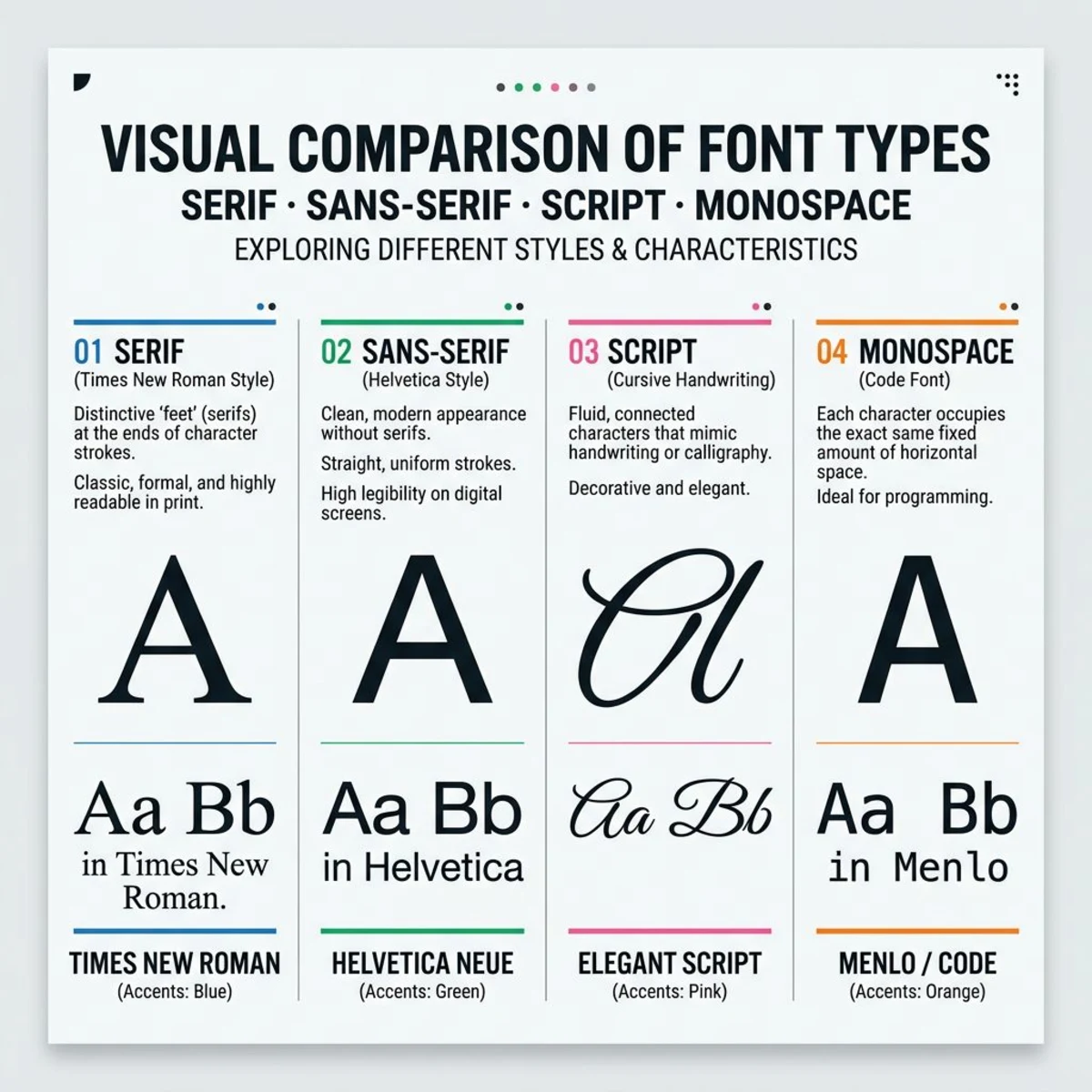
| Kostenlos (Google Fonts und ähnlich) | Premium | |
|---|---|---|
| Am besten für | Web-Projekte, persönliche Nutzung, Prototyping | Branding, Druck, kommerzielles Design |
| Lizenzierung | Open Source, überall einsetzbar | Lizenzen pro Sitz oder pro Projekt |
| Qualität | Ausgezeichnet (über 1.500 Schriftfamilien) | Größere Auswahl, einzigartige Designs |
| Beispiel | Inter, Roboto, Poppins, Manrope | Proxima Nova, Futura, Avenir |
Für eine schnelle Social-Media-Grafik oder ein Blog-Heldenbild reicht ein kostenloser Google-Fonts-Treffer fast immer. Für bezahlte Kundenarbeit, Markensysteme und Druck mach die Lizenzierung richtig. Kauf die kommerzielle Schrift, die du identifiziert hast.
Was, wenn kein Tool deine Schrift findet?
Das passiert. Custom-Logos, handgeletterte Designs und Einmal-Display-Schriften können jedes Tool auf dieser Liste schlagen. Wenn sie das tun, helfen diese Fallbacks meist.
- Browser-Dev-Tools (Live-Webseiten). Drück
F12(oder Rechtsklick → Untersuchen). Wähl das Text-Element. Prüf denfont-family-Wert im Berechnet-Panel. Du bekommst den exakten Namen, den die Seite verwendet. Kein Raten. - Identifont-Fragebogen. Wenn der Bild-Upload scheitert oder dein Sample zu unsauber ist, kann Identifont die Schrift trotzdem eingrenzen. Es nutzt visuelle Antworten zu den Buchstabenformen.
- r/identifythisfont (Reddit). Das Subreddit ist eine Goldgrube. Echte Designer benennen deine Schrift in Minuten, oft mit Quellen. Beachte: Reddit drosselt nicht angemeldete Nutzer 2026, also melde dich zum Posten an.
- KI-Vision-Modelle. GPT-4o, Claude und Gemini können Schriften 2026 mit großer Genauigkeit direkt aus Screenshots benennen. Füg das Bild ein und frag „welche Schrift ist das?". Du bekommst oft eine selbstbewusste, korrekte Antwort mit kurzer Begründung. Das ist der schnellste Weg für handgeletterte oder Custom-Schriften, die die Matcher schlagen.
- Rückwärts-Bildersuche. Google Lens oder TinEye finden manchmal die Originalquelle des Designs. Die Schrift wird dort oft genannt.
- Den Designer fragen. Wenn die Schrift auf einem Marken-Asset ist, kennt sie der Style Guide der Marke oder der Design-Lead. Eine kurze, höfliche E-Mail schlägt stundenlanges Raten.
Wenn du oft Schriftsamples aus Desktop-Apps brauchst, hilft ein schnelles Screenshot-Tool. ScreenSnap Pro erfasst, schneidet zu und lässt dich das PNG in jedes der Tools oben ziehen. Kein Umweg über den Downloads-Ordner.
Häufig gestellte Fragen
Warum findet WhatTheFont meine Schrift nicht?
Drei häufige Gründe. Erstens: dein Bild hat zu wenig Auflösung oder Kontrast. Mach es größer neu. Zweitens: die Schrift ist custom oder handgeletterted. Kein Matcher findet sie. Probier stattdessen KI-Vision-Tools. Drittens: die Schrift ist selten oder proprietär. WhatFontIs (größerer Katalog) oder r/identifythisfont (menschliche Augen) sind dann deine nächsten Stationen.
Kann ich handgeschriebene Schriften identifizieren?
Halbwegs. Hand- und Schreibschriften sind die schwierigste Kategorie für jeden bildbasierten Matcher. Die Buchstabenformen variieren im Sample. WhatTheFont und Fontspring liefern Vermutungen, aber die Genauigkeit sinkt. KI-Vision-Tools (ChatGPT, Claude, Gemini) sind hier oft besser. Sie können über den Stil schlussfolgern statt exakte Pixel zu matchen.
Gibt es einen Offline-Font-Identifier?
Eigentlich nicht. Die Match-Datenbanken sind riesig und werden oft aktualisiert. Alle ernsthaften Tools laufen als Web-Services. Die nächste Offline-Option ist dein OS-Schriftbuch. Wenn du denkst, eine Schrift sei schon auf deinem Rechner, öffne Font Book (macOS) oder Schriftarten (Windows) und scann per Auge.
Kann ChatGPT Schriften identifizieren?
Ja, und es ist 2026 erschreckend gut. Lade einen Screenshot zu ChatGPT (GPT-4o oder neuer), Claude oder Gemini. Frag „welche Schrift ist das?". Du bekommst eine selbstbewusste Antwort mit Begründung. Es ist stark bei berühmten Schriften. Es ist schwach bei seltenen oder Paid-Schriften, die nicht gut in den Trainingsdaten vertreten sind. Lohnt sich neben den klassischen Tools.
Welcher Font-Identifier ist am genauesten?
Für sauberen Drucktext gewinnt WhatTheFont bei der reinen Genauigkeit. Sein riesiger MyFonts-Katalog ist der Grund. Für Web- und Display-Schriften liefert Fontspring Matcherator oft bessere Treffer. Die smarte Antwort: schick dein Bild durch beide und such nach Überschneidungen. Wenn zwei Tools denselben Schriftnamen liefern, ist die Antwort fast sicher richtig.
Gibt es eine kostenlose Alternative zu WhatFontIs?
WhatFontIs hat eine kostenlose Variante, die die meiste Gelegenheitsnutzung abdeckt. Wenn du ein komplett kostenloses Tool ohne Zeichen-Label-Schritt willst, ist Font Squirrel Matcherator am nächsten dran. Seine Datenbank ist allerdings kleiner.
Muss ich etwas installieren?
Nein. Jedes Tool in diesem Guide läuft im Browser. WhatTheFont hat auch eine Mobile App. Nutz sie, wenn du dein Handy auf ein Plakat richten willst. Die Web-Version macht den gleichen Job kostenlos.
Was, wenn ich auch den eigentlichen Text brauche, nicht nur die Schrift?
Das ist ein anderer Job namens OCR. Nachdem du die Schrift identifiziert hast, schick dasselbe Bild durch einen OCR-Textextraktor. Oder folge unserem Guide zum Text aus Screenshot kopieren. Kombinier beide und du bekommst den Schriftnamen und den bearbeitbaren Text in unter einer Minute.

Morgan
Indie DeveloperIndie developer, founder of ScreenSnap Pro. A decade of shipping consumer Mac apps and developer tools. Read full bio
@m_0_r_g_a_n_