Beste Schulungsvideo-Software 2026: 9 Tools im Vergleich
# Beste Schulungsvideo-Software für Onboarding & interne Kurse (2026)
Schulungsvideo-Software hilft L&D-Teams, Mitarbeiterschulungen skaliert aufzunehmen, zu bearbeiten und zu teilen. Die besten Tools mischen Bildschirmaufnahme, einfache Bearbeitung und einen Pfad zu deinem LMS. Unten vergleichen wir neun Tools über vier Preisstufen, von kostenlosen asynchronen Recordern bis zu kompletten Kurs-Buildern mit KI-Avataren. Du kannst das Tool in wenigen Minuten an deine Teamgröße und Ziele anpassen.
L&D-Käufer stehen vor einem echten Problem. Die meisten Listen mischen YouTube-Tools mit Kurs-Buildern, und Preise reichen von kostenlos bis 30.000 $/Jahr. Wir teilen diesen Leitfaden in vier Stufen: kostenlos, Mid-Market, Kurs-Builder und KI. Jedes Tool bekommt Preise, Stärken, ehrliche Limits und eine Passung-Einschätzung.
Wenn du einen asynchronen Recorder fürs Onboarding brauchst, brauchst du kein Articulate 360. Wenn du SCORM-getrackte Kurse baust, wird Loom nicht reichen.
Schneller Vergleich: 9 Schulungsvideo-Tools auf einen Blick
| Tool | Am besten für | Einstiegspreis | Aufnahme | Editor | LMS-Export | KI-Features |
|---|---|---|---|---|---|---|
| ScreenSnap Pro | Asynchron Bildschirm + Webcam | 39 $ einmalig | Ja | Nur Trim | Nein | Nein |
| Loom | Schnelle asynchrone Erklärungen | Kostenlos / 15 $/Monat | Ja | Leicht | Begrenzt | Ja |
| ScreenPal | Erschwingliche Mittelklasse-Option | Kostenlos / 4 $/Monat | Ja | Ja | Ja | Manche |
| Camtasia | Polierte Tutorials | 179 $ einmalig | Ja | Voll | SCORM | Ja |
| iSpring Suite | PowerPoint-zu-Kurs | 470 $/Jahr | Ja | Ja | SCORM/xAPI | Ja |
| Articulate 360 | Interaktive Kurse | 1.099 $/Jahr | Ja | Ja | SCORM/xAPI | Ja |
| Adobe Captivate | Legacy-Kurs-Builder | 33 $/Monat | Ja | Ja | SCORM/xAPI | Manche |
| Vyond | Animierte Erklärvideos | 299 $/Jahr | Nein | Animation | Video-Export | Ja |
| Synthesia | KI-Avatar-Videos | 29 $/Monat | Nein | Ja | Video-Export | Ja |
Was ist Schulungsvideo-Software?
Schulungsvideo-Software ist jedes Tool, das dir hilft, Video für Mitarbeiterlernen zu machen. Es deckt drei Aufgaben ab:
- Aufnahme. Erfasse deinen Bildschirm, Webcam, Mikro und Systemaudio.
- Bearbeitung. Trimme Clips, füge Callouts, Untertitel, Quizze und Markenfarben hinzu.
- Auslieferung. Exportiere in Formaten, die dein LMS liest (MP4, SCORM, xAPI), oder hoste über den Anbieter.
Ein allgemeiner Video-Editor wie Premiere Pro kann die ersten zwei Aufgaben erledigen. Aber L&D-Teams brauchen Extras: SCORM-Pakete fürs Tracking, Quiz-Features, mehrsprachige Untertitel und Markenvorlagen. Das ist die Lücke, die ein Schulungs-Tool füllt.
Die vier Stufen:
- Kostenlos / günstig asynchron. Loom, ScreenPal, ScreenSnap Pro. Für Team-Erklärungen und kurze How-tos.
- Mid-Market-Editoren. Camtasia. Polierte Tutorials, volle Timeline, MP4 oder SCORM.
- Kurs-Builder. iSpring, Articulate 360, Captivate. Quizze, Verzweigungen, SCORM/xAPI.
- KI-gestützt. Synthesia für Avatare, Vyond für Animation. Keine Kamera, kein Studio.
Stufe 1: Kostenlose und günstige asynchrone Recorder
Diese Tools gewinnen bei Geschwindigkeit. Du nimmst eine Idee auf, drückst Teilen und ziehst weiter. Sie sind nicht für Verzweigungen oder SCORM-Pakete gebaut.
1. ScreenSnap Pro: 39 $ einmalig, kein Abo
ScreenSnap Pro ist unsere App. Es ist ein Mac- und Windows-Bildschirmrekorder, gebaut für schnelle asynchrone Schulungsvideos. Du bekommst Vollbild plus Webcam, Mikro und Systemaudio in einer Aufnahme. Es kommt mit 15 Annotations-Tools und 500+ Wallpaper-Hintergründen für die Screenshot-Seite. Zahl 39 $ einmal und besitz es. Keine monatlichen Gebühren. Keine Seat-Lizenzen.
Preis: 39 $ einmalig, Lizenz für 2 Computer (Mac oder Windows).
Hauptfunktionen:
- Komplette Aufnahmesuite: Bildschirm + Webcam + Mikro + Systemaudio
- GIF-Aufnahme für kurze Loop-Demos
- 15 Annotations-Tools (Pfeile, Blur, Pixelate, Counter, Text)
- 500+ Verlaufshintergründe für Thumbnail-Politur
- Optionales Cloud-Sharing mit sofortigen Links
- OCR-Textextraktion aus jedem Frame
- Keine Wasserzeichen auf der Ausgabe
Für wen es ist: SaaS-Onboarding-Teams, kleine L&D-Teams, interne Trainer. Am besten für alle, die 3 bis 10 Videos pro Woche aufnehmen und einen sauberen Output ohne Abo wollen. Gut, falls deine "Kursbibliothek" eigentlich eine Notion-Seite voller eingebetteter Videos ist.
Einschränkungen: Kein eingebauter LMS-Export (kein SCORM oder xAPI). Keine KI-Avatare. Kein Kurs-Builder. Es gibt keine Quiz-Engine, keine Verzweigungen und keine SCORM-Zip-Ausgabe. Trim ist die einzige Bearbeitung. Für Multi-Track-Arbeit kombiniere es mit Camtasia oder DaVinci Resolve.
Bewertung: (4.5/5)

2. Loom: Async-Video, das Offensichtliche
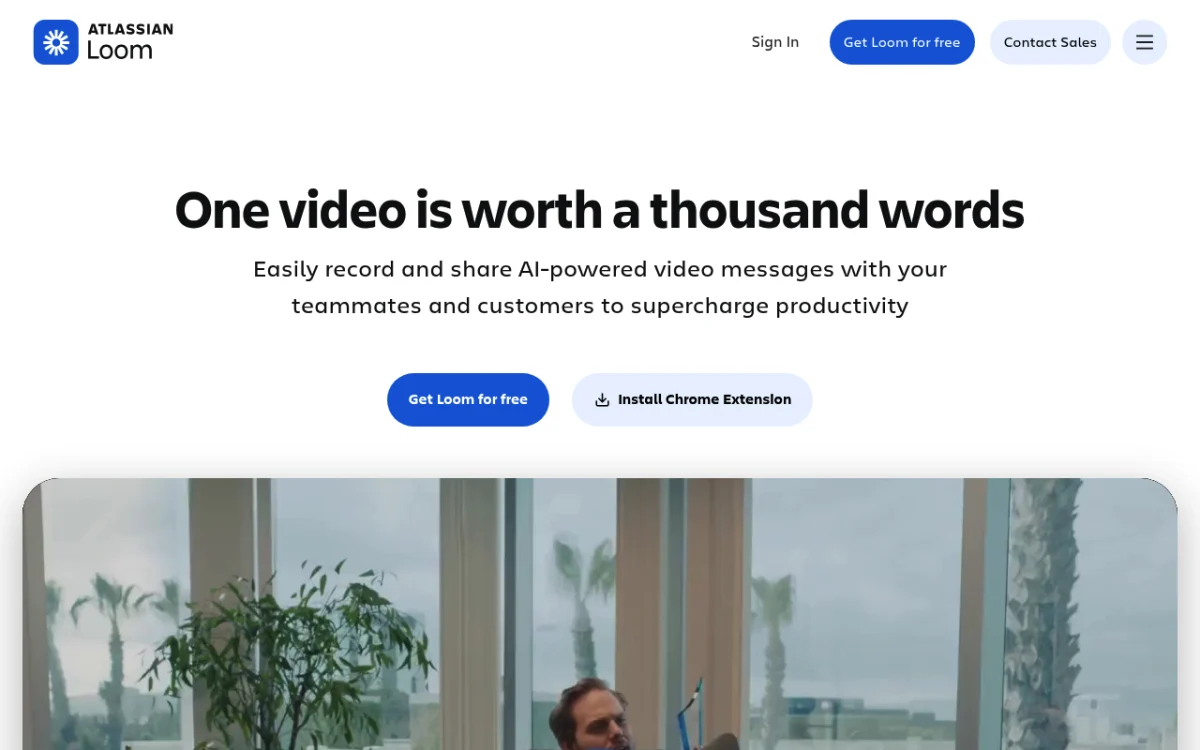
Loom ist das Standard-Async-Video-Tool für die meisten Teams. Es läuft im Browser oder als Desktop-App. Es nimmt Bildschirm plus Webcam-Bubble auf und gibt dir einen Share-Link in dem Moment, wo du stoppst. Atlassian hat Loom 2023 gekauft.
Preis: Kostenlos (25 Videos, je 5 Min) | Business 15 $/Nutzer/Monat | Enterprise auf Anfrage.
Hauptfunktionen:
- Bildschirm + Webcam + Mikro Aufnahme mit einem Klick
- Auto-Transkripte und KI-Kapiteltitel
- Viewer-Analytics (wer zugesehen hat, wie weit)
- Kommentare zu jedem Zeitstempel
- Leichte Bearbeitung (Trim, Stitch, Blur)
Für wen es ist: Remote-Teams in Slack und Notion. Kunden-Onboarding-Videos. Code-Reviews und Design-Walkthroughs. Die kostenlose Stufe deckt viel von dem ab, was kleine Teams brauchen.
Einschränkungen: Kostenlose Stufe ist auf 5 Minuten pro Video und 25 Videos insgesamt begrenzt. Okay für Erklärungen, schmerzhaft für einen echten Onboarding-Plan. Kein SCORM-Export. Pro-Seat-Pricing skaliert schnell: ein 50-Personen-L&D-Team kostet 9.000 $/Jahr.
Bewertung: (4.5/5)
3. ScreenPal: die erschwingliche Mittelklasse-Option
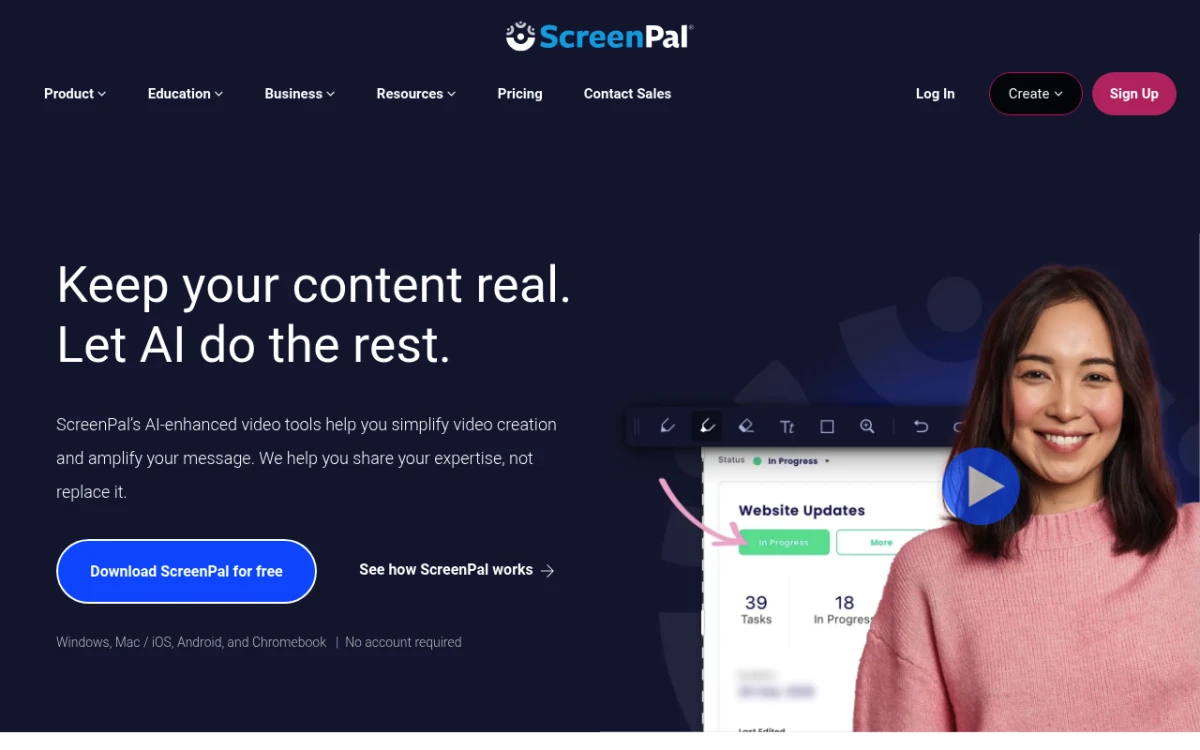
ScreenPal (früher Screencast-O-Matic) sitzt zwischen Loom und Camtasia. Du bekommst Bildschirmaufnahme, einen echten Timeline-Editor und Hosting zu Preisen, die Konkurrenten unterbieten.
Preis: Kostenlos (15 Min Limit) | Solo 4 $/Monat | Team 8 $/Nutzer/Monat | Bildungspläne.
Hauptfunktionen:
- Bildschirm + Webcam Aufnahme mit Greenscreen-Support
- Timeline-Editor mit Overlays, Untertiteln, Übergängen
- Eingebaute Stock-Bibliothek (Musik, Bilder)
- LMS-fertige Exporte (SCORM auf höheren Stufen)
- Auto-Untertitel und Übersetzungen
Für wen es ist: Schulen, Community Colleges und budget-bewusste L&D-Teams, die mehr als Loom wollen, aber Camtasia nicht rechtfertigen können.
Einschränkungen: UI fühlt sich neben Loom angestaubt an. Bearbeitung ist okay, aber weniger geschmeidig als Camtasia. Solo-Stufe ist nur gehostet.
Bewertung: (4/5)
Stufe 2: Mid-Market-Editoren
Wenn du polierte Tutorials mit Multi-Track-Bearbeitung, Callouts und SCORM brauchst, steigst du auf.
4. Camtasia: TechSmiths kompletter Editor
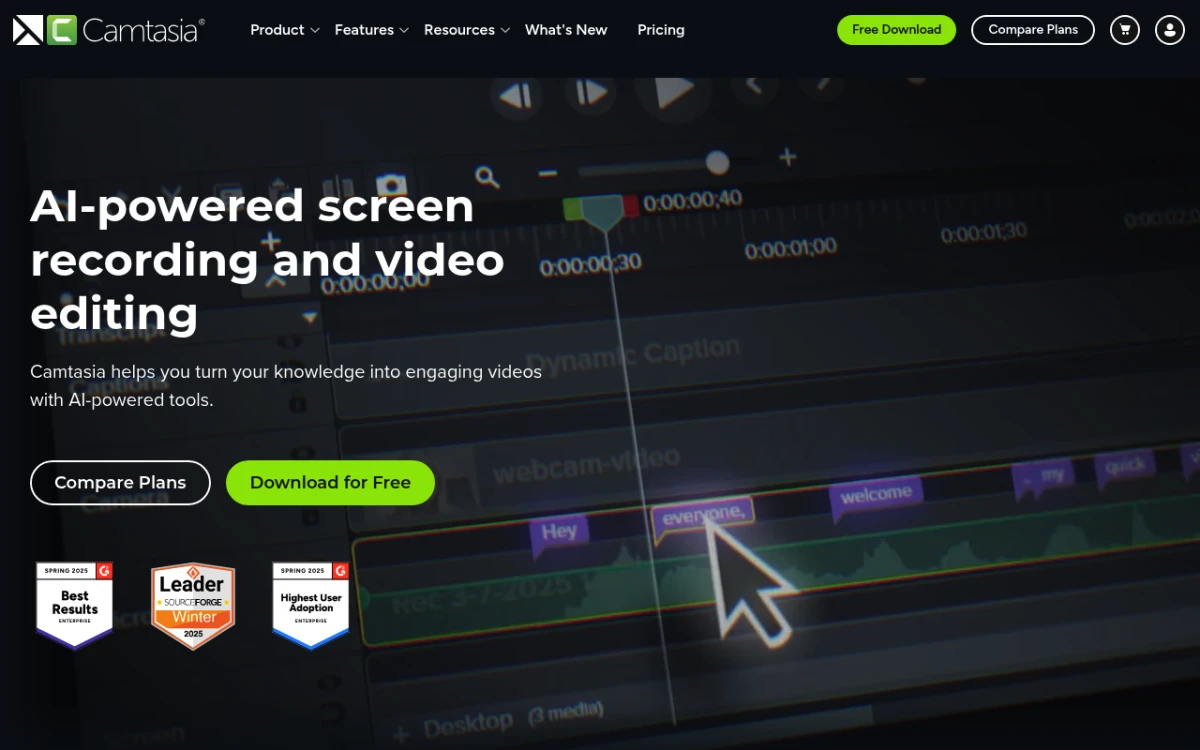
Camtasia ist der langjährige Standard für Tutorial-Creator. Es paart einen Bildschirmrekorder mit einem Multi-Track-Timeline-Editor, animierten Callouts und direktem SCORM-Export.
Preis: 179 $ einmalig oder 99 $/Jahr. Akademische Rabatte gelten.
Hauptfunktionen:
- Multi-Track-Video-Editor mit Effekten und Übergängen
- Cursor-Highlight und Zoom-and-Pan-Animationen
- Quiz-Inserts, die Scores an dein LMS melden
- SCORM 1.2 / 2004 Export
- Asset-Bibliothek (Musik, Intros, Motion Graphics)
- KI-Skript-Generierung (2024 hinzugefügt)
Für wen es ist: Solo-Trainer, interne Video-Teams, Tech-Ed-Gruppen. Der einmalige Preis zählt für budget-gebundene Gruppen.
Einschränkungen: Desktop-only-Software, also gibt es echte Installations- und Lizenzarbeit. Die UI zeigt jahrzehntelangen Feature-Aufbau. Renderzeiten bei langen Videos können sich ziehen.
Bewertung: (4.5/5)
Stufe 3: Kurs-Builder
Kurs-Builder gehen über Video hinaus. Sie handhaben Quizze, Verzweigungen, Drag-and-Drop-Schritte und volle SCORM/xAPI-Pakete. Preise passen zur Zielgruppe. Diese Tools werden von Enterprise-L&D gekauft, nicht von Solo-Creatorn.
5. iSpring Suite: PowerPoint-zu-Kurs
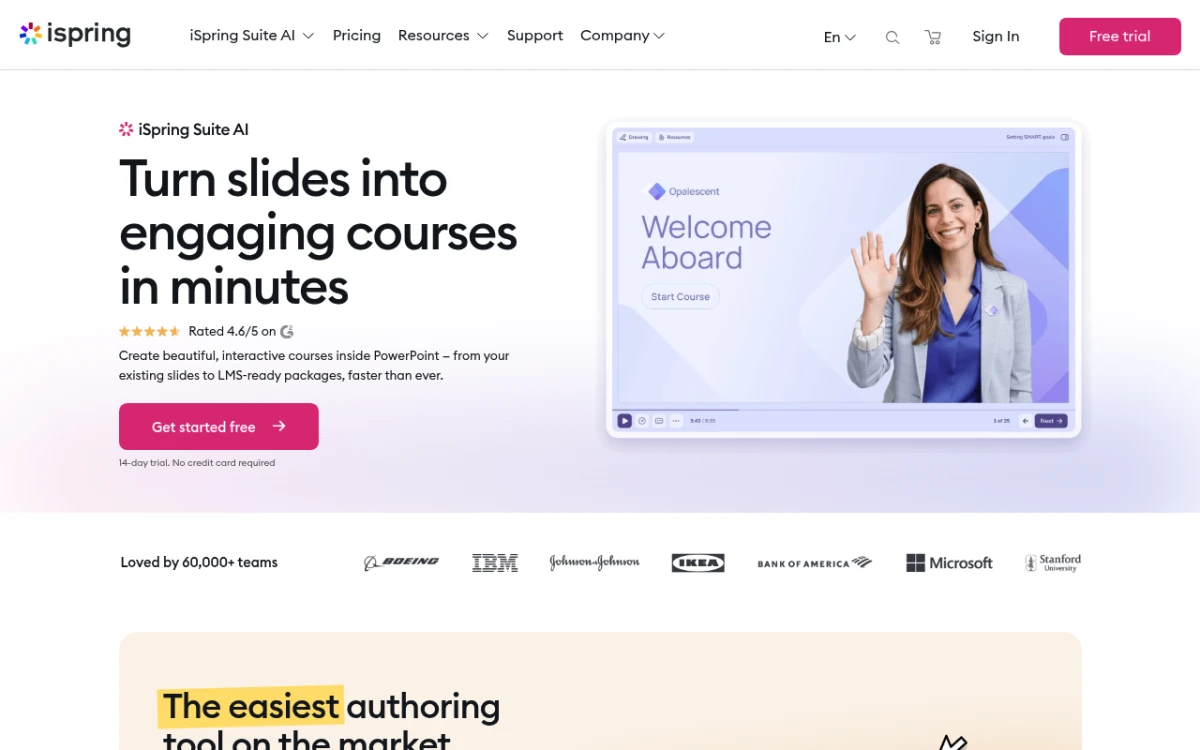
iSpring Suite ist ein PowerPoint-Plugin, das Folien in SCORM-Kurse verwandelt. Wenn deine Fachexperten Schulungen in PowerPoint bauen, ist iSpring der einfachste Schritt nach oben.
Preis: iSpring Suite 470 $/Autor/Jahr | iSpring Suite Max 770 $/Autor/Jahr (mit Content-Library).
Hauptfunktionen:
- Lebt in PowerPoint mit vertrauter UI
- Quiz-Authoring (14 Fragetypen)
- Verzweigungen mit Charakteren und Locations
- Bildschirmaufnahme eingebaut
- SCORM 1.2/2004, xAPI, AICC Export
- Rollenspiel-Sims für Soft-Skills-Schulung
Für wen es ist: Compliance-Teams in regulierten Feldern (Gesundheit, Finanzen, Fabriken). Am besten, wenn SCORM-Tracking erforderlich ist und deine SMEs PowerPoint kennen.
Einschränkungen: Pro-Autor-Pricing summiert sich schnell. Der PowerPoint-Hook fühlt sich limitierend an, falls deine SMEs Google Slides oder Notion bevorzugen. Videobearbeitung ist einfach. Kombiniere mit Camtasia für poliertes Motion Design.
Bewertung: (4.5/5)
6. Articulate 360 / Storyline: das L&D-Schwergewicht
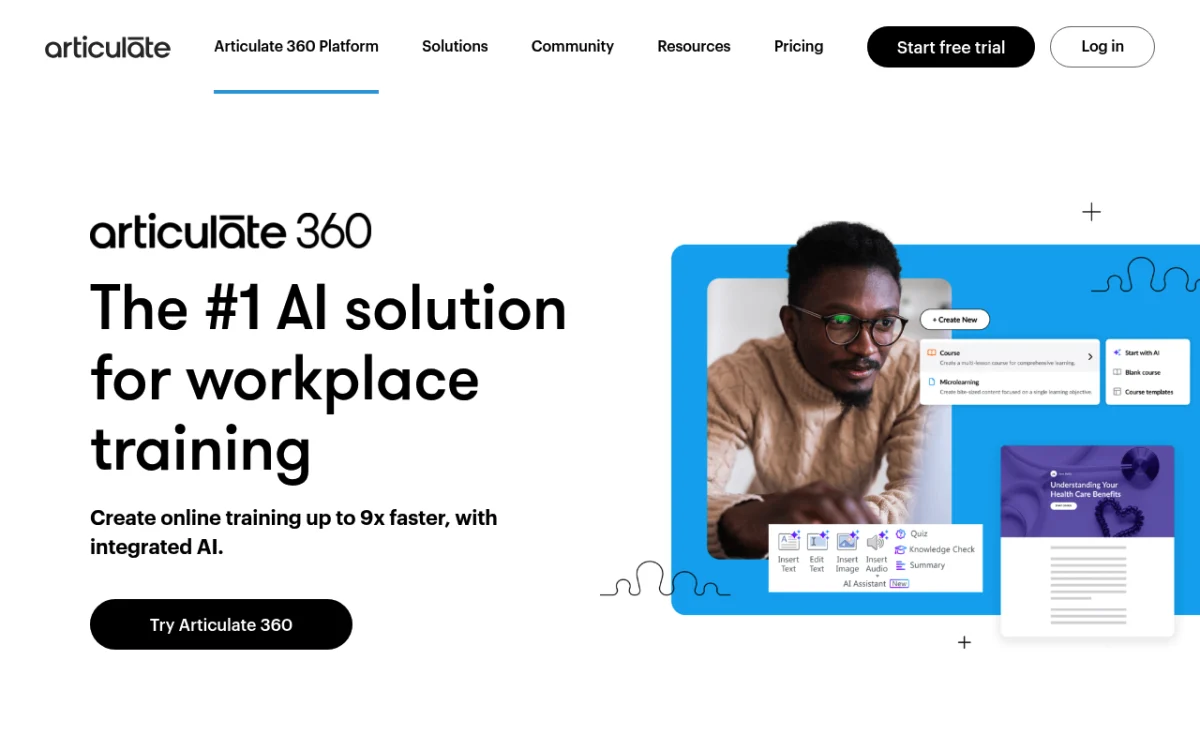
Articulate 360 ist die Suite, die die meisten Enterprise-L&D-Teams wählen. Sie umfasst Storyline (foliebasiertes Bauen), Rise (responsive Web-Kurse) und Review für Feedback. Das neue Rise AI Add-on baut Kurs-Erstentwürfe aus einem Prompt.
Preis: Articulate 360 Teams ab 1.099 $/Nutzer/Jahr. Personal ab 649 $/Jahr.
Hauptfunktionen:
- Storyline: volle Timeline, Trigger, Variablen, Verzweigungen
- Rise: saubere responsive Kurse für Mobile-First-Lerner
- Review 360: Stakeholder-Kommentare zu Entwürfen
- Große Vorlagen- und Asset-Bibliothek
- SCORM, xAPI, cmi5 Export
- Rise AI: Prompt-zu-Kurs-Bau
Für wen es ist: Mid-Market- und Enterprise-L&D-Teams, die feste Kurse für Hunderte oder Tausende Lerner ausrollen.
Einschränkungen: Jährliche Seat-Kosten sind die höchsten hier. Die volle Suite hat eine echte Lernkurve. Junior-L&D-Hires brauchen oft 3 bis 6 Monate, um in Storyline flüssig zu werden.
Bewertung: (5/5)
7. Adobe Captivate: die Legacy-Option
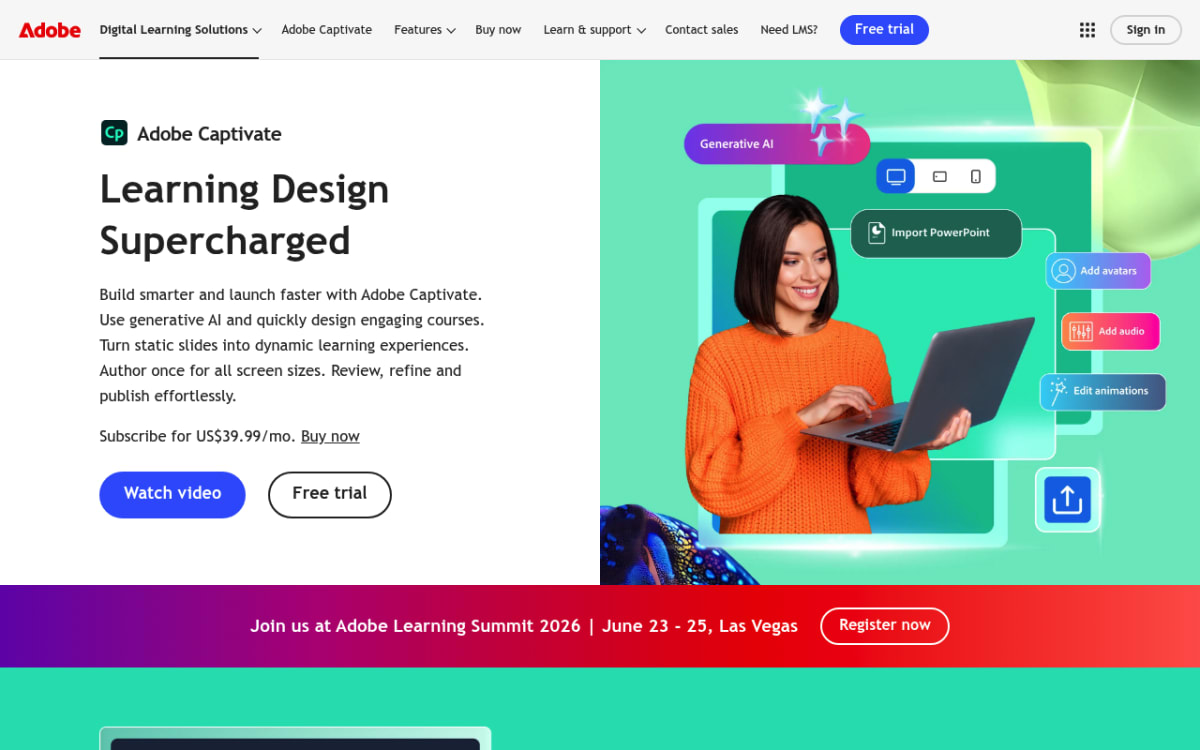
Adobe Captivate ist seit fast zwei Jahrzehnten ein Kurs-Builder. Der 2024er-Rebuild bewegte es näher an ein modernes responsive Tool. Es läuft jetzt auf Adobes Abo-Modell.
Preis: 33,99 $/Monat (einzelne App), oder Teil von Creative Cloud auf manchen Stufen.
Hauptfunktionen:
- Responsive Kursdesign mit Geräte-Vorschau
- Software-Sims (Klicks automatisch aufnehmen und Schritte bauen)
- Quiz-Engine und Verzweigungen
- SCORM, xAPI, AICC, cmi5 Export
- VR / 360-Grad-Schulungs-Support
Für wen es ist: Teams schon auf Creative Cloud, oder solche, die Software-Sims bauen. Das Auto-Record "Show me / Let me try / Test me"-Muster ist Captivates Signatur.
Einschränkungen: Power-User finden die neue UI weniger flexibel als Storyline für komplexe Schritte. Docs hinken neuen Features hinterher. Abo-Pricing bedeutet, du besitzt das Tool nie.
Bewertung: (3.5/5)
Stufe 4: KI-gestützte Schulungsvideo-Tools
Diese Tools überspringen die Kamera. Du schreibst ein Skript (oder fügst ein Dokument ein) und bekommst ein fertiges Video.
8. Synthesia: KI-Avatare im großen Stil
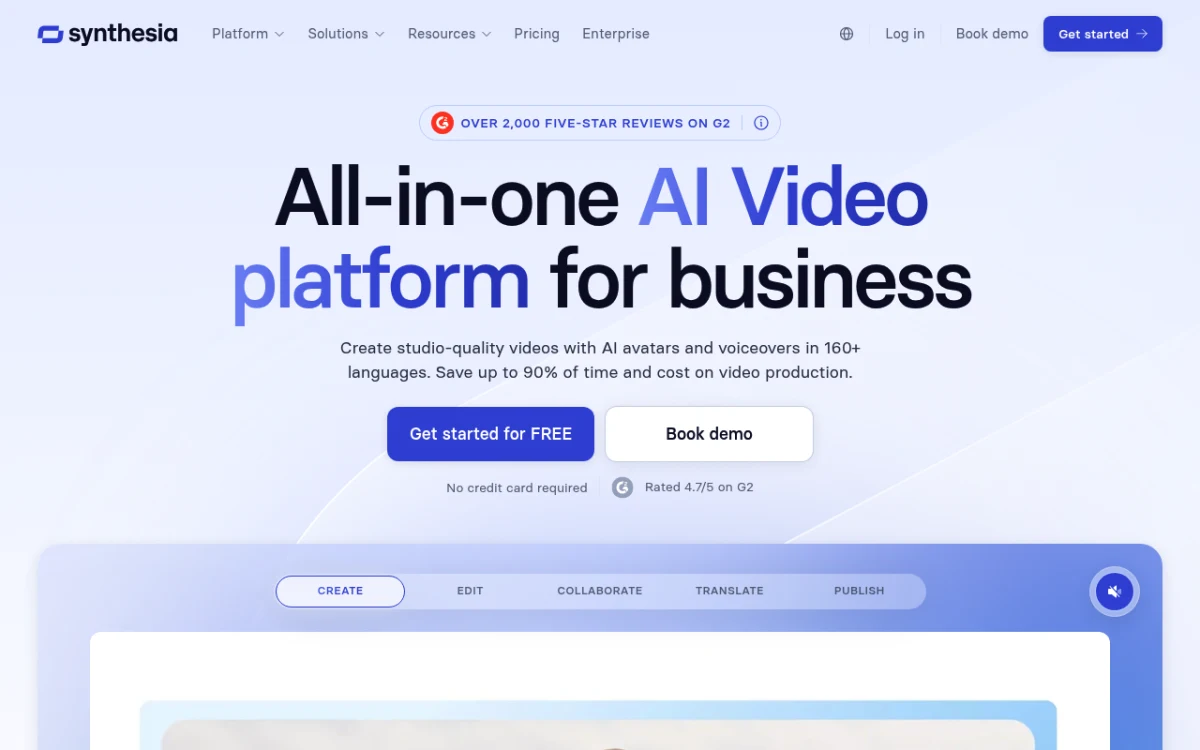
Synthesia macht Schulungsvideo aus Text. Wähle einen Avatar, füge ein Skript ein, bekomme ein lippensynchrones Video in 140+ Sprachen. Es ist der Standard für Compliance-Schulungen, die oft aktualisiert werden.
Preis: Starter 29 $/Monat (10 Min/Monat) | Creator 89 $/Monat (30 Min) | Enterprise auf Anfrage.
Hauptfunktionen:
- 230+ Stock-KI-Avatare; Custom-Avatare auf Enterprise-Stufe
- 140+ Sprachen und Akzente
- KI-Skript-Bau aus einem Prompt oder PDF
- Bildschirmaufnahme-Embed
- Brand Kit (Logos, Schriften, Farben)
- MP4-Export; LMS-Embed via SCORM auf höheren Stufen
Für wen es ist: Compliance- und Policy-Teams. Globale Teams, die Schulungen in viele Sprachen übersetzen. Alle, die nicht vor der Kamera sein wollen.
Einschränkungen: Avatare wirken auf die meisten Zuschauer immer noch wie KI. Okay für Compliance, weniger geeignet für warme Leadership-Inhalte. Pro-Minuten-Caps auf günstigeren Plänen werden schnell knapp.
Bewertung: (4.5/5)
9. Vyond: animierte Erklärvideos
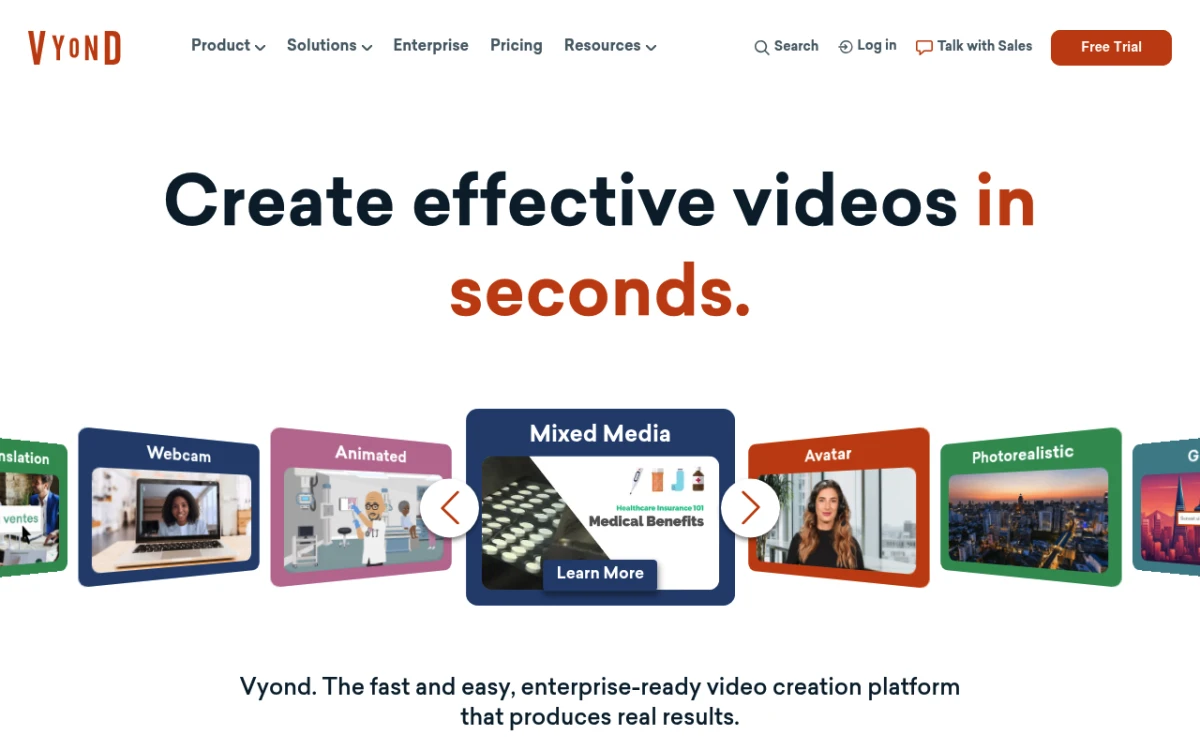
Vyond macht charaktergetriebene animierte Videos. Kein Bildschirmrekorder. Kein Kurs-Builder. Aber es taucht neben Schulungs-Tools auf, weil Animation für Soft-Skills-Arbeit (Belästigung, Ethik, Kundenservice) verbreitet ist.
Preis: Essential 299 $/Jahr | Premium 649 $/Jahr | Professional 999 $/Jahr.
Hauptfunktionen:
- Drag-and-Drop-Charakter-Animation
- Lippensync aus Audio oder Text
- 3 visuelle Stile (Contemporary, Business Friendly, Whiteboard)
- KI-unterstützter Szenenbau
- MP4-Export; kein natives SCORM (nutze einen Wrapper wie iSpring)
Für wen es ist: Interne Kommunikationsteams. Soft-Skills- und DEI-Schulungen. Marken, die einen einzigartigen Look ohne Motion-Designer im Team wollen.
Einschränkungen: Vorlagen können generisch wirken, falls dein Feld Vyond viel nutzt. Kein SCORM zwingt zu einem Wrapper. Nur Jahres-Pricing.
Bewertung: (4/5)

Genug von langweiligen Screenshots? Probier ScreenSnap Pro.
Schöne Hintergründe, professionelle Anmerkungen, GIF-Aufnahme und sofortiges Teilen in der Cloud, alles in einer App. Einmal 39 $ zahlen, für immer besitzen.
Preis und Funktionen ansehenEntscheidungs-Framework: welches Tool wählen
Das richtige Tool richtet sich nach Teamgröße, Schulungsziel und Budget. Hier ist ein schneller Filter.
Startup oder SaaS-Gründer mit Kunden-Onboarding
Du nimmst 5 bis 20 kurze Videos für neue Nutzer und asynchrone Support-Antworten auf. Du brauchst kein SCORM. Du brauchst schnelle Aufnahme, ordentliches Markup und einen sauberen Share-Link.
Wähle: ScreenSnap Pro (39 $ einmalig) oder Loom Free. ScreenSnap Pro gewinnt bei Preis und Offline-Nutzung. Loom gewinnt, falls du Viewer-Analytics brauchst.
Überspringe: Articulate 360 und Captivate. Zu viel für diese Aufgabe.
Solo-Trainer oder Kurs-Creator
Du baust ein oder zwei volle Kurse zum Verkaufen oder zur Nutzung in einem Unternehmen. Du brauchst einen echten Editor, Politur und idealerweise SCORM, falls du planst, Kurse an Firmenkäufer zu lizenzieren.
Wähle: Camtasia (179 $ einmalig) für Bearbeitungsstärke und SCORM. Kombiniere mit unserem kostenlosen Bildannotations-Tool für Thumbnails und dem Screenshot-Hintergrund-Generator für saubere Stills.
Überspringe: Articulate 360. Die jährlichen Seat-Kosten zahlen sich auf Solo-Skala nicht aus.
Mid-Market-L&D (50 bis 500 Mitarbeiter)
Du hast einen echten Kursplan, mehrere SMEs und ein LMS. Du brauchst SCORM/xAPI, Quizze, Verzweigungen und Reports.
Wähle: iSpring Suite, falls SMEs PowerPoint nutzen. Articulate 360, falls du eine interne Kursdesignerin hast. Synthesia für jährliche Compliance-Auffrischungen.
Überspringe: ScreenPal in dieser Größe. Der Editor reicht nicht.
Enterprise-L&D (500+ Mitarbeiter)
Du nutzt wahrscheinlich schon Articulate 360 oder Captivate. Die echte Frage ist, was hinzuzufügen.
Wähle: Synthesia für übersetzte Compliance. Vyond für Soft Skills. Camtasia für Produkt- oder Tool-Tutorials. ScreenSnap Pro auf jeder L&D-Analystinnen-Maschine für schnelle Aufnahmen.
Remote-Technik-Teams
Aufnahmen sind meist Bildschirmaufnahmen mit Code, Dashboards oder Produkt-Walkthroughs. Du brauchst saubere Bildschirmaufnahme und klares Markup.
Wähle: ScreenSnap Pro plus Loom. Nutze ScreenSnap Pro für polierte Docs-Assets und Loom für schnelle Slack-Erklärungen. Falls du auch Screenshots für Docs aufräumst, dimensioniert unser Social-Media-Bild-Resizer Thumbnails für die LMS-Kurskachel.
Annotations- und Markup-Workflow
Jedes Schulungsvideo wird besser mit On-Screen-Markup: ein Pfeil auf den Button, ein Blur über einem Kundennamen, ein Counter für die Schritt-Reihenfolge. Die meisten Guides überspringen diesen Schritt.
Du hast zwei Optionen:
- Im Tool annotieren. Camtasia und ScreenPal haben Callout-Bibliotheken. Loom hat leichte Form- und Text-Overlays. Articulate Storyline lässt dich Markup bauen, das auf Klicks reagiert.
- Das Standbild annotieren. Viele Trainer wollen einen Screenshot mit einem Callout, keine Video-Animation. Dafür nimm mit ScreenSnap Pro auf, markiere mit den 15 Tools (Pfeil, Rechteck, Blur, Pixelate, Counter) und droppe das Standbild in deine Video-Timeline.
Profi-Tipp: Trainiere deine SMEs auf einen Markup-Stil. Eine Pfeilfarbe. Eine Schrift für Callouts. Blur für jegliche PII. Gemischte Stile lassen eine Schulungsbibliothek chaotisch aussehen. Unser Leitfaden zur Prozessdokumentation behandelt visuelle Standards tiefer.
Cloud-Sharing und LMS-Übergabe
Die andere Lücke in den meisten Guides ist die Auslieferung. Du kannst das perfekte Video aufnehmen, aber falls deine SMEs es nicht ins LMS bekommen, stockt das Projekt.
Drei Auslieferungs-Muster funktionieren gut:
- Direkt-Upload. Aufnehmen, MP4 exportieren, ins LMS hochladen. Funktioniert mit jedem Tool hier. Verliert Interaktivität.
- SCORM/xAPI-Paket. Camtasia, iSpring, Articulate 360, Captivate und ScreenPal (kostenpflichtige Stufen) machen SCORM-Zips, die dein LMS liest. Erforderlich fürs Tracking.
- Gehosteter Link. Loom und Synthesia hosten das Video und betten via iframe ein. Geringere Reibung, bindet dich aber an den Anbieter.
Für die meisten Teams ist das Mischen von Mustern okay. Compliance-Module gehen SCORM (damit das LMS trackt, wer fertig ist). Interne Erklärungen bleiben gehostete Loom-Links. Der SOP-Vorlagen-Leitfaden zeigt das Format, das die meisten Enterprise-L&D-Teams für die schriftliche Hälfte nutzen.
Häufige Probleme beheben
Ein paar echte Probleme tauchen quer durch all diese Tools auf.
Audio ist leise oder hallig. Nutze ein USB-Headset-Mikro, kein Laptop-Mikro. Nimm Systemaudio auf seiner eigenen Spur auf und balanciere es im Editor.
Dateien zu groß fürs LMS. Die meisten LMS limitieren Uploads bei 500 MB oder 1 GB. Exportiere bei 1080p, nicht 4K. Nutze H.264 statt H.265. Trimme lange Pausen.
Untertitel sind falsch. Auto-Untertitel verfehlen Produktnamen und Akronyme. Bau ein Glossar und mache Find-and-Replace im SRT, bevor du veröffentlichst.
SCORM-Paket lädt nicht. Prüfe, ob dein LMS die SCORM-Version unterstützt, die du exportiert hast (1.2 vs 2004 vs xAPI). Dann entpacke das Paket und prüfe, ob imsmanifest.xml im Root liegt, nicht in einem Unterordner.
Für Mac-spezifische Aufnahmeprobleme hat unser Guide bester Bildschirmrekorder Mac mehr Fixes. Windows-Trainer können kostenloser Bildschirmrekorder Windows und Loom-Alternativen Windows für OS-Level-Fixes lesen.
Häufig gestellte Fragen
Was ist die beste kostenlose Schulungsvideo-Software?
Looms kostenlose Stufe ist die beliebteste für kurze asynchrone Videos (5-Min-Cap, 25 Videos). ScreenPals kostenlose Stufe erlaubt 15-Minuten-Aufnahmen ohne Wasserzeichen auf bestimmten Plänen. Für unbegrenzte Länge ohne Abo ist ScreenSnap Pro für 39 $ einmalig günstiger als sogar ein Jahr Loom Business.
Brauche ich ein separates LMS oder nur einen Video-Recorder?
Es hängt davon ab, ob du Abschlüsse und Bestanden/Nicht-Bestanden tracken musst. Falls du nur willst, dass Mitarbeiter zusehen und lernen, funktioniert ein Recorder plus geteiltes Laufwerk oder Notion-Seite. Falls du Compliance-Reports brauchst, brauchst du ein LMS, das SCORM oder xAPI aufnimmt, plus ein Tool, das diese Formate exportiert (iSpring, Articulate, Camtasia, Captivate).
Loom vs Camtasia für Schulungsvideos?
Loom ist für kurze asynchrone Videos, geteilt per Link: unter 10 Minuten, geringe Bearbeitungszeit, Viewer-Analytics integriert. Camtasia ist für polierte Tutorials mit Bearbeitung, Callouts und SCORM-Export, meist 5 bis 30 Minuten, mit höherer Politur. Die meisten Teams nutzen beides. Loom für tägliche Erklärungen. Camtasia für die Kursbibliothek.
Was ist der Unterschied zwischen Erklärvideo-Software und einem Bildschirmrekorder?
Ein Bildschirmrekorder (Loom, ScreenSnap Pro, ScreenPal) erfasst, was auf deinem Bildschirm ist, plus deine Kamera und Mikro. Erklärvideo-Software (Vyond, Synthesia, Powtoon) macht animiertes oder KI-Avatar-Video aus einem Skript. Es gibt überhaupt keine Kamera. L&D-Teams brauchen oft beides: Recorder für Produktschulung, Erklärvideos für Soft Skills und Policy.
Wie lang sollte ein Schulungsvideo sein?
Für Onboarding und Tutorials sind 3 bis 7 Minuten der Sweet Spot. Compliance- und Policy-Videos können 10 bis 15 Minuten laufen, falls Regeln das verlangen. Microlearning-Forschung empfiehlt, längere Schulung in 5-Minuten-Stücke zu teilen, mit einem Check zwischen den Stücken.
Kann ich Schulungsvideos machen, ohne vor der Kamera zu erscheinen?
Ja. Drei Wege. Nutze Synthesia oder ein anderes KI-Avatar-Tool. Nimm nur Bildschirm mit Voiceover auf (Camtasia, ScreenSnap Pro oder Loom mit ausgeschalteter Webcam). Oder animiere mit Vyond. KI-Avatare sind am schnellsten, falls du oft aktualisierst oder in viele Sprachen übersetzt.
Ist Einmal-Pricing besser als Abo für Schulungsvideo-Software?
Für Solo-Creator und kleine Teams gewinnt Einmal-Pricing tendenziell bei den Drei-Jahres-Kosten. Camtasia für 179 $ dauerhaft gegen 99 $/Jahr zahlt sich in unter zwei Jahren aus. ScreenSnap Pro für 39 $ einmalig ist gegenüber jedem Abo praktisch kostenlos. Für Enterprise-Teams, die Updates, Integrationen und Seat-Management brauchen, sind Abos (Articulate 360, Synthesia, Captivate) tendenziell die bessere Wahl.
Das Fazit
Es gibt keine einzige beste Schulungsvideo-Software. Das richtige Tool richtet sich nach deiner Teamgröße und der Art von Schulung, die du ausspielst. Für die meisten kleinen L&D-Teams und SaaS-Onboarding deckt ein Einmal-Tool wie ScreenSnap Pro (39 $ einmalig) plus ein kostenloses Loom-Konto 80 % von dem ab, was du brauchst. Mid-Market-Teams sollten Camtasia für Politur ergänzen, oder iSpring für SCORM. Enterprise-Teams, die schon auf Articulate 360 sind, sollten Synthesia und Vyond für übersetzte und animierte Inhalte schichten.
Falls du mehr Screenshots und kurze Demos aufnimmst als lange Kurse, gibt dir ScreenSnap Pro Bildschirm-, Webcam-, Mikro- und Systemaudio-Aufnahme, 15 Annotations-Tools und 500+ Wallpaper. Es ist 39 $ einmalig, ohne Abo, ohne Wasserzeichen und mit 30-Tage-Geld-zurück-Garantie. Kombiniere es mit unserem kostenlosen Bildannotations-Tool für die Standbild-Seite deiner Bibliothek.

Morgan
Indie DeveloperIndie developer, founder of ScreenSnap Pro. A decade of shipping consumer Mac apps and developer tools. Read full bio
@m_0_r_g_a_n_