Screenshots in Jira anhängen (Anleitung 2026)
Ein Screenshot in Jira ist beim Melden von Bugs tausend Worte wert. Statt lange Notizen zu schreiben, wo der Button kaputtgegangen ist oder welches Modal geflackert hat, kannst du ein Bild anhängen, das genau zeigt, was schiefgelaufen ist. Diese Anleitung führt dich durch jeden Weg, Screenshots zu erfassen und zu Jira-Issues hinzuzufügen, plus Profi-Tipps, um deine Bug-Reports glasklar zu machen.
Warum Screenshots für Bug-Reports wichtig sind
Klare Visuals reduzieren das Hin und Her zwischen QA, Entwicklern und Produktteams. Wenn du einen Screenshot an ein Jira-Ticket anhängst, gibst du deinem Team:
- Visueller Beweis, der das Reproduzieren des Bugs erleichtert
- Kontext über den UI-Zustand, als der Bug auftrat
- Klarheit darüber, welcher Teil kaputt ist (kein "der Button auf der Seite" mehr)
Entwickler verbringen weniger Zeit mit der Frage "welcher Bildschirm?" und mehr Zeit mit dem Beheben von Bugs. Wie in Atlassians Doku erwähnt, sind Screenshots eine der besten Möglichkeiten, die Ticket-Qualität zu steigern.
Methode 1: Screenshot direkt in Jira einfügen
Der schnellste Weg, ein Bild zu einem Jira-Ticket hinzuzufügen, ist die Methode mit der Zwischenablage. Keine Dateien speichern und kein Ziehen. Einfach aufnehmen und einfügen.
Auf dem Mac
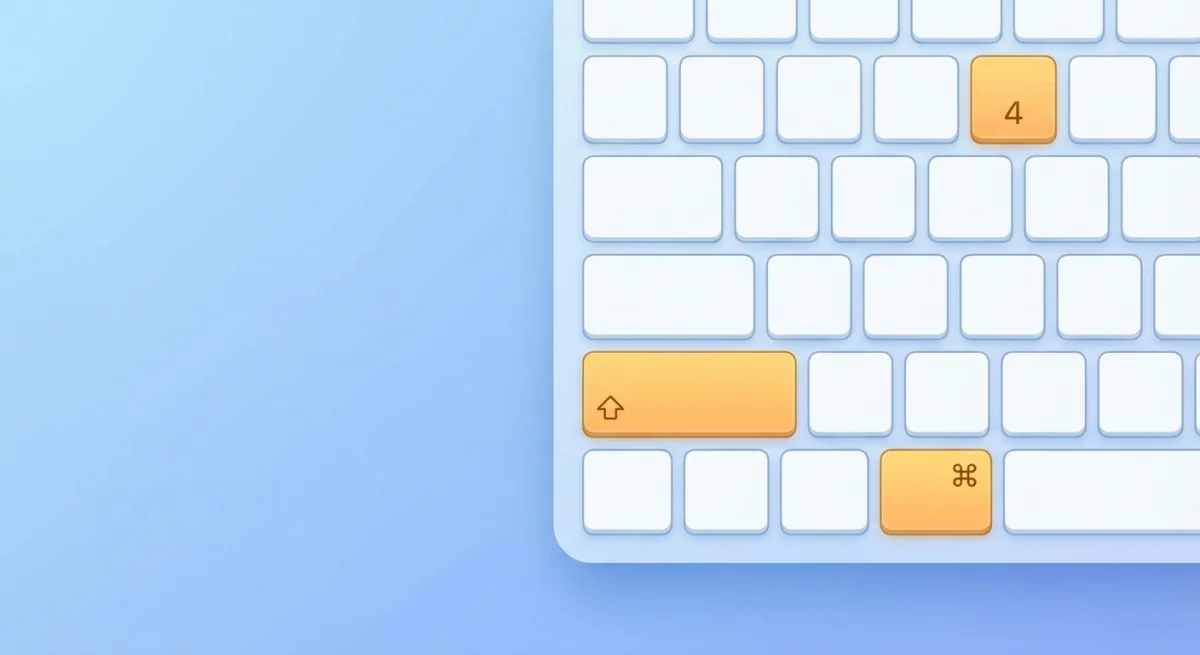
- Drücke
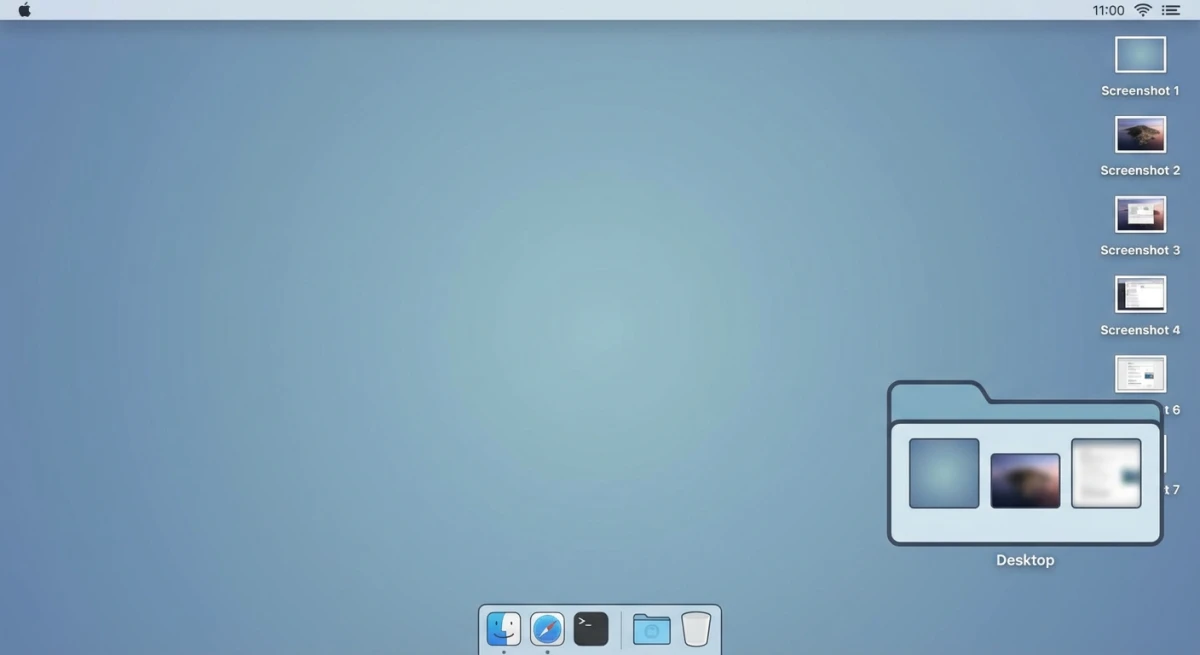
⌘ + Shift + 4, um eine Auswahl aufzunehmen (oder⌘ + Shift + 3für den ganzen Bildschirm) - Dein Screenshot wird standardmäßig auf dem Schreibtisch gespeichert
- Öffne das Jira-Issue
- Klicke in das Beschreibungs- oder Kommentarfeld
- Drücke
⌘ + Vzum Einfügen
Profi-Tipp: Füge Control zu deinem Kürzel hinzu (⌘ + Control + Shift + 4), um in die Zwischenablage zu kopieren, ohne eine Datei zu speichern. Dann direkt in Jira einfügen. Mehr dazu in unserer Anleitung zu Screenshots in der Zwischenablage.
Unter Windows
- Drücke
Win + Shift + S, um Snip & Sketch zu öffnen - Wähle den aufzunehmenden Bereich
- Der Screenshot wird sofort in deine Zwischenablage kopiert
- Öffne das Jira-Issue und drücke
Ctrl + V
Das Bild erscheint als Inline-Anhang für PNG-, JPG- und GIF-Dateien. Diese Einfüge-Methode ist der schnellste Weg, visuellen Kontext zu teilen, ohne deinen Flow zu unterbrechen.
Methode 2: Per Drag-and-drop anhängen
Wenn du bereits gespeicherte Screenshot-Dateien hast, ist Drag-and-drop dein Freund.
- Öffne das Jira-Issue
- Finde deinen Screenshot im Finder (Mac) oder Datei-Explorer (Windows)
- Zieh die Datei direkt auf das Issue
- Lass sie im Anhang-Bereich oder Beschreibungsfeld los
Jira nimmt mehrere Dateien gleichzeitig. Wähle mehrere Screenshots aus und lass sie alle dort fallen. Super für mehrstufige Bugs.
Formate: PNG, JPG, GIF und die meisten anderen Bildtypen. Die Standard-Maximalgröße ist 10 MB pro Datei, dein Jira-Admin kann das aber ändern.
Methode 3: Den "Dateien anhängen"-Button nutzen
Diese Methode funktioniert, wenn Copy-Paste nicht mitspielt:
- Öffne das Issue
- Klicke auf Mehr (das Drei-Punkte-Menü)
- Wähle Dateien anhängen
- Navigiere zu deinem Screenshot und wähle ihn aus
- Klicke auf Anhängen oder Öffnen
Ein Datei-Browser lässt dich zu jedem Ordner navigieren. Praktisch, wenn Screenshots über Ordner verteilt sind oder du andere Dateien mit deinen Bildern anhängen musst.
Benennungs-Tipp: Nutze klare Dateinamen wie checkout-button-broken.png statt Screenshot 2026-02-04.png. Gute Namen helfen deinem Team, das Issue auf einen Blick zu erfassen, und machen Tickets einfacher zu durchsuchen.
Methode 4: Screenshot-Jira-Erweiterungen und Browser-Tools
Atlassian bietet ein "Capture for Jira"-Browser-Add-on, das den Screenshot-zu-Ticket-Flow beschleunigt. So funktioniert es:
- Installiere das Add-on aus dem Chrome Web Store oder Firefox Add-ons
- Klicke auf das Symbol, wenn du einen Bug entdeckst
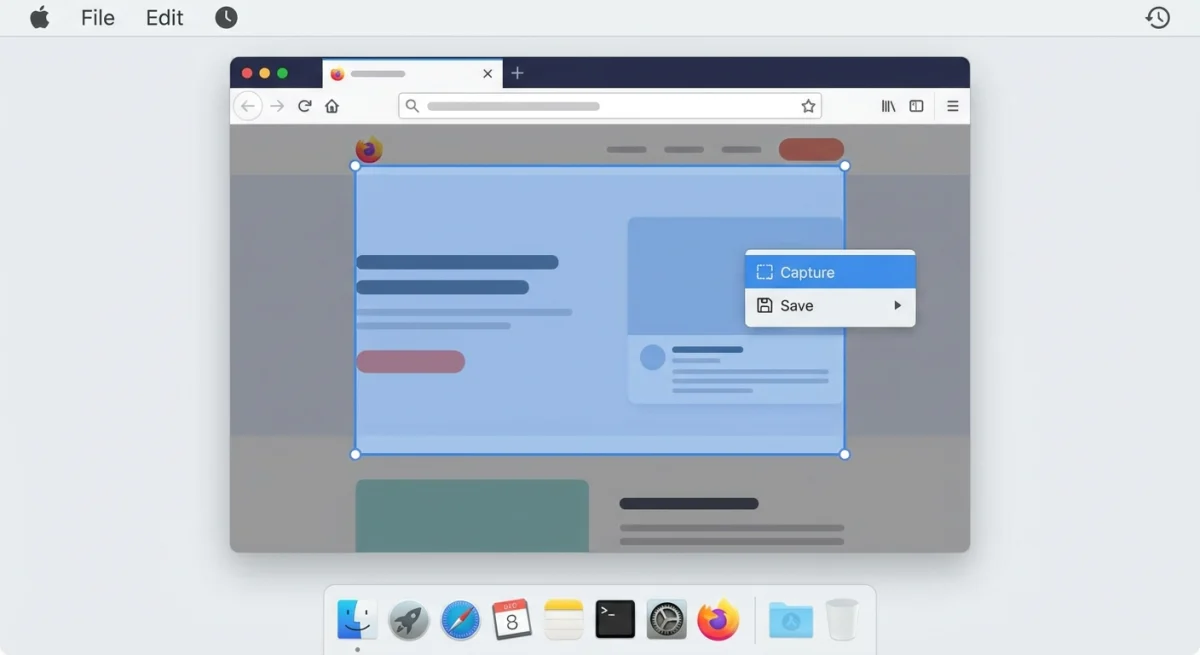
- Erfasse den sichtbaren Bereich oder wähle eine Region
- Das Add-on erstellt ein neues Jira-Issue mit deinem angehängten Screenshot
Einschränkungen:
- Browser-Add-on-Installation nötig
- Funktioniert nur in deinem Browser (kann keine Desktop-Apps erfassen)
- Markup-Tools sind im Vergleich zu eigenständigen Apps grundlegend
Für robustere Aufnahme, die systemweit funktioniert, probiere ein Screenshot-Tool für Mac.

Genug von langweiligen Screenshots? Probier ScreenSnap Pro.
Schöne Hintergründe, professionelle Anmerkungen, GIF-Aufnahme und sofortiges Teilen in der Cloud, alles in einer App. Einmal 39 $ zahlen, für immer besitzen.
Preis und Funktionen ansehenBessere Screenshots für Jira: Annotation zählt
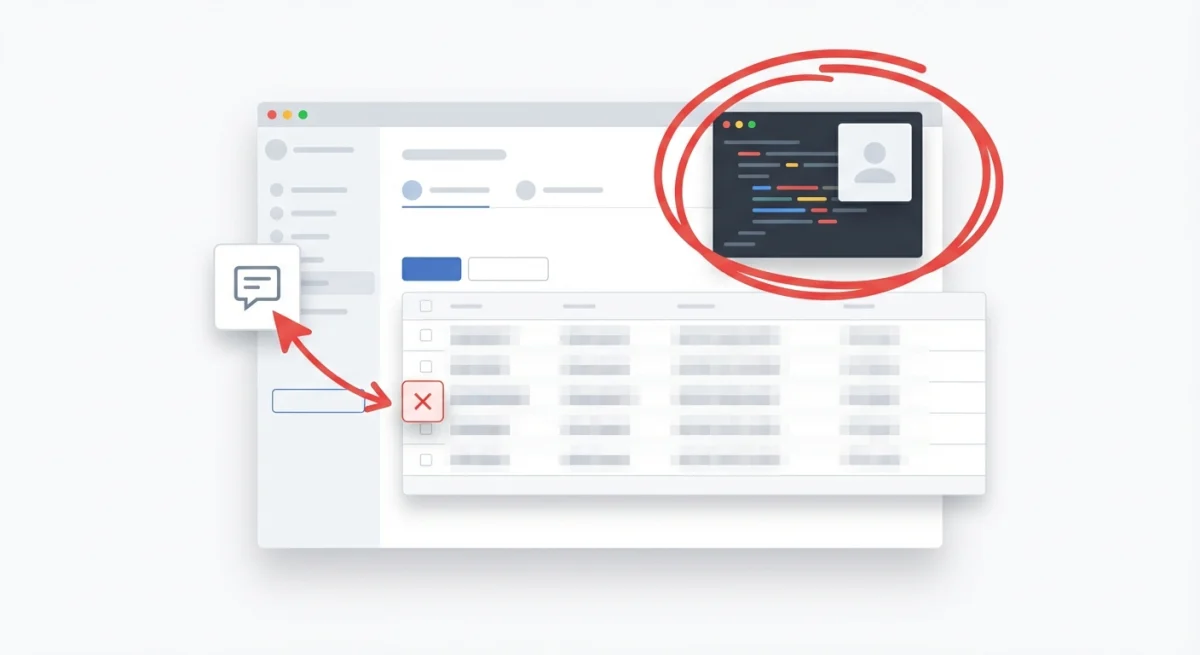
Ein einfacher Screenshot hilft. Ein annotierter hilft mehr. Heb den Problembereich hervor, füge Pfeile hinzu oder mache private Daten unscharf, um aus einem einfachen Bild einen klaren Bug-Report zu machen.
Wesentliche Annotationsarten
Pfeile und Kreise: Zeig auf den genauen Teil, der kaputt ist. Lass Entwickler nicht "Wo ist Walter?" mit deinem Screenshot spielen.
Textlabel: Füge kurze Notizen hinzu wie "Dieser Button macht nichts" oder "Erwartet: grün / Tatsächlich: rot."
Unschärfe oder Verpixelung: Verstecke private Infos wie Nutzerdaten, API-Keys oder persönliche Details vor dem Teilen. Schau dir unsere Anleitung zum Unscharfmachen privater Infos an.
Highlights: Nutze durchscheinende Farbüberlagerungen, um das Auge auf wichtige Bereiche zu lenken, ohne den Inhalt darunter zu verstecken.
Das Counter-Tool für schrittweise Bugs
Manche Bugs brauchen viele Schritte zum Reproduzieren. Statt "Klick zuerst hier, dann geh dort hin, dann klick das" zu schreiben, füge nummerierte Marker direkt auf deinen Screenshots hinzu.
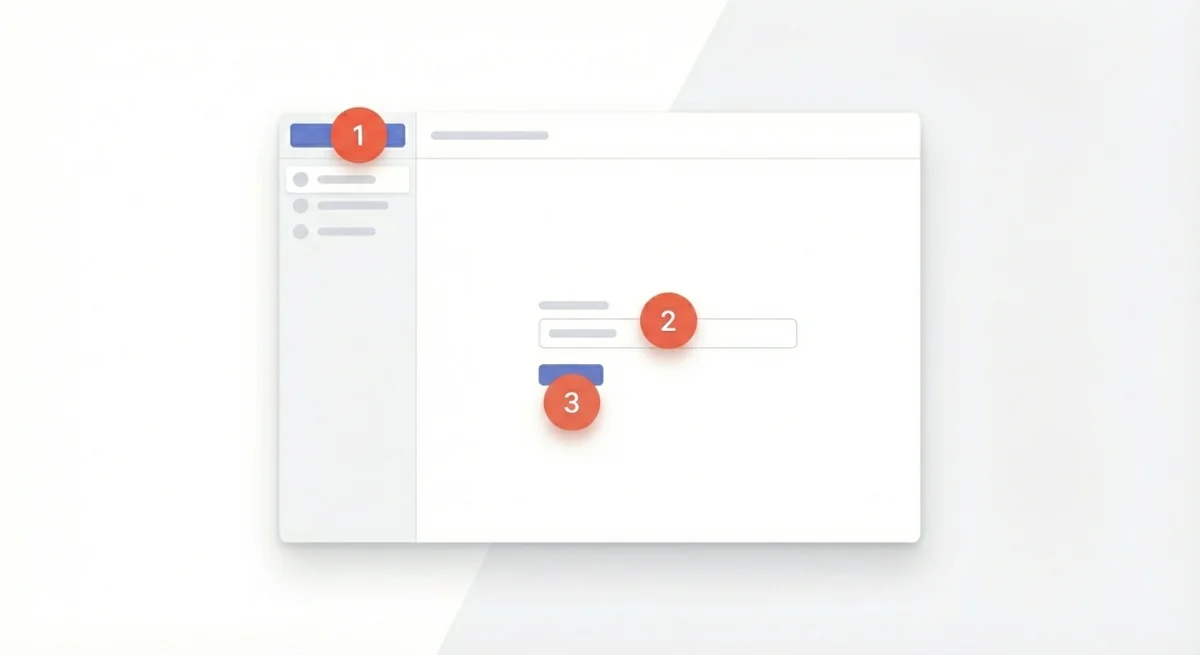
Das Counter-Tool platziert Nummern (1, 2, 3...), wo immer du klickst. Das macht eine visuelle Anleitung, die zu deinen schriftlichen Reproduktionsschritten passt. Super für:
- Mehrseitige Workflows
- Bugs, die spezifische Klick-Sequenzen erfordern
- Issues, bei denen Timing oder Reihenfolge zählen
Tools wie ScreenSnap Pro haben ein integriertes Counter-Tool genau dafür: jeder Klick fügt die nächste Nummer hinzu.
Cloud-Links vs. Anhänge
Große Screenshots oder GIFs können an Jiras Dateigrößen-Limits stoßen. Zwei Lösungen:
Vor dem Anhängen verkleinern: Reduziere die Dateigröße, indem du Qualität oder Auflösung verringerst. Die meisten Bug-Reports brauchen keine 4K-Screenshots, nutze also unseren kostenlosen Bildkompressor, um Dateien zuerst zu verkleinern.
Cloud-Links nutzen: Lade deinen Screenshot zu einem Cloud-Host hoch und füge den Link in dein Jira-Ticket ein. Das hält Tickets leicht und umgeht Dateigrößen-Limits.
Für schnelle Cloud-Sharing-Workflows siehe unsere Anleitung zum Cloud-Screenshot-Sharing.
Best Practices für Screenshots in Bug-Reports
Großartige Screenshots sind eine Fertigkeit. Diese Tipps machen deine Jira-Tickets viel besser:
Relevanten Kontext einbeziehen
Erfasse genug vom Bildschirm, um zu zeigen, was los ist. Ein enger Crop von nur einem Button schneidet oft den Kontext heraus, den Entwickler brauchen. Inkludiere:
- Die Seiten-URL oder Breadcrumb-Navigation
- Verwandte Elemente, die den Bug beeinflussen könnten
- Alle Fehlermeldungen auf dem Bildschirm
Für Tipps zum richtigen Rahmen deiner Aufnahmen lies unsere Anleitung zum Zuschneiden von Screenshots auf dem Mac.
Das Problem klar hervorheben
Geh nicht davon aus, dass der Betrachter das Problem sofort erkennt. Nutze Markierungen, um das Issue auf einen Blick klar zu machen:
- Zeichne einen roten Kreis um das kaputte Element
- Füge einen Pfeil zum verschobenen Text hinzu
- Nutze ein Textfeld, um zu beschriften, was falsch ist
Ein gut annotierter Screenshot beantwortet Fragen, bevor sie gestellt werden.
Schritte mit nummerierten Annotationen hinzufügen
Bei Bugs, die mehrere Schritte erfordern:
- Mache Screenshots bei jedem wichtigen Schritt
- Füge nummerierte Annotationen (1, 2, 3) zu jedem Screenshot hinzu
- Schreibe passende nummerierte Schritte in die Ticket-Beschreibung
- Verweise auf die Screenshots: "Siehe Screenshot 1 für Schritt 1"
Das erzeugt eine klare Spur, der jeder Entwickler folgen kann.
Erwartetes vs. tatsächliches Verhalten zeigen
Wenn möglich, inkludiere zwei Screenshots:
- Was der Nutzer sieht (der Bug)
- Was passieren sollte (erwartetes Verhalten)
Side-by-Side-Ansichten beseitigen jede Unklarheit. Unsere Anleitung zum Kombinieren von Screenshots zeigt, wie du Bilder für einen schnellen Vergleich zusammenfügst.
Screenshots vor dem Anhängen bearbeiten
Manchmal musst du einen Screenshot nach der Aufnahme anpassen: zuschneiden, Text hinzufügen oder Farben anpassen. Hier sind deine Optionen:
macOS Vorschau: Doppelklicke auf einen Screenshot, um ihn in der Vorschau zu öffnen. Nutze die Markup-Tools (Werkzeuge → Anmerken) für grundlegende Formen, Text und Zuschneiden.
Drittanbieter-Editoren: Eigenständige Screenshot-Tools bieten stärkere Bearbeitung. Undo-Verlauf, Layer-Unterstützung und Feinsteuerung machen komplexe Markups einfacher.
In-Browser-Bearbeitung: Einige Jira-Integrationen lassen dich direkt vor dem Erstellen des Tickets annotieren.
Für eine vollständige Liste der Bearbeitungsoptionen siehe So bearbeitest du Screenshots auf dem Mac.
Häufige Jira-Anhang-Probleme handhaben
Fehler "Dateierweiterung nicht erlaubt"
Dein Jira-Admin hat möglicherweise einige Dateitypen blockiert. Versuche:
- Dein Bild als PNG oder JPG zu speichern
- Den Admin zu bitten, den Dateityp zu erlauben
- Statt eines direkten Uploads einen Cloud-Link zu nutzen
Anhang zu groß
Das Standardlimit beträgt 10 MB, aber Admins können das ändern. Wenn deine Datei zu groß ist:
- Verkleinere das Bild (Qualität oder Größe reduzieren)
- Bei GIFs Frame-Anzahl oder Auflösung reduzieren
- Cloud-Link für große Dateien nutzen
Thumbnails werden nicht angezeigt
Wenn Bilder als Liste statt als Thumbnails angezeigt werden, hat dein Admin die Thumbnail-Anzeige in den Einstellungen deaktiviert. Die Bilder sind immer noch da. Sie werden nur nicht inline vorab angezeigt.
Häufig gestellte Fragen
Was ist die maximale Anhang-Größe in Jira?
Das Standardmaximum beträgt 10 MB pro Datei, aber dein Jira-Admin kann das erhöhen oder verringern. Wenn du oft an dieses Limit stößt, probiere Cloud-Links oder verkleinere deine Bilder vor dem Hochladen.
Kann ich GIFs in Jira einfügen?
Ja, Jira unterstützt GIF-Anhänge. Du kannst sie direkt aus deiner Zwischenablage einfügen oder per Drag-and-drop aus deinem Dateisystem ziehen. GIFs sind super, um Animations-Bugs oder mehrstufige Aktionen zu zeigen, die ein Standbild nicht erfassen kann.
Wie screenshotte ich eine ganze Seite für Jira?
Normale Screenshot-Kürzel erfassen nur, was auf dem Bildschirm ist. Um eine ganze Scroll-Seite zu bekommen, brauchst du ein Tool mit Scrolling-Aufnahme. Schau dir unsere Anleitung zu Scrolling-Screenshots auf dem Mac für Schritt-für-Schritt-Anweisungen an.
Kann ich Screenshots direkt in Jira annotieren?
Jiras integrierte Markup-Tools sind grundlegend. Für Profi-Arbeit mit Pfeilen, Highlights, Unschärfe und nummerierten Schritten markiere deine Bilder vor dem Hochladen. Siehe unsere Annotations-Anleitung für die besten Tools und Techniken.
Synchronisieren sich Screenshots zwischen Jira Cloud und Server?
Ja. Dateien werden mit dem Issue gespeichert, also tauchen sie auf, wo immer du es ansiehst: Jira Cloud, Data Center oder die mobile App. Der einzige Haken ist, wenn deine Organisation eigene Speicher-Einstellungen hat, die zwischen den Setups variieren.
Optimiere deinen Jira-Screenshot-Workflow
Die schnellsten Bug-Reporter bauen sich einen stetigen Aufnehmen-Annotieren-Anhängen-Flow. Hier ist eine Vorlage, die funktioniert:
- Bug entdecken → Drücke dein Screenshot-Kürzel sofort
- Annotieren → Pfeile, Highlights, Nummern hinzufügen, solange der Kontext frisch ist
- Anhängen → Direkt in ein neues Jira-Issue oder einen Kommentar einfügen
- Beschreiben → Reproduktionsschritte schreiben, die zu deinen Annotationen passen
Wenn du oft Screenshots für Bug-Reports, Doku oder Design-Reviews machst, kann ein Tool wie ScreenSnap Pro die Sache stark beschleunigen. Es bietet sofortiges Markup, Counter-Tools für nummerierte Schritte und Ein-Klick-Cloud-Sharing, alles gemacht für genau diese Art von Arbeit.
Welche Tools du auch wählst, das Ziel bleibt das gleiche: klare Screenshots, die deinem Team helfen, Bugs schneller zu beheben.

Morgan
Indie DeveloperIndie developer, founder of ScreenSnap Pro. A decade of shipping consumer Mac apps and developer tools. Read full bio
@m_0_r_g_a_n_