Beste Imgur-Alternativen für Screenshots | Anleitung 2026
Imgur ist seit über einem Jahrzehnt die Standard-Seite für kostenloses Image-Hosting. Screenshot hochladen, Link bekommen, teilen. Einfach.
Aber Imgur hat sich verändert. Es löscht alte Bilder, komprimiert Uploads und drängt dich in seinen Social-Feed. Wenn du Screenshots für die Arbeit teilst (Bug-Reports, Design-Reviews, Dokumentation), sind Imgurs standardmäßig öffentliche Links und werbelastige Seiten nicht ideal.
Gute Nachricht: Es gibt bessere Optionen. Manche sind für Screenshots gemacht. Manche bieten Datenschutz-Kontrollen. Manche lassen dich aufnehmen, annotieren und teilen in einem Schritt, ohne dass ein manueller Upload nötig ist.
Hier sind die besten Imgur-Alternativen zum Teilen von Screenshots im Jahr 2026.
Warum Screenshot-Teiler Imgur-Alternativen brauchen
Imgur funktioniert für Memes und lockeres Teilen. Bei Screenshots greift es zu kurz:
- Standardmäßig öffentlich. Jeder Upload geht auf eine öffentliche URL. Jeder mit dem Link kann es sehen. Okay für Memes, riskant für Arbeits-Screenshots mit privaten Infos.
- Kompression. Imgur komprimiert Bilder, besonders PNGs über 5 MB. Screenshots mit feinem Text können nach dem Upload unscharf wirken. Wenn du die Dateigröße zu deinen eigenen Bedingungen reduzieren willst, probier unseren kostenlosen Image Compressor vor dem Hochladen.
- Keine Annotation. Du lädst ein rohes Bild hoch. Du willst einen Pfeil hinzufügen oder etwas verwischen? Du brauchst zuerst ein separates Tool.
- Werbelastiger Viewer. Leute, die deinen Link öffnen, sehen Werbung, verwandte Posts und eine vollgestopfte Seite. Nicht super für professionelles Teilen.
- Bildlöschung. Imgur löscht Bilder, die eine Weile nicht angesehen wurden. Geteilte Links können Monate später kaputtgehen.
- Keine direkte Integration. Du machst einen Screenshot, speicherst, öffnest Imgur, lädst hoch, kopierst den Link. Das sind 5 Schritte für jedes Teilen.
Screenshot-spezifische Tools reduzieren das auf 1-2 Schritte und lösen die Datenschutz- und Qualitätsprobleme.
Schneller Vergleich
| Tool | Preis | Plattform | Annotationen | Cloud-Sharing | Datenschutz | Am besten für |
|---|---|---|---|---|---|---|
| ScreenSnap Pro | 39 $ einmalig | Mac | ✅ 15 Tools | ✅ Sofortige Links | Private Links | Mac-Nutzer, die oft teilen |
| Gyazo | Kostenlos / 5 $/Monat | Alle | Basic | ✅ | Links laufen ab (kostenlos) | Schnelles GIF- und Bild-Sharing |
| Lightshot | Kostenlos | Alle | Basic | ✅ | Öffentliche Links | Schnellstes einfaches Sharing |
| Droplr | 6 $/Monat | Mac/Win | ✅ | ✅ | Privat, Team-Kontrollen | Business-Teams |
| ImgBB | Kostenlos | Web | ❌ | ✅ | Öffentlich/nicht gelistet | Kostenloser Imgur-Ersatz |
| Postimages | Kostenlos | Web | ❌ | ✅ | Öffentlich/nicht gelistet | Uploads ohne Konto |
| ShareX | Kostenlos | Windows | ✅ Erweitert | ✅ (über Hosts) | Hängt vom Host ab | Windows-Power-User |
1. ScreenSnap Pro: beste All-in-one-Lösung für Mac
ScreenSnap Pro ersetzt den ganzen Imgur-Workflow. Statt: Screenshot → speichern → Imgur öffnen → hochladen → Link kopieren bekommst du: Screenshot → annotieren → teilen. Ein Tool, ein Schritt.
Warum es Imgur bei Screenshots schlägt:
- Aufnehmen + annotieren + teilen in einem Ablauf. Kein Wechseln zwischen Apps.
- 15 Annotations-Tools. Pfeile, Text, Unschärfe, Pixelierung, Zähler, Emojis. Markiere Screenshots vor dem Teilen.
- Sofortige Cloud-Links. Aufnehmen und in Sekunden eine teilbare URL bekommen. Schau dir unsere Cloud-Sharing-Anleitung an.
- Verlaufshintergründe. Lass Screenshots poliert aussehen. 500+ Wallpaper.
- Private Links. Deine Bilder sind nicht öffentlich auf einem Social-Feed.
- Keine Kompression. Bilder bleiben scharf. Wichtig für Screenshots mit Code oder kleinem Text.
- Funktioniert offline. Cloud-Sharing ist optional. Deine Screenshots werden immer lokal gespeichert.
Preis: 39 $ einmalig. Kein Abo. Keine Werbung. Keine Wasserzeichen.
Der größte Gewinn gegenüber Imgur: Du verlässt nie deinen Workflow. Aufnehmen, markieren, teilen, und du bist fertig. Keine Browser-Tabs, keine Upload-Formulare.
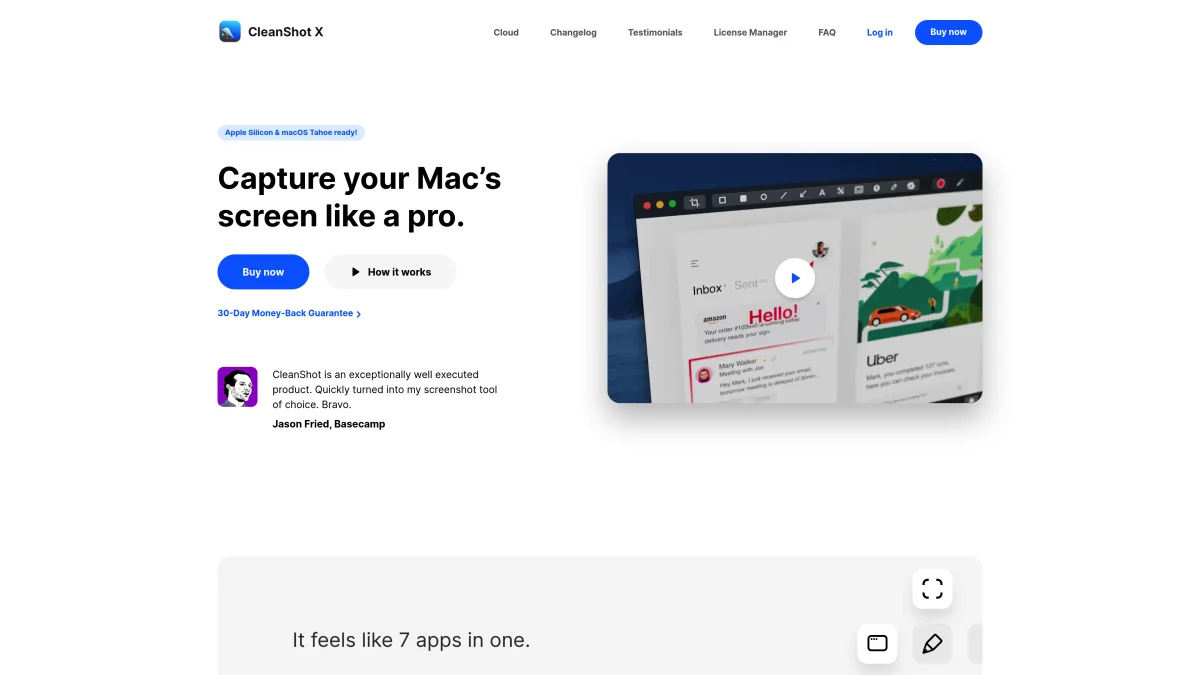
2. Gyazo: schnelles Aufnehmen und Teilen
Gyazo ist ein Screenshot-Tool rund ums schnelle Teilen gebaut. Mach einen Screenshot, und Gyazo lädt ihn hoch und kopiert den Link, alles in einer Aktion.
Hauptfunktionen:
- Ein-Klick-Aufnahme zum Cloud-Link
- GIF-Aufnahme (bis zu 7 Sekunden kostenlos)
- Basic-Annotation (nur Pro)
- Plattformübergreifend (Mac, Windows, Linux)
- Verlaufs-Dashboard
Preis: Kostenlos (begrenzt) / Pro für 4,99 $/Monat.
vs. Imgur: Viel schnellerer Workflow. Kein manueller Upload. Aber die kostenlose Stufe begrenzt dich auf 10 aktuelle Bilder, und ältere bekommen ein Werbe-Overlay. Pro entfernt die Limits, fügt aber monatliche Kosten hinzu.
vs. ScreenSnap Pro: Gyazos Annotations-Tools sind schwächer (nur Pro, Basis-Set). Keine Unschärfe, keine Hintergründe, keine Zähler. Aber es funktioniert auf allen Plattformen, nicht nur Mac.
3. Lightshot: einfachstes Schnell-Sharing
Lightshot ist so einfach wie es geht. Drück ein Tastenkürzel, wähl einen Bereich aus und lad zu prnt.sc hoch. Du bekommst sofort einen Kurzlink.
Hauptfunktionen:
- Bereichsauswahl + sofortiger Upload
- Basis-Pfeile, -Text und -Formen
- Kurzlinks (prnt.sc/xxxxx)
- Plattformübergreifend (Mac, Windows)
- Browser-Erweiterung verfügbar
Preis: Kostenlos.
vs. Imgur: Schneller und einfacher. Kein Konto nötig. Der Link ist in Sekunden bereit.
Nachteile: Links sind öffentlich und erratbar (kurze fortlaufende URLs). Keine Unschärfe oder erweiterte Tools. Kein Cloud-Management, du kannst also alte Uploads nicht leicht löschen. Schau dir unsere Lightshot-Alternativen-Anleitung an.
4. Droplr: am besten für Business-Teams
Droplr ist ein Screenshot-Sharing-Tool, das auf Teams zielt. Aufnehmen, annotieren, teilen, mit Kontrollen, wer was sehen darf.
Hauptfunktionen:
- Screenshot- und Bildschirmaufnahme
- Annotations-Editor (Pfeile, Text, Unschärfe)
- Eigene Kurzlinks (deine Markendomain)
- Link-Ablauf und Passwortschutz
- Team-Dashboard mit geteilter Bibliothek
- Analytics (wer deinen Link wann gesehen hat)
Preis: 6 $/Monat pro Nutzer. 7-Tage-Testversion.
vs. Imgur: Tag und Nacht für die professionelle Nutzung. Private Links, Markendomains, View-Tracking. Der Preis macht es zu einem Team-Tool, keinem persönlichen.
Am besten für: Firmen, wo Screenshots an Kunden oder externe Stakeholder gehen. Die eigene Domain und Passwortschutz zählen hier.
5. ImgBB: naheliegendster kostenloser Imgur-Ersatz
ImgBB ist eine kostenlose Bild-Upload-Seite, die viel funktioniert wie Imgur früher, bevor die Werbung und Social-Features übernommen haben.
Hauptfunktionen:
- Kostenlos, kein Konto nötig
- Drag-and-drop-Upload
- Direkte Bild-Links (nicht in eine Viewer-Seite eingewickelt)
- Bilder auf automatisches Löschen nach einer Periode einstellen
- Embed-Codes für Foren und Blogs
- API für Entwickler
Preis: Kostenlos. Pro für 9 $/Monat für mehr Speicher und Features.
vs. Imgur: Sauberere Seiten, direkte Links und Auto-Lösch-Optionen. Immer noch keine Annotation oder Datenschutz-Kontrollen, denn es ist einfach ein Bild-Host.
Am besten für: Kostenloser Imgur-Ersatz, wenn du keine Annotations- oder Aufnahme-Tools brauchst.

Genug von langweiligen Screenshots? Probier ScreenSnap Pro.
Schöne Hintergründe, professionelle Anmerkungen, GIF-Aufnahme und sofortiges Teilen in der Cloud, alles in einer App. Einmal 39 $ zahlen, für immer besitzen.
Preis und Funktionen ansehen6. Postimages: kein Konto, keine Limits
Postimages ist ein weiterer kostenloser Bild-Host. Sein Hauptreiz: kein Konto nötig und keine Upload-Limits.
Hauptfunktionen:
- Hochladen ohne Anmeldung
- Keine Dateigrößen-Limits (im Rahmen)
- Direkte Links, Hotlinks und Vorschaubilder
- Optionales Bild-Resizing beim Upload
- Permanentes Hosting (keine Auto-Löschung)
Preis: Kostenlos.
vs. Imgur: Kein Konto, keine Kompression, kein Social-Feed. Einfach hochladen und einen Link bekommen. Das Interface ist veraltet, aber funktional.
Nachteile: Keine Annotation. Keine Datenschutz-Kontrollen. Nur öffentliche Links.
7. ShareX: am leistungsstärksten (nur Windows)
ShareX ist ein kostenloses Open-Source-Screenshot-Tool für Windows. Es ist der Traum des Power-Users, voll anpassbar mit Dutzenden von Upload-Zielen.
Hauptfunktionen:
- 15+ Aufnahme-Modi (Region, Fenster, Scrollen, OCR)
- Eingebauter Editor mit Unschärfe, Pixelierung und Formen
- Upload zu Imgur, ImgBB oder eigenen Hosts
- Workflow-Automatisierung (Aufnehmen → annotieren → hochladen → Link kopieren)
- GIF- und Video-Aufnahme
- Komplett kostenlos und Open Source
Preis: Kostenlos (nur Windows).
vs. Imgur: ShareX kann zu Imgur hochladen, aber auch zu jedem anderen Host. Der eingebaute Editor heißt, du kannst vor dem Teilen annotieren. Es ist, was Imgur hätte sein sollen: ein vollständiges Screenshot-Workflow-Tool.
Für Mac-Nutzer: ShareX läuft nicht auf Mac. Schau dir unsere ShareX-für-Mac-Alternativen-Anleitung an.
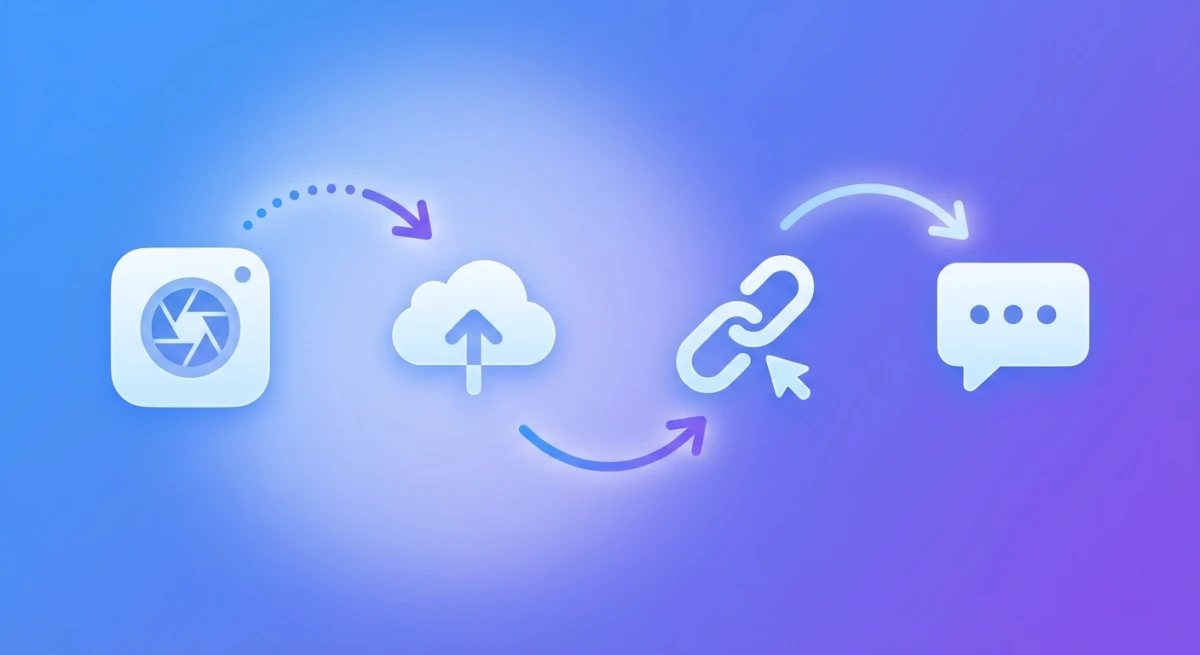
Screenshot-Tool vs. Bild-Host: Was brauchst du?
Die Tools oben fallen in zwei Gruppen:
Screenshot-Tools (ScreenSnap Pro, Gyazo, Lightshot, Droplr, ShareX):
- Aufnehmen + annotieren + teilen in einem Ablauf
- Eingebautes Cloud-Hosting
- Schnellerer Workflow: kein manueller Upload-Schritt
- Enthalten meist Annotations-Tools
Bild-Hosts (ImgBB, Postimages, Imgur):
- Nur Upload: du bringst das Bild
- Keine Aufnahme- oder Annotations-Funktionen
- Kostenlos, keine Installation nötig
- Besser zum Teilen von Fotos oder bestehenden Bildern
Wenn du regelmäßig Screenshots machst und teilst: nutze ein Screenshot-Tool. Der integrierte Workflow spart jeden Tag Minuten. Über eine Woche summiert sich das.
Wenn du selten teilst und nur einen schnellen Upload brauchst: ein Bild-Host ist okay. Aber bedenke, dass selbst die kostenlosen Screenshot-Tools (Lightshot, Shottr) schneller sind als der Upload-Workflow.
Datenschutz zählt: öffentliche vs. private Links
Das ist die größte Lücke zwischen Imgur und besseren Alternativen.
| Tool | Standard-Datenschutz | Kannst du privat einstellen? | Link-Ablauf |
|---|---|---|---|
| Imgur | Öffentlich | Versteckt (trotzdem zugänglich) | Nein (kann aber alte Bilder löschen) |
| ScreenSnap Pro | Privat | Ja (signierte URLs) | Optional |
| Gyazo | Öffentlich (kostenlos) | Ja (Pro) | Nein |
| Lightshot | Öffentlich | Nein | Nein |
| Droplr | Privat | Ja + Passwörter | Ja |
| ImgBB | Öffentlich | Nein | Optionales Auto-Löschen |
| Postimages | Öffentlich | Nein | Nein |
Wenn du Screenshots mit Code, E-Mails, Namen oder anderen privaten Infos teilst, sind öffentliche Links ein Risiko. Jeder, der die URL errät oder findet, kann dein Bild sehen. Tools mit privaten Links oder Passwortschutz sind sicherer.
Für sensible Screenshots immer private Infos verwischen oder pixelieren, bevor du teilst, egal welches Tool du nutzt.
Welches Tool solltest du wählen?
Hier ein schneller Leitfaden, basierend darauf, was du brauchst:
- Mac-Nutzer, teilt täglich Screenshots → ScreenSnap Pro (39 $ einmalig). Aufnehmen, annotieren, teilen in einem Schritt.
- Plattformübergreifend, schnelles Teilen → Gyazo (kostenlose Stufe oder 5 $/Monat).
- Einfachster möglicher Workflow → Lightshot (kostenlos). Bereich auswählen → sofortiger Link.
- Business-Team mit Kunden → Droplr (6 $/Monat). Eigene Links, Passwörter, Analytics.
- Kostenloser Imgur-Klon, kein Schnickschnack → ImgBB oder Postimages. Hochladen, Link bekommen.
- Windows-Power-User → ShareX (kostenlos). Die meisten Funktionen aller Screenshot-Tools.
- Budgetbewusster Mac-Nutzer → Shottr (kostenlos) für die Aufnahme, dann ImgBB fürs Hosting.
Für einen breiteren Blick auf Mac-Screenshot-Tools schau dir unseren Best Screenshot Apps für Mac-Überblick an. Oder wenn du Hilfe beim Sharing-Workflow brauchst, schau dir unsere Cloud-Screenshot-Sharing-Anleitung an.
Tipps zum Teilen von Screenshots bei der Arbeit
Wenn du Screenshots oft für Bug-Reports, Design-Feedback oder Dokumentation teilst, helfen diese Gewohnheiten:
- Annotier vor dem Teilen. Ein Screenshot mit einem Pfeil, der auf den Bug zeigt, ist hundert Worte wert. Lass die Leute nicht raten, was sie ansehen. Verwische sensible Infos wie E-Mails und API-Schlüssel, bevor du auf Teilen drückst.
- Nutze konsistente Tools. Wähl ein Screenshot-Tool und bleib dabei. Dein Team gewöhnt sich an das Format, die Links sehen gleich aus, und du baust Muskelgedächtnis für die Tastenkürzel auf.
- Benenne deine Dateien. Wenn du Screenshots auch lokal speicherst, nutze klare Namen:
login-bug-2026-02-19.pngschlägtBildschirmfoto 2026-02-19 um 15.42.12.png. Manche Tools lassen dich Benennungsmuster setzen. - Setze Link-Ablauf für sensible Inhalte. Wenn der Screenshot interne Dashboards oder Kundendaten zeigt, nutze ein Tool mit Link-Ablauf (Droplr, ScreenSnap Pro). Der Link stirbt nach einer festgelegten Zeit.
- Schneide eng zu. Teile keine Vollbild-Aufnahmen, wenn du nur einen Button oder eine Fehlermeldung brauchst. Schneide deine Screenshots auf den relevanten Bereich zu. Kleinere Bilder laden schneller und fokussieren die Aufmerksamkeit.
- Füg Kontext hinzu. Wenn du einen Screenshot-Link in Slack oder Jira einfügst, füg einen Satz Kontext hinzu. "Login-Button ist auf mobilem Safari falsch ausgerichtet" + Screenshot-Link ist viel nützlicher als ein nackter Link.
Häufig gestellte Fragen
Ist Imgur immer noch gut zum Teilen von Screenshots?
Imgur funktioniert für lockeres Teilen, hat aber Nachteile bei Screenshots: Bildkompression schadet der Qualität, alle Uploads sind standardmäßig öffentlich, und alte Bilder werden eventuell gelöscht. Für Arbeits-Screenshots passt ein Tool mit privaten Links und Annotation besser.
Was ist die beste kostenlose Imgur-Alternative?
Nur fürs Bild-Hosting: ImgBB oder Postimages. Beide sind kostenlos, brauchen kein Konto und geben dir direkte Links. Für einen besseren Workflow mit Aufnahme und Basic-Markup: Lightshot (kostenlos, plattformübergreifend) oder Shottr (kostenlos, nur Mac).
Kann ich Screenshots teilen, ohne sie auf eine öffentliche Seite hochzuladen?
Ja. Tools wie ScreenSnap Pro und Droplr erzeugen private Links. Nur Leute, mit denen du den Link teilst, können das Bild sehen. ScreenSnap Pro nutzt signierte URLs. Droplr fügt Passwortschutz und Link-Ablauf hinzu.
Was ist der schnellste Weg, einen Screenshot zu teilen?
Auf dem Mac: ScreenSnap Pro nimmt auf und kopiert einen teilbaren Link in einem Tastenkürzel. Auf Windows: ShareX macht dasselbe. Beide überspringen den "Datei speichern → Browser öffnen → hochladen"-Workflow. Du gehst von der Aufnahme zum geteilten Link in unter 3 Sekunden.
Komprimieren kostenlose Bild-Hosts meine Screenshots?
Manche tun das. Imgur komprimiert PNGs über 5 MB. ImgBB und Postimages behalten generell die Originalqualität bei vernünftigen Dateigrößen. Für pixelgenaue Screenshots (Code, UI-Details) nutze ein Tool, das nicht komprimiert, wie ScreenSnap Pros Cloud-Sharing.
Welche Seiten sind ähnlich wie Imgur?
Am nächsten kommen ImgBB und Postimages: Bild hochladen, Direktlink bekommen, kein Konto nötig. Beide bieten eine Galerie-Ansicht wie Imgur. Catbox und Lensdump decken dasselbe mit weniger Werbung ab. Wenn du eigentlich einen Link willst, sobald du aufnimmst, spart eine Screenshot-App mit eingebautem Hosting den Upload-Schritt, den all diese Dienste weiterhin brauchen.
Löscht Imgur alte Bilder?
In manchen Fällen ja. Imgur hat 2023 die meisten anonymen Uploads entfernt, die keinem Konto zugeordnet waren, und die Nutzungsbedingungen erlauben das Entfernen inaktiver anonymer Inhalte weiterhin. Bilder in einem registrierten Konto sind deutlich sicherer, aber "kostenloser Host, kein Konto, für immer gespeichert" verspricht Imgur nicht. Wenn ein Link Jahre überstehen soll, behalte die Originaldatei selbst oder nutze einen Host, bei dem das Bild an ein Konto hängt, das du kontrollierst.
Kann ich Screenshots vor dem Teilen annotieren?
Imgur hat keine Annotations-Tools. Für Markup vor dem Teilen nutze ScreenSnap Pro (15 Tools inklusive Unschärfe und Zähler), Droplr (Basic-Annotation) oder ShareX auf Windows (vollständiger Editor). Schau dir unsere Anleitung zum professionellen Annotieren von Screenshots an.

Morgan
Indie DeveloperIndie developer, founder of ScreenSnap Pro. A decade of shipping consumer Mac apps and developer tools. Read full bio
@m_0_r_g_a_n_