7 beste Gifski-Alternativen für Mac in 2026
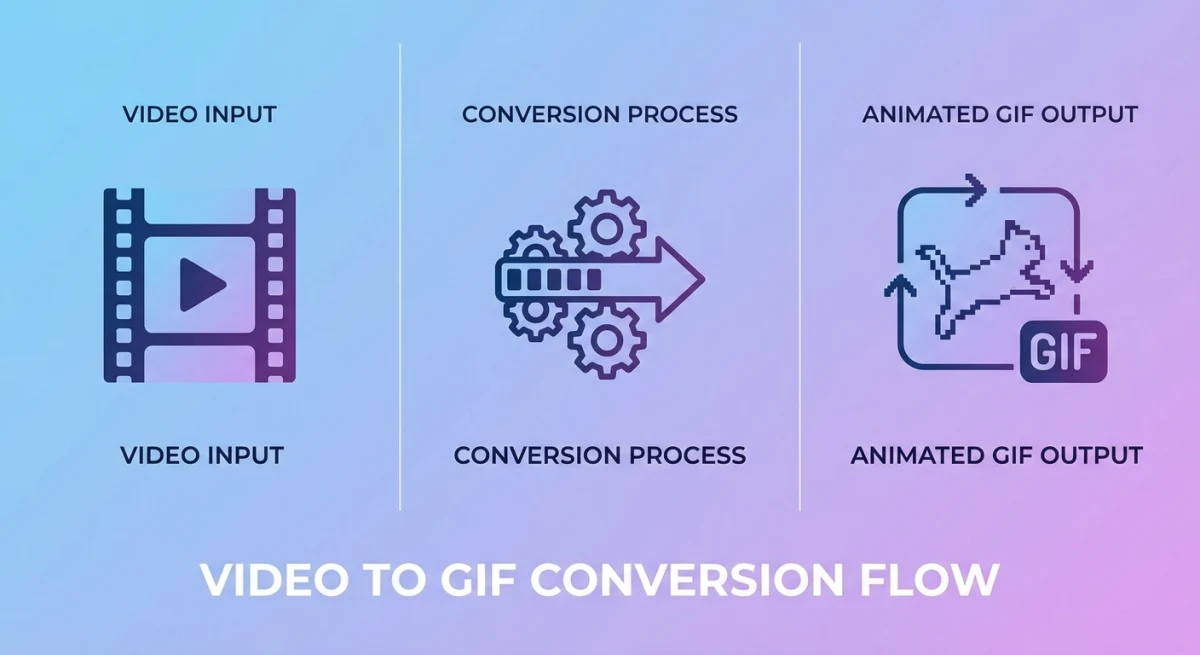
Gifski ist einer der besten Video-zu-GIF-Konverter für Mac. Sindre Sorhus hat es entwickelt, um hochwertige GIFs mit reichen Farben zu erstellen. Aber es gibt einen Haken: Gifski konvertiert nur bestehende Videos. Es kann deinen Bildschirm nicht aufnehmen. Dafür brauchst du ein anderes Tool.
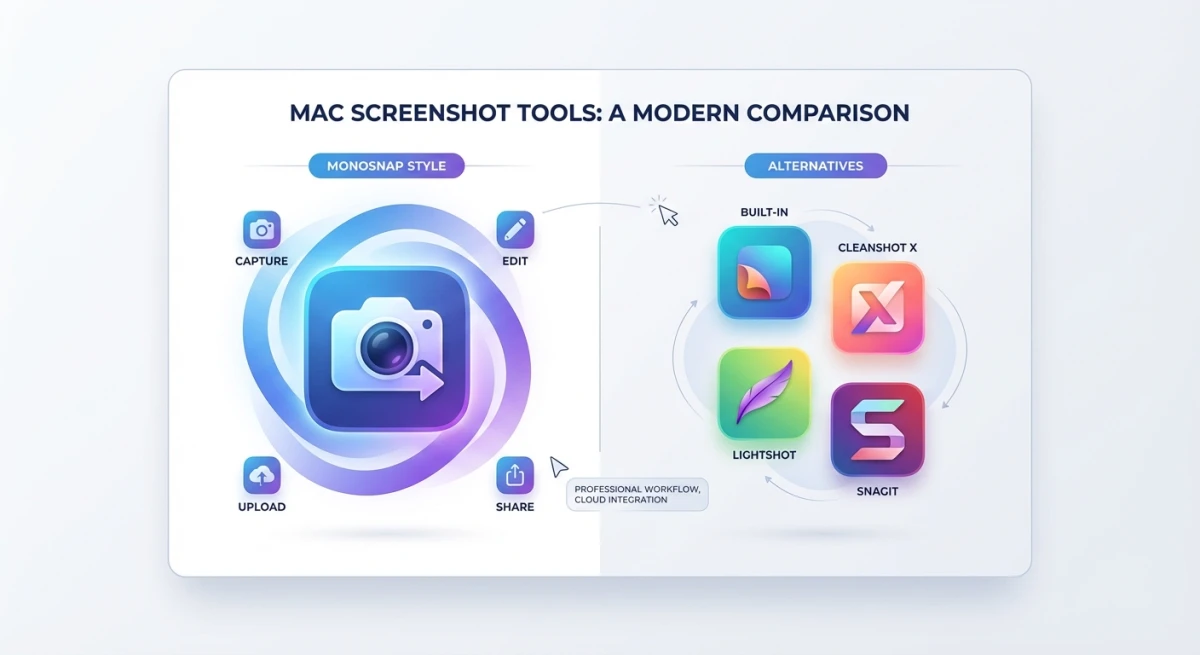
Suchst du einen GIF-Maker, den Mac-Nutzer lieben? Dieser Guide behandelt sieben Gifski-Alternativen. Sie bieten direkte Bildschirmaufnahme, Annotation-Tools und Cloud-Sharing. Das sind Funktionen, die Gifski nicht hat.
Was ist Gifski?
Bevor wir Alternativen erkunden, lass uns abdecken, was Gifski gut macht und wo es zu kurz kommt.
Gifski ist eine macOS-App. Sie verwandelt Videodateien in GIFs. Die App nutzt smartes Farbhandling. Deine GIFs sehen toll aus und bleiben klein.
Die App ist:
- Kostenlos
- Schnell
- Einfach zu nutzen
Lass ein Video fallen. Passe Einstellungen an. Exportiere dein GIF. Das war's.
Stärken von Gifski
- Großartige GIF-Qualität. Nutzt Tausende Farben pro Frame
- Einfaches Interface. Ziehen, ablegen, anpassen, exportieren
- Kostenlos und Open-Source. Keine Kosten oder Wasserzeichen
- Aktive Updates. Sindre Sorhus hält es frisch
- Natives Mac-Gefühl. Passt direkt auf deinen Mac
Einschränkungen von Gifski
Hier stoßen Gifski-Nutzer oft an Wände:
- Keine Bildschirmaufnahme. Du brauchst eine bestehende Videodatei. Gifski kann deinen Bildschirm nicht erfassen.
- Keine Annotation-Tools. Kann keine Pfeile, Texte oder verschwommenen Bereiche hinzufügen.
- Kein Cloud-Sharing. Kein Weg, teilbare Links zu erstellen.
- Zwei-Schritt-Workflow. Erst aufnehmen, dann konvertieren. Das ist Mehrarbeit.
- Keine Bearbeitungsfunktionen. Über grundlegendes Trimmen hinaus gibt es keine Frame- oder Geschwindigkeitskontrolle.
Wenn du hauptsächlich MOV in GIF auf dem Mac umwandeln musst, glänzt Gifski. Aber wenn du direkte Bildschirm-zu-GIF-Aufnahme willst, brauchst du etwas anderes.
Warum nach Gifski-Alternativen suchen?
Nutzer suchen aus mehreren Gründen nach Gifski-Alternativen:
Direkte Bildschirmaufnahme. Das ist die größte Lücke. Willst du ein Tutorial-GIF machen? Mit Gifski musst du:
- QuickTime öffnen
- Deinen Bildschirm aufnehmen
- Das Video speichern
- Gifski öffnen
- In GIF konvertieren
Das sind zwei Apps und fünf Schritte. Ein GIF-Recorder-Mac-Tool, das direkt aufnimmt, ist viel schneller.
All-in-One-Workflows. Profis wollen aufnehmen, bearbeiten und teilen in einer App. Kein Tool-Jonglieren. Kein Fenster-Wechseln.
Cloud-Sharing. Schnelle Links machen Teilen einfach. Drop einen GIF-Link in Slack. Keine Datei-Uploads nötig. Gifski speichert Dateien lokal. Du teilst sie selbst.
Markup und Bearbeitung. Bug-Reports brauchen Pfeile. Tutorials brauchen Schrittnummern. Sensible Infos brauchen Blur. Gifski hat nichts davon.
Einmalpreis. Manche Nutzer ziehen es vor, einmal zu zahlen. Sie wollen kostenlose Tools mit Limits überspringen. Sie wollen auch monatliche Gebühren überspringen.
7 beste Gifski-Alternativen für Mac
Hier sind sieben GIF-Maker-Mac-Tools, die einen Versuch wert sind. Sie reichen von kostenlosen Open-Source-Apps bis zu Premium-All-in-One-Tools.
1. ScreenSnap Pro: Am besten für direkte Aufnahme + Annotation
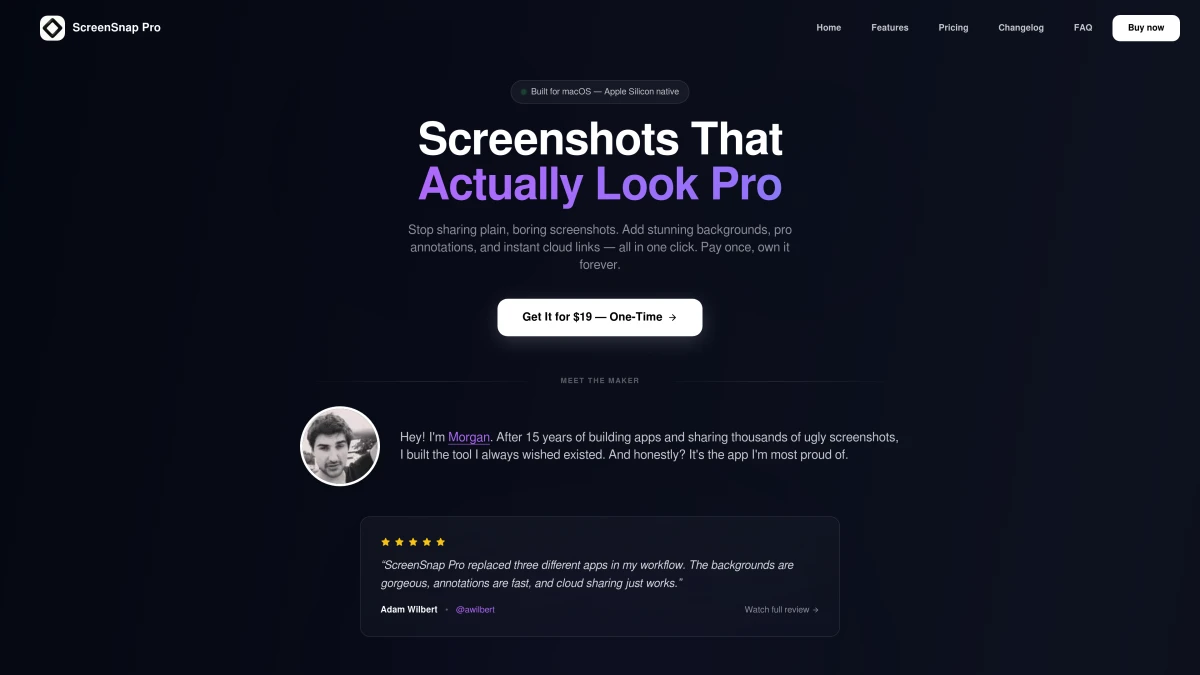
Preis: Einmalkauf | Am besten für: Profis, die Geschwindigkeit und Qualität brauchen
ScreenSnap Pro löst Gifskis größte Lücke. Es nimmt deinen Bildschirm als GIF auf. Keine Videodatei nötig. Keine Extra-Schritte.
Wichtige Funktionen:
- Direkte Bildschirm-zu-GIF-Aufnahme
- 15 Markup-Tools (Pfeile, Formen, Text, Blur, Counter)
- Sofortiges Cloud-Sharing mit Links
- 500+ Wallpapers für saubere Visuals
- OCR-Textextraktion aus jedem Bild
Für wen es ist:
- Entwickler, die Bug-Reports machen
- Designer, die schnelle Demos erstellen
- Creator, die Tutorials bauen
Direkte Aufnahme spart Zeit. Die Markup-Tools lassen dich Kontext in derselben App hinzufügen.
So vergleicht sich der Workflow:
Mit Gifski:
- QuickTime öffnen
- Bildschirmaufnahme starten
- Stoppen und Video speichern
- Gifski öffnen
- Video importieren
- GIF exportieren
Mit ScreenSnap Pro:
- Hotkey drücken
- Bildschirm aufnehmen
- Fertig, das GIF ist bereit mit teilbarem Link
Das sind 6 Schritte gegen 3. Für Leute, die täglich mehrere GIFs erstellen, summiert sich das schnell.
Einmal zahlen, für immer besitzen. Keine Gebühren. Alle zukünftigen Updates sind auch kostenlos.
2. Gifox: Am besten für fokussierte Bildschirmaufnahme
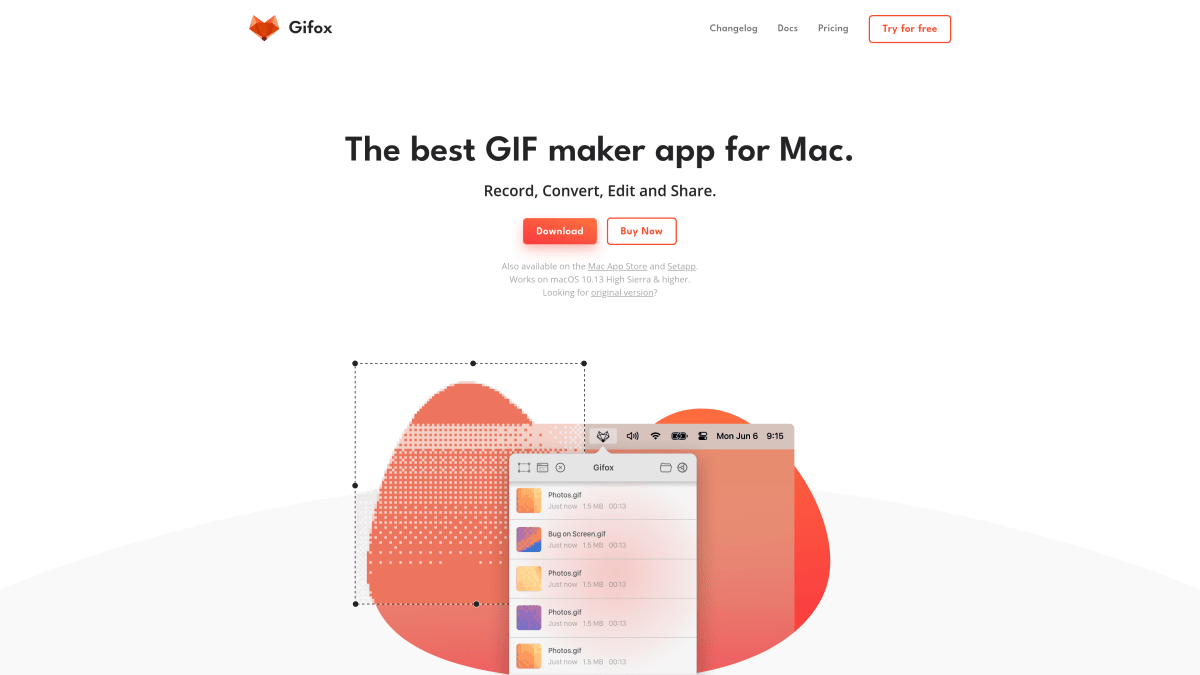
Preis: 14,99 $ einmalig | Am besten für: Nutzer, die dedizierte GIF-Aufnahme wollen
Gifox gibt Gifski-Nutzern, was sie oft wollen: Bildschirm-zu-GIF-Aufnahme mit Qualitätseinstellungen.
Wichtige Funktionen:
- Direkte Bildschirmaufnahme zu GIF
- Fenster- und Bereichserfassungsmodi
- Bildraten- und Größenkontrolle
- Schnellzugriff in der Menüleiste
- Gute Dateigröße und Qualität
Gifox erreicht nicht Gifskis Farbtricks. Aber für die meisten Anwendungen sieht die Ausgabe großartig aus.
So funktioniert es:
- Klicke das Menüleisten-Icon
- Wähle Fenster oder Bereich
- Drücke einen Hotkey zum Aufnehmen
- Stoppe, wenn fertig
- GIF ist bereit
Es fehlen Markup-Tools und Cloud-Sharing. Du brauchst andere Apps dafür.
3. Kap: Beste kostenlose Open-Source-Option
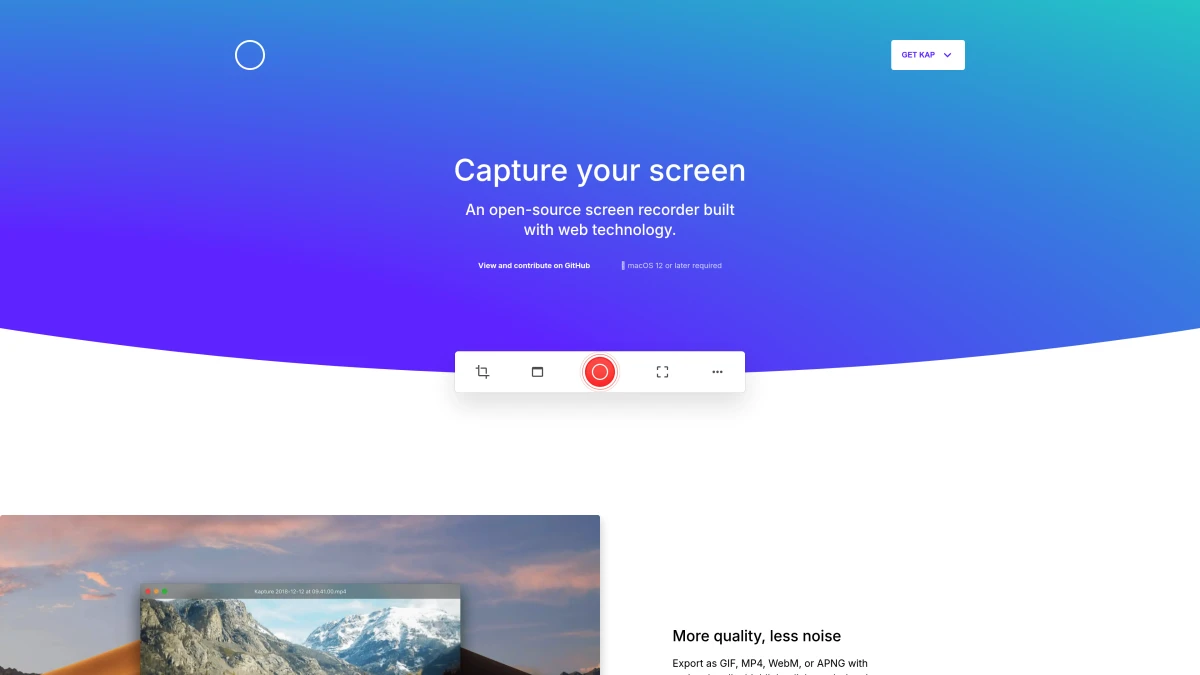
Preis: Kostenlos | Am besten für: Entwickler und Open-Source-Enthusiasten
Kap ist ein kostenloser Bildschirmrecorder. Es ist Open-Source und mit Web-Tech gebaut.
Wichtige Funktionen:
- Direkte Bildschirmaufnahme
- Exportiert nach GIF, MP4, WebM und APNG
- Plugin-System für Extras
- Tastenkürzel
- Aktive Community
Kap erreicht nicht Gifskis GIF-Qualität. Aber es ist kostenlos und macht viel.
Plugin-Highlights:
- Upload zu Cloud-Diensten
- Eigene Exportformate
- Verbindung mit anderen Tools
Für Entwickler, die Open-Source schätzen, ist Kap die erste Wahl.
Schau dir unseren Kap Bildschirmrecorder-Test für einen tieferen Blick an.
4. CleanShot X: Beste Premium-All-in-One
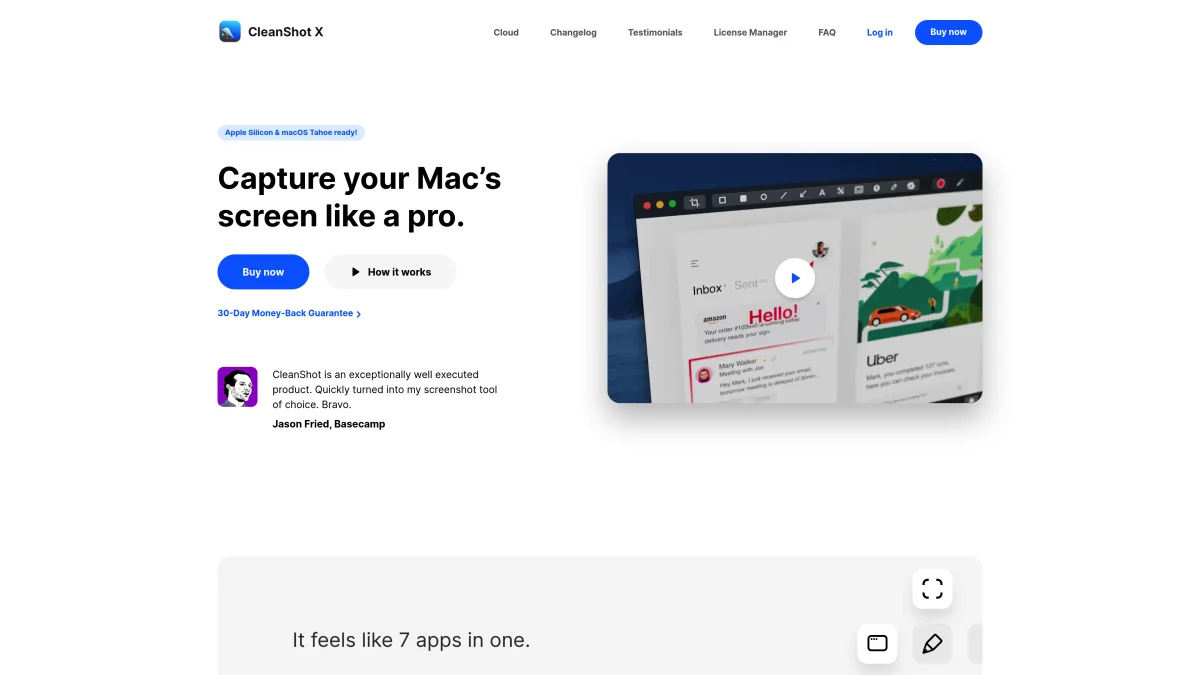
Preis: 29 $ einmalig (Cloud extra) | Am besten für: Power-User, die alles wollen
CleanShot X ist ein Schweizer Taschenmesser für Bildschirmaufnahmen. Es handhabt:
- Screenshots
- Bildschirmaufnahme
- GIFs
- Scrollende Aufnahme
- Und mehr
Wichtige Funktionen:
- Direkte GIF-Aufnahme
- Starke Markup-Tools
- Cloud-Hosting (kostenpflichtiges Add-on)
- Scrollende Aufnahme
- OCR und Textextraktion
- Selbstauslöser für präzise Aufnahme
- Hintergrund-Verstecken während der Aufnahme
Die GIF-Qualität ist gut. Nicht ganz auf Gifski-Niveau. Aber CleanShot X glänzt im Workflow. Aufnehmen, markieren und teilen, alles in einer App.
Die Cloud-Funktion (CleanShot Cloud) erfordert ein zusätzliches Abo. Ohne es bekommst du nur lokale Dateien. Für Teams, die viele Screenshots und GIFs teilen, summiert sich dieses Abo.
Wenn du viele Screenshots zusätzlich zu deinen GIFs machst, deckt das beides ab.
5. GIPHY Capture: Beste kostenlose simple Option
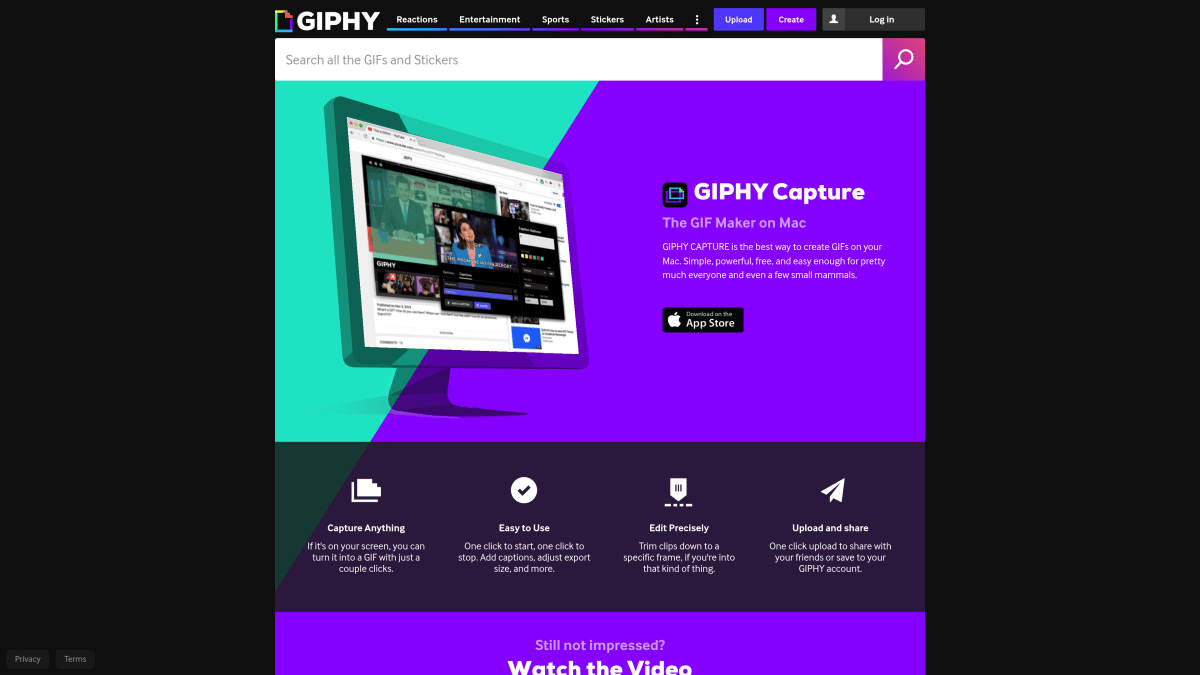
Preis: Kostenlos | Am besten für: Gelegenheitsnutzer, die null Reibung wollen
GIPHY Capture ist kostenlos und einfach. So funktioniert es:
- Klick zum Starten
- Klick zum Stoppen
- Bei Bedarf trimmen
- Dein GIF exportieren
Wichtige Funktionen:
- Direkte Bildschirmaufnahme
- Grundlegende Trimm- und Loop-Steuerung
- Upload zu GIPHY
- Keine Kosten, keine Wasserzeichen
Der Haken: GIPHY Capture wurde seit 2017 nicht mehr aktualisiert. Es funktioniert noch auf neueren Macs. Aber du könntest auf Bugs stoßen.
Was fehlt:
- Keine Markup-Tools
- Keine private Cloud (nur öffentliches GIPHY)
- Grundlegende Qualitätseinstellungen
Für schnelle, lockere GIFs funktioniert es. Für Profi-Bedürfnisse, schau woanders. Wir haben mehr Optionen in unserem GIPHY-Capture-Alternativen-Guide.
6. LICEcap: Beste leichte Option
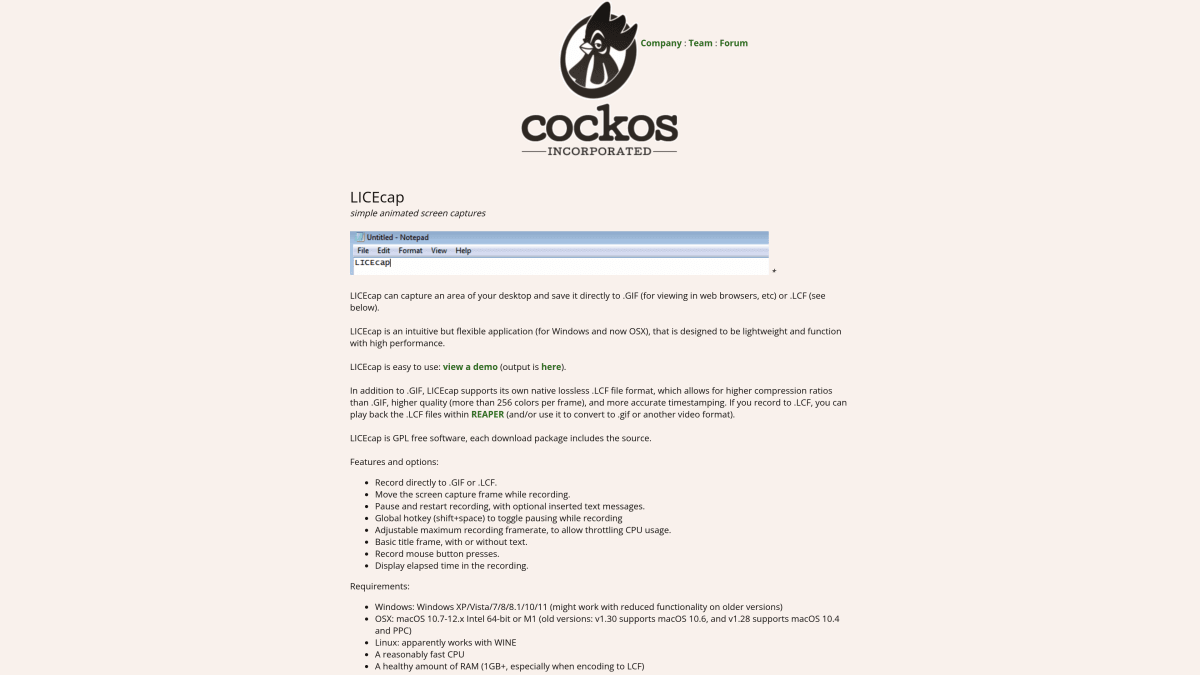
Preis: Kostenlos | Am besten für: Nutzer, die minimalen Ressourcenverbrauch wollen
LICEcap ist ein kleiner GIF-Recorder. Er gibt es seit Jahren. Er bleibt aus einem Grund beliebt: er ist einfach.
Wichtige Funktionen:
- Winzige App-Größe
- Direkte GIF-Aufnahme
- Bildraten-Steuerung
- Funktioniert auf älteren Macs
- Funktioniert auf Mac und Windows
Ehrliche Einschätzung: Das Design wirkt veraltet. Die Ausgabe gewinnt keine Preise. Aber er nutzt wenige Ressourcen und funktioniert einfach.
Gut für schnelle interne Nutzung. Nicht ideal, wenn Qualität zählt.
7. Drop to GIF: Bester Gifski-ähnlicher Konverter
Preis: Kostenlos | Am besten für: Nutzer, die nur Konvertierung wollen (wie Gifski)
Drop to GIF ist die nächste Übereinstimmung mit Gifskis Hauptaufgabe: Videodateien in GIFs verwandeln.
Wichtige Funktionen:
- Drag-and-Drop zum Konvertieren
- Qualitätskontrolle
- Einfaches Design
- Kostenlos im App Store
Wenn du nur Video-zu-GIF brauchst und einen Gifski-Ersatz willst, funktioniert Drop to GIF. Es bietet keine Bildschirmaufnahme, kein Markup oder Cloud-Funktionen. Dafür ist es nicht da.

Genug von langweiligen Screenshots? Probier ScreenSnap Pro.
Schöne Hintergründe, professionelle Anmerkungen, GIF-Aufnahme und sofortiges Teilen in der Cloud, alles in einer App. Einmal 39 $ zahlen, für immer besitzen.
Preis und Funktionen ansehenVergleichstabelle der Gifski-Alternativen
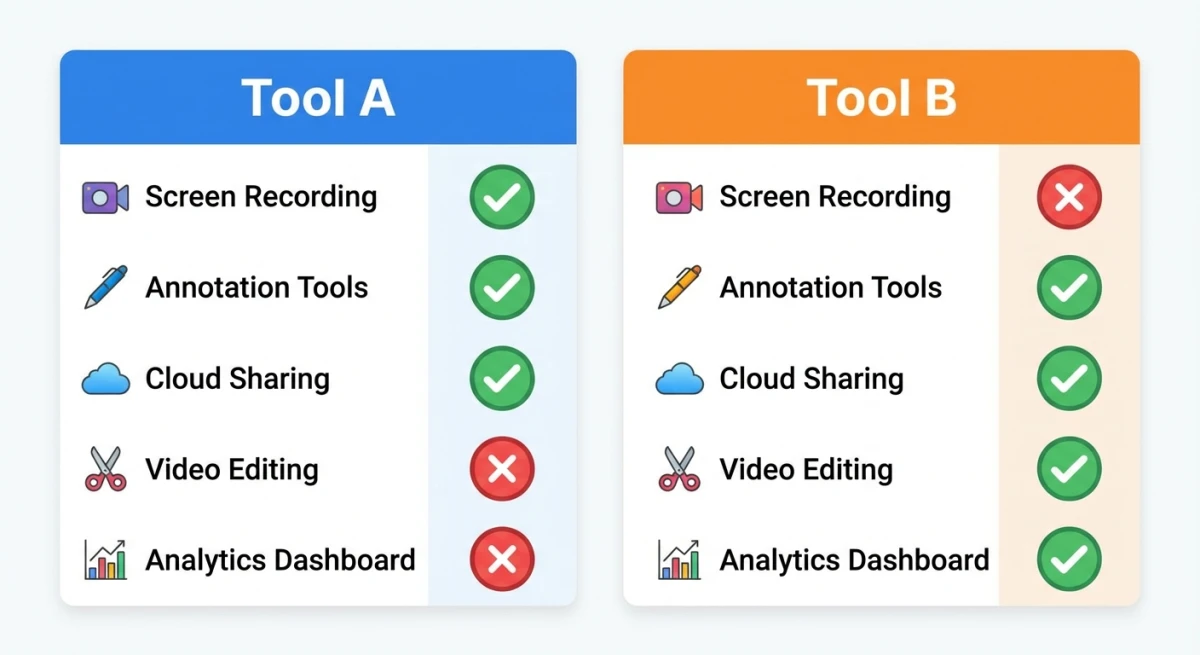
| Tool | Preis | Bildschirmaufnahme | Annotation | Cloud-Sharing | Qualität |
|---|---|---|---|---|---|
| Gifski | Kostenlos | ❌ | ❌ | ❌ | ⭐⭐⭐⭐⭐ |
| ScreenSnap Pro | Einmalig | ✅ | ✅ | ✅ | ⭐⭐⭐⭐ |
| Gifox | 14,99 $ | ✅ | ❌ | ❌ | ⭐⭐⭐⭐ |
| Kap | Kostenlos | ✅ | ❌ | Plugin | ⭐⭐⭐ |
| CleanShot X | 29 $+ | ✅ | ✅ | Abo | ⭐⭐⭐⭐ |
| GIPHY Capture | Kostenlos | ✅ | ❌ | Nur GIPHY | ⭐⭐⭐ |
| LICEcap | Kostenlos | ✅ | ❌ | ❌ | ⭐⭐ |
| Drop to GIF | Kostenlos | ❌ | ❌ | ❌ | ⭐⭐⭐⭐ |
So liest du die Tabelle
Qualitäts-Bewertungen erklärt:
- ⭐⭐⭐⭐⭐: beste GIF-Ausgabe der Klasse mit reichen Farben
- ⭐⭐⭐⭐: großartige Qualität für die meisten professionellen Anwendungen
- ⭐⭐⭐: gut genug für lockeres Teilen und interne Dokumente
- ⭐⭐: grundlegende Qualität, funktioniert, aber nicht beeindruckend
Preisüberlegungen:
- "Kostenlose" Tools haben keine Kosten, aber können Funktionen oder Updates fehlen
- "Einmalig" bedeutet, du zahlst einmal und besitzt es für immer
- "Abo" bedeutet laufende Zahlungen für volle Funktionen
Funktionslücken zu beachten:
Gifski führt bei der Qualität, aber es fehlt Bildschirmaufnahme. Tools mit Bildschirmaufnahme opfern etwas Qualität für mehr Komfort. Für die meisten Anwendungen sieht Vier-Sterne-Qualität großartig aus. Die Lücke zeigt sich nur bei komplexen Animationen mit vielen Farben.
Welche Alternative solltest du wählen?
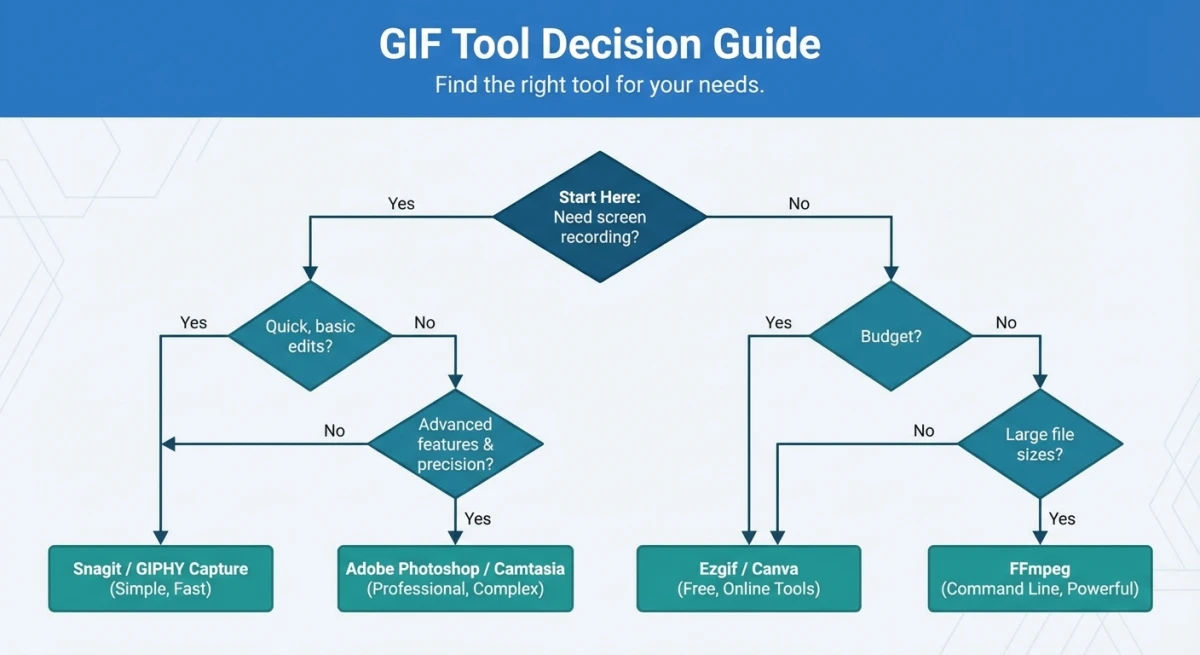
Die richtige Wahl hängt von deinen Bedürfnissen ab. Denk zuerst über diese Fragen nach:
- Brauchst du Bildschirmaufnahme oder nur Videokonvertierung? Wenn du nur bestehende Videos konvertierst, bleib bei Gifski. Wenn du deinen Bildschirm erfassen musst, brauchst du ein anderes Tool.
- Wie oft teilst du GIFs? Bei häufigem Teilen spart eingebaute Cloud Zeit. Für persönliche Nutzung funktionieren lokale Dateien gut.
- Wie ist dein Budget? Kostenlose Tools existieren, haben aber Limits. Kostenpflichtige Tools fügen Funktionen und Schliff hinzu.
- Brauchst du Markup? Bug-Reports und Tutorials profitieren von Pfeilen und Annotationen. Lockere GIFs brauchen sie nicht.
Hier ein schneller Guide:
Wähle Gifski, wenn:
- Du Videodateien bereit hast
- Du die beste GIF-Qualität willst
- Du keine Bildschirmaufnahme brauchst
Wähle ScreenSnap Pro, wenn:
- Du direkte Bildschirmaufnahme brauchst
- Du Markup-Tools willst
- Du sofortiges Cloud-Sharing willst
- Du Einmalpreise bevorzugst
Wähle Gifox, wenn:
- Du fokussierte GIF-Aufnahme willst
- Du keine Extras brauchst
- Du einfache Tools magst
Wähle Kap, wenn:
- Du kostenlose, Open-Source-Apps bevorzugst
- Du Entwickler bist
- Niedrigere Qualität okay ist
Wähle CleanShot X, wenn:
- Du Screenshots UND GIFs brauchst
- Du okay mit Zahlen für Cloud bist
- Du ein All-in-One-Tool willst
Wähle GIPHY Capture, wenn:
- Du kostenlos und einfach willst
- Es nur für lockere Nutzung ist
- Du mit alter Software okay bist
Wähle LICEcap, wenn:
- Du etwas Leichtes brauchst
- Du ältere Hardware hast
- Grundlegende Qualität reicht
Wähle Drop to GIF, wenn:
- Du nur Video-zu-GIF willst
- Du einen Gifski-Ersatz willst
Tipps für bessere GIF-Qualität
Welches Tool du auch wählst, diese Tipps helfen, bessere GIFs zu machen.
Halte Aufnahmen kurz
Ziele auf 5-15 Sekunden. Längere GIFs werden riesig. Ein 30-Sekunden-GIF kann 50 MB oder mehr erreichen.
Wenn du mehr zeigen musst, versuche:
- In mehrere GIFs aufteilen
- Stattdessen Video nutzen
- Langsame Teile beschleunigen
Wähle deine Bildrate weise
Die Bildrate beeinflusst Flüssigkeit und Dateigröße.
| Bildrate | Anwendungsfall | Dateigröße |
|---|---|---|
| 10 fps | Einfache Tutorials | Kleinste |
| 15 fps | Die meisten GIFs | Gute Balance |
| 24 fps | Flüssige Bewegung | Mittel |
| 30 fps | Hohe Qualität | Größte |
Für die meisten Anwendungen funktionieren 15 fps großartig. Es ist flüssig und sieht natürlich aus. Auf 30 fps zu gehen verdoppelt die Dateigröße für eine kleine Verbesserung.
Wähle die richtige Größe
Nimm in der Größe auf, die du brauchst. Vollbild-Aufnahmen sehen schön aus. Aber sie sind oft zu groß.
Größen, die gut funktionieren:
- 600 px breit. Gut für Blogs
- 800 px breit. Gut für Dokumente
- 1200 px breit. Gut für Slides
Kleiner heißt schnelleres Laden.
Halte es sauber
GIFs komprimieren besser mit:
- Soliden Hintergründen
- Weniger Bewegung
- Weniger schnellen Änderungen
- Einfachen Visuals
Ein sauberer Desktop schlägt einen unordentlichen.
Trimme hart
Schneide Frames raus, die du nicht brauchst:
- Entferne Cursor-Bewegung zur Aufnahme
- Schneide Pausen am Anfang und Ende raus
- Überspringe sich wiederholende Aktionen
Jeder Frame fügt Größe hinzu. Sei rücksichtslos.
Teste Qualitätseinstellungen
Die meisten Tools lassen dich Qualität anpassen. Versuche das:
- Mit hoher Qualität exportieren
- Mit mittlerer Qualität exportieren
- Vergleichen
Oft kannst du den Unterschied nicht erkennen. Aber die Dateigröße fällt stark.
Probiere andere Formate
Manchmal ist GIF nicht die beste Wahl. Erwäge:
- WebM. Kleiner, gute Qualität, funktioniert in Browsern
- MP4. Beste Größe, läuft überall
- APNG. Wie GIF, aber besser, weniger Unterstützung
Für das Web funktionieren Videoformate oft besser. Sie laden schneller und sehen schärfer aus.
Für mehr Anleitung, schau dir unseren vollständigen Guide an, wie man GIFs auf dem Mac aufnimmt. Du findest auch unseren GIF-Bildschirmaufnahme-Tools-Vergleich hilfreich.
FAQ
Zusammenfassung
Gifski ist großartig in dem, was es macht: Video in hochwertige GIFs verwandeln. Aber wenn du Bildschirmaufnahme, Markup oder Cloud-Sharing brauchst, brauchst du ein anderes Tool.
Für die meisten Nutzer, die ein vollständiges GIF-Recorder-Mac-Setup wollen, ist ScreenSnap Pro eine solide Wahl. Aufnehmen, markieren und teilen, alles in einer App. Kein Zweistufen-Prozess.
Die Tools oben decken jedes Bedürfnis ab. Kostenlos bis kostenpflichtig. Einfach bis voll ausgestattet. Wähle das, was zu deiner Arbeit passt, und fang heute an, bessere GIFs zu erstellen.

Morgan
Indie DeveloperIndie developer, founder of ScreenSnap Pro. A decade of shipping consumer Mac apps and developer tools. Read full bio
@m_0_r_g_a_n_