Beste Monosnap-Alternative für Mac in 2026 (7 Empfehlungen)
Suchst du eine Monosnap-Alternative für deinen Mac? Du bist nicht allein. Viele Nutzer werden Cloud-Limits und Monatsgebühren leid. Monosnap funktioniert, aber es hat Lücken, die tägliche Nutzer frustrieren.
Gute Nachrichten: macOS hat 2026 großartige Screenshot-Apps. Manche sind kostenlos. Andere kosten eine Einmalgebühr. Alle beheben die Probleme, die Leute dazu bringen, Monosnap zu verlassen.
Dieser Guide zeigt dir 7 solide Empfehlungen. Wir behandeln kostenlose Tools und Profi-Optionen. Am Ende weißt du genau, welche App zu deinem Workflow passt.
Warum nach einer Monosnap-Alternative suchen?
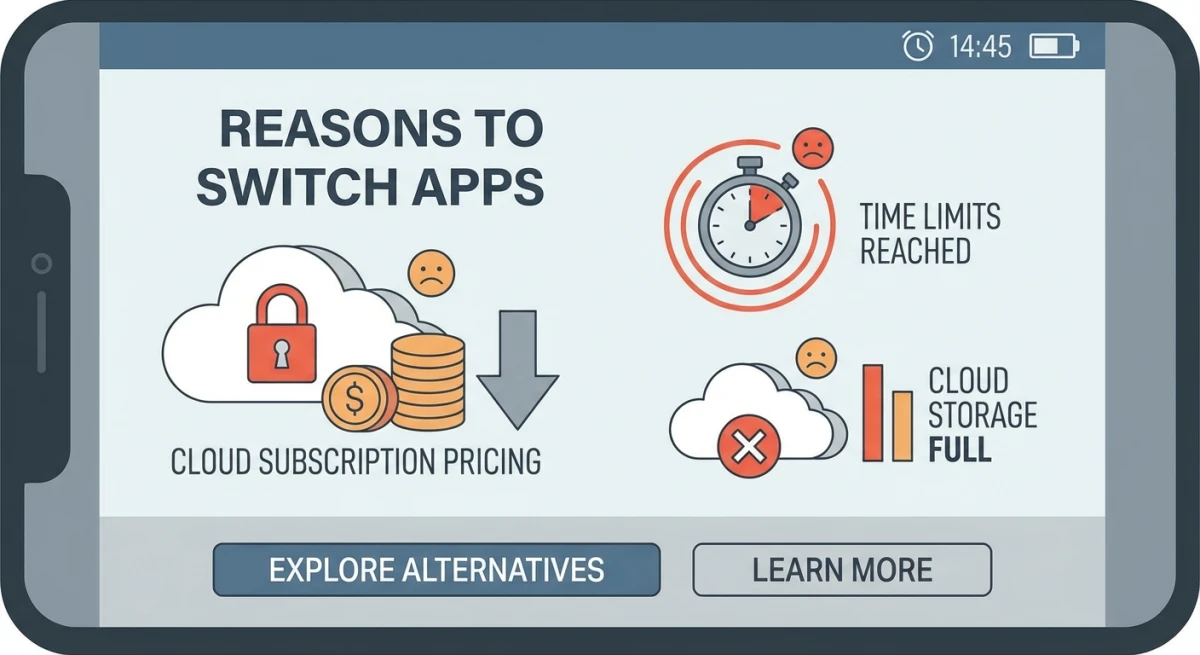
Monosnap hat Fans. Aber 2026 wechseln viele Nutzer. Hier ist, warum die Suche nach Alternativen weiter wächst.
Cloud-Speicher-Limits
Kostenloses Monosnap gibt dir begrenzten Cloud-Speicher. Limit erreicht? Du zahlst oder löschst Dateien. Das nervt schnell, wenn du viele Screenshots für die Arbeit machst.
Die 2 GB kostenlose Stufe klingt zunächst okay. Aber wenn du täglich Bug-Reports und Design-Notizen teilst, kann eine Woche Nutzung sie füllen.
Bessere Tools speichern Dateien zuerst auf deinem Mac. Keine Cloud nötig, außer du willst es. Deine Screenshots bleiben dir.
Monatsgebühren summieren sich
Monosnap pusht kostenpflichtige Pläne stark. Willst du Team-Tools? Zahle monatlich. Willst du mehr Speicher? Zahle mehr. Brauchst du nur grundlegende Aufnahmen? Du wirst trotzdem mit Upsells konfrontiert.
Ihre kostenpflichtigen Pläne starten bei 5 $/Monat. Das sind 60 $/Jahr für das, was andere Apps dir kostenlos bieten. Über drei Jahre hast du 180 $ für Screenshot-Software ausgegeben.
Tools wie ScreenSnap Pro berechnen einmal. Du besitzt es für immer. Kein Stress wegen Verlängerungen.
Grundlegende Markup-Tools sind unzureichend
Monosnap hat Pfeile und Formen. Mehr nicht. Für viele Nutzer reicht das nicht.
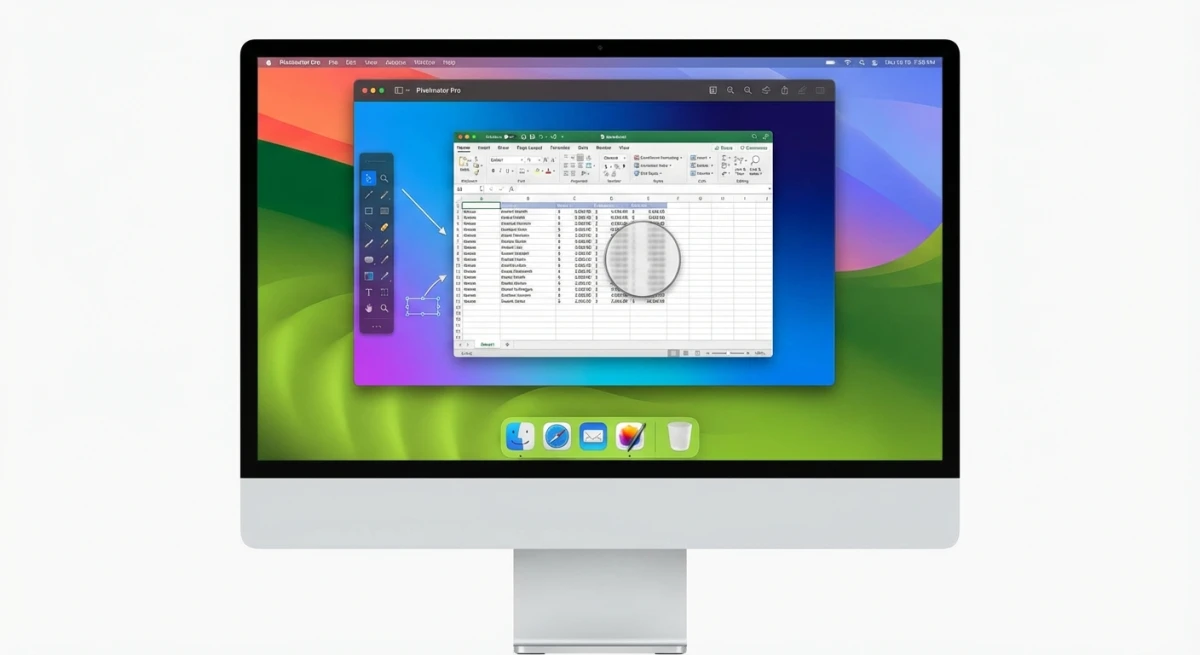
Es fehlt ein richtiges Blur-Tool zum Verbergen privater Infos. Du brauchst Blur, wenn du Aufnahmen mit Kunden oder in Social Media teilst. Keine Schrittnummern für Anleitungen. Keine schönen Hintergründe fürs Marketing.
Keine Linux-Unterstützung
Brauchst du Monosnap für Ubuntu? Existiert nicht. Die App ist nur für Mac und Windows. Das verursacht Probleme für Entwickler, die beides nutzen.
Willst du Tools, die auf mehreren Systemen funktionieren? Schau dir unseren ShareX für Mac-Guide an.
Datenschutzbedenken wachsen
Monosnap sendet Dateien standardmäßig in seine Cloud. Das stört Nutzer, denen Datenschutz wichtig ist. Entwickler, die Code teilen, wollen mehr Kontrolle darüber, wohin Dateien gehen.
Eine Local-First-App behält Dateien auf deinem Mac. Du wählst, wann und wohin hochgeladen wird. Das ist 2026 wichtiger denn je.
Nutzer erwarten jetzt mehr
Nutzer wollen mehr von Screenshot-Tools:
- Scrollende Aufnahme für ganze Webseiten und lange Dokumente
- Schöne Hintergründe für Social-Posts und Slides
- GIF-Aufnahme für schnelle Demos ohne Video-Apps
- OCR, um Text aus jedem Bild schnell zu greifen
Monosnap deckt einige davon ab. Andere Tools machen sie alle, und besser.
Schneller Blick: Monosnap-Alternativen für Mac
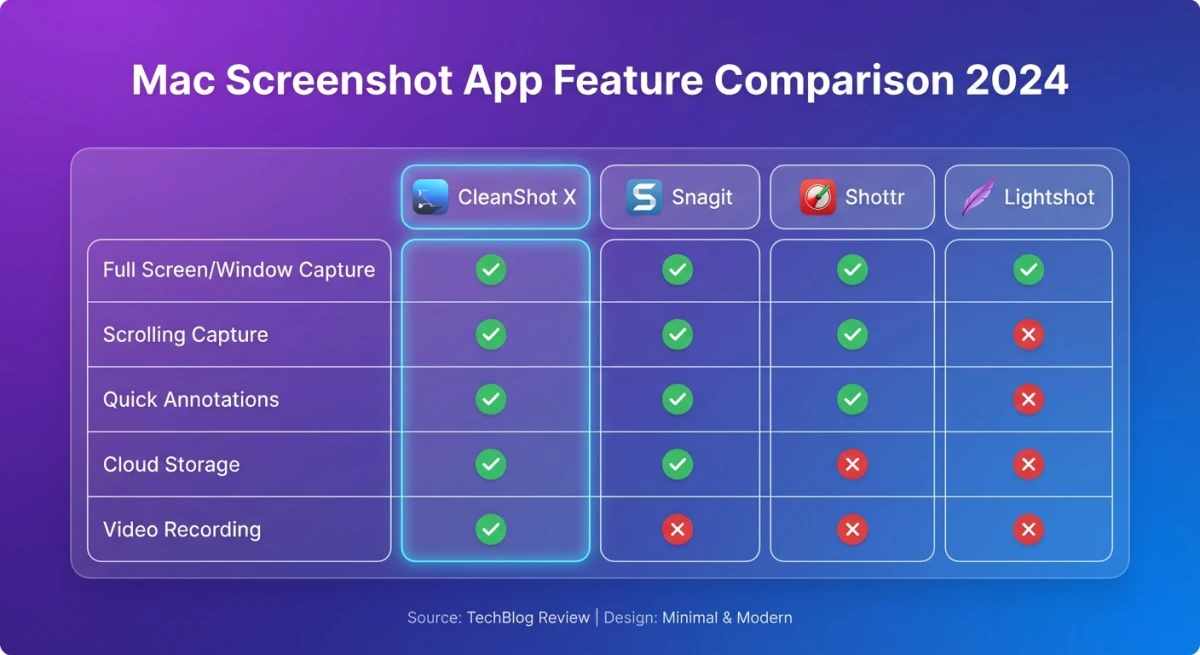
| App | Preis | Markup | Cloud | GIF | Hintergründe | Am besten für |
|---|---|---|---|---|---|---|
| ScreenSnap Pro | 39 $ einmalig | ✅ 15 Tools | ✅ Optional | ✅ | 150+ | Creator, Marketer |
| CleanShot X | 29 $/Jahr | ✅ Voll | ✅ Eingebaut | ✅ | Wenige | Power-User |
| Shottr | Kostenlos | ✅ Voll | ✅ S3 | ❌ | ❌ | Entwickler, Designer |
| Snagit | 63 $ einmalig | ✅ Viele | ✅ | ✅ | ❌ | Enterprise-Teams |
| Lightshot | Kostenlos | ✅ Basic | ✅ | ❌ | ❌ | Schnelles Teilen |
| Greenshot | Nicht für Mac | N/A | N/A | N/A | N/A | Nur Windows |
| macOS eingebaut | Kostenlos | ✅ Markup | ❌ | ❌ | ❌ | Leichte Nutzung |
1. ScreenSnap Pro: Beste Monosnap-Alternative insgesamt
Preis: 39 $ einmalig | Funktioniert auf: macOS 11.0+
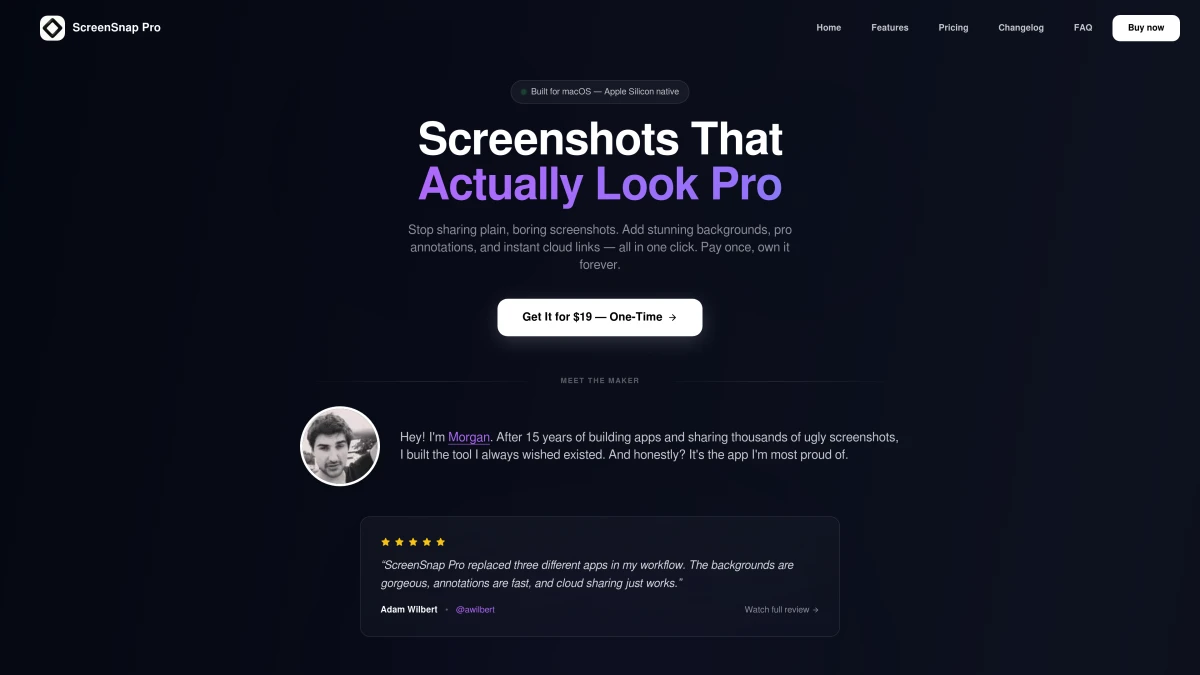
Genug von Monosnaps Cloud-Fokus und wiederkehrenden Gebühren? ScreenSnap Pro löst das. Einmal zahlen. Für immer nutzen. Keine monatlichen Rechnungen, die dein Budget auffressen.
Warum es Monosnap vorziehen
Schöne Hintergründe
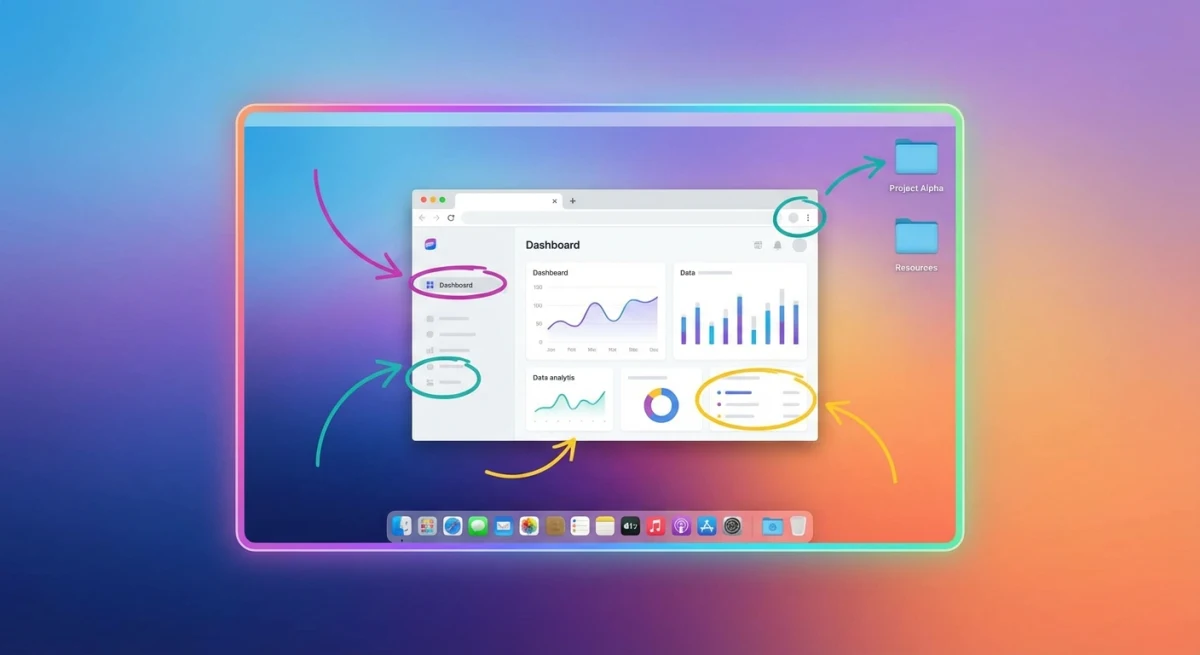
Du bekommst 500+ Wallpapers eingebaut. Sie verwandeln schlichte Screenshots in professionelle Visuals. Perfekt für Social Media, Präsentationen und Marketingmaterial. Was früher 10 Minuten in Photoshop dauerte, passiert mit einem Klick.
Dateien bleiben zuerst lokal
Screenshots werden standardmäßig auf deinem Mac gespeichert. Cloud-Sharing ist da, wenn du es willst, mit sofortigen Links für schnelles Teilen. Aber es wird nie erzwungen. Du kontrollierst deine Daten.
Bessere Markup-Tools
15 Annotation-Tools sind eingebaut. Verwische private Infos vor dem Teilen. Füge nummerierte Schritte für Tutorials hinzu. Drop Emojis für Persönlichkeit. Hebe wichtige Bereiche hervor. Erstelle echte Dokumentation, nicht nur markierte Screenshots.
GIF-Aufnahme eingebaut
Nimm deinen Bildschirm direkt als GIF auf. Keine Video-App nötig. Kein Konvertierungsschritt. Perfekt für Bug-Reports, Funktions-Demos und schnelle Tutorials. Schau dir unseren GIF-Aufnahme-Guide für Workflow-Tipps an.
ScreenSnap Pro: Vor- und Nachteile
Vorteile:
- Einmaliger 39 $-Preis, du besitzt es für immer
- 500+ professionelle Hintergründe
- 15 Annotation-Tools, einschließlich Blur und Pixelate
- GIF-Aufnahme ohne Extra-Software
- OCR-Textextraktion aus jedem Bild
- Quick-Overlay bleibt in deinem Workflow
- Pinne Screenshots, um sie auf dem Bildschirm sichtbar zu halten
- Keine Wasserzeichen auf jeglicher Ausgabe
- Volle Tastenkürzel-Unterstützung
Nachteile:
- Keine scrollende Aufnahme (noch nicht)
- Nur Mac, ohne Windows- oder Linux-Version
Wer ScreenSnap Pro wählen sollte
Content-Creator, die auf Twitter, LinkedIn oder Instagram teilen, bekommen schöne Aufnahmen ohne Designkenntnisse. Die Hintergründe allein sparen Stunden.
Entwickler, die Bugs oder Funktionen dokumentieren, bekommen schnelle Aufnahmen mit aussagekräftigen Annotationen. GIF-Aufnahme zeigt Probleme besser als statische Screenshots.
Marketer, die Produktaufnahmen, Vergleichsgrafiken und Social-Content erstellen, finden alles, was sie brauchen, in einem Tool.
Jeder, der Abos satthat und Profi-Funktionen für eine einzige Zahlung will.
Echter Anwendungsfall
Eine Marketingmanagerin macht täglich 20+ Screenshots für Social Media. Mit Monosnap würde sie 60 $/Jahr für anständige Cloud-Limits zahlen. Mit ScreenSnap Pro hat sie vor zwei Jahren einmal 39 $ gezahlt. Funktioniert immer noch perfekt. Die Hintergründe lassen ihre Posts hervorstechen. Gesamtersparnis: 81 $ und steigend.
2. CleanShot X: Am besten für Power-User, denen Abos nichts ausmachen
Preis: 29 $/Jahr | Funktioniert auf: macOS
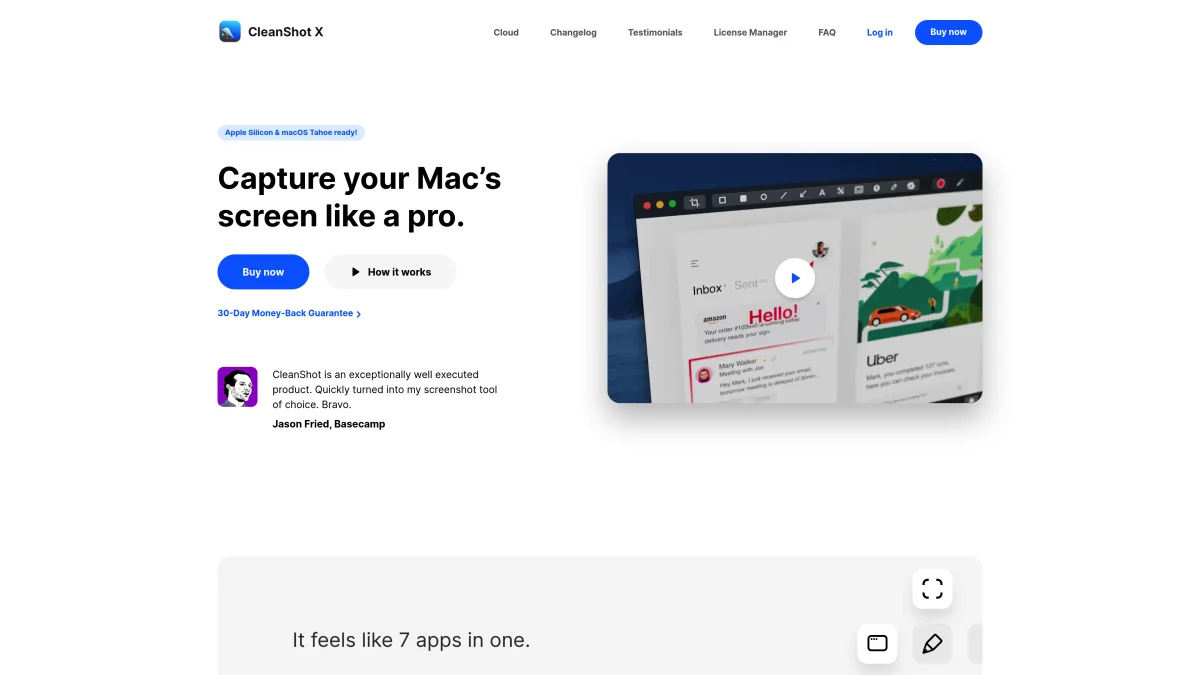
CleanShot X wird aus gutem Grund überall erwähnt. Es ist vollgepackt mit fortschrittlichen Funktionen, die Power-User lieben.
Was CleanShot X besonders macht
Scrollende Screenshots
Erfasse ganze Webseiten, lange Dokumente und Chat-Threads in einem Bild. Diese Funktion allein bringt viele Nutzer zu CleanShot X. Das Stitching ist nahtlos.
1 GB kostenloser Cloud-Speicher
Sofortige teilbare Links ohne Setup. Upload geschieht im Hintergrund. Links werden automatisch in die Zwischenablage kopiert.
Bildschirmaufnahme mit Audio
Nimm deinen Bildschirm mit Systemton und Mikrofon auf. Bearbeite Clips direkt in der App. Exportiere nach MP4 oder GIF.
Desktop-Icons verstecken
Unordentlicher Desktop? CleanShot X versteckt Icons während der Aufnahme automatisch. Deine Screenshots sehen jedes Mal sauber aus.
Verlaufs-Panel
Greife schnell auf neueste Aufnahmen zu. Re-annotiere oder re-share, ohne Ordner zu durchsuchen.
CleanShot X: Vor- und Nachteile
Vorteile:
- Scrollende Screenshot-Aufnahme
- Bildschirmaufnahme mit Audio
- 1 GB Cloud inklusive
- Quick-Access-Verlaufs-Panel
- Versteckt Desktop-Unordnung automatisch
- Annotation-Tools sind umfassend
- Regelmäßige Funktionsupdates
- Große Nutzergemeinschaft
Nachteile:
- Jahresabo (29 $/Jahr, dann 8 $/Jahr für Cloud)
- Kann sich für einfache Bedürfnisse komplex anfühlen
- Abo-Müdigkeit ist real
- Cloud-Speicher bindet dich an ihren Service
Wer CleanShot X wählen sollte
Technische Redakteure, die Dokumentation erfassen, brauchen scrollende Screenshots für lange Seiten.
Video-Creator, die Bildschirmaufnahme mit Audio im selben Tool wollen.
Teams, die mit laufenden Kosten klarkommen und konsistente Updates brauchen.
Echter Anwendungsfall
Eine technische Redakteurin dokumentiert Software für Enterprise-Kunden. Sie erfasst täglich Vollseiten-Screenshots komplexer Interfaces. Scrollende Aufnahme erspart ihr manuelles Bilder-Stitching. Die 29 $/Jahr fühlen sich für den Produktivitätsgewinn lohnenswert an.
CleanShot X vs. Monosnap
Beide haben Cloud-Sharing. CleanShot X gewinnt bei scrollender Aufnahme und Audio-Aufnahme. Monosnap gewinnt beim Anfangspreis (kostenlose Stufe existiert). Wenn du dringend scrollende Screenshots brauchst, ist CleanShot X die Antwort. Es ist auch eine solide Wahl in jedem Monosnap vs. Skitch-Vergleich, da Skitch im Wesentlichen verlassen ist.
3. Shottr: Bestes kostenloses Screenshot-Tool für Mac
Preis: Kostenlos (kostenpflichtige Stufe für Extras) | Funktioniert auf: macOS
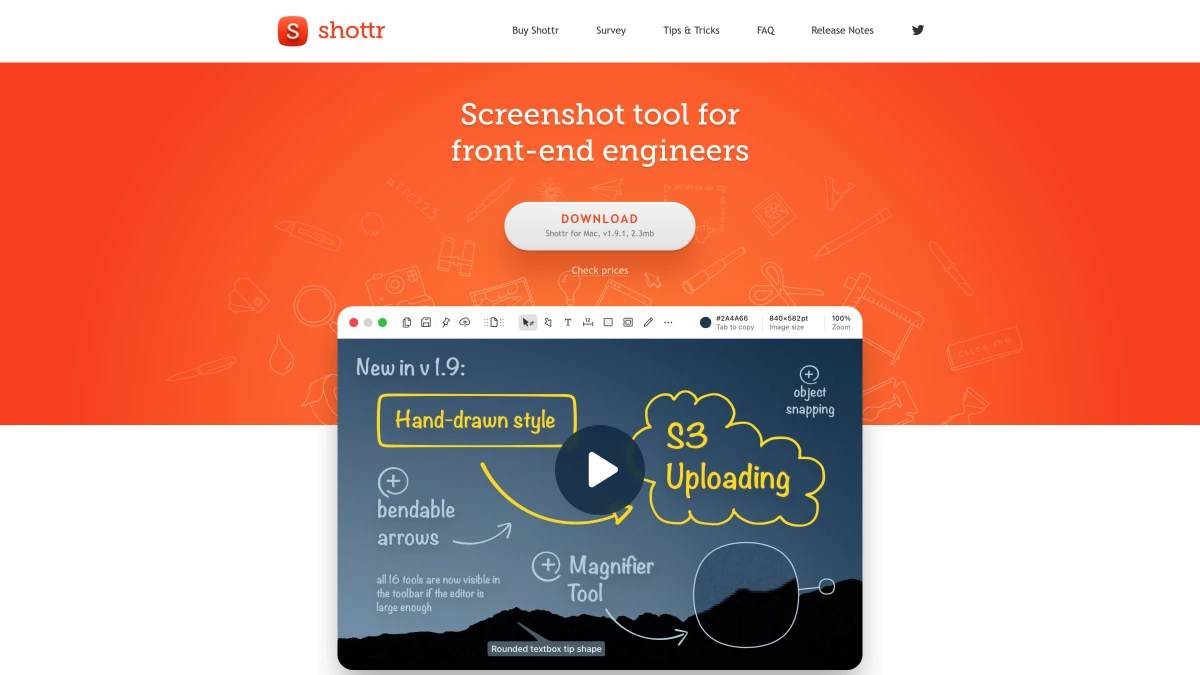
Shottr ist leichtgewichtig und schnell. Es konzentriert sich auf Screenshots, nicht auf Cloud-Dienste. Der Entwickler hat es für seinen eigenen Gebrauch gebaut, und das zeigt sich in den durchdachten Funktionen.
Warum Entwickler Shottr lieben
Pixelgenaue Präzision
Zoom-Vorschau zeigt genau, was du erfasst. Miss Distanzen zwischen UI-Elementen. Perfekt für Designer, die Abstand und Ausrichtung prüfen.
Eingebautes OCR
Kopiere Text aus jedem Bild sofort. Screenshots von Fehlermeldungen werden zu durchsuchbarem Text. Greife Telefonnummern aus Fotos. Extrahiere Daten aus gesperrten PDFs.
Scrollende Aufnahme
Erfasse ganze Webseiten und lange Dokumente. Shottr handhabt das Stitching automatisch.
Color Picker
Sample Farben von überall auf dem Bildschirm. Erhalte Hex-Codes, RGB-Werte oder HSL. Keine separate Color-Picker-App nötig.
Privatsphäre-fokussiertes Design
Kein Cloud-Push überhaupt. Dateien bleiben lokal. Willst du Cloud-Sharing? Verbinde deinen eigenen S3-Bucket. Du kontrollierst alles.
Shottr: Vor- und Nachteile
Vorteile:
- Komplett kostenlos für die meisten Funktionen
- Pixelgenaue Screenshot-Präzision
- OCR-Textextraktion eingebaut
- Scrollende Screenshot-Unterstützung
- Color-Picker-Tool inklusive
- Messwerkzeuge für UI-Arbeit
- Blitzschnelle Performance
- Keine Cloud-Abhängigkeiten
Nachteile:
- Keine GIF-Aufnahme-Funktion
- Keine Hintergründe oder Verschönerung
- Manche fortgeschrittene Funktionen erfordern kostenpflichtige Stufe
- Weniger poliertes Interface als Premium-Tools
- Keine schnelle Cloud-Sharing-Option
Wer Shottr wählen sollte
UI/UX-Designer, die ständig Abstände messen und Ausrichtungen prüfen.
Entwickler, die pixelgenaue Screenshots für Bug-Reports brauchen.
Datenschutz-fokussierte Nutzer, die null Cloud-Beteiligung wollen.
Budgetbewusste Nutzer, die Profi-Funktionen kostenlos wollen.
Echter Anwendungsfall
Eine Frontend-Entwicklerin debuggt täglich CSS-Probleme. Sie nutzt Shottrs Messwerkzeuge, um Padding und Margins zu verifizieren. Die Pixel-Zoom-Vorschau fängt Ein-Pixel-Fehlausrichtungen ab. OCR kopiert Fehlermeldungen sofort. Alles kostenlos. Kein Account nötig.
Shottr vs. Monosnap
Shottr gewinnt bei Datenschutz und Präzisionstools. Monosnap gewinnt bei einfachem Cloud-Sharing. Wenn du eine Mac-Screenshot-kostenlos-Option mit ernsthaften Fähigkeiten suchst, liefert Shottr. Für Screenshot-Tool mit Blur-Funktionen funktionieren beide, wobei Shottrs Blur effektiv, aber grundlegend ist.
4. Snagit: Am besten für Enterprise-Teams
Preis: 63 $ einmalig | Funktioniert auf: macOS, Windows
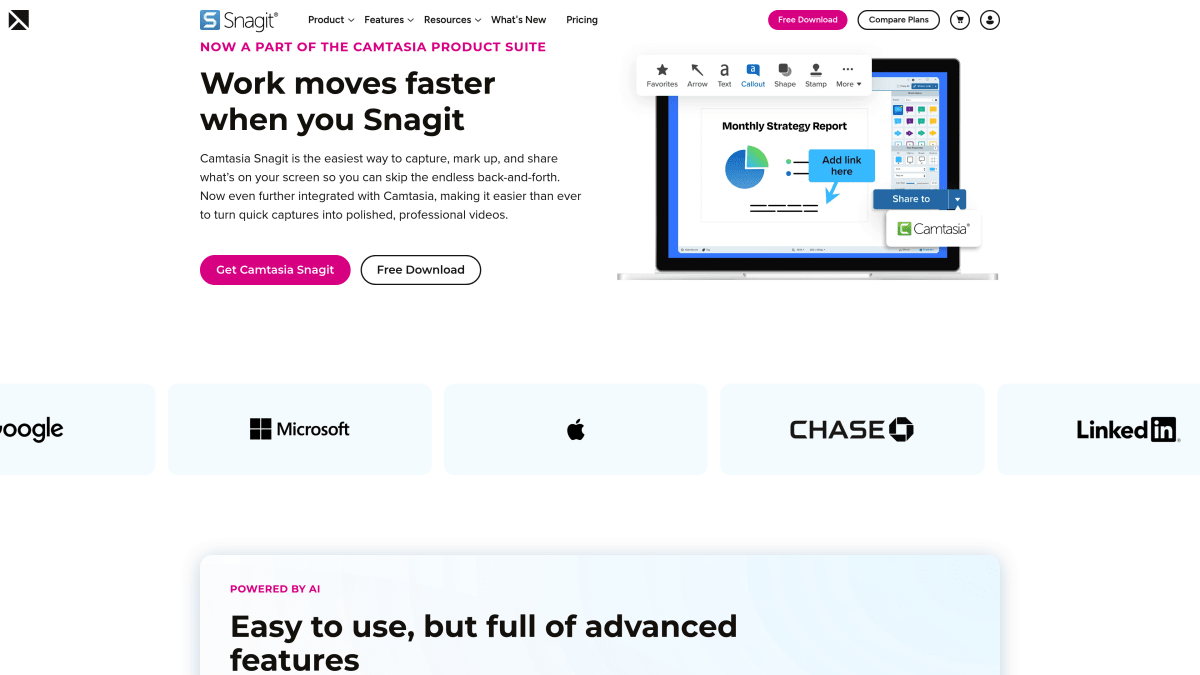
Snagit von TechSmith ist das Enterprise-Schwergewicht. Es gibt es seit Windows 3.1 und es entwickelt sich weiter.
Wenn du ernsthafte Fähigkeiten brauchst
Vorlagen für Dokumentation
Vorgefertigte Layouts für Tutorials, Schritt-Anleitungen und Prozessdokumentation. Konsistente Ausgabe ohne Designkenntnisse.
Videoaufnahme und -bearbeitung
Nimm Bildschirm mit Annotationen in Echtzeit auf. Trimme Clips. Füge Callouts hinzu. Exportiere professionelle Videos.
Text-Ersetzung
Tausche Text in Screenshots aus. Aktualisiere veralteten UI-Text, ohne Aufnahmen neu zu machen. Behebe Tippfehler in erfassten Bildern.
Smarte Organisation
Bibliothek speichert Tausende von Screenshots mit Tags und Suche. Finde jede Aufnahme sofort.
Plattformübergreifende Unterstützung
Funktioniert auf Mac und Windows. Teams, die beide nutzen, können Vorlagen und Workflows teilen.
Snagit: Vor- und Nachteile
Vorteile:
- Einmalkauf (mit optionaler Wartung)
- Umfassendster Funktionsumfang
- Vorlagen beschleunigen Dokumentation
- Videoaufnahme mit Bearbeitung
- Scrollende Screenshot-Aufnahme
- Bibliotheksorganisation für Tausende Dateien
- Plattformübergreifende Konsistenz
- Etabliertes Unternehmen mit langer Support-Geschichte
Nachteile:
- 63 $ ist heftig für Einzelpersonen
- Interface fühlt sich überwältigend an
- Nicht sehr Mac-nativ im Design
- Jährlicher Wartungsplan fügt Kosten hinzu
- Hoher Ressourcenverbrauch
- Overkill für einfache Screenshot-Bedürfnisse
Wer Snagit wählen sollte
Enterprise-Dokumentationsteams, die Schulungsmaterialien erstellen.
Technische Redakteure, die konsistenten, gebrandeten Content produzieren.
Support-Teams, die Wissensdatenbanken mit vielen Visuals aufbauen.
Echter Anwendungsfall
Eine IT-Schulungsabteilung erstellt jährlich Onboarding-Materialien für 500+ Mitarbeiter. Snagit-Vorlagen sorgen für Konsistenz in der gesamten Dokumentation. Die Bibliothek organisiert 10.000+ Screenshots nach Thema. Wenn sich UI ändert, aktualisiert Text-Ersetzung bestehende Screenshots schnell. Die 63 $/Lizenz sind nichts im Vergleich zur eingesparten Zeit.
Schau dir unseren Snagit-Alternative-Guide an, wenn Snagit zu viel Tool ist.

Genug von langweiligen Screenshots? Probier ScreenSnap Pro.
Schöne Hintergründe, professionelle Anmerkungen, GIF-Aufnahme und sofortiges Teilen in der Cloud, alles in einer App. Einmal 39 $ zahlen, für immer besitzen.
Preis und Funktionen ansehen5. Lightshot: Am besten für schnelles, grundlegendes Teilen
Preis: Kostenlos | Funktioniert auf: macOS, Windows
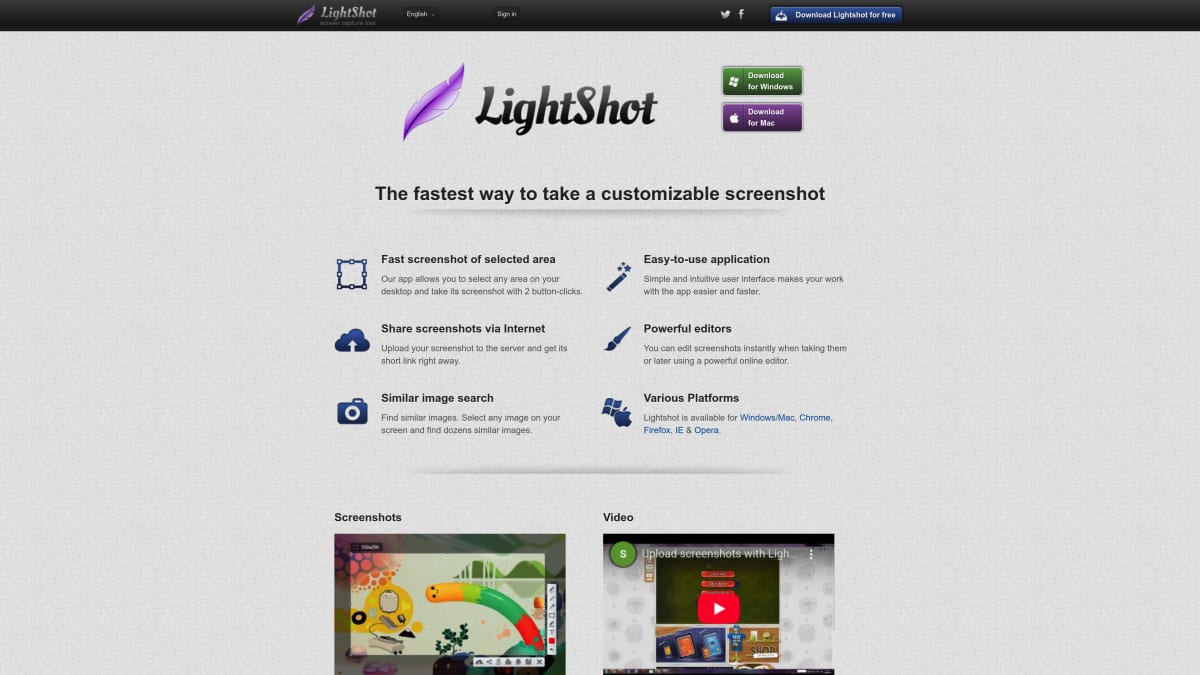
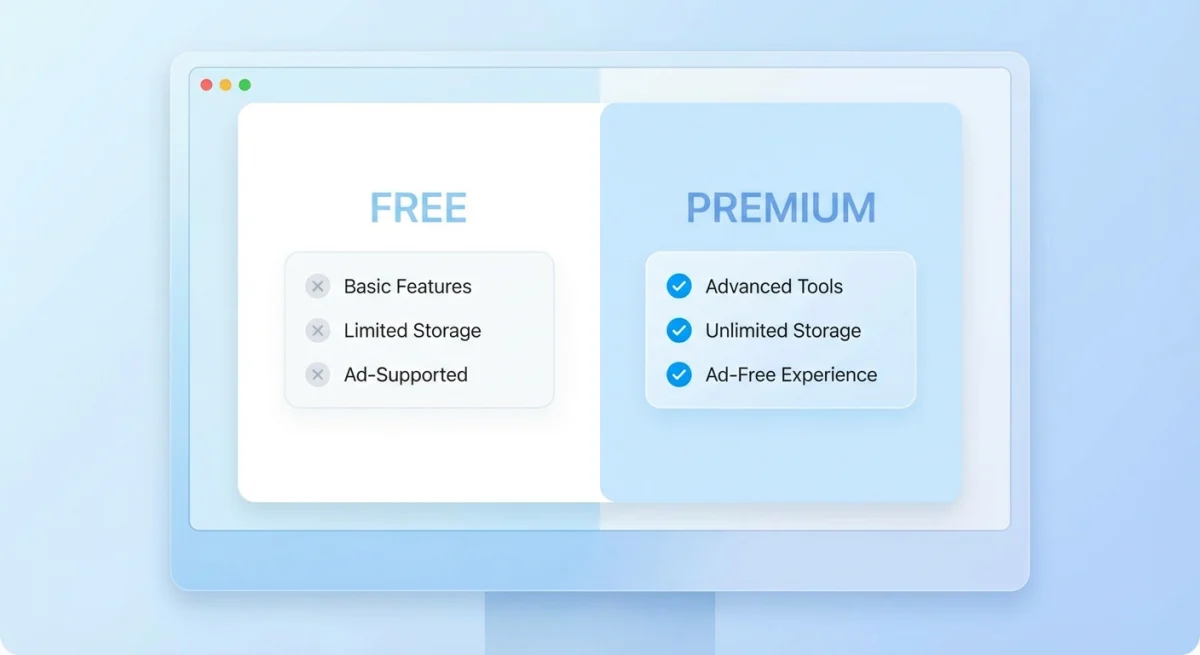
Lightshot hält die Dinge kinderleicht. Aufnehmen. Markieren. Link teilen. Das war's.
Wann Lightshot gut funktioniert
Einfacher Workflow
Wähle einen Bereich. Füge Pfeil oder Text hinzu. Klicke teilen. Bekomme einen Link. Der ganze Prozess dauert Sekunden.
Plattformübergreifend
Gleiche Erfahrung auf Mac und Windows. Teams mit gemischten Setups bleiben konsistent.
Null Lernkurve
Nichts zu konfigurieren. Installieren und mit dem Aufnehmen beginnen. Perfekt für nicht-technische Nutzer.
Lightshot: Vor- und Nachteile
Vorteile:
- Komplett kostenlos für immer
- Einfach und schnell
- Plattformübergreifende Unterstützung
- Sofortige Cloud-Links
- Ähnlich dem Druck-Bildschirm-Workflow
- Kein Account für grundlegende Nutzung erforderlich
Nachteile:
- Begrenzte Annotation-Tools
- Keine Blur- oder Pixelate-Funktion
- Mac-Version hat Shortcut-Konflikte
- Veraltetes Interface-Design
- Keine GIF-Aufnahme
- Datenschutzbedenken bei automatischen Uploads
- Keine scrollende Aufnahme
- Gelegentliche Stabilitätsprobleme auf Mac
Wer Lightshot wählen sollte
Gelegenheitsnutzer, die gelegentlich Screenshots teilen.
Schnelle Kommunikatoren, die sofortige Links ohne Aufwand brauchen.
Nutzer, die von Windows wechseln, vertraut mit dem Druck-Bildschirm-Workflow.
Echter Anwendungsfall
Eine Projektmanagerin teilt den ganzen Tag schnelle Screenshots in Slack. Nichts Ausgefallenes, nur "schau dir das an"-Momente. Lightshots sofortige Links funktionieren perfekt. Die grundlegenden Pfeile reichen aus. Für alles Komplexere wechselt sie zu ScreenSnap Pro.
Schau dir unseren Lightshot-Alternative-Guide für Optionen an, wenn Basic nicht genug ist.
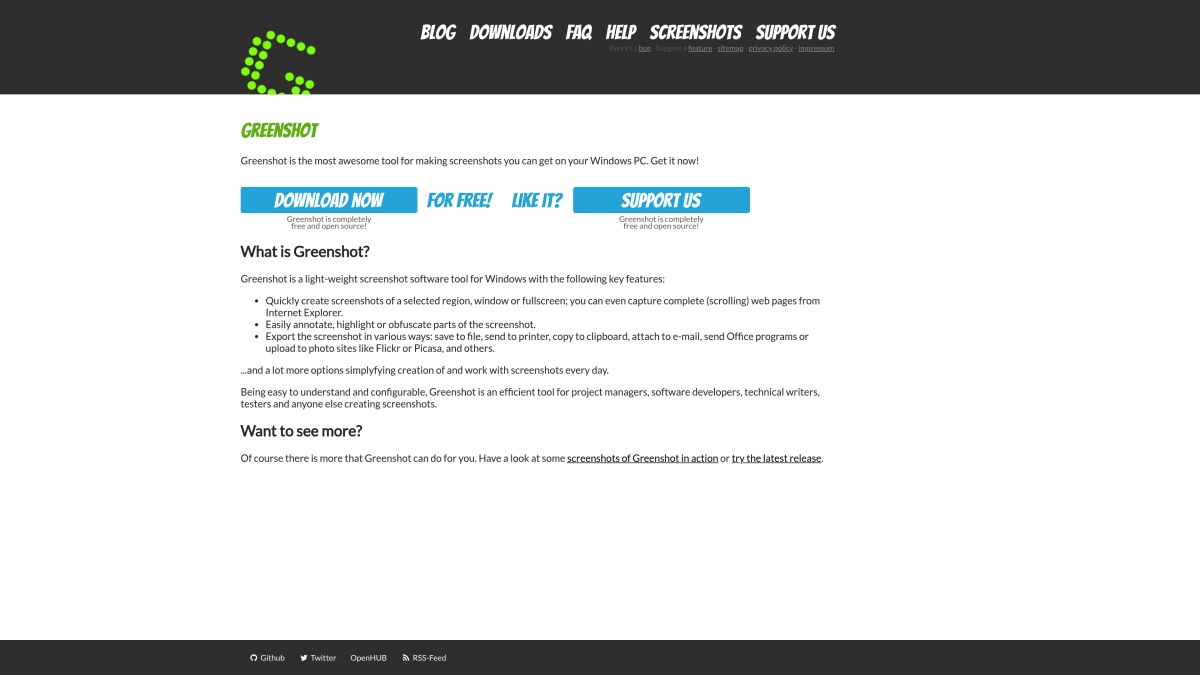
6. Greenshot: Nur Windows (nicht für Mac verfügbar)
Preis: Kostenlos (Windows) | Funktioniert auf: Nur Windows
Wichtige Klarstellung: Greenshot ist nicht auf Mac verfügbar.
Du siehst vielleicht "Greenshot" im Mac App Store. Es ist nicht dieselbe App. Es ist ein nicht verwandter Nachahmer, der den Namen verwendet. Das echte Greenshot ist seit Jahren nur Windows.
Was Greenshot auf Windows macht
Auf Windows ist Greenshot ausgezeichnet. Es ist kostenlos, Open-Source und funktionsreich. Viele Mac-Nutzer liebten es vor dem Plattformwechsel.
Funktionen, die Windows-Nutzer genießen:
- Bereichs-, Fenster- und Vollbildaufnahme
- Eingebauter Bildeditor
- Direkter Export zu verschiedenen Diensten
- Druck-Bildschirm-Ersatz
- Aktive Entwickler-Community
Greenshot-Alternativen für Mac-Nutzer
Kommst du von Windows und vermisst Greenshot? Hier sind deine besten Optionen:
ScreenSnap Pro. Ähnlicher Ein-Klick-Workflow mit besseren Hintergründen
Shottr. Kostenlos, leichtgewichtig, entwicklerorientiert
Lightshot. Am nächsten an Greenshots einfachem Ansatz
Unser Greenshot für Mac-Guide deckt den vollständigen Übergang ab.
Was ist mit ShareX?
Ähnliche Situation. ShareX ist ein weiteres geliebtes Windows-Screenshot-Tool, das es nicht auf Mac gibt. Nutzer, die nach ShareX Monosnap-Vergleichen oder Mac-Alternativen suchen, sollten unseren ShareX für Mac-Guide checken.
7. macOS eingebauter Screenshot: Am besten für gelegentliche leichte Nutzung
Preis: Kostenlos | Funktioniert auf: macOS
Dein Mac hat Screenshot-Tools direkt eingebaut. Drücke ⌘ + Shift + 3/4/5 und beginne mit dem Aufnehmen. Für gelegentliche Nutzung könnte das alles sein, was du brauchst.
Was macOS-Screenshot kann
Mehrere Aufnahmemodi
⌘ + Shift + 3: Vollbildaufnahme⌘ + Shift + 4: Bereichsauswahl⌘ + Shift + 5: Optionen-Panel mit Aufnahme
Grundlegendes Markup
Schnelle Annotationen über Vorschau oder das Screenshot-Thumbnail. Füge Text, Formen, Pfeile und Signaturen hinzu.
Bildschirmaufnahme
Nimm deinen Bildschirm auf (Video, nicht GIF). Aber keine Systemton-Aufnahme, was eine bedeutende Einschränkung ist.
Zeitversetzte Aufnahmen
Setze eine Verzögerung von 5 oder 10 Sekunden. Nützlich zum Erfassen von Menüs und Tooltips.
Apples Screenshot-Guide deckt alle Tastenkürzel ab.
macOS-Screenshot: Vor- und Nachteile
Vorteile:
- Bereits installiert, komplett kostenlos
- Funktioniert zuverlässig
- Tastenkürzel sind schnell
- Grundlegendes Markup verfügbar
- Bildschirmaufnahme inklusive
- Keine zusätzliche Software zu pflegen
Nachteile:
- Keine Cloud-Upload-Option
- Keine schönen Hintergründe
- Markup-Tools sind sehr grundlegend
- Keine GIF-Aufnahme
- Keine scrollende Aufnahme
- Kein Blur oder Pixelate
- Keine OCR-Textextraktion
- Screenshots brauchen manuelles Teilen
Wer macOS eingebaut nutzen sollte
Gelegenheits-Screenshot-Nutzer, die selten Visuals teilen.
Nutzer mit einfachen Bedürfnissen. Nur erfassen und lokal speichern.
Leute, die Drittanbieter-Apps vermeiden aus jedem Grund.
Echter Anwendungsfall
Eine Finanzfachfrau macht vielleicht 5 Screenshots pro Monat, meistens Belege für Spesenabrechnungen. Das eingebaute Tool erfasst, was sie braucht. Speichert auf dem Schreibtisch. Fertig. Keine dedizierte Screenshot-App nötig.
Wann upgraden
Wenn du täglich macOS-Screenshots nutzt, wirst du schnell auf Limits stoßen:
- Kein schnelles Cloud-Sharing
- Keine Annotation-Tools jenseits der Grundlagen
- Kein Weg, Screenshots professionell aussehen zu lassen
Dann machen Tools wie ScreenSnap Pro oder Shottr Sinn.
Welche Monosnap-Alternative solltest du wählen?
Hier ist der Entscheidungs-Guide basierend auf deinen tatsächlichen Bedürfnissen:
| Deine Priorität | Beste Wahl | Warum |
|---|---|---|
| Einmalpreis, keine wiederkehrenden Gebühren | ScreenSnap Pro | 39 $ einmalig, Profi-Funktionen für immer |
| Maximale Funktionen, okay mit Jahresgebühr | CleanShot X | Scrollende Aufnahme + Audio-Aufnahme |
| Kostenlos, entwicklerfokussierte Präzision | Shottr | Pixelgenaue Tools, keine Kosten |
| Enterprise-Dokumentation in großem Maßstab | Snagit | Vorlagen + Bibliothek + Support |
| Schnelles Teilen, nichts Ausgefallenes | Lightshot | Einfach und kostenlos |
| Nur grundlegende Bedürfnisse | macOS eingebaut | Bereits auf deinem Mac |
Die meisten Monosnap-Nutzer sollten ScreenSnap Pro probieren
Hier ist warum: Wenn du Monosnap verlässt, willst du wahrscheinlich:
- Bessere Markup-Tools (ScreenSnap hat 11, einschließlich Blur)
- Keine Monatsgebühren (einmaliger 39 $-Kauf)
- Optionale Cloud (nutze sie oder nicht)
- Professionelle Ausgabe (500+ Wallpapers)
ScreenSnap Pro hakt jede Box ab. Es ist der natürliche Upgrade-Pfad.
Häufig gestellte Fragen
Ist Monosnap 2026 noch kostenlos?
Ja, es gibt eine kostenlose Stufe. Du bekommst 2 GB Cloud-Speicher und grundlegende Aufnahmetools. Kostenpflichtige Pläne starten bei 5 $/Monat und fügen mehr Speicher, Team-Funktionen und priorisierten Support hinzu. Die kostenlose Version funktioniert für leichte Nutzung, stößt aber bei intensiver Nutzung schnell an Limits.
Was ist die beste kostenlose Monosnap-Alternative für Mac?
Shottr gewinnt für die meisten Nutzer, die eine kostenlose Option wollen. Du bekommst scrollende Screenshots, OCR-Textextraktion, pixelgenaue Präzisionstools, alles kostenlos. Kein Cloud-Push, kein Account nötig. Für absolut grundlegende Bedürfnisse funktionieren auch macOS-eingebaute Tools.
Funktioniert Monosnap auf Linux oder Ubuntu?
Nein. Monosnap unterstützt nur Mac und Windows. Es gibt kein Monosnap für Ubuntu oder eine Linux-Distribution. Linux-Nutzer sollten Flameshot (ähnlich wie ShareX) oder Shutter für vergleichbare Funktionen probieren.
Kann ich Monosnap komplett offline nutzen?
Ja, Aufnahmen funktionieren offline. Der Bildeditor funktioniert auch offline. Cloud-Sharing-Funktionen erfordern Internet. Wenn du einen vollständig offline Workflow ohne Cloud-Abhängigkeiten willst, funktionieren ScreenSnap Pro und Shottr beide ohne Internetverbindung.
Welches Screenshot-Tool hat die besten Markup-Tools?
ScreenSnap Pro hat 15 Annotation-Tools, einschließlich Blur, Pixelate, Highlighter, Schrittnummern und Emojis. Snagit hat sogar mehr, kostet aber rund 60 % mehr und fühlt sich komplex an. Für Screenshot-Tool mit Blur speziell sind ScreenSnap Pros Blur- und Pixelate-Tools die saubersten Implementierungen.
Wie migriere ich von Monosnap zu einer anderen App?
Beginne einfach, deine neue App zu nutzen. Deine alten Cloud-Screenshots bleiben auf Monosnaps Servern, lade also alles Wichtige zuerst herunter. Lokale Dateien sind dort, wo du sie gespeichert hast, normalerweise dein Schreibtisch oder ein Screenshots-Ordner. Es ist kein Datenexport nötig, da Screenshots einfach Bilddateien sind.
Ist CleanShot X besser als Monosnap?
Es hat mehr Funktionen: scrollende Aufnahmen, Audio-Aufnahme, bessere Annotation-Tools und eingebaute Cloud. Aber du zahlst jährlich, statt eine kostenlose Stufe zu nutzen. Wenn dir Abos nichts ausmachen und du scrollende Screenshots brauchst, ist CleanShot X das bessere Tool.
Was ist mit Skitch passiert?
Skitch existiert noch unter Evernote, ist aber im Wesentlichen verlassen. Keine bedeutsamen Updates seit Jahren. Das Interface fühlt sich veraltet an. Moderne Tools wie ScreenSnap Pro, Shottr und CleanShot X sind 2026 bessere Wahlen. Jeder Monosnap vs. Skitch-Vergleich begünstigt Monosnap, und diese Alternativen schlagen beide.
Kann ich diese Tools für pixelgenaue Designarbeit nutzen?
Shottr ist die beste Wahl für pixelgenaue Screenshot-Bedürfnisse. Es hat Zoom-Vorschau, Messwerkzeuge und präzise Auswahl. ScreenSnap Pro funktioniert auch gut. Monosnap und Lightshot fehlen die Präzisionsfunktionen, die Designer brauchen.
Zusammenfassung
Monosnap hat seinen Zweck erfüllt. Aber 2026 existieren bessere Screenshot-Tools für Mac-Nutzer. Manche sind kostenlos. Manche kosten einmal. Alle schlagen Monosnaps Einschränkungen bei Cloud-Limits, Markup-Tools und wiederkehrenden Gebühren.
Schnelle Empfehlungen:
- ScreenSnap Pro. Profi-Funktionen, ein Preis, optionale Cloud. Am besten für die meisten Nutzer, die Monosnap verlassen.
- Shottr. Kostenlos, präzise, entwicklerorientiert. Beste kostenlose Option mit echten Funktionen.
- CleanShot X. Am mächtigsten, wenn du mit Jahreszahlung okay bist. Am besten für scrollende Aufnahmen.
Bereit, deinen Screenshot-Workflow zu verbessern? Hol dir ScreenSnap Pro für einmalig 39 $. Deine Screenshots werden sofort professioneller aussehen.

Morgan
Indie DeveloperIndie developer, founder of ScreenSnap Pro. A decade of shipping consumer Mac apps and developer tools. Read full bio
@m_0_r_g_a_n_