Leitfaden für Screenshots in technischer Dokumentation 2026
Dokumentations-Screenshots sind visuelle Aufnahmen von Software-Oberflächen, die Nutzern helfen zu verstehen, wie sie Aufgaben erledigen, Funktionen navigieren und Probleme beheben. Wenn sie gut gemacht sind, reduzieren sie Verwirrung, beschleunigen das Lernen und machen deine Dokumentation wirklich nützlich.
Aber hier ist das Problem: Die meisten technischen Redakteure behandeln Screenshots als Nachgedanken. Sie nehmen auf, was gerade auf dem Bildschirm ist, fügen es ins Dokument ein und machen weiter. Das Ergebnis? Dokumentation überladen mit übergroßen Bildern, fehlendem Kontext und Visuals, die mehr verwirren als klären.
Dieser Leitfaden behandelt alles, was du brauchst, um professionelle Dokumentations-Screenshots zu erstellen, von wann du sie verwenden solltest (und wann nicht) bis zu Annotationsstandards, Dateiorganisation und den besten Tools für Mac-Nutzer. Egal ob du Software für Entwickler dokumentierst, Benutzerhandbücher schreibst oder interne Wissensdatenbanken erstellst, diese Praktiken werden deine visuelle Kommunikation auf das nächste Level heben.
Warum Screenshots in technischer Dokumentation wichtig sind
Screenshots erfüllen einen einfachen Zweck: Sie zeigen Nutzern genau, was sie auf ihrem Bildschirm sehen sollten. Aber ihre Wirkung geht tiefer als das.
Reduziere kognitive Belastung. Einen Absatz darüber zu lesen, einen Button in der oberen rechten Ecke anzuklicken, erfordert mentalen Aufwand. Ein Screenshot mit einem roten Kasten um diesen Button? Sofortiges Verständnis.
Überbrücke Sprachbarrieren. Für internationale Nutzer oder Nichtmuttersprachler überschreiten Screenshots Sprachbarrieren. Die visuelle Referenz funktioniert auch dann, wenn die schriftlichen Anweisungen nicht ganz ankommen.
Schaffe Vertrauen. Nutzer, die sich vergewissern können, dass sie an der richtigen Stelle sind (weil ihr Bildschirm zu deinem Screenshot passt), fühlen sich sicherer beim Befolgen der Anweisungen.
Reduziere Support-Tickets. Gute Dokumentations-Screenshots beantworten Fragen, bevor Nutzer sie stellen. Wenn Leute genau sehen können, was zu tun ist, müssen sie den Support nicht kontaktieren.
Eine Studie der Nielsen Norman Group ergab, dass Nutzer Bildern, die Informationen tragen, hohe Aufmerksamkeit schenken, während sie dekorative Bilder ignorieren. Deine Dokumentations-Screenshots müssen Ersteres sein: zielgerichtet, informativ und klar.
Wann du Screenshots verwenden solltest (und wann nicht)
Nicht jeder Schritt braucht einen Screenshot. Ihre Übernutzung überlädt deine Dokumentation und macht es tatsächlich schwerer, ihr zu folgen. So entscheidest du.
Verwende Screenshots, wenn:
Mehrstufige Prozesse Navigation erfordern. Wenn Nutzer durch Menüs, Tabs oder verschachtelte Einstellungen klicken müssen, helfen Screenshots, die Orientierung zu behalten.
UI-Elemente schwer zu beschreiben sind. Manche Buttons, Symbole oder Oberflächenelemente sind einfacher zu zeigen als zu beschreiben. Statt "klicke auf das Drei-Punkte-Menü-Symbol in der oberen rechten Ecke der Karte" zu schreiben, zeig es.
Kontext zählt. Wenn Nutzer wissen müssen, wo sich etwas im Verhältnis zu anderen Elementen befindet, liefert ein Screenshot diesen räumlichen Kontext.
Du neue Funktionen einführst. Beim Dokumentieren von UI-Änderungen oder neuer Funktionalität helfen Screenshots Nutzern zu erkennen, was neu ist und was sie bereits kennen.
Fehlerzustände Klärung brauchen. Zu zeigen, wie ein Fehler aussieht, hilft Nutzern zu erkennen, wann etwas schiefgegangen ist, und bestätigt, dass sie die richtigen Schritte zur Fehlerbehebung befolgen.
Spare dir Screenshots, wenn:
Die Aktion selbsterklärend ist. "Klicke auf Speichern" braucht keinen Screenshot eines Speichern-Buttons. Nutzer wissen, wie Speichern-Buttons aussehen.
Du Code oder Textinhalte zeigst. Verwende stattdessen Codeblöcke: sie sind durchsuchbar, zugänglich und kopier-/einfügefreundlich. Screenshots von Code sind einer der häufigsten Dokumentationsfehler.
Die UI sich häufig ändert. Wenn du eine Beta-Funktion dokumentierst, die noch iteriert wird, überlege, ob der Wartungsaufwand es wert ist. Du musst jeden Screenshot aktualisieren, wenn sich die UI ändert.
Es die schriftlichen Anweisungen dupliziert. Ein Screenshot, der genau das zeigt, was du gerade beschrieben hast, fügt Volumen hinzu, ohne Wert. Screenshots sollten Text ergänzen, nicht wiederholen.
Der goldene Mittelweg: Füge Screenshots an Entscheidungspunkten und Momenten ein, an denen Nutzer sich verlaufen könnten, aber vertraue deinen schriftlichen Anweisungen für unkomplizierte Schritte.
Best Practices für Screenshots in der Dokumentation
Effektive Dokumentations-Screenshots zu erstellen erfordert Absicht in jedem Schritt, von der Aufnahme über die Annotation bis zur Dateiverwaltung.
Größe und Auflösung
Erfasse nach Möglichkeit in 2x-Auflösung. Verwende auf dem Mac ein Retina-Display und nimm in nativer Auflösung auf. Das stellt sicher, dass Screenshots auf hochauflösenden Bildschirmen scharf aussehen. Wenn du das eingebaute Screenshot-Tool von macOS verwendest, nimmt es automatisch in Retina-Auflösung auf.
Halte die Dateigrößen vernünftig. Jeder Screenshot sollte idealerweise unter 200 KB liegen und auf jeden Fall unter 500 KB. Große Bilder verlangsamen Seitenladezeiten, besonders wenn Dokumentationsseiten mehrere Screenshots haben. Verwende Tools wie TinyPNG oder ImageOptim, um ohne sichtbaren Qualitätsverlust zu komprimieren.
Zeige das relevante Fenster, nicht den ganzen Bildschirm. Vollbildaufnahmen zwingen Nutzer, den relevanten Bereich zu suchen. Erfasse stattdessen nur das Fenster oder Panel, auf das du verweist. Drücke auf dem Mac ⌘ + Shift + 4, dann Space, um ein bestimmtes Fenster zu erfassen.
Sorge für Konsistenz über alle Screenshots hinweg. Wenn ein Screenshot ein Fenster mit 1200 px Breite zeigt, halte das in deiner gesamten Dokumentation konsistent. Inkonsistente Größen sind visuell störend und deuten auf Unordnung hin.
Annotationsstandards
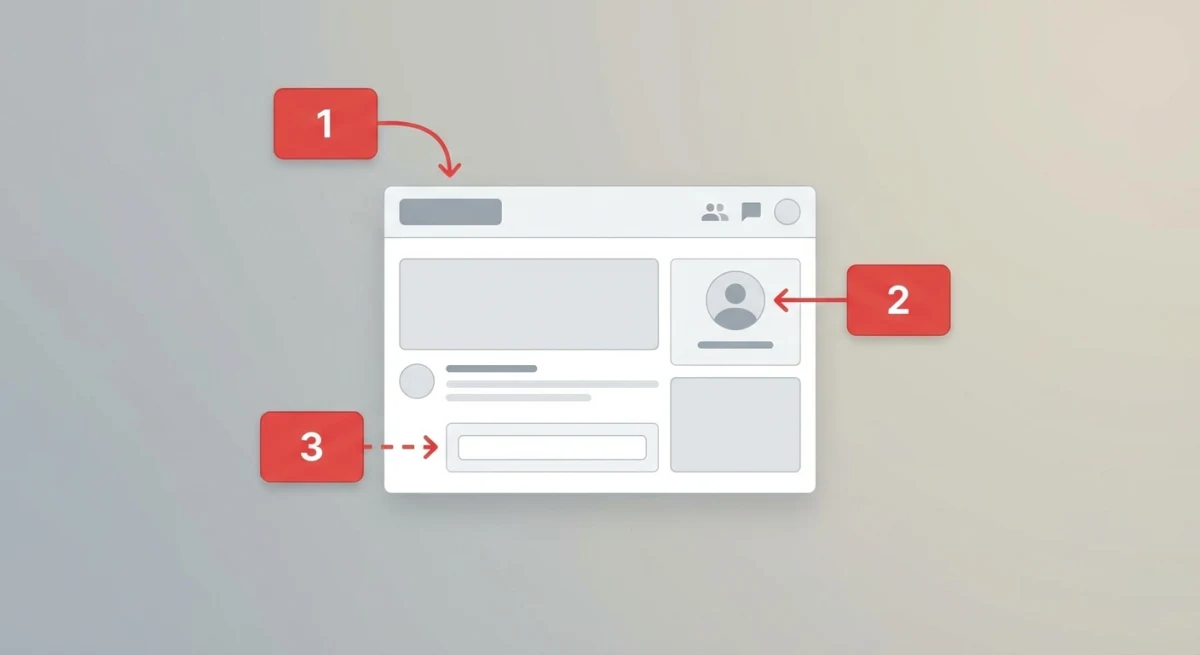
Annotationen lenken die Aufmerksamkeit und schaffen Klarheit. Aber schlechte Annotationen machen Screenshots schwerer verständlich, nicht einfacher.
Verwende Rot für Callouts (meistens). Rot ist der Standard für Dokumentations-Callouts, weil es sich gut von den meisten Oberflächenfarben abhebt. Ausnahme: Wenn die UI, die du dokumentierst, hauptsächlich rot ist, wechsle zu Blau oder Schwarz.
Halte Annotationen minimal. Drei bis vier Callout-Elemente pro Screenshot sind normalerweise das Maximum, bevor es überladen wird. Wenn du mehr brauchst, denke darüber nach, den Prozess in mehrere Screenshots aufzuteilen.
Verwende Rechtecke für UI-Elemente. Kreise und Ovale neigen dazu, das zu verdecken, was sie hervorheben. Rechtecke, die Buttons und Eingabefelder "umschließen", funktionieren besser, weil sie den natürlichen Formen der UI-Komponenten folgen.
Füge nummerierte Sequenzen für mehrstufige Aktionen hinzu. Wenn ein einzelner Screenshot mehrere Aktionen zeigt (klicke hier, dann tippe hier, dann klicke dort), klären nummerierte Callouts wie (1), (2), (3) die Reihenfolge.
Sei konsistent bei der Callout-Platzierung. Wenn du nummerierte Callouts in Rechtecke und rechts vom Element setzt, behalte diese Positionierung über alle Screenshots in deiner Dokumentation bei.
Mehr zu Annotationstechniken findest du in unserem Leitfaden, wie man Screenshots auf dem Mac professionell annotiert. Wenn du eine schnelle Markierung brauchst, ohne etwas zu installieren, erlaubt unser kostenloses Bild-Annotationstool dir, Callouts, Pfeile und nummerierte Schritte direkt im Browser hinzuzufügen.
Was zu erfassen ist (und was wegzulassen)
Schließe genug Kontext ein. Ein Screenshot von nur einem Button ist nutzlos, weil Nutzer nicht wissen, wo er zu finden ist. Zeige den Button in seinem Abschnitt, mit genug umgebender Oberfläche, um den Nutzer zu orientieren.
Entferne persönliche Informationen. Verwische oder ersetze Namen, E-Mail-Adressen und alle anderen personenbezogenen Daten. Verwende für sensible Dokumentation Dummy-Konten mit offensichtlich gefälschten Daten (denk an "Jane Doe" oder "test@example.com"). Erfahre mehr darüber, wie man sensible Informationen auf dem Mac verwischt oder pixelt.
Halte den Fokusbereich prominent. Wenn du ein kleines Element hervorhebst, denke darüber nach, enger zuzuschneiden, statt das gesamte Fenster zu zeigen. Das Element, das du dokumentierst, sollte sofort sichtbar sein.
Räume deinen Desktop und Browser auf. Lesezeichen, Tabs, Desktop-Symbole und Benachrichtigungen in Screenshots sehen unprofessionell aus und können vom Inhalt ablenken. Schließe vor der Aufnahme unnötige Tabs und blende persönliche Lesezeichen aus.
Dateiorganisation
Organisierte Screenshot-Dateien sparen Stunden bei Dokumentations-Updates. Wenn sich die UI ändert, musst du bestimmte Bilder schnell finden und ersetzen.
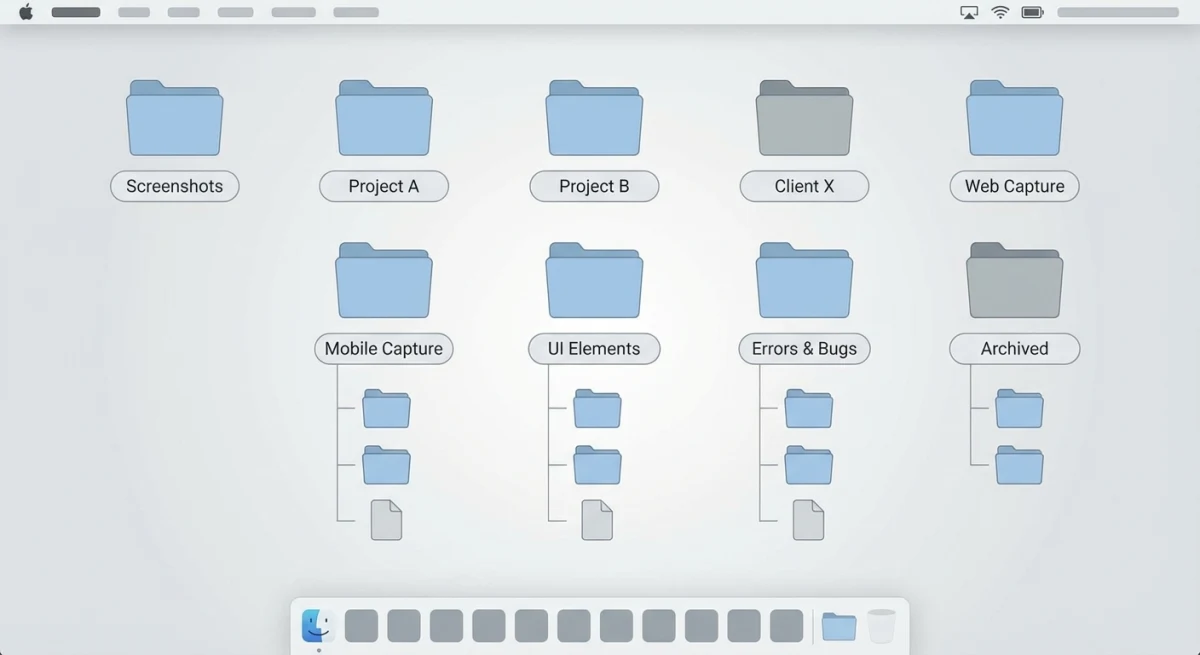
Verwende beschreibende Dateinamen. export-table-settings.png ist unendlich nützlicher als IMG_2847.png oder Screenshot 2026-01-31.png. Benenne Dateien so, dass du ihren Inhalt identifizieren kannst, ohne sie zu öffnen.
Organisiere nach Funktion oder Abschnitt. Erstelle Ordnerstrukturen, die deine Dokumentation widerspiegeln. Wenn du Abschnitte für "Einstellungen", "Dashboard" und "Berichte" hast, erstelle entsprechende Screenshot-Ordner.
Füge Versionshinweise ein, wenn relevant. Bei Produkten mit signifikanten UI-Versionen denke über Namenskonventionen wie v3-user-profile-settings.png nach, damit du weißt, welche Screenshots nach Releases aktualisiert werden müssen.
Standardisiere auf ein Format. PNG für Screenshots mit UI-Elementen (verlustfrei, unterstützt Transparenz). JPEG für Fotografien, falls du sie verwendest. Mische Formate nicht unnötig.
Mac-Nutzer können den Standardspeicherort für Screenshots ändern, um die Dinge von Anfang an organisiert zu halten.
Die besten Screenshot-Tools für technische Redakteure
Das richtige Tool macht das Erfassen, Annotieren und Organisieren von Screenshots dramatisch einfacher. Hier ist, was tatsächlich für Dokumentationsprofis auf dem Mac funktioniert.
macOS-eingebauter Screenshot
Am besten für: Schnelle Aufnahmen ohne Annotationsbedarf
Das native macOS-Screenshot-Tool (⌘ + Shift + 3/4/5) erledigt grundlegende Aufnahmen gut. Es speichert automatisch in Retina-Auflösung und integriert sich in die System-Zwischenablage. Aber es fehlt an Annotationsfunktionen, also brauchst du Vorschau oder ein anderes Tool für die Markierung.
Shortcut-Referenz:
⌘ + Shift + 3: Gesamten Bildschirm erfassen⌘ + Shift + 4: Bereich zur Erfassung auswählen⌘ + Shift + 4 + Space: Bestimmtes Fenster erfassen⌘ + Shift + 5: Screenshot-Symbolleiste mit Optionen
Eine vollständige Anleitung findest du in unserem Artikel zu Mac-Screenshot-Shortcuts.
ScreenSnap Pro
Am besten für: Dokumentationsprofis, die Annotation und Cloud-Sharing brauchen
ScreenSnap Pro vereint Aufnahme, Annotation und sofortiges Cloud-Sharing in einem Workflow. Erfasse mit einem Shortcut, annotiere mit Pfeilen und Callouts und erhalte sofort einen teilbaren Link, ohne Dateien zu speichern und ohne manuellen Upload.
Was es besonders nützlich für Dokumentation macht:
- Professionelle Annotationswerkzeuge (Boxen, Pfeile, nummerierte Schritte)
- Sofortige Cloud-Links für Team-Zusammenarbeit
- Einmalkauf (kein Abonnement)
Wenn du Dokumentation für verteilte Teams erstellst oder schnell annotierte Screenshots während Reviews teilen musst, spart die Cloud-Sharing-Funktion allein erheblich Zeit.
CleanShot X
Am besten für: Power-User, die umfangreiche Funktionen wollen
CleanShot X bietet robuste Aufnahmeoptionen einschließlich scrollender Screenshots, Videoaufnahme und OCR. Die Annotationswerkzeuge sind solide, obwohl das Abo-Modell (29 $/Jahr nach dem ersten Jahr) laufende Kosten hinzufügt.
Vergleiche CleanShot X-Alternativen, wenn du Optionen abwägst.
Shottr
Am besten für: Kostenlose Option mit guten Annotationsfunktionen
Shottr ist überraschend leistungsfähig für ein kostenloses Tool: scrollende Screenshots, OCR und grundlegende Annotation. Es fehlt an Cloud-Sharing und etwas Politur, aber für Einzelpersonen oder kleine Teams mit Budget ist es ausgezeichnet.
Siehe unseren detaillierten Vergleich ScreenSnap Pro vs Shottr.
Tool-Vergleich für Dokumentation
| Funktion | macOS eingebaut | ScreenSnap Pro | CleanShot X | Shottr |
|---|---|---|---|---|
| Bereichserfassung | ✓ | ✓ | ✓ | ✓ |
| Fenstererfassung | ✓ | ✓ | ✓ | ✓ |
| Scrollende Erfassung | ✗ | ✗ | ✓ | ✓ |
| Annotationswerkzeuge | ✗ | ✓ | ✓ | ✓ |
| Cloud-Sharing | ✗ | ✓ | ✓ | ✗ |
| Nummerierte Callouts | ✗ | ✓ | ✓ | ✓ |
| Preis | Kostenlos | 39 $ einmalig | 29 $/Jahr | Kostenlos |
Für Dokumentationsteams ist die Fähigkeit, in einem Workflow zu erfassen, zu annotieren und zu teilen, wichtiger, als jede mögliche Funktion zu haben. Wähle basierend auf deinen tatsächlichen Workflow-Anforderungen. Wenn die Abrechnung wichtiger ist als die Funktionen, zeigt unser Vergleich der Scribe Alternativen, was die Dokumentations-Tools bei 1, 5 und 25 Nutzern kosten.
Musst du Inhalte erfassen, die über den sichtbaren Bildschirm hinausgehen? Schau dir unseren Leitfaden an, wie man scrollende Screenshots auf dem Mac macht.

Genug von langweiligen Screenshots? Probier ScreenSnap Pro.
Schöne Hintergründe, professionelle Anmerkungen, GIF-Aufnahme und sofortiges Teilen in der Cloud, alles in einer App. Einmal 39 $ zahlen, für immer besitzen.
Preis und Funktionen ansehenWorkflow: Von der Aufnahme zur Veröffentlichung
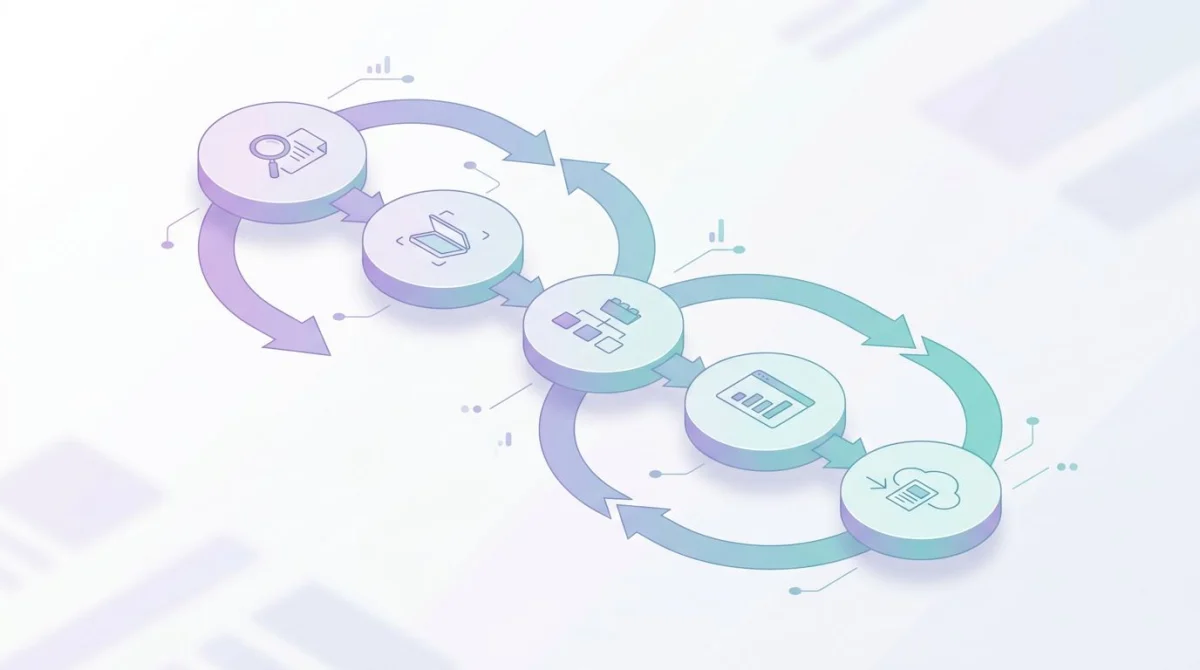
Ein konsistenter Workflow verhindert Inkonsistenzen und beschleunigt die Dokumentationserstellung. Hier ist ein Prozess, der von einzelnen Redakteuren bis zu Dokumentationsteams skaliert.
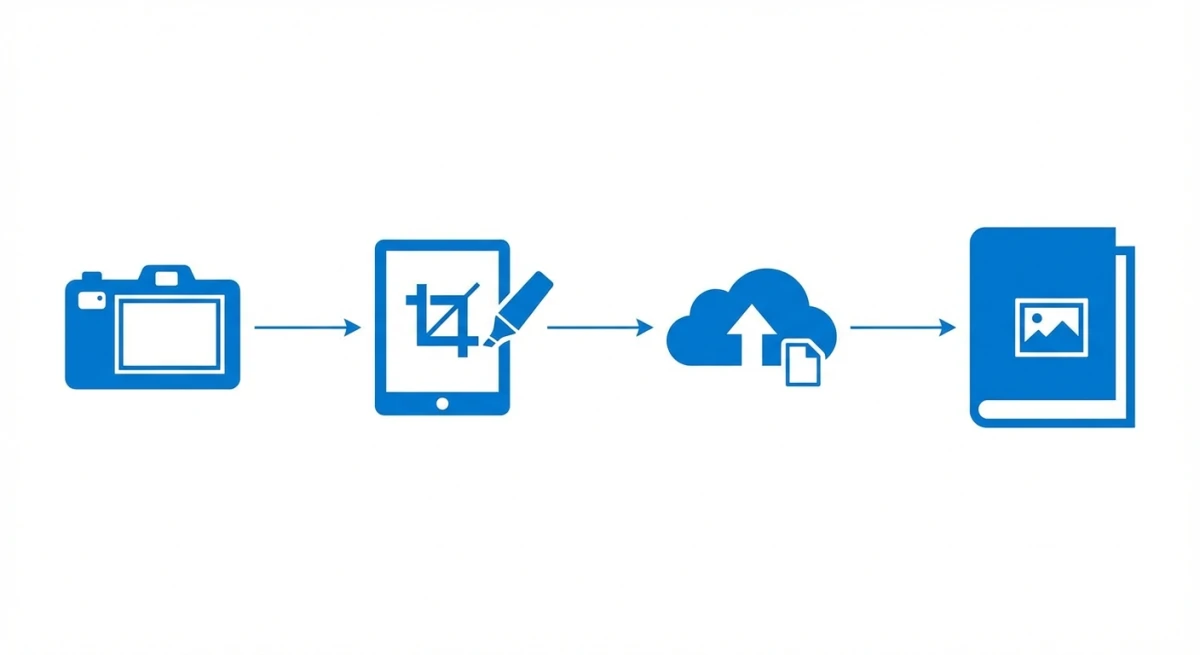
Schritt 1: Plane deine Screenshots
Bevor du dein Screenshot-Tool öffnest, skizziere, was du brauchst:
- Liste jeden Schritt auf, der einen Screenshot erfordert
- Identifiziere alle Daten oder UI-Zustände, die du einrichten musst
- Notiere alle sensiblen Informationen, die ausgeblendet oder ersetzt werden müssen
Das verhindert das häufige Problem, mitten in der Dokumentation zu sein und festzustellen, dass du vergessen hast, einen kritischen Bildschirm zu erfassen.
Schritt 2: Bereite die Umgebung vor
Räume deinen Arbeitsbereich auf. Schließe unnötige Apps, blende persönliche Lesezeichen aus und stelle sicher, dass keine Benachrichtigungen mitten in der Aufnahme aufploppen.
Richte realistische Demo-Daten ein. Verwende plausible Namen, E-Mail-Adressen und Inhalte, die Screenshots professionell aussehen lassen. "John Doe" und "acme-corp.com" funktionieren besser als "asdfasdf" und "test123@test.com".
Verifiziere den UI-Zustand. Stelle sicher, dass die Oberfläche genau das zeigt, was du dokumentieren willst: richtige Seite, richtige Einstellungen, richtige Ansicht.
Schritt 3: Aufnehmen
Folge deinem Plan und erfasse jeden Screenshot der Reihe nach. Dateien sofort zu benennen spart später Zeit, also akzeptiere keine Standardnamen wie "Screenshot 2026-01-31 um 15.42.17 Uhr.png".
Bei komplexen Prozessen erfasse zusätzliche Screenshots. Es ist einfacher, nicht benötigte Bilder zu verwerfen, als den exakten UI-Zustand später wiederherzustellen.
Schritt 4: Annotieren
Wende Annotationen konsistent an:
- Dasselbe Rot (oder deine gewählte Farbe) für alle Callouts
- Dieselbe Linienstärke für Rechtecke und Pfeile
- Derselbe Stil für nummerierte Sequenzen
- Dieselben Positionierungskonventionen (Callout-Nummern immer innerhalb von Rechtecken, immer rechts usw.)
Erstelle einen Styleguide für dein Team, wenn mehrere Personen zur Dokumentation beitragen. Inkonsistenz zwischen Autoren erzeugt visuelles Chaos.
Schritt 5: Optimieren und Exportieren
Bevor du Screenshots zur Dokumentation hinzufügst:
- Komprimiere Dateigrößen (TinyPNG, ImageOptim)
- Verifiziere konsistente Dimensionen über zusammenhängende Screenshots
- Überprüfe doppelt, dass keine sensiblen Informationen sichtbar sind
- Exportiere in dein Standardformat (PNG empfohlen)
Schritt 6: In die Dokumentation integrieren
Platziere Screenshots unmittelbar nach dem Schritt, den sie illustrieren, nicht davor und nicht am Ende eines Abschnitts. Das Visual sollte bestätigen, was der Nutzer gerade gelesen hat.
Füge Alt-Text für Barrierefreiheit hinzu. Beschreibe, was der Screenshot zeigt, auf eine Weise, die Nutzern hilft, die das Bild nicht sehen können, den Inhalt zu verstehen.
Häufige Fehler, die du vermeiden solltest
Selbst erfahrene Dokumentationsautoren machen diese Fehler. Achte in deiner eigenen Arbeit darauf.
Übergroße Screenshots
Den ganzen Bildschirm zu erfassen, wenn du nur einen kleinen Dialog zeigen musst, erzeugt unnötiges visuelles Rauschen. Nutzer müssen nach dem relevanten Bereich suchen, was den Zweck des Screenshots zunichtemacht.
Lösung: Schneide so zu, dass nur das relevante Fenster oder der Abschnitt gezeigt wird, mit gerade genug Kontext für die Orientierung.
Screenshot-Wände
Fünf aufeinanderfolgende Screenshots ohne Text dazwischen überfordern die Leser. Sie können nicht erkennen, bei welchem Schritt sie sind oder was jedes Bild darstellt.
Lösung: Wechsle zwischen Textanweisungen und Screenshots. Jeder Screenshot sollte begleitenden Text haben, der erklärt, was der Nutzer tun soll.
Fehlender Kontext
Ein Screenshot von nur einem Button oder Symbol, ohne sichtbare umgebende Oberfläche, hilft Nutzern nicht, dieses Element in der tatsächlichen Anwendung zu finden.
Lösung: Schließe genug der umgebenden Oberfläche ein, dass Nutzer sich orientieren können. Zeige die Navigation, den Seitenabschnitt oder was immer Nutzern hilft, das Element zu lokalisieren.
Inkonsistentes Styling
Verschiedene Annotationsfarben, variierende Callout-Stile und inkonsistente Screenshot-Größen über ein Dokumentationsset hinweg sehen unprofessionell aus und erzeugen kognitive Reibung.
Lösung: Etabliere Annotationsstandards und wende sie konsistent an. Verwende Vorlagen oder Voreinstellungen in deinem Screenshot-Tool, falls verfügbar.
Veraltete Screenshots
Nichts untergräbt das Vertrauen der Nutzer schneller als Screenshots, die nicht zur aktuellen Oberfläche passen. Nutzer fragen sich, ob die Anweisungen noch gültig sind.
Lösung: Baue Screenshot-Updates in deinen Release-Prozess ein. Wenn sich die UI ändert, sollten sich auch die Dokumentations-Screenshots ändern.
Screenshots von Text und Code
Code-Snippets, die als Bilder erfasst werden, können nicht kopiert, nicht durchsucht werden und sind nicht zugänglich für Bildschirmleseprogramme.
Lösung: Verwende Codeblöcke für Code. Verwende Tabellen für tabellarische Daten. Mache nur dann Screenshots dieser Elemente, wenn du speziell ihr Aussehen statt ihres Inhalts zeigen musst.
Dokumentations-Screenshots pflegen
Screenshots erfordern Pflege. UI-Änderungen, Rebranding und Funktionsupdates lösen alle den Bedarf nach Updates aus.
Verfolge Screenshot-Abhängigkeiten. Wisse, welche Screenshots auf welchen Dokumentationsseiten erscheinen. Eine Tabelle oder ein Dokumentationstool, das Bilder mit Seiten verknüpft, hilft dir zu wissen, was zu aktualisieren ist, wenn sich die UI ändert.
Überprüfe Screenshots in jedem Release-Zyklus. Wenn sich Funktionen ändern, füge "Dokumentations-Screenshots aktualisieren" zur Release-Checkliste hinzu.
Gruppiere Updates, wenn möglich. Wenn du einen Screenshot auf einer Seite aktualisierst, scanne die gesamte Seite nach anderen veralteten Bildern. Alles auf einmal zu aktualisieren ist effizienter als mehrere Durchgänge.
Archiviere alte Screenshots. Lösche nicht sofort, denn du musst sie möglicherweise für historische Dokumentation oder Rollback-Situationen referenzieren. Verschiebe sie stattdessen in einen Archivordner.
Häufig gestellte Fragen
Wie groß sollten Dokumentations-Screenshots sein?
Erfasse in Retina-Auflösung (2x) für Klarheit auf hochauflösenden Bildschirmen, halte aber nach Möglichkeit die Dateigrößen unter 200 KB pro Bild. Das Bild sollte groß genug sein, um Text in der Oberfläche zu lesen, aber nicht so groß, dass es die Seite dominiert. Eine typische Breite von 800-1200 Pixeln funktioniert gut für die meisten Dokumentationslayouts.
Welche Farben funktionieren am besten für Callouts und Annotationen?
Rot ist der Standard, weil es sich von den meisten Oberflächenfarben abhebt und universell signalisiert "achte hier drauf". Wenn deine Oberfläche Rot prominent verwendet, wechsle zu Blau oder Schwarz. Der Schlüssel ist Kontrast: deine Annotationsfarbe sollte sich klar vom Screenshot-Inhalt abheben.
Wie pflegt man Screenshots, wenn sich die UI ändert?
Baue Screenshot-Updates in deinen Release-Prozess ein. Verfolge, welche Screenshots für jeden Funktionsbereich existieren, und wenn sich diese Funktion ändert, aktualisiere alle zugehörigen Screenshots. Versioniere deine Screenshot-Dateien (z. B. v3-settings-panel.png), damit du weißt, welche UI-Version sie repräsentieren.
Sollte ich Screenshots für mobile Dokumentation verwenden?
Ja, aber dimensioniere sie angemessen. Mobile Screenshots sind von Natur aus schmaler und höher, also bedenke dein Dokumentationslayout. Du kannst sie in tatsächlicher Größe oder skaliert anzeigen, je nach deiner Plattform. Wende dieselben Annotations- und Kontextprinzipien wie bei Desktop-Screenshots an.
Wie viele Screenshots sind zu viele in der Dokumentation?
Es gibt keine feste Zahl, aber eine gute Regel: Jeder Screenshot sollte eine Frage beantworten oder Verwirrung verhindern. Wenn Nutzer schriftlichen Anweisungen ohne einen bestimmten Screenshot leicht folgen könnten, brauchst du ihn wahrscheinlich nicht. Ein Screenshot pro Hauptschritt ist normalerweise ausreichend für die meisten Verfahren.
Fazit
Großartige Dokumentations-Screenshots teilen einige Eigenschaften: Sie sind angemessen dimensioniert, klar annotiert, konsistent organisiert und werden aktualisiert, wenn sich die UI ändert. Sie zeigen genau das, was Nutzer sehen müssen, nicht mehr und nicht weniger.
Die Investition in Screenshot-Qualität zahlt sich aus durch reduzierte Support-Tickets, schnelleres Onboarding der Nutzer und Dokumentation, die Leute tatsächlich verwenden, statt frustriert aufzugeben.
Beginne mit den Grundlagen: konsistente Größen, saubere Annotationen, beschreibende Dateinamen. Sobald diese Gewohnheiten etabliert sind, werden die Pflege- und Update-Workflows handhabbar, statt überwältigend.
Für Mac-Nutzer, die ihren Dokumentations-Workflow optimieren wollen, kann ein dediziertes Screenshot-Tool wie ScreenSnap Pro Aufnahme, Annotation und Sharing in einem effizienten Prozess konsolidieren und so professionelle Dokumentations-Screenshots zur Norm machen, statt zur Ausnahme.

Morgan
Indie DeveloperIndie developer, founder of ScreenSnap Pro. A decade of shipping consumer Mac apps and developer tools. Read full bio
@m_0_r_g_a_n_