Screenshot auf einem HP Laptop machen (2026): 6 Wege
Um auf einem HP Laptop einen Screenshot zu machen, drückst du die Windows-Taste plus Druck, um den ganzen Bildschirm aufzunehmen und ihn direkt in Bilder, dann Screenshots zu speichern. Für einen bestimmten Bereich drückst du Windows + Umschalt + S und ziehst ein Rechteck auf. Bei manchen HP Modellen musst du dabei die Fn-Taste zusammen mit Druck halten. Das ist die schnelle Antwort. Unten findest du jede Methode, was sie aufnimmt und wo die Datei genau landet.
Nicht sicher, ob dein Laptop ein HP ist? Bestimme zuerst deinen Computer. Andere Marke? Wir haben auch Anleitungen für Dell, Lenovo, ThinkPad, Asus, Acer und Surface.
HP Laptops laufen mit Windows, also sind die Aufnahme-Werkzeuge dieselben, die jedes Windows 10 und Windows 11 Gerät mitbringt. Der Unterschied liegt in der Tastatur. HP baut eine doppelt belegte Funktionsreihe, und eine einzige Firmware-Einstellung entscheidet, ob die obere Reihe zuerst ihre aufgedruckte Funktion oder ihre F-Nummer auslöst. Diese Einstellung schaltet niemand absichtlich um, und genau deshalb speichert Druck auf dem einen HP einen Screenshot und tut auf dem nächsten gar nichts. Unten stehen alle sechs Methoden, dazu der HP Teil: welche Tasten die Funktionsreihe betrifft, wie du die Einstellung änderst und wo die Datei landet.
Die HP Tasten, die sich anders verhalten
Drei der sechs Windows Methoden laufen über die Druck-Beschriftung deiner Funktionsreihe. Genau diese drei können auf einem HP danebengehen. Die anderen drei fassen die obere Reihe nie an und funktionieren hier wie überall sonst.
| Methode | Tasten | Was die HP Funktionsreihe damit macht |
|---|---|---|
| Ganzen Bildschirm speichern | Windows + Druck | Braucht je nach Modus der Funktionsreihe zusätzlich Fn |
| Ganzen Bildschirm kopieren | Druck | Genauso. Allein passiert oft nichts, bis du Fn dazunimmst |
| Aktives Fenster kopieren | Alt + Druck | Genauso, und Fn + Alt + Druck ist einhändig eine Zumutung |
Willst du die Frage komplett umgehen? Windows + Umschalt + S öffnet die Ausschnitt-Leiste, ohne die obere Reihe zu berühren, und die Snipping Tool App und die Game Bar sind ebenso unbetroffen. Alle sechs Methoden stehen unten, danach folgt die Einstellung, die den Unterschied macht.
Methode 1: Windows + Druck (ganzen Bildschirm speichern)
Diese solltest du dir merken. Drück Windows + Druck gleichzeitig. Der Bildschirm wird kurz dunkler, um die Aufnahme zu bestätigen, und Windows speichert automatisch ein PNG deines gesamten Bildschirms.
Du musst es nirgends einfügen. Die Datei ist bereits gespeichert. Das ist der größte Vorteil gegenüber der einfachen Druck-Taste, die nur in die Zwischenablage kopiert.
Am besten für: schnelle Vollbild-Aufnahmen, die du ohne Zusatzschritte als Datei willst.
Methode 2: Druck allein (in die Zwischenablage kopieren)
Drück die Druck-Taste allein, und Windows kopiert den gesamten Bildschirm in deine Zwischenablage. Noch wird nichts gespeichert. Um es zu behalten, öffne Paint, ein Word-Dokument oder eine E-Mail und drück Strg + V zum Einfügen.
Diese Methode ist praktisch, wenn du einen Screenshot direkt in ein Dokument setzen willst, ohne eine gespeicherte Datei, die deine Ordner vollstopft.
Am besten für: eine Aufnahme direkt in eine andere App einfügen.
Methode 3: Alt + Druck (ein Fenster aufnehmen)
Drück Alt + Druck, um nur das aktuell benutzte Fenster zu kopieren, nicht den ganzen Bildschirm. Das ist sauberer, als später eine Vollbild-Aufnahme zuzuschneiden. Das Bild landet in deiner Zwischenablage, also füg es mit Strg + V ein, um es zu speichern.
Am besten für: eine einzelne App oder ein Dialogfeld ohne den Desktop drumherum aufnehmen.
Methode 4: Windows + Umschalt + S (beliebigen Bereich ausschneiden)
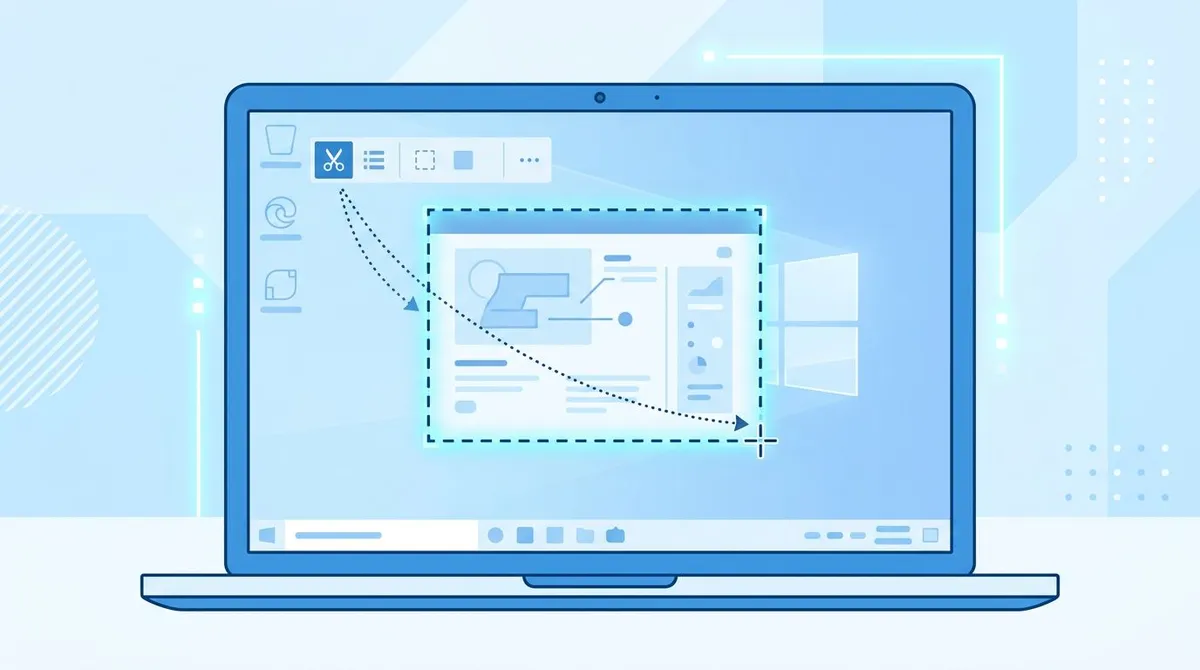
Das ist der moderne Favorit. Drück Windows + Umschalt + S, und der Bildschirm wird dunkler mit einer kleinen Leiste oben. Wähl den Modus Rechteck, Freiform, Fenster oder Vollbild und zieh dann über den gewünschten Teil.
Der Ausschnitt wird in deine Zwischenablage kopiert, und unten in der Ecke erscheint eine Vorschau. Klick auf diese Vorschau, um sie im Snipping Tool zu öffnen, wo du sie markieren und in jeden beliebigen Ordner speichern kannst. Microsoft dokumentiert den kompletten Snipping Tool Ablauf, falls du die offizielle Referenz willst.
Am besten für: einen genauen Bereich aufnehmen, was die meisten Leute eigentlich wollen.
Methode 5: Die Snipping Tool App
Du bevorzugst Buttons statt Tastenkürzel? Öffne das Startmenü, tippe "Snipping Tool" und starte die App. Klick auf Neu, wähl deinen Aufnahme-Modus und zieh auf. Von dort bekommst du einen eingebauten Editor mit Stift, Textmarker und Zuschneiden, plus einen Speichern unter Button, mit dem du genau steuerst, wohin die Datei kommt.
Das Snipping Tool hat außerdem einen Verzögerungs-Timer, die einzige eingebaute Möglichkeit, ein Rechtsklick-Menü oder einen Tooltip aufzunehmen, der verschwindet, sobald du die Maus bewegst.
Am besten für: Leute, die eine sichtbare App und einen echten Speicher-Dialog wollen.

Genug von langweiligen Screenshots? Probier ScreenSnap Pro.
Schöne Hintergründe, professionelle Anmerkungen, GIF-Aufnahme und sofortiges Teilen in der Cloud, alles in einer App. Einmal 39 $ zahlen, für immer besitzen.
Preis und Funktionen ansehenMethode 6: Game Bar (Windows + G)
Drück Windows + G, um die Xbox Game Bar zu öffnen, und klick dann auf das Kamera-Symbol im Aufnahme-Widget. Trotz des Namens funktioniert es für die meisten App-Fenster, nicht nur für Spiele. Aufnahmen landen in Videos, dann Aufnahmen.
Die Game Bar kann den Windows Desktop oder den Datei-Explorer nicht aufnehmen, also ist es eine Nischen-Option. Für eine breitere Liste an Möglichkeiten sieh dir unsere Übersicht der besten Screenshot-Tools für Windows an.
Am besten für: Gameplay oder eine Vollbild-App aufnehmen, besonders wenn du auch Video aufzeichnen willst.
Die Einstellung dahinter: HP Action Keys Mode
Hier ist das häufigste HP Screenshot-Problem. Du drückst Druck und nichts passiert. Du drückst noch einmal, diesmal mit gehaltener Fn-Taste, und es klappt. Kaputt ist nichts. Deine obere Reihe steht in einem von zwei Modi, und nur einer davon schickt ein einfaches Druck an Windows.
HP nennt diese Einstellung Action Keys Mode, und sie sitzt im BIOS, nicht in Windows. Ist sie an, löst die obere Reihe zuerst ihre aufgedruckte Funktion aus (Helligkeit, Lautstärke und den Rest), und Fn bringt dir die andere Belegung. Ist sie aus, ist die obere Reihe F1 bis F12, und Fn bringt dir die aufgedruckte Funktion. Auf welcher Seite deine Druck-Beschriftung liegt, hängt davon ab, wie dein Modell die Taste beschriftet.
Der Praxistest dauert fünf Sekunden. Drück die Taste allein, dann drück sie mit Fn, und schau, welche der beiden eine Datei in Bilder ablegt.
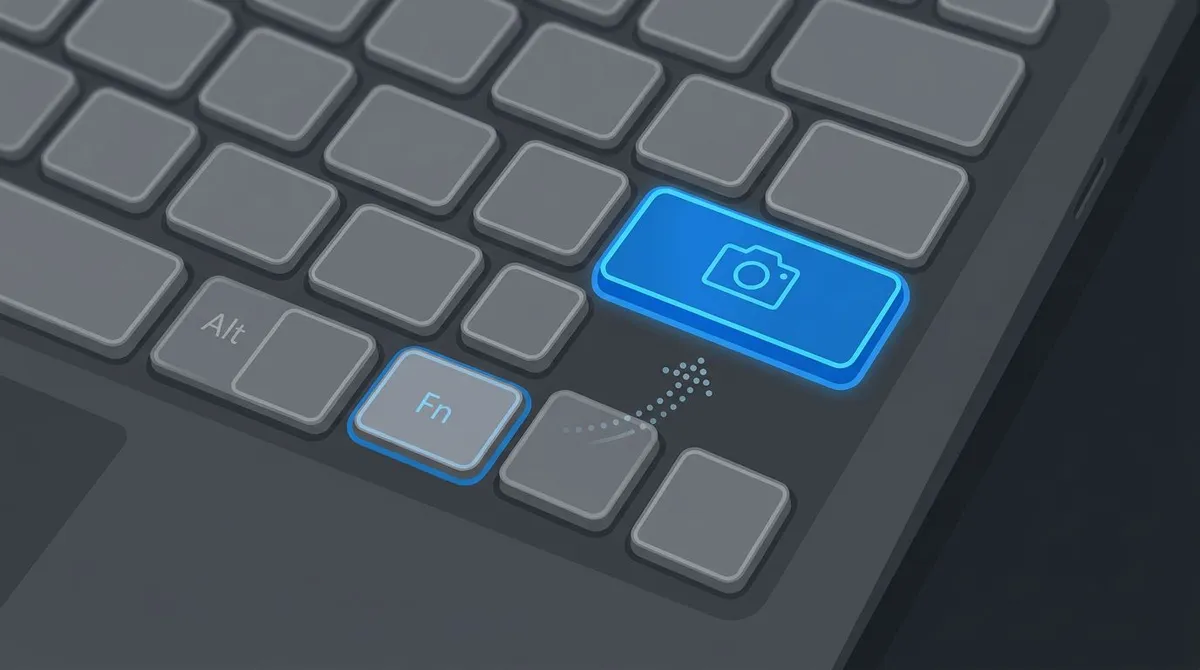
Um es dauerhaft zu klären, fahr das Laptop herunter. Drück den Einschaltknopf und tippe sofort auf Esc, um ins HP Startmenü zu kommen, dann F10 für das BIOS Setup. Öffne unter Advanced die Built-in Device Options oder Device Configurations, schalte Action Keys Mode um, dann speichern und beenden.
Manche HP Tastaturen haben zusätzlich einen schnellen Umschalter für dieselbe Sache, meist Fn Lock genannt. Er kann auf Fn + Umschalt liegen oder auf einer Taste mit kleinem Vorhängeschloss-Symbol, und Business-Modelle setzen oft ein winziges Licht auf die Fn-Taste, das den aktuellen Modus zeigt. Dieser Umschalter ist der Grund, warum ein Kürzel, das du seit einem Jahr benutzt, über Nacht aufhören kann zu funktionieren: eine versehentlich getroffene Taste, ein neues BIOS oder ein IT-Image kippen ihn, ohne dass jemand das entschieden hätte. Microsoft führt eine komplette Liste der Windows Tastenkürzel, falls du eine Kombination noch einmal prüfen willst.
Wo die Datei gelandet ist, und ob es überhaupt eine gibt
Viele Beiträge nach dem Muster "mein HP Screenshot ist weg" haben gar kein Ordner-Problem. Die Aufnahme wurde nie ausgelöst, weil die Taste im anderen Modus stand und Windows einen anderen Tastendruck bekommen hat.
Prüf also die Anzahl, bevor du die Ordner durchsuchst. Öffne Dieser PC, dann Bilder, dann Screenshots. Wenn Windows + Druck funktioniert, liegt dort bereits eine Datei namens "Screenshot (1)", und die Zahl der Dateien steigt bei jedem Tastendruck um eins. Ändert sich nichts, liegt es an der Taste und nicht am Speicherpfad, also geh zurück zu Action Keys Mode weiter oben.
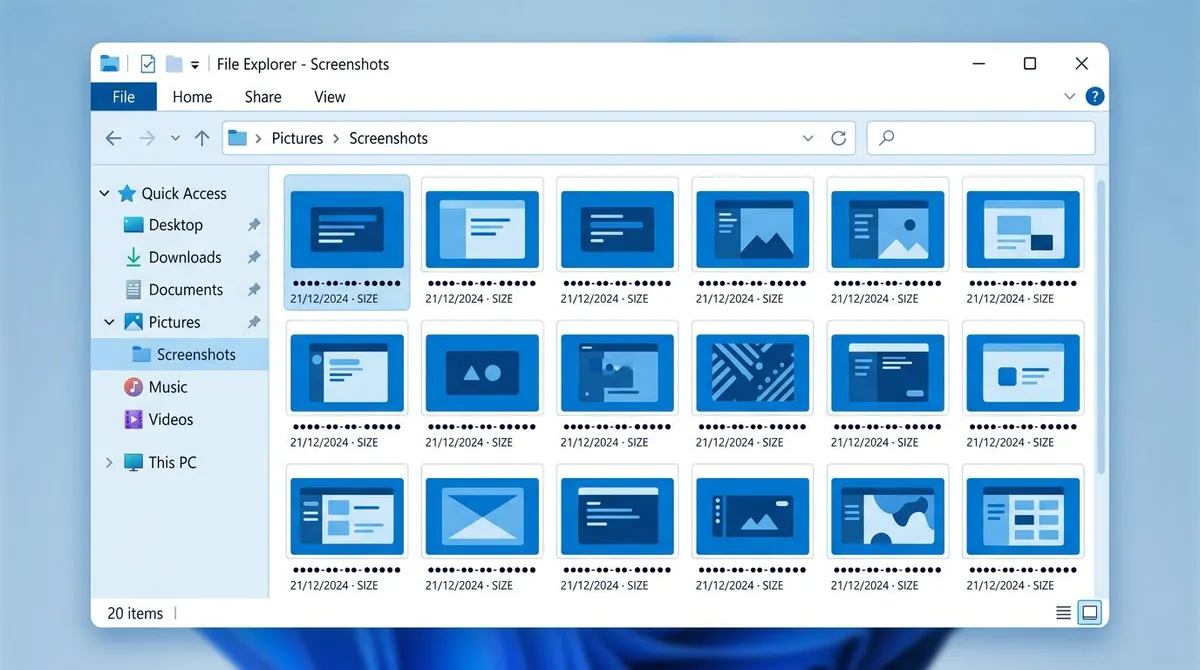
Nur zwei Methoden schreiben von allein eine Datei: Windows + Druck in genau diesen Screenshots-Ordner und die Game Bar in Videos, dann Aufnahmen. Druck, Alt + Druck und Windows + Umschalt + S geben dir stattdessen ein Bild in der Zwischenablage, und dein nächster Kopiervorgang löscht es, also füg es irgendwo ein, bevor du etwas anderes machst.
Immer noch auf der Suche? Unser ausführlicher Ratgeber dazu, wo Screenshots unter Windows landen, führt dich durch jeden Speicherort und wie du den Standardordner änderst.
Bearbeiten, was die Funktionsreihe dir gegeben hat
Ein verlorener Kampf mit der Funktionsreihe endet meistens mit der falschen Aufnahme. Du wolltest ein Fenster, Alt + Druck tat nichts, bis du Fn dazugenommen hast, und als es dann auslöste, hattest du den ganzen Desktop. Das ist in zwei Minuten repariert.
Fang mit dem Bildbeschriftungs-Werkzeug an, das in einem Browser-Tab läuft. Viele HP ProBook und EliteBook Geräte werden von einer IT-Abteilung verwaltet, die Installationen blockiert, und ein Browser-Werkzeug braucht keine Admin-Rechte für Pfeile, Rahmen oder eine Unschärfe über einer Kontonummer. Wenn du eine Größenänderung oder einen Wechsel von PNG zu JPG brauchst, zeigt dir Screenshots unter Windows bearbeiten, was ohnehin im System steckt. Und wenn nur zu viel Desktop um das Wichtige herum liegt, kürzen die Schritte zum Zuschneiden eines Screenshots unter Windows das wieder ein.
Wenn du regelmäßig lange Seiten aufnimmst, die über den Bildschirmrand hinaus scrollen, helfen die eingebauten Tasten nicht. Sieh dir an, wie du einen Vollseiten-Screenshot unter Windows und einen scrollenden Screenshot unter Windows für genau diese Aufgabe machst.
Die Funktionsreihe aus der Gleichung nehmen
Jede Methode oben hängt an einer Taste, deren Verhalten im BIOS festgelegt wird. Das ist eine merkwürdige Grundlage für etwas, das du zehnmal am Tag machst. Wenn du oft aufnimmst, ist die Lösung keine weitere Fn-Kombination. Es ist ein Kürzel, das die obere Reihe gar nicht erst anfasst.
Bei ScreenSnap Pro legst du die Aufnahme auf Tasten deiner Wahl. Action Keys Mode kann also an sein, aus sein oder von einem IT-Image umgeworfen werden, und dein Kürzel löst trotzdem aus. Was nach der Aufnahme kommt, bleibt ebenfalls in einem Fenster: beschriften, bei Bedarf auf einen von über 500 Hintergründen legen, wenn es in eine Präsentation geht, und einen Teilen-Link kopieren, ohne vorher Bilder zu durchsuchen. Es läuft auf Windows und Mac über einen einzigen einmaligen Kauf für 39 $ für zwei Computer, also verlängert sich nichts. Nach dem Checkout kommen Lizenzschlüssel und Installer sofort per E-Mail.
Häufig gestellte Fragen
Wo ist die Druck-Taste auf einem HP Laptop?
Bei den meisten HP Consumer-Modellen sitzt sie rechts in der obersten Reihe, klein beschriftet mit "Druck" oder "prt sc". Auf flacheren HP Tastaturen teilt sie sich eine Taste mit einer anderen Funktion, die Beschriftung steht dann neben einem Mediensymbol statt allein. Wenn deine oberste Reihe bei F12 endet und danach Entfernen und Ein-Aus kommen, schau dir die Tastenflächen von F11 und F12 genauer an.
Muss ich auf meinem HP `Fn` halten, um einen Screenshot zu machen?
Das hängt vom Modus deiner Funktionsreihe ab, und es gibt selbst innerhalb der HP Reihe keine einheitliche Antwort. Drück Druck zuerst allein. Landet nichts in Bilder, dann Screenshots, nimm Fn dazu und probier Fn + Windows + Druck. Welche der beiden eine Datei erzeugt, ist für dein Gerät die richtige Kombination, bis der Modus wechselt.
Wie schalte ich Action Keys Mode auf einem HP Laptop aus?
Fahr das Laptop herunter, drück den Einschaltknopf und tippe sofort auf Esc, um das HP Startmenü zu öffnen. Drück F10 für das BIOS Setup, geh zu Advanced, dann Built-in Device Options oder Device Configurations, und schalte Action Keys Mode aus. Speichern und beenden. Danach arbeitet die oberste Reihe standardmäßig als F1 bis F12, und Fn bringt dir die aufgedruckte Funktion.
Warum funktioniert mein HP Screenshot-Kürzel nach einem Update nicht mehr?
Firmware- und Treiber-Updates können die Funktionsreihe auf HPs Standardmodus zurücksetzen, und damit dreht sich um, ob du Fn brauchst. Dasselbe Symptom entsteht, wenn HPs Hotkey-Software beschädigt oder deinstalliert wird, in Windows als HP System Event Utility oder HP Hotkey Support geführt. Teste erst mit und ohne Fn und prüf dann Action Keys Mode im BIOS, bevor du von einer defekten Taste ausgehst.
Ist die Druck-Taste auf einem HP EliteBook oder ProBook anders?
Die Aufnahme-Kürzel sind identisch, aber Business-Modelle kommen häufiger mit einer per IT-Image festgelegten Funktionsreihe, und viele haben ein Fn Lock Licht, das Pavilion und Envy nicht besitzen. Wenn dein Arbeits-HP Druck ignoriert und das BIOS Setup mit einem Passwort geschützt ist, nimm Windows + Umschalt + S, denn das kommt ohne die oberste Reihe aus.
Wie mache ich auf einem HP Laptop einen Screenshot ganz ohne Druck-Taste?
Drück Windows + Umschalt + S und zieh über den gewünschten Bereich. Die Ausschnitt-Leiste bietet auch Fenster- und Vollbild-Modus, ersetzt also jede Druck-Kombination. Die Snipping Tool App über das Startmenü und ein Klick auf Neu erledigen dasselbe mit einem Speicher-Dialog.
Gilt das alles auch für ein HP Chromebook?
Nein. HP Chromebooks laufen mit ChromeOS, es gibt also keine Druck-Taste, keinen Modus für die Funktionsreihe und keines der Windows Kürzel auf dieser Seite funktioniert. ChromeOS nutzt stattdessen Strg plus die Fenster-anzeigen-Taste, und unser Ratgeber für Screenshots auf dem Chromebook erklärt diese Kürzel im Detail.

Morgan
Indie DeveloperIndie developer, founder of ScreenSnap Pro. A decade of shipping consumer Mac apps and developer tools. Read full bio
@m_0_r_g_a_n_