Instagram Story Größe 2026: Maße & Safe Zones
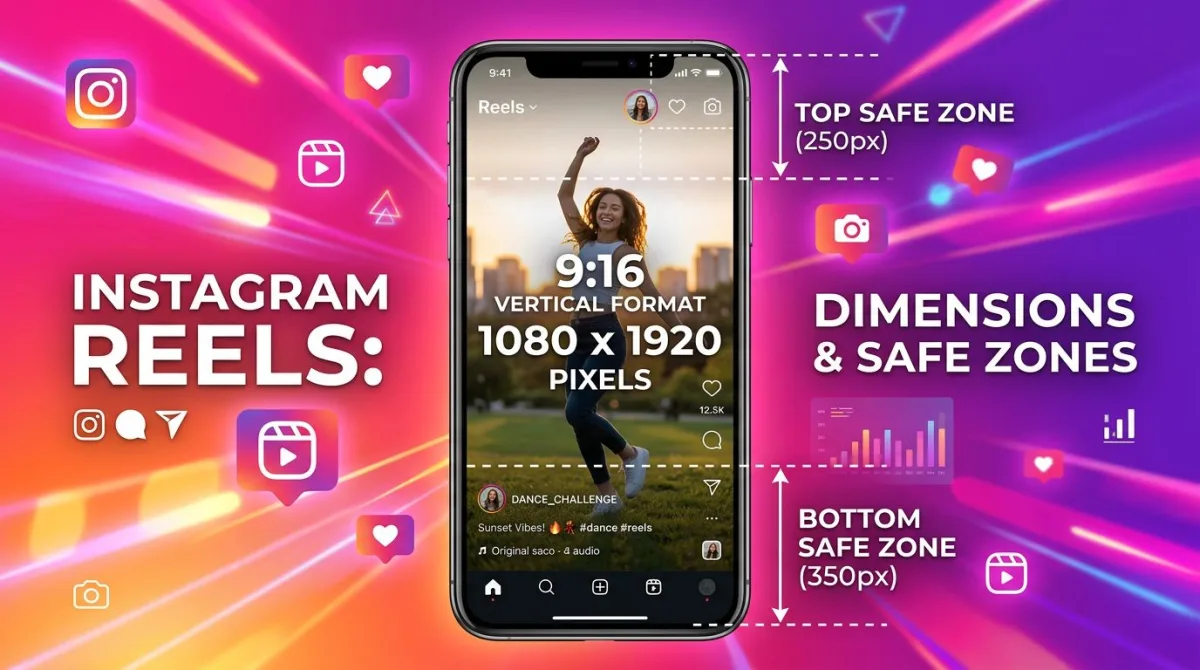
Die Instagram-Story-Größe ist 1080×1920 Pixel bei einem 9:16-Seitenverhältnis. Die maximale Dateigröße ist 30 MB für Bilder und 4 GB für Videos. Akzeptierte Formate sind JPG, PNG, MP4 und MOV. Stories laufen bis zu 60 Sekunden pro Segment. Reels teilen sich denselben 1080×1920-Frame, sind aber bei 90 Sekunden gedeckelt. Dieser Leitfaden deckt jedes Story-Format, die Safe Zones, die deinen Text lesbar halten, und wie du die häufigsten Größenfehler behebst.
Wenn du jeden Tag Stories postest, speichere dir diese Seite. Die falschen Instagram-Story-Maße machen aus einem scharfen Foto eine unscharfe, mit schwarzen Balken versehene Sauerei. Die richtigen sorgen für Vollbild-Wirkung und mehr Taps auf deinen Link-Sticker.
Schnellantwort: Jede Instagram-Story-Größe auf einen Blick
Verwende diese Tabelle als Master-Referenz. Jede Zelle spiegelt Metas neueste 2026-Specs für sowohl organische Stories als auch Story-Stil-Anzeigen wider.
| Format | Maße | Max. Länge | Max. Dateigröße | Akzeptierte Dateien | Safe-Zone-Hinweise |
|---|---|---|---|---|---|
| Foto-Story | 1080×1920 px | n/v | 30 MB | JPG, PNG | Oben 250 px, unten 250 px reserviert |
| Video-Story | 1080×1920 px | 60 Sek/Segment | 4 GB | MP4, MOV | Wie Foto |
| Boomerang | 1080×1920 px | ~3 Sek Loop | 4 GB | MP4 (in-app) | Wie Foto |
| Story-Anzeige | 1080×1920 px | 60 Sek | 4 GB | MP4, MOV, JPG, PNG | CTA zentriert halten |
| Reel | 1080×1920 px | 90 Sek | 4 GB | MP4, MOV | Oben 220 px, unten 410 px reserviert |
| Reel-Anzeige | 1080×1920 px | 60 Sek | 4 GB | MP4, MOV | Wie Reel |
| Story-Sticker (Link) | 1080×1920 Canvas | n/v | n/v | n/v | Nur in mittleren 60 % platzieren |
Für Specs über andere Plattformen siehe unser komplettes Social-Media-Bildgrößen-Cheat-Sheet. Es deckt jede Plattform, auf der du postest, an einem Ort ab.
Warum 1080×1920 die magische Zahl ist
Instagram serviert Stories Vollbild auf Smartphones im Hochformat. Das Instagram-Story-Seitenverhältnis von 9:16 passt zum Bildschirmverhältnis fast jedes modernen Smartphones, vom iPhone 15 über Pixel 8 bis Galaxy S24.
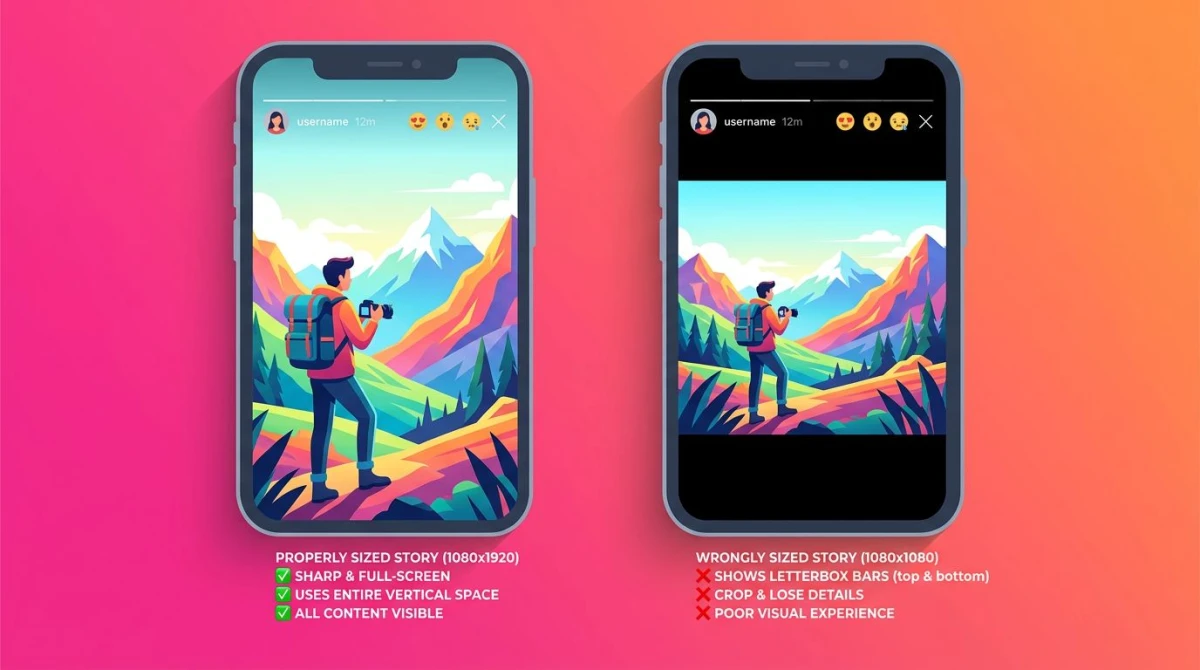
Wenn du etwas anderes als 1080×1920 hochlädst, macht Instagram eines von zwei Dingen. Es schneidet entweder dein Bild zu, damit es passt, oder es fügt schwarze oder unscharfe Balken an den Seiten hinzu. Keines davon sieht professionell aus.
Es gibt einen zweiten Grund, warum diese Größe wichtig ist. Instagrams CDN re-komprimiert jeden Upload. Mit einer echten 1080×1920-Datei zu starten, gibt dem Kompressor mehr Headroom, sodass deine finale Story scharf bleibt. Kleinere Quelldateien verstärken den Verlust.
Profi-Tipp: exportiere mit 1080×1920 im sRGB-Farbraum mit Qualität 85-95 %. Höher als 1080 breit ist verschwendete Bandbreite, denn Instagram skaliert alles Größere herunter.
Instagram-Story-Formate und was jedes anders macht
Stories sind nicht nur eine Sache. Das Stories-Tray hostet sieben verschiedene Formate, und jedes hat seine eigenen Eigenheiten.
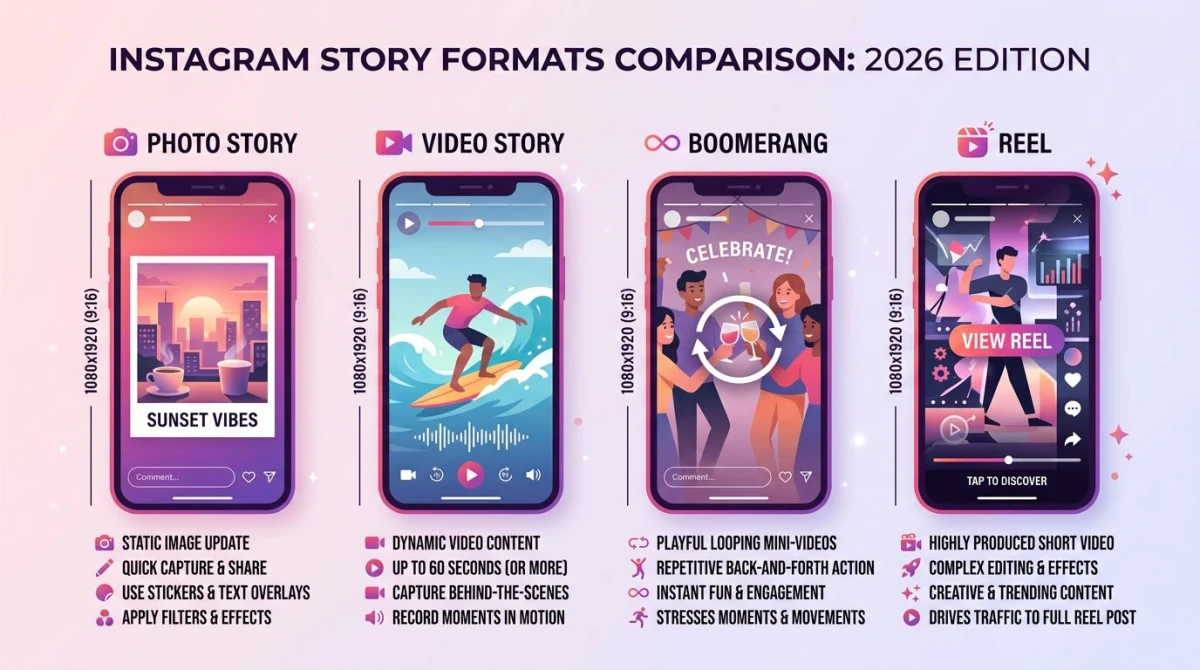
Foto-Stories
Einzelbild-Stories. Lade ein 1080×1920 JPG oder PNG hoch. Sie werden 5 Sekunden angezeigt, bevor sie automatisch weiterspringen, und Zuschauer können tippen-zum-pausieren. Foto-Stories sind das einfachste Format, weil es keine Länge zu managen gibt.
Video-Stories
Bis zu 60 Sekunden pro Segment. Lade als MP4 oder MOV mit H.264-Video und AAC-Audio hoch. Alles länger als 60 Sekunden wird automatisch in mehrere Story-Karten aufgeteilt. Bildrate sollte mindestens 30 FPS sein, und 60 FPS wird unterstützt.
Boomerangs
Kurze Loop-Clips, normalerweise 1-3 Sekunden, in der App aufgenommen. Du designst diese nicht wirklich. Du nimmst sie auf. Sie rendern bei 1080×1920 wie alles andere.
Story-Anzeigen
Gleiche Maße wie organische Stories, mit einer extra Regel: die unteren 20 % deines Frames müssen frei bleiben für Metas „Sponsored"-Label und den Swipe-up-CTA. Designe deinen CTA stattdessen im mittleren Drittel.
Reels
Reels leben in einem separaten Tab, teilen sich aber den 1080×1920-Frame. Zwei wichtige Unterschiede zu Stories:
- Länge: bis zu 90 Sekunden (Stories bei 60 gedeckelt).
- Algorithmus: Reels werden an Nicht-Follower gepusht, also ist die Reichweite viel höher. Stories werden standardmäßig nur bestehenden Followern gezeigt.
- Safe Zone: Reels reservieren mehr Platz unten (410 px) für die CTA-Leiste, Caption und Audio-Attribution.
Wenn du eine Story als Reel umnutzt, designe für die größere untere Safe Zone neu. Lade nicht einfach neu hoch.
Layout (Multi-Bild-Stories)
Layout kombiniert 2-6 Fotos in einem Raster innerhalb einer Story-Karte. Die finale Canvas ist immer noch 1080×1920. Jede Rasterzelle wird zugeschnitten, also designe für die Zelle und nicht für den vollen Frame.
AR-Stories
Filter-basierte Stories, durch Instagrams Kamera aufgenommen. Du kannst diese nicht als Dateien hochladen, denn sie werden in-app oder über Meta Spark erstellt. Die Ausgabe ist immer 1080×1920.
Die Instagram-Story-Safe-Zone (überspring das nicht)
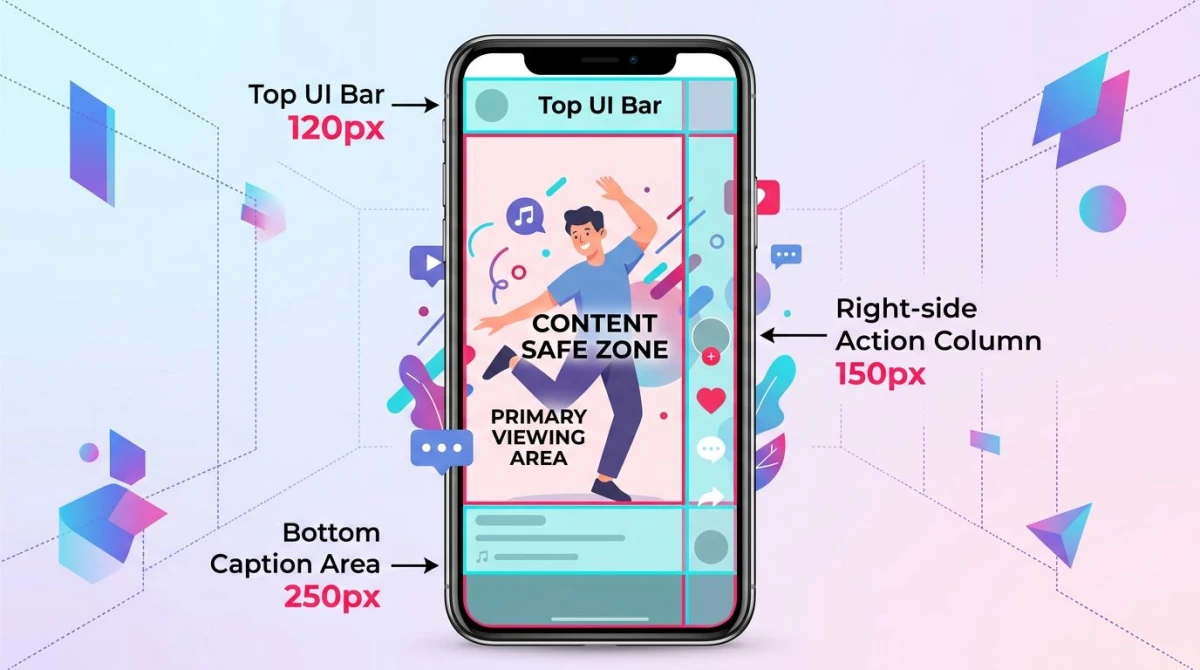
Hier scheitern die meisten Stories. Deine volle Canvas ist 1080×1920, aber du darfst nur in den mittleren ~1420 Pixeln vertikal designen.
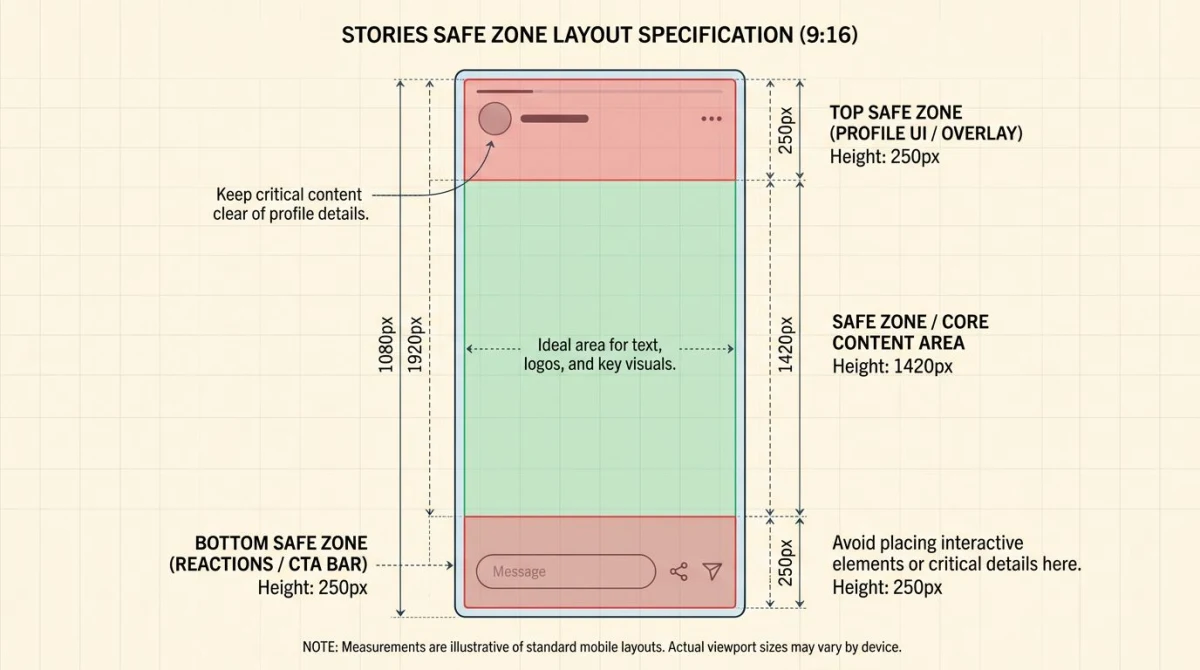
Hier die Aufschlüsselung:
- Oben 250 px: abgedeckt vom Profilbild, Benutzernamen, Zeitstempel und dem Drei-Punkte-Menü. Alles, was du hier hinpackst, wird hinter UI versteckt.
- Unten 250 px: abgedeckt von der Nachrichtenleiste, dem Reaktionspanel und der Link-Sticker-Chrome. Bei Reels wächst diese tote Zone auf ~410 px.
- Mitte 1420 px: deine tatsächlich nutzbare Canvas für Headlines, Gesichter, CTAs und Sticker.
Bei Reels schrumpft die Safe Zone weiter auf etwa 1290 px klaren vertikalen Raum.
Action Items:
- Zentriere deinen wichtigsten Inhalt (Gesicht, Headline, Produktshot) in den mittleren 60 % des Frames.
- Push CTAs und Link-Sticker ins mittlere Drittel, nicht nach unten.
- Teste Designs auf einem echten Telefon, bevor du postest. Die Instagram-Vorschau in Desktop-Tools zeigt nicht immer das tatsächliche UI-Overlay.
- Wenn du in Figma oder Canva designst, erstelle einen Frame bei 1080×1920 mit zwei nicht-druckenden Rechtecken, die die toten Zonen markieren.
Instagram-Story-Dateigröße und Format-Limits
Eine zu große Datei zu pushen ist der zweithäufigste Story-Fehler (nach falschem Seitenverhältnis). Hier ist, was Instagram tatsächlich akzeptiert:
| Typ | Max. Dateigröße | Empfohlen | Format |
|---|---|---|---|
| Foto | 30 MB | Unter 8 MB | JPG, PNG |
| Video | 4 GB | Unter 50 MB | MP4, MOV |
| Reel | 4 GB | Unter 100 MB | MP4, MOV |
Wenn deine Datei zu groß ist, lehnt die Instagram-App den Upload mit einem generischen „couldn't post"-Fehler ohne Details ab. Der Fix: vor dem Upload komprimieren.
Für Bilder bringt unser kostenloser Image Compressor ein 1080×1920 PNG ohne sichtbaren Qualitätsverlust unter 1 MB. Für Videos rendere bei H.264 mit einer 5-8 Mbps-Bitrate, was einen 60-Sekunden-Clip gut unter 50 MB hält.
Eine Notiz zur Kompression: Instagram re-komprimiert immer deinen Upload, egal wie sauber deine Quelle ist. Daran führt kein Weg vorbei. Der Trick ist, mit einer hochwertigen Quelle zu starten, damit die Re-Kompression Spielraum hat.
Wie du Desktop-Inhalte für Instagram Stories umnutzt
Marketer haben oft tolle Inhalte auf dem Desktop gefangen: Produkt-Screenshots, App-Demos, Dashboard-Captures, Team-Fotos auf einer Webcam aufgenommen. Diese für Stories umzunutzen braucht einen vertikal-ersten Workflow.
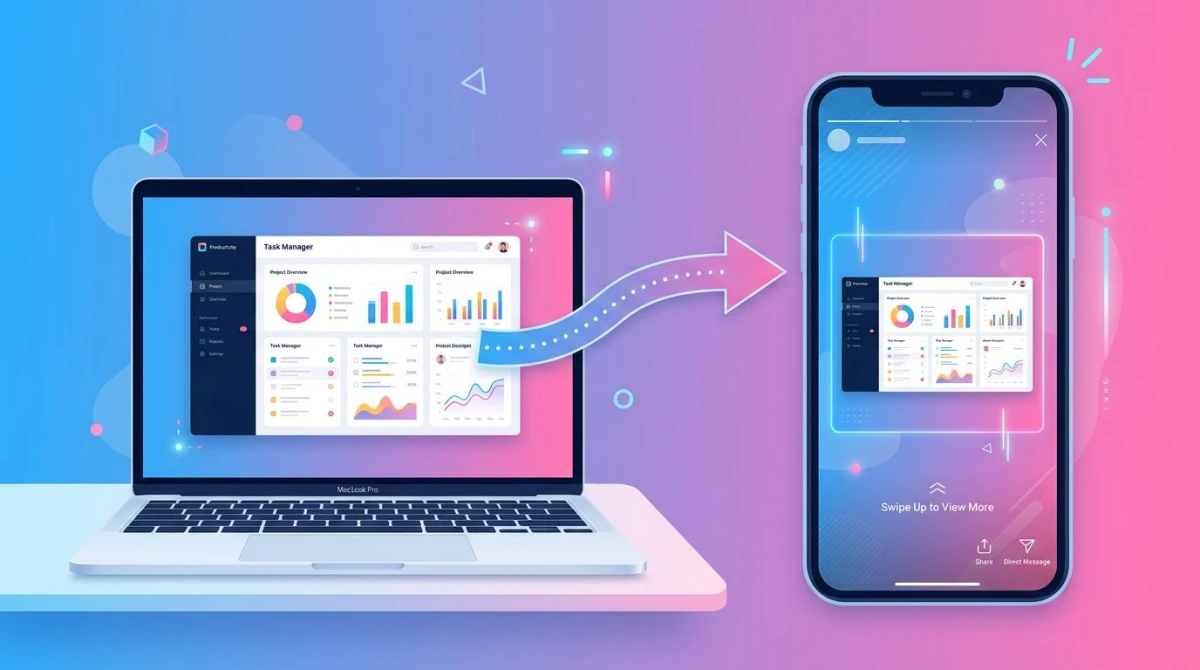
Der Workflow:
- Erfasse den Desktop-Inhalt. Ein Region-Screenshot oder eine Bildschirmaufnahme funktioniert.
- Größe ändern auf eine 9:16-Canvas. Nicht strecken. Platziere die Quelle in der Mitte und füge Marken-Hintergrund oder Padding hinzu.
- Annotiere die Teile, die wichtig sind. Hebe ein Feature hervor, zeige einen Pfeil, blure ein sensibles Feld.
- Exportiere als 1080×1920 JPG (für Standbilder) oder MP4 (für Clips).
- Lade hoch in Stories oder speichere in Drafts für Batch-Posting.
Der schnellste Weg, Desktop-Inhalte für Stories zu dimensionieren, ist unser Social-Media-Bild-Resizer. Er hat ein Ein-Klick-1080×1920-Preset, das Padding und Zentrierung handhabt. Für Clip-Level-Resizing decken unser Image Cropper und Seitenverhältnis-Rechner den Rest ab.
Story-Drafts mit ScreenSnap Pro erfassen und annotieren
Wenn du häufig Stories aus Desktop-Inhalten erstellst, handhabt ScreenSnap Pro die volle Pipeline in einer App. Es erfasst deinen Bildschirm, Webcam, Mikrofon und System-Audio und lässt dich dann das Ergebnis mit Pfeilen, Blurs, Callouts und Zählern annotieren, bevor du exportierst.
Ein paar Features, die für Story-Creator hervorzuheben sind:
- GIF + Video-Aufnahme. Verwandle eine Desktop-Demo in einen 30-Sekunden-Clip, fertig für Stories.
- 15 Annotationswerkzeuge. Pfeile, Formen, Blur, Pixelate, Highlighter, Emojis, Schritt-Zähler. Markiere Story-Drafts vor dem Posten.
- Über 500+ Verlaufs-Hintergründe. Wickle einen Screenshot in eine Marken-farbige Kulisse, dimensioniert für 9:16, ein.
- Plattformübergreifend. Gleiche App auf Mac und Windows. Gleiche Lizenz.
- Einmalig 39 $. Einmal zahlen, für immer besitzen. Lizenz deckt zwei Computer ab.
- Keine Wasserzeichen. Saubere Ausgabe für Kundenarbeit.
Es ersetzt Instagram selbst nicht. Es ist das Schreibtisch-Tool, das deine Roh-Aufnahme poliert und korrekt dimensioniert, bevor sie im Stories-Tab landet.

Genug von langweiligen Screenshots? Probier ScreenSnap Pro.
Schöne Hintergründe, professionelle Anmerkungen, GIF-Aufnahme und sofortiges Teilen in der Cloud, alles in einer App. Einmal 39 $ zahlen, für immer besitzen.
Preis und Funktionen ansehenBest Practices fürs Designen von 1080×1920-Stories
Die richtigen Pixel zu treffen ist Schritt eins. Für das Format zu designen ist Schritt zwei. Ein paar Dinge, die erfahrene Story-Creator richtig machen:
Designe vertikal-zuerst. Reformatiere keine horizontalen Inhalte. Starte in einem 1080×1920-Frame, selbst auf dem Desktop. Dein Auge komponiert anders, wenn die Canvas zur Ausgabe passt.
Kontrast für Text-Overlays. Mobile Bildschirme werden in greller Sonne, dunklen Schlafzimmern, im Bus angesehen. Weißer Text auf einem belebten Hintergrund verschwindet. Lege entweder einen 60-%-schwarzen Verlauf hinter deinen Text oder verwende einen einfarbigen Block.
Größe Text für Lesbarkeit. Mindestens 24 pt für Body-Text, 48 pt+ für Headlines. Kleinerer Text verschwindet auf einem 5,5-Zoll-Bildschirm.
Ton EIN UND Ton AUS. 60 % der Stories werden ohne Ton abgespielt (besonders in Büros). Füge Captions zu Videos hinzu. Stell sicher, dass dein Hook in den ersten 2 Sekunden visuell liest.
Platziere CTAs korrekt. Link-Sticker sollten in den mittleren 60 % des Frames sitzen, nicht unten. Der untere Bereich ist für Instagrams UI reserviert.
Teste auf einem echten Telefon. Die Desktop-Vorschau in Buffer, Later oder Hootsuite versteckt das Live-UI-Overlay. Schick dir selbst einen Draft per DM, um zu sehen, wie es tatsächlich gerendert wird.
„Warum sieht meine Story gestreckt oder unscharf aus?"-Troubleshooting
Die fünf häufigsten Story-Größen-Probleme und die Fixes:
Problem: Meine Story hat schwarze Balken (an den Seiten)
Ursache: du hast eine 1080×1080-Quadrat- oder 1200×630-Landscape-Datei hochgeladen. Instagram pad, um in den 9:16-Frame zu passen.
Fix: vor dem Hochladen auf 1080×1920 ändern. Füge einen Marken-farbigen Hintergrund hinzu, statt dich auf Instagrams Standard-Schwarz zu verlassen.
Problem: Meine Story ist vertikal gestreckt
Ursache: du hast eine Hochformat-Datei mit dem falschen Seitenverhältnis hochgeladen (z. B. 1080×1440 bei 3:4). Instagram streckt sie auf 9:16.
Fix: Canvas bei 9:16 neu designen. Versuche nicht, ein 4:5-Hochformat zu skalieren. Letterboxe es stattdessen.
Problem: Meine Story ist unscharf
Ursache: Quelldatei war zu klein (unter 1080 px breit), oder Instagrams Kompression war aggressiv bei einem detailreichen Bild.
Fix: exakt bei 1080×1920 exportieren. Vermeide laute Muster und Verläufe mit Banding. Verwende PNG für Grafiken mit Text, denn JPG komprimiert Textkanten zu Brei.
Problem: Mein Text ist hinter dem Benutzernamen oder der Nachrichtenleiste versteckt
Ursache: du hast in den toten Zonen designt.
Fix: das Layout neu machen mit Text innerhalb der mittleren 1420 px. Verwende das oben gezeigte Safe-Zone-Overlay als Leitfaden.
Problem: Instagram lässt mich mein Video nicht hochladen
Ursache: Datei ist über 4 GB oder Codec ist nicht H.264.
Fix: zu MP4 (H.264-Video, AAC-Audio) re-kodieren und auf unter 100 MB komprimieren. Ein 60-Sekunden-Clip bei 1080×1920 mit 8 Mbps-Bitrate landet rund um 60 MB, gut innerhalb von Instagrams Limit.
Stories vs. Reels: Wann welche nutzen
Die Maße sind identisch. Die Strategie nicht.
| Faktor | Stories | Reels |
|---|---|---|
| Länge | Bis zu 60 Sek/Segment | Bis zu 90 Sek |
| Audience | Bestehende Follower | Follower + Nicht-Follower |
| Lebensdauer | 24 Stunden | Permanent |
| Discovery | Niedrig (deine Follower tippen rein) | Hoch (Algorithmus pusht es) |
| Verwende für | Behind-the-Scenes, Umfragen, Link-Drops | Tutorials, Hooks, virale Inhalte |
| Bearbeitung | Leicht (Sticker, Text) | Schwer (Übergänge, Audio-Sync) |
Verwende Stories für tägliche, zeitkritische Posts. Verwende Reels für Evergreen-, Discovery-fokussierte Inhalte. Wenn ein Stück gut als Story funktioniert, packe es für Reels neu, aber designe zuerst für die größere untere Safe Zone neu.
Häufige Instagram-Story-Größenfehler
Die gleichen fünf Fehler tauchen bei fast jedem Story-Audit auf:
- Hochladen von 1080×1080-Quadraten. Instagram setzt schwarze Balken. Immer bei 9:16 exportieren.
- Gestreckte 4:5-Hochformate. Ein 1080×1350-Hochformat wird verzerrt, wenn es in 9:16 gezwungen wird. Stattdessen neu designen.
- Text in den toten Zonen. Benutzername und Reaktionsleiste decken oben und unten je 250 px ab.
- Über-komprimierte Quelldateien. Instagram re-komprimiert alles, was du hochlädst. Bei 200 KB zu starten, lässt das finale Bild aussehen, als wäre es von 2012.
- Reel-Safe-Zone ignorieren. Reels reservieren mehr Platz für UI als Stories. Ein Story-Design direkt zu Reels gepusht hat normalerweise den CTA abgehackt.
Wenn du auch App-Store-Screenshots designst, schlüsselt unser App-Store-Screenshot-Größen-Leitfaden jede iOS- und macOS-Spec für 2026 auf.
Instagram-Story-Anzeigen: Was anders ist
Story-Anzeigen verwenden dieselbe 1080×1920-Canvas, folgen aber strengeren Regeln:
- Untere 20 % müssen frei bleiben für Metas „Sponsored"-Label und CTA-Button.
- Erste 3 Sekunden zählen am meisten. Das ist, wenn die meisten Zuschauer entscheiden, zu skippen oder zu bleiben.
- Caption-Text erscheint automatisch unter deinem Video, halte also deinen Overlay-Text in der Mitte.
- Link-Sticker werden durch antippbare CTA-Buttons (Shop Now, Learn More, etc.) ersetzt.
Laut Metas Business-Help-Docs konvertieren Creatives, die den Safe Zones folgen, 25-30 % besser als Vollcanvas-Designs. Die Mathematik ist einfach: dein CTA erscheint unterhalb des UI-Lärms.
Tools, um deine Instagram-Story-Größe zu treffen
Ein kurzes Toolkit, um Stories richtig zu machen:
- Social-Media-Bild-Resizer. Ein-Klick-1080×1920-Preset. Kostenlos.
- Image Cropper. Manuelle 9:16-Crops mit Raster-Overlays.
- Image Resizer. Bulk-Resize für Batches.
- Seitenverhältnis-Rechner. Sanity-Check jede Ausgabe vor dem Export.
- Figma/Sketch. Für geschichtete Designs mit Safe-Zone-Guides.
- ScreenSnap Pro. Zum Erfassen und Annotieren von Desktop-Inhalten für Stories.
Häufig gestellte Fragen
Was ist die Instagram-Story-Größe in 2026?
Die Instagram-Story-Größe ist 1080×1920 Pixel bei einem 9:16-Seitenverhältnis. Maximale Dateigröße ist 30 MB für Bilder und 4 GB für Videos. Akzeptierte Formate sind JPG, PNG, MP4 und MOV.
Was ist die Instagram-Story-Safe-Zone?
Die Safe Zone sind die mittleren 1420 Pixel der 1920-Pixel-Canvas. Die oberen 250 px sind vom Benutzernamen, Profilbild und Menü abgedeckt. Die unteren 250 px sind von der Nachrichtenleiste und dem Reaktionspanel abgedeckt. Halte allen Text, Gesichter und CTAs innerhalb der Safe Zone.
Warum ist meine Instagram Story unscharf?
Drei häufige Ursachen: deine Quelldatei war zu klein (kleiner als 1080×1920), du hast vor dem Hochladen schwere JPG-Kompression verwendet, oder das Bild hatte laute Muster, die schlecht komprimieren. Exportiere genau bei 1080×1920, verwende PNG für Grafiken mit Text und halte die Bildqualität bei 85-95 %.
Kann ich ein 16:9-horizontales Video für eine Instagram Story verwenden?
Du kannst es hochladen, aber Instagram fügt oben und unten schwarze Balken hinzu. Das Ergebnis verschwendet den meisten Bildschirm-Real-Estate. Größe zuerst auf 1080×1920 ändern: entweder das 16:9-Video mit einem vertikalen Hintergrund pad oder es für Hochformat reframen.
Was ist der Unterschied zwischen Story-Größe und Reel-Größe?
Die Maße sind gleich: 1080×1920 bei 9:16. Die Unterschiede sind Länge (Stories bei 60 Sekunden pro Segment gedeckelt; Reels gehen bis zu 90 Sekunden) und die Safe Zone (Reels reservieren etwa 410 px unten für UI vs. 250 px für Stories). Stories sind auch standardmäßig nur für Follower, während Reels an Nicht-Follower gepusht werden.
Welche Dateigröße kann ich auf Instagram Stories hochladen?
Bis zu 30 MB für Fotos (JPG oder PNG) und 4 GB für Videos (MP4 oder MOV). In der Praxis halte Videos unter 100 MB, um Upload-Fehler zu vermeiden. Verwende H.264-Video mit AAC-Audio für die zuverlässigste Kompatibilität.
Wie vermeide ich, auf Instagram Stories beschnitten zu werden?
Immer genau bei 1080×1920 exportieren. Wenn deine Quelle ein anderes Seitenverhältnis hat, füge einen vertikalen Hintergrund (Verlauf, Markenfarbe, unscharfe Kulisse) hinzu, um den 9:16-Frame zu füllen, statt dich darauf zu verlassen, dass Instagram zuschneidet oder pad. Ein kostenloser Social-Media-Bild-Resizer handhabt das automatisch.
Zum Abschluss
Stories leben und sterben mit drei Zahlen: 1080, 1920 und 9:16. Triff diese, respektiere die Safe Zones und halte deine Quelldateien hochwertig, bevor Instagrams Kompressor seine Hände drauflegt.
Wenn du Stories aus Desktop-Inhalten erstellst (Produktdemos, Screenshots, Dashboards, Team-Fotos), paare die richtige Exportgröße mit einem Capture-und-Annotate-Tool, das vertikal-bewusst ist. ScreenSnap Pro deckt diesen Teil des Workflows auf Mac und Windows für einmalig 39 $ ab. Kein Abo, kein Wasserzeichen.
Jetzt geh und ship Stories, die tatsächlich in den Frame passen.

Morgan
Indie DeveloperIndie developer, founder of ScreenSnap Pro. A decade of shipping consumer Mac apps and developer tools. Read full bio
@m_0_r_g_a_n_