YouTube-Thumbnail-Größe 2026: Maße, Limits & Tipps
# YouTube-Thumbnail-Größe 2026: Maße, Datei-Limits & Design-Tipps
YouTube-Thumbnails sollten 1280×720 Pixel groß sein, im Seitenverhältnis 16:9, unter 2 MB liegen und im Format JPG, PNG, GIF oder BMP vorliegen. Die Mindestbreite, die YouTube akzeptiert, beträgt 640 Pixel, empfohlen sind aber 1280×720 für scharfe Wiedergabe auf jedem Gerät. JPG ist für die meisten Thumbnails am besten, weil es die Dateigröße niedrig hält.
Diese Antwort deckt die meisten Fälle ab. Schwieriger ist, dass das Thumbnail auch auf dem Handy lesbar bleibt, schnell lädt und YouTubes Re-Encoding übersteht. Diese Anleitung deckt Specs, Design-Grundlagen und den Workflow ab, der Klicks bringt.
Schnell-Referenz: YouTube-Thumbnail-Specs
| Spec | Wert |
|---|---|
| Empfohlene Größe | 1280 × 720 Pixel |
| Mindestbreite | 640 Pixel |
| Seitenverhältnis | 16:9 |
| Maximale Dateigröße | 2 MB |
| Akzeptierte Formate | JPG, PNG, GIF, BMP |
| Empfohlenes Format | JPG (kleinere Datei) oder PNG (Transparenz) |
| Farbraum | sRGB |
| YouTube-Shorts-Thumbnail | 1080 × 1920 (9:16) |
Diese Specs gelten überall: Suchergebnisse, Startseiten-Feed, vorgeschlagene Videos, Watch-Pages, Embeds und die Mobile-App. Bei 1280×720 bist du überall richtig.
Warum 1280×720 der Sweet Spot ist
Du kannst theoretisch in 640 Pixel Breite hochladen, solltest es aber nicht. 1280×720 bleibt auf Retina- und 4K-Displays scharf, wo 640 verwaschen aussieht. Außerdem hat YouTubes Re-Encoder mehr Pixel zur Verfügung, sodass das komprimierte Ergebnis knackig bleibt. Und es ist die kleinste „HD"-Größe, die das native 16:9-Verhältnis sauber trifft.
Wenn du einen alten Screenshot oder Videoframe hochskalierst, bringt unser kostenloser Bild-Skalierer die Maße mit einem Klick auf 1280×720.
Das Mobile-vs.-Desktop-Problem
Hier der Haken: Mehr als 70 % der YouTube-Watchtime passiert auf dem Handy. Dein wunderschön designtes Thumbnail in 1280×720 sieht im Editor super aus, schrumpft auf dem Handy aber auf etwa 320 Pixel Breite. Winzige Details verschwinden. Fünfwortige Headlines werden zu Schlieren.
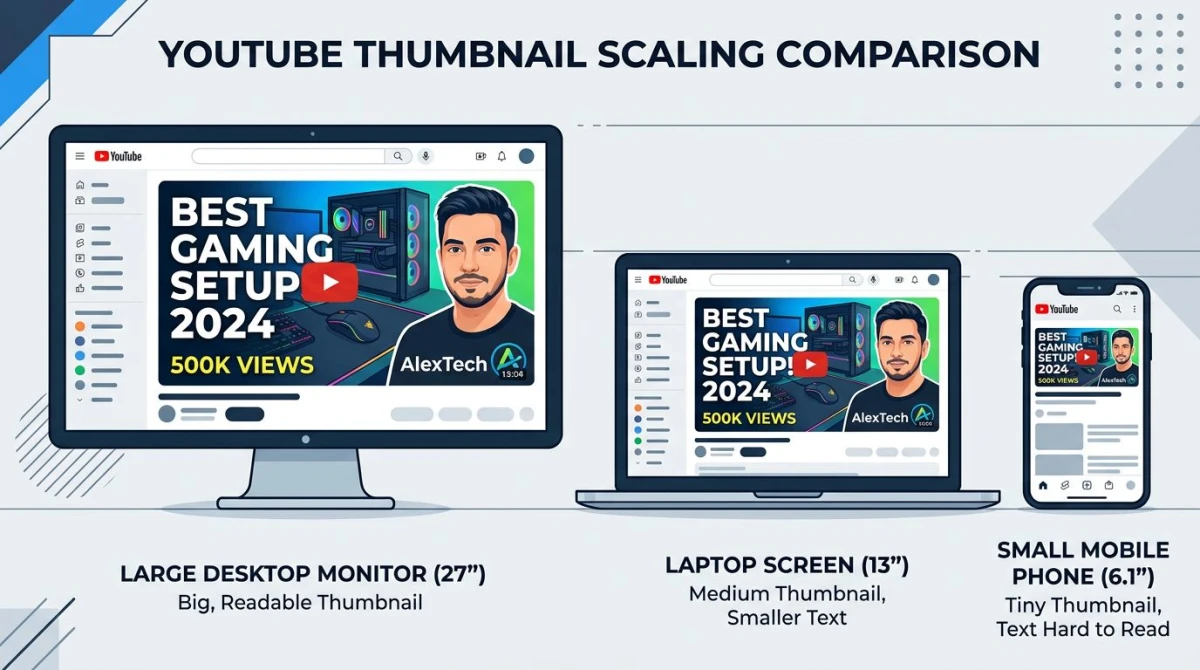
Die Lösung: in voller Größe designen, aber ständig die kleine Vorschau prüfen. Ein paar Regeln, die das Schrumpfen überleben:
- Maximal 3 bis 5 Wörter für jeden Text-Overlay
- Text mindestens 60 bis 80 px hoch, damit er beim Verkleinern lesbar bleibt
- Hoher Kontrast. Weißer Text auf dunklem Hintergrund oder Strich/Schatten nutzen
- Ein klarer Fokuspunkt. Ein Gesicht, ein Objekt oder ein starkes Visual
- Keine dünnen Schriften. Sie brechen in kleinen Größen auf
Profi-Tipp: Im Design-Tool auf 25 % herauszoomen. Wenn du da nicht erkennst, was draufsteht, erkennen es deine Handy-Zuschauer auch nicht. Kein Design-Tool zur Hand? Du kannst den Text auch direkt im Browser auf das Bild legen und ihn bei derselben Zoomstufe prüfen.
Dateigröße, Format und Qualität
YouTube limitiert Thumbnail-Uploads auf 2 MB. Für ein 1280×720-Bild reicht das locker. Das Format ist wichtiger als das Limit.
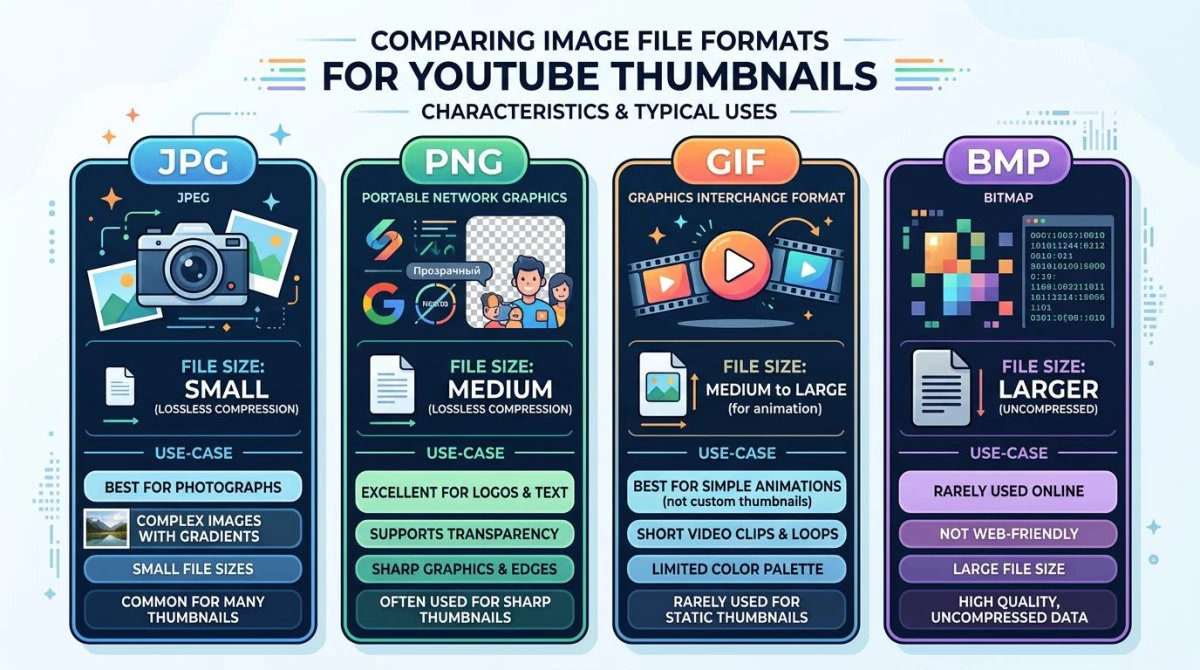
JPG (empfohlen). Foto-lastige Thumbnails komprimieren gut. Ein typisches 1280×720-JPG bei Qualität 85 liegt bei 100 bis 300 KB.
PNG. Wenn du Transparenz oder pixelgenaue Grafiken brauchst. Der Tradeoff: größere Dateien, denn ein 1280×720-PNG kann schnell 1 bis 2 MB groß werden.
GIF. Akzeptiert, aber YouTube zeigt nur den ersten Frame. Keine Animation. Überspringen.
BMP. Erlaubt, aber sinnlos, denn Dateien sind riesig und unkomprimiert. Vorher in JPG konvertieren.
Wenn deine Datei zu groß ist, drückt unser kostenloser Bildkompressor sie ohne sichtbaren Qualitätsverlust unter 2 MB.
YouTube-Shorts-Thumbnail-Größe
Shorts laufen vertikal, ihre Thumbnails folgen also dem 9:16-Verhältnis bei 1080×1920 Pixel. Das 2-MB-Limit und die akzeptierten Formate bleiben gleich. Ein paar Eigenheiten:
- Eigene Shorts-Thumbnails brauchen eine verifizierte Channel-Verifizierung
- Feed-Vorschauen werden stark zugeschnitten, halte die Action also im mittleren 80 %
- Text am unteren Rand kann von der Shorts-UI verdeckt werden (Titel, Handle, Action-Buttons)
Für Long-Form-Videos bei horizontalem 1280×720 bleiben. Für Shorts vertikal 1080×1920.
Fehler, die der Klickrate schaden
Du kannst jede Spec einhalten und trotzdem schlechte CTR haben. Die Design-Fehler, die Thumbnails am häufigsten ruinieren:
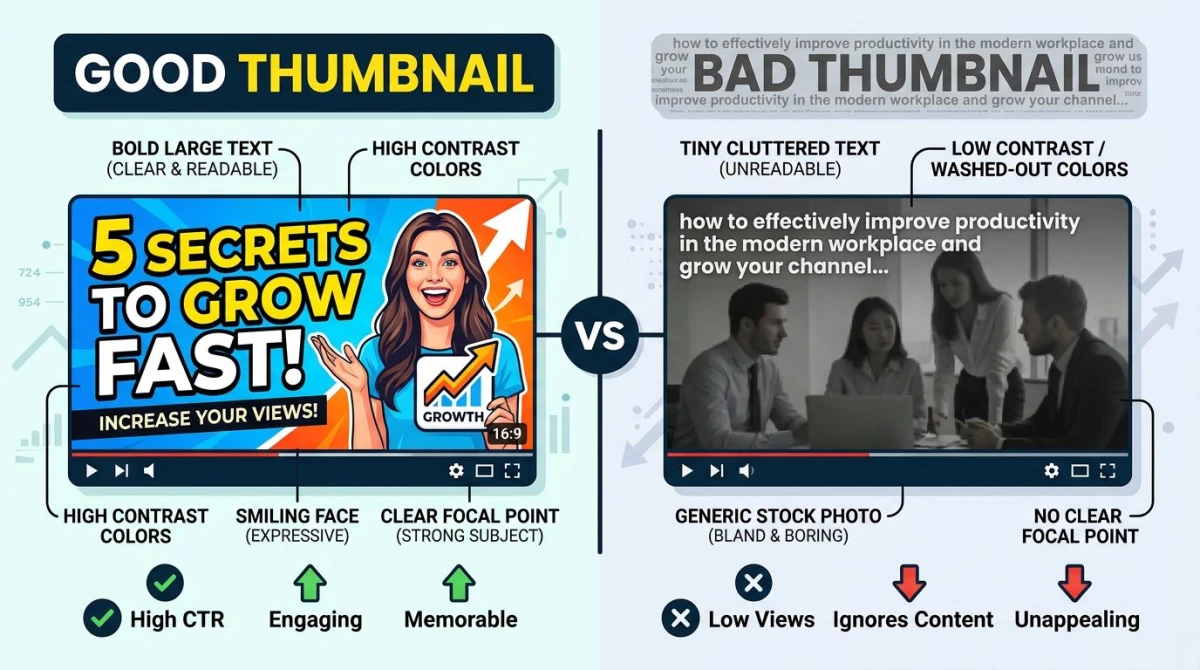
Zu viel Text. Mehr als 5 bis 6 Wörter werden auf dem Handy zu Rauschen. Eine Phrase, die Neugier weckt. Den Rest streichen.
Niedriger Kontrast. Pastell auf Pastell sieht im Editor edel aus und verschwindet im YouTube-Feed. Hoher Kontrast gewinnt Klicks.
Kein menschliches Gesicht. Gesichter mit starken Emotionen (Überraschung, Neugier, Lachen) übertreffen Thumbnails ohne sie konsistent.
Generische Stock-Bilder. Stock-Fotos wirken faul. Eigene Screenshots, das eigene Gesicht oder eine konkrete Szene aus dem Video schlagen Stock immer.
Verschwommene Bilder. Meist vom Hochladen unter 640 Breite oder starkem Hochskalieren. Immer mit 1280×720 oder höher starten.
Versteckter Fokuspunkt. YouTube blendet die Videolänge unten rechts ein. Dein Motiv in der Mitte oder oben halten.
Titel und Thumbnail passen nicht zusammen. Zuschauer fühlen sich getäuscht, wenn Thumbnail und Titel verschiedene Geschichten erzählen. Die Botschaft muss passen.

Genug von langweiligen Screenshots? Probier ScreenSnap Pro.
Schöne Hintergründe, professionelle Anmerkungen, GIF-Aufnahme und sofortiges Teilen in der Cloud, alles in einer App. Einmal 39 $ zahlen, für immer besitzen.
Preis und Funktionen ansehenThumbnails aus eigenem Material bauen
Die besten Thumbnails kommen aus einem Frame im Video selbst: eine Reaktion, ein fertiges Ergebnis, ein Schlüsselmoment. Diesen Frame zu extrahieren und zu bearbeiten ist der Workflow der meisten Profi-Creator.
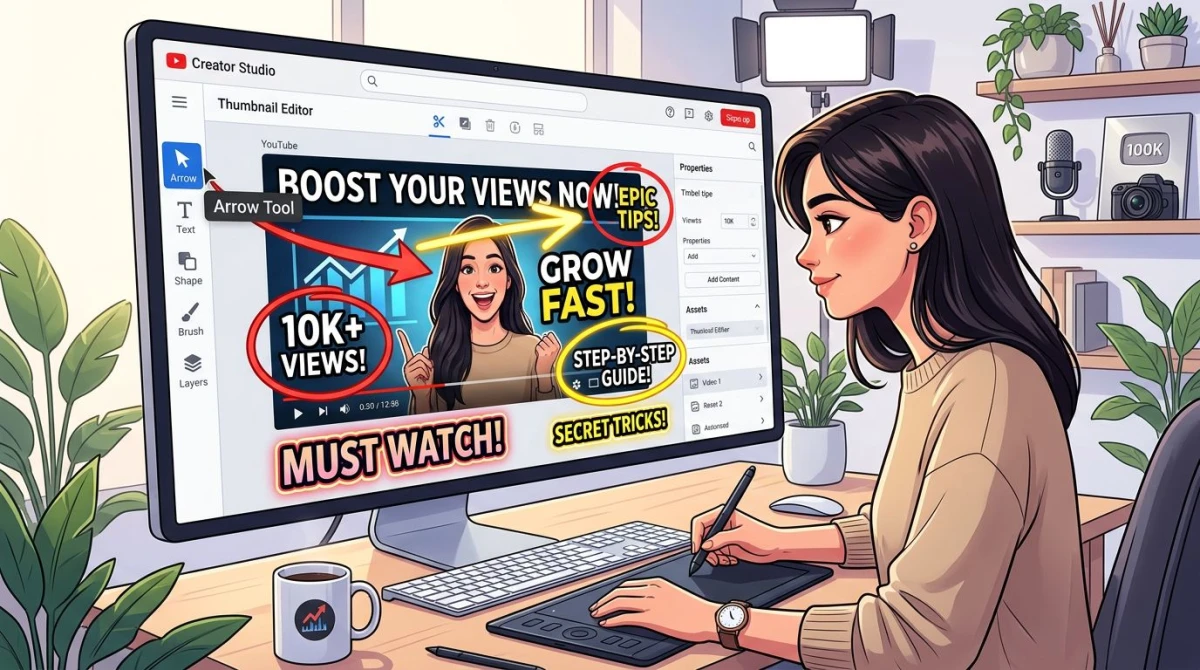
ScreenSnap Pro macht das auf Mac und Windows einfach. Mit dem eingebauten Bildschirm-Recorder aufnehmen, jeden Frame als Screenshot festhalten und in eine 1280×720-Leinwand mit einem der 500+ Verlaufs-Hintergründe ziehen. Die 15 Annotationstools decken Pfeile, Formen, Text, Unschärfe und Textmarker ab. Keine Wasserzeichen, kein Abo, und der Einmalkauf für 39 $ deckt zwei Computer ab.
Wenn du nur ein bestehendes Bild skalieren möchtest, hat unser kostenloser Social-Media-Bild-Skalierer ein YouTube-Preset, das mit einem Klick auf 1280×720 trifft. Du musst ein breiteres Foto auf 16:9 zuschneiden? Unser Bild-Cropper erledigt das.
Ein einfacher Annotations-Workflow
Wenn du dein Basis-Bild hast, macht der Markup-Schritt aus guten Thumbnails großartige:
- Basis-Frame in 1280×720 exportieren
- Fokuspunkt setzen: ein eingekreistes Gesicht, ein roter Pfeil oder ein „vs."-Split
- Headline-Text in 80 bis 120 px fettem Sans-Serif (Anton, Impact, Inter Bold) darüberlegen
- Strich oder Schatten anwenden, damit Text auf jedem Hintergrund lesbar bleibt
- Marken-Konsistenz hinzufügen: kleines Logo oder Farbstreifen über alle Thumbnails
- Als JPG bei Qualität 85 bis 90 exportieren, um unter 500 KB zu landen
Das geht in Canva, Photoshop, Figma oder einem Screenshot-Editor mit eingebauter Annotation. Weniger Tools = schneller fertig.
Cloud-Sharing und Versionstests
In YouTube Studio gibt es „Test & Compare", um Thumbnails am selben Video A/B zu testen. Für schnelles Iterieren benenne Versionen klar (thumb-v1.jpg, thumb-v2.jpg) und teile sie, damit Mitstreiter vor dem Upload abstimmen können. ScreenSnap Pros optionaler Cloud-Upload generiert sofort teilbare Links, sodass du einen davon in Slack ablegen, Reaktionen einsammeln und ohne E-Mail-Anhänge iterieren kannst. Die Cloud-Funktion ist optional; ausschalten und alles läuft lokal weiter.
Häufige Probleme beheben
„Thumbnail wird nicht hochgeladen." Zuerst die Dateigröße prüfen. Über 2 MB scheitert lautlos. Komprimieren und erneut versuchen.
„Mein Thumbnail sieht unscharf aus." Du hast eine Datei unter 1280 Breite hochgeladen. YouTube re-encodiert Thumbnails, und eine Quelle mit niedriger Auflösung verstärkt die Weichheit. Mit 1280×720 neu exportieren.
„Das Thumbnail ist seltsam zugeschnitten." Dein Bild ist nicht 16:9. YouTube schneidet alles andere mittig zu. Immer auf einer 16:9-Leinwand designen.
„Ich kann kein eigenes Thumbnail hochladen." Eigene Thumbnails brauchen eine Channel-Verifizierung, also Telefonnummer auf youtube.com/verify hinterlegen.
„Farben sehen nach dem Upload anders aus." YouTube nimmt sRGB an. Adobe RGB oder andere Wide-Gamut-Profile verschieben Farben. Vor dem Upload nach sRGB konvertieren.
„Mein Text wird abgeschnitten." YouTube blendet Videolänge unten rechts und auf manchen Oberflächen den Channel-Handle unten links ein. Wichtige Elemente im mittleren 80 % halten.
Die offiziellen Upload-Specs findest du in den YouTube-Hilfe-Thumbnail-Richtlinien.
Häufig gestellte Fragen
Warum schneidet YouTube mein Thumbnail zu?
YouTube schneidet alles zu, was nicht exakt 16:9 ist. Ein 4:3- oder quadratisches Bild wird mittig zugeschnitten, meist gehen oben und unten verloren. Immer in 1280×720 (oder einer anderen 16:9-Größe wie 1920×1080) exportieren, um das zu vermeiden.
Was ist das YouTube-Thumbnail-Datei-Limit?
Maximal 2 MB. Größeres wird abgelehnt. JPG ist am besten, um darunter zu bleiben, denn ein typisches 1280×720-JPG bei Qualität 85 landet bei rund 200 KB. PNGs können 1 bis 2 MB groß werden, also nur, wenn du Transparenz oder pixelgenaue Grafik brauchst.
Kann ich ein GIF als YouTube-Thumbnail nutzen?
Ja, aber es animiert nicht. YouTube akzeptiert GIF-Dateien, zeigt aber nur den ersten Frame. Diesen ersten Frame stattdessen als JPG exportieren, das spart Bytes und verliert nichts.
Sollten YouTube-Thumbnails Text enthalten?
Die meisten erfolgreichen Thumbnails enthalten 3 bis 5 Wörter. Text hilft, das Video auf einen Blick zu verstehen, gerade auf dem Handy, wo der Titel abgeschnitten wird. Kurz halten, mindestens 60 bis 80 px hoch und kontrastreich. Manche Creator kommen auch ganz ohne Text aus, wenn das Visual die Story trägt.
Welches Seitenverhältnis haben YouTube-Shorts-Thumbnails?
Shorts nutzen 9:16 vertikal bei 1080×1920 Pixel. Das 2-MB-Limit und die Formate (JPG, PNG, GIF, BMP) bleiben gleich. Eigene Shorts-Thumbnails brauchen eine Channel-Verifizierung.
Kann ich ein Thumbnail nach der Veröffentlichung ändern?
Ja. YouTube Studio öffnen, das Video anklicken und ein neues eigenes Thumbnail hochladen. Änderungen sind innerhalb von Minuten live. Viele Creator iterieren noch ein bis zwei Wochen nach Veröffentlichung an Thumbnails, und YouTubes „Test & Compare" testet drei Thumbnails gleichzeitig.
Fazit
Die 1280×720-Spec ist leicht zu merken. Schwieriger ist, konsistent Thumbnails auszuliefern, die das Handy-Schrumpfen überleben und Zuschauer reinziehen. Bleib bei den Grundlagen: hoher Kontrast, kurzer Text, ein Fokuspunkt, ein Gesicht wenn möglich. Vor der Veröffentlichung auf dem Handy testen. Nach dem Launch iterieren.
Wenn du ein Tool willst, das Aufnahme, Annotation, Skalierung und Cloud-Sharing in einem Workflow abdeckt, ScreenSnap Pro macht das auf Mac und Windows für einmalig 39 $. Mehr plattformübergreifende Specs findest du in unseren Anleitungen zu Social-Media-Bildgrößen und App-Store-Screenshot-Größen.

Morgan
Indie DeveloperIndie developer, founder of ScreenSnap Pro. A decade of shipping consumer Mac apps and developer tools. Read full bio
@m_0_r_g_a_n_