Shopify Produktbildgröße 2026: Spezifikations-Größenleitfaden
# Shopify Produktbildgröße: Der vollständige Spezifikations-Größenleitfaden 2026
Shopify empfiehlt 2048×2048 Pixel quadratische Produktbilder mit einer maximalen Dateigröße von 20 MB im JPEG-, PNG- oder WebP-Format. Für beste Zoom-Qualität und Schärfe auf Retina-Displays nutze mindestens 2048×2048, denn Shopify generiert automatisch kleinere responsive Varianten für Thumbnails, Mobilgeräte und Kollektions-Grids.
Dieser eine Absatz ist die Antwort, die die meisten Shop-Betreiber brauchen. Aber „Welche Größe sollte mein Shopify-Produktbild haben?" verbirgt einen Stapel von Folgefragen. Seitenverhältnis für dein Theme. Dateigrößen-Budget für Pagespeed. Formatwahl. Wie Shopifys CDN Bilder ausliefert. Dieser Leitfaden deckt alles ab, ohne 5.000 Wörter Füllmaterial.
Wenn du stattdessen Bildgrößen für soziale Medien suchst, deckt dieser übergeordnete Leitfaden Instagram, TikTok und Pinterest-Spezifikationen ab. Für Shopify-spezifische Maße lies weiter.
Schnelle Shopify-Bildgrößen-Spickzettel
Hier sind alle Shopify-Bildflächen und ihre empfohlenen Größen in einer Tabelle. Speichere sie: Es ist die Spezifikationsliste, nach der dein Designer immer wieder fragt.
| Fläche | Empfohlene Größe | Seitenverhältnis | Dateigrößen-Ziel | Format |
|---|---|---|---|---|
| Produktbild (Master) | 2048×2048 px | 1:1 | ≤200 KB | WebP oder JPEG |
| Produktbild (Retina-perfekt) | 2400×2400 px | 1:1 | ≤300 KB | WebP oder JPEG |
| Produktbild (Minimum) | 800×800 px | 1:1 | ≤100 KB | JPEG |
| Kollektions-Thumbnail | 1024×1024 px | 1:1 | ≤120 KB | WebP |
| Featured Product (Startseite) | 2048×2048 px | 1:1 | ≤200 KB | WebP |
| Hero-Banner / Slideshow | 1920×1080 px | 16:9 | ≤300 KB | WebP |
| Warenkorb-Vorschau-Thumbnail | 400×400 px | 1:1 | ≤50 KB | WebP |
| Logo (Header) | 500×200 px | 5:2 | ≤30 KB | PNG (transparent) |
| Favicon | 32×32 px | 1:1 | ≤5 KB | PNG oder ICO |
| Hintergrund / Lifestyle | 1920×1080 px | 16:9 | ≤350 KB | WebP |
Faustregel: Lade dein Produkt-Master mit 2048×2048 hoch, lass Shopify das responsive Skalieren übernehmen und ziele auf unter 200 KB pro Datei. Alles unten ist das Warum.
Warum 2048×2048 die richtige Master-Größe ist
Shopifys Zoom-Funktion startet bei 800×800 Pixeln, aber „startet" heißt nicht „sieht gut aus". Ein Käufer, der über ein 1024-Pixel-Bild auf einem 5K-Display fährt, sieht einen weichen, verschwommenen Zoom. Das killt den Verkauf bei hochpreisigen Produkten.
Bei 2048×2048 sieht der Zoom auf den meisten Bildschirmen knackig aus. Bei 2400×2400 wirkt der Zoom auch auf Retina- und 4K-Displays scharf. Der Kompromiss ist die Dateigröße.
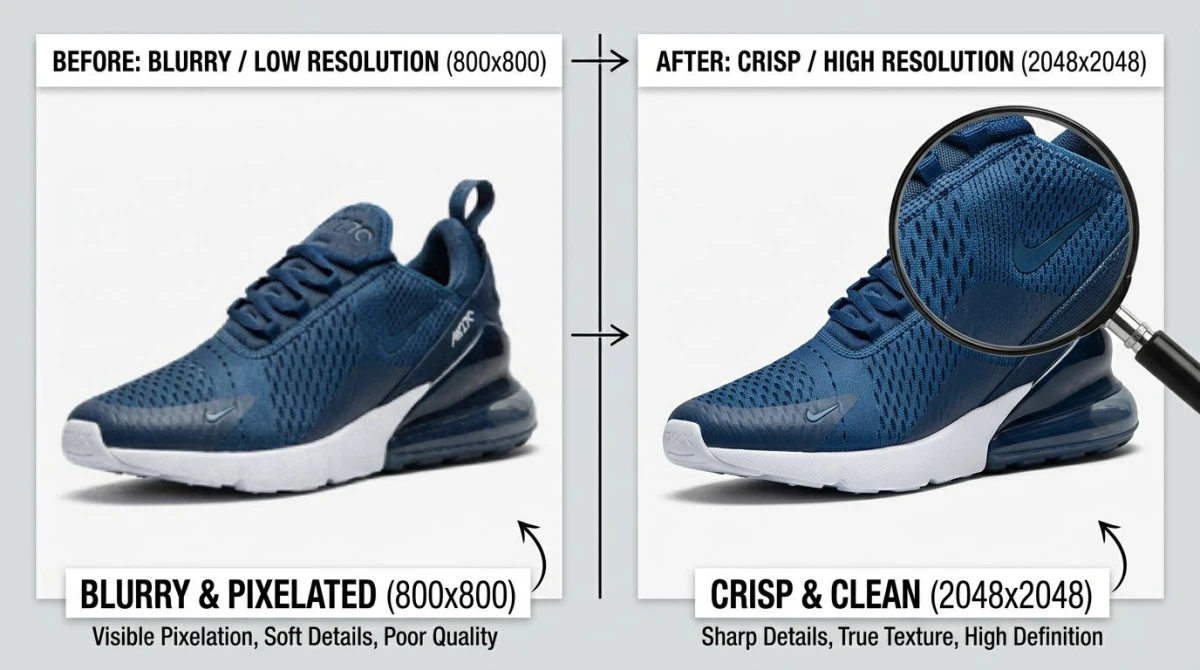
Hier ist, was hinter den Kulissen passiert, wenn du einen 2048-Pixel-Master hochlädst:
- Shopify speichert dein Original auf seinem CDN.
- Der
image_urlLiquid-Filter generiert skalierte Varianten mit 100, 200, 400, 600, 800, 1024 und 2048 Pixeln. - Der Browser nutzt
srcset, um die richtige Größe für das Gerät auszuwählen. - Mobile Nutzer bekommen eine 600-Pixel-Version. Desktop bekommt 1024 oder 2048. Zoom nutzt die vollen 2048.
Du lädst eine Datei hoch, Shopify liefert sieben aus. Deshalb schadet es überall, wenn du zu klein hochlädst: Es gibt keine Quelldaten zum Hochskalieren.
Was 800×800 wirklich bedeutet
Shopify listet 800×800 als das Minimum für Zoom. Behandle das als Untergrenze für Produkte mit geringem Einsatz wie Schlussverkauf, Zubehör und alles, was dir nicht so wichtig ist. Bei deinen Top-Produkten geh nie unter 2048.
Dateiformat: JPEG vs. PNG vs. WebP
Shopify unterstützt JPEG, PNG, GIF und WebP, wobei AVIF jetzt über Shopifys CDN verfügbar ist. So triffst du die Wahl.
| Format | Am besten geeignet für | Dateigröße | Qualität |
|---|---|---|---|
| WebP | Alle Produktfotos im Jahr 2026 | Am kleinsten | Hoch |
| JPEG | Fotos, Fallback für alte Browser | Mittel | Hoch |
| PNG | Logos, Icons, transparente Hintergründe | Groß | Verlustfrei |
| GIF | Nur kurze Loop-Animationen | Riesig | Begrenzte Farben |
| HEIC | Nicht unterstützt, vorher konvertieren | k. A. | k. A. |
Nutze WebP für neue Uploads. Es ist 25 bis 35 % kleiner als JPEG bei gleicher Qualität. Shopify wandelt JPEG und PNG sowieso automatisch in WebP auf dem CDN um. Warum nicht gleich mit WebP starten und mehr Kontrolle behalten?
Wenn du einen Ordner mit JPEGs aus einem aktuellen Produkt-Shoot hast, erledigt unser JPG-zu-WebP-Konverter die Batch-Konvertierung im Browser, ohne Upload und ohne Anmeldung, einfach Drag-and-Drop. Er ist kostenlos.
Wann du PNG behalten solltest: Logos, Markenzeichen, alles mit transparentem Hintergrund. PNG ist verlustfrei und beherrscht Transparenz gut. WebP beherrscht Transparenz auch, aber manche Marketingtools kommen damit nicht klar. PNG ist immer noch die sichere Wahl für Header-Logos.
HEIC-Nutzer: Wenn du Produktfotos auf einem iPhone schießt, ist dein Standardformat HEIC. Shopify akzeptiert keine HEIC-Uploads. Konvertiere mit unserem HEIC-zu-JPG-Tool vor dem Upload.
Dateigröße: Die 200-KB-Regel
Shopifys hartes Limit liegt bei 20 MB pro Bild. Komm nicht mal in die Nähe. Für Pagespeed und Core Web Vitals ziele auf unter 200 KB pro Bild, und unter 100 KB ist sogar besser.
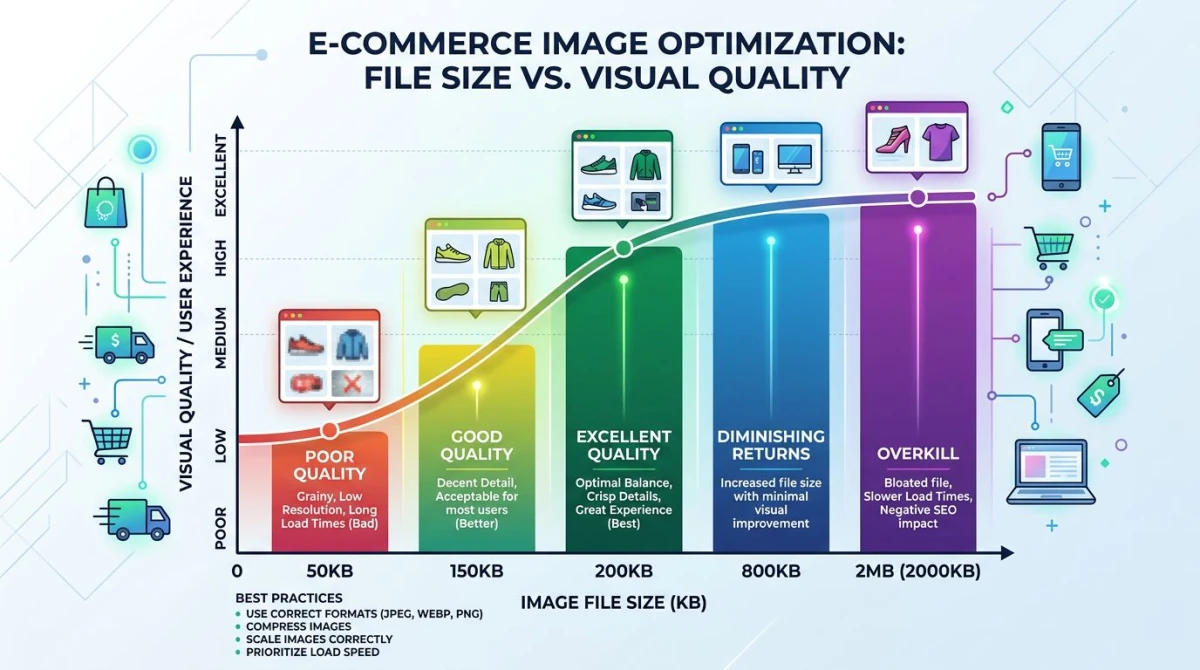
Warum ist das so wichtig?
- LCP (Largest Contentful Paint) ist normalerweise dein Hero-Bild. Google bewertet es als Core Web Vital. Große Bilder = langsames LCP = schlechteres Ranking.
- Mobile Nutzer im Mobilfunknetz laden deinen Shop Byte für Byte. Ein 5 MB Hero auf 4G fühlt sich kaputt an.
- Shopify komprimiert automatisch, aber es arbeitet von deiner Quelle aus. Ein 4 MB JPEG komprimiert schlechter als ein 400 KB JPEG, das schon sauber ist.
Das 200-KB-Ziel ist der Sweet Spot. Es sieht für die meisten Käufer genauso aus wie ein 2-MB-Original, lädt aber 10× schneller. Nutze unseren Bildkompressor vor dem Upload, um die Gewinne festzunageln.
Die 20-MB-Grenze treffen
Wenn ein Produktfoto über 20 MB liegt, lehnt Shopify den Upload ab. Das passiert meist bei:
- Rohscans oder DSLR-Exporten als TIFF gespeichert
- Flach exportierten PSDs in voller Auflösung
- 8K- oder 16K-gerenderten Produkt-Mockups
Skaliere die lange Kante auf 2400 Pixel und exportiere neu als JPEG mit Qualität 85 oder WebP mit Qualität 80. Du bleibst gut unter 20 MB und siehst großartig aus.
Seitenverhältnisse: Quadrat ist sicher, aber du hast Optionen
Shopifys Standard-Themes erwarten quadratische 1:1-Produktbilder. Kollektionsseiten beschneiden alles automatisch auf Quadrate, also wird jedes nicht-quadratische Bild zerschnitten.
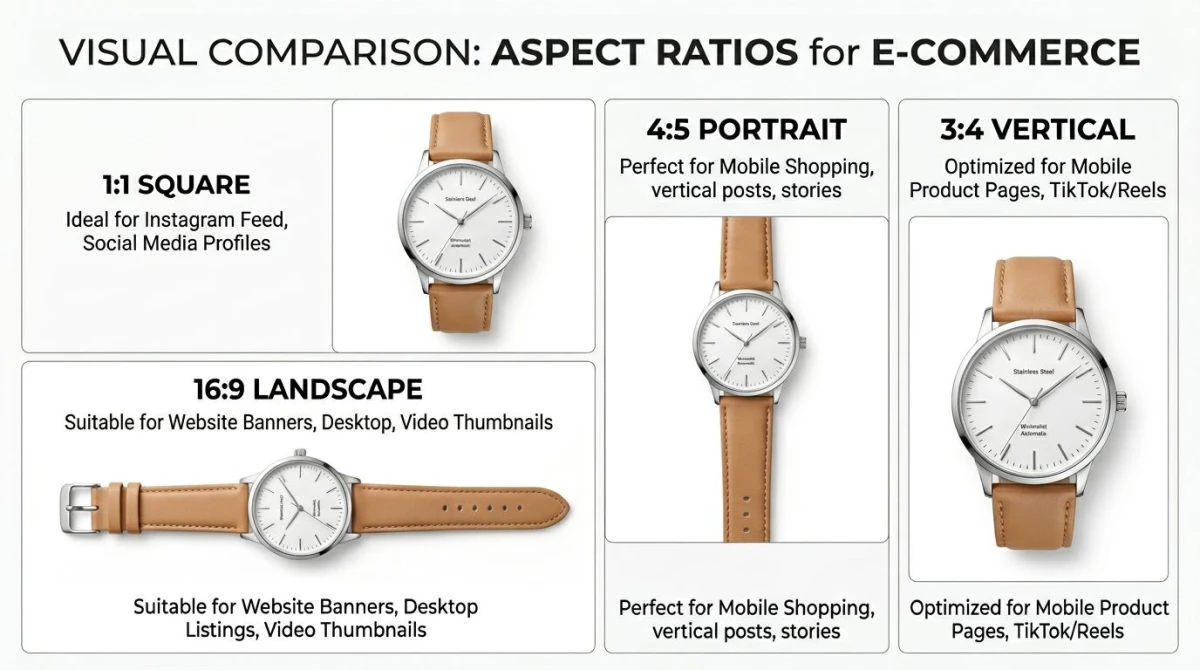
Allerdings lassen dich moderne Themes (Dawn, Refresh, Sense, Studio) wählen:
- 1:1 quadratisch. Universeller Standard, sicherste Wahl, funktioniert überall
- 4:5 Hochformat. Beliebt für Mode und Bekleidung, mehr „Lifestyle"-Gefühl
- 16:9 Querformat. Verwendet für Möbel, breite Produkte, fotostilisierte Shops
- 3:4 Hochformat. Klassischer Katalog-Look
Der Haken: Welches Verhältnis du auch wählst, jedes Produkt muss übereinstimmen. Gemischte Verhältnisse lassen Kollektionsseiten kaputt aussehen. Wähl eines und bleib dabei.
Verhältnisse mitten im Katalog zu wechseln bedeutet, jedes Bild neu zuzuschneiden. Unser Bildzuschneider lässt dich ein festes Verhältnis einstellen und einen Ordner per Batch zuschneiden.
Theme-Standardwerte im Vergleich
| Theme | Standard-Produktverhältnis | Hero/Slideshow-Größe |
|---|---|---|
| Dawn (kostenlos) | 1:1 | 1920×1080 |
| Refresh | Passt sich dem Bild an | 1920×1080 |
| Sense | 1:1 | 1920×1080 |
| Studio | 4:5 | 1920×1200 |
| Crave | 1:1 | 2000×1125 |
Premium-Themes aus dem Shopify Theme Store nutzen oft 4:5 oder 5:4 für einen Mode-Editorial-Look. Prüfe immer die Doku deines Themes. Die Einstellungen findest du unter Online Store → Themes → Customize → Theme settings → Product images.
Hero-Banner und Startseiten-Slideshow
Der Hero ist das größte Bild auf den meisten Shopify-Shops. Wenn du es falsch machst, wirkt deine Startseite schief.
Empfohlene Größe: 1920×1080 Pixel (16:9). Das ist der sichere Standard über alle Themes hinweg. Manche Premium-Themes gehen ultrabreit (2560×1080), prüfe das also vor dem Export.
Dateigrößen-Ziel: unter 300 KB. Der Hero ist dein LCP-Bild, also zählt das hier mehr als irgendwo sonst.
Format: WebP. Immer.
Mobile Beschneidung: Shopify-Themes beschneiden den Hero auf Mobilgeräten zentriert und kappen die linken und rechten Kanten. Halte dein Motiv und jeglichen Text in den mittleren 60 % des Frames. Wenn dein Hero ein Model links und einen „SHOP NOW"-Button rechts hat, sehen mobile Nutzer das Model und verpassen den Button.
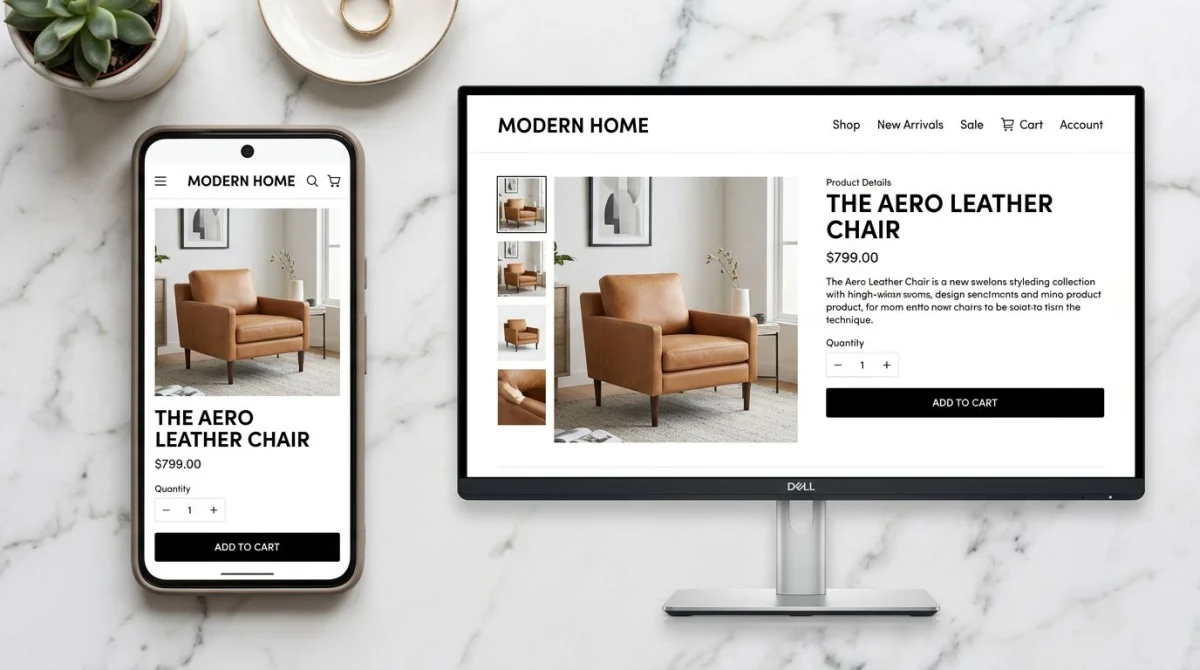
Plane für saisonale Hero-Wechsel eine „Mobil-sichere"-Zone in deiner Master-Datei, bevor du exportierst. Setze eine Hilfsebene bei 1080×1080 in der Mitte. Alles außerhalb wird auf Telefonen abgeschnitten.
Alt-Text: 125 Zeichen, die dir SEO einbringen
Jedes Produktbild braucht Alt-Text. Im Jahr 2026 ist das nicht optional. Google nutzt ihn für die Bildsuche. Screenreader hängen davon ab. Und Shopifys Barrierefreiheits-Audit kennzeichnet fehlende Alt-Texte.
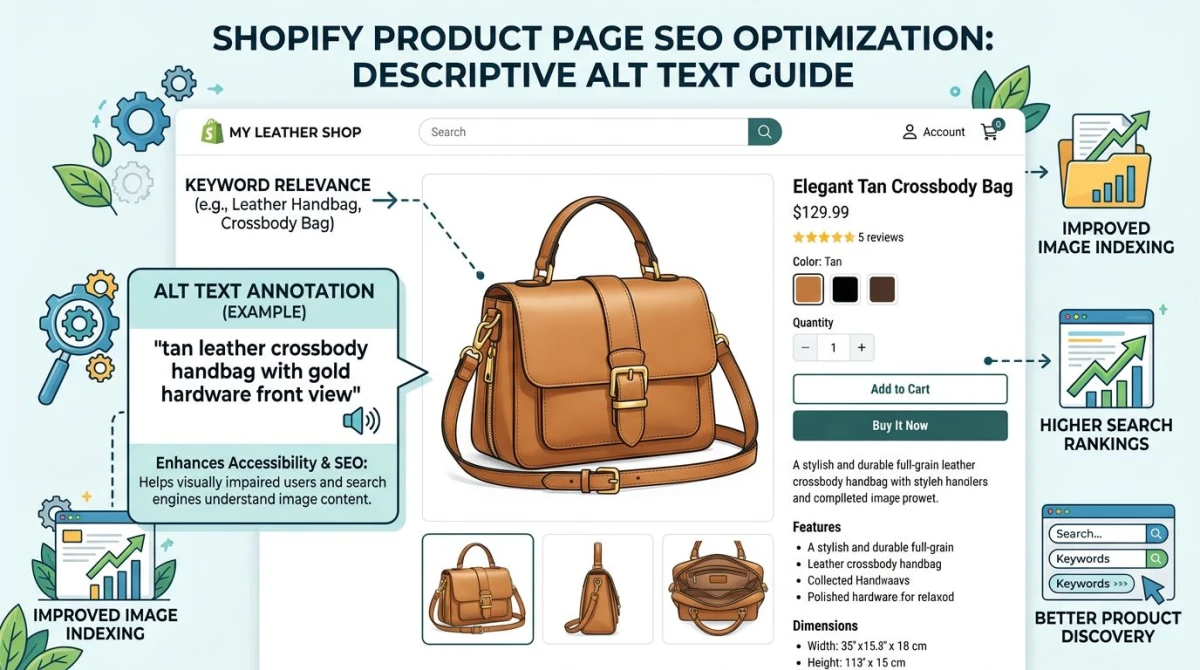
Länge: maximal 125 Zeichen. Screenreader kürzen danach ab, und Shopifys Produkt-Editor begrenzt das Feld etwa auf dieselbe Länge.
Formel: [Farbe] [Material] [Produkt] [Winkel/Kontext]
Gut: Tan leather crossbody handbag with gold hardware, front view
Schlecht: Bag oder image_42.jpg oder BUY OUR HANDBAGS NOW BEST PRICE
Profi-Tipp: Variere den Alt-Text in der Produkt-Galerie. Wenn ein Produkt sechs Fotos hat, schreib sechs verschiedene Alts: Frontansicht, Rückansicht, Seitenansicht, Lifestyle am Modell, Detail des Riemens, Verpackung. Jeder ist ein SEO-Signal, das Google gegen unterschiedliche Suchanfragen abgleichen kann.
Shopify lässt dich Alt-Text an zwei Stellen setzen:
- Pro Bild: klicke das Bild im Produkt-Editor an, scrolle zu „Alt text"
- Bulk per CSV-Import: Spaltenüberschrift
Image Alt Text
Für Shops mit Hunderten von Produkten mach das in Bulk. Ein Wochenende CSV-Editing zahlt sich in Long-Tail-SEO-Traffic aus.
Wie Shopifys CDN Bilder ausliefert
Sobald du die Pipeline siehst, ergibt die Bildarbeit Sinn. Hier ist, was passiert, wenn ein Käufer deine Produktseite besucht:
- Browser fordert die Seite an. Shopify rendert das Liquid-Template.
- Liquid generiert
srcset. Derimage_url-Filter gibt URLs in 100, 200, 400, 600, 800, 1024 und 2048 Pixeln aus. - CDN liefert die richtige Größe aus. Basierend auf Bildschirmgröße und Pixeldichte wählt der Browser eine Variante.
- Format-Tausch. Wenn der Browser WebP unterstützt (Chrome, Edge, Safari 14+, Firefox), liefert Shopify WebP. Sonst JPEG.
- Lazy Loading. Bilder unterhalb des sichtbaren Bereichs bekommen
loading="lazy"und laden erst beim Scrollen.
Du richtest nichts davon ein. Shopify macht es für dich. Dein Job ist, einen sauberen 2048-Pixel-Master hochzuladen und guten Alt-Text zu schreiben. Den Rest erledigt das CDN.
Was du kaputt machen kannst
- Zu klein hochladen zerstört das Skalieren. Eine 500×500-Quelle kann keinen 1024-Pixel-Slot füllen.
- Hochladen von JPEGs niedriger Qualität stapelt Artefakte, wenn Shopify zu WebP rekomprimiert.
- PNG für Fotos verwenden verschwendet Bandbreite. Ein 4 MB Foto-PNG könnte ein 200 KB WebP sein.
JPEG-Artefakte kumulieren. Jedes Mal, wenn du ein JPEG speicherst, sinkt die Qualität. Komprimiere immer aus deiner besten Quelle, nie aus einer bereits komprimierten Datei.

Genug von langweiligen Screenshots? Probier ScreenSnap Pro.
Schöne Hintergründe, professionelle Anmerkungen, GIF-Aufnahme und sofortiges Teilen in der Cloud, alles in einer App. Einmal 39 $ zahlen, für immer besitzen.
Preis und Funktionen ansehenWeißer Hintergrund ist immer noch der Standard
Die größte visuelle Entscheidung für einen Shopify-Katalog ist nicht Größe oder Format. Es ist, ob deine Produkte auf einem sauberen weißen Hintergrund stehen.
Warum Weiß gewinnt:
- Funktioniert auf jedem Theme, in jeder Saison, mit jedem Sale-Banner
- Reines Weiß komprimiert in JPEG und WebP zu nichts
- Deine Kollektionsseite sieht aus wie ein Katalog, nicht wie ein Flohmarkt
- Amazon, eBay und Google Shopping verlangen alle Weiß für Listings
Wann du die Regel brechen solltest: Lifestyle-Aufnahmen für Hero-Banner, Social-Ads oder „so wird's verwendet"-Galerien. Selbst dann sollte dein erstes Produktbild weißer Hintergrund sein. Das ist das, was Kollektionen, Warenkorb-Vorschauen und Suchergebnisse zeigen.
Wenn du einen Ordner mit Produktfotos auf unruhigen Hintergründen hast, entfernt unser Hintergrund-Entferner sie für dich. Nützlich, wenn du nicht neu shooten kannst.
Farbprofil: Bleib bei sRGB
Speichere jedes Produktbild im sRGB-Farbprofil. Immer.
Adobe RGB und ProPhoto RGB sehen großartig in Photoshop auf einem kalibrierten Monitor aus. In jedem Webbrowser sehen sie verwaschen aus. Browser nehmen sRGB an, sofern nichts anderes angegeben ist, und Shopify entfernt Farbprofile aus seinen komprimierten Varianten.
In Photoshop: Edit → Convert to Profile → sRGB IEC61966-2.1. Dann exportieren.
In Figma, Affinity, Pixelmator: sRGB ist Standard. Du bist fein raus.
In Lightroom: Setze den Export-Farbraum auf sRGB.
Diese eine Einstellung behebt 90 % der „meine Fotos sehen in Photoshop super aus, aber im Shop matt"-Beschwerden.
Häufige Shopify-Bildprobleme und Lösungen
Fünf Probleme machen die meisten „meine Produktbilder sehen falsch aus"-Support-Tickets aus.
„Meine Bilder sehen verschwommen aus"
Ursache: Die Quelle, die du hochgeladen hast, war zu klein. Shopify kann keine Details erfinden, die nicht da waren.
Lösung: Lade neu mit 2048×2048 hoch. Wenn du nur eine 1000-Pixel-Quelle hast, frag deinen Fotografen nach dem Original oder versuch KI-Hochskalierung (sie fügt Artefakte hinzu, also vorsichtig nutzen).
„Meine Bilder laden langsam"
Ursache: Upload-Dateigröße über 1 MB.
Lösung: Komprimiere auf unter 200 KB vor dem Upload. Vertrau nicht darauf, dass Shopify schlechte Quellen repariert. Es kann nicht.
„Meine Kollektionsseite schneidet Bilder seltsam zu"
Ursache: Gemischte Seitenverhältnisse im Katalog.
Lösung: Schneide alles auf 1:1 zu (oder was auch immer dein Theme nutzt) vor dem Upload. Nutze unseren Bildzuschneider für Batch-Arbeit.
„Meine Fotos wirken matt auf der Live-Seite"
Ursache: Farbprofil ist Adobe RGB, nicht sRGB.
Lösung: Konvertiere in deinem Bildeditor zu sRGB und exportiere neu.
„Mobile Nutzer sehen ein anderes Bild als Desktop"
Ursache: Motiv nahe der Ränder platziert, mobile Zentrum-Beschneidung hat sie weggeschnitten.
Lösung: Halte Motiv und CTAs in den mittleren 60 % von Hero-Bannern.
Tools, die die Shopify-Bildarbeit beschleunigen
Über Shopifys eingebauten Editor hinaus decken ein paar kostenlose Tools die Lücken im Shopify-Workflow ab:
- Bildkompressor. Komm vor dem Upload unter 200 KB
- Bild-Resizer. Skaliere Ordner mit Produktaufnahmen per Batch auf 2048×2048
- Bildzuschneider. Fixiere Seitenverhältnisse im Katalog
- JPG-zu-WebP-Konverter. Wandle alte JPEGs in WebP um
- HEIC-zu-JPG-Konverter. Wandle iPhone-Fotos für den Upload um
Alle laufen in deinem Browser. Keine Anmeldung, kein Upload auf einen Server. Sie übernehmen die Routine-Vorbereitung, damit du Zeit für Fotografie statt Dateikonvertierung hast.
Zum Dokumentieren deines Shop-Setups, Erfassen von Konkurrenten-Seiten für Recherche oder Annotieren von Produkt-Mockups für dein Design-Team ist ScreenSnap Pro einen Blick wert. Es ist ein einmaliger Kauf für 39 $ (kein Abo) für Mac und Windows, mit 15 Annotationswerkzeugen und 500+ Verlauf-Hintergründen. Praktisch, wenn du ein Produktfoto fürs Marketing markieren oder polierte Shop-Screenshots für Pressemappen und Fallstudien anfertigen musst.
Mobile-First-Checkliste
Über 70 % der Shopify-Sitzungen finden auf Mobilgeräten statt. Optimiere zuerst für den kleinen Bildschirm.
- [ ] Master-Bild ist mindestens 2048×2048
- [ ] Dateigröße unter 200 KB
- [ ] Format ist WebP (oder JPEG, wenn WebP nicht verfügbar)
- [ ] Motiv ist in den mittleren 60 % des Frames
- [ ] Farbprofil ist sRGB
- [ ] Alt-Text unter 125 Zeichen, beschreibend
- [ ] Seitenverhältnis stimmt mit dem Rest deines Katalogs überein
- [ ] Kein Text ins Bild gerendert (nutze stattdessen Overlays im Theme)
- [ ] Lazy Loading ist an (Shopify-Standard, deaktiviere es nicht)
- [ ] Erstes Bild in der Produkt-Galerie hat weißen Hintergrund
Wenn jedes Produkt diese Checkliste besteht, gehört dein Shop zu den besten 10 % der Shopify-Performance.
Bild-SEO: Kleine Gewinne, die sich summieren
Über Alt-Text hinaus zählen drei weitere SEO-Schritte für Produktbilder:
1. Dateiname zählt. tan-leather-handbag-front.jpg rankt besser als IMG_0042.jpg. Shopify nutzt den Dateinamen standardmäßig in der Bild-URL. Benenne vor dem Upload um.
2. Umgebender Text zählt. Googles Bildsuche liest die Überschrift und den Absatz neben jedem Bild. Ein Produktbild mit der Beschriftung „Frontansicht der Tan-Lederhandtasche" neben einer mit „Italienische Lederverarbeitung" bekommt stärkeres SEO als dasselbe Bild allein.
3. Sitemap. Shopify schließt Produktbilder automatisch in image_sitemap.xml ein. Prüfe, ob sie unter yourstore.com/sitemap.xml lädt, und reiche sie bei der Google Search Console ein.
Mehr zu SEO für Visuals findest du in unserem YouTube-Thumbnail-Größenleitfaden, der Thumbnail-SEO in einem ähnlichen Stil abdeckt. Dieselben Ideen gelten.
Wann du bestehende Bilder auffrischen solltest
Wenn du deinen Shop seit 2+ Jahren betreibst, brauchen deine Produktbilder wahrscheinlich eine Auffrischung. Anzeichen, dass es Zeit ist:
- Deine Fotos wurden exportiert, als „hochauflösend" 1024 Pixel bedeutete
- Du lieferst immer noch JPEGs aus, während Shopify WebP pusht
- Dein Hero-Banner hat 2019er Mode oder Texte
- Deine Farben sehen verwaschen aus (sRGB-Profil ist falsch)
- Dein Katalog hat gemischte Seitenverhältnisse von verschiedenen Fotografen
Mindestens machbare Auffrischung: Wähle deine Top-20-Produkte nach Umsatz. Lade sie in 2048×2048 WebP mit neuem Alt-Text neu hoch. Allein das bewegt die Nadel bei Konversion und SEO.
Für eine vollständige Auffrischung willst du einen Kompressions-Workflow. Unser Leitfaden zum Komprimieren von Bildern ohne Qualitätsverlust geht tiefer auf die JPEG/WebP/PNG-Wahl ein.
Häufig gestellte Fragen
Was ist die beste Shopify-Produktbildgröße?
2048×2048 Pixel (quadratisch, 1:1) ist der Sweet Spot. Sie unterstützt Shopifys Zoom auf Retina-Displays, gibt dem CDN genug Quelldaten für jede responsive Variante und bleibt deutlich unter der 20-MB-Upload-Grenze. Für Premium-Produkte, bei denen pixelgenaues Zoomen wichtig ist, geh auf 2400×2400.
Was ist das Dateigrößen-Limit für Shopify-Bilder?
Shopifys hartes Limit liegt bei 20 MB pro Bild. Das echte Ziel ist viel niedriger. Ziele auf unter 200 KB pro Produktbild, um den Pagespeed schnell zu halten. Mobile Käufer im Mobilfunknetz leiden bei allem über 500 KB.
Soll ich JPG oder PNG für Shopify-Produktfotos verwenden?
Nutze WebP, wenn du kannst. Es ist 25 bis 35 % kleiner als JPEG bei gleicher Qualität, und Shopify unterstützt es überall. Wenn du bei JPEG bleiben musst, speichere mit Qualität 85. Nutze PNG nur für Logos, Icons und alles mit transparentem Hintergrund. Verwende PNG nie für vollständige Produktfotos. Die Dateigröße ist 3 bis 5× größer ohne sichtbaren Qualitätsgewinn.
Warum sind meine Shopify-Produktbilder verschwommen?
Drei übliche Ursachen: (1) du hast eine Quelle kleiner als 800×800 hochgeladen, also kann Shopify nicht hochskalieren; (2) dein Bild war vor dem Upload stark komprimiert, und Shopifys WebP-Rekomprimierung hat mehr Artefakte hinzugefügt; (3) dein Farbprofil ist Adobe RGB statt sRGB, was die Farben matt aussehen lässt. Lösung: Lade einen 2048×2048-sRGB-Master neu hoch.
Welches Seitenverhältnis sollten Shopify-Produktbilder haben?
1:1 (quadratisch) ist der sichere Standard und funktioniert in jedem Shopify-Theme. Moderne Themes unterstützen auch 4:5 (Hochformat, beliebt für Mode), 16:9 (Querformat, für Möbel verwendet) und 3:4 (klassischer Katalog). Was auch immer du wählst, jedes Produkt in deinem Katalog muss übereinstimmen. Gemischte Verhältnisse lassen Kollektionsseiten kaputt aussehen.
Wie funktioniert Shopifys Produkt-Zoom?
Wenn ein Käufer über ein Produktbild fährt, zeigt Shopify eine gezoomte Version aus der Quelldatei. Das Minimum für Zoom ist 800×800 Pixel. Zoom sieht knackig aus, wenn die Quelle 2× der angezeigten Größe ist. Deshalb ist 2048×2048 der richtige Master. Auf Retina-Displays (4K-Monitore, moderne Telefone) sieht Zoom mit 2400×2400-Quellen am besten aus.
Komprimiert Shopify meine Bilder automatisch?
Ja. Shopifys CDN kodiert Bilder zu WebP für Browser, die es unterstützen, generiert responsive Varianten in 100/200/400/600/800/1024/2048 Pixeln und wendet seine eigene Kompression an. Aber das CDN arbeitet von deinem Upload aus. Ein 5 MB rohes JPEG komprimiert schlechter als ein 400 KB sauberes JPEG. Optimiere immer vor dem Upload.
Kann ich HEIC-Fotos von meinem iPhone zu Shopify hochladen?
Nein. Shopify unterstützt HEIC nicht, das Standardformat des iPhone. Du musst zuerst in JPEG oder WebP konvertieren. Unser HEIC-zu-JPG-Konverter erledigt das in deinem Browser, ohne die Datei irgendwohin zu schicken.
Die Kurzfassung
Wenn du zum Ende gesprungen bist, hier ist der ganze Leitfaden in 30 Sekunden:
- Lade Produkt-Master mit 2048×2048 Pixeln, WebP-Format, unter 200 KB hoch
- Bleib bei 1:1 quadratisch, sofern dein Theme nichts anderes sagt, und passe jedes Produkt im Katalog an
- Hero-Banner: 1920×1080 WebP, Motiv in den mittleren 60 % für Mobil
- Farbprofil: sRGB immer
- Alt-Text: 125 Zeichen, beschreibend, variiert in jeder Produkt-Galerie
- Dateigröße zählt mehr als Maße, und 200 KB ist die magische Zahl
Bring diese sechs Dinge richtig hin und deine Produktbilder werden nicht der Engpass für Konversion oder SEO sein. Alles andere ist themen-spezifischer Feinschliff.
Brauchst du Hilfe, deinen bestehenden Katalog auf diese Spezifikationen zu bringen? Starte mit dem Bildkompressor und dem JPG-zu-WebP-Konverter. Zusammen erledigen sie 90 % der Shopify-Bildvorbereitung, kostenlos.

Morgan
Indie DeveloperIndie developer, founder of ScreenSnap Pro. A decade of shipping consumer Mac apps and developer tools. Read full bio
@m_0_r_g_a_n_