OBS vs Streamlabs 2026: Was ist besser?
# OBS vs Streamlabs: Kostenlose Streaming-Software im Vergleich (2026)
Wenn du dich mit Streaming-Software beschäftigt hast, bist du an dieselbe Weggabelung gekommen wie jeder Creator. OBS Studio oder Streamlabs Desktop? Beide sind kostenlos. Beide laufen auf Mac und Windows. Beide streamen zu Twitch, YouTube und Kick. Warum fühlt sich die Wahl so aufgeladen an?
Hier ist die kurze Antwort zu obs vs streamlabs in 2026. OBS Studio ist leichter, vollständig Open Source und die bessere Wahl für Streamer, denen Geschwindigkeit wichtig ist. Streamlabs Desktop ist auf OBS aufgebaut. Es fügt einfache Themes und Chat-Widgets hinzu, nutzt aber mehr CPU und RAM. Beide sind in der Basisstufe kostenlos. Streamlabs verkauft einen Ultra-Plan mit Zusatzfunktionen.
Dieser Leitfaden ist der Praxis-Vergleich, den kein SEO-Blog zu schreiben scheint. Setup, Geschwindigkeit, Aufnahmequalität, das StreamElements-Drama und welche App deine CPU-Zyklen verdient.
TL;DR: OBS vs Streamlabs auf einen Blick
| Dimension | OBS Studio | Streamlabs Desktop | Sieger |
|---|---|---|---|
| Preis | Kostenlos, für immer | Kostenlos + Ultra (19,99 $/Monat oder 149 $/Jahr) | OBS |
| Open Source | Ja (GPLv2) | Nein (Closed Source, OBS-basiert) | OBS |
| Setup-Zeit | ~10 Minuten | ~2 Minuten | Streamlabs |
| CPU-Auslastung bei 1080p60 | Niedriger | 5 bis 15 % höher in den meisten Tests | OBS |
| RAM-Footprint | ~300 bis 500 MB | ~700 MB bis 1,2 GB | OBS |
| Eingebaute Alerts/Widgets | Nein (Plugins nötig) | Ja, eingebaut | Streamlabs |
| Theme-Marktplatz | Nein (Drittanbieter) | Ja (1000+ Themes) | Streamlabs |
| Plugin-Ökosystem | Riesig (Drittanbieter) | Eingeschränkt (OBS-Plugins teilweise) | OBS |
| Aufnahmequalität | Exzellent | Exzellent (gleiche Engine) | Unentschieden |
| Telemetrie | Keine | Ja, sendet Nutzungsdaten | OBS |
| Multi-Plattform-Streaming | Manuell per Plugin | Eingebaut (Ultra) | Streamlabs |
| Mac-Unterstützung | Nativ | Nativ | Unentschieden |
Wenn du ungeduldig bist. Die meisten Streamer sollten mit OBS Studio anfangen. Es ist leichter, schneller und für immer kostenlos. Streamlabs ergibt nur Sinn, wenn du die eingebauten Alerts, Themes und Ultra-Funktionen willst. Und nur wenn du bereit bist, dafür CPU-Spielraum einzutauschen.
Eine kurze Geschichte beider Apps
OBS Studio (Open Broadcaster Software) startete 2012. Es ist ein kostenloses Open-Source-Streaming- und Aufnahmetool. Eine Community betreibt es auf GitHub. Es wird durch Spenden und Sponsoren finanziert. Der Code ist GPLv2, sodass jeder forken kann.
Streamlabs (zunächst Twitch Alerts genannt) ist ein solcher Fork. Das Unternehmen nahm die OBS-Engine und verpackte sie in eine freundlichere Oberfläche. Sie fügten eingebaute Chat-Widgets, Donation Alerts und einen Theme-Store hinzu. Sie benannten ihre App 2022 von „Streamlabs OBS" in „Streamlabs Desktop" um, nach einem öffentlichen Streit mit dem OBS-Projekt. Mehr dazu unten.
Heute gibt es technisch vier Produkte in der Diskussion:
- OBS Studio. Die ursprüngliche, kostenlose Open-Source-App
- Streamlabs Desktop. Die OBS-Fork-App (der Hauptkonkurrent hier)
- Streamlabs Cloud. Ein neueres browserbasiertes Studio (keine Installation)
- Streamlabs Mobile. Smartphone-Streaming, separate Codebasis
Dieser Artikel konzentriert sich auf die zwei Desktop-Apps, die 95 % der Streamer tatsächlich evaluieren.
Die Realität von OBS Studio
OBS Studio ist das Arbeitspferd des Streamings. Die meisten großen Twitch-Streamer haben hier angefangen. Viele sind nie weg.
Was du kostenlos bekommst:
- Unbegrenzte Szenen, Quellen und Audio-Eingänge
- Eingebaute Encoder-Unterstützung (x264, NVENC, Quick Sync, AMF, Apple VT)
- Studio-Modus (Vorschau vor dem Live-Gehen)
- Replay Buffer
- Aufnahme in MP4, MKV, FLV, MOV
- Browser-Quelle für Chat und Widgets
- Ein riesiges Plugin-Ökosystem (StreamFX, Move Transition, OBS-Websocket)
Was du nicht bekommst:
- Eingebaute Alerts, Donation-Widgets oder Chat-Overlays
- Einen Theme-Marktplatz
- Ein-Klick-Multi-Plattform-Streaming (du brauchst das Multistream-Plugin oder den Restream-Service)
- Hand-in-Hand-Begleitung beim Setup
Wenn OBS sich für lockere Aufnahmen wie Gameplay-Clips zu wuchtig anfühlt, siehe unsere Auswahl der besten kostenlosen Game-Recorder für Windows für leichtere Tools.
Der Auto-Config-Wizard hilft neuen Nutzern, eine Bitrate und einen Encoder zu wählen. Danach richtest du Szenen, Hotkeys und Audio-Routing selbst ein. Das ist der Preis der Kontrolle.
Die Realität von Streamlabs Desktop
Streamlabs nahm die OBS-Engine und stellte eine einfache Frage. Was, wenn wir es einfach machen? Die Antwort ist eine vollere UI mit einer Seitenleiste voller Widgets, Themes und einem Store.
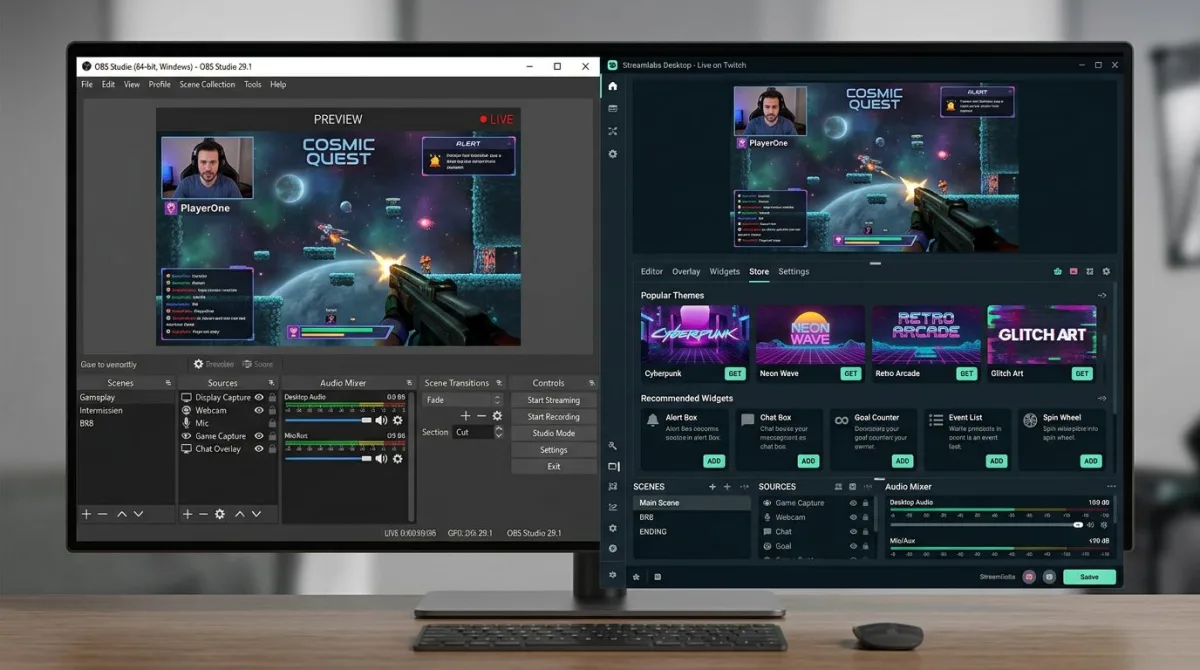
Was tatsächlich enthalten ist:
- Eingebaute Alert-Box (Follower, Subs, Spenden, Raids)
- 1000+ kostenlose und kostenpflichtige Themes
- Tipp-/Spendenabwicklung über Streamlabs-Server
- Cloud-Backup von Szenen (Ultra)
- Multistream zu Twitch, YouTube, Facebook, Kick (Ultra)
- Game Overlay (In-Game-Statistik-Popup)
- Chatbot-Integration
Was du dafür eintauschst:
- Höhere Ressourcennutzung. Streamlabs Desktop wickelt den OBS-Kern in Electron- und React-Schichten
- Telemetrie wird standardmäßig an Streamlabs-Server gesendet
- Ultra-Paywall bei Multistreaming, Cloud-Backup, Mobile-Sync und Merch-Tools
- Einige OBS-Plugins funktionieren wegen der geänderten Plugin-API nicht mit Streamlabs
Das Fork-Drama von 2021 spielt hier eine Rolle. Das OBS-Projekt warf Streamlabs öffentlich vor, „OBS" im Branding zu nutzen, um eine offizielle Verbindung zu suggerieren. Streamlabs ließ „OBS" aus dem Namen fallen und benannte sich 2022 in Streamlabs Desktop um. StreamElements ist der wichtigste Rivale unter den Widget-Diensten. Es fügte kostenlose Plugins zu nativem OBS hinzu, die die meisten Streamlabs-Ultra-Funktionen kopieren. Deshalb bleiben viele erfahrene Streamer bei OBS plus StreamElements oder OBS.Live.
Funktionsvergleich: Was jedes gut macht
Streaming-Output-Qualität (Encoding und Bitrate)
Beide Apps teilen sich die OBS-Encoding-Engine. Das bedeutet Videoqualität bei einer gegebenen Bitrate ist gleich. Stelle beide auf 6000 kbps mit NVENC bei 1080p60 und der Stream sieht identisch aus.
Wo sie sich unterscheiden, ist der Zugriff auf Presets. OBS legt jeden Encoder-Knopf offen: Psycho-Visual-Tuning, Tune-Optionen, Look-ahead, Profile, Level. Streamlabs versteckt einige fortgeschrittene Einstellungen unter „Advanced Mode" und nutzt einfachere Bezeichnungen für den Rest. Profis wollen Rohzugriff. Neue Streamer wollen Presets.
Performance und CPU-Auslastung
Hier gewinnt OBS klar.
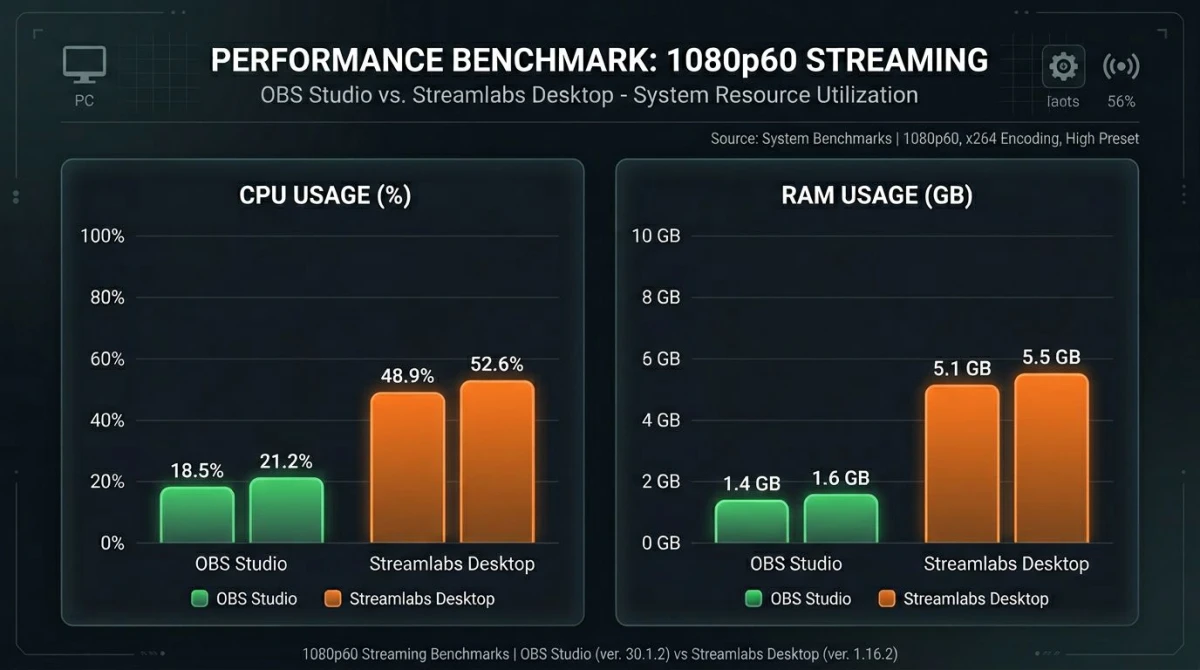
Tests von EposVox, Linus Tech Tips und vielen Reddit-Benchmark-Threads sind sich einig:
- OBS nutzt 5 bis 15 % weniger CPU bei 1080p60-Streaming mit demselben Szenen-Setup
- OBS nutzt 30 bis 50 % weniger RAM im Leerlauf und beim Streaming
- Streamlabs fügt Electron-/Chromium-Overhead für seine UI hinzu, plus Widget-Rendering
- Auf Low-End-PCs (unter 16 GB RAM, 6-Kern-CPUs) wird die Lücke schmerzhaft
Wenn du anspruchsvolle Spiele wie Cyberpunk, MSFS oder Tarkov auf einem einzelnen PC streamst, zählt jedes Prozent CPU. OBS gibt es dir zurück.
Eingebaute Alerts, Spenden und Widgets
Streamlabs gewinnt hier allein durch Bedienkomfort. Ab Werk kannst du:
- Eine Follower-Alert-Box in drei Klicks hinzufügen
- Trinkgelder über Streamlabs Tipping akzeptieren (PayPal, Stripe, Krypto)
- Aktuelle Events, Top-Spender und Sub-Goals anzeigen
- Alert-Sounds, Schriftarten und Bewegung aus dem In-App-Store anpassen
OBS kann das alles. Du ziehst Alerts aus einer Browser-Quelle-URL, die von StreamElements, Streamlabs oder deinem eigenen Service bereitgestellt wird. Es funktioniert gut. Aber es ist ein 5-Minuten-Setup pro Widget, nicht zwei Klicks.
Plugin-Ökosystem
OBS gewinnt das mit Abstand. Das Plugin-Verzeichnis des OBS-Projekts listet Tausende von Community-Plugins. Highlights:
- StreamFX. Fortgeschrittene Filter, 3D-Transformationen, Source Mirror
- Move Transition. Animiere jede Quelleigenschaft sanft
- OBS-Websocket. Fernsteuerung von Stream Deck, Webseiten oder Skripten
- Advanced Scene Switcher. Automatische Szenenwechsel nach Fenster, Audio oder Zeit
- Input Overlay. Zeige Tastendrücke für Tutorial-Aufnahmen
Streamlabs unterstützt einige OBS-Plugins, aber Bruchstellen treten häufig auf. Streamlabs ändert den OBS-Quellcode, was die Plugin-API stört. Wenn du deinen Workflow um Plugins herum baust, ist OBS die sicherere Wahl.
Multi-Plattform-Streaming
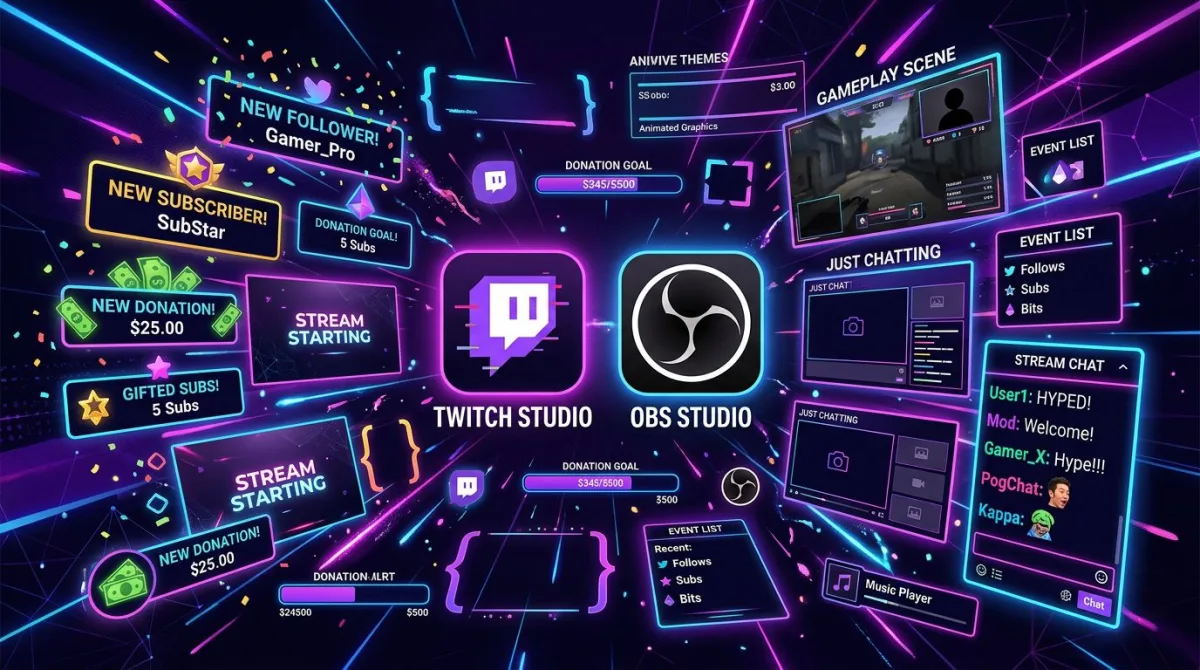
Streamlabs hat Multistreaming in der Ultra-Stufe. Ein Klick sendet deinen Stream gleichzeitig an Twitch, YouTube, Facebook und Kick. OBS braucht das Plugin Multiple RTMP Outputs oder ein bezahltes Relay wie Restream oder Castr.
Für Ein-Knopf-Bequemlichkeit gewinnt Streamlabs. Für Kontrolle über Bitrate und Encoder jedes Outputs ist OBS plus Plugin flexibler.
Aufnehmen (getrennt vom Streaming)
Beide nehmen in derselben Qualität auf, weil sie sich die Engine teilen. OBS lässt dich mit einer separaten Bitrate vom Stream aufnehmen. So kannst du mit 6 Mbps streamen, aber mit 25 Mbps archivieren. Streamlabs hat dieselbe Option, versteckt sie aber tiefer im Menü.
Wenn du nur lokale Aufnahmen ohne Live-Streaming brauchst, sind beide übertrieben. Schau dir leichtere Tools in unserer Übersicht zum kostenlosen Bildschirmrekorder für Windows an. Mac-Nutzer können unsere Liste der besten Bildschirmrekorder für Mac durchstöbern. Für Audioaufnahmen siehe auch unseren Leitfaden zur Bildschirmaufnahme mit Audio unter Windows.
Szenenkomposition
Gleiche Engine, gleiche Power. Quellen, Filter, Übergänge und Audio-Routing stimmen überein. Die einzige Lücke ist das Layout der UI-Panels.
Audio-Mixing
OBS zeigt eine Filterkette pro Quelle: Compressor, Gate, Limiter, EQ, VST-Plugins. Streamlabs hat dieselbe Kette plus ein einfacheres Mixer-Panel. Für Podcast-Qualitäts-Audio ist OBS plus VST-Plugins der Standard. Für anständige Stimme sind beide okay.
Overlay- und Theme-Marktplatz
Streamlabs liefert einen eingebauten Theme-Store mit Ein-Klick-Installation. Du bekommst vollständige Overlay-Pakete: Intro, Outro, Alert-Pack, Szenenübergänge, Webcam-Rahmen, Panels. OBS-Nutzer bauen Overlays entweder von Grund auf oder kaufen sie in Shops wie Nerd or Die, OWN3D oder VBI. Beide Stores sind riesig. Streamlabs ist der reibungslosere Pfad für einen brandneuen Streamer.
Preise: kostenlos vs Freemium
OBS Studio: 0 $, für immer, kein Upsell. Das Projekt nimmt Spenden über Open Collective und GitHub Sponsors entgegen. Es gibt keine Ultra-Stufe. Keine Telemetrie. Kein Konto.
Streamlabs: kostenlose Basis plus Ultra für 19,99 $/Monat oder 149 $/Jahr. Ultra fügt hinzu:
- Multistream zu vielen Plattformen gleichzeitig
- Cloud-Backup von Szenen
- Mobile- und Desktop-Sync
- Premium-Themes und Overlays
- Zugang zum Sponsorships-Marktplatz
- Merch-Store
- Crossclip-Premium-Funktionen
- Trinkgeld-Gebührenrabatt
Wenn du das nicht brauchst, ist die kostenlose Stufe von Streamlabs wirklich kostenlos. Aber wisse, dass die Upsell-Aufforderungen in der App ständig sind. Viele Reddit-Threads beschweren sich über die „Nag-Screen"-Rate.

Genug von langweiligen Screenshots? Probier ScreenSnap Pro.
Schöne Hintergründe, professionelle Anmerkungen, GIF-Aufnahme und sofortiges Teilen in der Cloud, alles in einer App. Einmal 39 $ zahlen, für immer besitzen.
Preis und Funktionen ansehenPerformance-Benchmarks: echte Zahlen
Aus Tests auf einem Ryzen 7 5800X, RTX 3070, 32 GB DDR4-System gezogen. Streaming Apex Legends bei 1080p60 mit NVENC bei 6 Mbps:
| Metrik | OBS Studio | Streamlabs Desktop | Differenz |
|---|---|---|---|
| Idle RAM | 320 MB | 780 MB | +144 % |
| Streaming RAM | 510 MB | 1,1 GB | +116 % |
| Idle CPU | 0,5 % | 1,8 % | +260 % |
| Streaming CPU (Encoder + UI) | 8,2 % | 11,7 % | +43 % |
| In-Game-FPS-Auswirkung | -3 FPS | -7 FPS | -4 FPS Lücke |
| Startzeit | 2,1s | 5,4s | +157 % |
Die Lücke schrumpft auf High-End-Systemen mit viel Spielraum. Auf einem 6-Kern-, 16-GB-System, das ein schweres Spiel streamt, ist die Lücke die Linie zwischen Drop Frames und einem flüssigen Stream.
Wann was nutzen: Entscheidungsmatrix
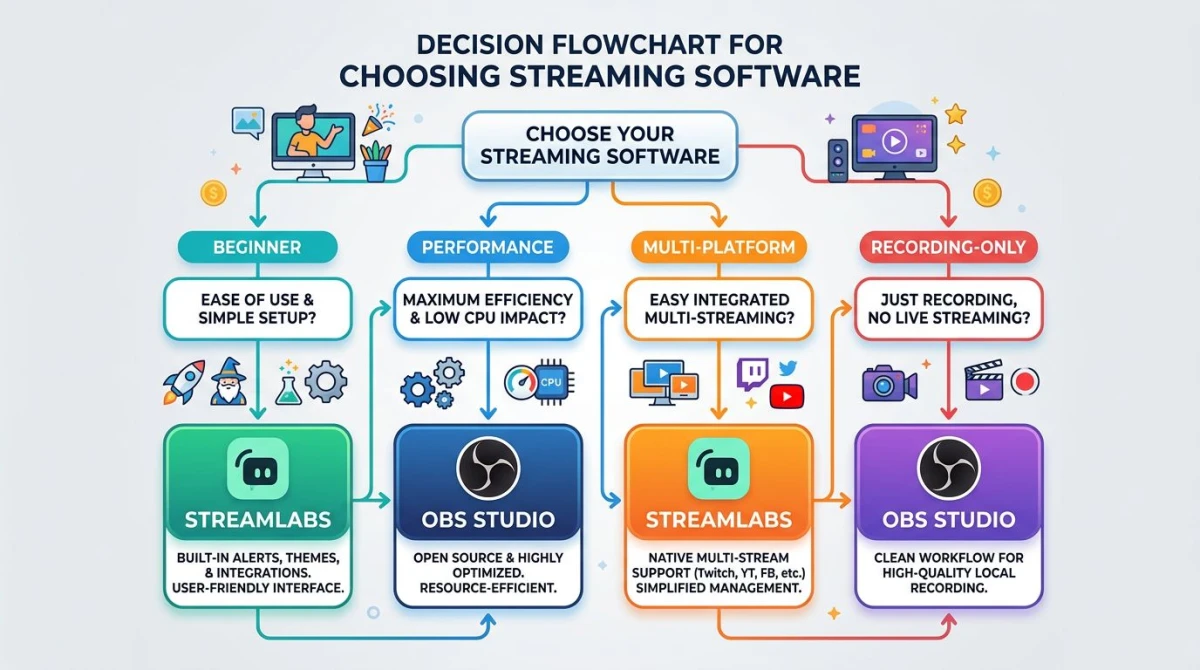
Wähle OBS Studio, wenn du:
- Einen Low- oder Mid-Tier-PC betreibst und jeden CPU-Zyklus willst
- Anspruchsvolle Spiele auf einem einzelnen PC streamst
- Wert auf Open Source und keine Telemetrie legst
- Maximale Plugin-Flexibilität willst
- Bereits StreamElements oder OBS.Live für Widgets nutzt
- Lange Sessions zur späteren Bearbeitung aufnimmst
- Ein Tool willst, das nicht pivotiert, paywallt oder abgeschaltet wird
Wähle Streamlabs Desktop, wenn du:
- Brandneu im Streaming bist und ein geführtes Setup willst
- Ein-Klick-Theme-Pakete und Alert-Boxen willst
- Zu mehreren Plattformen streamst (und für Ultra zahlst)
- Den Ressourcen-Overhead nicht störst
- Ein starkes System hast (8+ Kerne, 32 GB RAM, moderne GPU)
- Bereits Streamlabs Tipping oder ihre Charity-Tools nutzt
- Die Game-Overlay-Funktion magst
Wähle keines, wenn du:
- Nur lokale Bildschirmaufnahmen brauchst, kein Live-Streaming
- Kurze Tutorials, Demos oder Bug-Reproduktionen aufnehmen willst
- Schnelle GIF-Clips brauchst, siehe stattdessen unsere Liste der besten GIF-Bildschirmaufnahme-Tools
Für diese letzte Gruppe (und das ist der Großteil der „ich muss meinen Bildschirm aufnehmen"-Fälle) passt ein fokussierter Rekorder besser. Keine Notwendigkeit, eine vollständige Streaming-App auf deine Maschine zu schleppen. Wenn du auf Mac oder Windows bist und nicht live streamen musst, siehe ScreenSnap Pro. Es ist ein 29-$-Einmal-Rekorder mit Systemaudio, Mikro, Webcam, GIF-Aufnahme, 15 Annotations-Tools und 500+ Hintergründen.
Migration zwischen OBS und Streamlabs
Streamlabs zu OBS
Streamlabs Desktop nutzt ein anderes Szenenformat als OBS. Der offizielle Weg ist das Streamlabs Plugin für OBS:
- Installiere das Streamlabs Plugin für OBS über den obigen Link
- Öffne OBS und gehe zu Einstellungen → Importer
- Aktiviere „Bekannte Speicherorte nach Szenensammlungen durchsuchen beim Import"
- Nutze Szenensammlung → Importieren und wähle deine Streamlabs-Desktop-Szenensammlung
Audio-Routing, Hotkeys und Encoder-Einstellungen werden nicht sauber übertragen. Lege diese von Hand neu an.
OBS zu Streamlabs
Streamlabs Desktop hat einen eingebauten Importer:
- Öffne Streamlabs Desktop
- Gehe zu Settings → Scene Collections → Import OBS Settings
- Wähle deinen OBS-Profilordner (normalerweise
%APPDATA%\obs-studioauf Windows,~/Library/Application Support/obs-studioauf Mac) - Bestätige den Import
Plugins werden nicht übernommen. Szenenlayout, Quellen und Filter schon.
Die ehrliche Sicht
Für die meisten Streamer schlägt OBS plus ein paar kostenlose Plugins Streamlabs Desktop auf jeder Achse außer der Ersttagsbedienung. Kombiniere OBS mit:
- StreamElements oder OBS.Live für kostenlose Chat-Widgets und Alerts
- OBS-Websocket für Stream Deck und Fernsteuerung
- Multiple RTMP Outputs-Plugin für kostenloses Multistreaming
Du bekommst dieselben Widgets. Dasselbe Multi-Plattform-Streaming. Geringere CPU-Nutzung. Keine Telemetrie. Null Upsell-Aufforderungen.
Streamlabs ergibt in zwei Fällen Sinn. Erstens, du bist brandneu und willst ein Ein-Klick-Theme-Paket, um ab Tag eins poliert auszusehen. Zweitens, du willst Streamlabs-Ultra-Funktionen (Cloud-Backup, Sponsorships-Marktplatz, Crossclip-Premium) und die 149 $/Jahr sind es dir wert.
Außerhalb davon gewinnt OBS.
Mac und Windows: beide Apps, beide Plattformen
Sowohl OBS Studio als auch Streamlabs Desktop laufen auf macOS und Windows. Linux ist OBS-only. Streamlabs hat nie einen Linux-Build ausgeliefert. Apple-Silicon-Macs führen seit 2022 beide Apps nativ aus. Kein Rosetta nötig.
Die Qualität ist plattformübergreifend mittlerweile etwa gleich. Die Mac-Builds hinkten früher in der Plugin-Unterstützung hinterher. Aber die meisten großen Plugins (StreamFX, OBS-Websocket, Move Transition) sind jetzt plattformübergreifend. Wenn du zwischen einem Windows-Rig und einem Mac für die Bearbeitung wechselst, exportieren deine Szenensammlungen sauber.
Häufig gestellte Fragen
Ist OBS oder Streamlabs besser für Anfänger?
Streamlabs Desktop hat schnelleres Onboarding. Etwa zwei Minuten von der Installation bis zum ersten Stream, mit eingebauten Themes und Alerts. OBS dauert beim ersten Mal etwa 10 Minuten, während du Szenen, Audio und Widgets einrichtest. Wenn du einen Abend zum Lernen hast, zahlt OBS die Zeit in geringerer CPU-Nutzung und mehr Kontrolle zurück. Wenn du heute Abend mit einem polierten Look live sein willst, bringt dich Streamlabs schneller dorthin.
Nutzt Streamlabs mehr CPU als OBS?
Ja. In den meisten Benchmarks nutzt Streamlabs Desktop 5 bis 15 % mehr CPU und ungefähr doppelt so viel RAM bei 1080p60-Streaming. Die Lücke kommt von Electron- und React-Schichten, die den OBS-Kern umschließen, plus Widget-Rendering. Auf High-End-PCs ist die Lücke unsichtbar. Auf Low-End- oder Mid-Range-PCs gibt OBS genug Spielraum zurück, um Drop Frames zu vermeiden.
Kann ich OBS für immer kostenlos nutzen?
Ja. OBS Studio ist GPLv2 Open Source ohne bezahlte Stufe. Das Projekt finanziert sich durch Spenden auf Open Collective und GitHub Sponsors. Es bekommt auch Sponsoring-Geld von NVIDIA und YouTube. Es gibt keinen Ultra-Plan, kein Konto und keinen Upsell.
Was ist Streamlabs Ultra?
Streamlabs Ultra ist die bezahlte Stufe für 19,99 $/Monat oder 149 $/Jahr. Sie schaltet Multistreaming zu vielen Plattformen, Cloud-Backup deiner Szenen, Sync zwischen Desktop und Mobile, Premium-Themes und -Overlays, Zugang zum Sponsorship-Marktplatz, Merch-Tools und Crossclip-Premium-Funktionen frei. Die kostenlose Stufe von Streamlabs Desktop funktioniert weiterhin ohne sie.
Basiert Streamlabs auf OBS?
Ja. Streamlabs Desktop ist ein Fork von OBS Studio. Es fügt eine eigene UI, einen Theme-Store und eingebaute Widgets über die OBS-Encoding-Engine hinzu. Die Videoausgabequalität ist bei abgestimmten Einstellungen gleich, weil sie sich den Kerncode teilen. Streamlabs ist Closed Source. Aber der OBS-Kern darin bleibt GPLv2.
Funktionieren beide auf dem Mac?
Beide laufen nativ auf macOS, einschließlich Apple Silicon (M1, M2, M3, M4) ohne Rosetta. Die Plugin-Unterstützung ist bei den großen Plugins jetzt nahezu auf dem Niveau von Windows. Wenn du Mac-Streamer bist, sind beide Apps gültige Wahlmöglichkeiten.
Was hat die bessere Aufnahmequalität?
Dasselbe. Sie teilen sich die OBS-Aufnahme-Engine. Bei abgestimmten Encoder-, Bitrate- und Auflösungs-Einstellungen sehen die Ausgabedateien identisch aus. OBS zeigt ein paar mehr fortgeschrittene Encoder-Optionen (eigene x264-Strings, Apple-VT-Tuning). Aber für 99 % der Aufnahmefälle ist die Qualität gleich. Wenn du nur lokale Aufnahmen ohne Live-Streaming brauchst, bist du mit einem dedizierten Rekorder besser dran. Siehe unsere OBS-Studio-Alternativen für Windows für leichtere Wahlmöglichkeiten.
Fazit
OBS vs Streamlabs läuft auf einen Tausch hinaus. Willst du geringere Ressourcennutzung und volle Kontrolle? Oder schnelleres Setup und eingebaute Widgets?
Für die meisten Streamer in 2026 ist OBS plus ein paar kostenlose Plugins (StreamElements, OBS.Live, Multiple RTMP) das bessere Werkzeug. Es ist leichter, flexibler, vollständig Open Source und hat keine Paywall. Streamlabs Desktop ist immer noch eine gute Wahl, wenn du den eingebauten Theme-Store und die Ultra-Funktionen schätzt. Und wenn dir die CPU- und RAM-Kosten nichts ausmachen.
Wenn dein eigentlicher Bedarf nur darin besteht, deinen Bildschirm ohne Live-Gehen aufzunehmen (für Tutorials, Bug-Reports, Demos oder Kursmaterial), hat keines der Tools die richtige Größe. Ein fokussierter Rekorder wie ScreenSnap Pro übernimmt Bildschirmaufnahme mit Systemaudio, Mikro und Webcam für einen 29-$-Einmal-Preis auf Mac und Windows. Keine Streaming-Pipeline erforderlich.
Egal, was du wählst, beide Apps sind kostenlos zum Ausprobieren. Installiere beide. Mache einen 10-Minuten-Test-Stream mit jedem. Vertraue deinem CPU-Auslastungsdiagramm mehr als jedem Vergleichsartikel (auch diesem hier).

Morgan
Indie DeveloperIndie developer, founder of ScreenSnap Pro. A decade of shipping consumer Mac apps and developer tools. Read full bio
@m_0_r_g_a_n_