Bester kostenloser Game Recorder für Windows (2026)
Der beste kostenlose Game Recorder für Windows 2026 ist Xbox Game Bar, wenn du eingebaute Einfachheit willst, NVIDIA ShadowPlay, wenn du eine GeForce-Karte besitzt, und OBS Studio, wenn du volle Kontrolle ohne Kosten willst. Jeder schafft 60 FPS oder mehr ohne nennenswerten Einbruch der Spielleistung. Keiner fügt Wasserzeichen hinzu. Wähl danach aus, welche GPU du hast und wie viel Tweaking dir Spaß macht.
Wir haben dieses Jahr acht der meistdiskutierten Spielaufnahme-Software-Optionen unter Windows 11 getestet. Wir haben jedes Tool auf demselben Rig (einem Mid-Range-Gaming-PC) bei denselben drei Spielen laufen lassen. Wir haben Bildraten-Einfluss, Ausgabequalität, Dateigröße und wie einfach es war, nach einem Ranked Match einen Clip zu schnappen, geprüft. Hier sind die Ergebnisse.
Was Gamer wirklich von einem Bildschirmrekorder brauchen
Bevor wir irgendetwas ranken, hier die Kurzliste dessen, was einen Bildschirmrekorder fürs Gaming brauchbar macht:
- Mindestens 60 FPS Aufnahme. Alles darunter wirkt neben modernem Gameplay-Material ruckelig. (Clip mit der falschen Bildrate aufgenommen? Du kannst seine Bildrate nachträglich umwandeln.)
- Geringe CPU- und GPU-Last. Du willst Valorant aufnehmen, nicht deine Bildrate halbieren.
- Hardware-Beschleunigung. NVENC, AMD AMF oder Intel Quick Sync halten die CPU fürs Spiel frei.
- Instant Replay oder Clip-Modus. Schnapp dir die letzten 30 Sekunden, ohne vorher auf Aufnahme zu drücken.
- Keine Wasserzeichen in der kostenlosen Stufe. Ein großes Logo auf deinem Clip killt die Stimmung.
- Einfacher Export. MP4 in vernünftiger Größe, das du direkt zu YouTube oder Discord hochladen kannst.
Fehlt eines davon, wechselst du das Tool innerhalb einer Woche. Sind alle sechs erfüllt, bist du gut aufgestellt.
1. OBS Studio: bester kostenloser Game Recorder insgesamt
OBS Studio ist das Tool, mit dem die meisten Streamer anfangen. Es ist komplett kostenlos, Open Source, und hat keine Limits bei Aufnahmedauer oder Ausgabequalität.
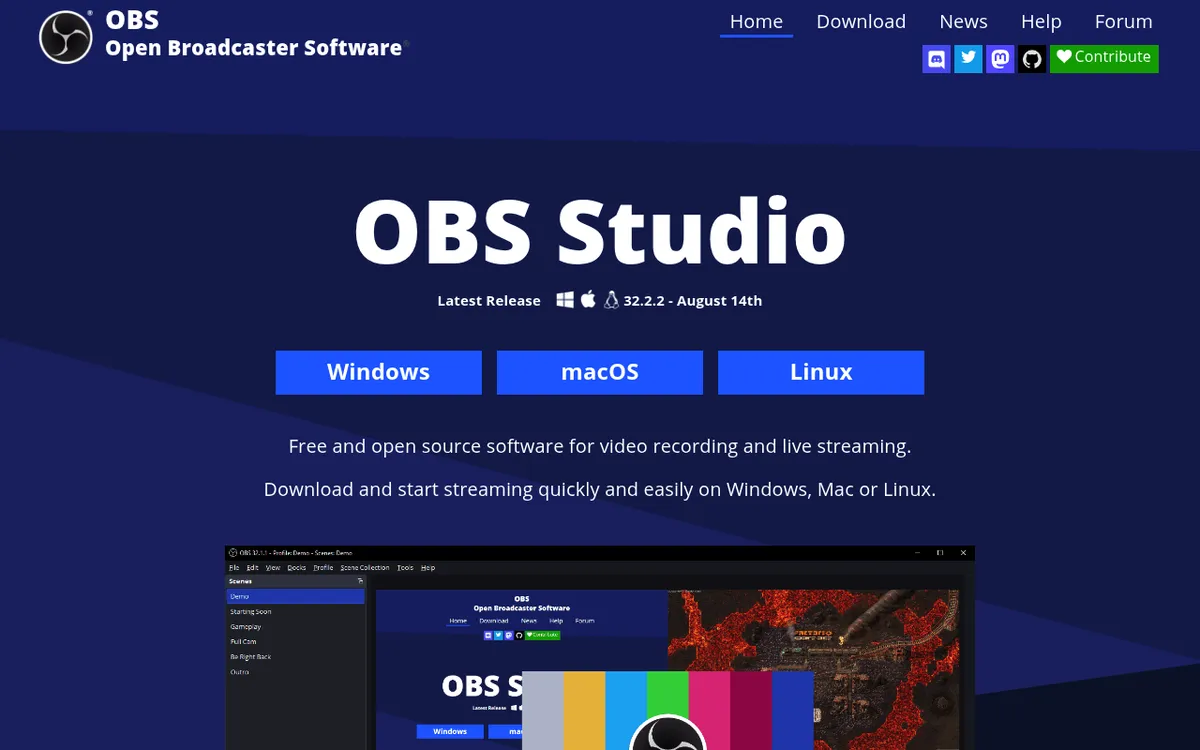
Warum es beim Gaming gewinnt: NVENC- und AMF-Hardware-Encoding bedeuten, dass OBS deine CPU kaum belastet. Du kannst es neben einem fordernden Titel wie Baldur's Gate 3 laufen lassen und verlierst nur wenige Frames. Die Qualität bei 60 FPS und 20 Mbit/s Bitrate ist sauber genug für YouTube.
Kompromisse: Die Lernkurve ist real. Szenen, Quellen, Audiokanäle: das alles braucht eine Stunde, bis man durchblickt. Es gibt von Haus aus keine Ein-Knopf-Funktion "Letzten Spielzug clippen", aber du kannst sie mit der Replay-Buffer-Einstellung hinzufügen. Einen eingebauten Editor gibt es auch nicht, Schnitte machst du also in einer anderen App.
Am besten für: Lange Let's-Play-Videos, Stream-Aufnahmen, alle, die ein Tool wollen, das auch Webcams und Mikrofon-Setup übernimmt. Schau dir unsere Liste der OBS Studio Alternativen für Windows an, falls OBS überdimensioniert wirkt.
Aufnahme-Specs in unserem Test: 1080p bei 60 FPS, ~4 FPS Drop im Spiel, 12 GB pro Stunde bei 20 Mbit/s.
2. Xbox Game Bar: beste eingebaute Option
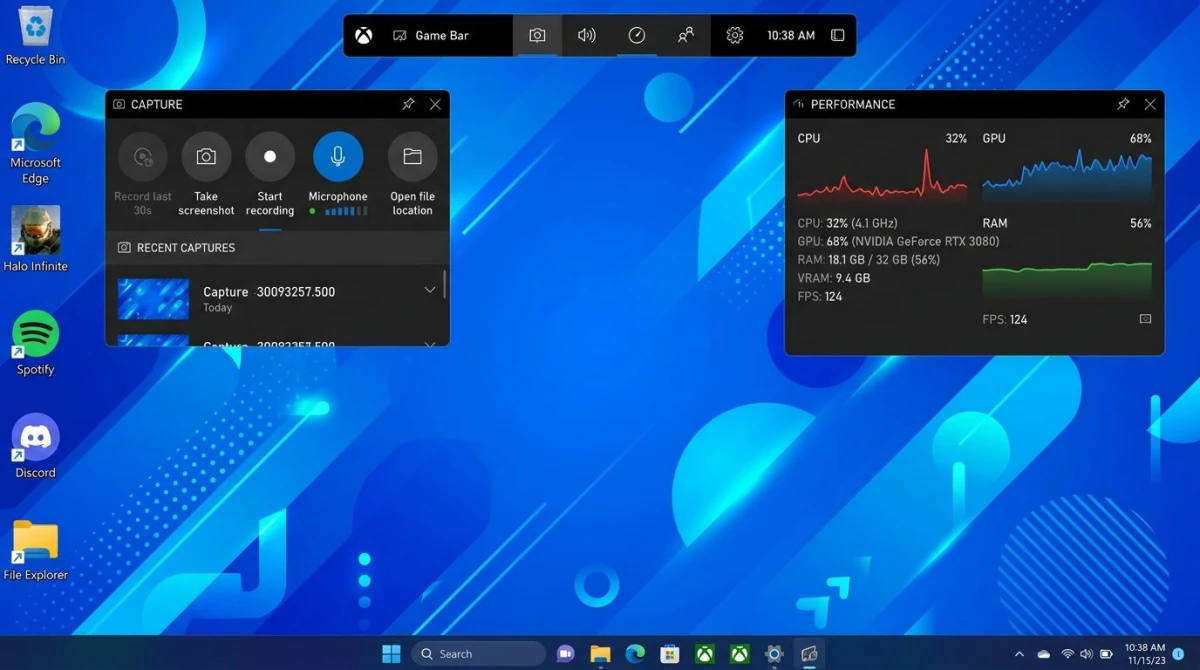
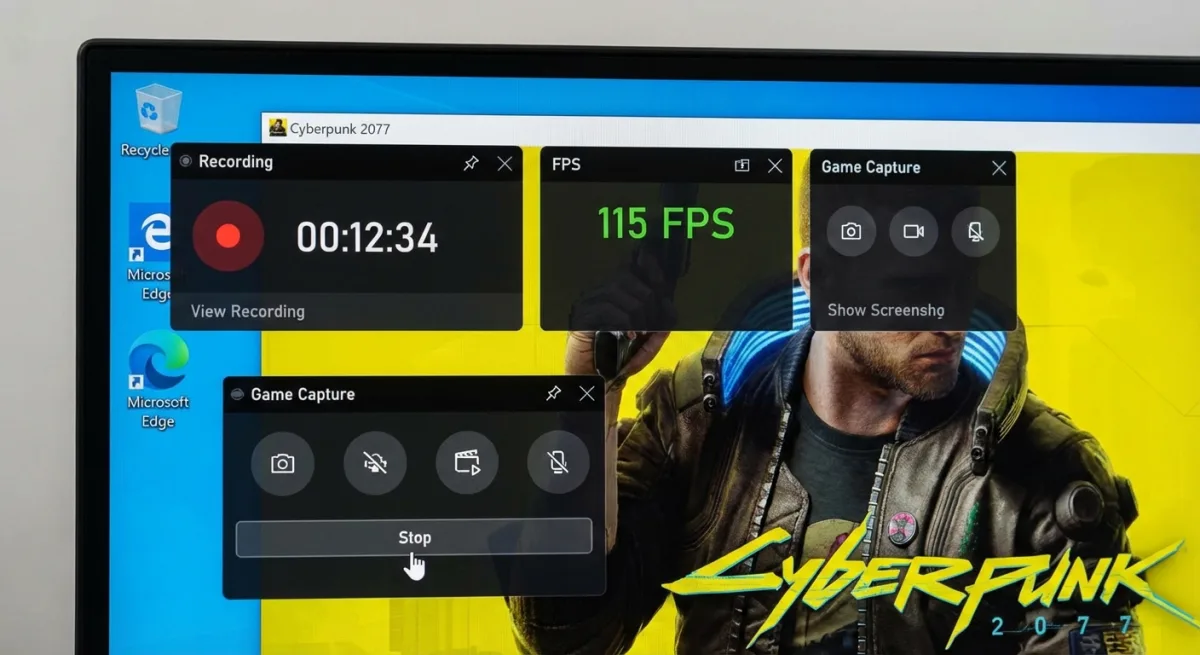
Xbox Game Bar wird mit Windows 11 und Windows 10 ausgeliefert. Im Microsoft Store heißt sie inzwischen einfach Game Bar. Drücke Win + G, klicke auf den Aufnahme-Knopf, und es läuft. Einfacher geht es nicht.
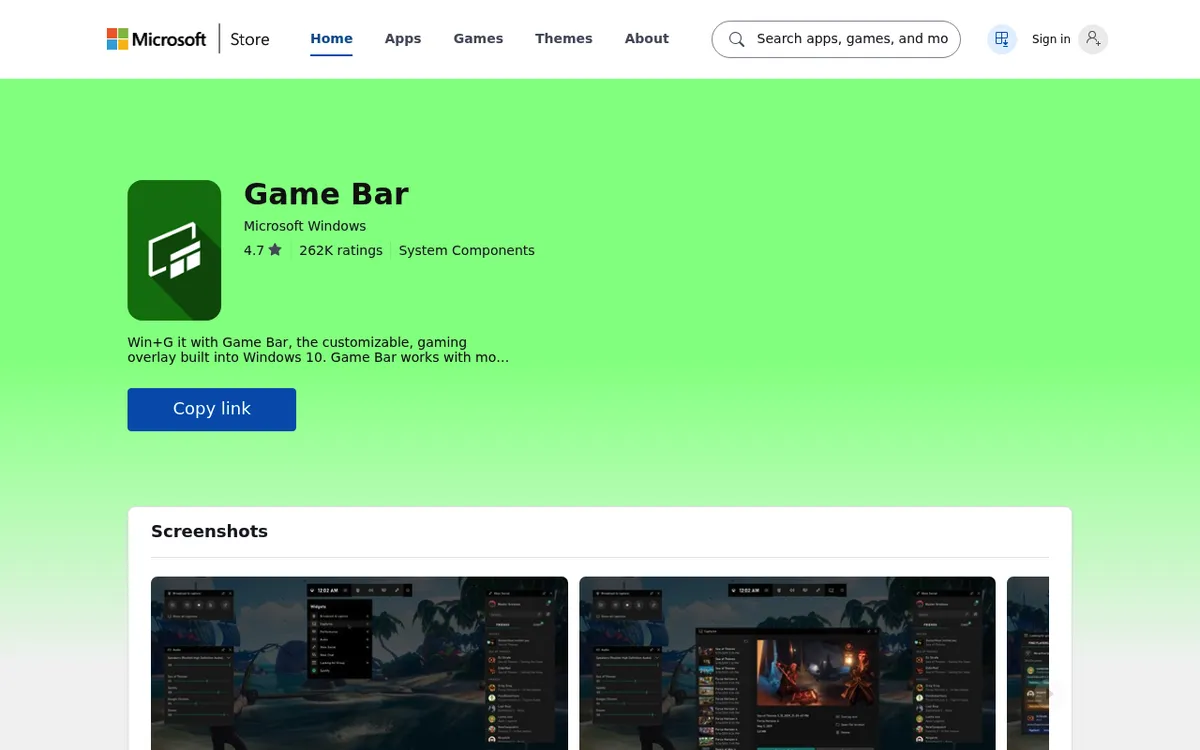
Warum es funktioniert: Keine Installationszeit. Keine Kosten. Nutzt Hardware-Encoding standardmäßig. Die Oberfläche ist sauber: ein Widget für Audio, eines für Performance, eines für Capture. Microsoft hat in jüngeren Updates sogar HDR-Capture-Unterstützung ausgerollt, was den meisten kostenlosen Tools noch fehlt. Microsofts offizielle Anleitung führt durch die Grundlagen.
Kompromisse: Es nimmt nur das aktive Spielfenster auf, nicht den ganzen Desktop. Es nimmt den Windows Datei-Explorer oder andere Nicht-Spiel-Apps nicht auf. Der Ausgabeordner ist tief in Videos\Captures vergraben. Einstellungen sind begrenzt: du wählst 30 oder 60 FPS, Standard- oder hohe Qualität, das war's. (Screenshots im Spiel landen wieder woanders. Wenn du Steams F12 nutzt, sieh nach, wo genau der Steam-Screenshot-Ordner liegt.)
Am besten für: Schnelle Clips von einem Clutch-Moment. Casual-Aufnahmen. Leute, die es hassen, extra Software zu installieren. Für eine ausführlichere Anleitung lies unsere Bildschirmaufnahme unter Windows-Anleitung.
3. NVIDIA ShadowPlay: am besten für GeForce-Karten
Wenn du eine GeForce-Karte hast, ist NVIDIA ShadowPlay (jetzt Teil der NVIDIA App) kostenlos und großartig. NVIDIAs Seite mit den Systemanforderungen nennt inzwischen nur noch GeForce RTX 20 und neuer, die FAQ der App führt aber noch ältere GTX-Karten auf.
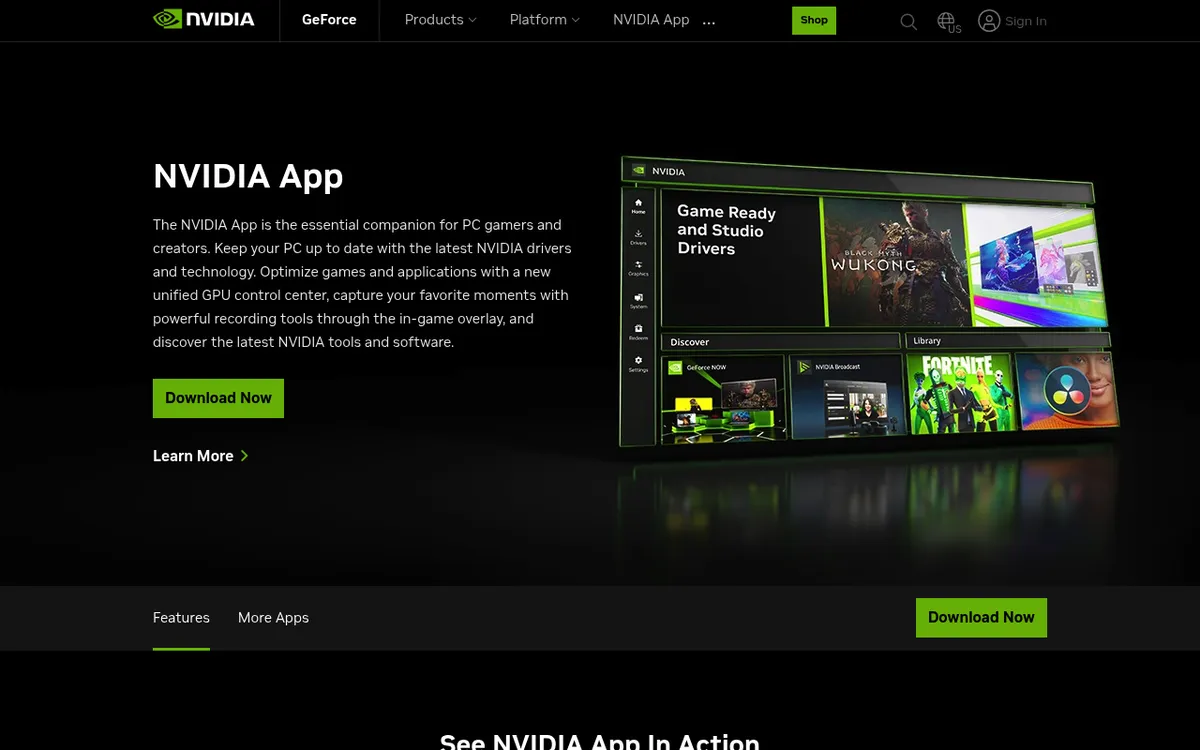
Warum es gewinnt: Die Aufnahme läuft auf dem dedizierten NVENC-Chip der GPU. Das bedeutet nahezu keinen Performance-Hit. Wir sahen 1 bis 2 FPS Drop in Cyberpunk 2077 bei 1440p. Instant Replay ist das Killer-Feature. Es puffert leise die letzten 30 Sekunden bis 20 Minuten Gameplay, sodass du, wenn etwas Cooles passiert, nur Alt + F10 drückst, um es zu speichern. Neuere Versionen können auf Karten der RTX-40- und RTX-50-Serie außerdem mit 240 FPS aufnehmen.
Kompromisse: Funktioniert nur mit NVIDIA-Karten. Die Ausgabequalität hängt an NVIDIAs Presets, mit weniger Stellschrauben als in OBS. Die NVIDIA App hat 2024 GeForce Experience abgelöst, also solltest du updaten, falls du noch eine ältere Version nutzt.
Am besten für: NVIDIA-Nutzer, die Ein-Knopf-Highlight-Clipping wollen. Ranked-Match-Spieler. Alle, die nicht über Einstellungen nachdenken wollen.
4. AMD ReLive: am besten für Radeon-Karten
AMD ReLive ist das Pendant zu ShadowPlay für Radeon-GPUs. Es steckt in AMD Software: Adrenalin Edition, wo AMD es inzwischen Record & Stream nennt, und kostet nichts.
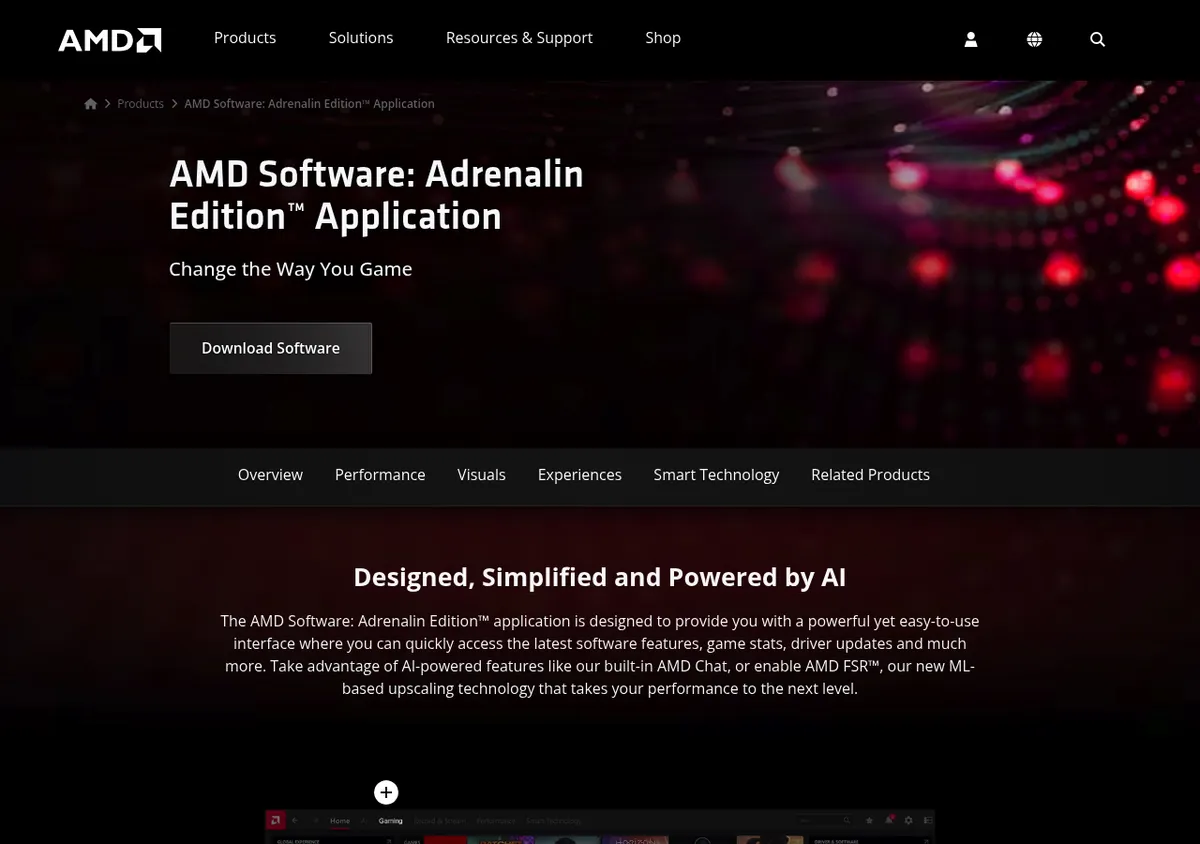
Warum es funktioniert: Nutzt den AMF-Hardware-Encoder auf deiner Radeon-Karte. Performance-Kosten sind winzig, meist 1 bis 3 FPS. Es hat seinen eigenen Instant-Replay-Buffer, eingebautes Live-Streaming und einen Szenen-Editor für einfache Schnitte. Karten der RX-7000- und RX-9000-Serie bekommen außerdem AV1-Encoding.
Kompromisse: Nur AMD-Karten. Die Adrenalin-Oberfläche war historisch grob, obwohl Updates 2025 sie deutlich glatter gemacht haben. Der Szenen-Editor ist im Vergleich zu dedizierten Video-Tools einfach. Es kann keine OpenGL-Spiele und keine VR-Headsets aufnehmen und läuft nicht gleichzeitig mit Microsoft Game DVR.
Am besten für: Radeon-Besitzer. Alle, die eine RX-6000-, 7000- oder 9000-Serie-Karte fahren. Für mehr Gameplay-Aufnahmetechniken behandelt unsere Gameplay auf dem PC aufnehmen-Anleitung das ausführlich.
5. Intel Arc Control: Game Recorder eingestellt
Intel Arc Control hatte früher einen kostenlosen Game Recorder für Karten der Arc A- und B-Serie. Das ist vorbei. Intel hat Arc Control im November 2024 durch Intel Graphics Software ersetzt. Die neue App hat keine Studio-Seite, und genau dort lagen Aufnahme und Streaming.
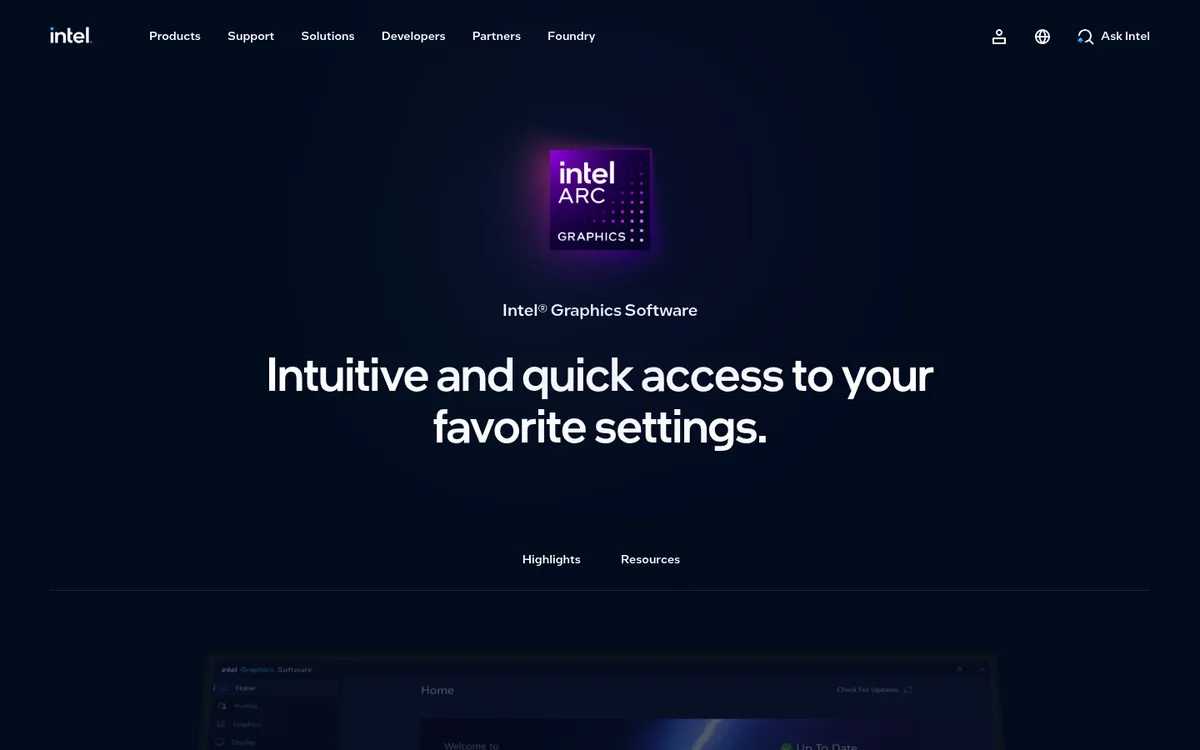
Was sich geändert hat: Laut Intel wurde die Studio-Seite eingestellt, weil nur sehr wenige Leute sie genutzt haben. Intels eigener Support-Artikel verweist Arc-Besitzer stattdessen auf OBS, Steam und Windows Game Bar. Arc Control ist jetzt End of Life und bekommt keine Updates mehr. Intel sagt, die Funktionen könnten bei großer Nachfrage zurückkommen, aber Stand Oktober 2026 sind sie das nicht.
Was du stattdessen nimmst: OBS Studio mit dem Quick Sync Encoder kommt dem am nächsten. Es nutzt denselben Hardware-Encoder auf deiner Arc-Karte, sodass der Einbruch bei der Bildrate klein bleibt. Für schnelle Clips funktioniert Xbox Game Bar. Du kannst auf einem alten Treiber bleiben, um Arc Control zu behalten, verpasst dann aber neue Treiber-Fixes.
Am besten für: Niemanden, der 2026 neu einsteigt. Arc-Besitzer sollten zu OBS Studio oder Xbox Game Bar greifen.

Genug von langweiligen Screenshots? Probier ScreenSnap Pro.
Schöne Hintergründe, professionelle Anmerkungen, GIF-Aufnahme und sofortiges Teilen in der Cloud, alles in einer App. Einmal 34 $ zahlen, für immer besitzen.
Preis und Funktionen ansehen6. ShareX: am besten für schnelle Clips und Annotationen
ShareX ist ein Schweizer Taschenmesser für Windows-Power-User. Es macht Screenshots, Bildschirmaufnahmen, GIFs, OCR, Datei-Upload: quasi alles außer Kaffee kochen.
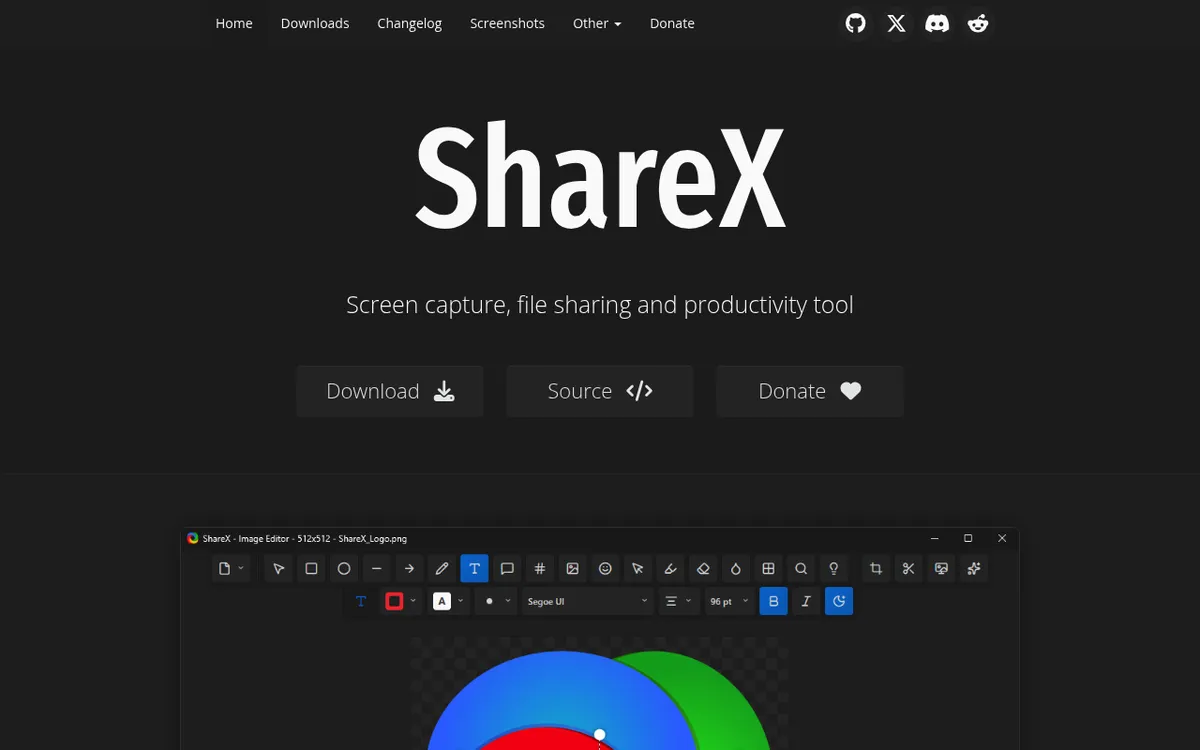
Warum es zum Gaming passt: Komplett kostenlos und Open Source. Tastenkürzel für jede Aktion. Gibt direkt MP4 oder GIF aus. Kann deinen Clip in der Sekunde, in der du die Aufnahme stoppst, automatisch zu Imgur, Discord oder einem eigenen Server hochladen. Bei Neuinstallationen ist der automatische Upload standardmäßig aus, also schalte ihn zuerst ein.
Kompromisse: ShareX nutzt FFmpeg für die Aufnahme, was bedeutet, dass standardmäßig per Software encodiert wird, es sei denn, du konfigurierst Hardware-Beschleunigung manuell. Das Hauptfenster sieht aus wie eine Windows-App von 2010, weil es das im Grunde ist, auch wenn der Bildeditor 2026 ein modernes Redesign bekommen hat. Aktuelle Versionen brauchen 64-Bit-Windows 10 oder 11. Lies unsere vollständige ShareX-Rezension für Windows für den kompletten Überblick.
Am besten für: Leute, die ein Tool für alles wollen. Schnelle GIF-Clips, die du in einen Discord-Channel wirfst. Annotieren von Screenshots aus Spielmenüs. Schau dir unsere GIF-Bildschirmaufnahme-Anleitung für Windows für schnelle GIF-Workflows an.
7. Bandicam (kostenlose Version)
Bandicam gibt es seit 2008. Die kostenlose Version lässt dich Gameplay aufnehmen, aber jede Aufnahme stoppt nach 5 Minuten. Seit Bandicam 2027 bekommen reine Aufnahmen kein Wasserzeichen mehr. Nur Clips, die du in der App bearbeitest oder mit eingebrannten Untertiteln exportierst, tragen eines.
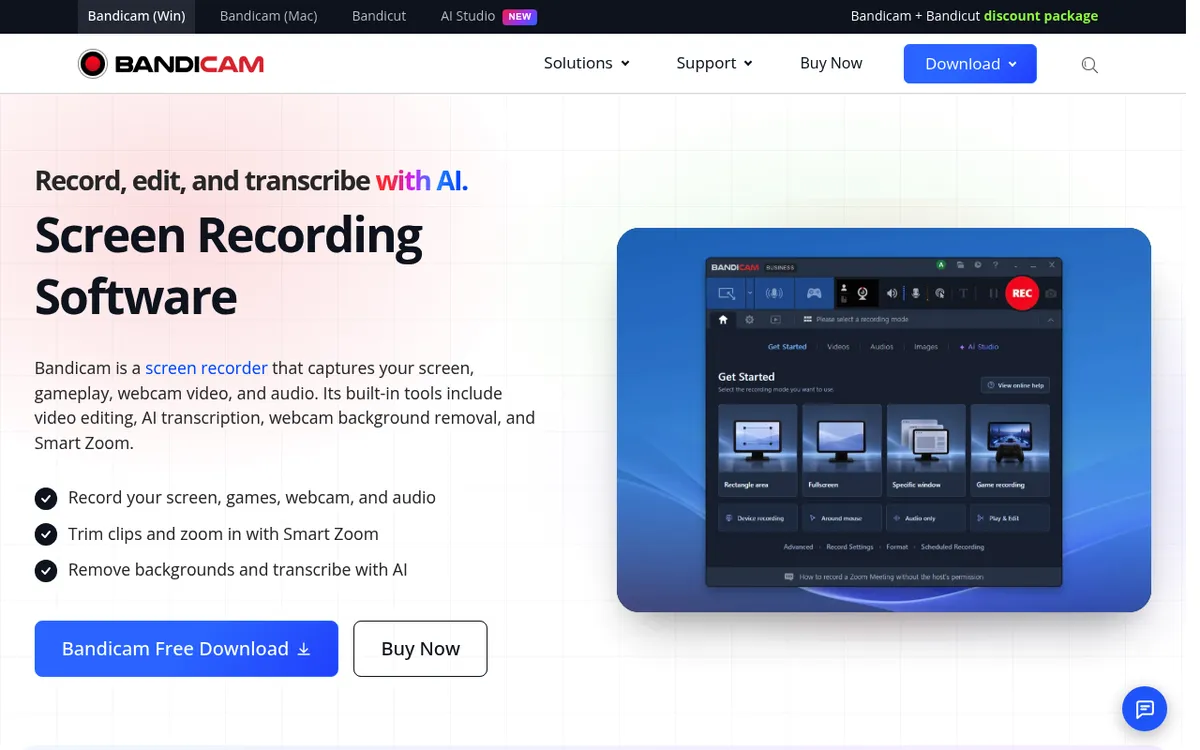
Warum es auf der Liste steht: Die Aufnahme-Engine ist solide. Hardware-Beschleunigung funktioniert gut. Es kommt mit High-Frame-Rate-Inhalten (120 FPS, 144 FPS) besser klar als manche kostenlosen Optionen, und Bandicam gibt Unterstützung für bis zu 4K bei 480 FPS an. Die Oberfläche ist klar und anfängerfreundlich. Bandicam 2027 hat außerdem einen einfachen Trim-Editor und Smart Zoom dazubekommen.
Kompromisse: Der 5-Minuten-Cap bedeutet keine langen Let's Plays, und bearbeitete Exporte bekommen weiterhin ein Wasserzeichen. Eine persönliche Lizenz kostet 33,26 $ pro Jahr oder 53,90 $ einmalig für Bandicam 2027 (Aktionspreise, Stand Oktober 2026). Monetarisierte YouTube-Kanäle brauchen eine Business-Lizenz, ab 49,46 $ pro Jahr. Nicht schlecht, aber nicht kostenlos. Vollständige Aufschlüsselung in unserer Bandicam-Rezension und -Alternativen.
Am besten für: Vor dem Kauf testen. Kurze Highlight-Clips unter 5 Minuten aufnehmen.
8. ScreenSnap Pro: beste kostenpflichtige Alternative, wenn kostenlos sich klobig anfühlt
ScreenSnap Pro ist ein einfaches, unkompliziertes Tool für Bildschirmaufnahmen und Screenshots unter Windows und Mac. Es ist nicht kostenlos (ein einmaliger Kauf für 34 $), verdient aber einen Platz auf der Liste aus einem Grund: Die meisten kostenlosen Tools fühlen sich wie Hausaufgaben an.
Warum es hierher gehört: Einmal zahlen, für immer aufnehmen. Keine Wasserzeichen, kein Abo, keine Zeitlimits. Nimmt MP4 mit bis zu 60 FPS samt System-Audio, Mikrofon und Webcam auf, oder direkt GIFs. Mit dem eingebauten Video-Editor kannst du trimmen, teilen und schneiden, Stille mit einem Klick entfernen, einen Auto-Zoom einbauen, der dem Cursor folgt, und ein Webcam-Overlay platzieren. Das ist praktisch für Gameplay-Tutorials. Außerdem bekommst du 17 Annotationswerkzeuge, ein Quick-Access-Overlay, das dir nicht im Weg steht, und 500+ Hintergründe für Mockup-Aufnahmen, falls du Thumbnails machst.
Kompromisse: Kostet Geld. Es gibt keinen GPU-Instant-Replay-Buffer und kein Live-Streaming, es ersetzt also weder ShadowPlay für spontane Highlights noch OBS für Streams. Wenn kostenlos für dich funktioniert, bleib bei kostenlos.
Am besten für: Gamer, die auch Tutorials aufnehmen, Bug-Reports teilen oder YouTube-Thumbnails machen und ein sauberes Tool wollen. Eine Lizenz deckt 2 Plätze in beliebiger Mischung aus Mac und Windows ab, mit lebenslangen Updates und 30 Tage Geld-zurück-Garantie.
So nimmst du Gameplay ohne Lag auf
Der schnellste Weg, deine Bildrate zu killen, ist mit dem falschen Encoder aufzunehmen. Hier ist die Kurzcheckliste für Lag-freie Aufnahme:
- Schalte Hardware-Encoding ein. In OBS: Einstellungen > Ausgabe > Encoder, wähle NVENC, AMF oder QuickSync.
- Cap dein Spiel auf 60 FPS, wenn deine GPU schwächelt. Stabile 60 schlagen ruckelige 90.
- Schließe Hintergrund-Apps. Chrome mit 40 Tabs frisst GPU-Speicher.
- Nimm auf eine SSD auf, nicht auf eine HDD. Schreibgeschwindigkeiten zählen bei hohen Bitraten.
- Halte die Bitrate deines Recorders vernünftig. 20 bis 25 Mbit/s bei 1080p60 sind eine gute Balance.
- Nutze zuerst native GPU-Tools. ShadowPlay bei NVIDIA, ReLive bei AMD. Sie sind kostenlos und darauf ausgelegt, die Performance nicht abzuwürgen. Bei Intel Arc nimmst du OBS mit Quick Sync.
Wenn deine GPU älter als fünf Jahre ist, bleib bei Xbox Game Bar oder ShadowPlay. Beide sind die leichtesten für die Systemressourcen.
Beste Ausgabe-Einstellungen für YouTube-Gaming
YouTube rekomprimiert alles, was du hochlädst, also willst du sauberes Quellmaterial liefern.
| Einstellung | Empfohlener Wert |
|---|---|
| Auflösung | 1080p oder 1440p |
| Bildrate | 60 FPS |
| Bitrate | 20 bis 25 Mbit/s (1080p), 40 bis 50 Mbit/s (1440p) |
| Codec | H.264 (am kompatibelsten) oder HEVC |
| Container | MP4 |
| Audio | AAC, 192 kbit/s, 48 kHz |
Für Twitch oder Live-Streaming fällt die Bitrate auf 6 Mbit/s für 1080p60. YouTube gibt dir mehr Spielraum.
Welchen kostenlosen Game Recorder solltest du wählen?
Kurzfassung:
- NVIDIA-Karte? Nutze ShadowPlay. Es ist die billigste, leichteste Ein-Knopf-Option.
- AMD-Karte? Nutze AMD ReLive. Gleiches Spiel, anderes Team.
- Intel-Arc-Karte? Intel hat den Recorder in Arc Control eingestellt, nutze also OBS Studio mit Quick Sync oder Xbox Game Bar.
- Sonst was, oder Casual-Nutzung? Xbox Game Bar. Schon auf deinem PC. Drücke einfach
Win + G. - Volle Kontrolle? OBS Studio. Kostenlos, mächtig, leichte Lernkurve.
- Kurze Clips und GIFs? ShareX.
- Einfach ohne Setup? ScreenSnap Pro für 34 $ einmalig ist die kostenpflichtige Abkürzung.
Für alle, die längere Tutorials schreiben, lohnt sich auch ein Blick in unseren kostenlosen Bildschirmrekorder-Guide für Windows und wie du den Bildschirm mit Audio unter Windows aufnimmst.
Häufig gestellte Fragen
Was ist der beste kostenlose Game Recorder für Windows ohne Wasserzeichen?
Xbox Game Bar, OBS Studio, NVIDIA ShadowPlay, AMD ReLive und ShareX nehmen alle ohne Wasserzeichen in ihren kostenlosen Stufen auf. Die kostenlose Version von Bandicam versieht reine Aufnahmen nicht mehr mit einem Wasserzeichen, begrenzt aber jede auf 5 Minuten und setzt bei bearbeiteten Exporten eines. Für die meisten Nutzer ist Xbox Game Bar die schnellste wasserzeichenfreie Option, da sie bereits in Windows eingebaut ist.
Kann ich Gameplay kostenlos in 60 FPS aufnehmen?
Ja. Jeder kostenlose Recorder in dieser Anleitung unterstützt 60-FPS-Aufnahme ohne Kosten. Xbox Game Bar, OBS Studio, ShadowPlay und ReLive nutzen standardmäßig 60 FPS bei 1080p. Manche, wie OBS und ShadowPlay, schaffen 120 FPS oder mehr, wenn deine Hardware das unterstützt.
Verursacht OBS Studio Spiel-Lag?
OBS Studio verursacht sehr wenig Spiel-Lag, wenn du Hardware-Encoding (NVENC, AMF oder QuickSync) nutzt. Wir haben in den meisten modernen Spielen während unseres Tests 3 bis 5 FPS Drop gemessen. Wenn du größere Drops siehst, prüfe, ob du Hardware-Encoding statt des Standard-x264-Software-Encoders nutzt.
Ist NVIDIA ShadowPlay besser als OBS fürs Gaming?
Für reine Gameplay-Aufnahmen ist ShadowPlay leichter auf der Performance und einfacher zu nutzen als OBS. Es läuft fast komplett auf der GPU mit nahezu null CPU-Hit. OBS gewinnt, wenn du Szenen, Overlays, mehrere Audioquellen oder gleichzeitiges Streaming auf mehrere Plattformen brauchst. Viele Streamer nutzen beides: ShadowPlay für Highlight-Clips, OBS für komplette Broadcasts.
Was ist der einfachste Weg, einen schnellen Gameplay-Clip unter Windows aufzunehmen?
Drücke Win + Alt + G während des Spielens. Xbox Game Bar speichert die letzten 30 Sekunden automatisch, wenn Hintergrundaufnahme aktiviert ist. Kein Setup nötig. Der Clip landet in Videos\Captures. Du kannst Hintergrundaufnahme bis zu 10 Minuten in den Game-Bar-Einstellungen verlängern.
Brauche ich eine Capture Card, um PC-Gameplay aufzunehmen?
Nein. Eine Capture Card ist für die Aufnahme von Gameplay von einer Konsole oder einem zweiten PC. Wenn du denselben PC aufnimmst, auf dem du spielst, erledigt jeder Software-Recorder hier den Job mit deiner CPU oder GPU.
Noch unentschieden? Starte mit dem kostenlosen Tool, das zu deiner GPU passt: ShadowPlay für NVIDIA, ReLive für AMD, Xbox Game Bar für alle anderen. Wenn du sie überwächst und ein sauberes Tool für Gameplay, Tutorials und teilbare Clips ohne monatliche Gebühren willst, schau dir ScreenSnap Pro an. 34 $ einmalig, keine Wasserzeichen, funktioniert auf Mac und Windows.

Morgan
Indie DeveloperIndie developer, founder of ScreenSnap Pro. A decade of shipping consumer Mac apps and developer tools. Read full bio
@m_0_r_g_a_n_