Xbox Game Bar Anleitung für Windows (2026)
Die Xbox Game Bar ist ein kostenloses Overlay, das in Windows 10 und Windows 11 eingebaut ist und dich deinen Bildschirm aufnehmen, Screenshots machen und die Leistung verfolgen lässt, ohne dass du irgendetwas installieren musst. Drück Win + G und es ploppt über allem auf, was du gerade machst. Trotz des Namens funktioniert es mit den meisten Apps (nicht nur Spielen) und ist damit der schnellste Weg, einen Clip von Chrome, einem Meeting oder einem Tutorial auf deinem PC zu schnappen.
Dieser Leitfaden behandelt jede Art, die Game Bar Windows zu nutzen, die Windows ausliefert: wie du sie einschaltest, Gameplay aufnimmst, Screenshots schießt, FPS verfolgst, Tastenkürzel umbelegst und um ihre Eigenarten herumarbeitest. Wir schauen auch, wo sie unzureichend ist und wofür du dann greifen solltest.
Was ist Xbox Game Bar (Win + G)
Xbox Game Bar ist Microsofts eingebautes Capture- und Overlay-Tool. Es kommt mit jeder Windows-10- und Windows-11-Kopie. Das Overlay ist eine Reihe schwebender Widgets (Capture, Performance, Audio, Xbox Social), die du auf dem Bildschirm anpinnst, wo du willst.
Es wurde zuerst für Gamer gebaut, weshalb der Name „Xbox" sagt. Aber es nimmt fast jede Vordergrund-App auf, macht Screenshots und zeigt FPS und CPU-Last live. Es ist kostenlos, von Microsoft signiert und frei von Upsells.
Wichtige Dinge, die die Xbox Game Bar kann:
- Die aktive App als MP4-Video aufnehmen
- Die letzten 30 Sekunden aufnehmen (Game-DVR-Hintergrundaufnahme)
- Einen Vollbild-Screenshot mit einem Tastenkürzel machen
- Live FPS, CPU-, GPU- und RAM-Auslastung anzeigen
- Audio-Ausgaben spontan wechseln
- Mikrofoneingang während einer Aufnahme erfassen
- An ein paar Streaming-Dienste senden (begrenzt)
Wichtige Dinge, die sie nicht kann:
- Den Windows-Desktop oder den Datei-Explorer aufnehmen
- Mehr als eine App gleichzeitig aufnehmen
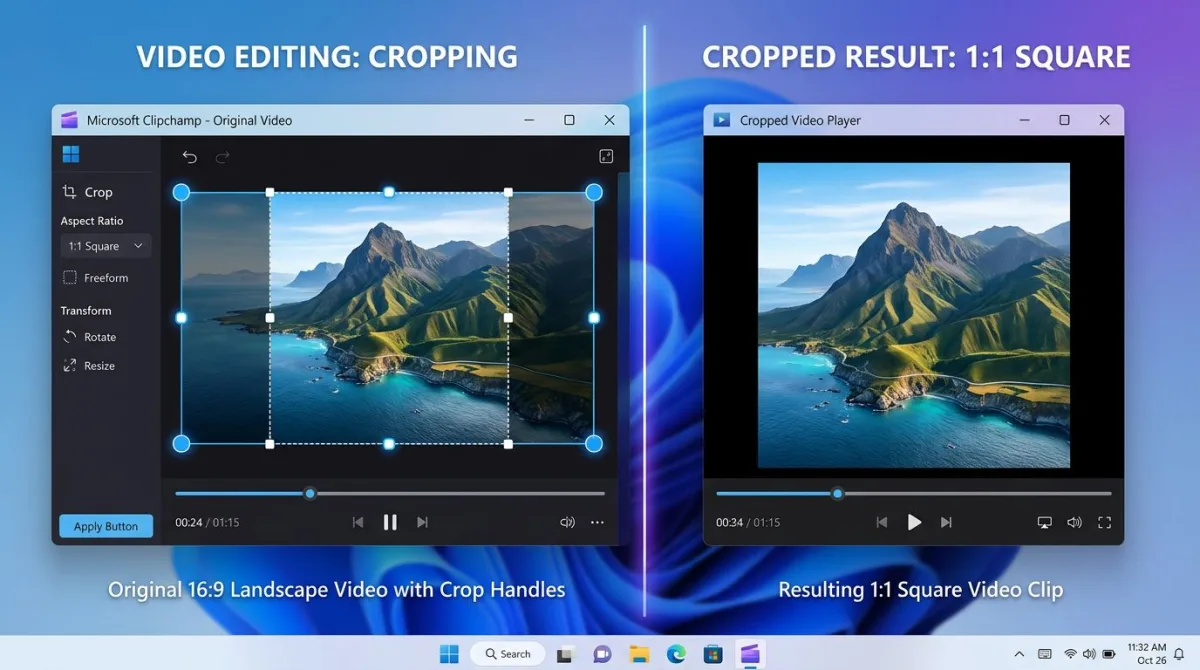
- Clips zuschneiden, schneiden oder bearbeiten (sie speichert sie nur)
- Annotationen, Pfeile oder Texte auf das Material legen
- Clips als GIFs speichern (nur MP4)
Wenn du eines davon brauchst, wirst du ein Hilfstool wollen, das wir weiter unten behandeln.
Wie du die Xbox Game Bar unter Windows aktivierst
Die Xbox Game Bar ist normalerweise standardmäßig an. Wenn das Tastenkürzel nichts macht, aktiviere sie manuell.
- Drück
Win + I, um die Einstellungen zu öffnen. - Geh in der linken Seitenleiste zu Spielen.
- Klicke auf Xbox Game Bar.
- Schalt Erlaube deinem Controller, die Xbox Game Bar zu öffnen ein (oder lass das Tastenkürzel an).
- Unter Windows 11 prüf außerdem Spielen > Aufzeichnungen und stell sicher, dass Aufzeichnen, was passiert ist an ist, falls du Hintergrundaufnahmen willst.
Drück Win + G zum Testen. Das Overlay sollte innerhalb einer Sekunde erscheinen. Wenn es trotzdem nicht aufgeht, könnte die App selbst fehlen, also installiere sie aus dem Microsoft-Store-Eintrag der Xbox Game Bar neu. Microsofts offizielle Xbox-Game-Bar-Support-Seite hat die neuesten Schritte, falls deine immer noch nicht startet.
Erststart-Tipp: Wenn die Game Bar zum ersten Mal aufgeht, fragt sie, ob die aktuelle App ein Spiel ist. Sag ja. Das schaltet das Aufnehmen für diese App in Zukunft frei. Viele Desktop-Apps sind standardmäßig nicht als Spiele markiert.
Einen Screenshot mit der Xbox Game Bar machen
Der schnellste Weg, einen Screenshot aus der Game Bar zu schnappen, ist das direkte Tastenkürzel.
Win + Alt + Druck: schnapp das aktive Fenster sofort, kein Overlay nötig.Win + G, dann klicke im Capture-Widget aufs Kamerasymbol für dasselbe Ergebnis, nur mit Vorschau.
Beide Methoden speichern ein PNG nach:
C:\Users\[du]\Videos\CapturesJa, Screenshots landen im Ordner Videos, nicht in Bilder. Das verwirrt Leute. Du kannst den Ort unter Einstellungen > Spielen > Aufzeichnungen ändern, falls du Aufnahmen lieber woanders haben willst.
Game-Bar-Screenshots sind immer Vollbild der aktiven App. Keine Bereichsauswahl, kein Fensterauswahl. Wenn du eine Teilaufnahme brauchst, nutze stattdessen Win + Shift + S (Snipping Tool). Unser Leitfaden zum Teil-Screenshot unter Windows zeigt, wie du einen Bereich in einer Bewegung auswählst.
Gameplay aufnehmen mit Win + Alt + R
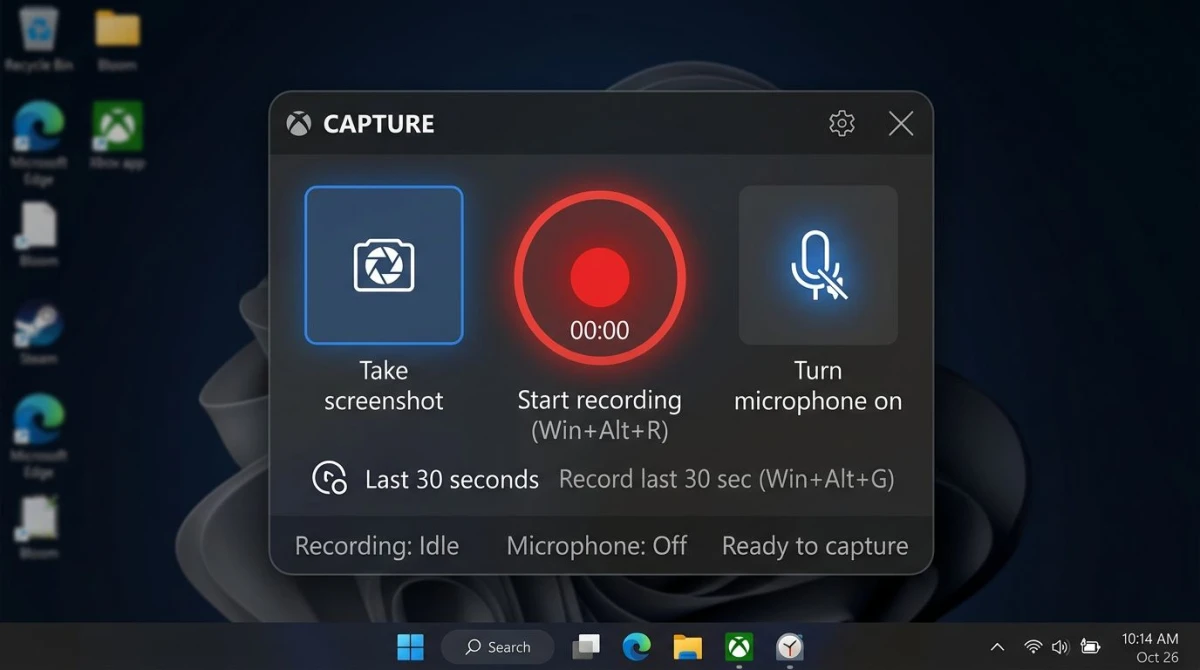
Aufnehmen ist, wo die Game Bar ihren Namen verdient. Das Tastenkürzel Win + Alt + R startet und stoppt eine Aufnahme der aktiven App.
Schritt für Schritt
- Öffne die App oder das Spiel, das du aufnehmen willst.
- Drück
Win + Alt + Rzum Starten. Ein kleiner Timer erscheint oben rechts. - Drück
Win + Alt + Mjederzeit, um dein Mikrofon ein- oder auszuschalten. - Drück
Win + Alt + Rerneut zum Stoppen. - Der MP4-Clip wird in
C:\Users\[du]\Videos\Capturesgespeichert.
Was du anpassen kannst
Öffne Einstellungen > Spielen > Aufzeichnungen, um zu ändern:
- Maximale Aufnahmelänge. 30 Minuten bis 4 Stunden.
- Videoqualität. Standard oder Hoch (die Einstellung Hoch nutzt mehr Speicher, sieht aber schärfer aus).
- Bildrate. 30 FPS oder 60 FPS.
- Audio aufnehmen. System, Mikro oder beides.
- Mikrofon-Lautstärke und Systemlautstärke-Schieberegler.
Für höhere Bitrate, reichere Codecs oder Mehrspur-Audio reicht die Game Bar nicht. Ein kostenloses Tool wie OBS Studio oder unsere bezahlte Option werden im Alternativen-Abschnitt behandelt.
Häufiger Stolperstein
Wenn du Win + Alt + R drückst und nichts passiert, ist die App wahrscheinlich nicht als Spiel markiert. Öffne die Game Bar mit Win + G, dann klicke auf das Drei-Punkte-Menü im Capture-Widget und schalte Merken: Das ist ein Spiel ein. Danach funktioniert das Tastenkürzel.
Hintergrundaufnahme und Game DVR
Game DVR ist das „warte, ich wünschte, ich hätte das aufgenommen"-Feature. Mit ihm an puffert Windows immer die letzten 30 Sekunden der aktiven App. Wenn etwas Cooles passiert, drück Win + Alt + G, um zu speichern, was gerade passiert ist.
So schaltest du es ein:
- Öffne Einstellungen > Spielen > Aufzeichnungen.
- Schalt Aufzeichnen, was passiert ist ein.
- Setze die Pufferlänge (15 Sekunden bis 10 Minuten).
Hintergrundaufnahme nutzt deine GPU jederzeit, was in anspruchsvollen Spielen ein paar FPS kostet. Wenn du Stottern bemerkst, schalte es aus und nimm manuell mit Win + Alt + R auf.
DVR funktioniert nur für eine App auf einmal, nämlich die mit Fokus. Wenn du auf Chrome wechselst und zurück, setzt sich der Puffer zurück.
Audio-Einstellungen und der Mixer
Das Audio-Widget ist einer der nützlichsten Teile der Game Bar. Es zeigt jede Audioquelle auf deinem PC, live, mit Lautstärkereglern.
Zum Öffnen drück Win + G, dann klicke auf das Lautsprechersymbol. Du siehst zwei Tabs:
- Mix. Pro-App-Lautstärke und Stummschaltung. Lass die Spotify-Leiste sinken, ohne das Spiel zu verlassen.
- Voice. Wähl, welches Mikro und welche Lautsprecher die Game Bar für Aufnahmen nutzt.
Das ist wichtig für Aufnahmen. Wenn der Spielsound zu laut relativ zu deiner Stimme ist, schieb ihn in Mix runter, bevor du auf Aufnahme drückst. Du kannst auch ein bestimmtes Mikrofon unter Voice > Eingang wählen, was praktisch ist, wenn du sowohl ein Headset-Mikro als auch ein USB-Mikro hast.
Für ein tieferes Eintauchen in das richtige Aufnehmen mit Audio haben wir einen dedizierten Leitfaden zum Bildschirmaufnehmen mit Audio unter Windows.
Leistungsüberwachung (FPS, CPU, GPU, RAM)
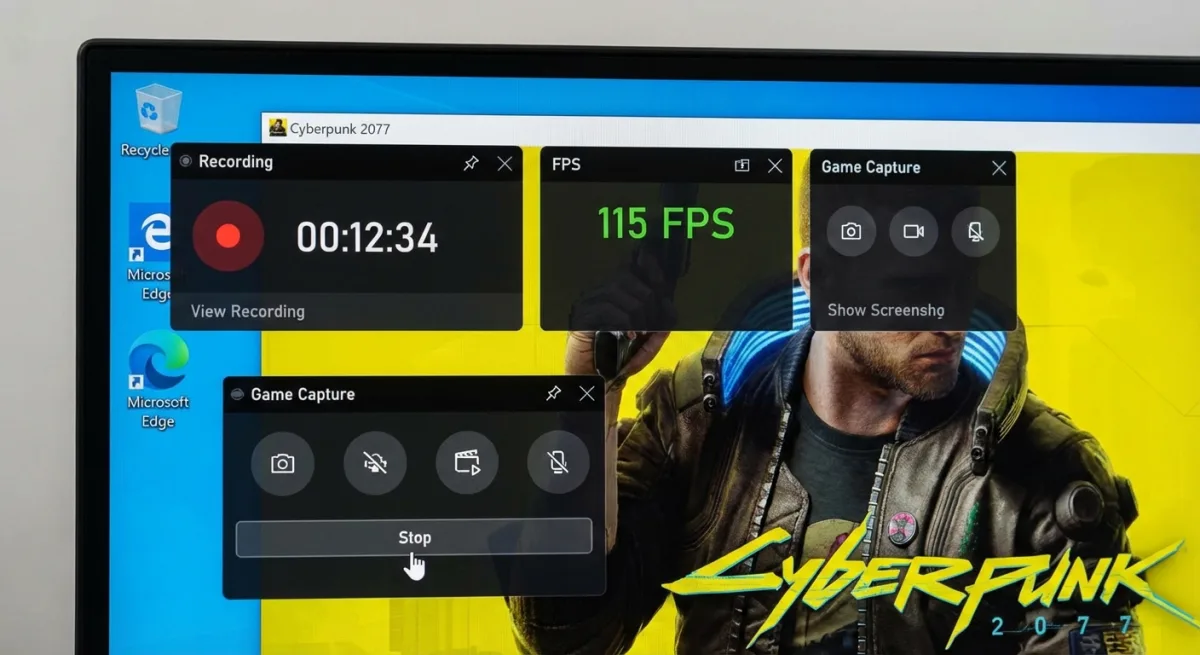
Das Performance-Widget macht aus der Game Bar eine leichtgewichtige Version von MSI Afterburner. Es zeigt FPS, CPU-Last, GPU-Last, VRAM und RAM live an, alles an einem Ort.
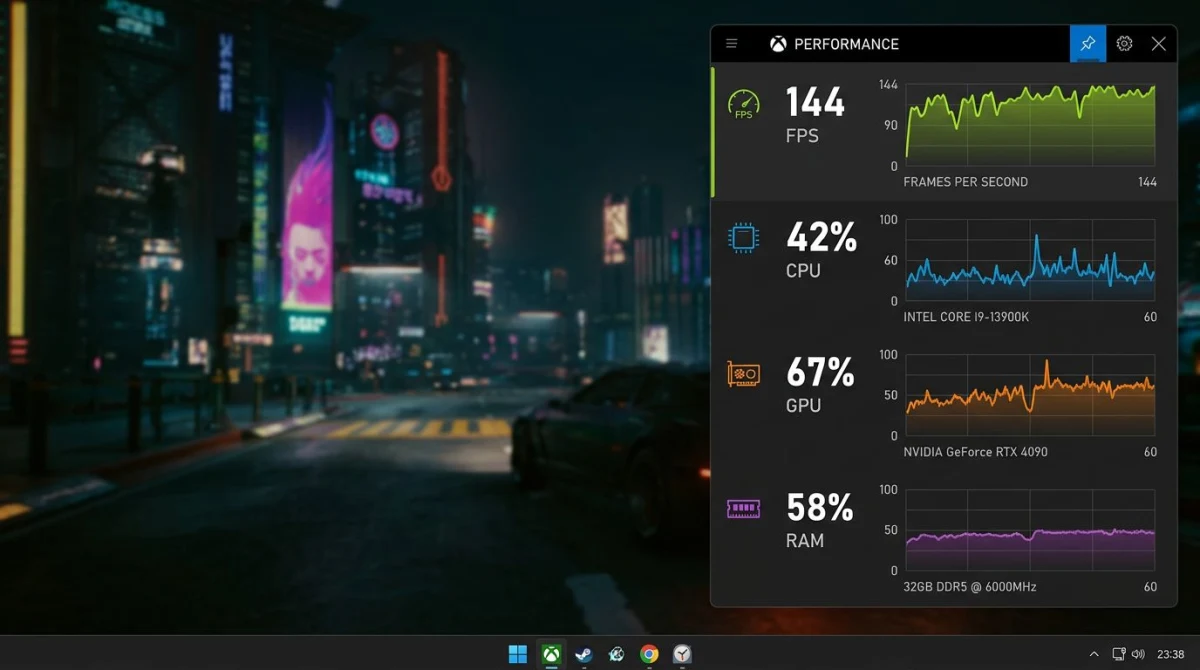
Wie du es anpinnst
- Drück
Win + G, um die Game Bar zu öffnen. - Klicke auf das Performance-Widget (das Puls-Symbol).
- Klicke auf das Pin-Symbol oben rechts im Widget.
- Schließ die Game Bar. Das Widget bleibt über deinem Spiel.
Was jeder Graph bedeutet
- CPU. Gesamte Prozessorlast über alle Kerne. Über 90 % heißt, du bist CPU-limitiert.
- GPU. Hauptgrafikkartenlast. 99 % beim Spielen ist normal und gut.
- RAM. Genutzter Systemspeicher. Wenn er ausgereizt ist, schließ ein paar Chrome-Tabs.
- VRAM. Genutzter Videospeicher. Spiele, die VRAM überschreiten, stottern.
- FPS. Frames pro Sekunde für das aktive Spiel. Braucht beim ersten Aktivieren Admin-Zugriff.
Achtung: FPS-Tracking fragt einmal nach Admin-Rechten. Klicke auf Zugriff anfordern und stimm zu. Danach merkt es sich das.

Genug von langweiligen Screenshots? Probier ScreenSnap Pro.
Schöne Hintergründe, professionelle Anmerkungen, GIF-Aufnahme und sofortiges Teilen in der Cloud, alles in einer App. Einmal 39 $ zahlen, für immer besitzen.
Preis und Funktionen ansehenWidgets, Overlays und was sonst noch drin ist
Neben Capture, Audio und Performance liefert die Game Bar noch ein paar Widgets aus. Manche sind praktisch, die meisten verzichtbar.
- Xbox Social. Freundesliste, Party-Chat, Einladungen.
- Looking for Group. Matchmaking für Xbox-Live-Spiele.
- Spotify. Wiedergabe steuern, ohne zu wechseln.
- Ressourcen. Ein schneller Task-Manager. Schließ hängende Apps, ohne den Vollbild zu verlassen.
- Galerie. Thumbnails von jedem Clip und Screenshot.
Du kannst Widgets vom Widget-Menü-Symbol oben in der Bar hinzufügen, entfernen und umsortieren. Zieh sie zum Positionieren, dann pinne die an, die du immer sichtbar haben willst.
Game Bar Windows Tastenkürzel-Spickzettel
Halt diese Tabelle griffbereit. Der größte Wert der Game Bar liegt in den Tastenkürzeln, nicht im Overlay.
| Tastenkürzel | Was es macht |
|---|---|
Win + G | Xbox Game Bar öffnen oder schließen |
Win + Alt + R | Aufnahme starten oder stoppen |
Win + Alt + G | Letzte 30 Sekunden speichern (DVR) |
Win + Alt + Druck | Screenshot des aktiven Fensters machen |
Win + Alt + M | Mikrofon während der Aufnahme umschalten |
Win + Alt + B | Übertragung starten oder stoppen |
Win + Alt + W | Webcam in der Übertragung zeigen |
Win + Alt + T | Aufnahme-Timer ein-/ausblenden |
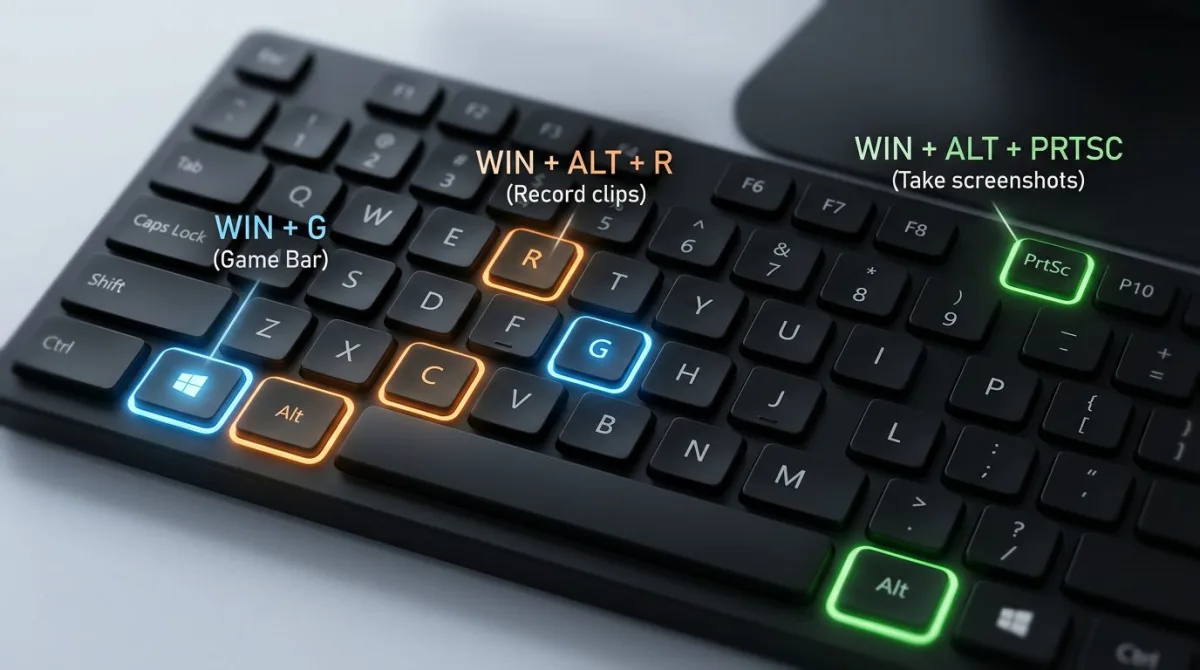
Die Tastenkürzel ändern
Kein Fan der Standards? Geh zu Einstellungen > Spielen > Xbox Game Bar und scroll zu Tastenkürzel. Du kannst jede wichtige Aktion neu binden oder ein eigenes zweites Hotkey für jede hinzufügen. Top, falls die Win + Alt-Kombos mit einem Spiel kollidieren.
Für mehr Windows-Capture-Tasten deckt unsere Übersicht der besten Screenshot-Tools unter Windows jede wichtige Druck-, Win+S- und Snipping-Tool-Option an einem Ort ab.
Xbox-Game-Bar-Einschränkungen (die ehrliche Liste)
Die Game Bar ist toll für ein eingebautes Tool. Aber sie hat echte Wände. Sie vorab zu kennen spart Stunden.
- Keine Desktop-Aufnahme. Die Game Bar weigert sich rundheraus, den Windows-Desktop, den Datei-Explorer oder das Startmenü aufzunehmen. Du musst zuerst eine App starten.
- Ein Fenster auf einmal. Du kannst nicht zwei Apps nebeneinander oder eine vollständige Mehrmonitor-Ansicht aufnehmen.
- Nur MP4. Es gibt keinen GIF-Export, kein WebM, keine Bildsequenz.
- Keine Bearbeitung. Clips werden so gespeichert, wie sie sind. Du kannst den Anfang nicht kürzen, stille Teile nicht schneiden oder Untertitel hinzufügen.
- Keine Bereichsaufnahme. Screenshots sind immer das volle aktive Fenster, ohne Drag-to-Select.
- Hintergrund-Steuer. Mit DVR an erwarte 2 bis 5 % weniger FPS in anspruchsvollen Spielen.
- Berechtigungen können knifflig werden. Manche Anti-Cheat-Systeme blockieren die Overlay-Hooks der Game Bar, also kommen Aufnahmen schwarz raus.
- Aufnahme-Limit. Das Standardlimit ist 30 Minuten. Du kannst es auf 4 Stunden hochsetzen, aber lange Aufnahmen verschlingen viel Speicher.
Wenn eines davon deinen Workflow trifft, brauchst du eine Stufe höher.
Bessere Alternativen, wenn die Game Bar zu kurz greift
ScreenSnap Pro (39 $ einmalig)
Für alle, die die Einfachheit der Game Bar plus echte Bearbeitungs- und Sharing-Features wollen, ist ScreenSnap Pro eine saubere Passform. Es nimmt Bildschirm, Webcam, Mikro und Systemaudio auf. Es erfasst Bereich, Fenster oder Vollbild. Es nimmt GIFs direkt auf, ohne MP4-Konvertierungsschritt. Und es ist eine einmalige Zahlung von 39 $, also kein Abo-Stapel.
Wo es die Game Bar schlägt:
- Nimmt den Desktop, den Datei-Explorer und alles andere auf, was die Game Bar verweigert
- 15 Annotationswerkzeuge (Pfeile, Text, Unschärfe, Zähler) eingebaut
- 500+ Gradienten-Hintergründe für aufpolierte Screenshots
- GIF-Aufnahme ohne separaten Konverter
- Funktioniert sowohl unter Windows als auch unter Mac mit einer Lizenz
Wenn du regelmäßig Tutorials, Bug-Reports oder Social-Clips aufnimmst, zahlt sich die gesparte Zeit in einer Woche aus.
OBS Studio (kostenlos, Open Source)
OBS ist der Profi-Pick für Streamer und ernsthafte Creator. Es beherrscht Multi-Source-Szenen, eigene Bitrate, jeden Codec, Mehrspur-Audio und Streaming zu Twitch oder YouTube. Die Lernkurve ist steiler als bei der Game Bar, aber es ist kostenlos. Brauchst du GIFs statt MP4s? Unser GIF-Bildschirmaufnahme-unter-Windows-Leitfaden behandelt leichtgewichtige Tools, die direkt zu GIF exportieren.
ShareX (kostenlos, nur Windows)
Am besten für Power-User, die in Screenshots leben. ShareX macht Bereichsaufnahme, Scroll-Aufnahme, OCR und automatischen Cloud-Upload. Es nimmt MP4 und GIF auf. Es ist kostenlos und Open Source. Wenn OCR das Feature ist, das dich anlockt, vergleicht unsere Übersicht der OCR-Software für Windows ShareX mit anderen Texterkennungs-Tools.
Andere Eingebaute
- Snipping Tool. Am besten für Bereichs-Screenshots und schnelle Video-Clips (
Win + Shift + S). - PowerPoint. Hat einen versteckten Bildschirmrekorder im Tab Einfügen.
- Steam. Wenn du auf Steam spielst, speichert
F12einen Screenshot in deine Steam-Bibliothek.
Zum Zuschneiden von Screenshots, nachdem du sie gemacht hast, schau dir unseren Leitfaden zum Screenshot unter Windows zuschneiden an.
Häufige Xbox-Game-Bar-Probleme beheben
„Diese App kann nicht geöffnet werden"-Fehler. Die Game Bar wurde deinstalliert oder beschädigt. Öffne den Microsoft Store, suche nach „Xbox Game Bar" und klicke auf Installieren.
Aufnahme-Tastenkürzel macht nichts. Die App ist nicht als Spiel markiert. Öffne die Game Bar darüber und schalte Merken: Das ist ein Spiel im Capture-Widget-Menü ein.
Schwarzer Bildschirm in der gespeicherten Datei. Manche DRM-geschützten Apps (Netflix, Anti-Cheat-Spiele) blockieren Overlays. Wechsel zu einer anderen Quelle.
Kein Audio im Clip. Öffne Einstellungen > Spielen > Aufzeichnungen > Audio und stell sicher, dass Audio beim Aufnehmen eines Spiels aufzeichnen an ist. Prüf auch das Mikro unter dem Game-Bar-Tab Voice.
Overlay erscheint nicht. Drück Win + Alt + Druck, um zu bestätigen, dass der Dienst läuft. Falls das funktioniert, aber Win + G nicht, könnte das Tastenkürzel in den Einstellungen aus sein.
FPS-Zähler braucht Admin. Klicke auf Zugriff anfordern, wenn du Performance zum ersten Mal anpinnst. Die Game Bar erinnert sich nach einem Neustart.
Clips sind riesig. Reduziere die Videoqualität auf Standard und die Bildrate auf 30. Du kannst auch fertige Clips komprimieren, und unser GIF-Kompressor-Tool handhabt auch GIFs.
Game Bar verlangsamt mein Spiel. Schalt Aufzeichnen, was passiert ist (DVR) aus. Der Live-Puffer kostet ein paar FPS. Manuelles Win + Alt + R hat weniger Overhead.
Für breitere Hilfe schau dir unsere Übersicht des kostenlosen Bildschirmrekorders für Windows an.
Häufig gestellte Fragen
Ist die Xbox Game Bar sicher?
Ja. Die Xbox Game Bar ist eine First-Party-Microsoft-App, die mit jeder Windows-10- und Windows-11-Kopie ausgeliefert wird. Sie ist signiert, sandboxed und wird über Windows Update und den Microsoft Store aktualisiert. Sie schickt deine Clips nirgendwohin, es sei denn, du klickst auf Teilen.
Kann die Xbox Game Bar den Desktop aufnehmen?
Nein. Die Game Bar nimmt den Windows-Desktop, den Datei-Explorer oder das Startmenü nicht auf. Du musst eine reguläre App im Fokus haben. Wenn du den Desktop aufnehmen musst, nutze OBS Studio, ShareX oder ScreenSnap Pro.
Wo werden Xbox-Game-Bar-Aufnahmen gespeichert?
Alle Clips und Screenshots werden standardmäßig in C:\Users\[dein Name]\Videos\Captures gespeichert. Du kannst den Ordner unter Einstellungen > Spielen > Aufzeichnungen > Speicherort der Aufzeichnungen ändern ändern.
Wie nehme ich länger als 30 Minuten auf?
Öffne Einstellungen > Spielen > Aufzeichnungen und setze Aufzeichnen bis auf 1, 2 oder 4 Stunden. Lange Aufnahmen können 10+ GB groß sein, also denk an den Speicherplatz.
Nimmt die Xbox Game Bar Audio auf?
Ja. Standardmäßig nimmt sie Systemaudio von der aktiven App plus dein Mikrofon auf. Drück Win + Alt + M, um das Mikro während der Aufnahme umzuschalten. Lautstärken werden in Einstellungen > Spielen > Aufzeichnungen > Audio eingestellt.
Kann ich die Xbox Game Bar deinstallieren?
Nicht einfach. Microsoft blockiert die Standard-Deinstallation. Du kannst das Tastenkürzel in Einstellungen > Spielen > Xbox Game Bar deaktivieren, was dasselbe Ergebnis ist, ohne Windows-Updates zu brechen. PowerShell-Entfernung funktioniert, wird aber nicht unterstützt.
Funktioniert die Xbox Game Bar unter Windows 11?
Ja. Sie kommt mit jeder Windows-11-Installation und bekommt Updates über den Microsoft Store. Das Overlay sieht etwas anders aus als unter Windows 10, aber Tastenkürzel und Features sind dieselben.
Warum ist mein FPS-Zähler ausgegraut?
Die Game Bar braucht Admin-Zugriff, um GPU-Metriken zu lesen. Klicke beim ersten Mal auf Zugriff anfordern im Performance-Widget, stimm der UAC-Aufforderung zu und starte Windows neu. Der Zähler wird danach erscheinen.
Fazit
Die Game Bar Windows ist ein solides kostenloses Tool. Sie nimmt Spiele und die meisten Apps auf, schnappt schnelle Screenshots und verfolgt FPS in Echtzeit, und das alles ohne irgendeine Installation. Merk dir Win + G, Win + Alt + R und Win + Alt + Druck, und du hast einen kostenlosen vollständigen Capture-Workflow.
Ihre Grenzen sind aber real. Keine Desktop-Aufnahme, keine Bereichsaufnahme, kein GIF-Export, keine Bearbeitung. Wenn du an eine dieser Wände stößt, übernimmt eine leichtgewichtige bezahlte Option wie ScreenSnap Pro dort, wo die Game Bar aufhört: Bereichs- und Fensteraufnahme, GIF-Aufnahme, eingebaute Annotation, einmalig 39 $. OBS Studio ist die kostenlose Alternative, wenn du geduldig beim Setup bist.
Für die meisten deckt die Game Bar plus ein Hilfstool alles ab, was du zum Aufnehmen unter Windows brauchst.

Morgan
Indie DeveloperIndie developer, founder of ScreenSnap Pro. A decade of shipping consumer Mac apps and developer tools. Read full bio
@m_0_r_g_a_n_