Xbox Game Bar funktioniert nicht: 10 Lösungen (2026)
Du drückst Win + G, und nichts erscheint. Oder die Xbox Game Bar öffnet sich, aber der Aufnahme-Button ist grau. Oder du startest einen Clip, hörst den Klang und endest mit einer Null-Byte-Datei. Wenn dir das bekannt vorkommt, bist du hier richtig.
Diese Anleitung führt durch 10 Lösungen für das Problem Xbox Game Bar funktioniert nicht, geordnet von schnell bis fortgeschritten. Die meisten Leute nehmen nach Lösung 1 oder 2 wieder auf. Wenn du schon eine Weile dran bist, spring zum PowerShell-Re-Register-Schritt.
Schnelle Checkliste, bevor du mit dem Troubleshooting anfängst
Geh zuerst durch diese fünf Checks. Sie brauchen zwei Minuten und lösen die meisten Fälle.
- Starte den PC neu. Ein Neustart räumt hängende Gaming Services auf und behebt eine überraschende Anzahl an Game-Bar-Problemen kostenlos.
- Probier Win + G auf dem Desktop. Manche Apps blockieren Overlays. Prüf, dass die Game Bar auf deinem Desktop funktioniert, bevor du einem bestimmten Spiel die Schuld gibst.
- Bestätige, dass du angemeldet bist. Xbox Game Bar braucht ein Microsoft-Konto. Öffne die Xbox-App und melde dich an, wenn du eine Aufforderung siehst.
- Prüf, ob du im exklusiven Vollbildmodus bist. Ältere Spiele, die exklusiven Vollbildmodus nutzen, können das Overlay verstecken. Stell das Spiel auf randloses Fenster und probier erneut.
- Schließ andere Overlays. NVIDIA GeForce Experience, Discord und Steam-Overlays können mit der Game Bar um dieselbe Tastenkombination kämpfen.
Immer noch kein Glück? Arbeite die Lösungen unten der Reihe nach durch. Jede ist eine Aufgabe von fünf Minuten oder weniger.
Warum die Xbox Game Bar nicht funktioniert
Ein paar häufige Übeltäter verursachen das Xbox Game Bar öffnet nicht-Problem:
- Game Bar ist in den Einstellungen ausgeschaltet. Eine saubere Windows-11-Installation kommt manchmal mit deaktivierter Game Bar.
- Die Microsoft-Store-Version ist veraltet. Microsoft liefert oft Fehlerbehebungen aus. Ein alter Build kann beim Starten abstürzen.
- Das App-Paket ist nach einem Windows-Update beschädigt. Du siehst einen weißen Bildschirm oder gar keine Reaktion.
- Grafiktreiber sind veraltet. Game Bar nutzt Hardware-Encoding für Clips. Ein alter Treiber kann das Aufnehmen kaputtmachen, ohne die UI zu brechen.
- Tastenkombinations-Konflikt. Eine andere App hat sich Win + G geschnappt, bevor Game Bar es konnte.
- Gaming Services sind abgestürzt. Dieser Hintergrunddienst betreibt die Aufnahme-Engine. Wenn er nicht läuft, wird nichts aufgenommen.
Jetzt zu den Lösungen.
Lösung 1: Xbox Game Bar in den Einstellungen aktivieren
Das ist das Erste, was du probieren solltest, wenn Win + G überhaupt nicht funktioniert.
- Drücke Win + I, um die Einstellungen zu öffnen.
- Geh zu Spielen > Xbox Game Bar.
- Schalte Öffnen der Xbox Game Bar mit dieser Taste auf einem Controller und den Hauptschalter Xbox Game Bar auf An.
- Drücke Win + G zum Testen.
Wenn der Schalter schon an ist, schalt ihn aus, warte fünf Sekunden, dann schalt ihn wieder an. Das registriert die Tastenkombination neu.
Unter Windows 11 24H2 ist der Schalter unter Einstellungen > Spielen > Game Bar Controller umgezogen. Gleiches Ergebnis, anderer Pfad.
Lösung 2: Xbox Game Bar aus dem Microsoft Store aktualisieren
Eine veraltete Version ist die zweithäufigste Ursache für einen Game Bar funktioniert nicht mehr-Zustand. Updates kommen oft und beheben bekannte Bugs.
- Öffne den Microsoft Store.
- Klicke dein Profilsymbol, dann Downloads.
- Klicke Updates abrufen.
- Warte, bis Xbox Game Bar aktualisiert wurde. Lass auch verwandte Apps aktualisieren, denn Gaming Services und die Xbox-App arbeiten zusammen.
- Starte neu und probier Win + G.
Wenn der Store sagt, die App sei aktuell, aber Game Bar weiter versagt, geh zum Reset in Lösung 3.
Lösung 3: App reparieren und zurücksetzen
Windows hat eine integrierte Reparatur für Store-Apps. Sie behebt beschädigte Dateien, ohne deine Einstellungen anzufassen.
- Drücke Win + I > Apps > Installierte Apps.
- Finde Xbox Game Bar, klicke das Drei-Punkte-Menü und wähle Erweiterte Optionen.
- Scroll zum Abschnitt Zurücksetzen.
- Klicke zuerst Reparieren. Es behält deine Einstellungen.
- Wenn Reparieren nicht hilft, klicke Zurücksetzen. Das löscht App-Daten, aber behält die Installation.
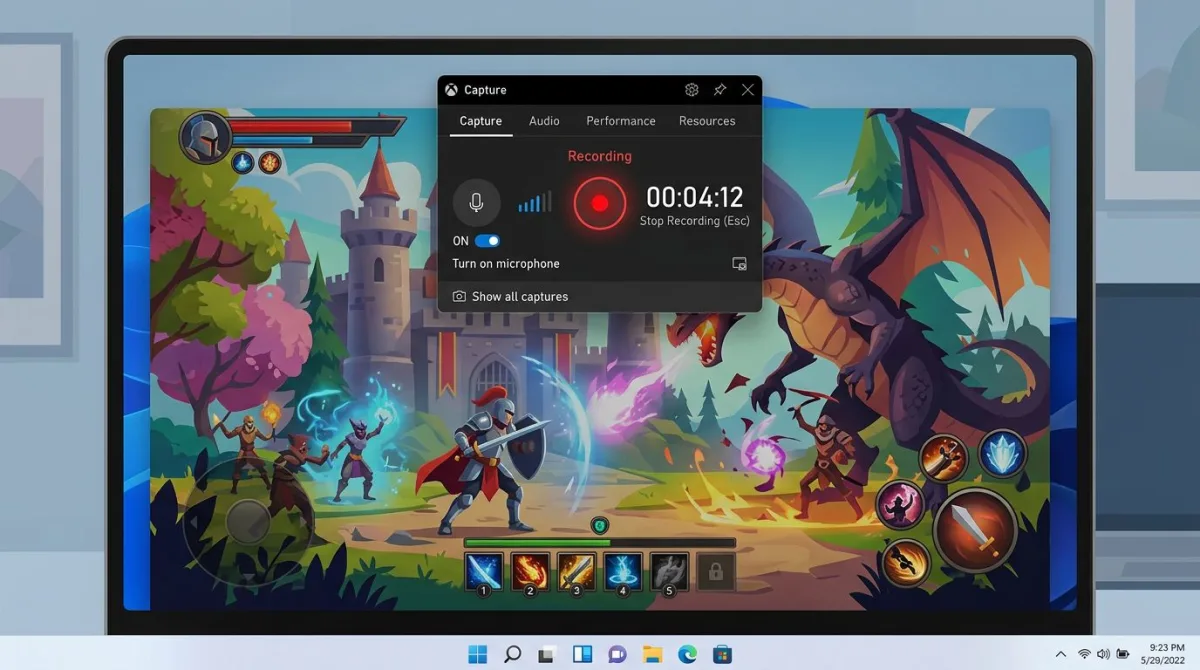
Nach dem Zurücksetzen drücke Win + G. Wenn die Bar sich öffnet, aber die Xbox Game Bar nicht aufnimmt, spring zu Lösung 5 zu Treibern.
Lösung 4: Xbox Game Bar mit PowerShell neu registrieren
Wenn Reparieren und Zurücksetzen beide versagen, ist das die Lösung, die die meisten Leute rettet. Sie baut das App-Paket von Grund auf neu.
- Rechtsklicke den Start-Button, wähle Terminal (Administrator).
- Füge diesen Befehl ein und drücke Enter:
Get-AppxPackage Microsoft.XboxGamingOverlay | Reset-AppxPackage- Warte, bis es fertig ist. Du siehst möglicherweise einen Fortschrittsbalken.
- Starte neu.
Wenn Reset-AppxPackage auf deinem Windows-Build nicht verfügbar ist, nutze stattdessen das hier:
Get-AppxPackage Microsoft.XboxGamingOverlay | Foreach {Add-AppxPackage -DisableDevelopmentMode -Register "$($_.InstallLocation)\AppXManifest.xml"}Das zwingt Windows, die App neu zu registrieren. Neunmal von zehn behebt das ein Game Bar fehlt-Problem nach einem großen Update.
Lösung 5: Grafiktreiber aktualisieren
Xbox Game Bar nimmt mit dem Hardware-Encoder deiner GPU auf. Wenn der Treiber alt ist, funktioniert die UI, aber Clips versagen. Das zeigt sich als "nichts wurde aufgenommen"-Toast oder eine winzige, kaputte MP4-Datei.
- Öffne den Geräte-Manager (Win + X > Geräte-Manager).
- Klapp Grafikkarten auf.
- Rechtsklicke deine GPU und wähle Treiber aktualisieren > Automatisch suchen.
- Für den neuesten Build hol dir Treiber vom Hersteller:
- NVIDIA: GeForce Experience oder die NVIDIA-Treiber-Downloadseite
- AMD: AMD Software: Adrenalin Edition
- Intel: Intel Driver & Support Assistant
Starte nach der Installation neu. Dann probier, einen Clip mit Win + Alt + R aufzunehmen. Wenn der Clip gespeichert wird, aber leer ist, schau in Lösung 6.

Genug von langweiligen Screenshots? Probier ScreenSnap Pro.
Schöne Hintergründe, professionelle Anmerkungen, GIF-Aufnahme und sofortiges Teilen in der Cloud, alles in einer App. Einmal 34 $ zahlen, für immer besitzen.
Preis und Funktionen ansehenLösung 6: Gaming Services neu starten
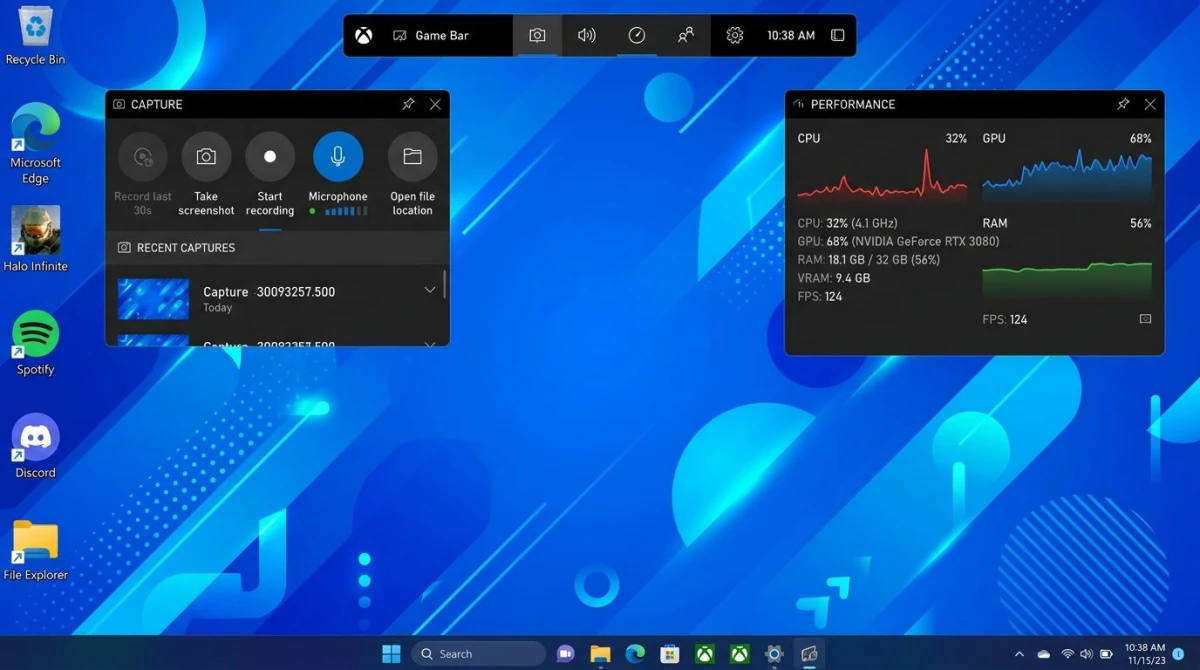
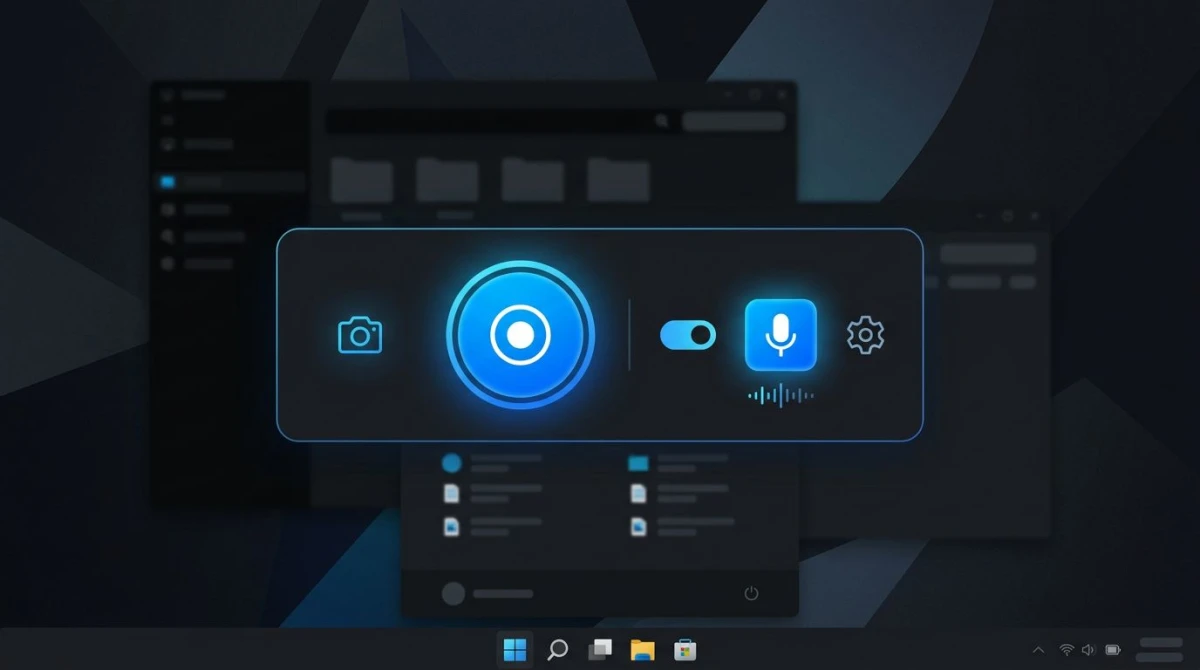
Gaming Services ist die Hintergrund-Engine für Game-Bar-Aufnahmen. Wenn sie abstürzt, öffnet sich die Symbolleiste, aber nichts wird aufgenommen.
- Drücke Ctrl + Shift + Esc, um den Task-Manager zu öffnen.
- Geh zum Reiter Dienste.
- Finde GamingServices und GamingServicesNet.
- Rechtsklicke jeden und wähle Neu starten.
Wenn einer der Dienste fehlt, installiere Gaming Services über die Microsoft-Store-Seite neu. Nach der Installation starte neu und teste Win + G erneut.
Lösung 7: Spielmodus einschalten
Der Spielmodus ist nicht nötig für Xbox Game Bar, aber ihn einzuschalten setzt die Aufnahme-Pipeline neu auf. Es ist ein einfacher Schalter, der einen Versuch wert ist.
- Drücke Win + I > Spielen > Spielmodus.
- Schalte ihn An.
- Öffne das Spiel oder die App, die du aufnehmen willst.
- Drücke Win + G.
Wenn Game Bar weiter sagt "Es wurde nichts aufgezeichnet. Spiele zuerst eine Weile", wechsle zum Aufnahmen-Reiter in den Einstellungen und schalte Aufzeichnen, was passiert ist ein. Das schaltet den Hintergrund-Aufnahme-Puffer frei.
Lösung 8: Auf Tastenkombinations-Konflikte (Win + G) prüfen
Andere Overlays und Makros lieben Win + G. Ein Tastenkombinations-Konflikt ist ein häufiger Grund für ein Xbox Game Bar deaktiviert-Gefühl, selbst wenn die App installiert ist.
Prüf diese Apps, eine nach der anderen:
- NVIDIA GeForce Experience / NVIDIA App. Geh zu Einstellungen > Tastenkombinationen. Ändere die Overlay-Tastenkombination zu Alt + Z oder deaktiviere sie.
- Discord. Benutzereinstellungen > Tastaturbelegungen. Entferne alle Win + G-Belegungen.
- Steam. Einstellungen > Im Spiel. Ändere die Big-Picture-Overlay-Tastenkombination.
- Logitech G Hub / Razer Synapse. Makro-Profile fressen manchmal Windows-Tastenkombinationen. Deaktiviere jedes aktive Profil und teste.
Wenn Win + G funktioniert, nachdem du eine dieser Apps geschlossen hast, hast du den Übeltäter gefunden. Ändere die Tastenkombination dieser App, sodass du beide nutzen kannst.
Du kannst auch die Game-Bar-Tastenkombination selbst ändern. Öffne Einstellungen > Spielen > Xbox Game Bar > Tastenkombinationen und wähle eine neue Kombination wie Ctrl + Alt + G.
Lösung 9: Xbox Game Bar von Grund auf neu installieren
Wenn nichts oben funktioniert, mach eine saubere Neuinstallation. Das löscht das Paket und holt eine frische Kopie aus dem Store.
- Öffne Terminal (Administrator).
- Führ das hier aus, um die App für deinen Benutzer zu entfernen:
Get-AppxPackage Microsoft.XboxGamingOverlay | Remove-AppxPackage- Starte neu.
- Öffne den Microsoft Store und such nach Xbox Game Bar. Klicke Installieren.
- Installiere auch Gaming Services neu, wenn du sie in Lösung 6 entfernt hast.
- Melde dich nach der Installation in der Xbox-App an.
- Drücke Win + G.
Eine saubere Neuinstallation behebt die hartnäckigen Game Bar funktioniert nicht Windows 11-Fälle, in denen jede andere Lösung einen Phantom-Bug hinterlässt. Es ist auch der richtige Schritt nach einem misslungenen Windows-Feature-Update.
Für die offiziellen Microsoft-Schritte zum Öffnen der Game Bar siehe Microsofts Game-Bar-Support-Seite.
Lösung 10: Eine Alternative probieren, wenn Game Bar kaputt bleibt
Wenn du eine Stunde mit Lösungen verbracht hast und Game Bar weiter versagt, hast du eine raue Installation. Der pragmatische Schritt ist, ein Tool zu wählen, das einfach funktioniert. Hier sind drei Optionen, denen wir vertrauen.
ShareX (kostenlos)
ShareX ist die Open-Source-Wahl für Windows-Nutzer, die volle Kontrolle wollen. Es nimmt den Bildschirm auf, erfasst Bereiche und lädt zu Tonnen von Diensten hoch. Es ist ein Power-Tool, also rechne mit 10 Minuten in den Einstellungen, um es so zu bekommen, wie du es willst.
OBS Studio (kostenlos)
OBS ist der Standard für Streamer und Creator. Für einen schnellen Clip ist es übertrieben, aber wenn du oft aufnimmst, schlägt es Game Bar in Qualität und Stabilität. Die Lernkurve braucht einen Nachmittag.
ScreenSnap Pro (34 $ einmalig)
Wenn du das "drück eine Tastenkombination, bekomm einen Clip"-Gefühl der Game Bar ohne die Bugs willst, übernimmt ScreenSnap Pro Screenshots, Bildschirmaufnahme, Webcam, Systemton und GIF-Aufnahme in einer App. Es läuft auf Windows 11 und Windows 10, kommt mit 17 Annotationswerkzeugen und kostet 34 $ einmalig. Kein Abo. Kein Wasserzeichen.
Es ist auch plattformübergreifend, sodass dieselbe Lizenz Mac abdeckt. Für Leute, die Tutorials, Bug-Reproduktionen oder Highlight-Clips aufnehmen, ist es die ruhigste Option auf dieser Liste. Du kannst mehr in unserer Anleitung zur Bildschirmaufnahme für Windows oder dem Schritt-für-Schritt-Tutorial zum Aufnehmen von Gameplay auf dem PC lesen.
Verwandte Windows-Troubleshooting-Anleitungen
Wenn Game Bar Teil eines größeren Problems ist, helfen diese Schwester-Anleitungen:
- Win + Shift + S funktioniert nicht unter Windows: die Screenshot-Tastenkombination beheben
- Snipping Tool funktioniert nicht unter Windows: bei kaputten Snips und fehlenden Benachrichtigungen
- Print Screen funktioniert nicht unter Windows 11: falls die PrtScn-Taste nach 24H2 aufgehört hat zu funktionieren
- Loom-Alternativen für Windows: wenn du über Game Bar hinausgegangen bist und team-fertige Aufnahmen willst
Häufig gestellte Fragen
Warum öffnet sich meine Xbox Game Bar nicht mit Win + G?
Die häufigste Ursache ist eine deaktivierte Einstellung. Öffne Einstellungen > Spielen > Xbox Game Bar und schalte sie ein. Wenn sie schon an ist, hat möglicherweise eine andere App (NVIDIA-Overlay, Discord, Steam) die Win + G-Tastenkombination gestohlen. Schließ diese Apps oder ändere ihre Tastenkombinationen, dann probier Win + G erneut.
Wie setze ich die Xbox Game Bar unter Windows 11 zurück?
Öffne Einstellungen > Apps > Installierte Apps, finde Xbox Game Bar, klicke das Drei-Punkte-Menü und wähle Erweiterte Optionen. Scroll zum Abschnitt Zurücksetzen. Klicke zuerst Reparieren. Wenn das versagt, klicke Zurücksetzen. Zurücksetzen löscht deine App-Daten, aber nicht die Installation selbst.
Warum nimmt die Xbox Game Bar meinen Bildschirm nicht auf?
Wenn die Symbolleiste sich öffnet, aber Clips fehlschlagen, fang mit den Grafiktreibern an. Game Bar nutzt deine GPU zum Encoden von Video. Ein alter Treiber kann die Aufnahme kaputtmachen, während die UI weiter funktioniert. Aktualisiere deinen NVIDIA-, AMD- oder Intel-Treiber, dann starte neu. Prüf auch, dass Aufzeichnen, was passiert ist an ist unter Einstellungen > Spielen > Aufzeichnungen, und dass Gaming Services im Task-Manager läuft.
Wie registriere ich die Xbox Game Bar mit PowerShell neu?
Öffne Terminal (Administrator), dann führ Get-AppxPackage Microsoft.XboxGamingOverlay | Reset-AppxPackage aus. Wenn dieses Cmdlet auf deinem Windows-Build fehlt, nutze Get-AppxPackage Microsoft.XboxGamingOverlay | Foreach {Add-AppxPackage -DisableDevelopmentMode -Register "$($_.InstallLocation)\AppXManifest.xml"}. Starte neu, wenn es fertig ist.
Funktioniert die Xbox Game Bar unter Windows 10?
Ja. Xbox Game Bar wird mit Windows 10 und Windows 11 ausgeliefert. Die Lösungen in dieser Anleitung funktionieren bei beiden. Unter Windows 10 ist der Einstellungspfad Einstellungen > Spielen > Xbox Game Bar. Unter Windows 11 24H2 oder neuer kann der Schalter unter Einstellungen > Spielen > Game Bar Controller liegen.
Gibt es eine bessere Alternative zur Xbox Game Bar zum Aufnehmen?
Für einen schnellen Clip ist Game Bar in Ordnung, wenn sie funktioniert. Wenn du etwas willst, das nie kaputtgeht, sind ShareX und OBS Studio kostenlos und solide. Wenn du ein Tool für Screenshots, Video, GIFs und Annotation willst, ist ScreenSnap Pro eine 29-$-einmalig-App ohne Abo. Alle drei funktionieren unter Windows 10 und Windows 11.

Morgan
Indie DeveloperIndie developer, founder of ScreenSnap Pro. A decade of shipping consumer Mac apps and developer tools. Read full bio
@m_0_r_g_a_n_