Steam-Screenshot-Ordner Speicherort Mac, Windows, Linux 2026
Der Steam-Screenshot-Ordner ist tief im userdata-Verzeichnis von Steam unter einem verwirrenden, mit Zahlen gespickten Pfad vergraben. Auf dem Mac findest du ihn unter ~/Library/Application Support/Steam/userdata/. Auf Windows schau in C:\Program Files (x86)\Steam\userdata\. Auf Linux in ~/.local/share/Steam/userdata/.
Keine Sorge, wenn das wie Kauderwelsch aussieht. Unten findest du den einfachsten Weg, deine Screenshots zu lokalisieren, plus wie du den Standardordner und die Tastenbelegung änderst.
Wie Steam-Screenshots funktionieren (der F12-Standard)
Drücke F12 während eines Spiels, um einen Steam-Screenshot zu machen. Du siehst eine kleine Benachrichtigung in der unteren rechten Ecke, die die Aufnahme bestätigt. Steam speichert zwei Kopien:
- Eine komprimierte Version, hochgeladen zu deinem Steam-Profil (online ansehbar)
- Eine unkomprimierte Version, lokal auf deiner Festplatte gespeichert
Die lokale Kopie ist das Original in voller Qualität. Das ist die, die du willst, wenn du Screenshots außerhalb von Steam teilst: auf Social Media, Discord, Reddit oder in einem Blogbeitrag.
Steam organisiert Screenshots nach Spiel, aber hier ist der Haken: Ordner sind nach der Application ID des Spiels benannt (eine Zahl wie 730 für CS2), nicht nach dem tatsächlichen Spielnamen. Das macht das manuelle Finden zur echten Schnitzeljagd.
Screenshots über den Steam-Client finden (schnellste Methode)
Der schnellste Weg, jeden Steam-Screenshot zu finden, ist über den eingebauten Screenshot-Manager. Keine Ordnersuche nötig.
- Öffne Steam
- Klicke Ansicht in der oberen Menüleiste
- Wähle Screenshots
- Wähle das Spiel aus dem Dropdown oben
- Klicke auf das Ordner-Symbol (Auf Datenträger anzeigen), um den Ordner in deinem Dateimanager zu öffnen
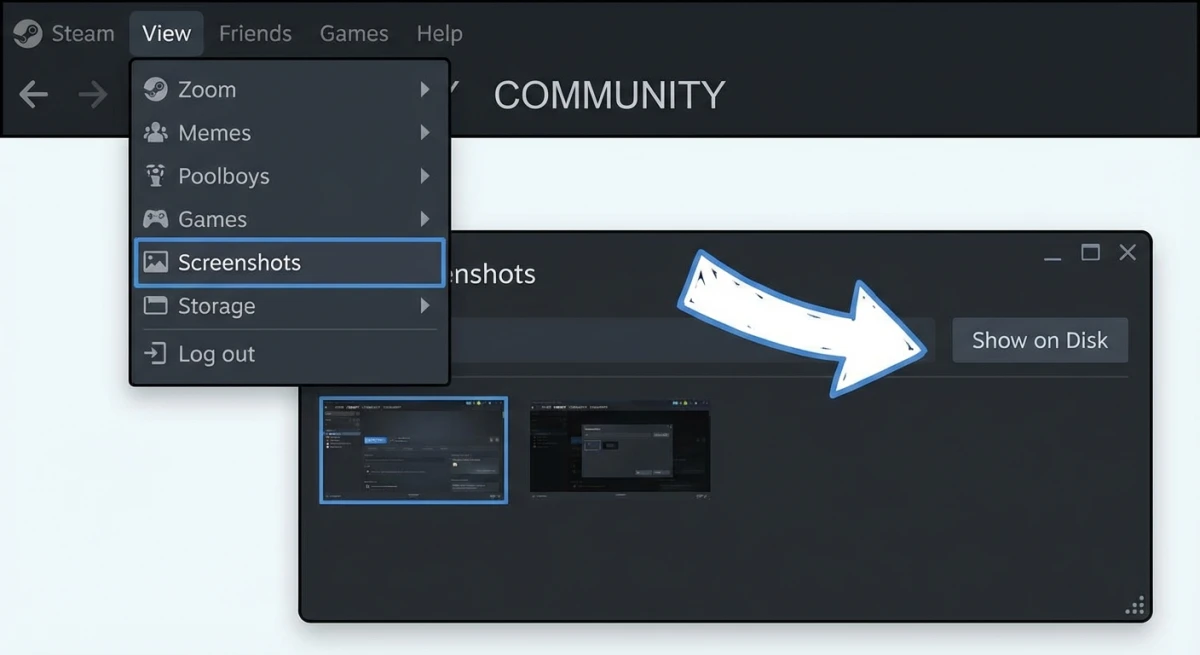
Das öffnet genau den Ordner, in dem Steam die Screenshots dieses Spiels gespeichert hat. Es funktioniert auf Mac, Windows und Linux gleich.
Profi-Tipp: Der Screenshot-Manager zeigt deine neuesten Screenshots zuerst. Wenn du gerade einen Screenshot gemacht hast, ist er ganz oben.
Steam-Screenshot-Pfade nach Plattform
Wenn du lieber manuell navigierst (oder Screenshots brauchst, wenn Steam nicht läuft), hier die genauen Pfade für jedes Betriebssystem.
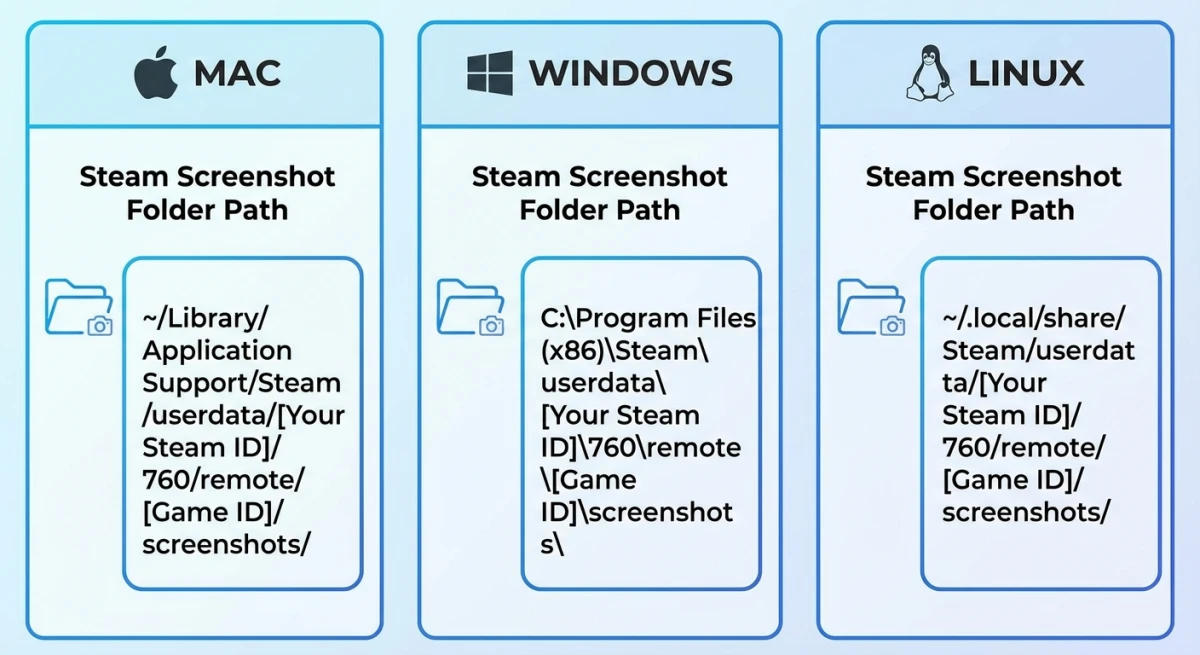
Mac-Screenshot-Speicherort
~/Library/Application Support/Steam/userdata/<AccountID>/760/remote/<AppID>/screenshotsSo kommst du im Finder dorthin:
- Öffne Finder
- Drücke
⌘ + Shift + G(Gehe zum Ordner) - Füge ein:
~/Library/Application Support/Steam/userdata/ - Öffne den Ordner mit deiner Account-ID-Nummer
- Navigiere zu
760→remote→ finde den App-ID-Ordner deines Spiels →screenshots
Der Library-Ordner ist auf dem Mac standardmäßig ausgeblendet. Du kannst ihn auch einblenden, indem du Option hältst, während du das Gehe-zu-Menü im Finder anklickst. Wenn du häufig änderst, wo Screenshots auf dem Mac gespeichert werden, wirst du Steams Option zu schätzen wissen, seinen Ordner ebenfalls umzuleiten (siehe unten).
Schneller Tipp: Wenn du deine Steam-Screenshots gleich nach dem Finden annotieren oder markieren willst, macht ein Tool wie ScreenSnap Pro es einfach, Pfeile, Text und Hervorhebungen hinzuzufügen, ohne einen schwerfälligen Bildeditor zu öffnen.
Windows-Screenshot-Speicherort
C:\Program Files (x86)\Steam\userdata\<AccountID>\760\remote\<AppID>\screenshotsÖffne den Datei-Explorer und füge diesen Pfad in die Adressleiste ein. Ersetze
Wenn du Steam an einem benutzerdefinierten Ort installiert hast, ersetze den Anfang des Pfades durch den Ort, an dem Steam auf deinem System liegt.
Linux-Screenshot-Speicherort
~/.local/share/Steam/userdata/<AccountID>/760/remote/<AppID>/screenshotsÖffne deinen Dateimanager oder dein Terminal und navigiere zu diesem Pfad. Auf dem Steam Deck wechsle zuerst in den Desktop-Modus, öffne dann den Dolphin-Datei-Explorer und folge demselben Pfad.
Steam-Deck-Screenshots
Das Steam Deck läuft unter der Haube auf Linux, der Pfad ist also identisch:
~/.local/share/Steam/userdata/<AccountID>/760/remote/<AppID>/screenshotsWechsle in den Desktop-Modus, indem du die Steam-Taste drückst → Power → In Desktop-Modus wechseln. Öffne den Dolphin-Dateimanager und navigiere zum obigen Pfad.
Die Ordnerstruktur verstehen
Steams Screenshot-Ordnerstruktur verwirrt die meisten Leute, weil nichts mit menschenlesbaren Namen beschriftet ist. Hier ist, was jeder Teil bedeutet:
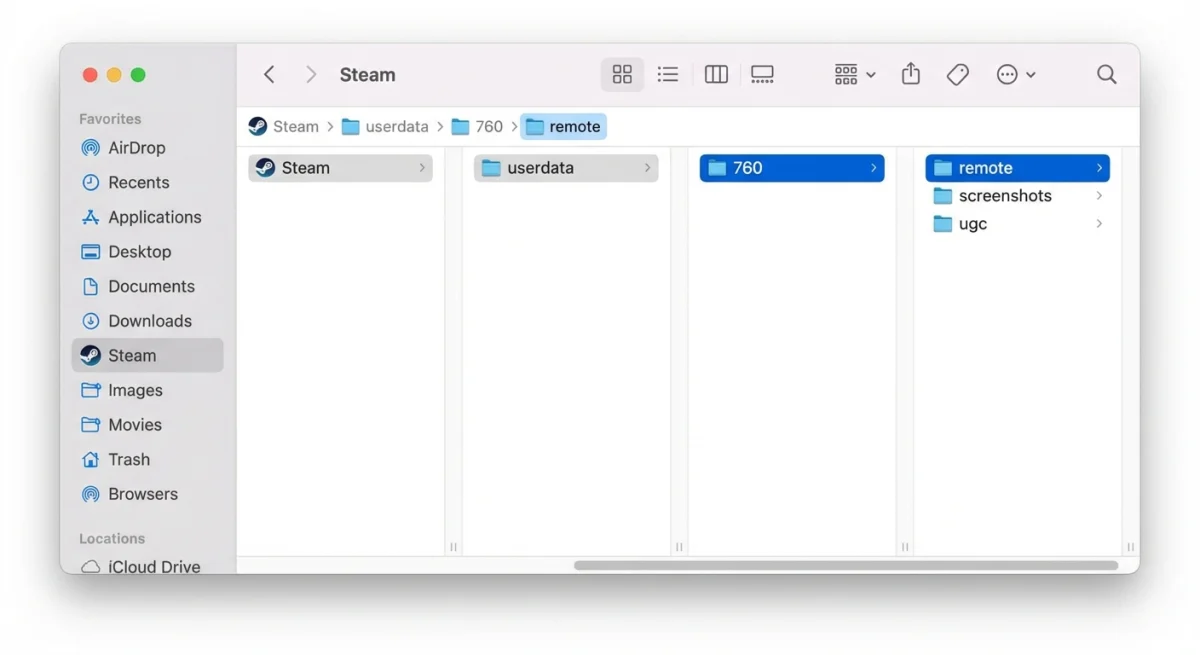
| Ordner | Was es ist | Beispiel |
|---|---|---|
userdata | Enthält alle Nutzerprofile | entfällt |
| Deine Steam-Konto-Nummer | 76561198 |
760 | Steams interne Screenshot-App-ID | Immer 760 |
remote | Cloud-synchronisierte Screenshots | entfällt |
| Die Application ID des Spiels | 730 = CS2 |
screenshots | Die eigentlichen Bilddateien | PNG-Dateien |
Deine Account-ID finden: Öffne Steam → klicke auf deinen Benutzernamen (oben rechts) → Kontodetails. Deine Steam-ID steht in der URL oder ist auf der Seite gelistet. Du kannst auch SteamID Lookup nutzen. Valves offizielle Steam-Support-Seite deckt auch Konto-Wiederherstellung ab, falls du nicht auf dein Profil zugreifen kannst.
Die App-ID eines Spiels finden: Am einfachsten ist es, die Steam-Store-Seite des Spiels zu besuchen. Die Zahl in der URL ist die App-ID. Zum Beispiel store.steampowered.com/app/730/ heißt: Die App-ID von CS2 ist 730.
Hier sind ein paar beliebte Spiele-App-IDs zur schnellen Referenz:
| Spiel | App-ID |
|---|---|
| Counter-Strike 2 | 730 |
| Dota 2 | 570 |
| Team Fortress 2 | 440 |
| Portal 2 | 620 |
| Baldur's Gate 3 | 1086940 |
| Elden Ring | 1245620 |
| Cyberpunk 2077 | 1091500 |
| Stardew Valley | 413150 |
Den Standard-Screenshot-Ordner ändern
Müde, durch verschachtelte Ordner zu graben? Du kannst Steam sagen, dass es Screenshots an einem zugänglicheren Ort speichern soll, etwa auf deinem Desktop oder in einem dedizierten Ordner.
- Öffne Steam → Einstellungen (oder Steam → Einstellungen auf dem Mac)
- Klicke Im Spiel in der linken Sidebar
- Finde die Option Screenshot-Ordner
- Klicke Ordner ändern und wähle deinen bevorzugten Ort
- Klicke Auswählen, um zu bestätigen
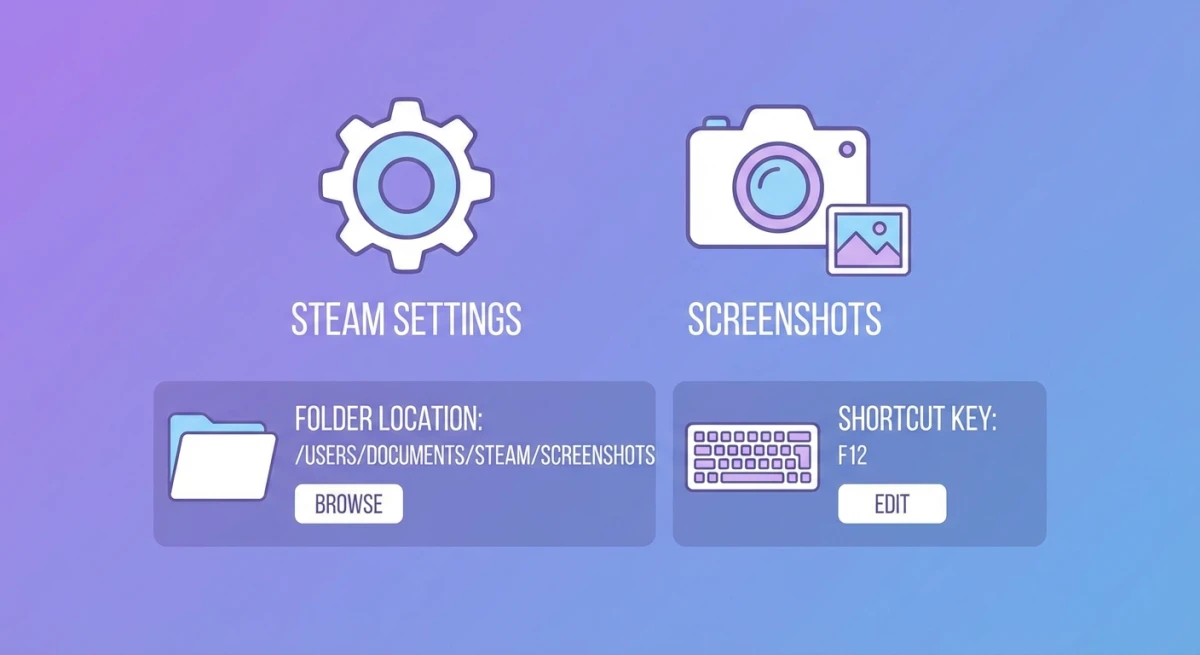
Ab jetzt werden alle künftigen Screenshots in deinem gewählten Ordner gespeichert. Bestehende Screenshots bleiben am ursprünglichen Ort, denn Steam verschiebt sie nicht automatisch.
Gute Ordner-Optionen:
~/Pictures/Steam Screenshots(Mac/Linux)C:\Users\YourName\Pictures\Steam Screenshots(Windows)- Ein cloud-synchronisierter Ordner wie Dropbox oder iCloud Drive

Genug von langweiligen Screenshots? Probier ScreenSnap Pro.
Schöne Hintergründe, professionelle Anmerkungen, GIF-Aufnahme und sofortiges Teilen in der Cloud, alles in einer App. Einmal 39 $ zahlen, für immer besitzen.
Preis und Funktionen ansehenDen Screenshot-Tastenkürzel ändern
Wenn F12 mit einer anderen App kollidiert oder auf deiner Tastatur unbequem ist, kannst du es neu belegen.
- Öffne Steam → Einstellungen
- Klicke Im Spiel
- Finde Tastenkürzel für Screenshots
- Klicke das Feld und drücke deine bevorzugte Tastenkombination
Beliebte Alternativen sind F5, PrintScreen (Windows) oder ⌘ + F12 auf dem Mac. Beachte, dass die Mac-Screenshot-Tastenkürzel wie ⌘ + Shift + 3 weiterhin separat funktionieren, denn sie nehmen deinen ganzen Bildschirm über macOS auf, nicht über Steam.
Steam-Screenshots im Batch organisieren
Sobald du deine Screenshots gefunden hast, hast du womöglich Hunderte von Dateien, verstreut über nummerierte Ordner. Hier sind ein paar schnelle Wege, sie zu organisieren:
Auf dem Mac nutze die Finder-Suche, um alle .png- oder .jpg-Dateien innerhalb des 760-Ordners zu finden. Sortiere nach Änderungsdatum, um deine neuesten Aufnahmen über alle Spiele hinweg zu sehen. Du kannst auch Spotlight (⌘ + Leertaste) nutzen und nach Screenshots nach Datum suchen.
Auf Windows öffne den Datei-Explorer und suche im Ordner 760\remote nach *.png. Gruppiere Ergebnisse nach Änderungsdatum, um sie chronologisch zu sortieren, unabhängig davon, aus welchem Spiel sie stammen.
Tipp zur Massen-Umbenennung: Wenn du Screenshots für ein bestimmtes Projekt sammelst, kopiere sie in einen neuen Ordner und nutze die Batch-Umbenennen-Funktion deines OS. Auf dem Mac wähle alle Dateien im Finder, Rechtsklick und wähle Umbenennen. So kannst du Präfixe wie den Spielnamen hinzufügen.
Für Screenshots, die du online teilen willst, lass sie zuerst durch einen Bild-Kompressor laufen. Steams unkomprimierte Dateien können recht groß sein, und Komprimieren reduziert Upload-Zeiten ohne wahrnehmbaren Qualitätsverlust.
Häufige Steam-Screenshot-Probleme beheben
Manchmal funktionieren Steam-Screenshots nicht wie erwartet. Hier die häufigsten Probleme und schnellen Lösungen.
Screenshots werden nicht gespeichert
Wenn das Drücken von F12 keine Benachrichtigung erzeugt oder keine Datei speichert, prüfe diese Einstellungen:
- Öffne Steam → Einstellungen → Im Spiel
- Stell sicher, dass Steam-Overlay im Spiel aktivieren eingeschaltet ist
- Verifiziere, dass der Tastenkürzel für Screenshots gesetzt ist (sollte standardmäßig
F12zeigen) - Prüfe, dass dein Screenshot-Ordnerpfad gültig ist, denn wenn du ihn auf eine externe Festplatte gerichtet hast, die nicht angeschlossen ist, scheitert Steam stillschweigend
Manche Spiele deaktivieren das Steam-Overlay aus Anti-Cheat-Gründen. In dem Fall musst du stattdessen die eingebauten Screenshot-Tools deines Betriebssystems nutzen. Auf dem Mac funktionieren Screenshot-Tastenkürzel wie ⌘ + Shift + 3 in jeder App, einschließlich Vollbildspielen.
Screenshots erscheinen schwarz oder beschädigt
Das passiert meist bei Spielen, die in Vulkan oder DirectX 12 laufen. Das Steam-Overlay kollidiert manchmal mit neueren Grafik-APIs. Versuche diese Lösungen:
- Stell das Spiel in den Grafikeinstellungen auf DirectX 11 um
- Aktualisiere deine GPU-Treiber auf die neueste Version
- Deaktiviere andere Overlay-Software (Discord, GeForce Experience), die kollidieren könnte
Screenshots nach Steam-Neuinstallation nicht zu finden
Wenn du Steam neu installierst, erstellt es einen frischen userdata-Ordner. Deine alten Screenshots existieren möglicherweise noch im vorherigen Installationsverzeichnis. Prüfe:
- Windows: Schau in
C:\Program Files (x86)\Steam.bak\oder etwaige Backup-Ordner - Mac: Prüfe
~/Library/Application Support/Steam.bak/oder Time-Machine-Backups - Cloud-Uploads: Screenshots, die du zuvor zu deinem Steam-Profil hochgeladen hast, sind unabhängig von lokalen Installationen sicher auf Valves Servern
Screenshot-Qualität sieht schlecht aus
Standardmäßig speichert Steam Screenshots als komprimierte JPEG-Dateien. Für unkomprimierte PNG-Qualität:
- Öffne Steam → Einstellungen → Im Spiel
- Aktiviere Eine unkomprimierte Kopie sichern
- Die unkomprimierte Version wird neben der regulären in einem
thumbnails-Unterordner gesichert, aber die Datei in voller Qualität bleibt im Haupt-Screenshots-Verzeichnis
Beachte, dass unkomprimierte Screenshots deutlich größer sind (5 bis 15 MB pro Datei vs. 200 bis 500 KB komprimiert). Wenn Speicherplatz ein Thema ist, verschiebe ältere Screenshots regelmäßig in einen Archivordner oder lass sie durch einen Bild-Kompressor laufen, um die Dateigröße ohne sichtbaren Qualitätsverlust zu reduzieren.
Bessere Gaming-Screenshots mit ScreenSnap Pro machen
Steams eingebautes Screenshot-Tool erledigt den Job, aber die Ergebnisse sind ziemlich basic. Wenn du Screenshots auf Social Media teilst oder Content erstellst, willst du womöglich mehr Kontrolle.
ScreenSnap Pro gibt dir Werkzeuge, die Steams Screenshot-Funktion nicht hat:
- Sofortige Annotation. Füge Pfeile, Text und Hervorhebungen hinzu, um Gameplay-Momente zu markieren, perfekt für Bug-Reports oder das professionelle Annotieren von Screenshots
- Verlaufshintergründe. Verpacke deinen Screenshot in einem schönen Hintergrund für Social Sharing mit unserem Screenshot Background Generator
- Direktes Cloud-Sharing. Erhalte sofort einen teilbaren Link, ohne zu Steam oder Imgur hochzuladen
- Sensible Infos verwischen. Verberge deine Steam-ID, deinen echten Namen oder Chat-Nachrichten vor dem Teilen
Für schnelle In-Game-Aufnahmen ist Steams F12 okay. Aber wenn du polierte Screenshots willst, die das Teilen wert sind, macht ein dediziertes Tool den Unterschied.
Häufig gestellte Fragen
Wo werden Steam-Screenshots auf dem Mac gespeichert?
Steam-Screenshots auf dem Mac werden gespeichert unter ~/Library/Application Support/Steam/userdata/. Der schnellste Weg, sie zu finden, führt über Steams Screenshot-Manager: gehe zu Ansicht → Screenshots → klicke auf das Ordner-Symbol.
Kann ich ändern, wo Steam Screenshots speichert?
Ja. Öffne Steam → Einstellungen → Im Spiel → Screenshot-Ordner → Ordner ändern. Wähl jeden Ort auf deinem Computer. Künftige Screenshots werden dort gespeichert, bestehende werden aber nicht verschoben.
Warum sind Steam-Screenshot-Ordner mit Zahlen benannt?
Steam nutzt Application IDs statt Spielnamen. Jedes Spiel auf Steam hat eine eindeutige numerische ID (z. B. 730 für CS2). Du findest die App-ID jedes Spiels in der URL seiner Steam-Store-Seite.
Speichert Steam Screenshots in voller Qualität?
Steam speichert eine unkomprimierte lokale Kopie und eine komprimierte Version für dein Online-Steam-Profil. Die lokale Datei in deinem Screenshot-Ordner ist das Original in voller Qualität. Wenn du auf dein Steam-Profil hochlädst, wird das Bild komprimiert.
Wie finde ich Steam-Screenshots auf dem Steam Deck?
Wechsle in den Desktop-Modus (Steam-Taste → Power → In Desktop-Modus wechseln), öffne den Dolphin-Dateimanager und navigiere zu ~/.local/share/Steam/userdata/. Der Pfad ist derselbe wie auf Desktop-Linux.
Kann ich gelöschte Steam-Screenshots wiederherstellen?
Wenn du Screenshots zuvor zu deinem Steam-Profil hochgeladen hast, sind sie online weiterhin verfügbar, selbst wenn du die lokalen Dateien gelöscht hast. Geh zu deinem Steam-Profil → Screenshots, um sie anzusehen und erneut herunterzuladen. Wenn sie nie hochgeladen wurden, prüfe den Papierkorb deines Systems.

Morgan
Indie DeveloperIndie developer, founder of ScreenSnap Pro. A decade of shipping consumer Mac apps and developer tools. Read full bio
@m_0_r_g_a_n_