10 beste Screenshot-Markup-Tools 2026: Mac, Windows & Web
Mit einem Markup-Tool kannst du auf Screenshots zeichnen: Pfeile, Text, Formen, Highlights, Unschärfe, Callouts. Bug-Reports, Design-Feedback, Dokumentation, Schulungsmaterial: Das richtige Tool macht aus einem schlichten Screenshot etwas Klares und Handlungsfähiges. Unten findest du 10 getestete Markup-Tools für Mac, Windows, Web und Mobile, mit ehrlichen Verdikten, welches du je nach Anwendungsfall nutzen solltest.
Was macht ein gutes Markup-Tool aus?
Nicht jede Markup-App ist deine Zeit wert. Hier ist, worauf du achten solltest:
- Kernwerkzeuge. Mindestens Pfeile, Boxen, Kreise, Text und Freihand-Zeichnen. Die besten Apps enthalten auch Unschärfe zum Verbergen privater Infos, Schritt-Nummern und Emoji.
- Geschwindigkeit. Die App soll schnell öffnen und dir aus dem Weg gehen. Wenn die Markierung länger dauert als das Tippen, lass es.
- Export. In die Zwischenablage kopieren, als PNG/JPG speichern oder Link teilen. Cloud-Sharing hilft bei Teamarbeit.
- Plattform. Läuft sie da, wo du arbeitest? Manche sind Mac-only, andere webbasiert, einige laufen überall.
- Preis. Reicht von kostenlos bis 63 $. Teurer heißt nicht immer besser.
Beste Mac Markup-Tools
Mac hat die stärkste Auswahl an nativen Markup-Apps. Hier die Top-Picks zum Annotieren von Screenshots auf macOS.
ScreenSnap Pro
Am besten für: Aufnehmen-und-Annotieren in einem Workflow
ScreenSnap Pro verbindet Screenshot-Aufnahme mit einem vollen Annotations-Werkzeugkasten. Nachdem du einen Screenshot machst, öffnet sich der Editor sofort, ohne Exportieren oder App-Wechsel.
Was du bekommst:
- 15 Annotations-Werkzeuge: Pfeile, Formen, Text, Unschärfe, Pixelierung, Highlighter, Emojis, Counter und mehr
- 500+ Wallpaper-Hintergründe für Screenshots
- GIF-Aufnahme für schnelle Demos
- OCR-Textextraktion aus jedem Bild
- Cloud-Sharing mit Sofort-Links
- Screenshots anpinnen, um sie sichtbar zu halten, während du arbeitest
Preis: 39 $ einmalig. Kein Abo.
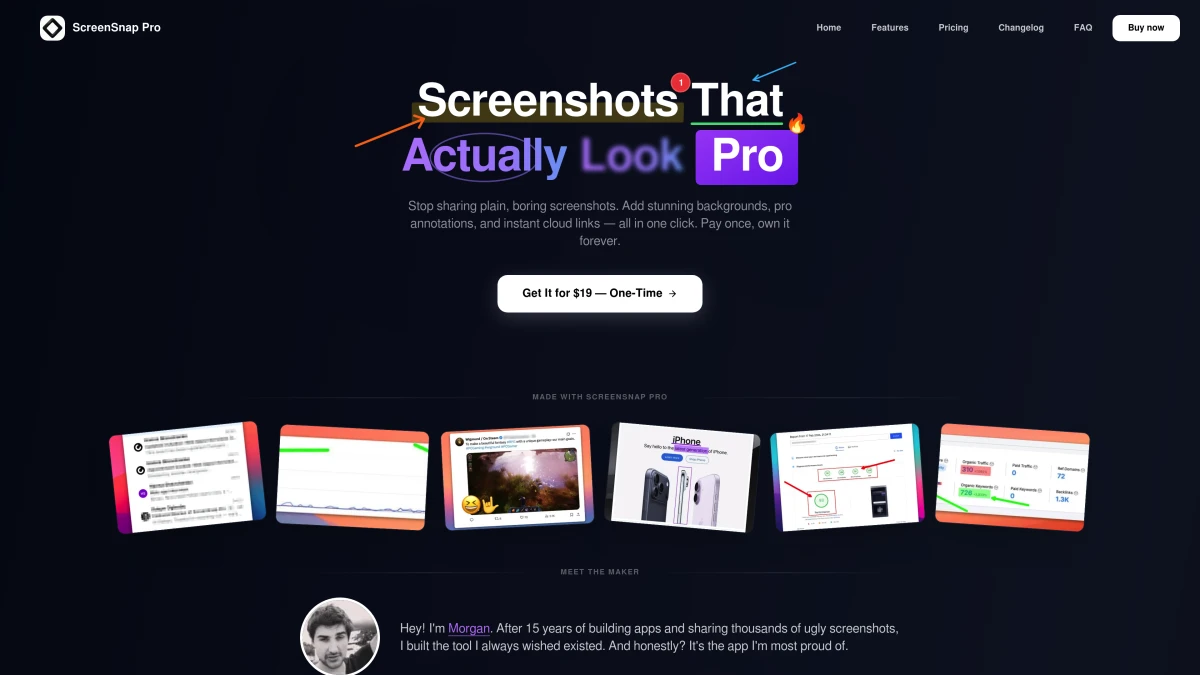
Der Einmalpreis sticht hervor. Die meisten Konkurrenten verlangen Monats- oder Jahresgebühren, die sich schnell summieren. ScreenSnap Pro kostet weniger als zwei Monate mancher Abo-Tools, und du besitzt es für immer.
CleanShot X
Am besten für: Power-User, die jede Funktion wollen
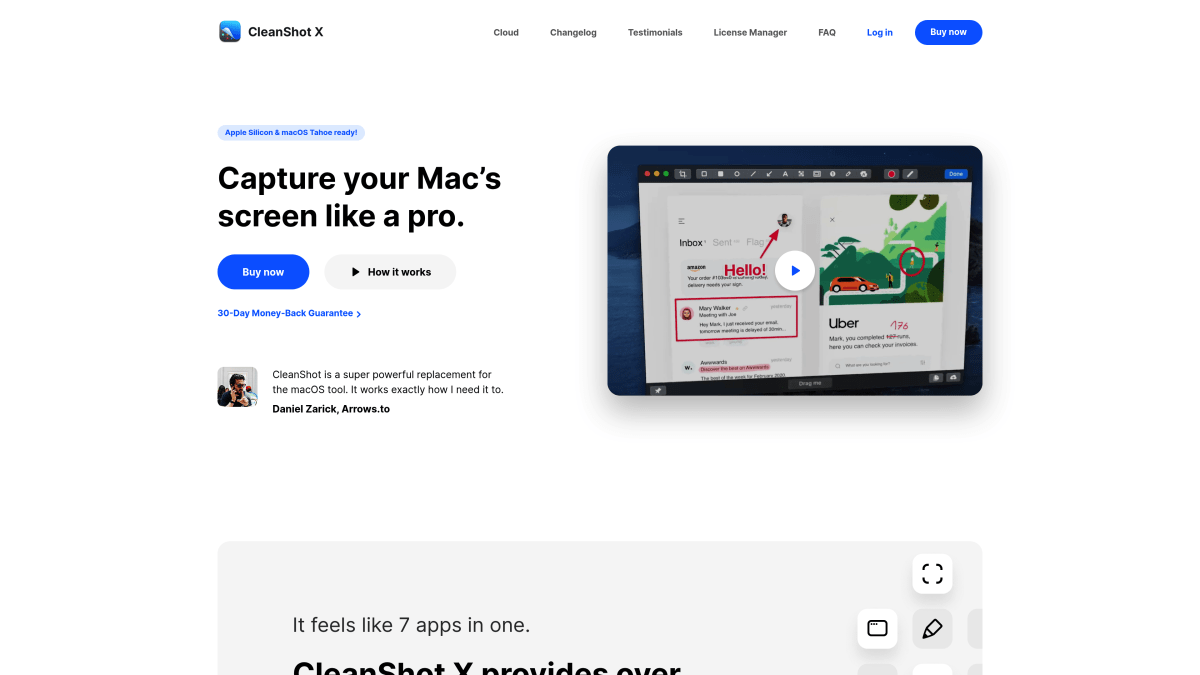
CleanShot X ist eine Top-Mac-Screenshot-App mit starken Markup-Werkzeugen. Sie macht Screenshots, Bildschirmaufnahme, Scrolling-Aufnahme und Markup, alles in einem.
Schlüsselwerkzeuge: Pfeile, Formen, Text, Unschärfe, Zuschneiden, Highlights und Schritt-Badges. Der Editor ist flüssig und schnell.
Preis: 29 $ einmalig für die App. Cloud-Sharing kostet extra (8 $/Monat für CleanShot Cloud). Die Basis-App funktioniert top für lokales Markup.
Shottr
Am besten für: Kostenlos und schlank
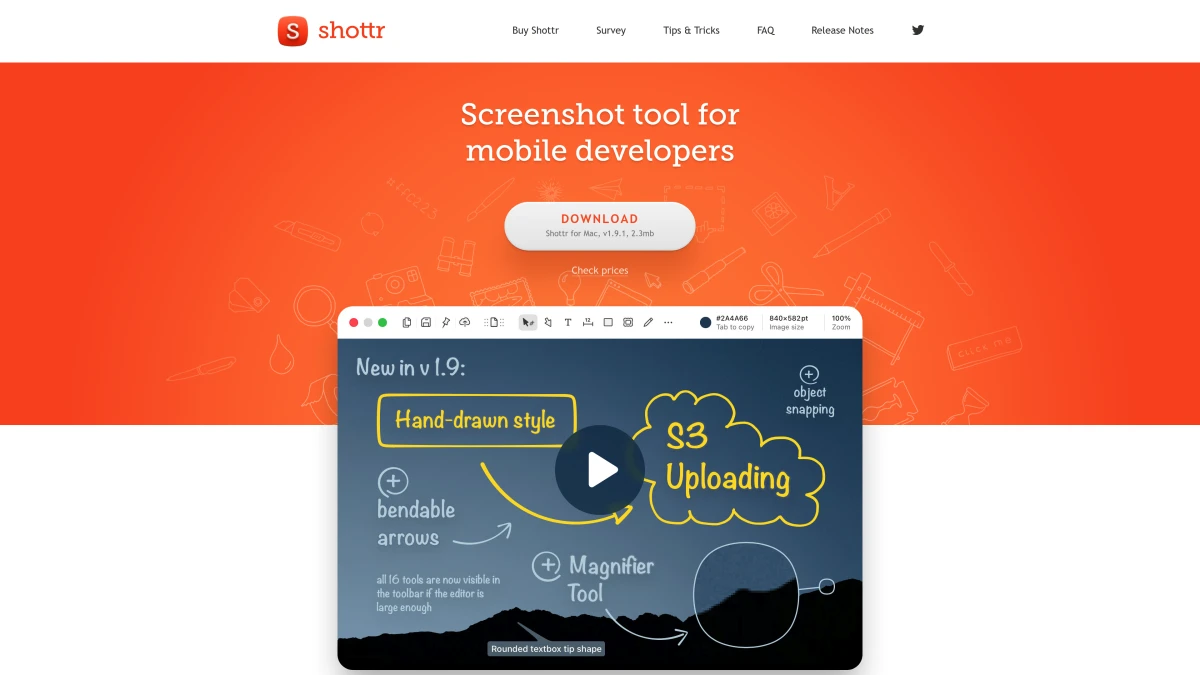
Shottr ist ein schnelles, kostenloses Screenshot-Tool für Mac mit grundlegenden Markup-Funktionen. Es kann Pfeile, Text, Formen und Pixelierung, ganz ohne Ballast.
Schwächen: Kein Cloud-Sharing, keine GIF-Aufnahme, weniger Annotations-Werkzeuge als bezahlte Optionen. Aber für schnelle Markups ist es zum Nullpreis kaum zu schlagen. Siehe unseren Shottr-Test für einen tieferen Blick.
Vorschau (eingebaut)
Am besten für: Schnelle Markups ohne Installation
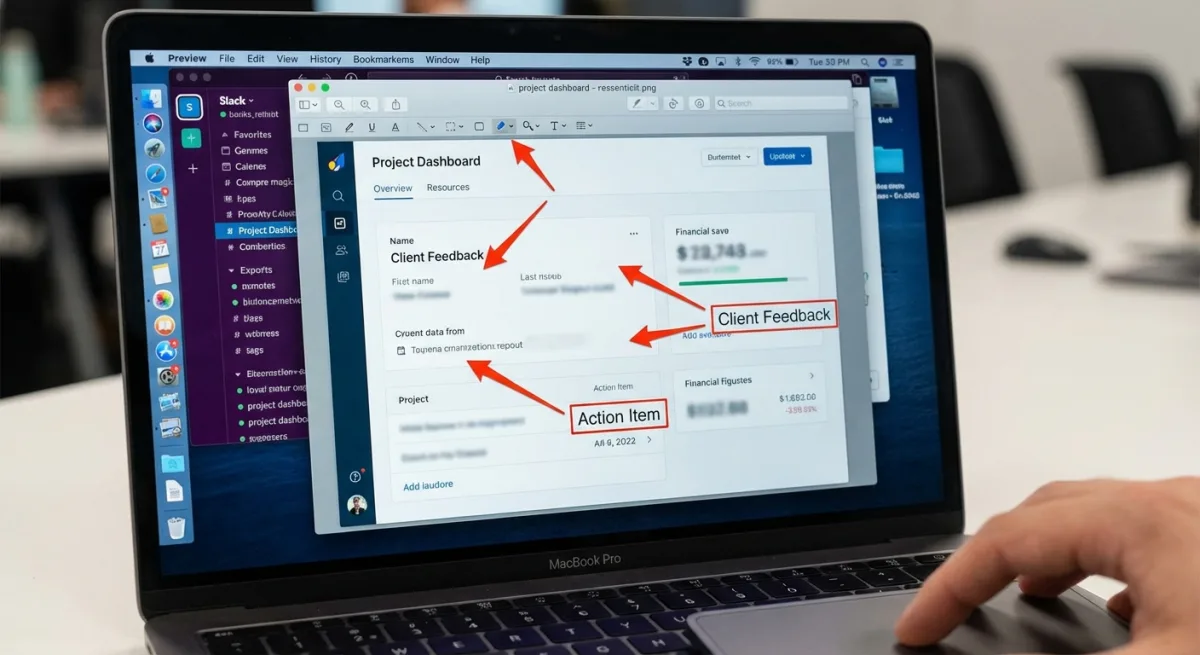
Jeder Mac wird mit Vorschau geliefert, das eine Markup-Toolbar für einfache Annotation enthält. Öffne ein Bild, klicke auf den Markup-Button, und du bekommst Formen, Text, Unterschriften und einen Highlighter.
Schwächen: Kein Unschärfe-Werkzeug, keine nummerierten Schritte, kein Cloud-Sharing, keine Pfeile (nur Linien). Funktioniert für einfache Aufgaben, kommt aber für professionelle Dokumentation nicht hinterher.
Apples Vorschau-Dokumentation deckt alle eingebauten Werkzeuge ab.
Beste Windows Markup-Tools
Windows hat weniger eingebaute Optionen, aber Drittanbieter-Tools füllen die Lücke gut. Das Snipping Tool ist in Windows 11 besser geworden, aber es fehlen weiterhin Unschärfe, Schritt-Nummern und Cloud-Sharing, also alles, was diese Apps bieten.
ShareX
Am besten für: Kostenlos und vollgepackt (Windows)
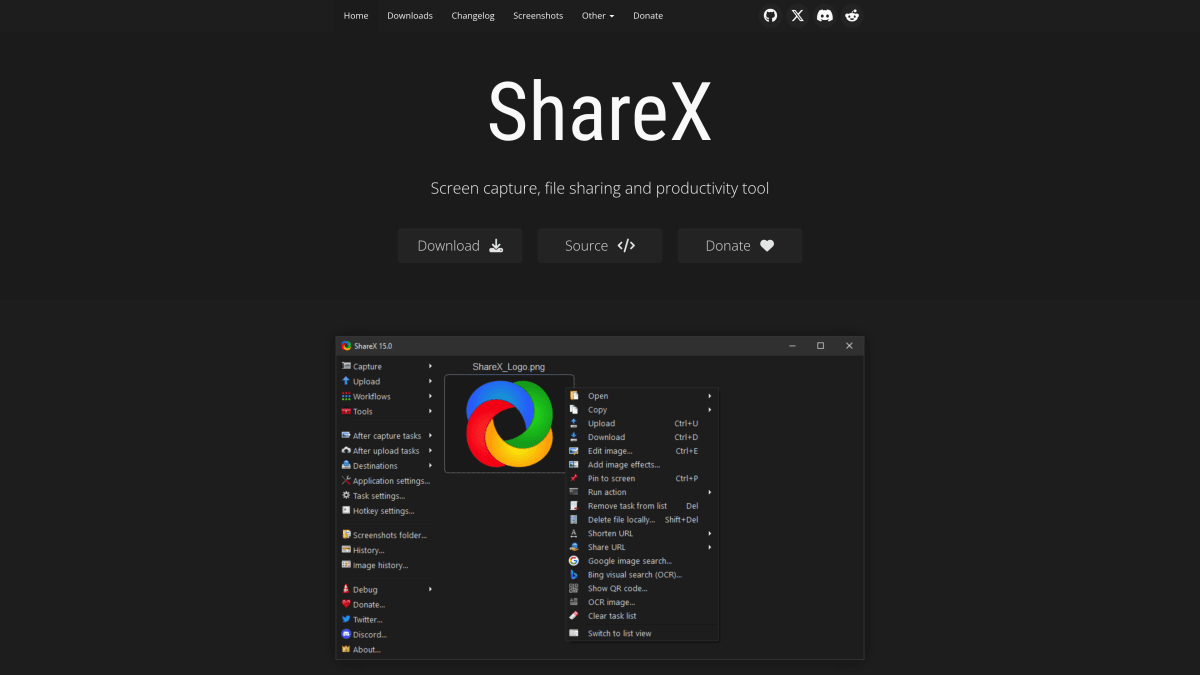
ShareX ist Open Source und macht Screenshots, Bildschirmaufnahme, GIFs und Markup. Der Editor hat Pfeile, Formen, Text, Unschärfe, Schritt-Nummern und Sprechblasen. Du kannst Ein-Klick-Flows einrichten: aufnehmen, markieren, hochladen und Link kopieren in einem Rutsch.
Preis: Kostenlos.
Haken: Die Menüs sind tief, und das Layout fühlt sich am Anfang chaotisch an. Aber sobald du es lernst, kann ShareX fast alles, was bezahlte Tools können. Mac-Nutzer können unseren ShareX-für-Mac-Guide für ähnliche Optionen prüfen.
Greenshot
Am besten für: Einfache, schnelle Annotation auf Windows
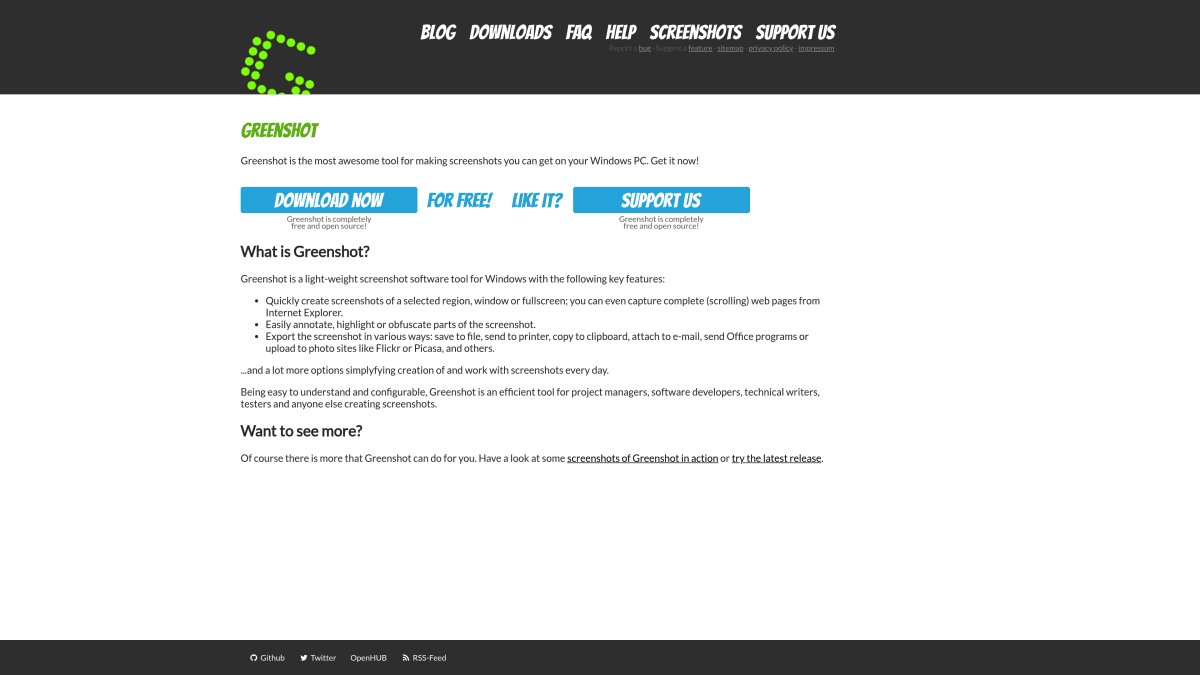
Greenshot macht Screenshots und öffnet sie in einem schnellen Editor mit Pfeilen, Text, Formen, Highlights und Unschärfe. Es ist leichter als ShareX und viel einfacher zu lernen. Der Editor lädt in unter einer Sekunde, was eine große Sache ist, wenn du täglich viele Screenshots markierst.
Preis: Kostenlos auf Windows. Die Mac-Version kostet 2,49 $, ist aber veraltet und läuft auf Apple Silicon nicht gut. Siehe Greenshot-für-Mac-Picks, wenn du auf macOS bist.
Snagit
Am besten für: Enterprise-Doku-Teams
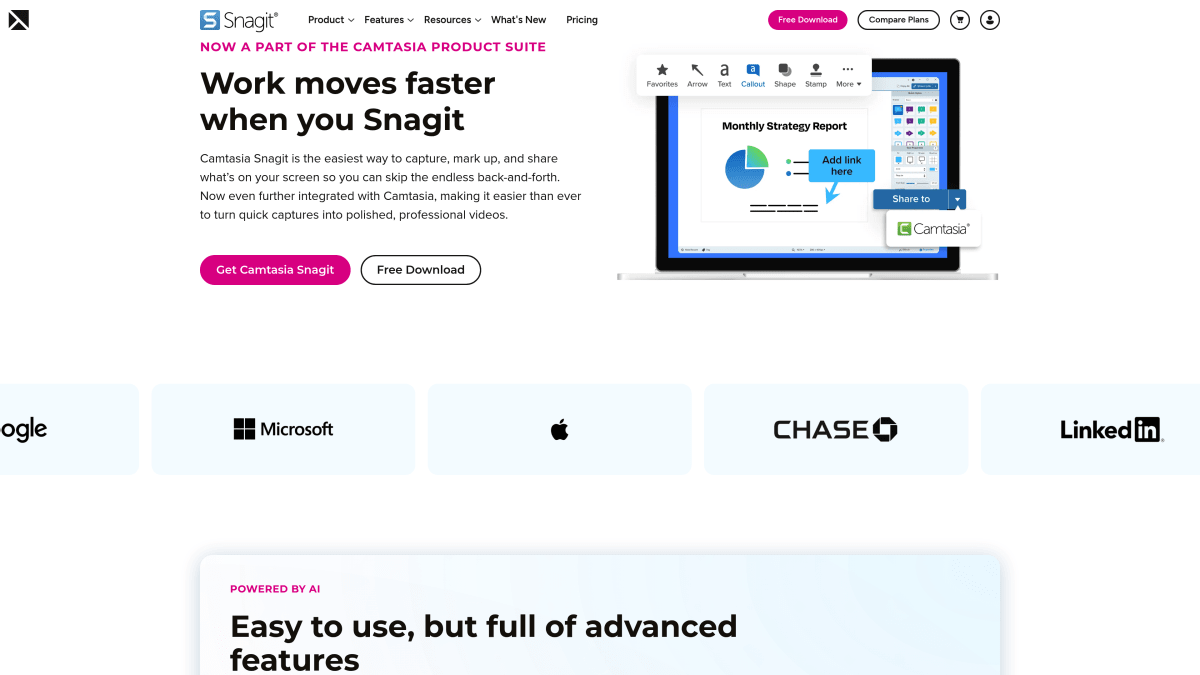
Snagit von TechSmith ist der Enterprise-Standard für Screenshot-Markup. Schritt-Werkzeuge, Smart Move (UI-Elemente in Screenshots umordnen), Templates und Batch-Aufnahme machen es stark für Doku im großen Maßstab.
Snagits "Smart Move"-Funktion sticht hervor. Sie findet UI-Elemente in deinem Screenshot und lässt dich sie ziehen oder löschen, was praktisch zum Umordnen von Menüs oder zum Verbergen privater Infos ist, ohne den Shot neu zu machen. Das "Simplify"-Werkzeug ersetzt echten Text und Icons mit einfachen Formen, super für öffentliche Dokus, in denen du Details verbergen musst.
Preis: 63 $ einmalig + optionaler Jahresplan. Die Kosten können sich anstauen. Siehe unseren Snagit-Preis-Guide für die volle Übersicht. Mac-Nutzer ziehen vielleicht leichtere Optionen vor.
Beste kostenlose Online-Markup-Tools
Keine Installation nötig. Browser öffnen, Bild hochladen, annotieren und herunterladen.
Annotely
Am besten für: Schnelle browserbasierte Annotationen
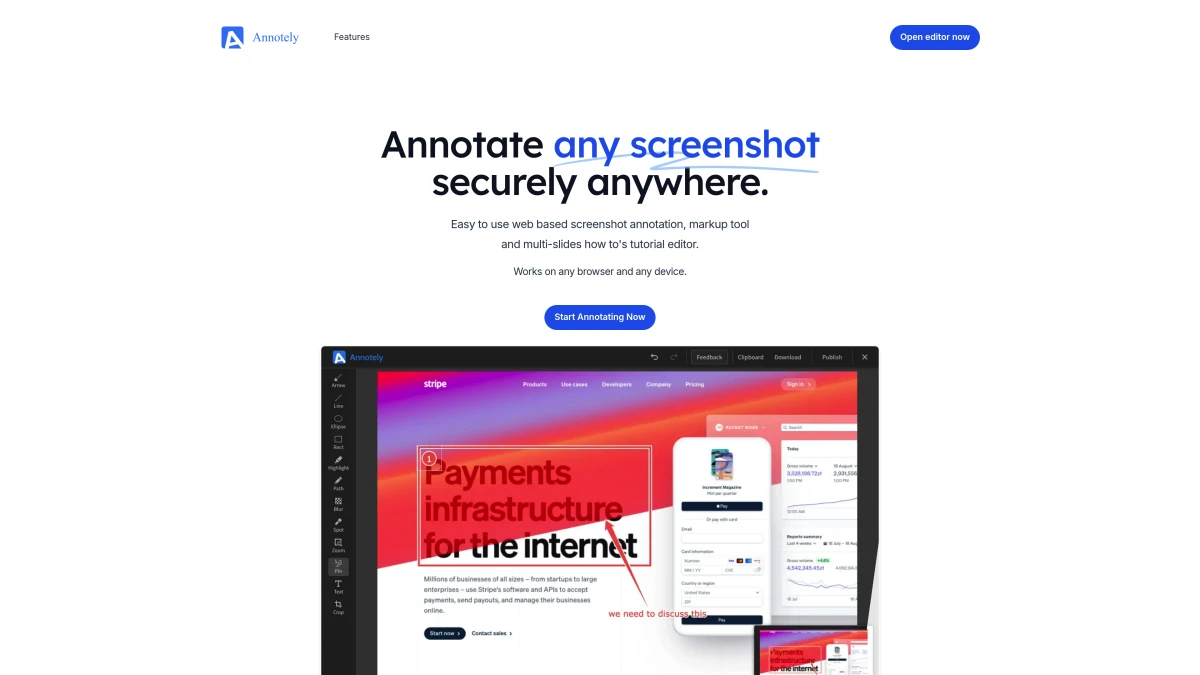
Annotely ist ein kostenloses Web-Tool mit sauberer Oberfläche. Lade ein Bild hoch und füge Pfeile, Formen, Text, Unschärfe und nummerierte Schritte hinzu. Exportiere als PNG oder kopiere in die Zwischenablage.
Grenzen: Kein Account für die Basisnutzung nötig. Manche fortgeschrittenen Funktionen brauchen einen Bezahlplan. Der kostenlose Tarif deckt Pfeile, Formen, Text, Unschärfe und nummerierte Schritte ab, also mehr als genug für einmalige Annotationen, wenn du nichts installieren willst.
ScreenSnap Pro Image Annotation Tool
Am besten für: Kostenloses Online-Markup ohne Anmeldung
Unser kostenloses Image Annotation Tool funktioniert in jedem Browser. Lade einen Screenshot hoch, füge Pfeile, Text, Formen und Highlights hinzu und lade das Ergebnis herunter. Kein Account erforderlich.
Praktisch, wenn du an einem geteilten Computer arbeitest oder schnell etwas markieren willst, ohne eine Desktop-App zu öffnen.
Pixelied
Am besten für: Design-fokussiertes Markup
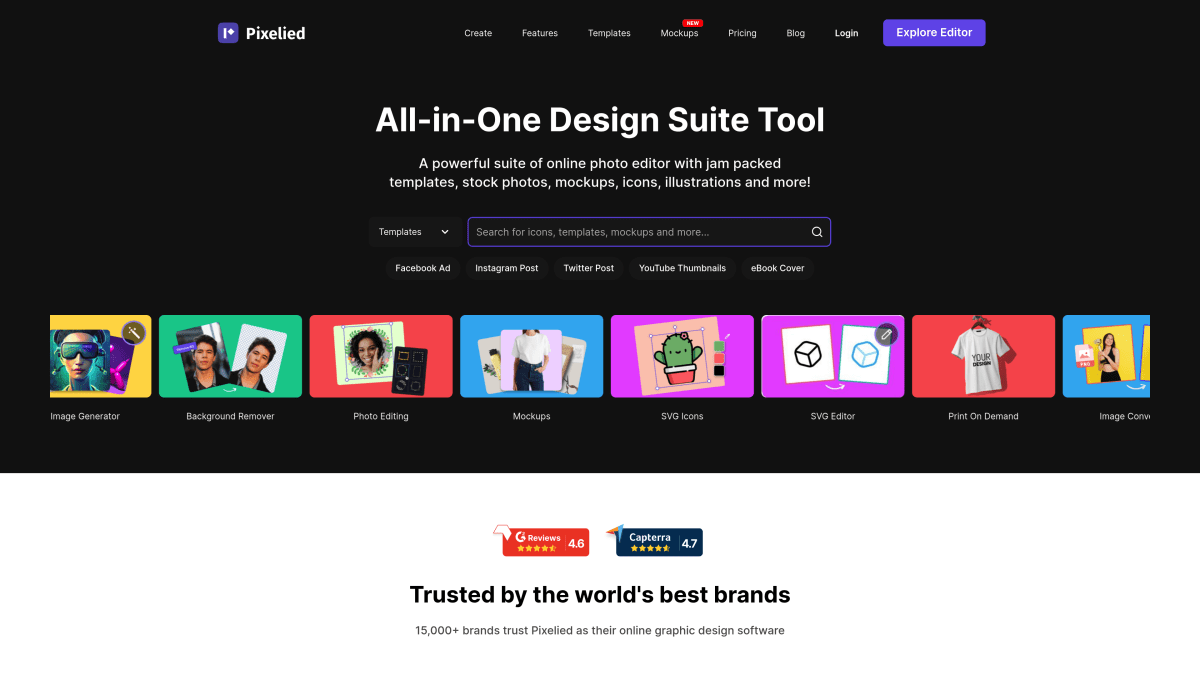
Pixelied ist hauptsächlich ein Bildeditor, kann aber Markup-Aufgaben gut. Füge Text-Overlays, Pfeile, Formen und Filter hinzu. Der kostenlose Plan deckt Basis-Annotation mit wasserzeichenfreien Exporten ab.
Am besten geeignet für: Social-Media-Grafiken und Marketing-Bilder, bei denen du sowohl Design- als auch Annotations-Funktionen brauchst.
Beste Markup-Tools für Team-Zusammenarbeit
Wenn mehrere Personen dasselbe Bild prüfen und markieren müssen, reichen Einzel-Annotations-Apps nicht. Diese Tools sind für Team-Feedback gebaut.
Tango
Am besten für: Teams, die Screenshots in geteilten Anleitungen wiederverwenden
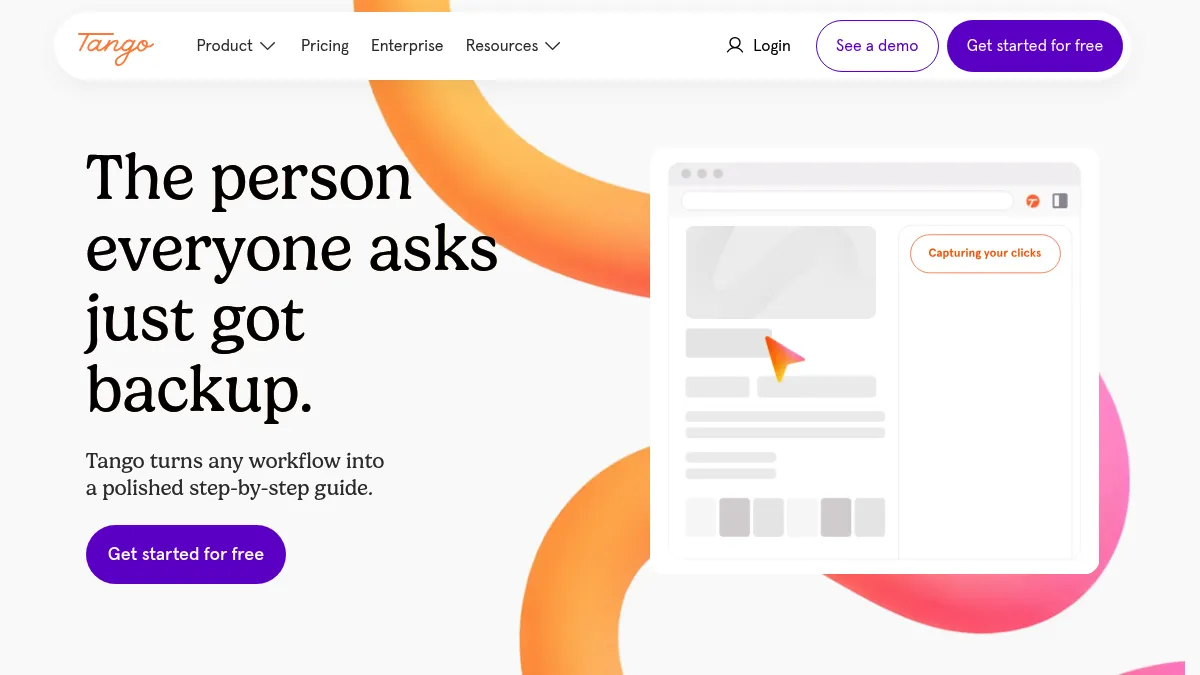
Tango ist eine Browser-Erweiterung, die einen Ablauf aufzeichnet, während du dich durchklickst, und daraus selbstständig eine Schritt-für-Schritt-Anleitung baut. Jeder Schritt bekommt einen Screenshot, der auf das angeklickte Element gezoomt ist, mit bereits markiertem Klick. So sparst du dir für jedes Bild die Runde aus Aufnehmen, Zuschneiden und Annotieren.
Wenn die automatische Markierung nicht reicht, kannst du im Screenshot-Editor zuschneiden, zoomen und Pfeile, Rechtecke und Text hinzufügen. Zeichnest du in einem Schritt einen Kundennamen weich, bietet Tango an, denselben Bereich in allen anderen Schritten der Anleitung ebenfalls weichzuzeichnen.
Schlüsselfunktionen: Automatisch annotierte Screenshots für jeden Schritt, Batch-Unschärfe über eine ganze Anleitung, eine geteilte Team Library für alle im Workspace, Teilen per Link oder Embed (Embeds aktualisieren sich, wenn du das Original bearbeitest) und PDF-Export in den Bezahlplänen.
Preis: Kostenlos für bis zu 10 Nutzer und 5 Anleitungen in der Team Library. Pro kostet 15 $/Nutzer/Monat bei jährlicher Abrechnung für Workspaces ab 3 Mitgliedern, oder 22 $/Nutzer/Monat für 1 bis 2 Mitglieder. Enterprise hat individuelle Preise und bringt automatische Erkennung und Schwärzung personenbezogener Daten (PII) mit.
Nimm Tango, wenn dieselben Screenshots in Onboarding- oder Schulungsunterlagen landen, auf die sich ein ganzes Team verlässt, nicht für einmaliges Feedback zu einer Design-Datei.
Markup.io
Am besten für: Design- und Web-Review-Teams
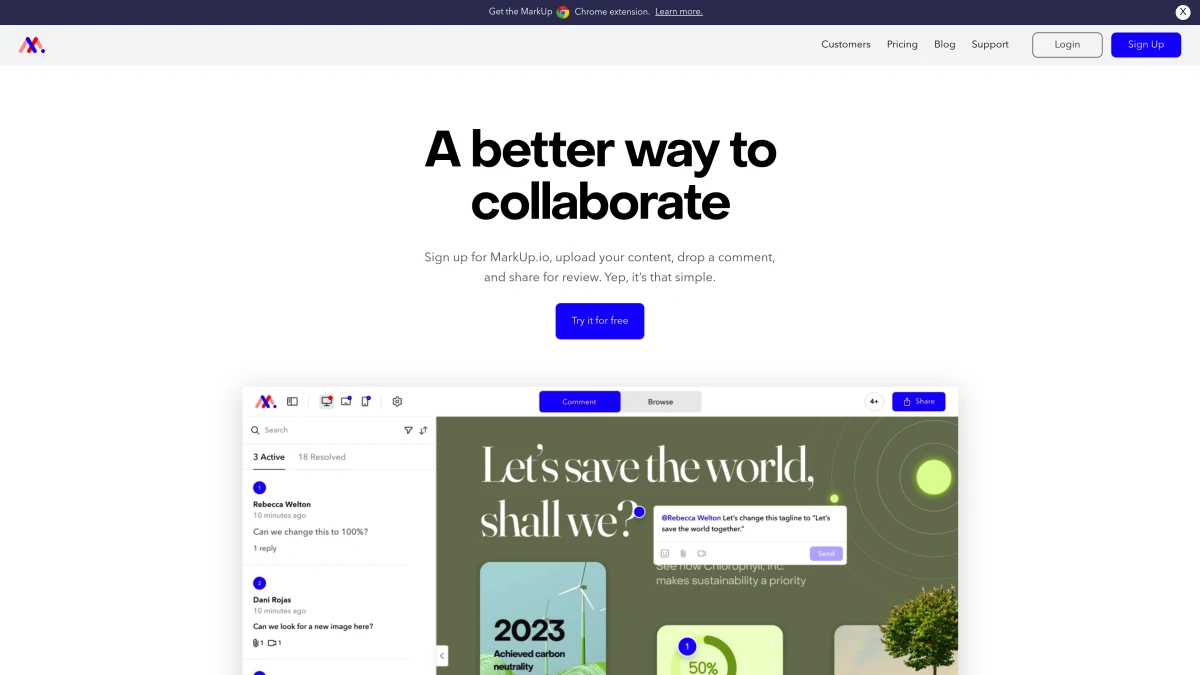
Markup.io lässt Teams Webseiten, Bilder, PDFs und Videos in einem geteilten Workspace annotieren. Zeigen, klicken, kommentieren. Alle sehen das Feedback der anderen im Kontext.
Schlüsselfunktionen: Live-Webseiten-Annotation (zeigen auf echte Elemente), Versionsverfolgung, Integrationen mit Slack, Trello und Asana.
Preis: Kostenloser Plan mit begrenzten Projekten verfügbar. Bezahlpläne starten bei 15 $/Monat pro Nutzer. Für Design-Agenturen, die Dutzende Assets pro Woche prüfen, lohnt es sich.
Filestage
Am besten für: Freigabe-Workflows
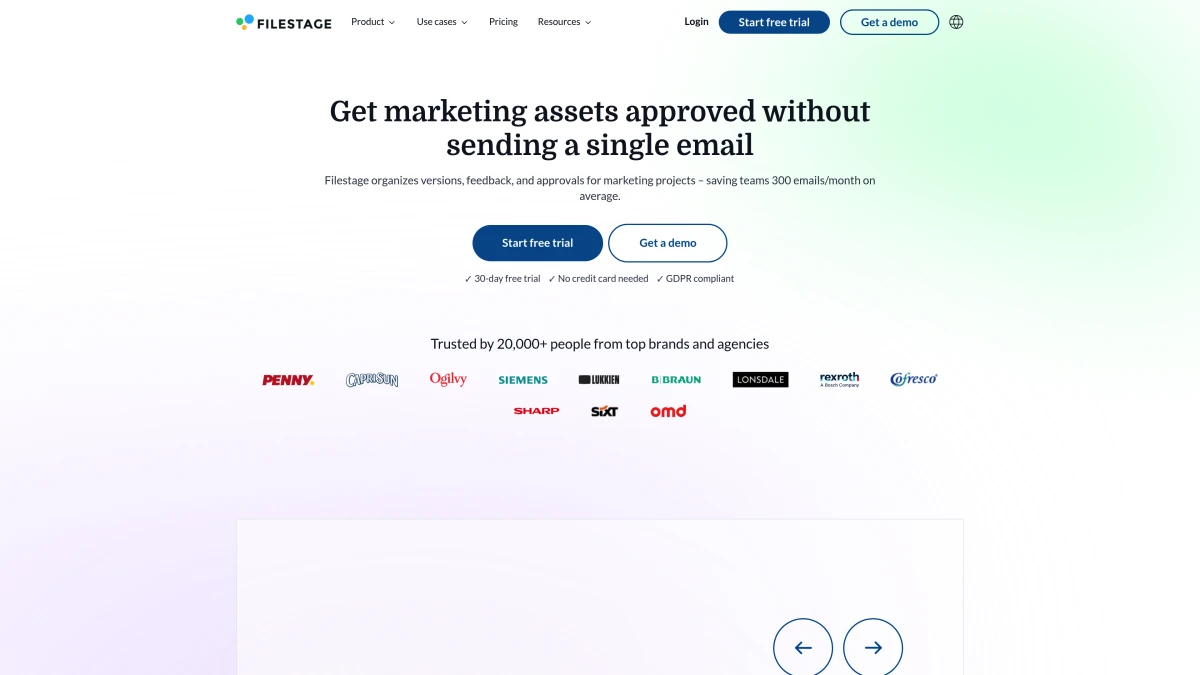
Filestage konzentriert sich auf Review- und Freigabezyklen. Bilder hochladen, Stakeholder-Feedback mit angepinnten Kommentaren bekommen, Versionen verfolgen und Sign-off verwalten, alles an einem Ort.
Preis: Ab 49 $/Monat. Zielgruppe sind Agenturen und Marketing-Teams, nicht Einzelnutzer. Der Preis spiegelt die Workflow-Automatisierung wider: Freigabeketten, Versionshistorie und Stakeholder-Management sparen Stunden bei großen Projekten.

Genug von langweiligen Screenshots? Probier ScreenSnap Pro.
Schöne Hintergründe, professionelle Anmerkungen, GIF-Aufnahme und sofortiges Teilen in der Cloud, alles in einer App. Einmal 39 $ zahlen, für immer besitzen.
Preis und Funktionen ansehenBeste mobile Markup-Apps
Schnelle Annotationen auf deinem Handy, wenn du einen Screenshot vor dem Senden markieren musst.
Snap Markup (iOS)
Snap Markup fügt Pfeile, Formen, Text, Lupen und Unschärfe zu Fotos auf iPhone und iPad hinzu. Saubere Oberfläche, kein Abo.
Preis: Kostenlos mit In-App-Käufen.
Eingebautes iOS- und Android-Markup
Sowohl iOS (Markup in Fotos/Screenshots) als auch Android (Google Fotos Editor) enthalten einfache Annotation. Sie können Text, Zeichnen und Formen, genug für Gelegenheitsnutzung, aber begrenzt für professionelle Arbeit.
Auf iPhone tippe auf eine Screenshot-Benachrichtigung gleich nach der Aufnahme, um den Markup-Editor zu öffnen. Du bekommst einen Stift, Highlighter, Text-Werkzeug und Lupe. Android variiert je nach Hersteller: Samsungs eingebauter Editor kann mehr als der von Stock-Android, mit Zuschneiden, Zeichnen und Text.
Keine der Plattformen bietet Unschärfe, nummerierte Schritte oder Cloud-Sharing. Für diese Funktionen auf Mobile brauchst du eine Drittanbieter-App.
Markup-Tool-Vergleichstabelle
So schneiden die Top-Tools im Vergleich ab:
| Tool | Plattform | Pfeile | Unschärfe | Schritte | Cloud-Sharing | Preis |
|---|---|---|---|---|---|---|
| ScreenSnap Pro | Mac | Ja | Ja | Ja | Ja | 39 $ einmalig |
| CleanShot X | Mac | Ja | Ja | Ja | Ja (kostenpfl.) | 29 $ + Cloud-Abo |
| Shottr | Mac | Ja | Ja | Nein | Nein | Kostenlos |
| Vorschau | Mac | Nein | Nein | Nein | Nein | Kostenlos (eingebaut) |
| ShareX | Windows | Ja | Ja | Ja | Ja | Kostenlos |
| Greenshot | Windows | Ja | Ja | Nein | Nein | Kostenlos |
| Snagit | Mac/Win | Ja | Ja | Ja | Ja | 63 $ |
| Annotely | Web | Ja | Ja | Ja | Nein | Kostenlos/Kostenpfl. |
| Tango | Web (Chrome-Erweiterung) + Desktop | Ja | Ja | Ja | Ja | Kostenlos/15 $/Nutzer/Monat |
| Markup.io | Web | Ja | Nein | Nein | Ja | Kostenlos/15 $/Monat |
| Filestage | Web | Ja | Nein | Nein | Ja | 49 $/Monat |
Markup-Tools für bestimmte Anwendungsfälle
Das beste Tool hängt davon ab, was du markierst. Hier ein schneller Guide nach Aufgabe.
Bug-Reports und QA-Tests
Beim Einreichen von Bugs brauchst du Pfeile, um auf das Problem zu zeigen, Text, um zu beschreiben, was falsch ist, und Unschärfe, um Nutzerdaten auf dem Bildschirm zu verbergen. Die besten Picks: ScreenSnap Pro (Mac), ShareX (Windows) oder Annotely (Web). Alle drei haben Unschärfe und Schritt-Nummern, sodass du genaue Repro-Schritte in einem Bild zeigen kannst.
Profi-Tipp: Füge einen nummerierten Schritt-Counter zu jeder Aktion im Bug-Flow hinzu. Ein Screenshot mit den Schritten 1 → 2 → 3 markiert schlägt jede lange Textbeschreibung.
Design-Feedback und Reviews
Beim Geben von Notizen zu einem Design pinne deine Kommentare an exakte Stellen. Markup.io glänzt hier, denn du kannst auf ein echtes Webseiten-Element zeigen und einen Kommentar hinterlassen. Für statische Mockups verfolgt Filestage Versionen und Sign-offs, damit nichts verloren geht.
Wenn du Design-Feedback per Slack oder E-Mail teilst, bringt ein schneller Screenshot mit Pfeilen und Text aus ScreenSnap Pro oder CleanShot X den Punkt schneller rüber als Tippen.
Dokus und Tutorials
Schritt-für-Schritt-Anleitungen brauchen nummerierte Badges, Pfeile und klare Textlabels. Snagit funktioniert hier gut: Sein Schritt-Werkzeug nummeriert jeden Klick automatisch. ScreenSnap Pro und ShareX haben auch Counter, die für Anleitungen und How-To-Posts gut funktionieren.
Für Blogposts und Tech-Dokus nutze saubere Hintergründe hinter deinen Screenshots. ScreenSnap Pros Hintergrund-Funktion macht Screenshots ohne extra Bearbeitung poliert.
Social Media und Marketing
Auf Social Media geteilte Screenshots müssen scharf und gebrandet aussehen. Nutze ein Tool mit Hintergrund-Verläufen und sauberem Export (keine Wasserzeichen). ScreenSnap Pro und CleanShot X exportieren beide saubere Bilder in hoher Qualität. Für Social-fertige Größen übernimmt unser Social-Media-Bild-Resizer das Zuschneiden.
So nutzt du Markup-Tools richtig
Das richtige Tool zu haben ist die halbe Miete. Hier sind Tipps, die unabhängig von der App gelten:
Nutze nummerierte Schritte für Tutorials. Wenn dein Screenshot einen mehrstufigen Prozess zeigt, machen Tools mit Counter oder Schritt-Badge (ScreenSnap Pro, Snagit, ShareX) deine Anweisungen klarer als Pfeile allein.
Vor dem Teilen unscharf machen. Jeder Screenshot, der E-Mails, Namen, Kontonummern oder Passwörter enthält, sollte vor dem Teilen pixeliert werden. Das ist besonders wichtig für Bug-Reports und Support-Tickets.
Halte Annotationen minimal. Zwei oder drei klare Annotationen schlagen zehn überladene. Leser sollen den Punkt auf einen Blick verstehen. Wenn du viele Bereiche markieren musst, denk darüber nach, es in mehrere Screenshots zu zerteilen.
Passe dein Export-Format zum Ziel an. PNG für Dokumentation und Präsentationen (verlustfrei). JPG für E-Mail und Chat (kleinere Dateien). Wenn du zwischen Formaten konvertieren musst, erledigt das ein schneller Konverter in Sekunden.
Speichere Originale. Annotiere Kopien, keine Originale. Du brauchst den sauberen Screenshot vielleicht später für einen anderen Kontext.
Welches Markup-Tool solltest du wählen?
Das beste Tool hängt davon ab, was du machst und wo du arbeitest.
Für schnelle Mac-Screenshots und Annotationen: ScreenSnap Pro gibt dir Aufnahme und Markup in einem Schritt. Die 11 eingebauten Werkzeuge decken alles ab, von Pfeilen bis Unschärfe, und der Einmalpreis von 39 $ macht es zum besten Wert auf Mac. Wenn du regelmäßig Screenshots bearbeitest, spart das echt Zeit.
Für kostenloses Mac-Markup: Shottr macht die Basics gut. Kombiniere es für einfache Jobs mit Vorschau. Du bekommst kein Cloud-Sharing oder GIF-Aufnahme, aber der Preis stimmt.
Für Windows-Power-User: ShareX ist kostenlos unschlagbar. Die Oberfläche braucht Zeit zum Lernen, aber der Funktionsumfang reicht an Bezahl-Tools heran.
Für Enterprise-Dokumentation: Snagits Schritt-Werkzeug und Smart-Move-Funktionen machen es zum Standard für professionelle Dokus im großen Maßstab.
Für Team-Reviews: Markup.io, wenn du Live-Webseiten-Annotation brauchst. Filestage, wenn du formale Freigabe-Workflows brauchst.
Für gelegentliche Einmal-Annotationen: Nutze ein kostenloses Online-Tool wie unser Image Annotation Tool oder Annotely. Keine Installation, keine Anmeldung.
Zum Verbergen sensibler Daten in Screenshots: Stelle sicher, dass dein Tool Unschärfe oder Pixelierung hat. ScreenSnap Pro, CleanShot X, ShareX und Greenshot enthalten alle das. Vorschau und einfache mobile Markup-Apps nicht.
Häufig gestellte Fragen
Was ist das beste kostenlose Markup-Tool?
Auf Mac bietet Shottr das beste kostenlose Annotations-Erlebnis mit Pfeilen, Formen und Pixelierung. Auf Windows ist ShareX die funktionsreichste kostenlose Option. Für browserbasierte Arbeit funktionieren Annotely und ScreenSnap Pros kostenloses Annotations-Tool beide ohne Installation.
Kann ich Markup-Tools für Screenshots nutzen?
Ja. Jedes Tool in dieser Liste funktioniert mit Screenshots. Manche (ScreenSnap Pro, CleanShot X und ShareX) verbinden Aufnahme und Markup in einer App. Andere verlangen, dass du erst einen Screenshot machst und ihn dann im Annotations-Editor öffnest.
Was ist der Unterschied zwischen einem Markup-Tool und einem Bildeditor?
Ein Markup-Tool konzentriert sich auf das Hinzufügen von Annotationen: Pfeile, Text, Formen, Unschärfe und Highlights. Ein Bildeditor wie Photoshop kann Farbkorrektur, Compositing, Retusche und komplexe Manipulation. Markup-Tools sind schneller und einfacher für Kommunikationsaufgaben. Wenn du einen Screenshot zuschneiden willst, können das die meisten Markup-Tools auch.
Funktionieren Markup-Tools mit PDFs?
Manche schon. Markup.io und Filestage unterstützen PDF-Annotation für Team-Reviews. Auf Mac kann Vorschau einfaches PDF-Markup. Die meisten screenshot-fokussierten Tools wie ScreenSnap Pro und Shottr arbeiten nur mit Bildern, also konvertier dein PDF erst in ein Bild mit einem PDF-zu-Bild-Konverter.
Reicht Apple Vorschau für Screenshot-Markup?
Für einfache Aufgaben wie Text hinzufügen oder Formen zeichnen funktioniert Vorschau okay. Aber es fehlen Pfeile, Unschärfe/Pixelierung, nummerierte Schritte und Cloud-Sharing. Wenn du Screenshots mehr als ein paar Mal pro Woche annotierst, spart dir ein dediziertes Markup-Tool wie ScreenSnap Pro oder Shottr Zeit und liefert professionellere Ergebnisse.
Suchst du mehr Optionen? Siehe unseren vollständigen Vergleich der besten Screenshot-Apps für Mac in 2026.

Morgan
Indie DeveloperIndie developer, founder of ScreenSnap Pro. A decade of shipping consumer Mac apps and developer tools. Read full bio
@m_0_r_g_a_n_