Skitch für Mac 2026: Lohnt es sich noch? + Alternativen
Skitch für Mac war einst das Tool der Wahl für Screenshot-Annotation. Mac-Nutzer liebten es für schnelle Aufnahmen, Markierungen und das Teilen. Evernote kaufte es 2011. Die kostenlose App machte das Hinzufügen von Pfeilen, Formen und Text kinderleicht.
Aber hier ist das Problem: Skitch wurde seit 2016 nicht mehr aktualisiert. Das sind fast ein Jahrzehnt ohne Bugfixes. Keine neuen Funktionen. Keine Kompatibilitäts-Updates.
Lohnt sich Skitch für Mac 2026 also noch zum Herunterladen? Schauen wir uns an, was noch funktioniert und was kaputt ist. Dann kannst du entscheiden, ob du eine moderne Alternative brauchst.
Was ist Skitch?
Skitch (der Name bedeutet „skizzieren") ist eine leichtgewichtige Screenshot-App für Mac. Sein Aushängeschild? Einfachheit. Bildschirm aufnehmen. Pfeile und Text in Sekunden hinzufügen. Per Drag-and-drop teilen.
Evernote kaufte Skitch 2011. Sie fügten es ihrem Notiz-Ökosystem hinzu. Auf seinem Höhepunkt liebten Blogger und Support-Teams es. Jeder, der Dinge visuell erklären musste, nutzte Skitch.
Kernfunktionen waren:
- Bildschirmaufnahme (Vollbild, Auswahl oder Fenster)
- Annotationstools: Pfeile, Formen, Text, Hervorhebung
- Bildzuschnitt und -größenänderung
- Ein-Klick-Teilen in soziale Medien
- Evernote-Sync für Premium-Nutzer
Jahrelang war Skitch die Antwort, wenn jemand fragte, wie man Screenshots auf dem Mac annotiert. Aber die Dinge änderten sich.
Kannst du Skitch für Mac noch herunterladen?
Ja, Skitch ist immer noch im Mac App Store verfügbar. Aber mit einigen Einschränkungen.
Hier ist der aktuelle Status:
- Letztes Update: 2016 (Version 2.9)
- Erfordert: macOS 10.11 El Capitan oder neuer (siehe Apples macOS-Kompatibilitätsleitfaden für deinen Mac)
- Preis: kostenlos (mit optionalem Evernote Premium für PDF-Markup)
- Entwickler: gelistet als „Skitch Inc" (Evernote-Tochter)
Du kannst es immer noch aus dem App Store herunterladen. Es läuft auf Sonoma und Sequoia. Aber „läuft" und „funktioniert gut" sind verschiedene Dinge.

Genug von langweiligen Screenshots? Probier ScreenSnap Pro.
Schöne Hintergründe, professionelle Anmerkungen, GIF-Aufnahme und sofortiges Teilen in der Cloud, alles in einer App. Einmal 39 $ zahlen, für immer besitzen.
Preis und Funktionen ansehenDie App hat keine Apple-Silicon-Unterstützung. M1-, M2- und M3-Macs lassen sie über Rosetta 2 laufen. Das funktioniert. Aber dir fällt auf:
- Langsamere Performance als bei nativen Apps
- Hier und da kleine Eigenheiten
- Höherer Akkuverbrauch
Skitch-Funktionen 2026: Was noch funktioniert
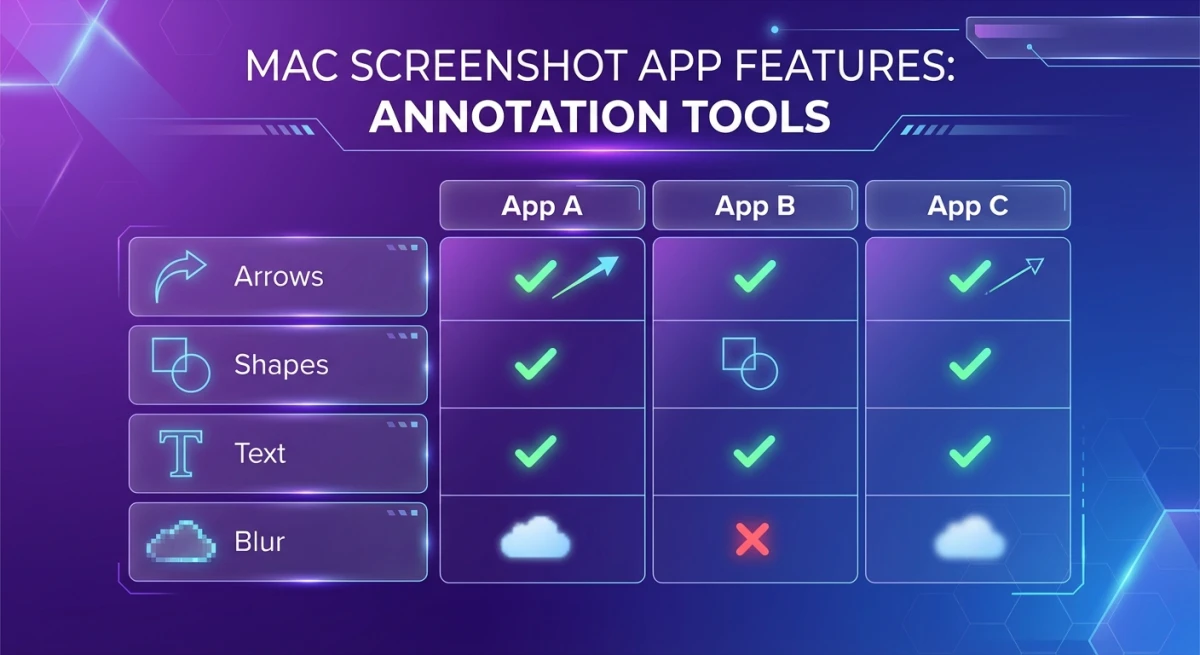
Trotz der Aufgabe funktioniert Skitchs Kernfunktionalität weiterhin:
Was noch funktioniert
- Bildschirmaufnahme. Die Snap-Funktion erfasst Auswahlen, Fenster oder den Vollbildschirm
- Pfeil-Tool. Die ikonischen pinken Pfeile funktionieren immer noch perfekt
- Text-Annotation. Füge Beschriftungen mit anpassbaren Farben hinzu
- Formen. Rechtecke, Kreise und Linien
- Farbwähler. Wähle aus Vorgaben oder eigenen Farben
- Bildzuschnitt. Einfacher Zuschnitt und Größenänderung
- Exportformate. PNG, JPG, PDF, GIF, BMP, TIFF
- Drag-and-drop-Teilen. Ziehe Bilder direkt in andere Apps
Für grundlegende Bedürfnisse funktioniert Skitch noch. Musst du einen Pfeil auf einen Screenshot klatschen und ihn per E-Mail senden? Die App erledigt den Job.
So nutzt du Skitch (wenn du es probieren willst):
- Lade es aus dem Mac App Store herunter
- Starte es und klicke auf „Snap" zum Aufnehmen
- Füge Pfeile, Formen oder Text aus der Symbolleiste hinzu
- Ziehe das Bild in eine beliebige App oder nutze Datei → Exportieren
Der Workflow ist einfach. Das war schon immer Skitchs Stärke. Das Problem? Es ist nicht die Bedienbarkeit. Es ist die Leistungsfähigkeit.
Schritt für Schritt: Skitch auf deinem Mac 2026 nutzen
Willst du Skitch ausprobieren, bevor du dich entscheidest? So legst du los:
Skitch installieren
- Öffne den Mac App Store
- Suche nach „Skitch"
- Klicke auf „Laden" zum Herunterladen (es ist kostenlos)
- Öffne es aus deinem Programme-Ordner
Auf M1/M2/M3-Macs fragt dein System möglicherweise, ob Rosetta 2 installiert werden soll. Klicke auf „Installieren", wenn du dazu aufgefordert wirst. Rosetta lässt ältere Intel-Apps auf Apple Silicon laufen.
Deinen ersten Screenshot machen
Skitch gibt dir mehrere Aufnahmeoptionen:
- Crosshair Snapshot. Ziehe einen Auswahlrahmen um alles
- Fullscreen Snapshot. Nimmt deinen gesamten Bildschirm auf
- Window Snapshot. Klicke auf ein Fenster, um nur dieses aufzunehmen
- Camera Snapshot. Nutzt die Webcam deines Macs
- Open Image. Annotiere eine bestehende Bilddatei
Das Tastenkürzel ⌘+Shift+5 öffnet Aufnahmeoptionen. Aber Skitchs eingebauter Snap-Button ist oft schneller.
Annotationen hinzufügen
Die Symbolleiste zeigt deine Annotationsoptionen:
- Pfeil: Skitchs berühmter pinker Pfeil. Großartig für „Schau hier"-Momente.
- Text: füge überall Beschriftungen hinzu. Wähle Farbe und Größe.
- Formen: Rechtecke, Kreise und Linien zum Hervorheben von Bereichen.
- Stift: Freihandzeichnen für schnelle Markierungen.
- Marker: gelbe Hervorhebung wie ein Marker.
- Stempel: Häkchen, X-Marken und Fragezeichen.
- Zuschnitt: schneide die Ränder deines Bildes ab.
Farben befinden sich am unteren Rand der Symbolleiste. Klicke zum Ändern. Die begrenzte Palette hält die Dinge einfach.
Deinen Screenshot teilen
Skitch bietet ein paar Methoden zum Teilen:
- Drag-and-drop. Ziehe vom Skitch-Fenster in E-Mail, Slack oder eine beliebige App
- Export. Datei → Exportieren speichert in PNG, JPG, PDF oder andere Formate
- Kopieren.
⌘+Ckopiert das Bild in deine Zwischenablage
Die alten Social-Sharing-Buttons (Twitter, Facebook) funktionieren nicht mehr. Diese Integrationen brachen vor Jahren und wurden nie repariert.
Was entfernt oder kaputt ist
Hier wird es frustrierend:
- Radiergummi-Tool entfernt. Du kannst keine Fehler mehr ausradieren. Deine einzige Option ist wiederholtes Rückgängig (
⌘+Z) - SVG-Export entfernt. Vektor-Output ist weg, was die Nutzung für Designarbeit einschränkt
- Evernote-Sync kaputt. Die Option „Mit Evernote teilen" wurde entfernt (ironisch, wenn man bedenkt, wem es gehört)
- Pixelung/Unschärfe fehlt. Keine Möglichkeit, sensible Informationen zu verbergen, wie es mit modernen Unschärfe-Tools geht
- Keine Bildschirmaufnahme. Kann keine GIFs oder Videos erstellen
- Keine Scrolling-Aufnahme. Kann keine langen Scroll-Inhalte aufnehmen
- Kein OCR. Kann keinen Text aus Bildern extrahieren
Die Entfernung des Radiergummis traf langjährige Nutzer hart. Wie PCMag bemerkte: Du „kannst den Radiergummi nicht mehr nutzen, um ein Quadrat in zwei Teile zu brechen." Viele Nutzer verließen sich auf diesen Trick. Jetzt ist er weg. Deine einzige Lösung für Fehler ist Rückgängig.
Skitch-Einschränkungen: Warum Nutzer weiterziehen
Lass uns ehrlich über Skitchs Probleme im Jahr 2026 reden:
Keine Updates seit fast einem Jahrzehnt
Software ohne Updates häuft Probleme an:
- Keine Apple-Silicon-Unterstützung. Läuft über Rosetta auf M-Series-Macs
- Keine macOS-Integration. Funktioniert nicht mit Stage Manager
- Sicherheitsrisiken. Schwachstellen bleiben ungepatcht
Fehlende moderne Funktionen
Screenshot-Tools haben sich weiterentwickelt. Heutige Alternativen bieten:
- Cloud-Sync mit teilbaren Links
- Verlaufshintergründe für soziale Medien
- Bildschirmaufnahme und GIF-Erstellung
- OCR-Textextraktion
- Team-Zusammenarbeit
- Browser-Erweiterungen
Skitch hat nichts davon. Willst du Hintergründe zu Screenshots hinzufügen? Du brauchst ein anderes Tool.
Keine Windows-Version mehr
Suchst du nach „skitch for windows 2018"? Die Spur verläuft im Sand. Evernote hat die Windows-Version vor Jahren eingestellt. Die Desktop-App ist weg. Mobile Versionen sind auch gestorben.
Arbeitest du auf Mac und Windows? Skitch ist keine Option. Probiere stattdessen diese:
- Monosnap: funktioniert auf beiden Plattformen
- ShareX (Windows) + ScreenSnap Pro (Mac): das Beste aus beiden Welten
Die Evernote-Frage
Warum ließ Evernote Skitch sterben? Die wahrscheinliche Antwort: Sie wollten Nutzer in ihrer Haupt-App. Nicht in eigenständigen Tools. Sie entfernten sogar Evernote-Sync aus Skitch. Die Botschaft war klar: nutzt Evernote, nicht dieses bessere Tool, das wir gekauft haben.
Es ist eine Schande. Skitchs Einfachheit war es, was es besonders machte. Manchmal macht das beste Tool eine Sache gut.
Eingeschränkte Exportoptionen
Skitch exportiert in gängige Formate. Aber es fehlt:
- Direkter Cloud-Upload
- Teilbare Links
- Social-Media-Integration (alte Twitter/Facebook-Sharing-Funktion ist kaputt)
Musst du Screenshots schnell teilen? Skitchs Drag-and-drop fühlt sich neben sofortigen Cloud-Links alt an.
5 bessere Skitch-Alternativen für Mac 2026
Wenn Skitchs Einschränkungen dich frustrieren, hier moderne Alternativen, die tatsächlich Updates bekommen:
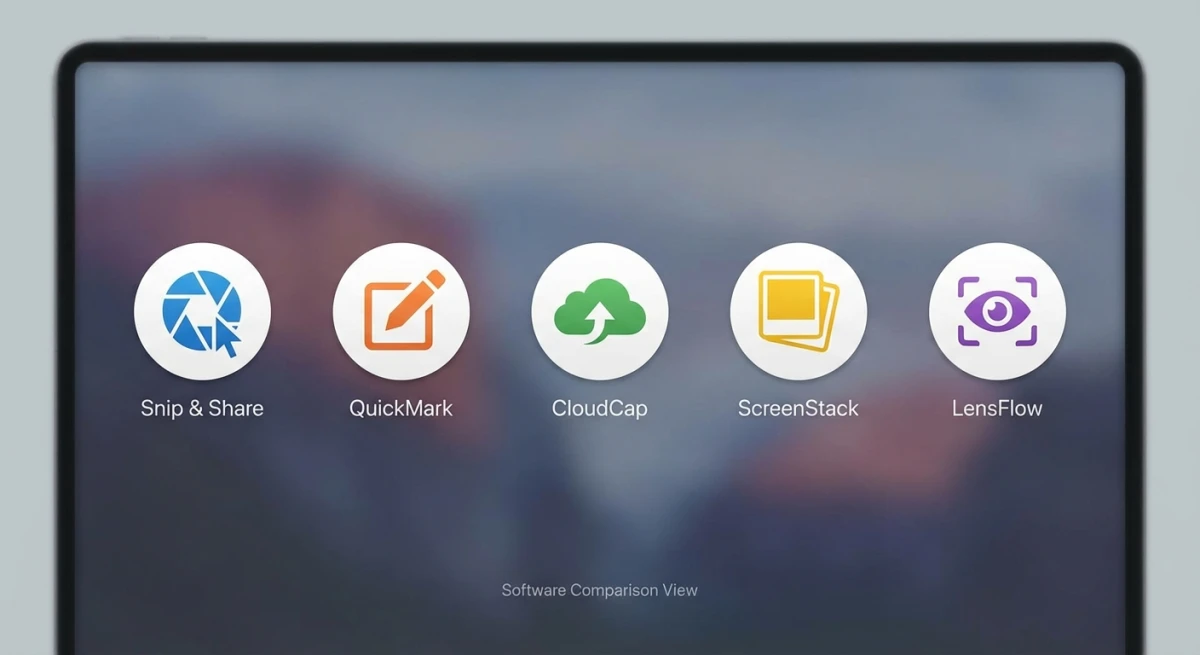
1. ScreenSnap Pro: Bester Skitch-Ersatz insgesamt
Preise: Einmalkauf (kein Abonnement)
ScreenSnap Pro nimmt da auf, wo Skitch aufgehört hat. Es fügt alles hinzu, was Evernote nie gebaut hat:
- Alle Annotationstools (Pfeile, Formen, Text, Hervorhebung)
- Unschärfe und Pixelung für sensible Infos
- Schöne Verlaufshintergründe (150+ Optionen)
- GIF-Bildschirmaufnahme integriert
- Sofortiges Cloud-Sharing mit Links
- OCR-Textextraktion aus jedem Bild
- Native Apple-Silicon-Unterstützung
- Screenshots an den Bildschirm anheften, um sie sichtbar zu halten
Der Workflow fühlt sich für Skitch-Nutzer vertraut an. Mit Tastenkürzel aufnehmen. In Sekunden annotieren. Mit einem Link teilen. Keine zusätzlichen Schritte.
Einmal zahlen. Für immer besitzen. Keine Abos oder Cloud-Gebühren. Wenn du Skitchs Einfachheit geliebt hast, aber moderne Funktionen brauchst, ist das das natürliche Upgrade. Du behältst die Geschwindigkeit. Du bekommst die Tools dazu.
2. CleanShot X: Funktions-Kraftpaket
Preise: 29 $ einmalig (Cloud extra)
CleanShot X ist vollgepackt mit Funktionen:
- Scrolling-Aufnahme für lange Webseiten
- Bildschirmaufnahme mit einfacher Bearbeitung
- Hervorragende Annotationstools mit modernem Design
- Hintergrund-Bereinigung und Verschönerung
- Schnellzugriff-Overlay, das dir nicht im Weg steht
Entwickler und Designer lieben es. Das Interface ist ausgefeilt. Tastenkürzel funktionieren großartig. Du kannst aufnehmen, annotieren und teilen, ohne deinen Workflow zu verlassen.
Der Nachteil? Cloud-Speicher kostet pro Monat extra. Die Basis von 29 $ bringt dir alle Aufnahme-Funktionen. Aber wenn du sofort teilbare Links willst, zahlst du mehr. Das summiert sich mit der Zeit.
Willst du eine CleanShot-Alternative ohne wiederkehrende Gebühren? Lies weiter.
3. Shottr: Beste kostenlose Option
Preise: kostenlos
Shottr ist beeindruckend für eine kostenlose App:
- Schnelle Screenshot-Aufnahme mit Bereichsauswahl
- Grundlegende Annotationstools (Pfeile, Formen, Text)
- OCR-Texterkennung zum Kopieren von Text aus Bildern
- Scrolling-Aufnahme für lange Seiten
- Messwerkzeuge für Designer
- Eingebauter Farbwähler
Der Entwickler hält es aktuell. Neue macOS-Versionen brechen es nicht. Allein das macht Shottr für die langfristige Nutzung besser als Skitch.
Nicht so ausgefeilt wie kostenpflichtige Tools. Das Interface ist minimal. Manche Funktionen erfordern, durch Menüs zu graben. Aber wenn das Budget zählt, ist Shottr eine solide Wahl. Du wirst nicht so schnell aus ihm herauswachsen, wie du vielleicht erwartest.
4. Preview: Schon auf deinem Mac
Preise: kostenlos (eingebaut)
macOS Vorschau hat versteckte Annotationstools:
- Öffne ein beliebiges Bild mit Vorschau
- Drücke
⌘+Shift+Afür die Markup-Symbolleiste - Füge Formen, Pfeile, Text und Signaturen hinzu
Es ist einfach. Aber für gelegentliche Nutzung musst du nichts installieren. Siehe unseren Mac-Screenshot-Tastenkürzel-Leitfaden für mehr Tipps.
Der Haken? Vorschau hat keine schnelle Aufnahme. Du musst:
- Einen Screenshot machen (
⌘+Shift+4) - Die Datei öffnen
- Dann annotieren
Spezialisierte Tools kombinieren diese Schritte zu einem.
5. Snagit: Enterprise-Wahl
Preise: 63 $ einmalig + optionales Abonnement
Snagit von TechSmith gibt es länger als Skitch. Es wird immer noch aktiv entwickelt. Funktionen sind:
- Videoaufnahme mit Audio-Aufnahme
- Eingebauter Editor mit Vorlagen
- Umfangreiche Annotationstools
- GIF-Erstellung aus Video
- Stapelverarbeitung von Bildern
- Plattformübergreifender Support (Mac und Windows)
Teams in Unternehmensumgebungen wählen oft Snagit. Es bewältigt Dokumentations-Workflows gut. Der Editor hat voreingestellte Callouts und Stempel. Schulungsmaterial entsteht schnell.
Die Nachteile? Höherer Preis von 63 $. Das Interface fühlt sich im Vergleich zu neueren Tools veraltet an. Es ist schwerer, als du für schnelle Aufnahmen brauchen würdest. Brauchst du eine Snagit-Alternative? Es gibt leichtere, modernere Optionen.
Skitch-Alternativen-Vergleichstabelle
| Funktion | Skitch | ScreenSnap Pro | CleanShot X | Shottr | Preview |
|---|---|---|---|---|---|
| Preis | Kostenlos | 39 $ einmalig | 29 $ + Cloud | Kostenlos | Eingebaut |
| Letztes Update | 2016 | 2026 | 2026 | 2026 | 2026 |
| Apple Silicon | ❌ Rosetta | ✅ Nativ | ✅ Nativ | ✅ Nativ | ✅ Nativ |
| Pfeile & Formen | ✅ | ✅ | ✅ | ✅ | ✅ |
| Unschärfe/Pixelung | ❌ | ✅ | ✅ | ✅ | ❌ |
| Scrolling-Aufnahme | ❌ | ✅ | ✅ | ✅ | ❌ |
| GIF-Aufnahme | ❌ | ✅ | ✅ | ❌ | ❌ |
| Cloud-Sharing | ❌ | ✅ | ✅ (kostenpflichtig) | ❌ | ❌ |
| OCR | ❌ | ✅ | ✅ | ✅ | ❌ |
| Hintergründe | ❌ | ✅ | ✅ | ❌ | ❌ |
Wann Skitch noch für dich funktionieren könnte
Um fair zu sein: Skitch ist nicht nutzlos. Es könnte noch zu deinen Bedürfnissen passen, wenn:
- Du nur grundlegende Pfeile und Text auf Screenshots brauchst
- Du keine sensiblen Infos verwischen oder pixeln musst
- Du okay mit fehlenden Cloud-Funktionen bist
- Du einen Intel-Mac nutzt (native Performance)
- Du etwas Kostenloses ohne Haken willst
- Du keine Bildschirmaufnahme oder GIFs brauchst
Für einfache Annotationen, bei denen das Aussehen nicht zählt, funktioniert Skitch. Erwarte nur keine Updates. Wenn ein zukünftiges macOS es kaputt macht, wird niemand es reparieren.
Wer Skitch NICHT nutzen sollte
Lass Skitch aus, wenn du:
- Häufig Screenshots teilst. Keine Cloud-Links bedeutet, jedes Mal Dateien anhängen
- Mit sensiblen Daten arbeitest. Kein Unschärfe-Tool gefährdet private Infos
- Scrolling-Aufnahmen brauchst. Skitch kann keine langen Webseiten aufnehmen
- Tutorials erstellst. Keine GIF-Aufnahme, keine Schritt-Nummerierung
- Einen M-Series-Mac nutzt. Rosetta funktioniert, aber native Apps laufen besser
Für diese Anwendungsfälle sparen moderne Tools echte Zeit. Die Lernkurve ist gering. Die meisten Skitch-Fähigkeiten lassen sich direkt übertragen.
Häufig gestellte Fragen
Ist Skitch noch für Mac verfügbar?
Ja. Du kannst Skitch kostenlos aus dem Mac App Store herunterladen. Es benötigt macOS 10.11 oder neuer. Aber es wurde seit 2016 nicht mehr aktualisiert. Auf M1/M2/M3-Macs läuft es über Rosetta.
Hat Evernote Skitch eingestellt?
Nicht offiziell. Aber faktisch ja. Letztes Update: 2016. Wichtige Funktionen entfernt. Evernote-Sync deaktiviert. Windows-Version eingestellt. Praktisch ist es Abandonware.
Was ist mit Skitch passiert?
Evernote kaufte Skitch 2011. Sie verbesserten es zunächst. Dann, etwa 2014 bis 2016, strichen sie Funktionen:
- Radiergummi entfernt
- SVG-Export weg
- Plattformsupport eingestellt
Die Entwicklung hörte komplett auf. Viele glauben, Evernote wollte Nutzer stattdessen in ihrer Haupt-App.
Was ist die beste Alternative zu Skitch für Mac?
Es kommt auf deine Bedürfnisse an:
- ScreenSnap Pro. Einmalkauf mit modernen Funktionen (Unschärfe, GIFs, Cloud)
- Shottr. Beste kostenlose Option mit aktiver Entwicklung
- CleanShot X. Funktions-Kraftpaket (Cloud kostet extra)
Ist Skitch im Jahr 2026 sicher zu nutzen?
Du kannst es installieren. Aber es gibt Bedenken:
- Keine Sicherheitsupdates seit 2016
- Schwachstellen können ungepatcht sein
- Keine moderne macOS-Sicherheitsunterstützung
Für sensible Arbeit nutze eine aktiv gepflegte Alternative.
Das Fazit: Zeit weiterzuziehen
Skitch für Mac war zu seiner Zeit großartig. Einfaches Interface. Ikonische pinke Pfeile. Drag-and-drop-Teilen. Millionen liebten es.
Aber es ist 2026. Skitch hat seit 2016 Staub angesetzt. Wichtige Funktionen entfernt. Nichts Neues hinzugefügt. Evernote wird es nicht wiederbeleben. Aufgegebene Software zu nutzen, bedeutet:
- Screenshot-Probleme werden nicht behoben
- Moderne Workflows werden nicht unterstützt
- Sicherheitsbedenken bleiben bestehen
Nutzt du Skitch noch aus Gewohnheit? Ein modernes Tool könnte dir Zeit sparen. ScreenSnap Pro bietet alles, was Skitch konnte. Plus Unschärfe-Tools. Cloud-Sharing. GIF-Aufnahme. Echten Support.
Gute Nachricht: Moderne Alternativen gibt es reichlich. Viele bieten Einmalpreise. Dein Muskelgedächtnis für Pfeile und Annotationen lässt sich sofort übertragen.
Vermisst du, was Skitch repräsentierte? Ein einfaches, fokussiertes Tool, das einfach funktioniert? Dieser Geist lebt weiter. Apps wie ScreenSnap Pro und Shottr machen Screenshots wirklich gut. Kein Funktionsbloat. Nur die Tools, die du brauchst.
Bereit für ein richtiges Skitch-Upgrade? Hol dir ScreenSnap Pro für einmalig 39 $ und sieh, wie sich ein modernes Screenshot-Tool anfühlt.

Morgan
Indie DeveloperIndie developer, founder of ScreenSnap Pro. A decade of shipping consumer Mac apps and developer tools. Read full bio
@m_0_r_g_a_n_