Jumpshare Review 2026: Funktionen, Preise & Alternativen
Jumpshare ist ein nativer Screen Recorder für macOS und Windows. Die App nimmt Bildschirm und Webcam auf, erstellt ein Transkript und gibt dir einen Share-Link. Der Wettbewerb sind heute Async-Video-Tools wie Loom, nicht mehr Datei-Sharing-Dienste. Screenshot- und GIF-Aufnahme sind weiterhin eingebaut. Die Frage für Mac-Nutzer: Zahlt sich ein Abo pro Nutzer aus, wenn Screenshots und nicht Video den Großteil deiner Arbeit ausmachen?
In diesem Jumpshare-Review schauen wir uns an, was die App heute kann. Wir rechnen die echten Preise durch und helfen dir bei der Entscheidung, ob sie zu deinem Workflow passt.
Update Juli 2026: Jumpshare ist jetzt ein nativer Screen Recorder für macOS und Windows. Die App konkurriert mit Async-Video-Tools statt mit Datei-Sharing-Diensten. Wir haben diesen Test für diesen Wechsel und für die aktuellen Preise aktualisiert. Screenshot-Aufnahme, GIF-Aufnahme und Datei-Sharing sind alle weiterhin im Produkt.
Was ist Jumpshare?
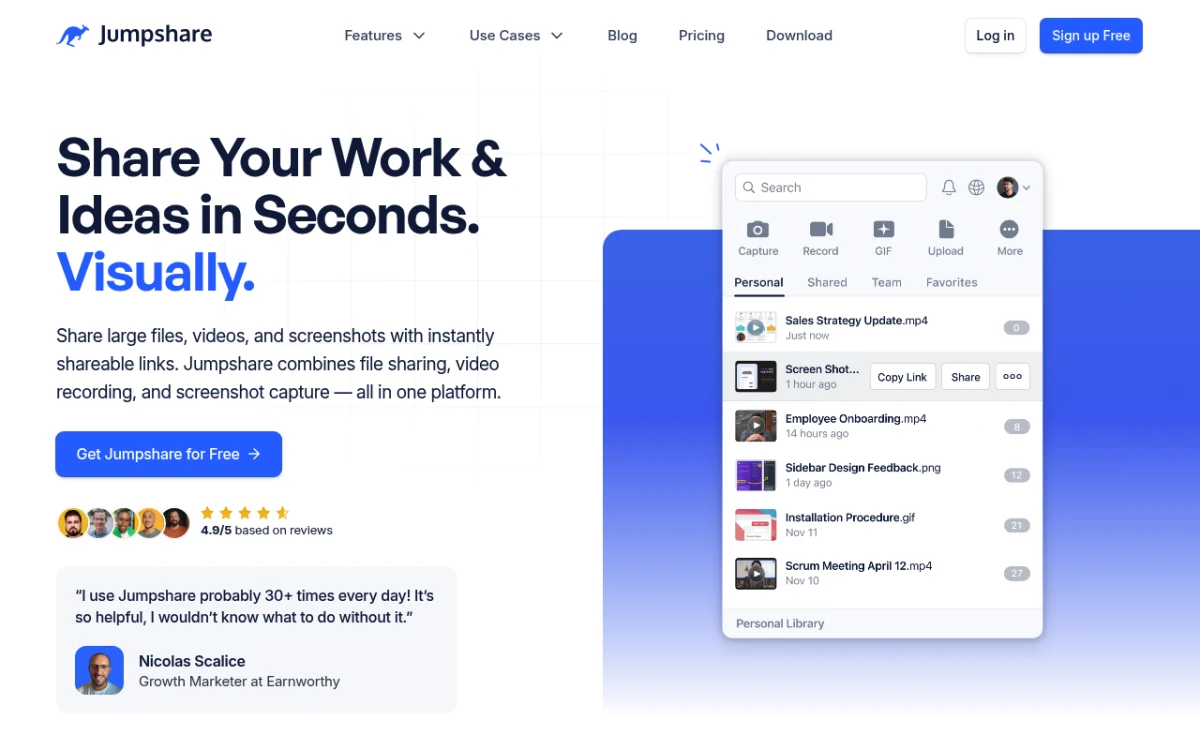
Jumpshare startete als Datei-Sharing-Dienst. Seitdem hat sich das Produkt rund um Bildschirmaufnahme neu aufgestellt. Die eigene Website führt heute mit der Zeile "the all-in-one native screen recorder" und nennt Async-Video-Tools als Konkurrenz. Der aktuelle Funktionsumfang:
- Bildschirm- und Webcam-Aufnahme mit Untertiteln, Transkription und eingebauter Bearbeitung
- KI-Funktionen, die Titel, Zusammenfassungen und Kapitel erzeugen (Business-Plan)
- Screenshot-Aufnahme mit einfacher Annotation
- GIF-Aufnahme für schnelle Demos
- Datei-Sharing und Zusammenarbeit mit Cloud-Speicher, weiterhin dabei, aber nicht mehr die Hauptbotschaft
Die Desktop-Apps bestehen aus nativem Code, nicht aus einem Web-Wrapper. Das hilft bei Aufnahmegeschwindigkeit und Systemanbindung. Dazu kommen eine Chrome-Erweiterung und eine iPhone-App.
Die große Frage: Jetzt, wo die Aufnahme im Zentrum steht, wie gut hält die Screenshot-Seite mit?
Jumpshare-Funktionen im Detail
Bildschirmaufnahme mit KI
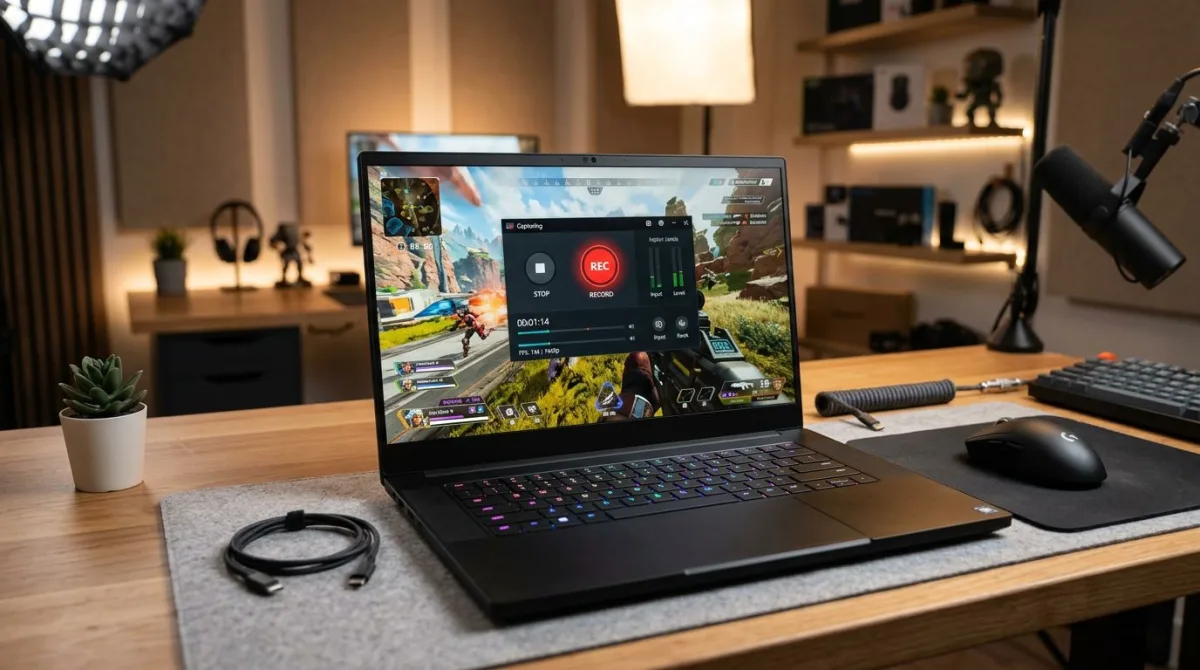
Das ist das Herz des Produkts. Die Aufnahme bietet:
- Bildschirmaufnahme mit Webcam-Overlay
- 4K in den Bezahlplänen
- Transkription und Untertitel, die automatisch entstehen
- KI-Titel, Zusammenfassungen und Kapitel im Business-Plan
- Zeichenwerkzeuge während der Aufnahme
- Eingebautes Trimmen und Bearbeiten im Nachhinein
Die Transkription sticht heraus. Untertitel und ein durchsuchbares Transkript entstehen von selbst. Wenn du Walkthroughs, Demos oder Async-Updates machst, spart das echt Zeit. Beachte dabei: Die KI-Schicht sitzt im Business-Tarif, nicht im günstigsten Bezahlplan.
Die nativen Apps machen die Aufnahme flott. Die Menüleisten-App bleibt dabei im Hintergrund. Früher war das eine Schwachstelle. Heute ist es keine mehr.
Screenshot-Aufnahme und Annotation
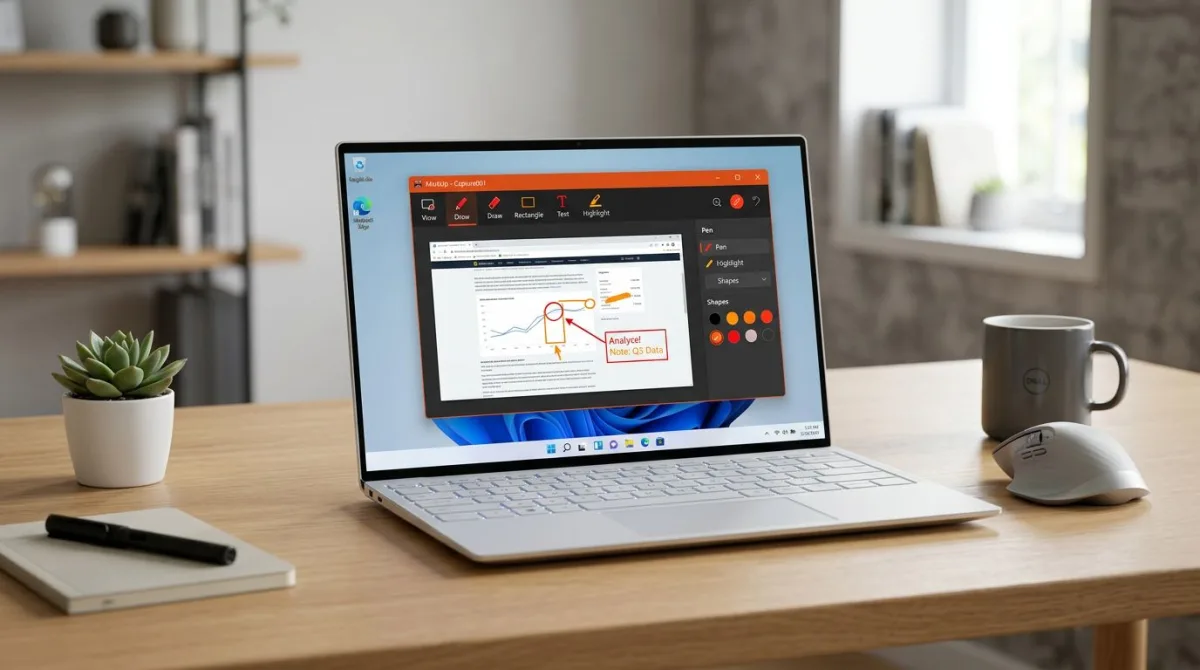
Jumpshares Screenshot-Tool deckt die Basics ab. Du kannst per Tastenkürzel den ganzen Bildschirm, einen Bereich oder ein Fenster aufnehmen. Die App sitzt für schnellen Zugriff in deiner Menüleiste.
Die Markup-Werkzeuge umfassen Pfeile, Text, Formen und einen Highlighter. Für schnelle Edits reicht das gut. Zum Beispiel, um auf einen Bug hinzuweisen oder einen Button einzukreisen. Neben Apps, die nur für Screenshots gemacht sind, wirkt der Werkzeugkasten aber dünn.
Funktionen, die Screenshot-Profis vermissen:
- Kein Unscharf machen oder Pixelieren zum Schwärzen sensibler Infos
- Keine Counter-Badges für Schritt-für-Schritt-Anleitungen
- Keine Screenshot-Hintergründe für polierte Optik
- Keine Scrolling-Aufnahme für lange Seiten
- Weniger professionelle Markup-Optionen als fokussierte Tools
Screenshots landen sofort in Jumpshares Cloud, und du hast in Sekunden einen Link. Für Slack-Threads und E-Mails ist dieser Flow wirklich praktisch. Es ist einer von mehreren Wegen, ein Bild auf dem Mac in einen teilbaren Link zu verwandeln, und ein Vergleich lohnt sich, bevor du dafür ein Abo abschließt.
Der Haken: Für das Teilen brauchst du Internet. Vielleicht bearbeitest du Screenshots lieber lokal, bevor du sie rausgibst. Dann kann sich das Cloud-First-Design eng anfühlen.
GIF-Aufnahme
Die GIF-Aufnahme ist simpel. Wähle einen Bereich, drücke Aufnahme, und Jumpshare erzeugt ein GIF, das hochgeladen wird und dir einen Link zurückgibt. Für Bug-Reports und schnelle Demos erledigt das seinen Job.
Die Grenzen zeigen sich im Detail. Du kannst keine Framerate setzen, das GIF nach der Aufnahme nicht verkleinern und die Kompression nicht anpassen. Fokussierte GIF-Aufnahme-Tools geben dir mehr Kontrolle. Das zählt, denn bei GIFs ist die Dateigröße fast immer ein Thema. Du kannst GIFs nachträglich komprimieren, aber eingebaute Kontrolle spart dir einen Schritt.
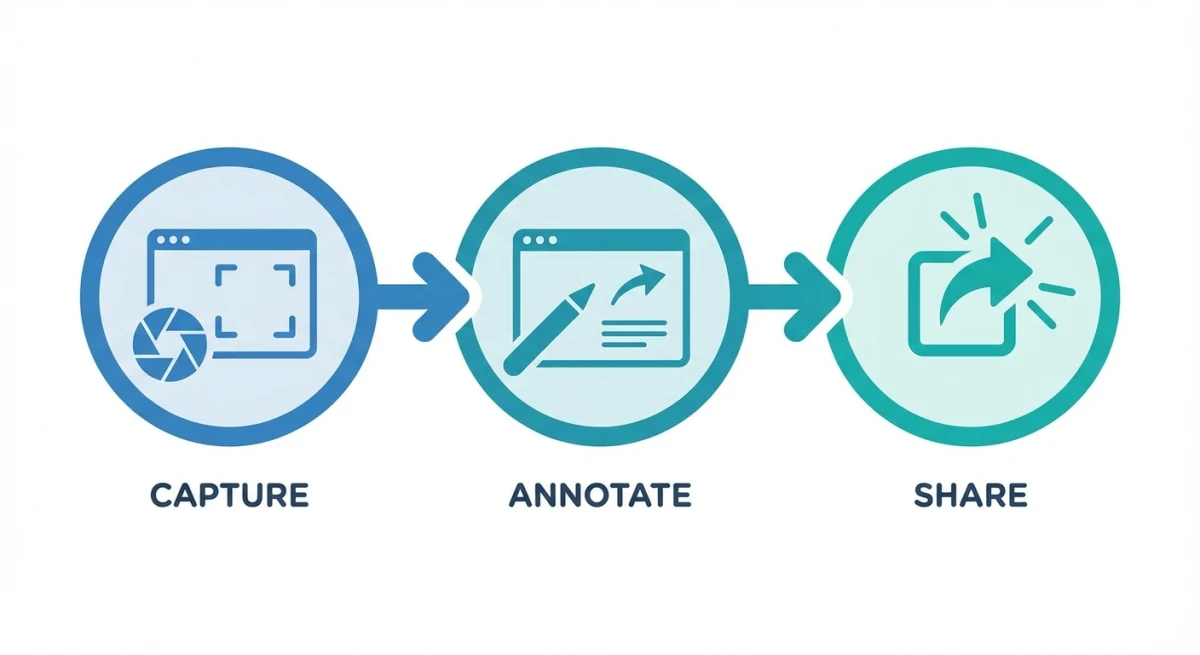
Datei-Sharing und Zusammenarbeit
Jumpshares Datei-Sharing-Wurzeln sind weiterhin im Produkt, nur nicht mehr die Verkaufsbotschaft. Du kannst:
- Dateien per Link teilen
- Viele Dateitypen im Browser vorab ansehen
- Feedback mit zeitgestempelten Kommentaren einsammeln
- Team-Spaces mit geteilten Ordnern erstellen
- Dateien ablaufen lassen
Das hilft, wenn dein Team schon in Jumpshare arbeitet. Es ist aber nicht mehr der Grund, den die Firma für ihr Produkt anführt. Neben spezialisierten Speicherdiensten bleibt es dünn.
Jumpshare-Preise erklärt
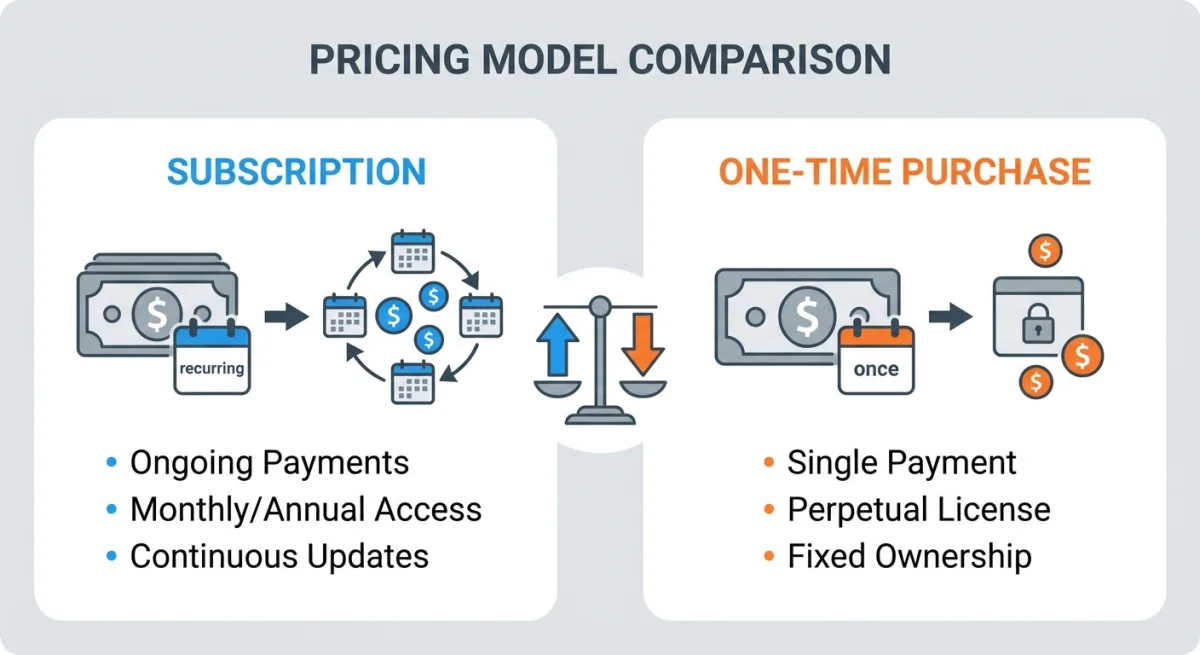
Jumpshare rechnet pro Nutzer und Monat ab. Bei Jahreszahlung gibt es 20 % Rabatt:
| Plan | Preis | Speicher | Aufnahme | Wichtige Hinweise |
|---|---|---|---|---|
| Basic | 0 $ | Begrenzt | 5 Min. | 25 Uploads, Screenshot- und GIF-Aufnahme |
| Plus | 12 $/Nutzer/Monat | Ab 2 TB, plus 250 GB pro weiterem Nutzer | Unbegrenzt | Untertitel, Transkription, Videobearbeitung |
| Business | 16 $/Nutzer/Monat | Ab 3 TB, plus 500 GB pro Nutzer | Unbegrenzt | Jumpshare AI, Titel, Zusammenfassungen, Kapitel, Lead-Generierung |
| Enterprise | Individuell | Unbegrenzt | Unbegrenzt | SSO, dedizierter Ansprechpartner, Uptime-Garantie |
Die echten Kosten über die Zeit
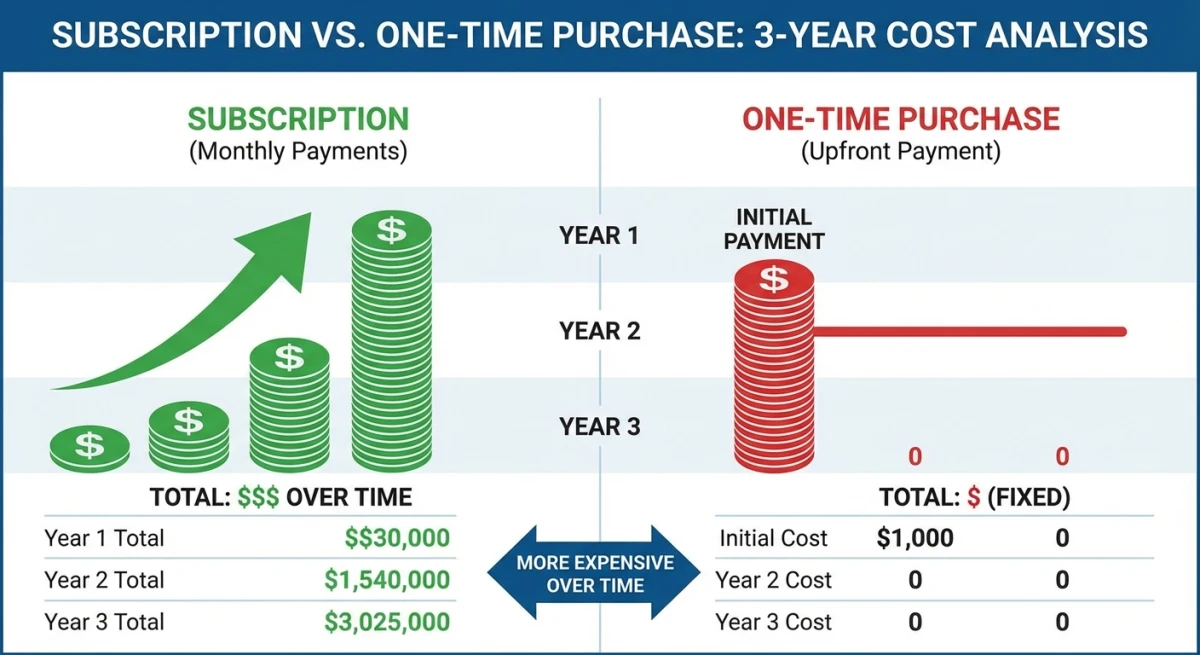
Preise pro Nutzer summieren sich. Rechne mit dem Zeitraum, den du planst. Für eine einzelne Person:
- Jahr 1: rund 115 $ mit Plus bei Jahreszahlung, bis zu 192 $ mit Business bei Monatszahlung
- Jahr 2 kumuliert: rund 230 bis 384 $
- Jahr 3 kumuliert: rund 346 bis 576 $
Jetzt multipliziere das mit der Teamgröße. Ein Team aus fünf Personen zahlt mit Business bei Monatszahlung rund 960 $ im ersten Jahr. Einmalkauf-Tools kosten im dritten Jahr genauso viel wie am ersten Tag. Das ist der Kompromiss.
Einschränkungen des kostenlosen Plans
Der Basic-Tarif funktioniert als Probe, nicht als Dauerlösung:
- 25 Uploads
- 5 Minuten Aufnahmelimit, das längere Tutorials ausschließt
- Begrenzter Speicher
Screenshot- und GIF-Aufnahme sind enthalten. Damit lässt sich die Aufnahmeseite fair prüfen, bevor du zahlst.
Vorteile: Was Jumpshare gut macht
Native Apps auf beiden Plattformen. Die Apps für macOS und Windows bestehen aus nativem Code, nicht aus einem Web-Wrapper. Aufnahme und Screenshots fühlen sich flott an und sitzen richtig im System.
Starke Aufnahme und KI. Transkription, Untertitel, Zusammenfassungen und Kapitel sind der Grund, sich Jumpshare anzusehen. Wenn Async-Video einen Teil deiner Woche füllt, liegt hier der Kernnutzen.
Sofortiges Sharing. Aufnehmen und Link erzeugen in einem Zug. Für Teams in Slack oder E-Mail bleibt das eine der besten Eigenschaften.
Eine App für Aufnahme und Screenshots. Screenshots und GIFs liegen neben den Videos. Du wechselst also nicht für eine schnelle Aufnahme das Tool.
Eingebaute Bearbeitung. Du kannst eine Aufnahme direkt in der App trimmen und aufräumen. Für einfache Korrekturen brauchst du keinen separaten Videoeditor.
Nachteile: Wo Jumpshare schwächelt
Kosten pro Nutzer summieren sich. Bei 12 bis 16 $ pro Nutzer und Monat wächst der Preis mit dem Team und hört nie auf. Solo-Nutzer zahlen für Team-Funktionen, die sie vielleicht nicht brauchen.
Schlichte Screenshot-Werkzeuge. Neben fokussierten Aufnahme-Apps ist das Markup dünn. Kein Unscharf machen oder Pixelieren für private Infos, keine Counter-Badges, keine Screenshot-Hintergründe.
KI liegt im höheren Tarif. Titel, Zusammenfassungen und Kapitel gehören zum Business-Plan. Der günstigste Bezahlplan ist nicht das volle Erlebnis.
Cloud-zentriert im Design. Der Workflow geht davon aus, dass du alles hochlädst. Aufnahmen lokal zu halten ist nicht der Zweck dieses Tools.
Du zahlst für Speicher. Ein großer Teil des Preises ist Cloud-Speicher. Wenn du schon iCloud, Google Drive oder Dropbox bezahlst, kaufst du Speicher doppelt.
Kein OCR und keine Textextraktion. Musst du oft Text aus Bildern ziehen, etwa Fehlermeldungen, Code oder Quittungen? Dann brauchst du ein weiteres Tool oder unseren kostenlosen OCR-Textextraktor.
Wenige Export-Optionen. Aufnahmen liegen in Jumpshares Cloud. Sie in anderen Formaten herauszuholen ist mühsam. Fokussierte Tools und Bildformat-Konverter geben dir mehr Freiheit.

Genug von langweiligen Screenshots? Probier ScreenSnap Pro.
Schöne Hintergründe, professionelle Anmerkungen, GIF-Aufnahme und sofortiges Teilen in der Cloud, alles in einer App. Einmal 39 $ zahlen, für immer besitzen.
Preis und Funktionen ansehenJumpshare vs dedizierte Screenshot-Tools
Die Kernfrage: Brauchst du eine Aufnahme-Plattform oder fokussierte Screenshot-Werkzeuge?
| Funktion | Jumpshare | Dedizierte Screenshot-App |
|---|---|---|
| Bildschirmaufnahme | ✅ Mit KI-Transkription | ⚠️ Je nach Tool |
| Screenshot-Aufnahme | ✅ Basis | ✅ Fortgeschritten |
| Annotations-Werkzeuge | ⚠️ Begrenzt | ✅ Komplettpaket |
| GIF-Aufnahme | ✅ Ja | ✅ Ja (viele Tools) |
| Datei-Sharing/Cloud | ✅ Eingebaut | ⚠️ Optional |
| Preis | 💰 12 bis 16 $ pro Nutzer und Monat | 💰 Einmalig, rund 25 bis 40 $ |
| Offline-Nutzung | ⚠️ Begrenzt | ✅ Voll |
| Native macOS-App | ✅ Ja | ✅ Ja |
Jumpshare passt, wenn Aufnahme im Zentrum deiner Arbeit steht, du Transkription und KI-Zusammenfassungen willst und Preise pro Nutzer für dein Team normal sind.
Fokussierte Tools passen, wenn Screenshots den Großteil deiner Arbeit ausmachen, du Einmalpreise bevorzugst oder du tiefere Markup-Funktionen willst.
Wer sollte Jumpshare nutzen?
Gute Passung:
- Teams, die regelmäßig Async-Video-Updates, Demos oder Walkthroughs verschicken
- Sales- und Marketing-Leute, die Transkripte und KI-Zusammenfassungen an Aufnahmen hängen wollen
- Remote-Teams, die täglich Aufnahmen und Screenshots teilen
- Alle, die ein Loom-artiges Abo ersetzen und Screenshots in derselben App wollen
Nicht ideal für:
- Solo-Nutzer, deren Arbeit vor allem aus Screenshots statt Video besteht
- Leute, die tiefes Markup, Hintergründe oder Schwärzen eingebaut haben wollen
- Sparsame Nutzer, denn die Kosten pro Nutzer wachsen jeden Monat
- Alle, deren Aufnahmen standardmäßig lokal bleiben sollen
Das Tool zur Aufgabe passen
Jumpshares Pitch ist schmaler geworden, und das ist gut. Es ist jetzt ein Aufnahme-Tool, das auch Screenshots macht, statt ein Tool, das von allem ein bisschen kann. Das macht die Wahl leichter.
Wenn dein Tag vor allem aus Aufnehmen und Erklären besteht, verdient es seinen Platz. Wenn dein Tag vor allem aus Aufnehmen, Annotieren und Ausliefern statischer Bilder besteht, holt eine fokussierte Screenshot-App mehr für weniger heraus.
Beste Jumpshare-Alternativen für Mac
Wenn Jumpshares Preise pro Nutzer oder die Screenshot-Tiefe nicht passen, decken diese Optionen andere Blickwinkel ab:
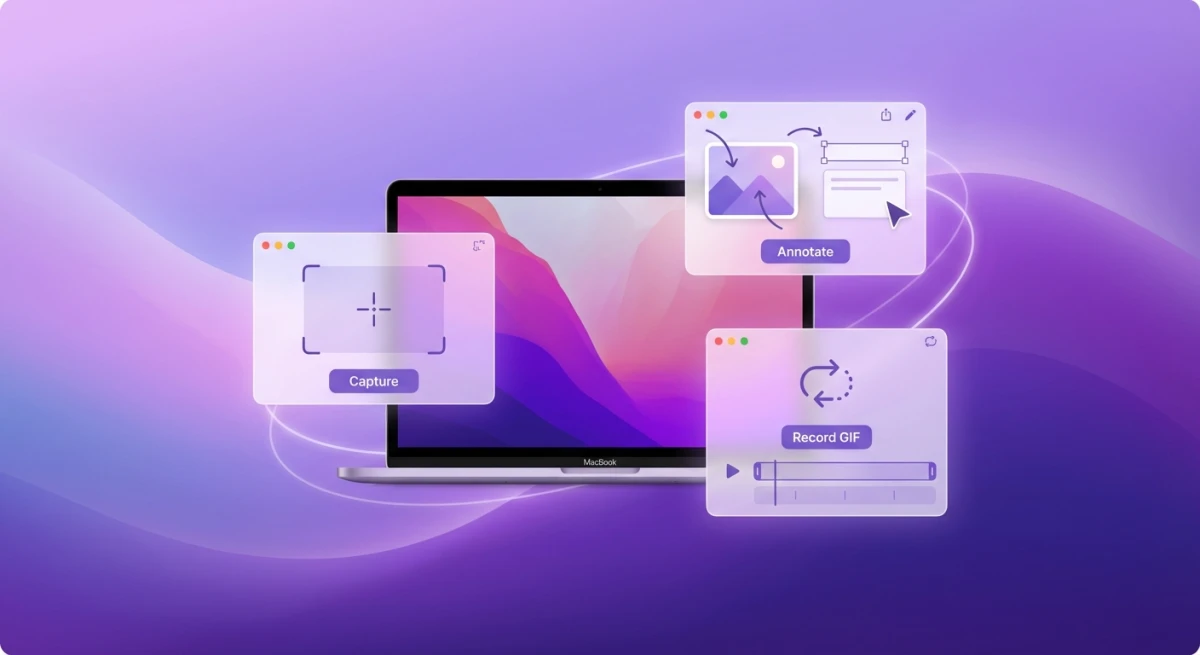
ScreenSnap Pro, für Screenshots und GIFs ohne Abo
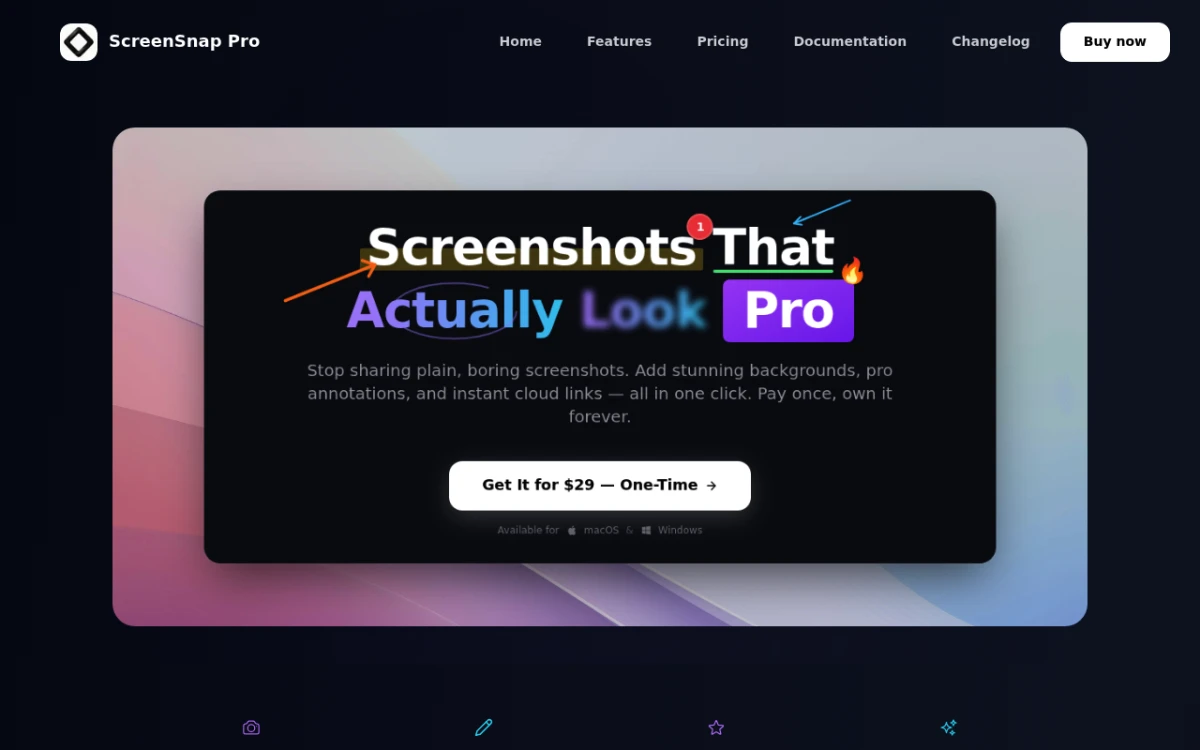
ScreenSnap Pro macht Screenshots, GIF-Aufnahme und Bildschirmaufnahme für einen Einmalkauf von 39 $. Du bekommst über 500 Gradient-Hintergründe, 15 Markup-Werkzeuge inklusive Unschärfe und Pixelierung, OCR-Textextraktion und optionales Cloud-Sharing.
Der Unterschied liegt im Modell. Einmal zahlen, für immer besitzen. Keine Gebühren pro Nutzer, keine Speicher-Upsells. Wenn du keine Transkription und keine KI-Zusammenfassungen brauchst, fließt dein Geld stattdessen in Aufnahme und Markup.
CleanShot X, funktionsreiches Screenshot-Tool
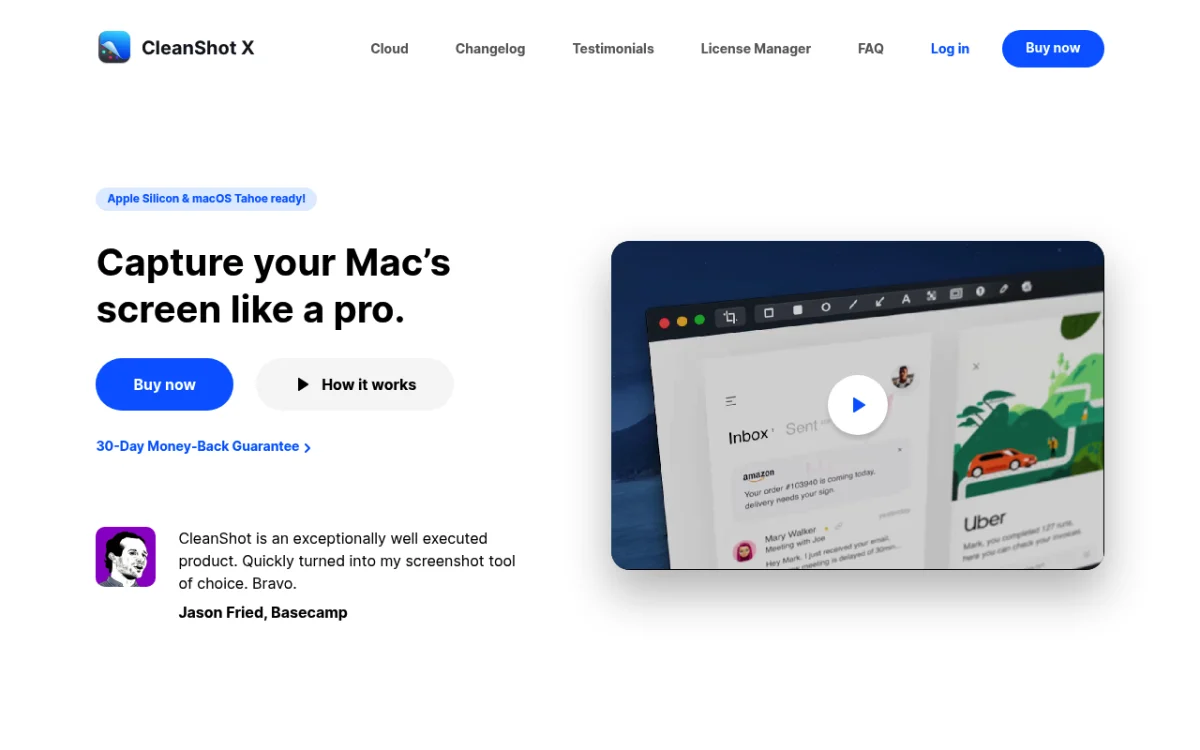
CleanShot X ist eine Mac-Screenshot-App mit Scrolling-Aufnahme, reichem Markup und optionaler Cloud. Es ist ein Einmalkauf, ein separater Cloud-Plan ist verfügbar.
Snagit, Aufnahme mit Fokus auf Dokumentation
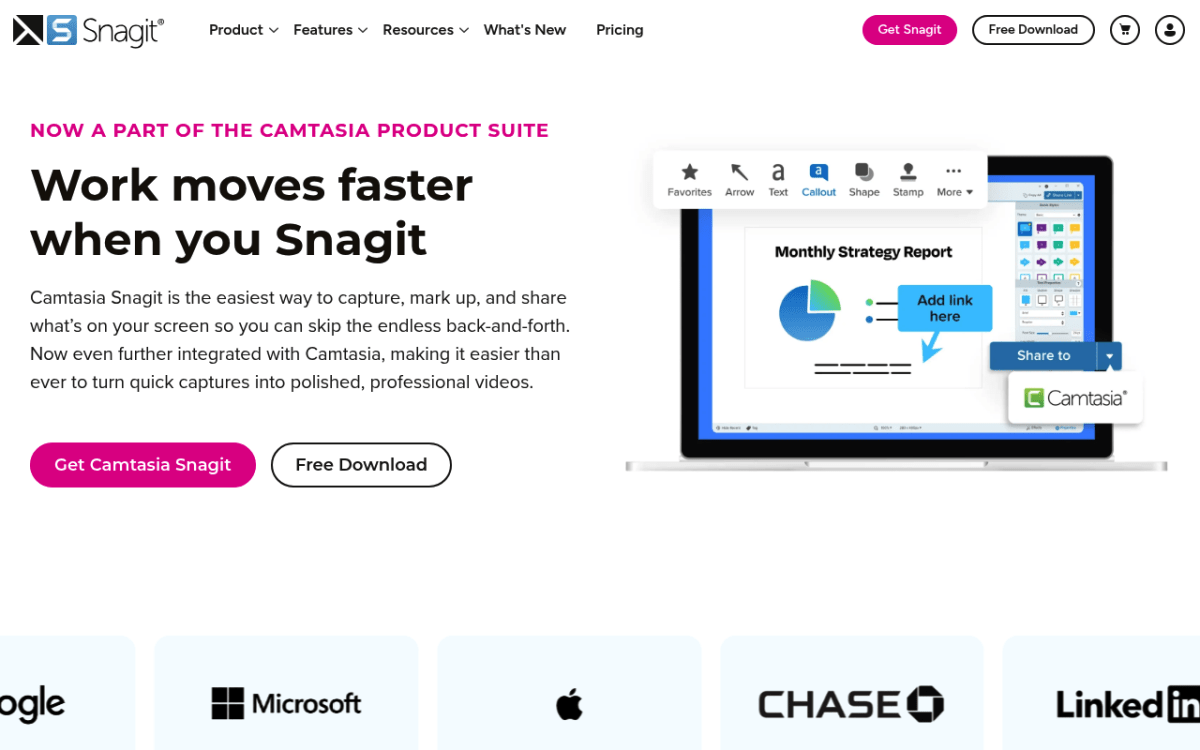
Snagit bietet starke Aufnahme- und Edit-Funktionen und passt zu Doku-Teams. Es ist auf ein Abo-Modell umgestiegen, und die Preise sind für manche Nutzer zum Schmerzpunkt geworden.
Loom, wenn Async-Video Priorität hat
Loom ist das Tool, an dem sich Jumpshare heute messen lässt. Es macht nur asynchrones Video-Messaging, mit KI-Zusammenfassungen, Transkripten und Viewer-Statistiken. Es hängt sich an Tools wie Notion und Jira. Der Kompromiss: keine Screenshots, also eine schmalere Wahl.
ShareX, kostenlos und Open Source (Windows)
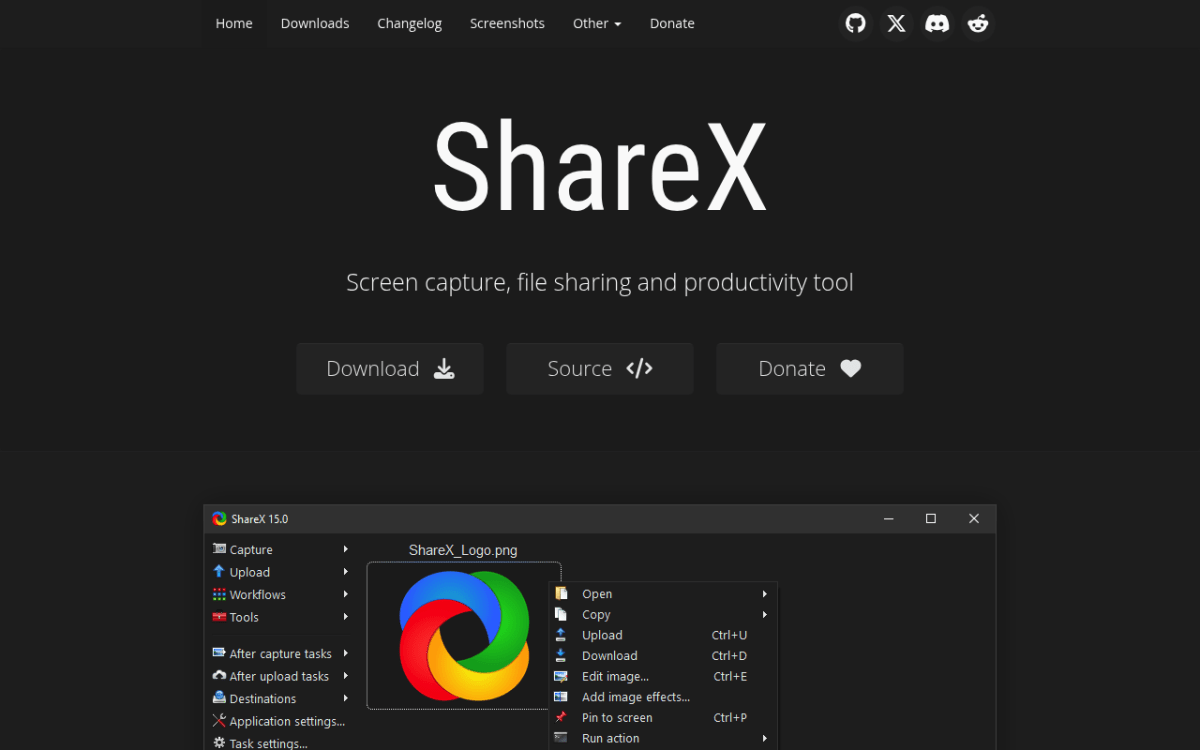
ShareX ist ein kostenloses Windows-Tool mit vielen Aufnahme- und Automatisierungsfunktionen. Eine Mac-Version gibt es nicht. Mac-Nutzer sollten stattdessen fokussierte Screenshot-Apps prüfen.
macOS eingebaute Tools, die kostenlose Basis
Vergiss ⌘ + Shift + 3/4/5 nicht. macOS hat solide Screenshot-Funktionen und eine einfache Bildschirmaufnahme über QuickTime. Markup-Tiefe und GIF-Aufnahme fehlen, aber der Preis stimmt. Du kannst deinen Speicherort für Screenshots und die Format-Einstellungen an deinen Workflow anpassen.
Fazit: Ist Jumpshare es 2026 wert?
Jumpshare ist ein fähiger nativer Screen Recorder. Transkription und KI-Funktionen sind wirklich nützlich. Der Wechsel macht das Produkt außerdem leichter einzuordnen: Async-Video, mit Aufnahme von Screenshots obendrauf.
Für Solo-Mac-Nutzer, die vor allem Screenshots machen, ist es noch mehr Plattform als die Aufgabe braucht. Eine einzelne Person zahlt Team-Preise. Und die Screenshot-Tiefe bleibt hinter fokussierten Apps zurück.
Unsere Einschätzung: Zahlst du schon für ein Async-Video-Tool? Dann lohnt sich ein Test, denn Jumpshare kann Aufnahme und Screenshots in ein Abo bündeln. Nimmst du selten auf und machst meist Screenshots, steck das Geld lieber in ein Einmalkauf-Tool für Aufnahmen.
Schneller Entscheidungs-Guide
- Brauchst du Bildschirmaufnahme mit Transkription und KI-Zusammenfassungen? Jumpshare Business
- Brauchst du Aufnahme ohne KI-Schicht? Jumpshare Plus
- Brauchst du Screenshots und GIFs ohne Abo? ScreenSnap Pro
- Brauchst du Aufnahme mit Fokus auf Dokumentation? Snagit
- Brauchst du nur asynchrones Video-Messaging? Loom
- Brauchst du kostenlose Basics? macOS eingebaut plus kostenlose Online-Tools
Häufig gestellte Fragen
Ist Jumpshare kostenlos nutzbar?
Jumpshare hat einen kostenlosen Basic-Plan mit 25 Uploads und 5 Minuten Aufnahmelimit. Screenshot- und GIF-Aufnahme sind enthalten. Das funktioniert als Probe. Für längere Aufnahmen oder mehr Volumen brauchst du einen Bezahlplan, ab 12 $ pro Nutzer und Monat.
Ist Jumpshare eine native Mac-App?
Ja. Die Desktop-Apps für macOS und Windows sind in nativem Code gebaut, keine verpackten Web-Apps. Deshalb fühlen sich Aufnahme und Screenshots flott an. In früheren Versionen war das eine Schwäche. Heute ist es keine mehr.
Ist Jumpshare ein Screen Recorder oder ein Datei-Sharing-Tool?
Jumpshare ist heute ein Screen Recorder und konkurriert mit Async-Video-Tools. Datei-Sharing und Zusammenarbeit sind weiterhin im Produkt. Sie sind aber nicht mehr das, womit die Firma wirbt.
Was ist die beste kostenlose Jumpshare-Alternative?
Auf dem Mac übernimmt das eingebaute Screenshot-Tool (⌘ + Shift + 3/4/5) einfache Aufnahmen. Kap ist eine kostenlose Open-Source-Wahl für GIF-Aufnahme. Beides bietet kein Cloud-Sharing und keine Transkription.
Ist Jumpshare sicher?
Jumpshare nutzt SSL-Verschlüsselung für Übertragungen und speichert Dateien auf AWS-Servern. Zero-Knowledge-Verschlüsselung gibt es nicht, technisch kann Jumpshare also auf deine Dateien zugreifen. Bei sensiblen Aufnahmen lohnt sich ein Gedanke dazu.
Kann ich Jumpshare ohne Cloud-Speicher nutzen?
Jumpshare ist um Cloud-Sharing herum gebaut, die Offline-Erfahrung ist deshalb begrenzt. Sollen Aufnahmen lokal bleiben und der Upload deine Entscheidung sein? Fokussierte Tools wie ScreenSnap Pro lassen dich bestimmen, wann etwas deinen Rechner verlässt.
Wie schneidet Jumpshare im Vergleich zu Loom ab?
Beide zielen heute auf dieselbe Aufgabe. Loom macht nur Async-Video, mit poliertem Editing, Viewer-Statistiken und tiefen Anbindungen. Jumpshare bündelt Aufnahme mit Screenshots und GIFs in einer App. Das ist der Hauptgrund, es einem reinen Video-Tool vorzuziehen.
Hat Jumpshare eine API?
Ja, Jumpshare bietet in höheren Tarifen eine API für eigene Workflows. Die meisten Solo-Nutzer brauchen sie nicht, denn Desktop-App und Browser-Erweiterung decken den normalen Einsatz ab.

Morgan
Indie DeveloperIndie developer, founder of ScreenSnap Pro. A decade of shipping consumer Mac apps and developer tools. Read full bio
@m_0_r_g_a_n_