Flameshot für Windows: Review & Alternativen (2026)
Flameshot Windows ist die Portierung des beliebten Linux-Screenshot-Tools. Es bietet Bereichsaufnahme, Markup-Werkzeuge und ein Pin-Werkzeug, alles kostenlos. Aber ist es 2026 die richtige Wahl für Windows 11? Die Kurzfassung: Es funktioniert, fühlt sich aber wie ein Besucher in seinem neuen Zuhause an. Wenn du mehr willst, ist ScreenSnap Pro unsere Top-Wahl, und ShareX ist die beste kostenlose Option.
In diesem Test decken wir ab:
- Wie du Flameshot auf Windows installierst
- Jede Funktion, die funktioniert (und die, die nicht)
- Vier bessere Alternativen für Windows-Nutzer
Was ist Flameshot?
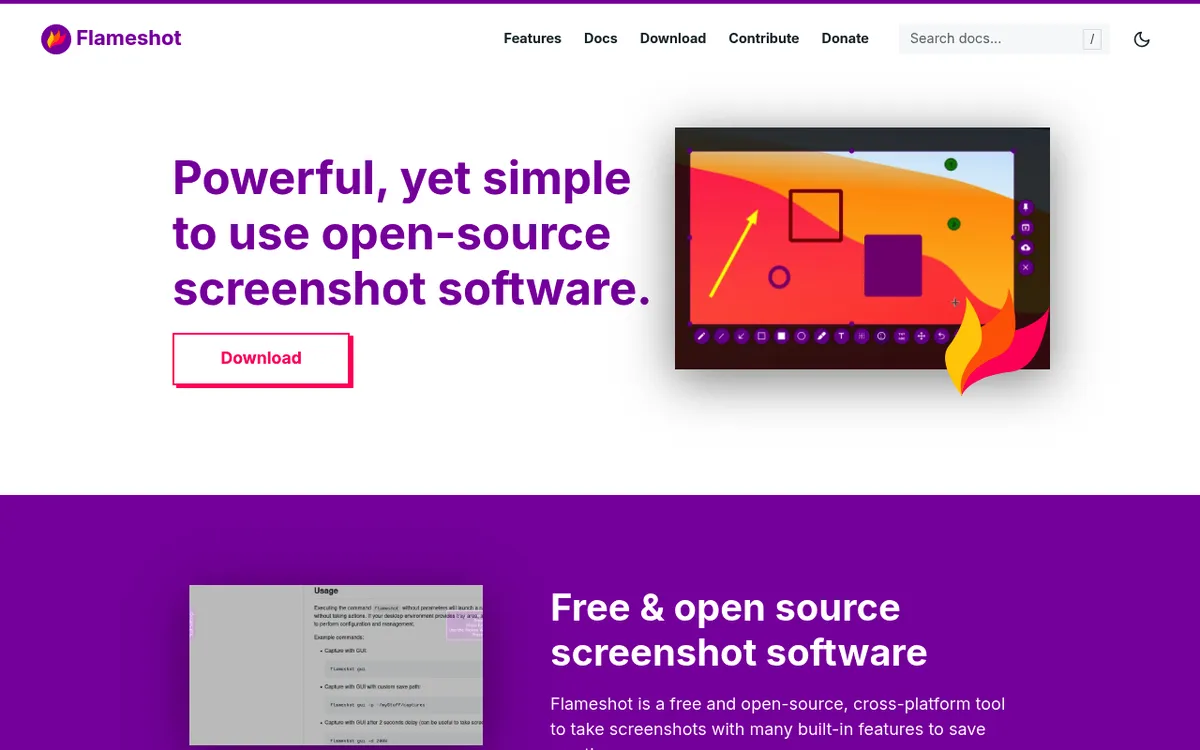
Flameshot ist ein kostenloses Open-Source-Screenshot-Tool. Es startete 2017 auf Linux und wurde schnell zur Top-Wahl für KDE- und GNOME-Nutzer. Inzwischen läuft es auch auf Windows und macOS. Die App nimmt Aufnahmen auf, fügt Markup hinzu und speichert oder kopiert sie, alles aus einer Tastenkombination.
Warum Linux-Nutzer es lieben:
- Kostenlos und Open Source (GPLv3-Lizenz)
- Funktioniert von der Kommandozeile aus
- Skriptbar zur Automatisierung
- Saubere violette Werkzeugleiste direkt auf deinem Bildschirm
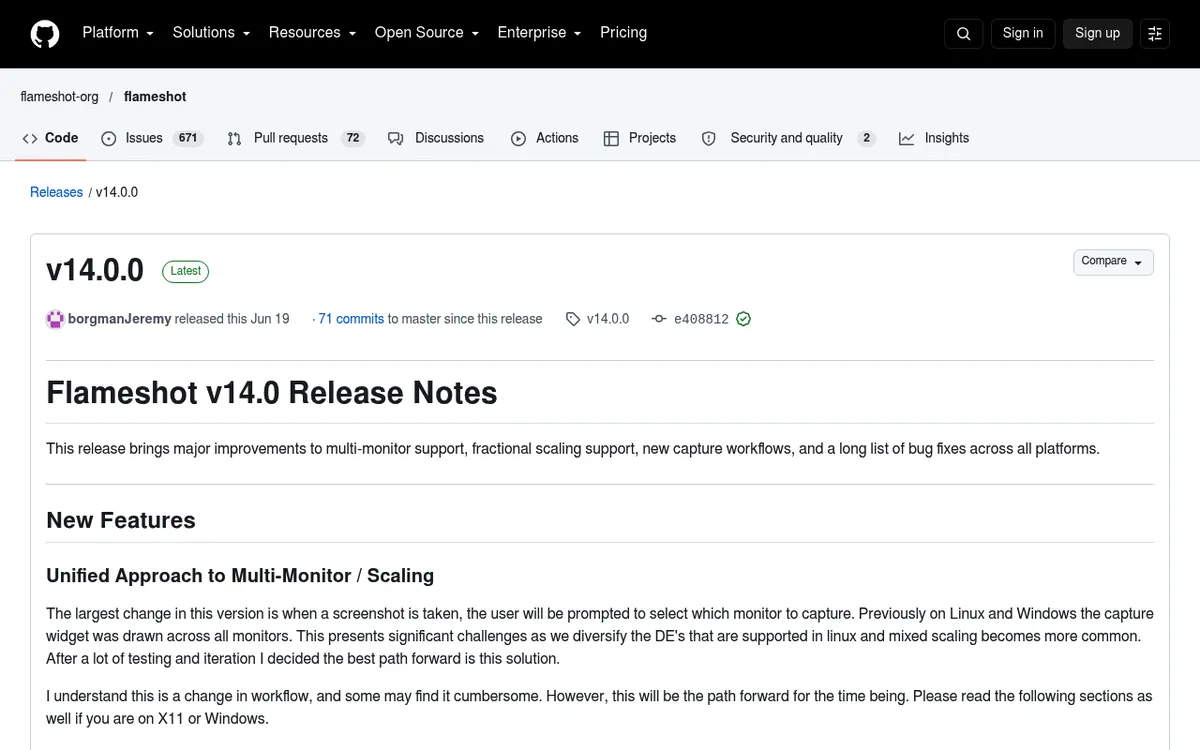
Die neueste stabile Version ist v14.0, veröffentlicht im Juni 2026. Das Team pusht weiter Updates: v15.0 ist seit September 2026 in der Beta. Jede Veröffentlichung fügt mehr Windows-Politur hinzu, aber Linux ist immer noch das Heimspiel.
Auf Windows funktioniert Flameshot. Es fühlt sich nur nicht nativ an. Mehr dazu unten. Wenn du noch abwägst, deckt unser Guide zu Snipping-Tool-Alternativen das ganze Feld ab.
So installierst du Flameshot auf Windows
Du hast drei Wege, Flameshot auf Windows zu installieren. Alle sind kostenlos. Wähle den, der zu deinem Workflow passt.
Option 1: Winget (am einfachsten)
Wenn du Windows 11 nutzt, hast du Winget bereits. Öffne PowerShell und führe aus:
winget install Flameshot.FlameshotWindows zieht die neueste Version aus der offiziellen Quelle. Kein Browser nötig. Keine manuellen Klicks. Das ist der schnellste Flameshot Install Windows-Pfad für die meisten Nutzer.
Option 2: Scoop
Flameshots eigene Doku nennt Scoop für Windows. Scoop-Nutzer können mit zwei Befehlen installieren:
scoop bucket add extras
scoop install extras/flameshot
Das funktioniert, wenn du Scoop bereits eingerichtet hast. Lass Chocolatey vorerst weg: Das Flameshot-Paket dort hängt auf einem alten 12.1-Build fest. Schau in Microsofts WinGet-Doku, wenn Paketmanager neu für dich sind.
Option 3: Direkter Download von GitHub
Geh zur Flameshot GitHub Releases-Seite. Öffne das neueste stabile Release und hol dir den .msi-Installer für Windows. Es gibt auch eine portable .zip, falls du lieber nichts installieren willst.
Die .msi ist klein, etwa 19 MB. Der Installer führt dich durch ein einfaches Setup. Wähle einen Ordner, klicke auf Weiter, und du bist fertig.
Erstes Setup nach dem Start
Nach der Installation starte Flameshot einmal. Es fügt sich der Taskleiste hinzu. Rechtsklick auf das Tray-Icon und wähle Konfiguration, um die Einstellungen zu öffnen.
Zwei Dinge zuerst einrichten:
- Autostart beim Hochfahren. Schalte das ein, damit Flameshot immer bereit ist
- Globale Tastenkombination. v14 nutzt standardmäßig
Win + Shift + X. Ändere sie im Tab Tastenkürzel oder lass FlameshotPrintScreenvom Snipping Tool übernehmen
Wähl eine Tastenkombination, die du dir merken kannst. Ohne eine musst du jedes Mal auf das Tray-Icon klicken. Das ist ein Dealbreaker für schnelle Workflows.
Flameshot Windows Funktionstest
Jetzt zum echten Test. Was macht Flameshot auf Windows tatsächlich? Wir haben es eine Woche lang auf Windows 11 getestet und danach jede Funktion mit dem aktuellen Release v14.0 abgeglichen.
Bereichsaufnahme mit Live-Markup
Die Kernfunktion funktioniert gut. Drück deine Tastenkombination und der Bildschirm dimmt. Zieh eine Box um den gewünschten Bereich. Die violette Werkzeugleiste taucht direkt rund um deine Auswahl auf.
Die Markup-Werkzeuge:
- Pfeil, Linie, Rechteck und Kreis
- Text mit anpassbarer Farbe und Größe
- Freihandstift und Marker
- Weichzeichner und Verpixeln zum Verbergen privater Infos
- Schrittzähler für Tutorials
- Farbwähler für pixelgenaue Auswahl
- Aufnahme über anderen Fenstern anpinnen
Das ist ein solides Set. Es entspricht dem, was kostenpflichtige Apps bieten. Alles ist auch tastaturgesteuert: drück A für Pfeil, R für Rechteck und so weiter. Heavy-User werden das lieben.
Speichern und Zwischenablage (kein Cloud-Upload)
Nach dem Markup drückst du Strg + C, um die Aufnahme zu kopieren, oder Strg + S, um sie zu speichern. Das geht schnell.
Ältere Guides erwähnen einen Imgur-Upload per Klick. Den gibt es in den offiziellen Builds nicht mehr. Seit v13.0 (August 2025) ist der Imgur-Uploader standardmäßig deaktiviert, und der Windows-Download enthält ihn nicht. Du müsstest Flameshot aus dem Quellcode bauen, um ihn zurückzubekommen.
Es gibt also keinen eingebauten Weg zum Hochladen zu:
- Imgur, Google Drive oder OneDrive
- Dropbox oder Box
- Deinen eigenen Server (kein S3-Support)
- Slack oder Discord direkt
Für Solo-Entwickler, die Aufnahmen einfach in den Chat einfügen, ist das okay. Für Teams, die den ganzen Tag Links teilen, ist es einschränkend. ShareX bewältigt 70+ Upload-Ziele von Haus aus.
Globale Tastenkombinationen und Multi-Monitor
Globale Tastenkombinationen kamen auf Windows mit v14.0 (Juni 2026). Davor war PrintScreen der einzige Auslöser. Jetzt kannst du jede beliebige Flameshot Tastenkombinations-Kombo binden, um eine Aufnahme aus jeder App zu starten. Das war früher ein Schmerzpunkt.
Auch Multi-Monitor hat sich mit v14 geändert. Wenn du eine Aufnahme machst, fragt Flameshot jetzt, welchen Monitor es aufnehmen soll. Es zieht eine Aufnahme nicht mehr über alle Bildschirme. Wenn dich der zusätzliche Schritt bremst, aktiviere Capture active monitor im Tab Allgemein. Flameshot nimmt dann den Bildschirm auf, auf dem dein Cursor gerade ist. Fraktionale Skalierung (125 %, 150 %) funktioniert größtenteils, mit kleinen Glitches bei Mixed-DPI-Setups.
Der Workflow mit der Inplace-Werkzeugleiste
Die Werkzeugleiste, die während der Aufnahme erscheint, ist Flameshots beste Funktion. Du öffnest keinen Editor. Du wechselst keine App. Du markierst direkt dort, wo du ausgewählt hast.
So könnten native Windows 11 Screenshot-Tools sein. Schnell rein, schnell raus. Kein Durcheinander.
Kommandozeilen-Schnittstelle
Power-User können Flameshot vom Terminal aus auslösen:
flameshot gui
flameshot screen
flameshot full -p C:\Users\you\Pictures
Du kannst Aufnahmen scripten, planen oder mit anderen Tools verketten. Keine andere kostenlose Windows-Screenshot-App entspricht dieser CLI-Tiefe. Wenn du von Linux kommst, könnte allein das die Installation wert sein.
Flameshot-Einschränkungen auf Windows
Hier fallen die Dinge auseinander. Flameshot wurde für Linux gebaut. Auf Windows triffst du diese Wände schnell.
Keine Bildschirmaufnahme oder GIF
Das ist der große Punkt. Flameshot nimmt kein Video oder GIF auf. Es ist ein Standbild-Screenshot-Tool, Punkt. Die Maintainer haben Videoaufnahme ausdrücklich als außerhalb des Projektumfangs bezeichnet. Wenn du Bildschirmaufnahmen für Tutorials oder Bug-Reports brauchst, brauchst du eine zweite App.
Die meisten 2026er-Tools bündeln Aufnahme mit Screenshots. Das eingebaute Snipping Tool nimmt jetzt Video auf. ScreenSnap Pro nimmt auf. ShareX nimmt auf. Flameshot nicht. Diese Lücke wächst weiter.
Überhaupt kein Cloud-Sharing
Imgur war Flameshots einzige Cloud-Option, und die offiziellen Builds haben sie mit v13.0 gestrichen. Dir bleiben Dateien auf der Festplatte und die Zwischenablage. Teams wollen oft einen schnellen Link, den sie in einen Chat oder ein Ticket einfügen können.
Flameshot hat keinen nativen Weg, um:
- Eine Aufnahme zu einem beliebigen Cloud-Dienst hochzuladen
- Direkt nach der Aufnahme einen Share-Link zu kopieren
- Eine Aufnahme direkt an Slack oder in ein Ticket zu schicken
- Eine geteilte Aufnahme später an einer zentralen Stelle zu löschen
Keine Screenshot-Hintergründe oder Politur
Moderne Screenshot-Apps fügen schöne Verlaufshintergründe hinzu, damit Aufnahmen herausstechen. Es ist ein Klick. Flameshot hat nichts davon. Deine Exporte sehen roh aus.
Wenn du Screenshots in sozialen Medien oder in Marketingmaterialien teilst, ist das wichtig. Ein einfacher Screenshot eines Browserfensters sieht neben einer gerahmten Aufnahme mit Verlaufshintergrund amateurhaft aus.
UX fühlt sich rau an
Flameshot nutzt das Qt-Framework. Auf Linux sehen Qt-Apps gut aus. Auf Windows stechen sie heraus. Die Dialoge, Schriften und Skalierung passen nicht zu Windows 11s modernem Look.
Kleine Dinge summieren sich:
- Kein Fluent-Design-Support
- Rechtsklick-Menüs fühlen sich veraltet an
- Das Einstellungspanel hat Tabs in Tabs
- HiDPI-Skalierung hat kleine Bugs
Keines davon ist ein Blocker. Aber sie erinnern dich daran, dass das eine Portierung ist, keine native App.
Kein OCR, keine Textextraktion
Viele 2026er-Tools können Text aus einem Screenshot ziehen. Praktisch zum Kopieren aus PDFs, Fehlermeldungen oder Videos. Flameshot hat nichts davon. Du müsstest die Aufnahme speichern, ein anderes Tool öffnen und OCR separat ausführen.

Genug von langweiligen Screenshots? Probier ScreenSnap Pro.
Schöne Hintergründe, professionelle Anmerkungen, GIF-Aufnahme und sofortiges Teilen in der Cloud, alles in einer App. Einmal 49 $ zahlen, für immer besitzen.
Preis und Funktionen ansehenBeste Flameshot Alternativen für Windows
Wenn Flameshots Grenzen nicht zu deinem Workflow passen, hier sind vier Flameshot Alternative-Optionen für Windows. Eine kostenpflichtig, drei kostenlos (PicPick ist nur für den persönlichen Gebrauch kostenlos). Jede füllt eine Lücke, die Flameshot übersieht.
1. ScreenSnap Pro: beste polierte Wahl (49 $)
Preis: 49 $ Einmalzahlung (einmal zahlen, für immer besitzen)
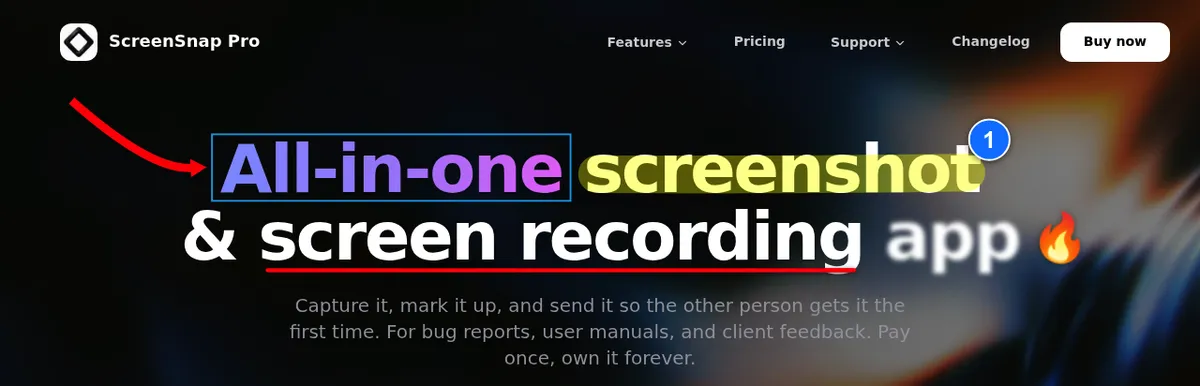
Wenn Flameshots Markup-Flow für dich funktioniert, aber sich die UX rau anfühlt, ist ScreenSnap Pro das nächste kostenpflichtige Match auf Windows 11. Es landet auf Platz 1, weil es Screenshots, einen Rekorder und einen Videoeditor in einer App vereint, für einmalig 49 $.
Was du bekommst:
- 17 Markup-Werkzeuge (Pfeile, Formen, Text, Weichzeichner, Verpixeln, Spotlight, Callouts, Zähler und mehr)
- Bereichs-, Fenster-, Vollbild-, verzögerte und Area-to-Editor-Aufnahme
- Bildschirmaufnahme als MP4 mit bis zu 60 fps, mit Webcam, Mikrofon und Systemaudio
- Direkte GIF-Aufnahme, was Flameshot nicht kann
- Ein eingebauter Videoeditor: Trimmen, Teilen, Schneiden, Stille entfernen, Auto-Zoom und Export als MP4 oder GIF
- 500+ Hintergründe mit Abstand und Schatten für polierte Aufnahmen
- OCR-Textextraktion aus jedem Bild
- Optionale schnelle Share-Links, die du jederzeit löschen kannst
- Pin-Modus, um Aufnahmen während der Arbeit auf dem Bildschirm zu halten
- Scrolling Capture für lange Chats, Dokumente und Seiten in jedem App-Fenster
- Ganzseitige Aufnahme jeder Website über ihre URL
Warum es Flameshot auf Windows schlägt:
- Läuft nativ auf 64-Bit-Windows 10 und 11
- Einmalpreis von 49 $, kein Abo
- Funktioniert nach der Aktivierung offline, mit optionaler Cloud
- Gebaut für Entwickler, Designer und Marketer
- Eine Lizenz umfasst 2 Plätze, in beliebiger Mischung aus Windows und Mac
Einschränkungen: ScreenSnap Pro ist nicht Open Source. Es hat keine Kommandozeile und keine Linux-Version. Wenn du Aufnahmen per Skript steuerst oder auf Linux zu Hause bist, passen Flameshot oder ShareX besser.
Für die meisten Arbeitsprofis ist dieser Tausch okay. Du zahlst einmal und besitzt es für immer. Keine Abo-Müdigkeit. Keine fehlenden Cloud-Links. Und du bekommst Videoaufnahme, die Flameshot wahrscheinlich nie hinzufügen wird.
Workflow-Beispiel: Nimm einen Bug auf, füge nummerierte Schritte mit dem Zählerwerkzeug hinzu, verwische sensible API-Schlüssel und füge einen schnellen Share-Link in Slack ein, alles in unter 10 Sekunden. Das ist die Politur, die Flameshot anstrebt, auf Windows aber nicht erreichen kann.
2. ShareX: bestes kostenloses Power-Tool
Preis: Kostenlos und Open Source
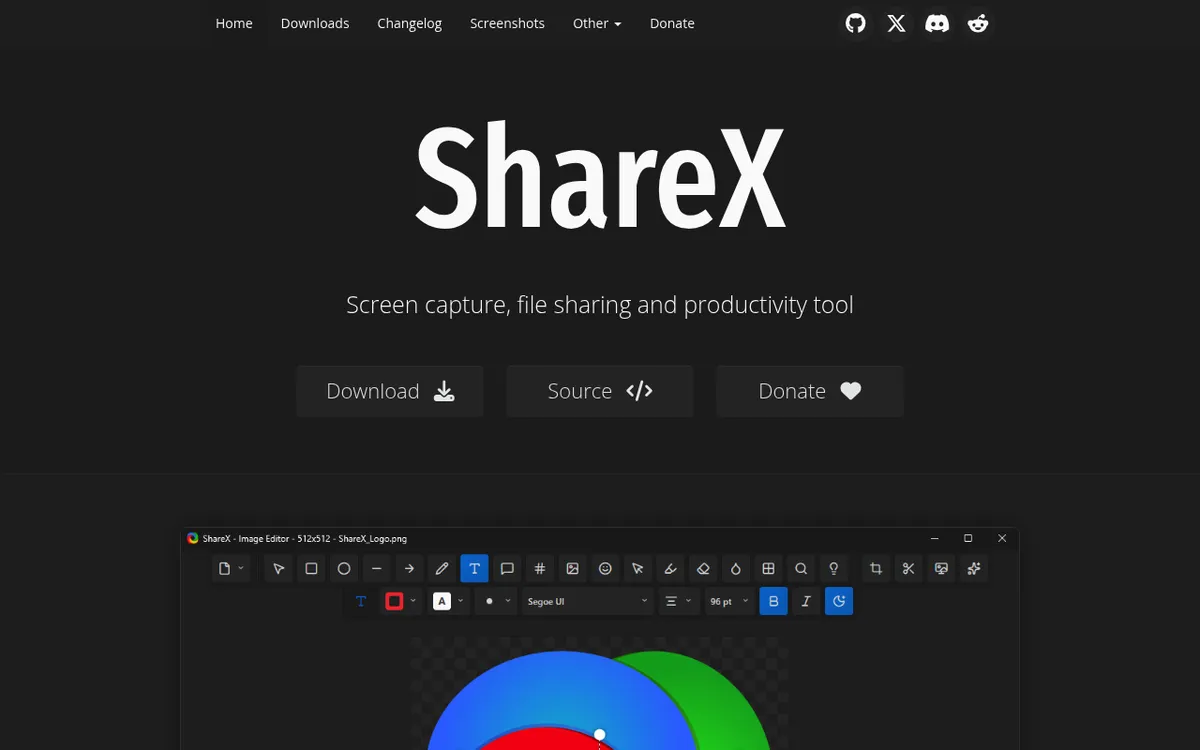
ShareX ist der kostenlose Open Source Screenshot Tool Windows-Champion. Es ist kostenlos, offen und macht in jeder Hinsicht außer Einfachheit mehr als Flameshot.
Hauptfunktionen:
- 15+ Aufnahmemodi (Bereich, Fenster, scrollend, OCR)
- Bildschirmaufnahme (Video und GIF)
- Upload zu 70+ Zielen (Auto-Upload ist bei neuen Installationen standardmäßig aus)
- Workflow-Automatisierung, die Aktionen nach der Aufnahme verkettet
- 2026 neu gebauter Bildeditor, inzwischen mit 20 Annotationswerkzeugen, einem Hintergrund-Verschönerer und Effekten
- Farbwähler, QR-Code-Leser, Hash-Checker
Der Haken: ShareX hat ein riesiges Menüsystem. Die Erstkonfiguration dauert 15 Minuten. Das Hauptfenster ist überfüllt, auch wenn der neue Bildeditor modern aussieht. Außerdem braucht es 64-Bit-Windows 10 oder 11. Aber einmal eingerichtet, schlägt nichts es kostenlos.
Ideal für: Entwickler, die jede Funktion wollen und sich an einer Lernkurve nicht stören. Wenn du Flameshots CLI-Tiefe geliebt hast, skaliert ShareX diese Idee auf die ganze App.
Für ein vollständiges ShareX-Deep-Dive siehe unsere besten Screenshot-Tools für Windows Übersicht, in der es unsere beste kostenlose Wahl ist.
3. Greenshot: leichtgewichtig und einfach
Preis: Kostenlos auf Windows (eine ältere Mac-Version für 1,99 $, zuletzt 2020 aktualisiert)
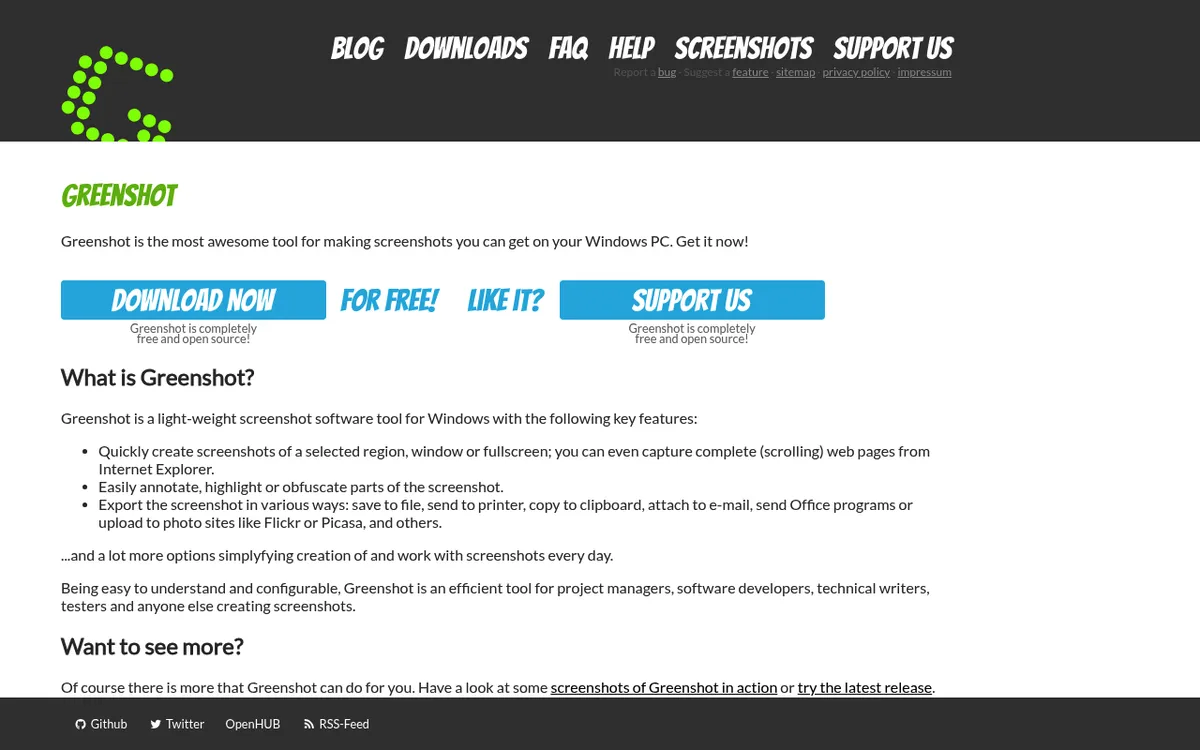
Greenshot ist das Gegenteil von ShareX. Klein, fokussiert, schnell. Es macht Bereichsaufnahme, Markup und Export gut. Das war's.
Hauptfunktionen:
- Vollbild-, Bereichs- und Fensteraufnahme
- Eingebauter Editor mit Pfeilen, Text, Hervorhebung und nummerierten Schritt-Labels
- Direkter Export zu Office-Apps (Word, PowerPoint, Outlook)
- Speichern in Datei, Zwischenablage oder Drucker
- Texterkennung (OCR) über das Windows-10-Plug-in
- In mehr als 30 Sprachen verfügbar
Was fehlt:
- Keine Bildschirmaufnahme
- Cloud-Upload nur über Plug-ins (standardmäßig Imgur, Dropbox und Box optional)
- Scrollende Aufnahme funktioniert nur im Internet Explorer
- Veraltete UI, wird aber weiter gepflegt (v1.3.323, Oktober 2026)
Ideal für: Nutzer, die ein schnelles Aufnahmewerkzeug wollen, das nicht im Weg steht. Wenn sich Flameshot zu beschäftigt anfühlt, ist Greenshot einfacher. Es ist auch netter zu schwächeren PCs.
4. PicPick: kostenlos für persönlichen Gebrauch
Preis: Kostenlos für persönlichen Gebrauch, Pro ab 30 $ pro Jahr oder 79 $ lebenslang (zeitlich begrenzte Angebote)
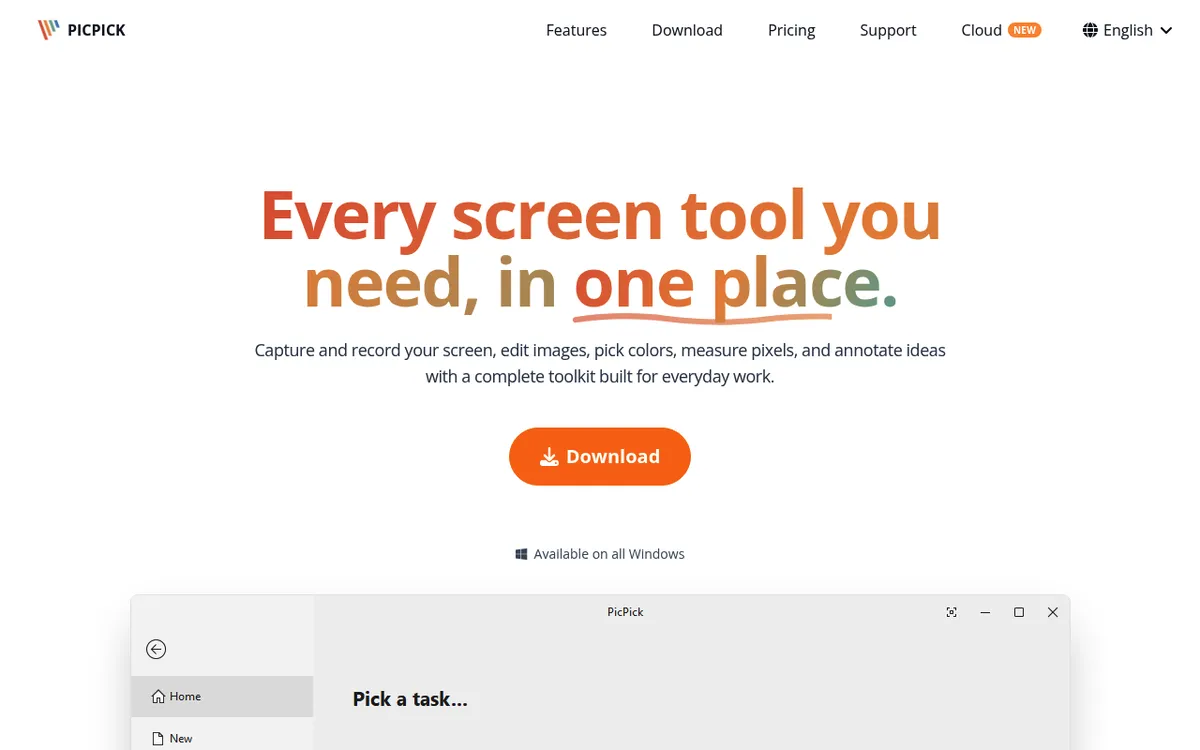
PicPick bündelt ein Screenshot-Tool mit einer vollständigen Grafiksuite. Du bekommst Screenshots, Bildschirmaufnahme und Bearbeitung, dazu Lineal, Winkelmesser und Farbwähler.
Hauptfunktionen:
- Viele Aufnahmemodi (inklusive scrollend, fester Bereich und Freihand)
- Bildschirmrekorder mit Systemaudio und Mikrofon, gespeichert als MP4 oder GIF
- Editor im Ribbon-Stil mit Effekten, Rahmen und Wasserzeichen
- Farbwähler und Palettenwerkzeuge
- Pixellineal und Winkelmesser
- Whiteboard-Modus für Präsentationen
- Teilen zu Google Drive, Dropbox, OneDrive, Box, FTP oder per Weblink
- Export zu Office-Apps
Der Haken: PicPick ist nur für den persönlichen Gebrauch kostenlos. Die kostenlose Version zeigt außerdem Werbung und bekommt keine automatischen Updates. Wenn du es für die Arbeit nutzt, brauchst du Pro für 30 $ pro Jahr oder die Lifetime-Lizenz für 79 $, solange das Angebot läuft. ScreenSnap Pro kostet einmalig 49 $ und bietet zusätzlich 500+ Hintergründe, OCR und einen eingebauten Videoeditor.
Ideal für: Designer und Marketer, die Präzisionswerkzeuge neben grundlegender Aufnahme wollen. Das Lineal und der Farbwähler sind praktisch für UI-Arbeit.
Vergleichstabelle
Wie stapeln sich diese Tools? Hier ist der Side-by-Side:
| Funktion | ScreenSnap Pro | Flameshot | ShareX | Greenshot | PicPick |
|---|---|---|---|---|---|
| Preis | 49 $ einmalig | Kostenlos | Kostenlos | Kostenlos | Kostenlos (privat), Pro 30 $/Jahr |
| Windows-natives Gefühl | Polierte plattformübergreifende UI | ❌ | ⚠️ | ✅ | ✅ |
| Markup-Werkzeuge | ✅ (17) | ✅ | ✅ (20) | ✅ | ✅ |
| GIF-Aufnahme | ✅ | ❌ | ✅ | ❌ | ✅ |
| Videoaufnahme | ✅ | ❌ | ✅ | ❌ | ✅ |
| Videoeditor | ✅ | ❌ | ❌ | ❌ | ❌ |
| Cloud-Sharing | Share-Links | ❌ | 70+ Ziele | Plug-ins | ✅ (Drive, Dropbox, mehr) |
| OCR | ✅ | ❌ | ✅ | ✅ (Plug-in) | ❌ |
| Scrollende Aufnahme | ✅ | ❌ | ✅ | Nur IE | ✅ |
| Hintergründe | ✅ (500+) | ❌ | ✅ (Verschönerer) | ❌ | ❌ |
| CLI-Support | ❌ | ✅ | ⚠️ | ❌ | ❌ |
| Open Source | ❌ | ✅ | ✅ | ✅ | ❌ |
| Abo | Nein | Nein | Nein | Nein | Pro: jährlich oder lebenslang |
Wer sollte Flameshot auf Windows nutzen?
Trotz der Lücken passt Flameshot zu manchen Nutzern gut:
Cross-Plattform-Teams: Wenn dein Team Linux, Windows und Mac mischt, gibt Flameshot allen dasselbe Tool. Gleiche Tastenkombinationen, gleicher Workflow. Diese Einheitlichkeit kann jede Single-OS-Politur schlagen.
Open-Source-Befürworter: Du willst freie und transparente Software. Flameshot ist GPLv3. Kein Tracking, keine Accounts, kein Cloud-Lock-in. Deine Aufnahmen bleiben auf deinem PC, denn offizielle Builds haben überhaupt keinen Cloud-Upload.
Kommandozeilen-Power-User: Die CLI-Tiefe ist real. Skripte deine Aufnahmen. Verkette mit geplanten Tasks. Keine andere kostenlose Windows-App macht das.
Budget von null: Wenn du nichts ausgeben kannst und mehr brauchst als das eingebaute Snipping Tool, liefert Flameshot. Es ist nicht perfekt, aber es boxt über seinem Preis.
Überspringe Flameshot, wenn: Du Bildschirmaufnahme, schnelle Share-Links, OCR oder ein poliertes Windows-Gefühl willst. Das kostenpflichtige ScreenSnap Pro oder das kostenlose ShareX sparen Stunden an Setup und Frust.
Fazit: Lohnt sich Flameshot auf Windows?
Flameshot auf Windows erledigt den Job. Für ein kostenloses Open-Source-Tool sind Bereichsaufnahme und Markup-Flow solide. Die Inplace-Werkzeugleiste macht Spaß. Die CLI ist ein Leckerbissen für Entwickler.
Aber die Lücken sind real. Keine Aufnahme. Kein GIF. Kein Cloud-Upload. Eine UI, die sich wie ein Linux-Besucher anfühlt. Für gelegentliche Aufnahmen ist Flameshot ein nettes Upgrade vom eingebauten Snipping Tool. Für schwere Arbeit wirst du es schnell überwachsen.
Unsere Wahl für die meisten Windows-Nutzer: ScreenSnap Pro für 49 $ Einmalzahlung. Du bekommst eine polierte Desktop-App, einen 60-fps-Rekorder mit eingebautem Videoeditor, 500+ Hintergründe, OCR und schnelle Share-Links. Eine Lizenz umfasst 2 Plätze, in beliebiger Mischung aus Windows und Mac. Wenn du Windows mehr als ein paar Mal pro Woche für Screenshots nutzt, zahlt es sich in eingesparter Setup-Zeit aus.
Unsere Wahl für kostenlose Nutzer: ShareX. Die Lernkurve ist real, aber die Power ist unübertroffen. Es macht alles, was Flameshot macht, plus Aufnahme, Scrollen und 70+ Upload-Ziele.
Wenn du auch nach Bearbeitungs-Workflows nach der Aufnahme schaust, siehe unseren Screenshot auf Windows bearbeiten Guide. Er deckt kostenlose und kostenpflichtige Tools zum Markieren gespeicherter Aufnahmen ab.
Häufig gestellte Fragen
Ist Flameshot auf Windows kostenlos?
Ja. Flameshot ist 100 % kostenlos und Open Source (GPLv3-Lizenz) auf Windows, Mac und Linux. Du zahlst auf keiner Plattform etwas. Es gibt keine kostenpflichtigen Stufen. Das Projekt bittet nur um Spenden.
Wie installiere ich Flameshot auf Windows 10?
Für Flameshot Windows 10 Download nutze Winget in PowerShell: winget install Flameshot.Flameshot. Du kannst auch Scoop (scoop install extras/flameshot) nutzen oder die .msi von der GitHub Releases-Seite holen. Alle drei Methoden funktionieren auf Windows 10 und 11.
Was ist die Flameshot-Tastenkombination auf Windows?
Flameshot v14 nutzt Win + Shift + X als standardmäßige globale Tastenkombination auf Windows. Du kannst sie unter Konfiguration → Tastenkürzel ändern. PrintScreen funktioniert ebenfalls, wenn du Flameshot die Taste vom Snipping Tool übernehmen lässt, was es dir selbst anbietet. Innerhalb der Aufnahmewerkzeugleiste drück A für Pfeil, R für Rechteck, T für Text und Strg + C, um in die Zwischenablage zu kopieren.
Kann Flameshot auf Windows Video oder GIFs aufnehmen?
Nein. Flameshot macht nur Standbild-Screenshots. Für Video- oder GIF-Aufnahme brauchst du ein anderes Tool. ScreenSnap Pro (49 $) und ShareX (kostenlos) nehmen beide GIFs und Video neben Screenshots auf. ScreenSnap Pro hat außerdem einen eingebauten Videoeditor.
Ist Flameshot besser als das Windows Snipping Tool?
Flameshot hat mehr Markup-Werkzeuge und einen schnelleren Inplace-Editor. Das Snipping Tool ist einfacher und nativer für Windows. Für schweres Markup gewinnt Flameshot. Für schnelle Aufnahmen ohne Setup ist das Snipping Tool okay. Siehe unseren Guide zu Windows 11 Screenshot-Methoden für die nativen Optionen.
Was ist die beste kostenlose Flameshot Alternative für Windows?
ShareX ist die beste kostenlose Wahl. Es entspricht Flameshots Markup-Tiefe und fügt Videoaufnahme, 70+ Upload-Ziele, scrollende Aufnahme und OCR hinzu, alles kostenlos. Das Setup dauert länger, aber die Auszahlung ist riesig.
Kann ich Flameshot offline auf Windows nutzen?
Ja. Flameshot funktioniert vollständig offline. Screenshots werden standardmäßig lokal gespeichert, und offizielle Builds haben überhaupt keine Upload-Funktionen. Das macht Flameshot zu einer guten Wahl für sichere oder Air-Gapped-Umgebungen, in denen Cloud-Tools nicht erlaubt sind.

Morgan
Indie DeveloperIndie developer, founder of ScreenSnap Pro. A decade of shipping consumer Mac apps and developer tools. Read full bio
@m_0_r_g_a_n_