Wie du auf Linux Screenshots machst (2026): Jede Methode
Einen Screenshot auf Linux zu machen ist einfach, sobald du weißt, welches Tool dein Desktop verwendet. Jede große Linux-Distro liefert ein eingebautes Erfassungstool mit. Drücke PrtSc und es greift bei den meisten Setups deinen vollen Bildschirm.
Aber Linux gibt dir mehr Optionen als jedes andere Betriebssystem. Du kannst Tastenkombinationen, CLI-Tools oder vollständige Apps mit Pfeilen und Unschärfe verwenden. Dieser Leitfaden behandelt jede Methode über GNOME, KDE und die Kommandozeile.
Eingebaute Screenshot-Tastenkombinationen
Diese Tastenkombinationen funktionieren auf den meisten Linux-Desktops out of the box:
| Tastenkombination | Was sie macht | Funktioniert auf |
|---|---|---|
PrtSc | Vollbild-Screenshot | GNOME, KDE, XFCE, Cinnamon |
Shift + PrtSc | Bereich zur Erfassung auswählen | GNOME (älter), KDE |
Alt + PrtSc | Nur aktives Fenster | GNOME, KDE |
Super + PrtSc | Vollbild als Datei | Manche Distros |
Super + Shift + PrtSc | Bereichsauswahl als Datei | Manche Distros |
Hinweis: GNOME 42+ (Ubuntu 22.04+) hat das PrtSc-Verhalten geändert. Es öffnet jetzt ein Screenshot-Tool-Overlay statt sofort zu speichern. Mehr dazu unten.
Manchen Tastaturen fehlt eine PrtSc-Taste. Das ist häufig auf kompakten Laptops. Prüfe deine Funktionsleiste, denn oft ist es Fn + F12 oder Fn + Insert.
GNOME-Screenshot-Tool (Ubuntu, Fedora)
GNOME ist der Standard-Desktop auf Ubuntu, Fedora und vielen anderen beliebten Distros. Sein Screenshot-Tool hat sich in den letzten Versionen stark verändert.
GNOME 42+ (modernes Ubuntu)
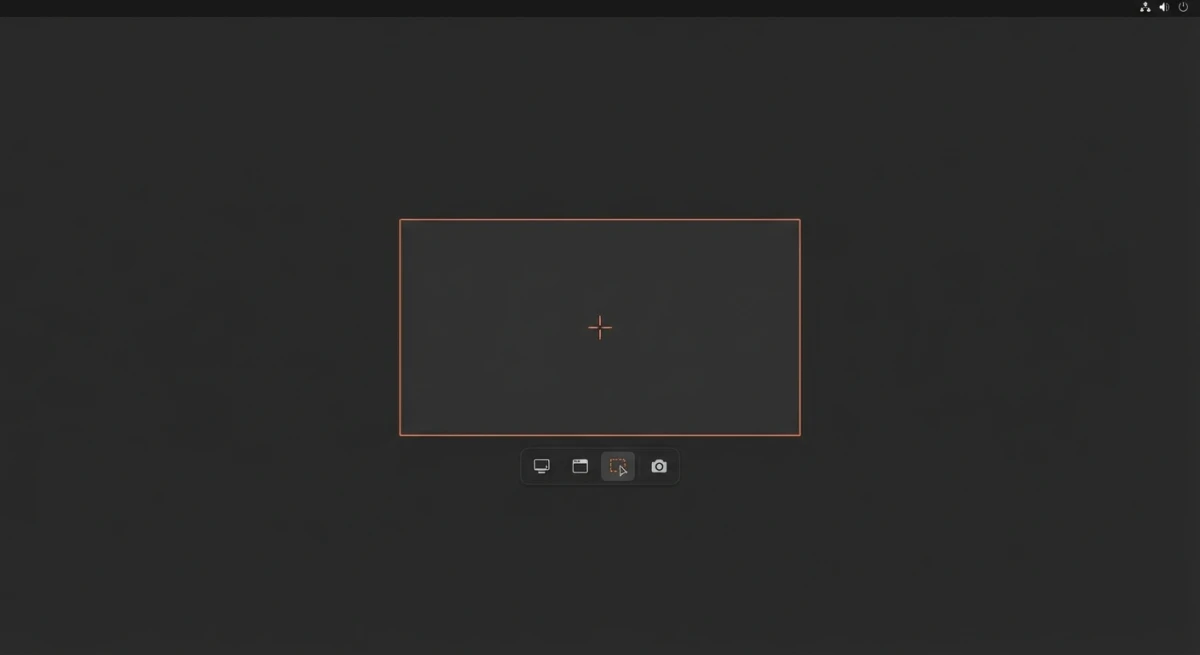
Drücke PrtSc und du bekommst ein Screenshot-Overlay mit drei Modi:
- Auswahl: ziehen, um einen eigenen Bereich zu erfassen
- Bildschirm: die volle Anzeige erfassen
- Fenster: auf ein Fenster klicken, um es zu erfassen
Das Overlay hat auch einen Bildschirmaufnahme-Schalter. Aktiviere ihn, um deinen Bildschirm als Video aufzunehmen. Keine zusätzliche App nötig.
Nach der Erfassung wird der Screenshot in deine Zwischenablage kopiert und unter ~/Pictures/Screenshots/ gespeichert. Eine Toast-Benachrichtigung lässt dich ihn sofort öffnen.
GNOME Screenshot (Legacy)
Ältere GNOME-Versionen (vor 42) nutzten die gnome-screenshot-App:
# Full screen
gnome-screenshot

# Active window
gnome-screenshot -w

# Select area
gnome-screenshot -a

# With 5-second delay
gnome-screenshot -d 5
Wenn du auf einer älteren Ubuntu- oder Debian-Installation bist, funktionieren diese Befehle weiterhin. Auf neueren Versionen hat GNOME das durch das eingebaute Overlay ersetzt.
Wo GNOME Screenshots speichert
- Standardspeicherort:
~/Pictures/Screenshots/ - Zwischenablage: Screenshots werden auch in die Zwischenablage kopiert für schnelles Einfügen
- Dateiformat: standardmäßig PNG
Um den Speicherort zu ändern, verwende dconf-editor oder führe aus:
gsettings set org.gnome.gnome-screenshot auto-save-directory '/home/user/custom-folder'KDE Spectacle (Kubuntu, KDE Neon)
KDEs eingebautes Screenshot-Tool heißt Spectacle. Es bietet mehr als das GNOME-Tool. Du bekommst ein vollständiges Einstellungsfenster und zusätzliche Erfassungsmodi.
So verwendest du Spectacle
Drücke PrtSc auf einem beliebigen KDE-Desktop, um Spectacle zu öffnen. Du bekommst diese Optionen:
- Vollbild. Erfasst alle Monitore
- Aktueller Bildschirm. Erfasst nur den aktiven Monitor
- Aktives Fenster. Erfasst das fokussierte Fenster
- Bereich. Ziehen, um einen eigenen Bereich auszuwählen
- Fenster unter Cursor. Schweben und klicken zum Erfassen
Spectacle-Funktionen
- Timer-Verzögerung (1-99 Sekunden)
- Mauszeiger einbeziehen-Schalter
- Fensterrahmen einbeziehen-Schalter
- Klick-Aktionen. Speichern, kopieren, annotieren oder teilen
- Eingebaute Annotation. Grundlegende Pfeile, Text und Formen (in neueren Versionen hinzugefügt)
- Export in Datei, Zwischenablage oder direkt in Apps
Spectacle ist das vollständigste eingebaute Linux-Screenshot-Tool auf jedem Desktop. Starte es vom Terminal mit:
spectacleFlameshot: bestes Drittanbieter-Screenshot-Tool für Linux
Flameshot ist das Go-to-Screenshot-Tool für Linux-Power-User. Es ist kostenlos und Open Source. Es hat auch die besten Markup-Tools jeder Linux-Screenshot-App.
Flameshot installieren
# Ubuntu/Debian
sudo apt install flameshot

# Fedora
sudo dnf install flameshot

# Arch
sudo pacman -S flameshot
So verwendest du Flameshot
# Open the capture overlay
flameshot gui

# Full screen capture
flameshot full

# Capture and save to specific path
flameshot full -p ~/Screenshots/

# Delayed capture (3 seconds)
flameshot gui -d 3000
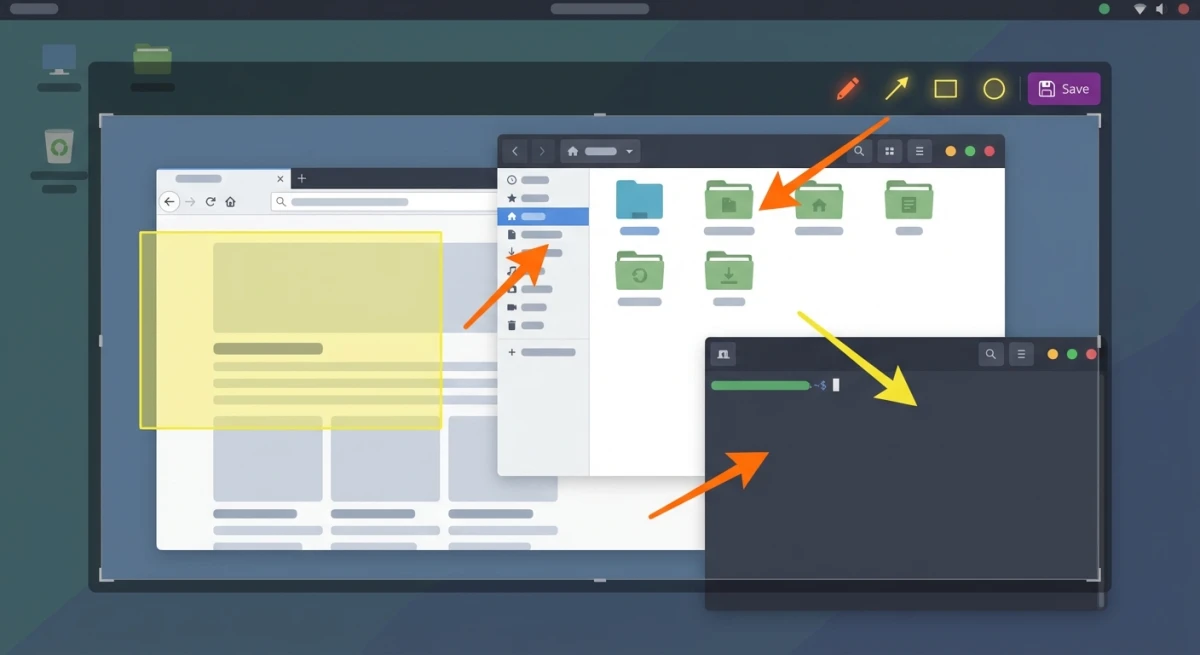
Nach Auswahl eines Bereichs zeigt Flameshot eine Werkzeugleiste mit:
- Pfeil- und Linienwerkzeuge
- Rechteck- und Kreisformen
- Freihandzeichnung
- Textbeschriftungen
- Unschärfe/Pixelung zum Verbergen privater Daten
- Zähler (nummerierte Abzeichen)
- Farbwähler
- Rückgängig/Wiederherstellen
Flameshot kommt am nächsten an Mac-Markup-Tools wie ScreenSnap Pro heran. Du markierst direkt nach der Erfassung. Kein separater Editor zum Öffnen.
Flameshot als Standard-Screenshot-Tool festlegen
Auf GNOME kannst du PrtSc auf Flameshot umlegen:
# Remove default GNOME screenshot shortcut first
# Then add custom shortcut in Settings → Keyboard → Custom Shortcuts
# Name: Flameshot
# Command: flameshot gui
# Shortcut: PrtSc
Shutter: funktionsreicher Screenshot-Editor
Shutter ist eine ältere, aber leistungsfähige Screenshot-App. Sie hat einen vollständigen Bildeditor eingebaut.
Shutter installieren
# Ubuntu/Debian
sudo apt install shutter

# Fedora (via RPM Fusion)
sudo dnf install shutter
Was Shutter bietet
- Vollbild-, Fenster- und Bereichserfassung
- Eingebauter Editor mit Pfeilen, Formen, Text, Unschärfe und Zuschnitt
- Zeitgesteuerte Aufnahmen mit Verzögerungen
- Plugins für Rahmen, Wasserzeichen und Effekte
- Upload zu Imgur und anderen Bildhostern
- Sitzungsverlauf. Alle vergangenen Aufnahmen durchsuchen
Einschränkungen: Shutters Entwicklung hat sich verlangsamt. Es funktioniert nicht auf Wayland (siehe unten).
Es braucht außerdem Perl-Bibliotheken. Diese können auf neueren Distros knifflig sein.
Am besten für: X11-Nutzer, die einen voll ausgestatteten Editor wollen und sich nicht an einer älteren Oberfläche stören.
Ksnip: bestes Wayland-natives Screenshot-Tool mit Annotationen
Ksnip ist ein kostenloses Screenshot-Tool, das sowohl auf X11 als auch Wayland funktioniert. Es füllt eine Lücke, die andere übersehen: vollständiges Markup mit nativer Wayland-Erfassung.
Ksnip installieren
# Ubuntu/Debian
sudo apt install ksnip

# Fedora
sudo dnf install ksnip

# Arch
sudo pacman -S ksnip

# Snap (works on any distro)
sudo snap install ksnip
Was Ksnip auszeichnet
Ksnip gibt dir die Markup-Tiefe von Flameshot plus richtige Wayland-Unterstützung. Hier ist, was du bekommst:
- Bereichs-, Fenster- und Vollbild-Erfassung auf X11 und Wayland
- Pfeil- und Linienwerkzeuge mit anpassbaren Spitzen
- Text mit Hintergrund. Lesbare Beschriftungen, die nicht verloren gehen
- Nummerierte Marker für Schritt-für-Schritt-Anleitungen
- Unschärfe und Pixelung zum Verbergen privater Daten
- Sticker und Emojis für eine leichtere Note
- Zuschneiden und Skalieren vor dem Speichern
- Eigene Speicherpfade und Auto-Benennungsmuster
Ksnip vs. Flameshot
Beide sind exzellent. Der Unterschied kommt auf deinen Display-Server an:
| Funktion | Ksnip | Flameshot |
|---|---|---|
| Wayland-Unterstützung | ✅ Vollständig | ⚠️ Teilweise |
| Annotationswerkzeuge | ✅ Vollständig | ✅ Vollständig |
| Tray-Symbol | ✅ | ✅ |
| Globale Tastenkombinationen | ✅ | ✅ |
| Upload-Integration | Imgur, FTP | Imgur |
| Oberfläche | Separates Fenster | Inline-Overlay |
Auf Wayland mit Markup-Bedürfnissen? Ksnip ist die bessere Wahl. Auf X11 und bevorzugst den Inline-Overlay-Stil? Bleib bei Flameshot.
Ksnip für den täglichen Gebrauch einrichten
Öffne Ksnips Einstellungen, um deinen Workflow anzupassen:
- Globale Tastenkombination festlegen: gehe zu Einstellungen → Tastenkombinationen und binde
PrtScan deinen bevorzugten Erfassungsmodus - Speicherort wählen: Einstellungen → Speichern lässt dich einen Standardordner und ein Benennungsmuster festlegen
- Tray-Symbol aktivieren: hält Ksnip im Hintergrund laufen für sofortige Erfassungen

Genug von langweiligen Screenshots? Probier ScreenSnap Pro.
Schöne Hintergründe, professionelle Anmerkungen, GIF-Aufnahme und sofortiges Teilen in der Cloud, alles in einer App. Einmal 39 $ zahlen, für immer besitzen.
Preis und Funktionen ansehenKommandozeilen-Screenshot-Tools
Linux hat leistungsfähige CLI-Screenshot-Tools. Sie sind großartig für Skripte und schnelle Aufgaben. Sie funktionieren auch in Remote-Sitzungen ohne GUI.
scrot (X11)
Das klassische CLI-Screenshot-Tool. Einfach und schnell.
# Install
sudo apt install scrot

# Full screen
scrot screenshot.png

# Select area (click and drag)
scrot -s screenshot.png

# Active window
scrot -u screenshot.png

# Delayed (5 seconds)
scrot -d 5 screenshot.png

# Execute command after capture
scrot screenshot.png -e 'mv $f ~/Screenshots/'
import (ImageMagick)
Teil der ImageMagick-Suite. Großartig für skript-gesteuerte Aufnahmen.
# Install
sudo apt install imagemagick

# Full screen
import -window root screenshot.png

# Select area (click and drag)
import screenshot.png

# Specific window by ID
import -window 0x3a00004 screenshot.png

# Resize on capture
import -window root -resize 50% small-screenshot.png
grim + slurp (Wayland)
X15-Tools funktionieren nicht auf Wayland. Verwende grim für die Erfassung und slurp, um einen Bereich auszuwählen:
# Install (Sway/wlroots compositors)
sudo apt install grim slurp

# Full screen
grim screenshot.png

# Select area
grim -g "$(slurp)" screenshot.png

# Specific output (monitor)
grim -o DP-1 screenshot.png

# Copy to clipboard
grim - | wl-copy
xclip: Screenshots in die Zwischenablage kopieren
# Capture and copy to clipboard (X11)
scrot /tmp/screenshot.png && xclip -selection clipboard -t image/png /tmp/screenshot.png

# Wayland equivalent
grim - | wl-copy
Musst du Text aus einem Screenshot extrahieren? Leite das Bild durch tesseract für OCR.
Wayland vs. X11: was sich für Screenshots ändert

Wayland ersetzt X11 als Standard-Display-Server. Ubuntu, Fedora und GNOME verwenden es jetzt alle standardmäßig.
Das ist wichtig für Screenshots. Wayland ändert, wie Bildschirmerfassung funktioniert. Viele ältere Tools brechen.
Was auf Wayland bricht
- scrot. Funktioniert nicht (nur X11)
- import (ImageMagick): funktioniert nicht
- Shutter. Funktioniert nicht
- xdotool. Kann keine Fenster erfassen
- Jedes Tool, das X11-APIs zur Bildschirmerfassung verwendet
Was auf Wayland funktioniert
| Tool | Wayland-Unterstützung |
|---|---|
| GNOME Screenshot (42+) | ✅ Nativ |
| KDE Spectacle | ✅ Nativ |
| Flameshot | ⚠️ Teilweise (grundlegende Erfassung funktioniert, einige Funktionen begrenzt) |
| grim + slurp | ✅ Nativ |
| wf-recorder | ✅ Bildschirmaufnahme |
| OBS Studio | ✅ Per PipeWire |
Wie du prüfst, ob du auf Wayland bist
echo $XDG_SESSION_TYPE
# Output: wayland or x11
Wenn du auf Wayland bist und dein Screenshot-Tool nicht funktioniert, versuch zuerst die GNOME/KDE-eingebauten Tools. Für CLI-Verwendung wechsle zu grim + slurp.
Der XWayland-Workaround
Manche X15-Tools laufen über XWayland auf Wayland. Das ist eine Kompatibilitätsschicht. Aber sie kann nur XWayland-Fenster erfassen, nicht native Wayland-Apps. Das Ergebnis? Teilweise oder leere Screenshots für viele Apps.
Fazit: Verwende auf Wayland native Wayland-Tools. Kämpfe nicht gegen die Kompatibilitätsschicht.
Häufige Wayland-Screenshot-Probleme beheben
Leere oder schwarze Screenshots? Dein Tool nutzt wahrscheinlich X11-APIs. Wechsle zu grim oder verwende das eingebaute GNOME/KDE-Tool.
Flameshot zeigt das Overlay nicht? Auf GNOME Wayland führe Flameshot über das D-Bus-Portal aus:
# Use the portal-based capture on GNOME Wayland
flameshot gui
# If that fails, try launching with env variable:
env XDG_CURRENT_DESKTOP=sway flameshot gui
Keine Zwischenablage-Unterstützung? Stelle sicher, dass wl-clipboard installiert ist:
sudo apt install wl-clipboard
# Then copy screenshots with:
grim - | wl-copy
Screenshot-Tool kann andere Fenster nicht sehen? Wayland blockt Apps standardmäßig vom Sehen anderer Fenster. Dein Tool braucht das XDG Desktop Portal für Erfassungszugriff. Die meisten modernen Tools handhaben das. Ältere nicht.
Fraktionale Skalierung sieht falsch aus? Auf HiDPI-Wayland-Anzeigen können Screenshots in der falschen Größe erscheinen. Verwende grim mit dem -s-Flag, um es zu beheben:
# Capture at 2x scale
grim -s 2 screenshot.png
Beste Linux-Screenshot-Tools im Vergleich
| Tool | Typ | Annotation | Wayland | Preis | Am besten für |
|---|---|---|---|---|---|
| GNOME Screenshot | Eingebaut | ❌ | ✅ | Kostenlos | Ubuntu/Fedora-Standards |
| KDE Spectacle | Eingebaut | ✅ Grundlegend | ✅ | Kostenlos | KDE-Desktops |
| Flameshot | Drittanbieter | ✅ Vollständig | ⚠️ Teilweise | Kostenlos | Beste Allround-Wahl |
| Shutter | Drittanbieter | ✅ Vollständig | ❌ | Kostenlos | X11-Power-User |
| Ksnip | Drittanbieter | ✅ Vollständig | ✅ | Kostenlos | Wayland + Annotationen |
| scrot | CLI | ❌ | ❌ | Kostenlos | Skripte (X11) |
| grim + slurp | CLI | ❌ | ✅ | Kostenlos | Skripte (Wayland) |
| import | CLI | ❌ | ❌ | Kostenlos | ImageMagick-Workflows |
Welches Tool solltest du wählen?
- Ubuntu/Fedora (GNOME): Das eingebaute Tool erledigt Grundlagen. Füg Flameshot hinzu, wenn du Annotation brauchst.
- KDE: Spectacle ist solide. Füg Flameshot für bessere Markup-Tools hinzu.
- Wayland-Nutzer: Bleib bei nativen Tools (GNOME-eingebaut, Spectacle, grim). Vermeide reine X11-Apps.
- CLI/Skripten: Verwende
scrotauf X11,grimauf Wayland. - Volle Annotations-Suite: Flameshot ist die beste kostenlose Option auf Linux.
Linux vs. Mac vs. Windows-Screenshots
Wenn du plattformübergreifend arbeitest, hier ist, wie sich Linux schlägt:
| Funktion | Linux | Mac | Windows |
|---|---|---|---|
| Vollbild-Tastenkombination | PrtSc | ⌘ + Shift + 3 | Win + PrtScn |
| Bereichsauswahl | Shift + PrtSc | ⌘ + Shift + 4 | Win + Shift + S |
| Fenstererfassung | Alt + PrtSc | ⌘ + Shift + 4 + Space | Alt + PrtScn |
| Eingebaute Annotation | Flameshot (Drittanbieter) | Markup in Vorschau | Snipping Tool |
| Scrollender Screenshot | Nicht eingebaut | Drittanbieter | ShareX |
| CLI-Tools | scrot, grim, import | screencapture | Keine |
| Speicherort | ~/Pictures/Screenshots/ | Schreibtisch | Pictures\Screenshots |
Linux gewinnt bei CLI-Tools. Mac hat die besten eingebauten Tastenkombinationen. Windows hat das beste eingebaute Markup über das Snipping Tool.
Willst du Tools auf Profi-Niveau auf dem Mac? ScreenSnap Pro bietet sofortiges Markup, schöne Hintergründe und Cloud-Sharing. Alles für eine einmalige Zahlung von 39 $.
Tipps und Tricks für bessere Linux-Screenshots
Diese Schnelltipps sparen Zeit und lassen deine Aufnahmen besser aussehen.
Screenshots mit cron automatisieren
Brauchst du Bildschirmaufnahmen mit Timer? Plane sie mit cron:
# Capture every 5 minutes (X11)
*/5 * * * * DISPLAY=:0 scrot /home/user/Screenshots/auto-%Y%m%d-%H%M%S.png

# Capture every 5 minutes (Wayland: Sway)
*/5 * * * * WAYLAND_DISPLAY=wayland-1 grim /home/user/Screenshots/auto-$(date +\%Y\%m\%d-\%H\%M\%S).png
Schatten und Rahmen hinzufügen
Rohe Screenshots können flach aussehen. Füg einen Schatten mit ImageMagick hinzu:
convert screenshot.png \( +clone -background black -shadow 60x8+0+0 \) +swap -background white -layers merge +repage polished.pngDas fügt einen weichen Schatten hinter deinem Screenshot hinzu. Großartig für Blogbeiträge und Docs.
Format on-the-fly konvertieren
Die meisten Tools speichern standardmäßig PNG. Konvertiere zu JPG oder WebP, um Platz zu sparen:
# PNG to WebP (great for web)
cwebp screenshot.png -o screenshot.webp

# PNG to JPG (smaller file, some quality loss)
convert screenshot.png -quality 85 screenshot.jpg
Arbeitest du oft mit Bildformaten? Unser kostenloser Bildformat-Konverter macht das im Browser.
Mit Verzögerung erfassen
Verzögerte Aufnahmen lassen dich zuerst Menüs oder Tooltips einrichten. Dann feuert der Screenshot:
# Flameshot with 3-second delay
flameshot gui -d 3000

# scrot with 5-second delay
scrot -d 5 screenshot.png

# GNOME built-in: press PrtSc, then use the timer option in the overlay
Eigene Tastenkombinationen binden
Die meisten Linux-Desktops lassen dich beliebige Tasten an einen Befehl binden. Richte Tastenkombinationen ein, die zu deinem Workflow passen:
- GNOME: Einstellungen → Tastatur → Eigene Tastenkombinationen
- KDE: Systemeinstellungen → Tastenkombinationen → Eigene Tastenkombinationen
- i3/Sway: Füge eine
bindsym-Zeile zu deiner Konfigurationsdatei hinzu
Beispiel für i3:
# Add to ~/.config/i3/config
bindsym Print exec flameshot gui
bindsym Shift+Print exec flameshot full -p ~/Screenshots/
Häufig gestellte Fragen
Was ist die Standard-Screenshot-Tastenkombination auf Linux?
Drücke PrtSc (Print Screen) auf den meisten Linux-Desktops. Auf GNOME 42+ (Ubuntu 22.04+) öffnet das ein Screenshot-Overlay. Du wählst Vollbild, Fenster oder Bereichserfassung. Auf KDE öffnet es Spectacle.
Wie mache ich einen Screenshot auf Ubuntu?
Drücke PrtSc, um das Screenshot-Overlay zu öffnen. Wähle deinen Erfassungsmodus (Auswahl, Bildschirm oder Fenster), dann klicke auf Erfassen. Der Screenshot wird unter ~/Pictures/Screenshots/ gespeichert und in deine Zwischenablage kopiert. Für mehr Funktionen installiere Flameshot mit sudo apt install flameshot.
Welches Screenshot-Tool funktioniert auf Wayland?
GNOMEs eingebautes Tool, KDE Spectacle und grim + slurp funktionieren alle auf Wayland. Flameshot hat teilweise Unterstützung. Reine X11-Tools wie scrot, Shutter und import funktionieren nicht auf Wayland.
Was ist das beste Screenshot-Tool für Linux?
Flameshot ist die beste Allround-Wahl. Es ist kostenlos und funktioniert auf den meisten Desktops. Du bekommst vollständige Markup-Tools: Pfeile, Text, Unschärfe und Formen. Für Wayland mit Markup ist Ksnip eine solide Wahl. Für CLI-Verwendung sind scrot (X11) oder grim (Wayland) die Go-tos.
Kann ich Screenshots auf Linux annotieren?
Ja. Flameshot enthält Pfeile, Formen, Text, Unschärfe und nummerierte Schrittmarker, eingebaut in den Erfassungsablauf. KDE Spectacle hat in neueren Versionen grundlegende Annotation. Shutter hat einen vollständigen Editor, funktioniert aber nur auf X11. Für die besten Markup-Tools probier ScreenSnap Pro auf dem Mac. Du kannst auch unser kostenloses Bild-Markup-Tool in jedem Browser verwenden.

Morgan
Indie DeveloperIndie developer, founder of ScreenSnap Pro. A decade of shipping consumer Mac apps and developer tools. Read full bio
@m_0_r_g_a_n_