Die besten OBS-Alternativen für Mac 2026: 8 getestete Favoriten
# Die besten OBS-Alternativen für Mac 2026: 8 Mac-native Favoriten (getestet)
Die beste OBS-Alternative für den Mac im Jahr 2026 hängt von der Aufgabe ab: Nimm ScreenSnap Pro für Screenshots, Aufnahmen und GIFs in einer App für 39 $ einmalig; Screen Studio für cineastische Tutorials mit Auto-Zoom; ScreenFlow für die komplette Videobearbeitung; CleanShot X für saubere Anmerkungen; QuickTime als kostenlose, eingebaute Option; Kap für Open-Source-GIFs; Streamlabs zum Streamen; und Loom für asynchrone Nachrichten.
Kurzübersicht der 8 besten OBS-Alternativen für Mac:
- ScreenSnap Pro. Beste Alles-in-einem-Kombi (Screenshot + Aufnahme + GIF), 39 $ einmalig, Mac und Windows
- Screen Studio. Am besten für saubere Tutorial-Videos mit Auto-Zoom
- ScreenFlow. Am besten für lange Aufnahmen mit vollständiger Timeline-Bearbeitung
- CleanShot X. Am besten für Screenshot-orientierte Workflows mit optionalem Video
- QuickTime Player. Am besten kostenlos, eingebaut, keine Installation
- Kap. Beste Open-Source-Wahl für GIFs und kurze MP4-Clips
- Streamlabs Desktop. Am besten, wenn du wirklich live streamst
- Loom Desktop. Am besten für kurze asynchrone Team-Nachrichten
Wenn du nur die Kurzfassung willst: Die meisten Mac-Nutzer, die wegen eines „Bildschirm aufnehmen"-Tools zu OBS Studio gekommen sind, werden mit ScreenSnap Pro, Screen Studio oder CleanShot X glücklicher. Wähle Streamlabs nur, wenn du zu Twitch oder YouTube streamst. Behalte QuickTime in der Hinterhand, denn es kommt kostenlos mit macOS und erledigt die Basics gut. Der Rest dieses Guides erklärt, warum.
Wenn du Windows nutzt, schau dir unseren Begleit-Guide zu OBS-Alternativen für Windows an.
Warum Mac-Nutzer eine OBS-Alternative suchen
OBS Studio ist kostenlos, Open Source und leistungsstark. Auf dem Mac wirkt es aber wie eine Portierung, weil es genau das ist. Die Codebasis war über ein Jahrzehnt lang Windows- und Linux-first. Apple-Silicon-Unterstützung kam erst mit OBS 28 im Jahr 2022. Das Ergebnis ist ein Tool, das auf dem Mac funktioniert, sich dort aber nie wirklich zu Hause fühlt.
Das sind die Dinge, über die die meisten Mac-Nutzer stolpern:
- Die Bildschirmaufnahme-Berechtigung ist umständlich. macOS verlangt, dass du sie in den Systemeinstellungen erteilst, OBS neu startest und sie nach einem macOS-Update manchmal erneut erteilst. Siehe Apples Anleitung zu Bildschirmaufnahme-Berechtigungen. Eine native Mac-App handhabt das reibungsloser.
- Szenen und Quellen wirken übertrieben. Neue Nutzer sehen ein leeres Raster und keinen „Einfach meinen Bildschirm aufnehmen"-Button. Native Mac-Tools haben einen Start-Button mit nur einem Klick.
- Keine Menüleisten-Bedienung. Mac-Nutzer erwarten ein kleines Menüleisten-Symbol. OBS öffnet jedes Mal ein ganzes App-Fenster.
- Kein eingebauter Editor. OBS nimmt Rohdateien auf. Eine Pause herauszuschneiden bedeutet, iMovie oder Final Cut zu starten.
- Audio-Routing ist mühsam. Systemaudio auf dem Mac brauchte früher BlackHole oder Loopback. ScreenCaptureKit (macOS 13+) behebt das, aber OBS schubst neue Nutzer immer noch in Richtung Drittanbieter-Treiber.
Für Live-Streams mit mehreren Szenen und Plugins ist OBS immer noch das beste kostenlose Tool, das du installieren kannst. Aber für ein Tutorial, eine Team-Nachricht oder ein schnelles GIF gibt es einfachere Optionen. Wenn du nur schnelle Aufnahmen brauchst, behandelt unser Guide zum kostenlosen Bildschirmrekorder für Mac zuerst die kostenfreien Favoriten.
Worauf du bei einer Mac-OBS-Alternative achten solltest
Nutze diese fünf Fragen, um deine Liste einzugrenzen, bevor du irgendetwas herunterlädst.
- Apple-Silicon-nativ? Auf M1/M2/M3/M4-Macs willst du einen nativen ARM64-Build, nicht Rosetta. Nativ läuft kühler und schont den Akku.
- Nutzt es ScreenCaptureKit? Diese moderne macOS-Aufnahme-API bedeutet reibungslosere Aufnahmen, besseres Systemaudio und keine Drittanbieter-Treiber.
- Wie sieht dein Budgetmodell aus? Einmalkauf (Screen Studio, ScreenFlow, ScreenSnap Pro) kostet vorab mehr, spart aber langfristig Geld. Abos summieren sich schnell.
- Brauchst du GIF-Export? Bug-Reports und Chat-Tools lieben GIFs. Viele Rekorder geben nur MP4 aus.
- Brauchst du Anmerkungen? Wenn du Videos mit Pfeilen und Sprechblasen beschriftest, hol dir ein Tool mit eingebauten Anmerkungen. Der Umweg über die Vorschau ist langsam.
Schnelle Vergleichstabelle
Hier ist ein direkter Vergleich der acht OBS-Alternativen für Mac, die in diesem Guide behandelt werden.
| Tool | Am besten für | Preis | Apple Silicon | Streaming | Editor |
|---|---|---|---|---|---|
| ScreenSnap Pro | Screenshots + Aufnahme + GIFs | 39 $ einmalig | Ja (nativ) | Nein | Einfacher Zuschnitt |
| Screen Studio | Saubere Tutorials, Auto-Zoom | 229 $ einmalig | Ja (nativ) | Nein | Ja (visuell) |
| ScreenFlow | Lange Videobearbeitung | 169 $ einmalig | Ja (nativ) | Ja (leicht) | Ja (Timeline) |
| CleanShot X | Anmerkungen, Screenshots | 29 $ + 10 $/Mon. Cloud | Ja (nativ) | Nein | Einfach |
| QuickTime Player | Kostenlos, eingebaut | Kostenlos | Ja (nativ) | Nein | Nur Zuschnitt |
| Kap | Open-Source-GIFs | Kostenlos | Ja (nativ) | Nein | Nein |
| Streamlabs Desktop | Twitch und YouTube live | Kostenlos / Ultra 19 $/Mon. | Ja (nativ) | Ja | Nein |
| Loom Desktop | Asynchrone Team-Nachrichten | Kostenlos / ab 15 $/Mon. | Ja (nativ) | Nein | Zuschnitt, KI |
Gehen wir jetzt jedes Tool einzeln durch.
Die 8 besten OBS-Alternativen für Mac (2026)
1. ScreenSnap Pro: das Alleskönner-Tool
Preis: 39 $ einmalig | Am besten für: Screenshots + Aufnahme + GIFs in einer App | Bewertung: (4.8/5)
Die meisten Leute, die OBS auf dem Mac aufgeben, brauchen kein Streaming-Studio. Sie wollen einen Screenshot machen, ein kurzes Video aufnehmen, ein GIF für Slack speichern und weitermachen. ScreenSnap Pro erledigt alle drei für einmalig 39 $.
Du bekommst Screenshot-Aufnahmen (Bereich, Fenster, ganzer Bildschirm), Bildschirmaufnahme mit Webcam und Systemaudio, direkte GIF-Aufnahme, über 500 Verlaufshintergründe, 15 Anmerkungswerkzeuge, OCR-Textextraktion und optionalen Cloud-Upload für sofortige Teilen-Links. Es läuft außerdem unter Windows.
Pro:
- Eine App für Screenshots, Video und GIFs
- 39 $ einmalig, kein Abo, kein Wasserzeichen
- Über 500+ Hintergründe und 15 Anmerkungswerkzeuge eingebaut
- Apple-Silicon-nativ, plus ein Windows-Build für gemischte Teams
Contra:
- Kein Szenen-und-Quellen-Modell, also schlecht geeignet, wenn du streamst
- Kein Timeline-Editor (nur Zuschnitt)
- Keine Scrolling-Screenshots
Wo es OBS schlägt: OBS kann keine Screenshots, GIFs oder Anmerkungen. ScreenSnap Pro deckt die drei Aufgaben ab, die OBS-Mac-Umsteiger meist wollen, zu weniger als der Hälfte des Preises von Screen Studio.
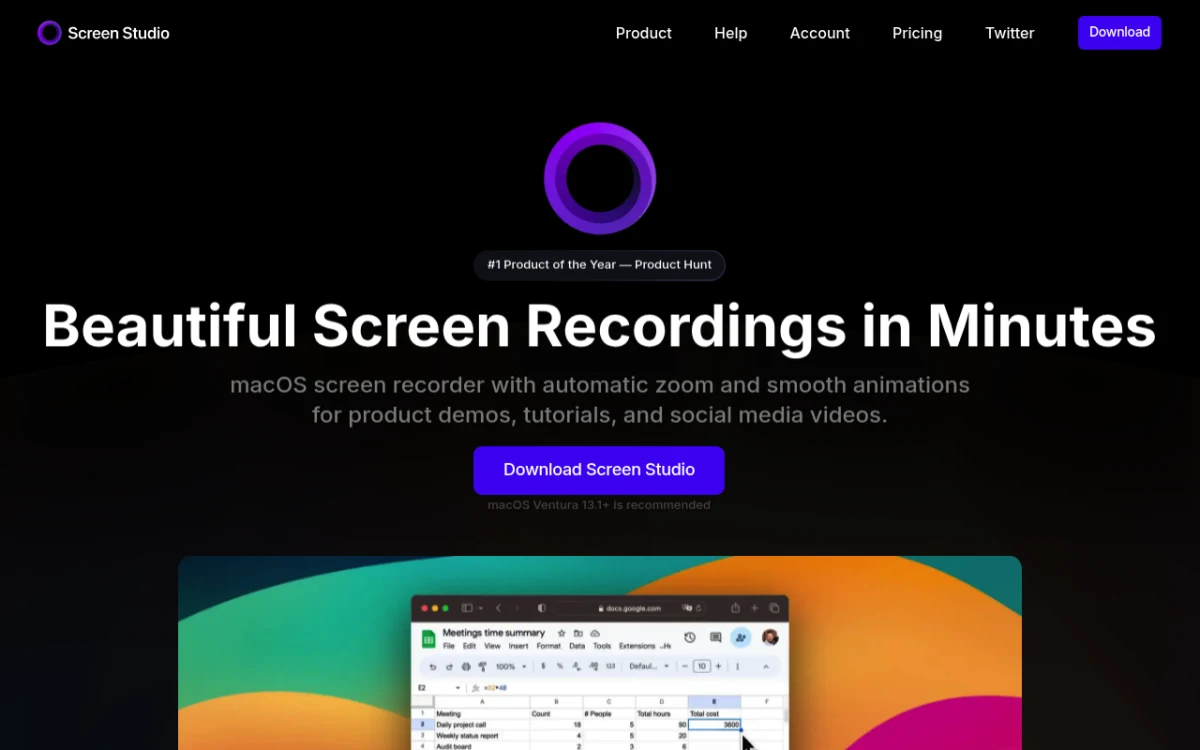
2. Screen Studio: am besten für cineastische Tutorials
Preis: 229 $ einmalig | Am besten für: saubere YouTube-Tutorials | Bewertung: (4.7/5)
Screen Studio hat sich mit einem Trick einen Namen gemacht: Deine Aufnahme sieht standardmäßig wie bearbeitet aus. Es zoomt automatisch dorthin, wo du klickst, glättet den Cursor und exportiert wunderschöne 4K-MP4s. Die Oberfläche ist die sauberste auf dieser Liste.
Pro:
- Auto-Zoom-zum-Cursor-Effekte sehen ohne Bearbeitungszeit professionell aus
- Apple-Silicon-nativ, schneller Hardware-H.265-Export
- Sauberer visueller Editor ohne Timeline-Verwirrung
Contra:
- 229 $ sind happig, jährliche Updates kosten extra
- Nur für Mac, nur Aufnahme (keine Screenshots oder GIFs)
- Kein Live-Streaming
Wo es OBS schlägt: OBS nimmt roh auf. Der Auto-Zoom von Screen Studio spart eine Stunde Nachbearbeitung pro Video. Siehe unsere ausführliche Analyse zu Screen-Studio-Alternativen für Mac.
3. ScreenFlow: am besten für komplette Bearbeitung in einer App
Preis: 169 $ einmalig | Am besten für: lange Aufnahme-und-Bearbeitung auf dem Mac | Bewertung: (4.6/5)
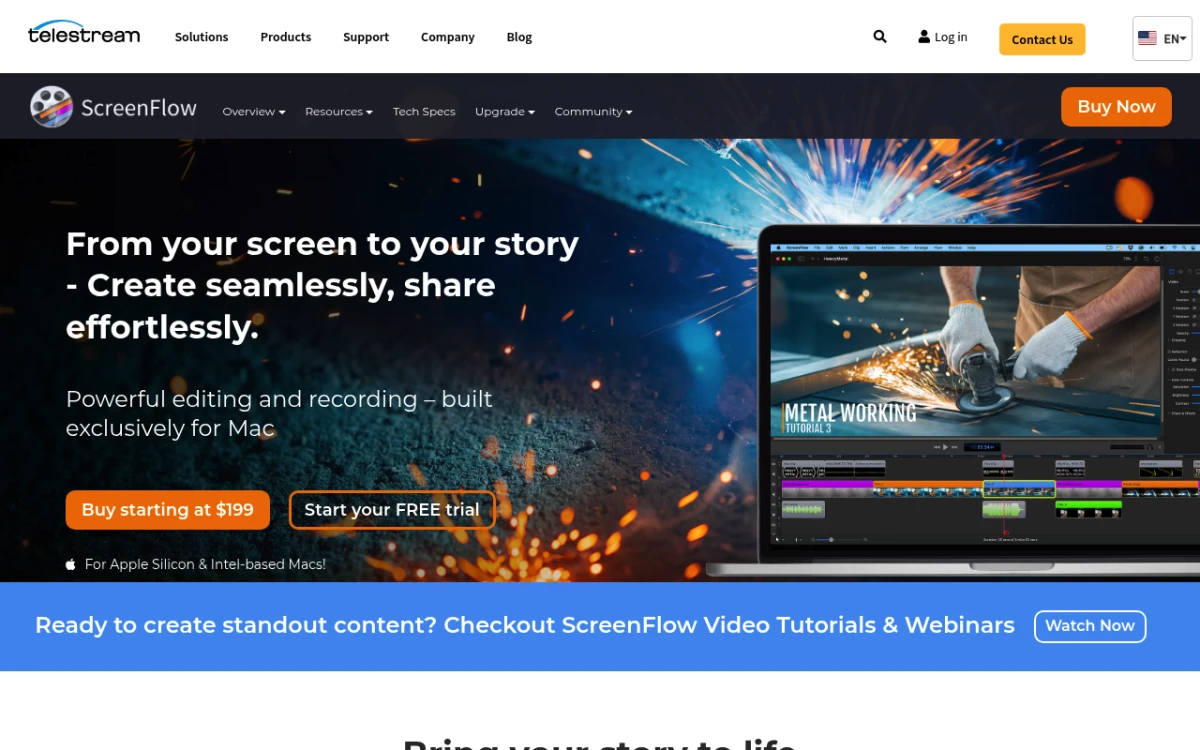
ScreenFlow ist seit 2008 nur für den Mac verfügbar. Der Timeline-Editor ist ausgereift, die Aufnahme bewältigt 4K mit 60 FPS, und du bekommst eine vollständige Bibliothek an Übergängen, Untertiteln und einen Stock-Asset-Browser. Es ist das, was „Final Cut Pro für Bildschirmaufnahmen" am nächsten kommt.
Pro:
- Echter Timeline-Editor (Schneiden, Ripple-Löschen, Mehrspur-Audio)
- Ausgereifte Codebasis, stabil bei jedem macOS-Release
- iOS-Geräteaufnahme eingebaut (super für App-Demos)
Contra:
- 169 $ plus kostenpflichtige Upgrades summieren sich
- Aufnahme-Oberfläche wirkt neben Screen Studio veraltet
- Nur für Mac
Wo es OBS schlägt: OBS nimmt auf, bearbeitet aber nicht. ScreenFlow ist Aufnahme-plus-Bearbeitung in einer App.
4. CleanShot X: am besten für anmerkungslastige Workflows
Preis: 29 $ einmalig + 10 $/Mon. Cloud | Am besten für: anmerkungsorientierte Mac-Nutzer | Bewertung: (4.6/5)
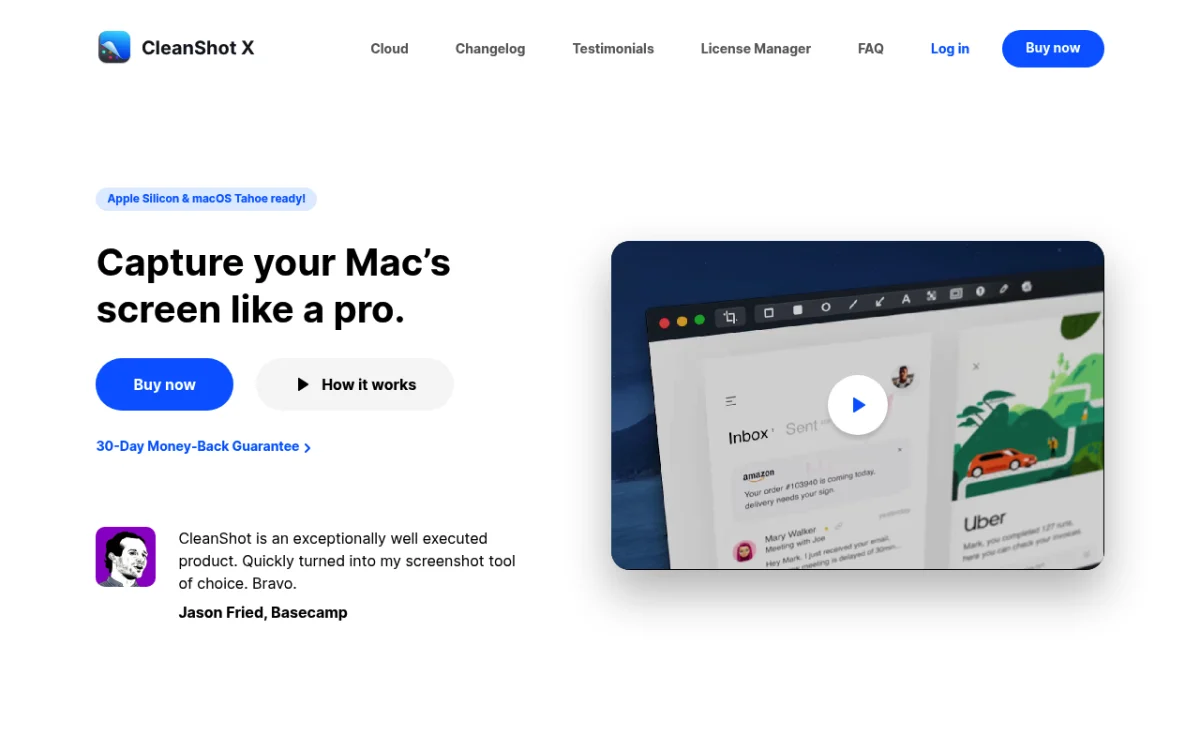
CleanShot X ist ein ausgereiftes Mac-Native, das als Screenshot-Tool begann und später Video hinzufügte. Die Screenshot-Seite ist hier die stärkste: Scrolling-Aufnahme, Schreibtischsymbole ausblenden, Text schwärzen, OCR. Video ist für kurze Clips solide, aber der Editor ist minimal.
Pro:
- Schöne Anmerkungswerkzeuge (Hervorheben, Weichzeichnen, Pfeile, Text)
- Scrolling-Screenshots, einzigartig auf dieser Liste
- Schreibtischsymbole und Benachrichtigungen für saubere Aufnahmen ausblenden
Contra:
- Die besten Cloud-Funktionen brauchen ein separates Abo
- Video-Editor ist spärlich, ohne echte Timeline
- Nur für Mac
Wo es OBS schlägt: OBS macht keine Screenshots oder Anmerkungen. CleanShot X ist sauberer, wenn dein Tag größtenteils aus Screenshots besteht. Siehe unseren CleanShot-X-Alternativen-Guide für einen tieferen Vergleich.
5. QuickTime Player: beste kostenlose, eingebaute Wahl
Preis: Kostenlos mit macOS | Am besten für: einmalige Aufnahmen, keine Installation | Bewertung: (3.8/5)
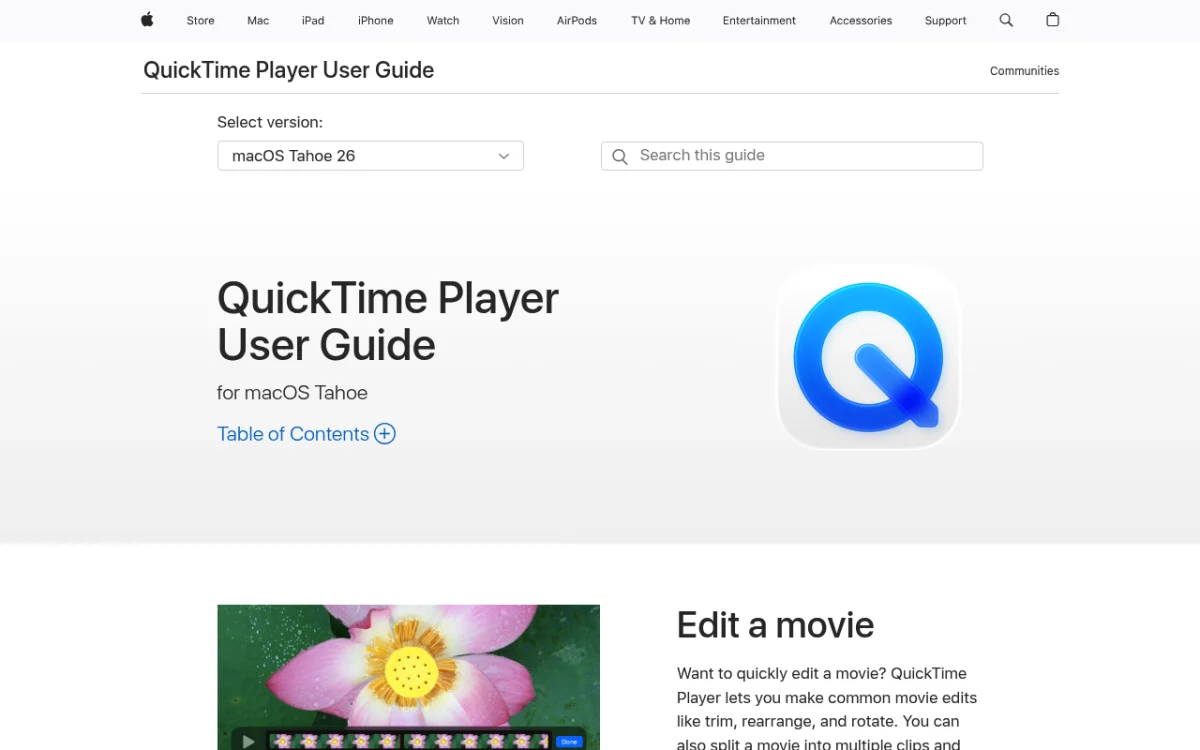
QuickTime Player ist schon auf deinem Mac. Öffne es, klicke auf Ablage > Neue Bildschirmaufnahme, und du nimmst auf. Apples Anleitung zur Bildschirmaufnahme deckt den kompletten Ablauf ab (Command-Shift-5 funktioniert ebenfalls). Für eine einmalige Bug-Demo reicht das.
Pro:
- Kostenlos, keine Installation, Apple-Silicon-nativ
- Saubere MOV-Dateien, ordentliches Mikrofon-Audio
Contra:
- Kein Webcam-Overlay (nur die ganze Webcam oder nur der Bildschirm)
- Keine Anmerkungen, kein GIF-Export, kein echter Zuschnitt
- Systemaudio ist auf älteren macOS-Versionen eingeschränkt
Wo es OBS schlägt: OBS ist für einen 30-Sekunden-Clip überdimensioniert. QuickTime ist zwei Klicks und fertig.
6. Kap: beste Open-Source-Wahl
Preis: Kostenlos (MIT-Lizenz) | Am besten für: GIFs und kurze Clips | Bewertung: (4.2/5)
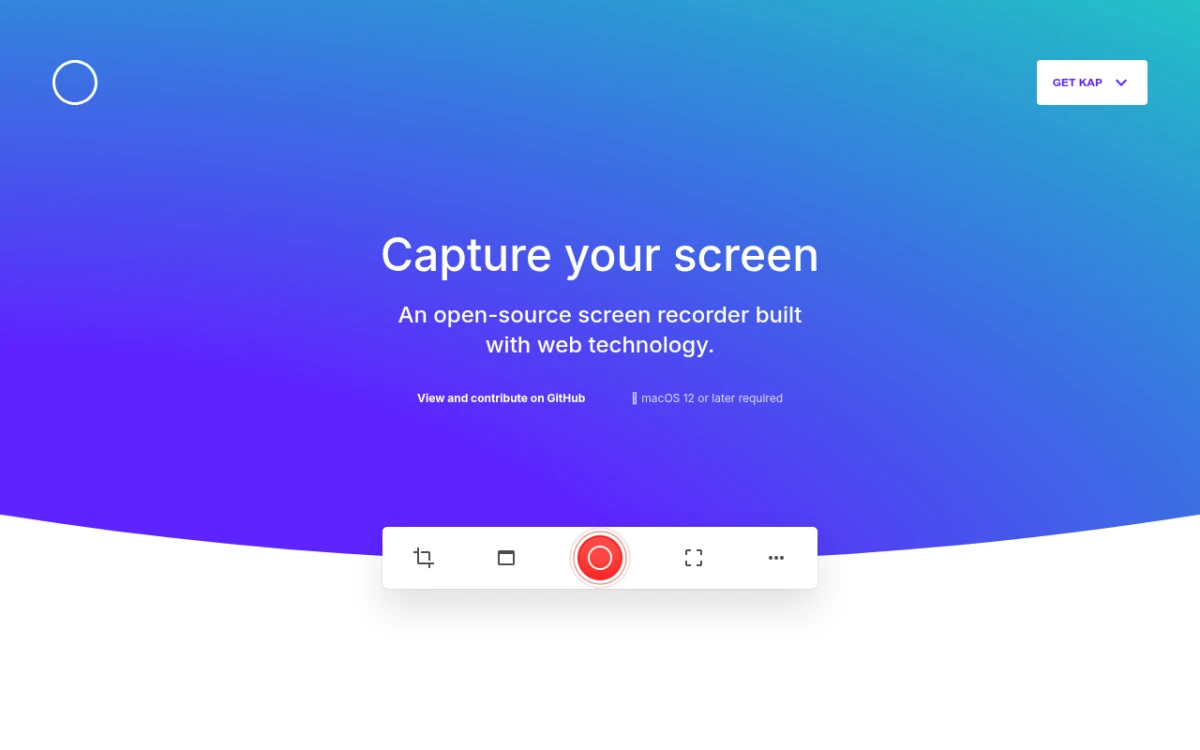
Kap ist der Indie-Favorit: eine kleine Electron-App, die einen Bereich als GIF, MP4, WebM oder APNG aufnimmt. Sie ist schnell, ausgereift, und die Menüleisten-Bedienung fühlt sich Mac-nativ an. Für GitHub-Issues oder Slack-Clips könnte das alles sein, was du brauchst. Siehe unseren ausführlichen Kap-Test.
Pro:
- Kostenlos, MIT-lizenziert, Apple-Silicon-nativ
- GIF-Export ist einer der besten auf dieser Liste
- Aktive GitHub-Community und Plugins
Contra:
- Kein Webcam-Overlay, keine Anmerkungen
- Nur 60 FPS, kein 4K
Wo es OBS schlägt: OBS kann keine GIFs nativ exportieren. Kap exportiert sie direkt mit vernünftigen Dateigrößen.
7. Streamlabs Desktop: am besten, wenn du wirklich streamst
Preis: Kostenlos / Ultra 19 $ pro Monat | Am besten für: Twitch- und YouTube-Streamer | Bewertung: (4.4/5)

Streamlabs Desktop forkt den OBS-Kern und verpackt ihn in eine sauberere Oberfläche. Dasselbe Szenen-und-Quellen-Modell, aber mit thematischen Overlays, Alerts und einem Einrichtungsassistenten, der je nach Hardware einen Encoder und eine Bitrate wählt. Wenn dein Grund, OBS zu öffnen, das Streamen war, ist das die bessere Wahl. Unsere OBS-vs-Streamlabs-Analyse behandelt die Vor- und Nachteile.
Pro:
- Dieselbe Engine wie OBS, also lassen sich Szenen und Plugins übertragen
- Eingebaute Alerts, Overlays und Chat-Widgets
- Multistream zu Twitch, YouTube, TikTok (Ultra-Stufe)
Contra:
- Belastet CPU und RAM stärker als das normale OBS
- Die besten Funktionen brauchen das Ultra-Abo
Wo es OBS schlägt: OBS lässt dich alles von null einrichten. Streamlabs bringt dich in fünf Minuten live.
8. Loom Desktop: am besten für asynchrone Team-Nachrichten
Preis: Kostenlos / ab 15 $ pro Nutzer und Monat | Am besten für: asynchrone Team-Videos | Bewertung: (4.3/5)

Loom ist die erste Wahl für „lass es mich dir einfach zeigen"-Videos. Bildschirm und Webcam aufnehmen, automatisch in die Cloud hochladen, einen teilbaren Link in Slack einfügen. Die Transkription ist solide, und KI-Auto-Titel und -Kapitel sind eingebaut. Für asynchrones Messaging schlägt das jedes andere Tool hier.
Pro:
- Sofort teilbarer Link, keine Datei zum Versenden
- Eingebaute Transkription und KI-Auto-Titel
- Webcam-Blase als Overlay sieht standardmäßig großartig aus
Contra:
- Kostenlose Stufe begrenzt auf 5 Minuten und 25 Videos insgesamt
- Cloud-gebunden, ohne einfachen Workflow zum lokalen Speichern
- Datenschutzbewusste Teams wollen Dateien vielleicht auf der Festplatte
Wo es OBS schlägt: OBS speichert Dateien. Loom speichert und teilt sie in einem Schritt.
Direkter Vergleich: ScreenSnap Pro vs. OBS Studio auf dem Mac
Die meisten, die „OBS-Alternative Mac" googeln, wollen eigentlich die Antwort auf eine Frage: Gibt es eine Mac-native App, die die grundlegenden OBS-Aufgaben ohne die OBS-Reibung erledigt? Hier ist der direkte Vergleich.
| Funktion | ScreenSnap Pro | OBS Studio (Mac) |
|---|---|---|
| Einrichtungszeit | Unter 2 Minuten | 15 bis 30 Minuten |
| App-Größe | ~50 MB | ~300 MB |
| Apple-Silicon-nativ | Ja | Ja (seit 28.0) |
| Screenshots | Ja (Bereich, Fenster, ganz) | Nein |
| Bildschirmaufnahme | Ja (Webcam + Systemaudio) | Ja (Szenen und Quellen) |
| GIF-Export | Ja (direkt) | Nein |
| Anmerkungswerkzeuge | 15 eingebaut | Keine |
| Live-Streaming | Nein | Ja |
| Preismodell | 39 $ einmalig | Kostenlos |
| Wasserzeichen | Keines | Keines |
| Am besten für | Tutorials, Bug-Reports, asynchron | Live-Streaming, mehrere Szenen |
Fazit: OBS gewinnt, wenn du streamst. ScreenSnap Pro gewinnt für alles andere, was die meisten Mac-Nutzer tatsächlich tun, und mit einmalig 39 $ kostet es weniger als ein Jahr CleanShot Cloud.
Anmerkungs-Workflow: wo die meisten Rekorder schwächeln
Jeder Konkurrenz-Vergleich hat Anmerkungen übersprungen, und genau das ist die eine Sache, über die sich Mac-Nutzer am meisten beschweren. Ein sauberer Workflow bedeutet drei Schritte in Folge: aufnehmen, markieren, teilen. Wenn dein Tool für einen davon eine zweite App braucht, hast du den Flow verloren.
- QuickTime. Nur Aufnahme. Du öffnest die Vorschau, um Pfeile hinzuzufügen.
- Loom. Nimmt auf und teilt, aber die Markierung ist dünn und Kommentare liegen auf Looms Servern.
- CleanShot X. Beste Anmerkungen für Screenshots, aber der Video-Editor ist zu dünn.
- ScreenSnap Pro. 15 Werkzeuge (Pfeile, Weichzeichnen, Verpixeln, Textmarker, Zähler, Text, Emojis, Formen) zusätzlich zu Aufnahme und Bildschirmaufnahme.
Das Zähler-Werkzeug überrascht die Leute. Für Schritt-für-Schritt-Tutorials klickst du jede Stelle an, und ScreenSnap Pro nummeriert sie automatisch mit 1, 2, 3. Kein anderes Tool hier kann das.

Genug von langweiligen Screenshots? Probier ScreenSnap Pro.
Schöne Hintergründe, professionelle Anmerkungen, GIF-Aufnahme und sofortiges Teilen in der Cloud, alles in einer App. Einmal 39 $ zahlen, für immer besitzen.
Preis und Funktionen ansehenCloud-Teilen: das Detail, das niemand behandelt
Die andere Lücke in jedem Mac-OBS-Alternativen-Vergleich ist das Cloud-Teilen. Die meisten Rekorder erzwingen eine Wahl: lokal speichern und anhängen oder in eine Anbieter-Cloud hochladen.
- Loom. Standardmäßig nur Cloud. Super für Teams, schwerer privat zu halten.
- CleanShot Cloud. 10 $/Monat zusätzlich zu den 29 $. Hervorragende Bedienung, aber du mietest für immer.
- ScreenSnap Pro Cloud. In der 39 $-Lizenz enthalten, optional, lässt sich abschalten.
- Streamlabs. Streamt zu Twitch/YouTube, keine persönliche Cloud.
- Screen Studio, ScreenFlow, Kap, QuickTime. Nur lokal. Bring deine eigene Dropbox mit.
Eine 2-GB-MOV-Datei ist kein toller Slack-Anhang. Ein teilbarer Link schon.
So wechselst du von OBS zu deinem neuen Mac-Rekorder
Eine Fünf-Minuten-Migration.
- Exportiere deine OBS-Szenen. OBS Studio > Szenensammlung > Exportieren. Speichere die JSON-Datei.
- Sichere deine Aufnahmeprofile. Einstellungen > Profile > Exportieren.
- Erteile die Bildschirmaufnahme-Berechtigung erneut für die neue App. Systemeinstellungen > Datenschutz & Sicherheit > Bildschirmaufnahme. Einschalten, beenden und neu starten.
- Teste das Audio-Routing. Unter macOS 13+ handhabt ScreenCaptureKit das Systemaudio ohne BlackHole.
- Nimm einen 30-Sekunden-Test auf. Bildschirm + Mikro + Systemaudio. Bestätige, dass beide Spuren wiedergegeben werden.
OBS bleibt installiert, falls du später streamst.
Fehlerbehebung: schwarzer Bildschirm, kein Audio, Berechtigung verweigert
Drei Probleme treffen fast jeden Mac-Rekorder irgendwann.
Schwarzer Bildschirm bei der Aufnahme
Fast immer ein Problem mit der Bildschirmaufnahme-Berechtigung. Öffne Systemeinstellungen > Datenschutz & Sicherheit > Bildschirmaufnahme. Schalte deine App ein, beende sie vollständig (Command-Q), starte sie neu. Wenn der Schalter ausgegraut ist, führt dich Apples Berechtigungs-Anleitung durch den Freischalt-Ablauf.
Ein schwarzer Bildschirm auf einem externen Display ist meist HDCP: Geschützte Inhalte (Netflix, Apple TV+, manche Zoom-Freigaben) verweigern die Aufnahme bewusst.
Aufnahme hat kein Audio
Prüfe drei Dinge der Reihe nach:
- Mikrofon-Berechtigung. Systemeinstellungen > Datenschutz & Sicherheit > Mikrofon. Schalte deine App ein.
- Eingabegerät. Bestätige, dass die Mikrofon-Eingabe dein tatsächliches Mikro ist, nicht „ZoomAudioDevice" aus einem Zoom-Anruf.
- Systemaudio. Unter macOS 13+ nehmen native ScreenCaptureKit-Apps es ohne Treiber auf. Unter macOS 12 oder älter brauchst du BlackHole oder Loopback.
Berechtigung verweigert oder App stürzt beim Start ab
Bedeutet meist, dass die App von einem nicht signierten Entwickler stammt. Systemeinstellungen > Datenschutz & Sicherheit > nach ganz unten scrollen > auf „Trotzdem öffnen" klicken. Unter macOS Sequoia klickst du beim ersten Mal außerdem mit der rechten Maustaste auf die App und wählst Öffnen. Wenn sie immer noch abstürzt, bestätige, dass du den Apple-Silicon-Build heruntergeladen hast, nicht den Intel-Build.
Spickzettel für Mac-Bildschirmaufnahme-Tastenkürzel
Diese funktionieren im nativen macOS und den meisten Drittanbieter-Tools.
| Tastenkürzel | Aktion |
|---|---|
| Command-Shift-3 | Screenshot des ganzen Bildschirms |
| Command-Shift-4 | Bereichs-Screenshot |
| Command-Shift-4, dann Leertaste | Fenster-Screenshot |
| Command-Shift-5 | Screenshot- und Aufnahme-Werkzeugleiste |
| Command-Shift-6 | Touch-Bar-Screenshot |
| Control + Ziehen | In die Zwischenablage kopieren statt als Datei |
| Leertaste (nach dem Ziehen) | Die Auswahl verschieben |
| Escape | Die Aufnahme abbrechen |
Drittanbieter-Tools legen ihre eigenen Hotkeys darüber. Wähle ein Tool, das die Standard-Tastenkürzel „besitzt", und deaktiviere sie in den anderen, um Konflikte zu vermeiden.
Häufig gestellte Fragen
Kann OBS nativ auf Apple Silicon laufen?
Ja, seit OBS Studio 28.0 (September 2022). Der native ARM64-Build ist die Standardvariante auf M1- bis M4-Macs. Ältere OBS-Versionen liefen unter Rosetta, also behebt ein Update viele „OBS fühlt sich langsam an"-Beschwerden.
Gibt es ein echtes Mac-natives OBS?
Nicht ganz. OBS läuft auf dem Mac, wurde aber nicht Mac-first gebaut. Am nächsten kommen Tools, die ScreenCaptureKit nutzen und Mac-UI-Konventionen folgen: Screen Studio, ScreenFlow, CleanShot X und ScreenSnap Pro qualifizieren sich alle.
Ist QuickTime gut genug?
Für einmalige Aufnahmen, ja. Es bewältigt eine schnelle Demo oder einen 30-Sekunden-Bug-Nachweis problemlos. Es stößt an seine Grenzen, sobald du Anmerkungen, ein Webcam-Overlay über dem Bildschirm oder GIF-Export brauchst.
Warum ist OBS auf dem Mac so schwer zu bedienen?
OBS wurde Windows-first gebaut, also setzte das Audio-Modell auf PulseAudio-Routing. Szenen und Quellen kommen aus der Broadcast-Software, was für „meinen Bildschirm aufnehmen" überdimensioniert ist. ScreenCaptureKit-Unterstützung kam spät.
Was ist die günstigste kostenpflichtige OBS-Alternative für Mac?
ScreenSnap Pro für einmalig 39 $. Es deckt Screenshots, Aufnahme, GIFs und Anmerkungen in einer Lizenz ab. Unser bester Bildschirmrekorder für Mac-Vergleich rankt die Preis-Leistungs-Favoriten ausführlicher.
Endgültiges Fazit
ScreenSnap Pro ist die Standardwahl für die meisten Mac-Nutzer. Es erledigt die drei Aufgaben, die OBS-Mac-Umsteiger tatsächlich wollen (aufnehmen, Screenshot, GIF), es ist Apple-Silicon-nativ, der Preis ist einmalig, und es läuft auch unter Windows.
Wähle Screen Studio für saubere YouTube-Tutorials, denn der Auto-Zoom ist den Preis wert. Wähle ScreenFlow für einen echten Timeline-Editor. Wähle CleanShot X, wenn 80 % deiner Aufnahmen Screenshots sind. Wähle Streamlabs nur, wenn du live streamst. Und behalte QuickTime für 30-Sekunden-Clips, wenn du nichts installieren willst.
OBS ist immer noch hervorragend. Es ist nur selten das richtige Werkzeug für die Aufgabe, für die die meisten es auf dem Mac öffnen.

Morgan
Indie DeveloperIndie developer, founder of ScreenSnap Pro. A decade of shipping consumer Mac apps and developer tools. Read full bio
@m_0_r_g_a_n_