Die 10 besten Snagit-Alternativen für Windows (2026)
Du suchst die besten Snagit-Alternativen für Windows? Snagit ist nach wie vor ein solides Tool. Aber 2025 hat TechSmith es auf ein Abo für $39 pro Jahr umgestellt. Diese Änderung hat viele langjährige Nutzer dazu gebracht, sich umzusehen. Die gute Nachricht: Windows hat 2026 mehr starke Screenshot-Apps als je zuvor. Mehrere sind kostenlos oder Einmalkäufe, die Snagit bei Preis und Tempo schlagen.
Kurze Antwort: ScreenSnap Pro ist insgesamt die beste Wahl, ShareX die beste kostenlose und Greenshot die einfachste.
Dieser Guide deckt 10 echte Snagit-Alternativen für Windows ab, getestet und bewertet. Jeder Pick hat einen Preis, eine Stärken-Zusammenfassung, ehrliche Grenzen und ein klares „Am besten für“. Wir schlüsseln außerdem auf, was es über fünf Jahre kostet, bei Snagit zu bleiben, statt zu wechseln.
Warum Leute 2026 von Snagit weggehen
Snagit ist seit den frühen 2000ern das Standard-Screenshot-Tool für Windows. Warum suchen Leute also nach Alternativen?
Die Preiserhöhung hat wehgetan. Snagit ist jetzt ein Abo für $39 pro Jahr. Die alte unbefristete Lizenz für $63 gibt es für Neukunden nicht mehr. Fünf Jahre Snagit kosten jetzt $195. Du verlierst den Zugang an dem Tag, an dem du aufhörst zu zahlen.
Für einfache Aufgaben ist es aufgebläht. Snagit bringt einen vollständigen Editor, einen Bildschirmrekorder und eine Library mit. Wenn du nur einen Bereich aufnimmst und in Slack einfügst, liegt der größte Teil der App ungenutzt brach.
Der Aufnehmen-dann-bearbeiten-Ablauf ist langsam. Snagit schiebt standardmäßig jede Aufnahme in seinen Editor. Praktisch für Tutorials. Nervig bei schnellen Sharings.
GIFs brauchen einen Zwischenschritt. Snagit nimmt zuerst ein Video auf, und daraus machst du dann ein GIF. Viele Tools weiter unten nehmen direkt als GIF auf.
Wenn dir davon etwas bekannt vorkommt, ist die Liste unten genau für dich. Wir reden Snagit nicht schlecht. Es ist immer noch ein gutes Produkt. Wir wollen dir nur helfen, etwas Passenderes zu finden.
Was Snagit immer noch gut macht
Ein faires Wort für den Platzhirsch. Snagit ist in vier Dingen stark:
- Scroll-Aufnahme. Lange Seiten und Dokumente in einem Bild.
- Schritt-für-Schritt-Layouts. Verwandle fünf Aufnahmen mit einem Klick in ein Tutorial.
- OCR-Texterkennung. Schnell und präzise.
- Ausgefeilte Bearbeitung. Der mitgelieferte Editor ist umfangreich und stabil.
Wenn du den ganzen Tag Schulungsunterlagen erstellst und im Snagit-Editor lebst, werden die Tools unten ihm Funktion für Funktion nicht das Wasser reichen. Die Liste ist für Leute, die einen Teil von Snagit nutzen, nicht das Ganze.
Snagit-Alternativen für Windows: Schnellvergleich
| Tool | Preis | Cloud-Sharing | GIF-Aufnahme | Plattformübergreifend | Am besten für |
|---|---|---|---|---|---|
| ScreenSnap Pro | 49 $ einmalig | Ja (optional) | Ja | Mac + Windows | Bestes insgesamt |
| ShareX | Kostenlos | Ja | Ja | Nur Windows | Power-User |
| Greenshot | Kostenlos | Eingeschränkt | Nein | Windows + Mac (kostenpflichtig) | Einfachheit |
| PicPick | Kostenlos / $30/Jahr | Ja | Ja | Nur Windows | Designer |
| Lightshot | Kostenlos | Ja (Prntscr) | Nein | Windows + Mac | Schnelle Aufnahmen |
| Screenpresso | Kostenlos / $29,99 | Ja | Ja | Nur Windows | Tutorials |
| Snipping Tool | Kostenlos (eingebaut) | Nein | Ja | Nur Windows | Gelegentliche Nutzung |
| Flameshot | Kostenlos | Nein | Nein | Windows + Linux + Mac | Open-Source-Fans |
| Monosnap | Kostenlos / ab $3/Monat | Ja | Ja | Windows + Mac | Cloud-First-Teams |
| OBS Studio | Kostenlos | Nein | Nein | Windows + Mac + Linux | Lange Bildschirmaufnahmen |
1. ScreenSnap Pro: beste Snagit-Alternative insgesamt
Preis: 49 $ einmalig | Bewertung: (5/5)
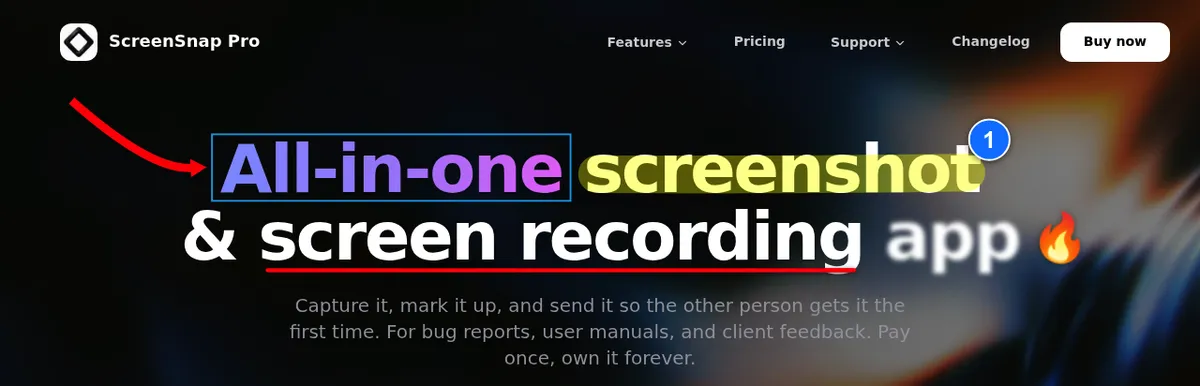
Du willst ein Tool der Snagit-Klasse ohne das Abo? ScreenSnap Pro kommt bei Preis und Funktionen am nächsten dran. Es läuft unter Windows und Mac. Du bekommst 17 Annotations-Werkzeuge, einen Bildschirmrekorder mit GIF-Ausgabe und einen eingebauten Video-Editor. Cloud-Links gibt es, wenn du sie willst. Zahl 49 $ einmal und du bist fertig.
Was du im Vergleich zu Snagit bekommst
- Screenshot-Aufnahme. Bereich, Fenster, ganzer Bildschirm, zeitverzögert und Bereich direkt in den Editor
- Scroll-Aufnahme. Wähle einen Bereich in einer beliebigen App, scrolle nach unten und bekomme ein langes Bild von einem PDF, einem Slack-Thread oder einer Tabelle
- Vollständige Webseiten-Aufnahme. Füge die URL einer beliebigen öffentlichen Seite ein und bekomme eine Aufnahme des ersten Bildschirms oder der ganzen Seite in Desktop-, Handy- oder Tablet-Größe, ohne doppelte Sticky-Header
- Bildschirmaufnahme. MP4 mit bis zu 60 fps, mit Webcam, Mikrofon und Systemton
- GIF-Aufnahme. Nimm direkt als GIF auf, ohne Konvertierungsschritt
- Eingebauter Video-Editor. Eine mehrspurige Timeline zum Kürzen, Teilen, Schneiden und Ändern der Geschwindigkeit. Stille mit einem Klick entfernen, Auto-Zoom, der deinem Cursor folgt, Webcam-Overlay und Spuren für B-Roll, Musik und Voiceover
- 17 Annotations-Werkzeuge. Pfeile, Formen, Text, Unschärfe, Pixelung, Lupe, Spotlight, Sprechblasen, Schrittzähler, dazu Emojis
- 500+ Hintergründe. Verschönerung mit einem Klick, mit Innenabstand und Schatten
- Cloud-Sharing. Optionale Share-Links oder nur lokal
- OCR. Kopiere Text aus jedem Bild
- Screenshots anpinnen. Halte eine Aufnahme im Vordergrund, während du arbeitest
- 49 $ einmalig. Lebenslange Updates, 2 Plätze in beliebiger Mischung aus Mac und Windows und eine 30-Tage-Geld-zurück-Garantie
Ehrliche Einschränkungen
- Keine vorgefertigten Schritt-für-Schritt-Layouts
- Keine Team-Workspaces. Einzelnutzer-App, keine geteilten Ordner
- Keine Untertitel, kein Live-Streaming. Nimm OBS Studio, wenn du streamen musst
Wo es Snagit schlägt
- 5-Jahres-Kosten: 49 $ vs. $195. Einmal zahlen, für immer besitzen
- Ein echter Video-Editor in derselben App. Snagit kann Clips kürzen, zusammenfügen und Rauschen reduzieren. Timeline-Bearbeitung gibt es nur in Camtasia, einem separaten Produkt
- 2 Plätze, einmal bezahlt. Beliebige Mischung aus Mac und Windows, ohne jährliche Verlängerung
- Direkte GIF-Aufnahme. Kein Umweg über die Konvertierung aus Video
Am besten für
Entwickler, Marketer, Designer, Support-Teams: alle, die Snagits Aufgabe ohne Abos erledigt haben wollen. Für einen breiteren Kategorieüberblick siehe unsere Übersicht zu den besten Screenshot-Tools für Windows.

Genug von langweiligen Screenshots? Probier ScreenSnap Pro.
Schöne Hintergründe, professionelle Anmerkungen, GIF-Aufnahme und sofortiges Teilen in der Cloud, alles in einer App. Einmal 49 $ zahlen, für immer besitzen.
Preis und Funktionen ansehen2. ShareX: beste kostenlose Snagit-Alternative
Preis: Kostenlos, Open Source | Bewertung: (4.5/5)
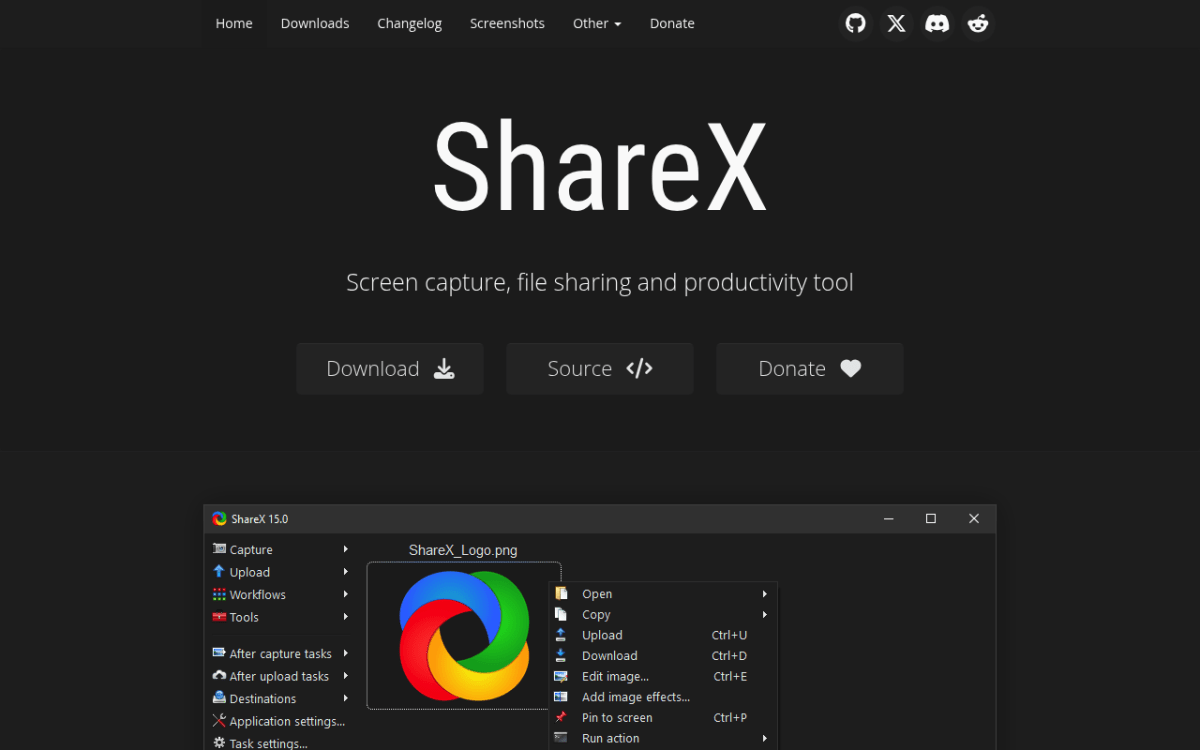
ShareX ist das mächtigste kostenlose Screenshot-Tool unter Windows. Es nimmt Aufnahmen auf. Es nimmt Bildschirmvideos und GIFs auf. Es unterstützt 70+ Upload-Ziele. Du kannst eigene Workflows bauen. Der Haken: Die Oberfläche ist überladen und die Lernkurve ist real.
Was du bekommst
- Jeder Aufnahmemodus. Bereich, Fenster, ganzer Bildschirm, Scrollen, OCR, Farbwähler
- Bildschirmaufnahme. MP4 oder GIF, via FFmpeg
- 70+ Upload-Ziele. Imgur, Drive, Dropbox, FTP, S3
- Moderner Bildeditor. 18 Annotations-Werkzeuge und ein Hintergrund-Verschönerer, 2026 neu gebaut (v20)
- Eigene Workflows. Verkette Aufnehmen, Annotieren, Hochladen, Link kopieren und Benachrichtigen in einem Tastendruck
- Kostenlos und Open Source. Keine Nervmeldungen, keine Upsells, keine Telemetrie
Ehrliche Einschränkungen
- Steile Lernkurve. Die Ersteinrichtung braucht Zeit
- Nur Windows. Kein Build für Mac oder Linux
- Veraltetes Hauptfenster. Funktional, nicht schön, auch wenn der Bildeditor von 2026 modern ist
- Kein Video-Editor. Video-Trimmen gibt es bisher nur in Test-Builds (Dev-Builds)
Wo es Snagit schlägt
- Kostenlos. Kein Abo, keine Jahresgebühr
- Scroll-Aufnahme ist eingebaut
- Eigene Automatisierungen. Das Killer-Feature
Siehe unsere ausführliche ShareX-Rezension für Windows oder das Duell ShareX vs. Snagit.
Am besten für
Entwickler und Power-User, die bereit sind, einen Nachmittag Einrichtung gegen ein Tool einzutauschen, das genau das macht, was sie wollen.
3. Greenshot: beste einfache kostenlose Snagit-Alternative
Preis: Kostenlos (Windows), $1,99 auf Mac | Bewertung: (4/5)
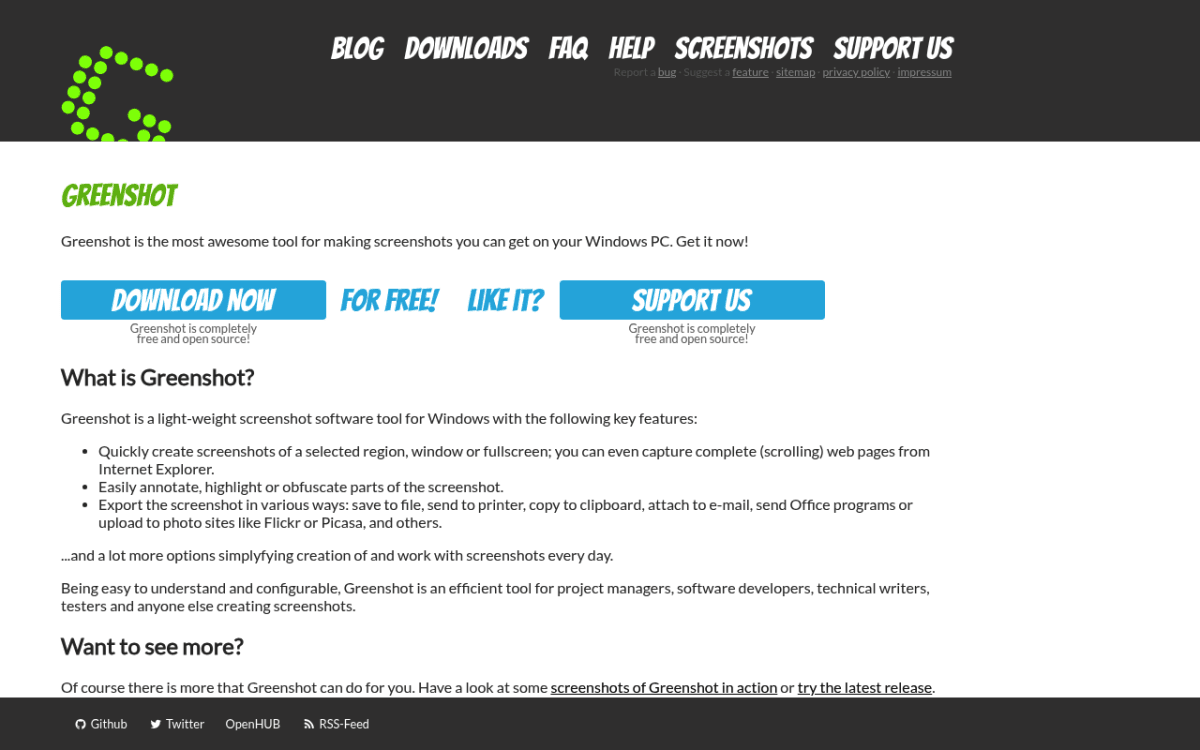
Greenshot ist das, was die meisten Leute eigentlich wollen, wenn sie sagen, dass sie ein Screenshot-Tool brauchen. Klein. Schnell. Kostenlos unter Windows. Geht dir aus dem Weg. Druck auf die Druck-Taste, wähle einen Bereich, markiere ihn, exportiere. Das ist die ganze App.
Was du bekommst
- Bereichs-, Fenster- und Vollbild-Aufnahme mit Hotkeys
- Eingebauter Editor. Pfeile, Text, Formen, Hervorhebung, Unkenntlichmachung
- Export in Zwischenablage, Datei, E-Mail, Office
- Plugins. Imgur, Jira, Confluence
- Winziger Footprint. Unter 5 MB
Ehrliche Einschränkungen
- Keine Bildschirmaufnahme. Nur Screenshots
- Kein natives Cloud-Sharing. Imgur via Plugin oder manueller Upload
- Keine echte Scroll-Aufnahme. Sie funktioniert nur im Internet Explorer
- Die Mac-Version ist kostenpflichtig ($1,99) und wurde seit 2020 nicht mehr aktualisiert
Wo es Snagit schlägt
- Kostenlos unter Windows. Punkt
- Schnellere Installation und schnellerer Start
- Kein Abo, keine jährlichen Verlängerungen
Siehe unsere Greenshot-Rezension für Windows oder Snagit vs. Greenshot.
Am besten für
Alle, die ein unkompliziertes kostenloses Screenshot-Tool wollen, das 80 % von Snagits Aufgabe erledigt und nie nach Geld fragt.
4. PicPick: am besten für Designer
Preis: Kostenlos für den privaten Gebrauch, Pro ab $30/Jahr oder $79 lebenslang (Aktionspreise) | Bewertung: (4/5)
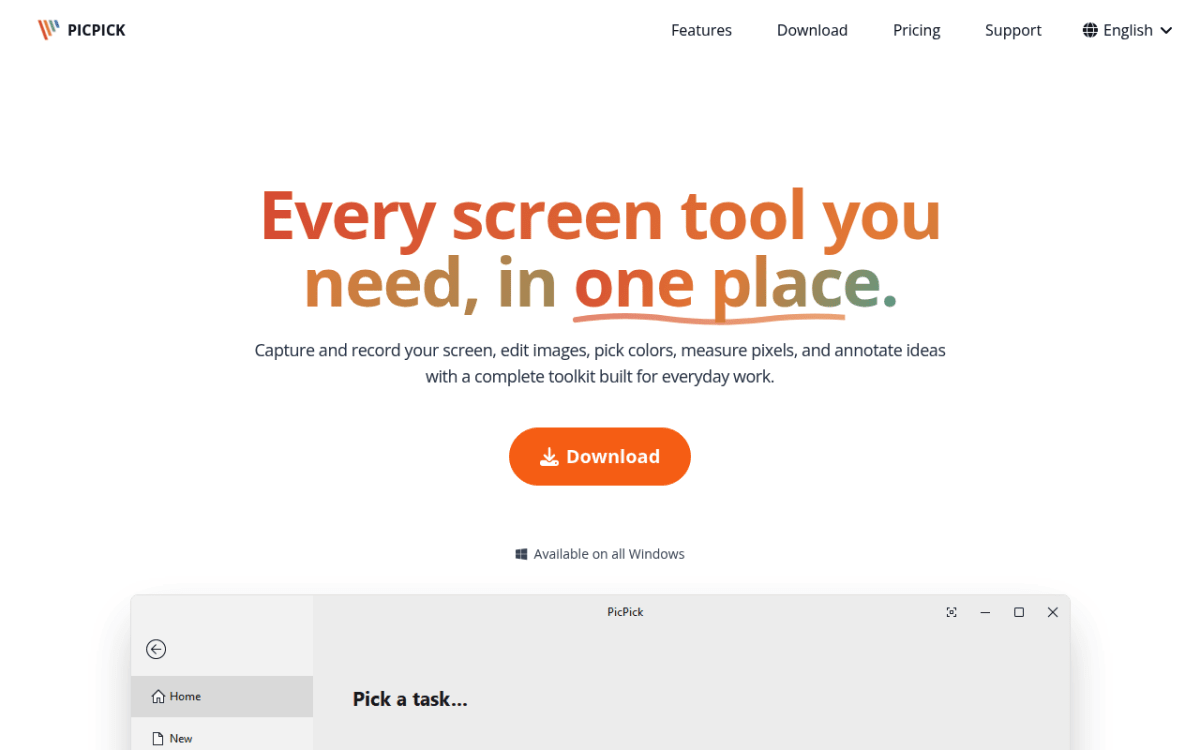
PicPick ist das Schweizer Taschenmesser unter den Windows-Screenshot-Tools. Über Aufnahme und Markup hinaus enthält es einen Farbwähler, ein Pixel-Lineal, einen Winkelmesser, ein Fadenkreuz und ein Whiteboard. Es ist das einzige Tool hier, das Snagits Editor bei Design-Arbeit wirklich Konkurrenz macht.
Was du bekommst
- Alle gängigen Aufnahmemodi. Bereich, Fenster, Scrollen, ganzer Bildschirm
- Bildschirmrekorder. MP4 oder GIF, mit Systemton, Mikrofon und Webcam-Overlay
- Eingebauter Bildeditor mit Effekten, Filtern, Ebenen
- Designer-Werkzeuge. Farbwähler (RGB, HEX, HSV), Pixel-Lineal, Winkelmesser
- Dutzende Export-Ziele. Datei, Zwischenablage, Dropbox, Google Drive, OneDrive, FTP, E-Mail, Web-Link
- Native Multi-Monitor-Unterstützung
Ehrliche Einschränkungen
- Die kostenlose Stufe ist nur für den privaten Gebrauch. Für die Arbeit brauchst du Pro ($30/Jahr oder $79 lebenslang)
- Die kostenlose Version zeigt Werbung und hat weder automatische Updates noch Support
- Nur Windows
Wo es Snagit schlägt
- Eingebauter Farbwähler und Lineal. Designer lieben das
- Auf Dauer günstiger. $79 lebenslang vs. $195 für fünf Jahre Snagit
- Kleinere, schnellere App
Siehe unsere PicPick-Rezension für Windows.
Am besten für
UI/UX-Designer, Frontend-Entwickler, alle, deren Workflow Farbabnahme und Pixel-Vermessung umfasst. Wenn du zwischen Snagit und einer Farbwähler-App hin- und herspringst, ersetzt PicPick beide.
5. Lightshot: am besten für schnelle Einzelaufnahmen
Preis: Kostenlos | Bewertung: (3.5/5)
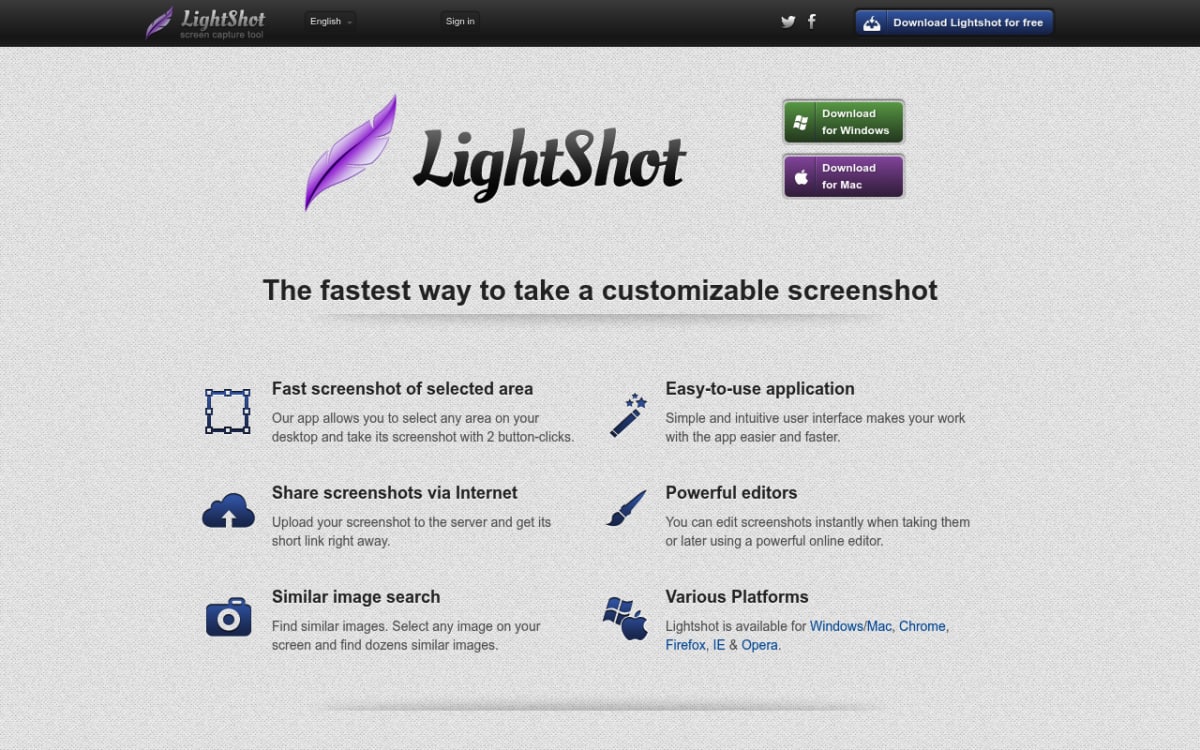
Lightshot ist das einfachste Tool hier. Hotkey drücken, einen Bereich ziehen, markieren, per prnt.sc-Link teilen. Kein Editor. Keine Library. Keine Einstellungen.
Was du bekommst
- Bereichsaufnahme mit sofortiger Annotation
- Upload mit einem Klick zu prnt.sc mit einem teilbaren Link
- Suche nach ähnlichen Bildern. Finde ähnliche Bilder im Netz
- Windows und Mac
- Kostenlos, kein Konto
Ehrliche Einschränkungen
- prnt.sc-Uploads sind öffentlich. Jeder mit dem Kurzlink kann sie öffnen, und Uploads lassen sich nicht privat stellen. Nutze es für nichts Sensibles.
- Nur Bereichs- und Vollbild-Aufnahme. Kein Fenstermodus
- Keine Bildschirmaufnahme, keine GIFs
- Einfache Annotation. Pfeile, Text, Linien, Rechtecke
- Datenschutzpraktiken wurden in der Vergangenheit hinterfragt
Wo es Snagit schlägt
- Sofortiger teilbarer Link
- Kostenlos, winzige Installation
- Bereichsaufnahme ist schneller als Snagit zu starten
Siehe unsere Lightshot-Rezension für Windows.
Am besten für
Schnelle Einzelaufnahmen, bei denen dir der Datenschutz egal ist und du in drei Sekunden einen öffentlichen Link willst. Super für Memes und lockeren Chat. Nicht gut für die Arbeit oder irgendetwas Vertrauliches.
6. Screenpresso: am besten für Tutorial-Ersteller
Preis: Kostenlos (mit Einschränkungen) / $29,99 einmalig für Pro | Bewertung: (4/5)
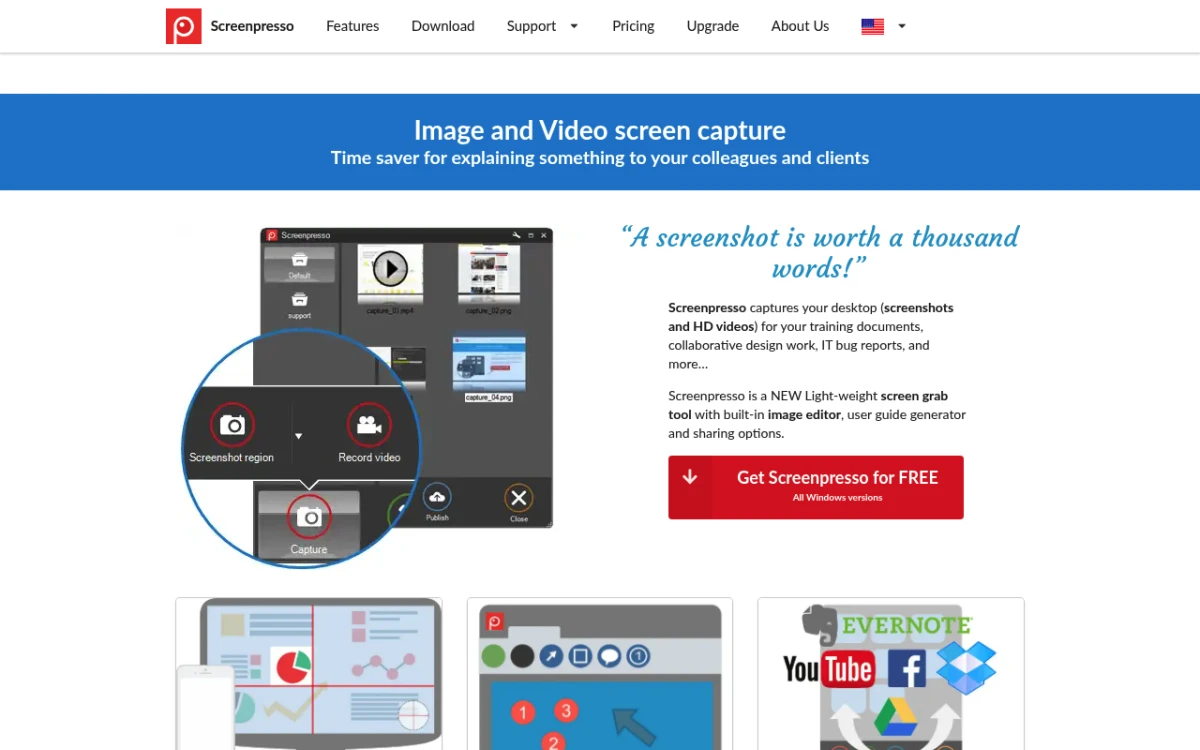
Screenpresso ist für die Tutorial- und Doku-Fraktion gebaut. Es nimmt Aufnahmen auf, zeichnet Video und GIFs auf und fügt Aufnahmen zu PDF- oder Word-Anleitungen zusammen. Der naheliegendste günstige bis kostenlose Ersatz für Snagits Doku-Workflow.
Was du bekommst
- Bereichs-, Fenster-, Scroll- und Vollbild-Aufnahme
- Bildschirmaufnahme. Video und GIF, mit Ton
- Eingebauter Editor. Pfeile, Sprechblasen, Schrittnummerierung, Unschärfe
- PDF- und Word-Export. Dokumentation mit einem Klick
- Workspace-Library. Aufnahmen nach Projekt organisieren
Ehrliche Einschränkungen
- Die kostenlose Stufe versieht Videos und geteilte Inhalte mit Branding, und ihr Bildeditor ist eingeschränkt
- Nur Windows
- Pro wird benötigt für fortgeschrittenen Video- und PDF-Export
- Die Annotations-Bibliothek ist kleiner als bei PicPick oder ScreenSnap Pro
Wo es Snagit schlägt
- Günstigeres Pro. $29,99 einmalig vs. $195 über 5 Jahre
- Dokumentations-Export eingebaut
- Kleinerer Installations-Footprint
Am besten für
Tech-Autoren, Support-Mitarbeiter und Trainer, die Aufnahmen in Schritt-für-Schritt-Anleitungen verwandeln.
7. Snipping Tool: beste kostenlose eingebaute Option
Preis: Kostenlos, eingebaut in Windows 11 | Bewertung: (3.5/5)
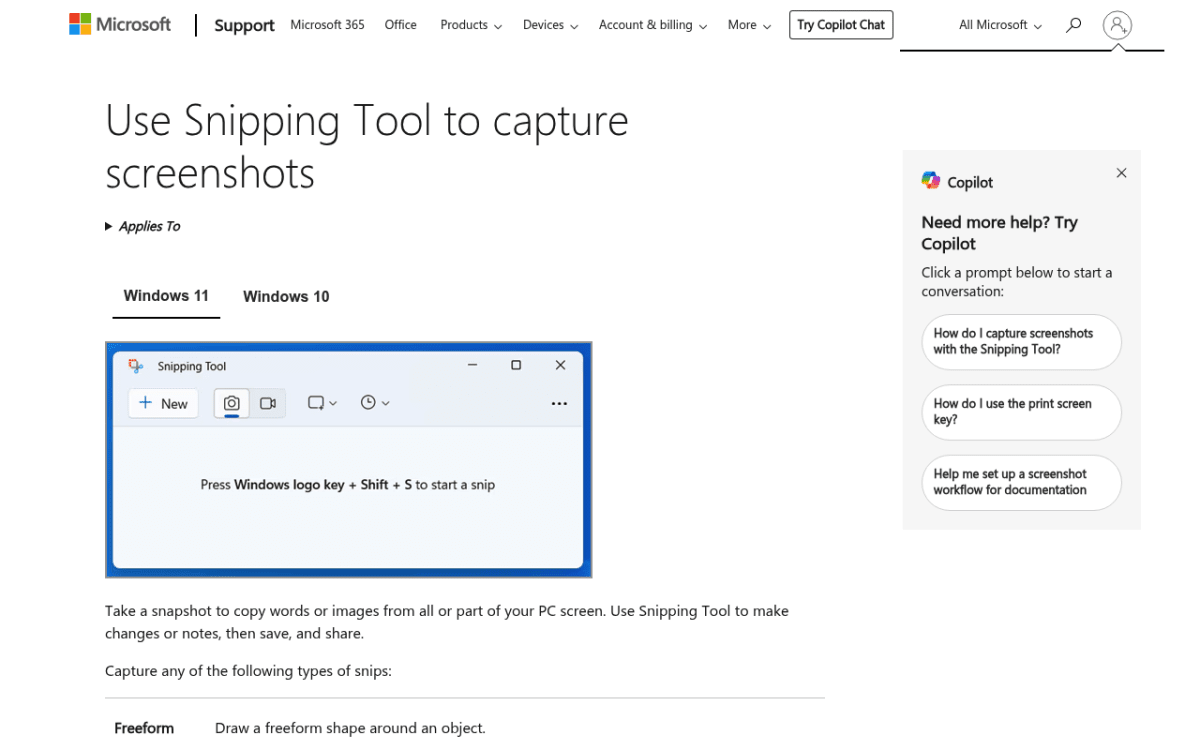
Das Snipping Tool ist bereits auf deinem PC. Microsoft hat in den letzten zwei Jahren still und leise echte Funktionen ergänzt. Bildschirmaufnahme (MP4 und jetzt GIF). OCR. Einfaches Markup. Für gelegentliche Nutzung reicht es.
Was du bekommst
- Bereichs-, Fenster-, Vollbild-Aufnahme via
Win + Shift + S - Bildschirmaufnahme als MP4
- GIF-Export (2025 ergänzt, nur die ersten 30 Sekunden)
- Einfaches OCR. Texterkennung bei den meisten Bildern
- Leichte Annotation. Stift, Textmarker, Formen
- Kostenlos, keine Installation, immer da
Ehrliche Einschränkungen
- Kein Cloud-Sharing. Nur manueller Upload
- Einfache Annotationen. Keine Unschärfe, kein Schrittzähler, keine Sprechblasen
- Keine Scroll-Aufnahme
- Keine Library über die OneDrive-Synchronisierung hinaus
Wo es Snagit schlägt
- Bereits installiert. Null Einrichtung
- Für immer kostenlos
- Leichtgewichtig. Kein Hintergrundprozess
Siehe unsere Übersicht zu den besten Snipping-Tool-Alternativen. Für Teil-Screenshots oder Zuschneiden deckt das eingebaute Tool die meisten Fälle ab. Für lange Seiten siehe den Guide zum Vollseiten-Screenshot.
Am besten für
Alle, die nur ein- oder zweimal pro Woche etwas aufnehmen und nichts installieren wollen. Wenn du auf Probleme stößt, siehe Snipping Tool funktioniert nicht.
8. Flameshot: bester plattformübergreifender Open-Source-Pick
Preis: Kostenlos, Open Source | Bewertung: (4/5)
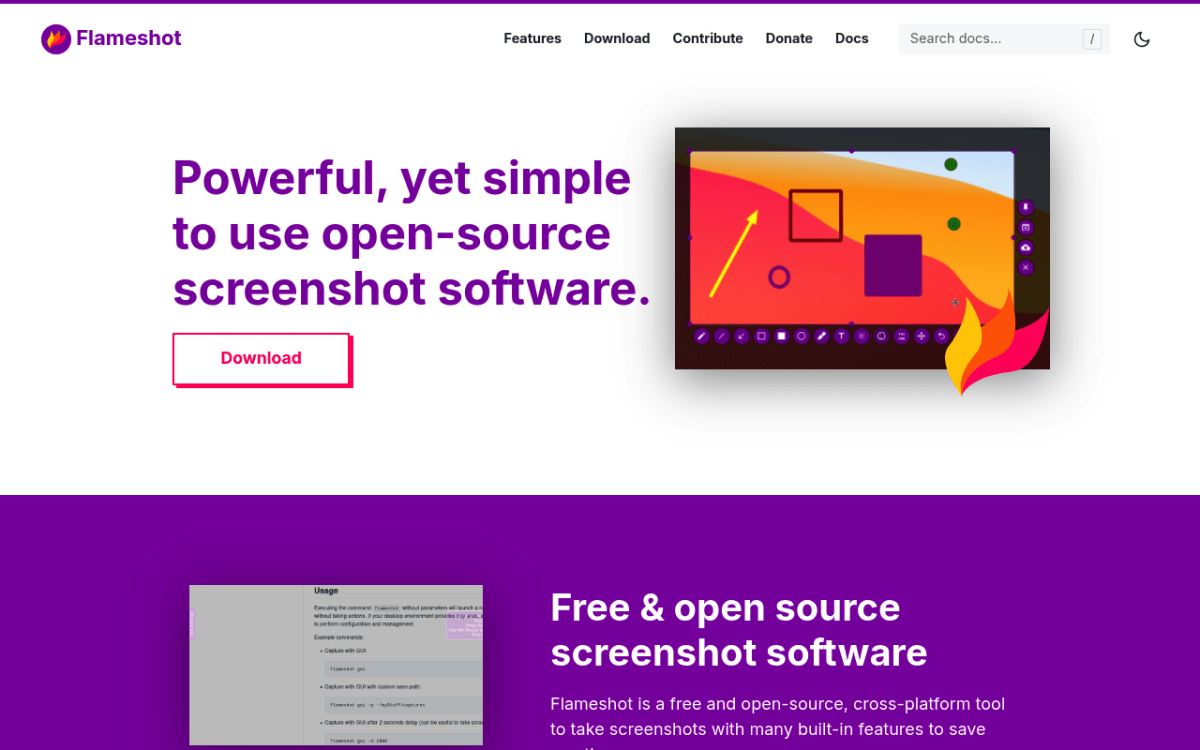
Flameshot ist ein Liebling unter Linux. Der Windows-Build ist ebenfalls stabil. Der große Reiz ist die plattformübergreifende Konsistenz. Dieselbe Oberfläche unter Windows, Mac und Linux.
Was du bekommst
- Bereichsaufnahme mit sofortiger Annotation. Wie Lightshot, aber mit mehr Werkzeugen
- An den Bildschirm anpinnen. Halte eine Aufnahme schwebend im Vordergrund, während du arbeitest
- Annotationen. Pfeile, Rechtecke, Unschärfe, Text, Schrittzähler
- Dieselbe Oberfläche unter Windows, Mac, Linux
- Open Source. Aktiv auf GitHub gepflegt
Ehrliche Einschränkungen
- Keine Bildschirmaufnahme, keine Scroll-Aufnahme
- Kein Cloud-Upload. Die offiziellen Builds haben den Imgur-Uploader in v13 (2025) entfernt
- Der Windows-Build ist weniger ausgefeilt als unter Linux
- Keine native Library. Nur Dateien
Wo es Snagit schlägt
- Kostenlos, Open Source, keine Telemetrie
- Dasselbe Tool auf jedem Desktop-Betriebssystem. Nützlich für hybride Teams
- Schneller im Starten und Aufnehmen
Siehe unsere Flameshot-für-Windows-Rezension.
Am besten für
Entwickler und Sysadmins, die über Windows, Mac und Linux hinweg arbeiten und überall ein einziges Screenshot-Tool wollen.
9. Monosnap: beste Cloud-First-Alternative
Preis: Kostenlos / Non-commercial ab $3/Monat oder $30/Jahr / Commercial ab $10/Monat oder $60/Jahr | Bewertung: (3.5/5)
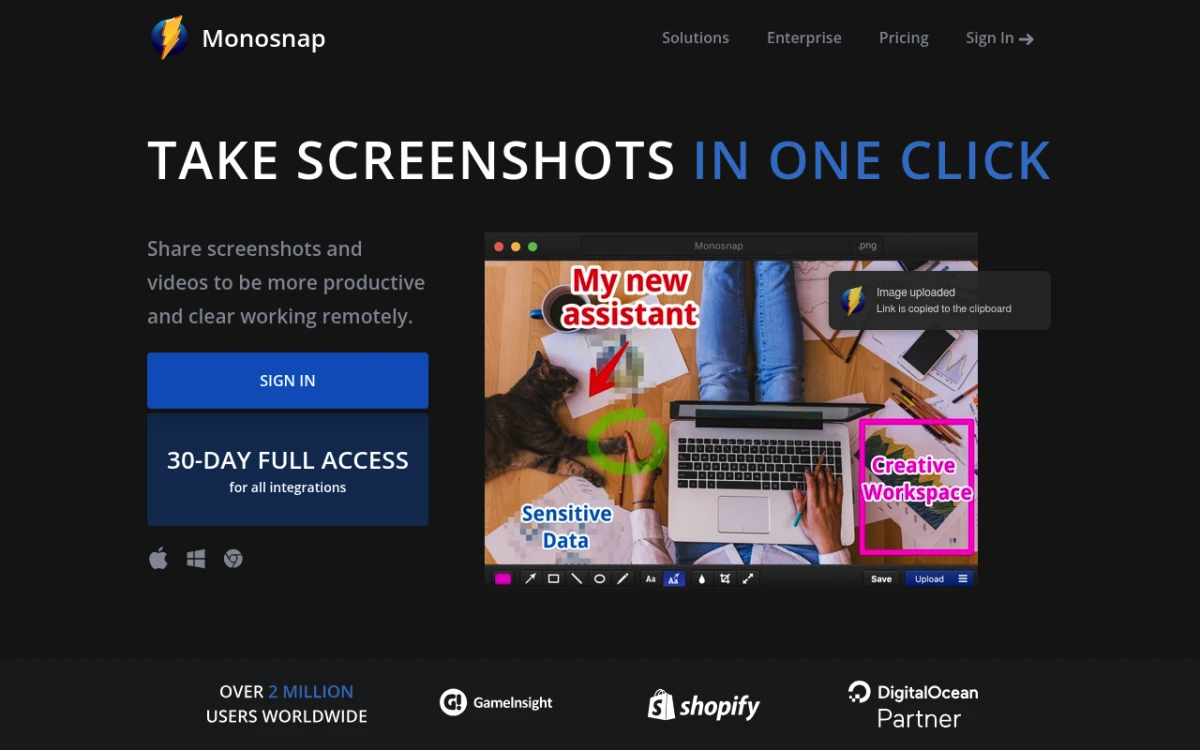
Monosnap setzt stark auf Cloud-Speicher und Team-Sharing. Kostenlose Stufe: 2 GB Online-Speicher, Videoaufnahmen bis 5 Minuten und teilbare Links, nur für die nicht-kommerzielle Nutzung. Bezahlte Pläne bringen mehr Speicher, unbegrenzte Videos und Links zu S3, Dropbox, Google Drive und mehr. Die kommerziellen Pläne ergänzen eine Team-Verwaltung.
Was du bekommst
- Screenshot-Aufnahme. Bereich, Fenster, ganzer Bildschirm
- Bildschirmaufnahme. MP4-Video und GIF
- 2 GB kostenloser Cloud-Speicher mit teilbaren Links
- Externer Speicher. AWS, Google Cloud, Dropbox
- Plattformübergreifend. Windows, Mac, Chrome-Erweiterung
Ehrliche Einschränkungen
- Limits der kostenlosen Stufe. 2-GB-Grenze, Videos bis 5 Minuten, maximal 100 MB pro Datei, nur nicht-kommerzielle Nutzung
- Die Oberfläche wirkt älter
- Cloud-Integrationen gibt es in der kostenlosen Stufe nur 30 Tage. Danach brauchen S3, Dropbox und Google Drive einen bezahlten Plan
- Abo-Preise. Dieselbe Falle, die Leute von Snagit weggetrieben hat
Wo es Snagit schlägt
- Kostenloses Cloud-Sharing von Haus aus
- Plattformübergreifend aus einem Konto
- Günstigerer Privat-Plan. $30/Jahr für die nicht-kommerzielle Nutzung vs. Snagits $39 (für die Arbeit brauchst du Commercial, ab $60/Jahr)
Am besten für
Kleine Teams, die geteilten Cloud-Speicher brauchen und keinen eigenen S3-Bucket einrichten wollen.
10. OBS Studio: am besten für lange Bildschirmaufnahmen
Preis: Kostenlos, Open Source | Bewertung: (4/5)
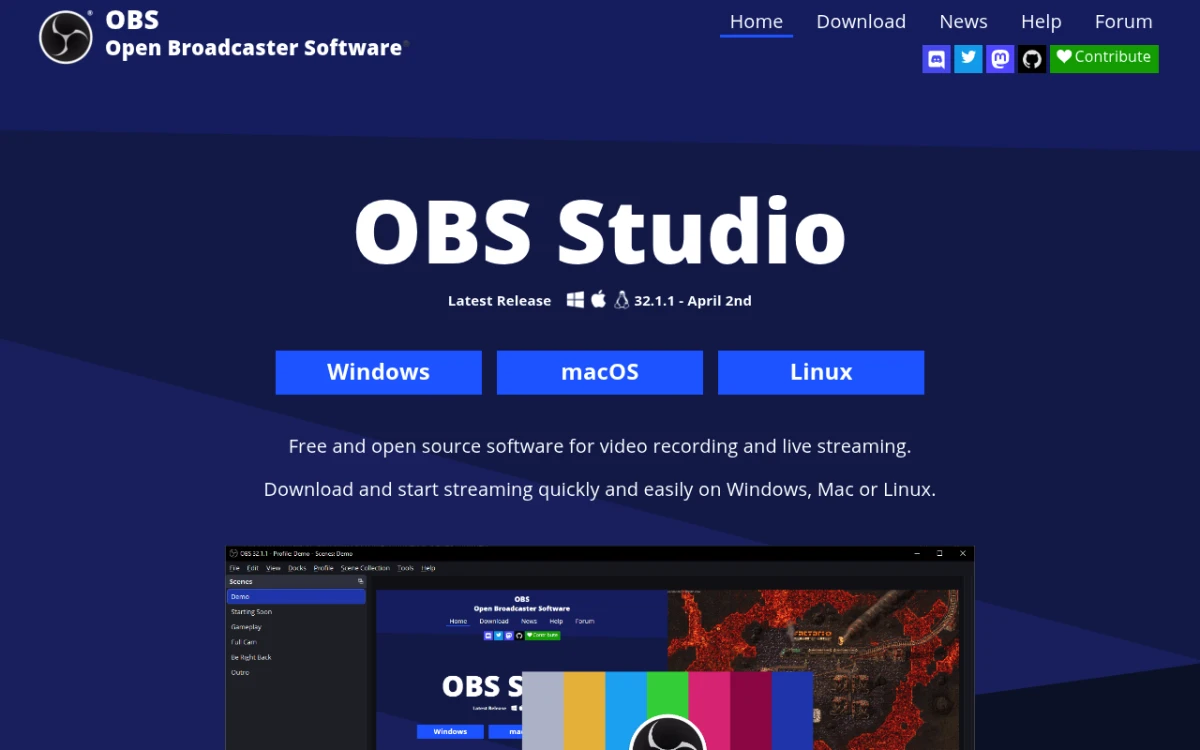
OBS Studio ist eigentlich keine Snagit-Alternative. Es ist eine Alternative zu Snagits Videomodus. Wenn du Snagit hauptsächlich nutzt, um lange Tutorials oder Streams aufzunehmen, ist OBS kostenlos, leistungsfähiger und der Standard in diesem Bereich.
Was du bekommst
- Unbegrenzte Bildschirmaufnahme bei jeder Bildrate, die dein PC unterstützt
- Szenen mit mehreren Quellen. Webcam, mehrere Monitore, Browser-Quellen
- Streaming zu Twitch, YouTube, jedem RTMP-Ziel
- Mehrspuriger Ton
- Plugins für alles
Ehrliche Einschränkungen
- Keine Screenshots. Nur Aufnahme
- Kein eingebauter Editor. Kombiniere es mit Clipchamp
- Steile Lernkurve
- Hoher Verbrauch von Systemressourcen bei langen Aufnahmen
Wo es Snagit schlägt
- Nimmt länger und in höherer Qualität auf, kostenlos
- Unerreichtes Plugin-Ökosystem
- Branchenstandard für Streamer und YouTube-Creator
Siehe kostenloser Bildschirmrekorder für Windows und OBS-Studio-Alternativen.
Am besten für
Alle, die Snagits Videorekorder für Sessions über fünf Minuten nutzen. Für überwiegend Screenshots ist OBS überdimensioniert.
Die 5-Jahres-Gesamtkosten: Snagit vs. ScreenSnap Pro
So sehen fünf Jahre Snagit im Vergleich zu einer einmaligen ScreenSnap-Pro-Lizenz aus.
| Jahr | Snagit (insgesamt bezahlt) | ScreenSnap Pro (insgesamt bezahlt) |
|---|---|---|
| Jahr 1 | $39 | 49 $ |
| Jahr 2 | $78 | 49 $, keine Verlängerung |
| Jahr 3 | $117 | 49 $, keine Verlängerung |
| Jahr 4 | $156 | 49 $, keine Verlängerung |
| Jahr 5 | $195 | 49 $ |
Snagit-Abonnenten zahlen über fünf Jahre $195. In dem Moment, in dem die Verlängerungen aufhören, hört auch der Zugang auf. ScreenSnap Pro kostet 49 $ einmalig, beinhaltet lebenslange Updates, und nach dem Kauf gehört es dir.
Selbst wenn du nur zwei Jahre bei Snagit bleibst, hast du $78 für ein Tool ausgegeben, auf das du keinen Zugriff mehr hast. Eine ScreenSnap-Pro-Lizenz kostet einmalig 49 $ und läuft nie ab.
Wenn Snagits spezifische Funktionen (vorgefertigte Layouts, PDF-Export) für dich unverzichtbar sind, sind die Kosten es wert. Wenn du Snagit nutzt, weil du es schon immer getan hast, ist die Ersparnis real.
Funktionsvergleich: Was jedes Tool abdeckt
| Funktion | ScreenSnap Pro | ShareX | Greenshot | PicPick | Lightshot | Screenpresso | Snipping Tool | Flameshot | Monosnap | OBS Studio |
|---|---|---|---|---|---|---|---|---|---|---|
| Screenshot-Aufnahme | Ja | Ja | Ja | Ja | Ja | Ja | Ja | Ja | Ja | Nein |
| Bildschirmaufnahme | Ja | Ja | Nein | Ja | Nein | Ja | Ja | Nein | Ja | Ja |
| GIF-Aufnahme | Ja | Ja | Nein | Ja | Nein | Ja | Ja | Nein | Ja | Nein |
| Scroll-Aufnahme | Ja | Ja | Nein | Ja | Nein | Ja | Nein | Nein | Nein | Nein |
| Cloud-Sharing | Optional | Ja | Plugin | Ja | Ja | Ja | Nein | Nein | Ja | Nein |
| OCR | Ja | Ja | Ja | Nein | Nein | Ja (Pro) | Ja | Nein | Nein | Nein |
| 15+ Annotations-Werkzeuge | Ja (17) | Ja (18) | Nein | Ja | Nein | Ja | Nein | Nein | Nein | Nein |
| Plattformübergreifend | Mac + Win | Nur Win | Win + Mac | Nur Win | Win + Mac | Nur Win | Nur Win | Alle drei | Win + Mac | Alle drei |
| Einmalpreis | Ja (49 $) | Kostenlos | Kostenlos | Ja ($79) | Kostenlos | Ja ($29,99) | Kostenlos | Kostenlos | Nein | Kostenlos |
Wie du von Snagit zu einem neuen Tool migrierst
Wenn du dich für den Wechsel entscheidest, hier der Vier-Schritte-Plan, um es ohne Verlust von Aufnahmen zu schaffen.
- Exportiere deine Snagit-Library. Öffne Snagit, Datei > Exportieren > Library, in einen Ordner speichern. PNG/JPG funktioniert für alles außer vorgefertigte Layouts (als PDF exportieren).
- Installiere dein neues Tool. ScreenSnap Pro ist ein einzelner Installer. ShareX braucht etwa 20 Minuten zum Feinjustieren der Einstellungen. Das Snipping Tool ist bereits auf deinem PC.
- Lege deinen Shortcut neu fest. Snagits Standard ist
Druck. Passe ihn in deinem neuen Tool an, damit dein Muskelgedächtnis nicht durcheinandergerät. ScreenSnap Pro, ShareX und Greenshot lassen dich den Shortcut alle in den Einstellungen neu festlegen; das Snipping Tool nutztWin + Shift + S. - Deinstalliere Snagit. Sobald das neue Tool sitzt, entferne Snagit über Einstellungen > Apps > Installierte Apps. Behalte den Export-Ordner.
Mehr zu den eingebauten Aufnahmeoptionen findest du unter Screenshot unter Windows 11. Um nach der Aufnahme einen Screenshot unter Windows zu bearbeiten, enthalten die meisten der obigen Tools einen Editor, aber du kannst auch ein kostenloses Bild-Annotations-Tool in deinem Browser nutzen.
Welche Snagit-Alternative solltest du wirklich wählen?
Ein Entscheidungsbaum, um das konkret zu machen:
- Ich will die nächste Entsprechung zu Snagit, ohne Abo: ScreenSnap Pro (49 $ einmalig)
- Ich will kostenlos und habe nichts gegen eine Lernkurve: ShareX
- Ich will kostenlos und einfach: Greenshot
- Ich bin Designer und brauche einen Farbwähler + Lineal: PicPick
- Ich brauche nur schnelle Aufnahmen mit öffentlichem Link: Lightshot (aber meide es für sensible Inhalte)
- Ich erstelle Tutorial-Dokumentationen: Screenpresso
- Ich nehme nur einmal pro Woche auf: Das eingebaute Snipping Tool reicht
- Ich nutze Windows, Mac und Linux: Flameshot
- Mein Team braucht geteilte Cloud-Aufnahmen: Monosnap
- Ich nehme hauptsächlich lange Videos auf: OBS Studio
Wenn du noch unentschlossen bist, ist ScreenSnap Pro die sicherste Standardwahl. Es macht neunzig Prozent von dem, was Snagit macht, bringt einen vollständigen Video-Editor mit, kostet 49 $ einmal statt $39 pro Jahr und funktioniert aus einer einzigen Lizenz auf Mac und Windows. Dank der 30-Tage-Geld-zurück-Garantie kostet das Ausprobieren nichts, falls es nicht passt.
Häufig gestellte Fragen
Ist Snagit kostenlos?
Nein. Snagit ist kostenpflichtige Software und hatte nie eine dauerhaft kostenlose Stufe. TechSmith bietet eine zeitlich begrenzte Testversion an, damit du es ausprobieren kannst, und nach deren Ablauf versieht sie deine Ergebnisse mit einem Wasserzeichen. Danach schließt du entweder ein Abo ab, oder die App ist nicht mehr nutzbar. Es gibt einen Bildungsrabatt, und TechSmith hat in der Vergangenheit über Aktionen eine kostenlose ältere Snagit-Version angeboten, aber beides ist kein dauerhafter Gratis-Plan für die aktuelle Version.
Wenn du eigentlich Snagits Funktionen ohne Kosten willst, ist ShareX das kostenlose Tool, das du dir ansehen solltest. Es deckt Bereichsaufnahme, Scroll-Aufnahme, Bildschirmvideo, GIF-Aufnahme und Uploads ab, ohne etwas zu kosten. Greenshot ist die einfachere kostenlose Option, und das eingebaute Snipping Tool von Windows 11 erledigt gelegentliche Aufnahmen, MP4-Aufnahme und GIF-Export. Alle drei werden oben ausführlich behandelt.
Was kostet Snagit?
Snagit Individual kostet $39 pro Nutzer und Jahr. Seit Snagit 2025 verkauft TechSmith es nur noch als Abo, Neukunden bekommen also keine Einmallizenz mehr. Business-Pläne kosten $48 pro Nutzer und Jahr, die Bildungspreise liegen darunter. Prüf den aktuellen Preis auf der Snagit-Seite von TechSmith, bevor du kaufst, denn die Pakete ändern sich regelmäßig.
Was ist die beste kostenlose Snagit-Alternative für Windows?
ShareX ist die mächtigste kostenlose Option. Open Source, jeder Aufnahmemodus, den Snagit hat (inklusive Scrollen), Bildschirmvideo- und GIF-Aufnahme, 70+ Upload-Ziele. Wenn sich ShareX zu überladen anfühlt, ist Greenshot die einfachere kostenlose Wahl. Das eingebaute Snipping Tool ist ebenfalls solide für die gelegentliche Nutzung und unterstützt in aktuellen Windows-11-Builds jetzt GIF.
Ist Snagit 2026 die $39 pro Jahr wert?
Wenn du Snagits vorgefertigte Layouts und den PDF-Export jede Woche aktiv nutzt, dann ja, $39/Jahr sind fair. Wenn du hauptsächlich einen Bereich aufnimmst, einen Pfeil zeichnest und in Slack einfügst, dann nein. ScreenSnap Pro für 49 $ einmalig beendet die jährlichen Verlängerungen endgültig, und ein kostenloses Tool wie ShareX oder Greenshot deckt die Grundlagen ab. Aktuelle Preise findest du auf der offiziellen Snagit-Seite bei TechSmith.
Hat Windows 11 eine eingebaute Snagit-Alternative?
Ja. Das Snipping Tool bewältigt jetzt Screenshots, MP4-Aufnahme, GIF-Export, einfaches OCR und leichte Annotation. Für Gelegenheitsnutzer reicht es. Keine Scroll-Aufnahme, kein Cloud-Sharing, keine ausgefeilten Annotationen, aber es kostet nichts und ist über Win + Shift + S immer verfügbar. Siehe Microsofts Snipping-Tool-Anleitung.
Kann ich unter Windows GIFs ohne Snagit aufnehmen?
Ja. ScreenSnap Pro nimmt direkt als GIF auf. ShareX nimmt GIFs via FFmpeg auf. Der Rekorder von PicPick speichert ebenfalls GIFs. Screenpresso und Monosnap machen beide GIFs in der kostenlosen und der kostenpflichtigen Stufe. Sogar das eingebaute Snipping Tool exportiert jetzt GIFs aus kurzen Aufnahmen. Siehe unseren Guide zum Bildschirm als GIF unter Windows aufnehmen.
Was ist die günstigste Snagit-Alternative mit Einmalkauf?
ScreenSnap Pro für 49 $ einmalig bietet das beste Preis-Leistungs-Verhältnis. Es ist hier die einzige Einmallizenz, die Snagits Kern (Screenshot + GIF + Video + Annotation + Cloud) unter Windows und Mac abdeckt, und es bringt einen vollständigen Video-Editor mit. Screenpresso Pro für $29,99 ist etwas günstiger, läuft aber nur unter Windows und ist stark bei PDF-Dokumenten. PicPick hat eine Lebenszeitlizenz für $79 (oder $30 pro Jahr). Jedes davon kostet weniger als fünf Jahre Snagit ($195).
Wie nehme ich eine lange Seite per Scroll auf, wenn mein Tool das nicht unterstützt?
ScreenSnap Pro deckt beide Fälle ab. Für alles auf dem Bildschirm, etwa lange PDFs, Slack-Threads oder Excel-Tabellen, nutzt du die Scroll-Aufnahme: Bereich wählen, auf „Start Capture“ klicken, langsam nach unten scrollen und auf „Finish“ klicken. Für eine öffentliche Webseite fügst du die URL in die vollständige Webseiten-Aufnahme ein. Sie nimmt den ersten Bildschirm oder die ganze Seite auf, ganz ohne Scrollen. Sticky-Header werden nicht doppelt aufgenommen, und Cookie-Banner stören nicht. Kostenlose Optionen für die Scroll-Aufnahme unter Windows sind ShareX, PicPick und Screenpresso. Oder mach mehrere Aufnahmen und füge sie mit einem kostenlosen Tool zum Zusammenfügen von Bildern zusammen. Siehe unseren Guide zum Vollseiten-Screenshot.
Endgültiger Pick
Snagit ist immer noch ein gutes Produkt. Aber bei $39 pro Jahr für immer ist es für Windows-Nutzer 2026 nicht mehr die offensichtliche Standardwahl.
Wenn du eine einzige Empfehlung willst: ScreenSnap Pro. 49 $ einmal, Screenshots, GIF-Aufnahme, Bildschirmvideo mit eingebautem Editor, 17 Annotations-Werkzeuge, 500+ Hintergründe unter Windows und Mac. Es ist eine kostenpflichtige App ohne Testversion, die 30-Tage-Geld-zurück-Garantie ist also dein Sicherheitsnetz. Falls es nicht passt, sind ShareX und Greenshot (beide kostenlos) die besten Alternativen.
Der Umstiegspfad von Snagit ist 2026 kürzer und günstiger denn je. Wähle das Tool, das zu deiner tatsächlichen Arbeitsweise passt, nicht das, das seit 2018 in deiner Taskleiste liegt.

Morgan
Indie DeveloperIndie developer, founder of ScreenSnap Pro. A decade of shipping consumer Mac apps and developer tools. Read full bio
@m_0_r_g_a_n_