Die 8 besten Lightshot-Alternativen für Windows (2026)
Lightshot ist klein und schnell. Es ist außerdem das einzige beliebte Screenshot-Tool, das dich standardmäßig auffordert, deine Aufnahmen auf eine öffentliche Website hochzuladen. Diese Uploads landen auf prntscr.com-URLs, die früher einem fortlaufenden, leicht zu erratenden Muster folgten. Sicherheitsforscher ziehen seit Jahren persönliche Daten, Passwörter und private Chats von der Seite. Kaspersky hat aktive Krypto-Wallet-Betrugsmaschen in der Lightshot-Galerie dokumentiert, und es existieren ganze GitHub-Repos, die Lightshot-Screenshots in großen Mengen abgreifen.
Wenn du irgendetwas screenshotest, das du nicht auf eine Reklametafel stellen würdest (Rechnungen, Code, Slack, Ausweise, Banking-Seiten), ist Lightshot das falsche Tool. Die gute Nachricht: Jeder Ersatz auf dieser Liste hält entweder deine Screenshots lokal, macht das Hochladen zu einer bewussten Entscheidung oder gibt dir private Teilen-Links.
Schnelle Antwort: Für Windows-Nutzer, die Lightshot verlassen, sind die besten Lightshot-Alternativen ScreenSnap Pro (49 $ einmalig, Screenshots plus Bildschirmrekorder und Video-Editor in einer App), ShareX (Open Source, am stärksten konfigurierbar, für Power-User), Greenshot (schlank und einfach) und Snagit (Abo, ausgefeilte Tutorials). Alle vier speichern standardmäßig lokal, ohne öffentliche URLs im Prntscr-Stil.
Wenn du die ganze Geschichte zu Lightshot selbst willst, schau dir unseren ausführlichen Lightshot-Test an.
Warum Leute einen Lightshot-Ersatz unter Windows wollen
Lightshot wurde aus einem Grund beliebt: dem Workflow. PrtSc drücken, einen Bereich ziehen, hochladen, Link teilen. Das ist tatsächlich nützlich. Aber es gibt drei Probleme, die in der Windows-Version fest eingebaut sind.
1. Der Leak öffentlicher URLs. Wenn du in Lightshot auf „Upload“ klickst, landet dein Screenshot mit einer kurzen, vorhersehbaren URL auf prntscr.com. Es gibt kein Passwort. Es gibt kein Ablaufdatum. Wie DeleteMes Sicherheitsbewertung von Lightshot anmerkt, kann jeder, der eine URL errät oder durchzählt, sie ansehen. Leute haben Scraper-Skripte geschrieben, die den URL-Raum durchgehen und Millionen von Screenshots abgreifen: Passwörter, Ausweise, private Nachrichten.
2. Veraltete Entwicklung. Lightshot hat seit Jahren kein ernsthaftes Feature-Update mehr bekommen. Keine Scroll-Aufnahme. Kein GIF. Keine Bildschirmaufnahme. Kein wirklich ausgefeiltes Anmerkungs-Tool. Auf einer modernen Windows-11-Maschine fühlt es sich wie ein Hilfsprogramm von 2014 an.
3. Keine Kontrolle über das Teilen. Lightshots Editor drängt dich zum „Upload“. Es gibt kein Opt-in/Opt-out für die Cloud, keine Möglichkeit, standardmäßig in einem lokalen Ordner zu landen, ohne deine Gewohnheit zu ändern. Das Produkt will Traffic auf prnt.sc. Deine Privatsphäre ist nicht das Ziel.
Die acht Tools unten beheben alle eines oder mehrere dieser Probleme. Die meisten beheben alle drei.
Vergleich: 8 Lightshot-Alternativen auf einen Blick
| Tool | Preis | Lizenz | Cloud-Teilen | Anmerkungen | Bildschirmaufnahme | GIF | OCR | Datenschutz-Standard |
|---|---|---|---|---|---|---|---|---|
| ScreenSnap Pro | 49 $ einmalig | Einmalkauf, 2 Plätze | Optional (Opt-in) | 17 Tools + Emoji | Ja + Video-Editor | Ja | Ja | Lokal zuerst |
| ShareX | Kostenlos | Open Source | Selbst konfigurierbar | Stark | Ja | Ja | Ja | Lokal zuerst |
| Greenshot | Kostenlos | Open Source | Nur per Plugin | Einfach | Nein | Nein | Plugin (Win 10+) | Nur lokal |
| Snagit | 39 $ pro Jahr | Abo (15-Tage-Testversion) | Screencast (Opt-in) | Klassenbester | Ja (leicht) | Ja | Ja | Lokal zuerst |
| PicPick | Kostenlos / 30 $ pro Jahr | Pro-Lizenz für die Arbeit | FTP/Cloud (Opt-in) | Stark | Ja | Ja | Nein | Lokal zuerst |
| Snipaste | Kostenlos / 8,99 $ Pro | Optionales Pro-Upgrade | Keins | Anheften + einfach | Nein | Nein | Nein | 100 % lokal |
| Snipping Tool | Kostenlos | In Windows integriert | Keins | Einfach | Ja (Win 11) | Export (max. 30 s) | Ja (Win 11) | 100 % lokal |
| Flameshot | Kostenlos | Open Source | Keins | An Ort und Stelle | Nein | Nein | Nein | 100 % lokal |
Nutze die Tabelle, um schnell zu filtern. Die ausführlichen Tests unten decken den Workflow, die Fallstricke und die Stellen ab, an denen jedes Tool Lightshot tatsächlich schlägt.
Die 8 besten Lightshot-Alternativen für Windows
1. ScreenSnap Pro: Insgesamt am besten (Datenschutz zuerst + Einmalpreis)
Preis: 49 $ einmalig | Plattform: Windows und Mac | Bewertung: (4.7/5)
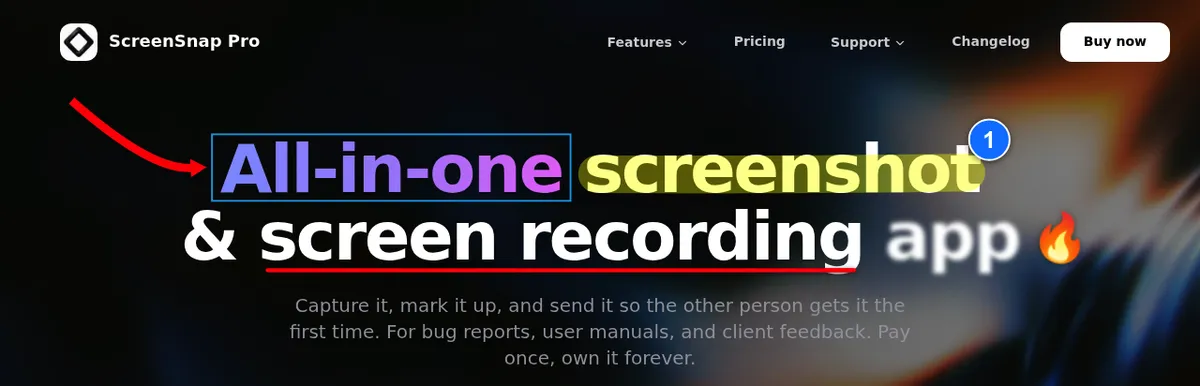
ScreenSnap Pro kommt „Lightshot, aber sicher“ am nächsten. Dieselbe schnelle Bereichsaufnahme. Derselbe schnelle Ablauf zum Annotieren und Teilen. Der große Unterschied: Der Cloud-Upload ist optional und standardmäßig deaktiviert. Mach einen Screenshot, bearbeite ihn, speichere ihn lokal. Fertig. Nichts verlässt deinen Rechner, es sei denn, du drückst den Upload-Button.
Es deckt außerdem Bereiche ab, die Lightshot nie hatte: Scrolling Capture für lange Inhalte in jedem App-Fenster (PDFs, Slack-Threads, Tabellen), Ganzseiten-Website-Aufnahme für jede öffentliche URL (erster Bildschirm oder ganze Seite, sicher bei Infinite Scroll), GIF-Aufnahme, Bildschirmaufnahme als MP4 mit bis zu 60 fps samt Webcam, Mikrofon und Systemaudio, über 500 Hintergründe für ausgefeilte Aufnahmen, OCR-Texterkennung, angeheftete Screenshots und 17 Anmerkungs-Tools (Pfeile, Weichzeichnen, Verpixeln, Zähler, Spotlight und mehr) plus Emoji. Seit v5.0.0 gibt es außerdem einen integrierten Video-Editor: Clips kürzen und teilen, Stille herausschneiden, Auto-Zoom hinzufügen und als MP4 oder GIF exportieren. Kein Wasserzeichen, niemals. Eine Lizenz umfasst 2 Plätze in beliebiger Mischung aus Windows und Mac, was praktisch ist, wenn du deine Arbeit zwischen einem Desktop und einem Laptop aufteilst.
Am besten für: Lightshot-Nutzer, die dieselbe Geschwindigkeit, weniger Datenschutz-Sorgen und Screenshots plus Aufnahme in einer App zum Einmalpreis wollen.
Ehrlicher Kompromiss: Es gibt kein Livestreaming und keine Linux-Version.
Hol es dir: Preise von ScreenSnap Pro
2. ShareX: Am besten für Power-User
Preis: Kostenlos (Open Source) | Plattform: Nur Windows | Bewertung: (4.5/5)
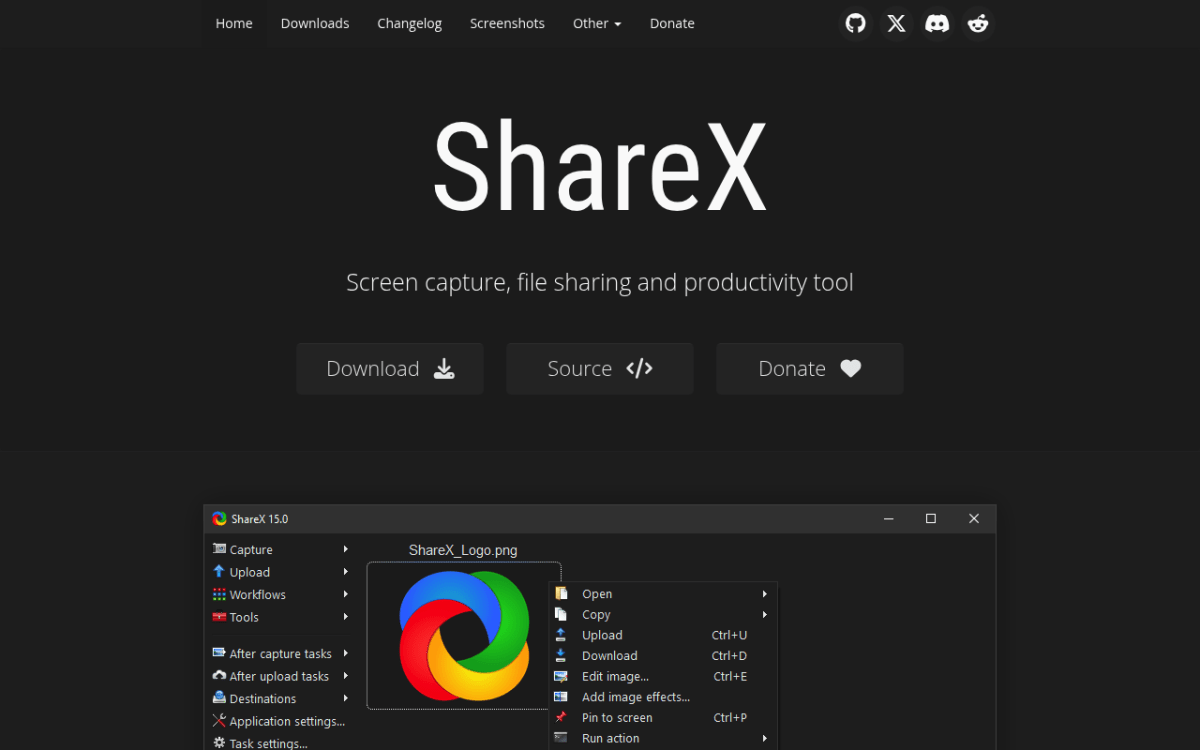
ShareX ist das funktionsreichste Open-Source-Screenshot-Tool unter Windows, Punkt. Es macht Bereichsaufnahme, Scroll-Aufnahme, Fensteraufnahme, Bildschirmaufnahme, GIF-Aufnahme, OCR, Farbpipette, Lineal und hat eine Workflow-Engine, mit der du Aktionen miteinander verketten kannst. Die Windows-Community feilt seit 2007 daran.
Was ShareX sicherer als Lightshot macht: Nichts wird irgendwohin hochgeladen, es sei denn, du richtest es selbst ein. Du wählst das Ziel: deinen eigenen FTP/SFTP-Server, Imgur, S3, Dropbox, Google Drive, Pastebin oder Dutzende andere Dienste. Viele Nutzer lassen die Cloud komplett weg und speichern einfach in einem lokalen Ordner.
Am besten für: Entwickler, Sysadmins und Power-User, die volle Kontrolle wollen.
Ehrlicher Kompromiss: Steile Lernkurve. Das Einstellungsfenster ist dicht gepackt, und die erste Stunde mit ShareX fühlt sich wie ein Kontrollraum an. Wenn du Lightshots Einfachheit wolltest, spring zu Greenshot weiter unten. Für einen sanfteren Einstieg sieh dir unseren ShareX-Test an.
3. Greenshot: Am besten für einfache Aufnahmen
Preis: Kostenlos unter Windows | Plattform: Windows (eine ältere Mac-Version für 1,99 $, zuletzt 2020 aktualisiert) | Bewertung: (4.4/5)
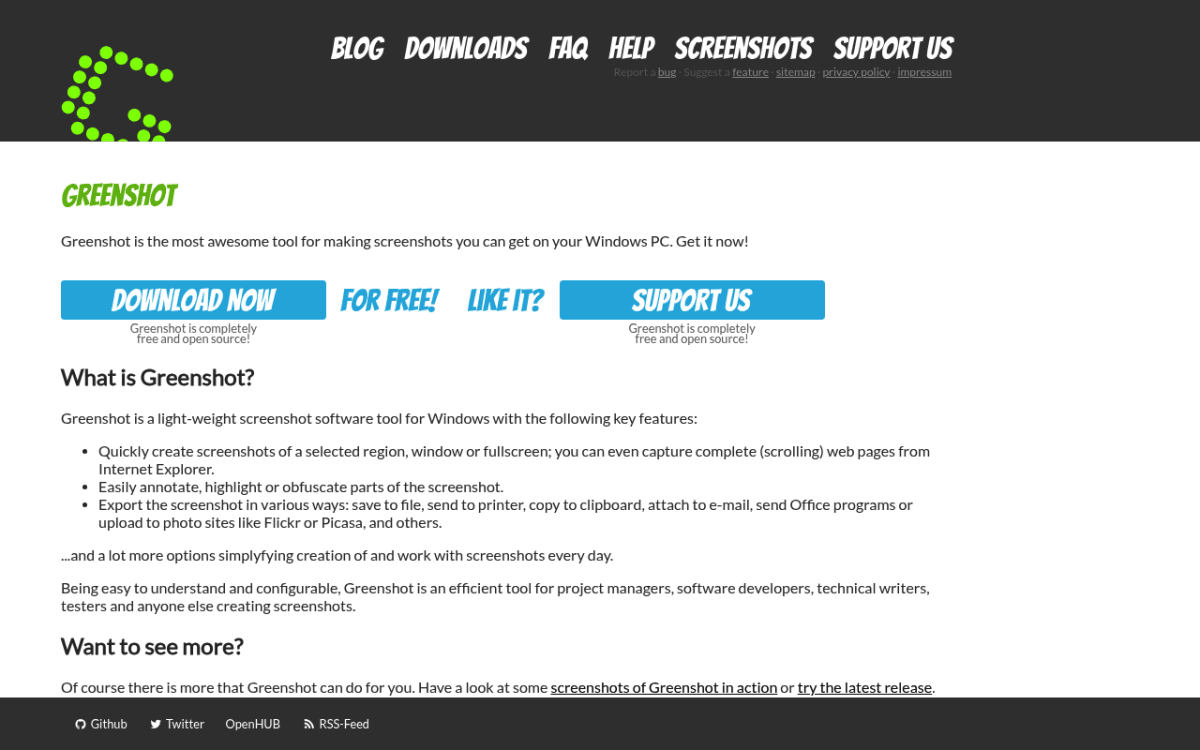
Greenshot ist der geistige Nachfolger von Lightshot für Leute, die die Einfachheit mochten, dem Upload aber nie vertraut haben. Es ist klein (Installer mit etwa 4 MB), Open Source und speichert standardmäßig in einem lokalen Ordner. Das Aufnahme-Menü ist kinderleicht: Bereich, Fenster, ganzer Bildschirm, letzter Bereich. Fertig.
Die Anmerkungen sind einfach, aber nützlich: Pfeile, Text, Hervorheben, Unkenntlichmachen. Mit dem Plugin-System kannst du Aufnahmen an Imgur, Jira, Office oder Confluence senden, wenn du willst, und ein OCR-Plugin für Windows 10 kann Text aus einer Aufnahme ziehen. Nichts wird automatisch an eine öffentliche URL weitergeleitet.
Am besten für: Leute, die Lightshots „Taste drücken, ziehen, speichern“-Workflow ohne Cloud wollen.
Ehrlicher Kompromiss: Keine Bildschirmaufnahme. Kein GIF. Keine Scroll-Aufnahme. Wenn du nur einfache Screenshots machst, ist Greenshot perfekt. Für eine ausführlichere Anleitung sieh dir unseren Greenshot-Test an.
4. Snagit: Am besten für ausgefeilte Tutorials
Preis: 39 $ pro Jahr (nur im Abo) | Kostenlose Testversion: 15 Tage | Bewertung: (4.6/5)
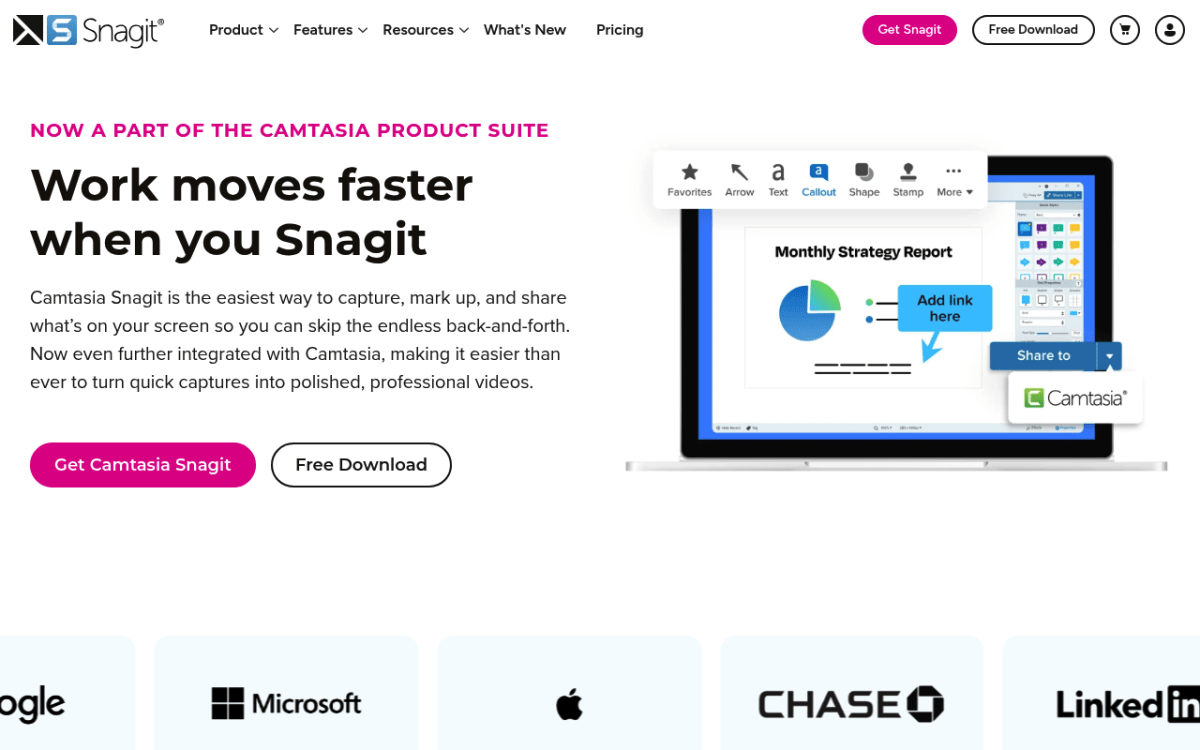
Snagit von TechSmith (inzwischen unter dem Namen Camtasia Snagit) ist ein Tool für ausgefeilte Screenshots, also die Sorte, die du in Tutorials, Support-Dokumente und Benutzerhandbücher steckst. Es trifft genau die Dinge, nach denen Lightshot-Nutzer immer wieder fragen: Scroll-Aufnahme (eine ganze lange Webseite in einem Bild erfassen), Vorlagen, einen Schrittzähler für nummerierte Tutorials, Smart Move (Elemente innerhalb eines Screenshots wie Ebenen herumziehen) und Anmerkungen der Spitzenklasse.
Es nimmt außerdem deinen Bildschirm mit Mikrofon, Systemaudio und Webcam auf. Nichts wird hochgeladen, es sei denn, du aktivierst die Screencast.com-Integration, und selbst dann lassen sich Links so einstellen, dass sie einen Login erfordern.
Am besten für: Technische Redakteure, Support-Teams, alle, die ausgefeilte Tutorials erstellen.
Ehrlicher Kompromiss: Schwergewichtige Installation (1,6 GB Speicherplatz unter Windows). Übertrieben, wenn du nur „einen Bereich aufnehmen und in Slack einfügen“ willst. Seit Snagit 2025 gibt es das Tool nur noch im Abo, und eine Jahresgebühr schmerzt, wenn du nur gelegentlich screenshotest.
5. PicPick: Das beste All-in-One-Toolkit für Designer
Preis: Kostenlos privat / Pro ab 30 $ pro Jahr oder 79 $ lebenslang (zeitlich begrenztes Angebot) | Bewertung: (4.3/5)
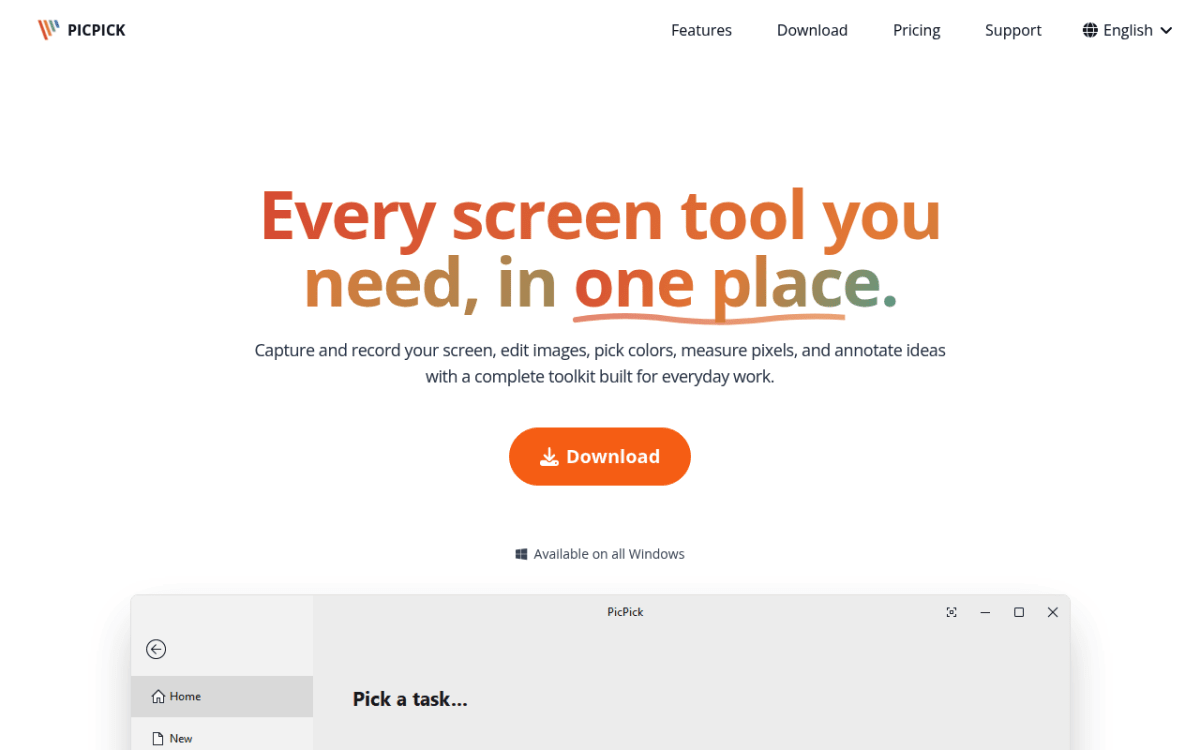
PicPick ist das, was passiert, wenn jemand ein winziges Photoshop an ein Screenshot-Tool schraubt. Es macht die Basics (Bereich, Fenster, ganzer Bildschirm, Scroll-Aufnahme) und fügt dann eine vollständige Bearbeitungsleinwand plus Farbpipette, Pixel-Lineal, Winkelmesser, Lupe, Fadenkreuz und Whiteboard hinzu. Designer lieben es, weil sie eine Farbe von einer Webseite ziehen und einen Button-Abstand messen können, ohne die App zu verlassen. Es hat außerdem einen Bildschirmrekorder, der als MP4 oder GIF speichert.
Speichert standardmäßig lokal. Das Teilen ist eine bewusste Entscheidung: du kannst Aufnahmen an FTP, Dropbox, Google Drive, OneDrive, Box oder einen Weblink senden, aber nichts wird hochgeladen, wenn du es nicht willst.
Am besten für: Designer, Frontend-Entwickler, alle, die den ganzen Tag messen und Farben auswählen.
Ehrlicher Kompromiss: Die „kostenlos für den privaten Gebrauch“-Lizenz beruht auf Vertrauen: wenn du es für die Arbeit nutzt, brauchst du eine Pro-Lizenz. Die kostenlose Version zeigt Werbung. Die Oberfläche sieht veraltet aus. Sieh dir unseren PicPick-Test für die vollständige Aufschlüsselung an.
6. Snipaste: Am besten für den Anheften-an-den-Bildschirm-Workflow
Preis: Kostenlos / Pro ab 8,99 $ | Bewertung: (4.5/5)
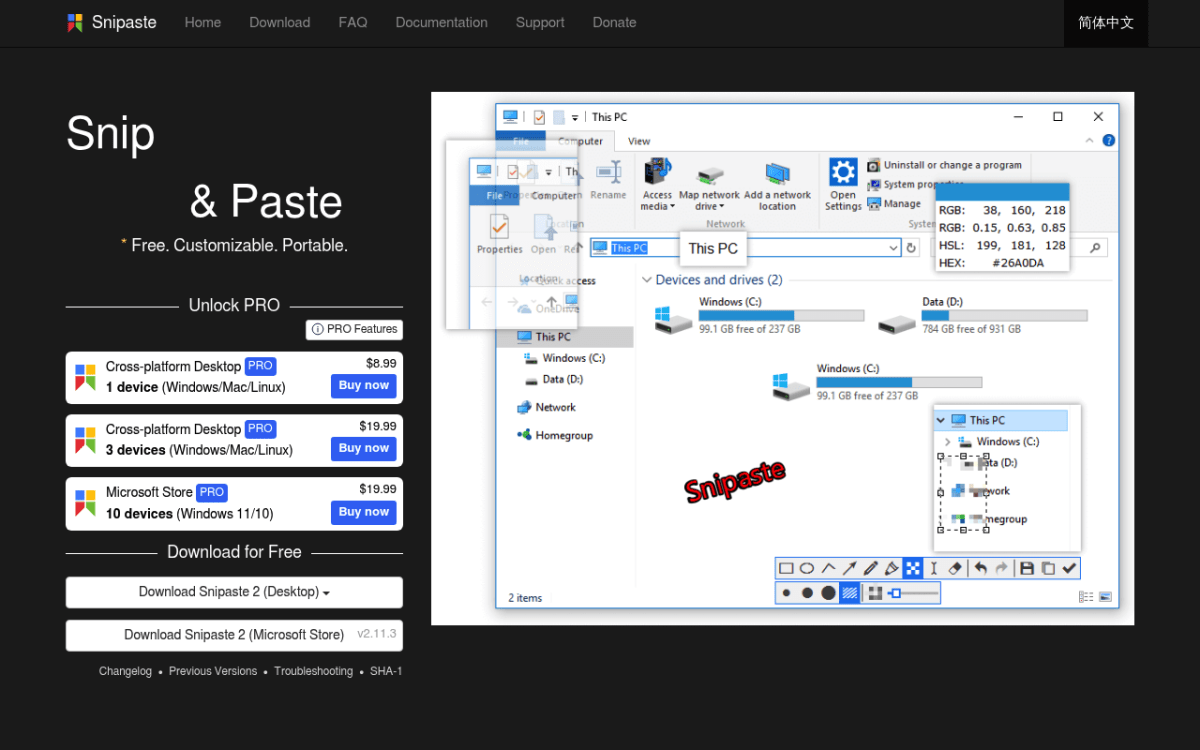
Snipaste ist auf eine gute Art ungewöhnlich. Nachdem du einen Screenshot gemacht hast, kannst du ihn als schwebendes Fenster an den Desktop anheften, das über allem anderen bleibt. Es ist das perfekte Tool für „Ich muss diese Referenz sichtbar halten, während ich in einem anderen Fenster arbeite“ (Design-Spezifikationen, Fehlermeldungen, Vergleichs-Screenshots).
Es gibt überhaupt keine Cloud-Komponente. Keinen Upload-Button, kein Konto, keinen Teilen-Dienst. Screenshots leben auf deiner Festplatte oder in deiner Zwischenablage. Das war's.
Am besten für: Entwickler und Designer, die Fenster nebeneinander vergleichen.
Ehrlicher Kompromiss: Keine Bildschirmaufnahme, keine Scroll-Aufnahme, keine fortgeschrittenen Anmerkungen. Snipaste ist spezialisiert: es gewinnt beim „eine Referenz anheften und aus dem Weg gehen“.
7. Snipping Tool (Win + Shift + S): Am besten integriert
Preis: Kostenlos (integriert) | Bewertung: (4.2/5)
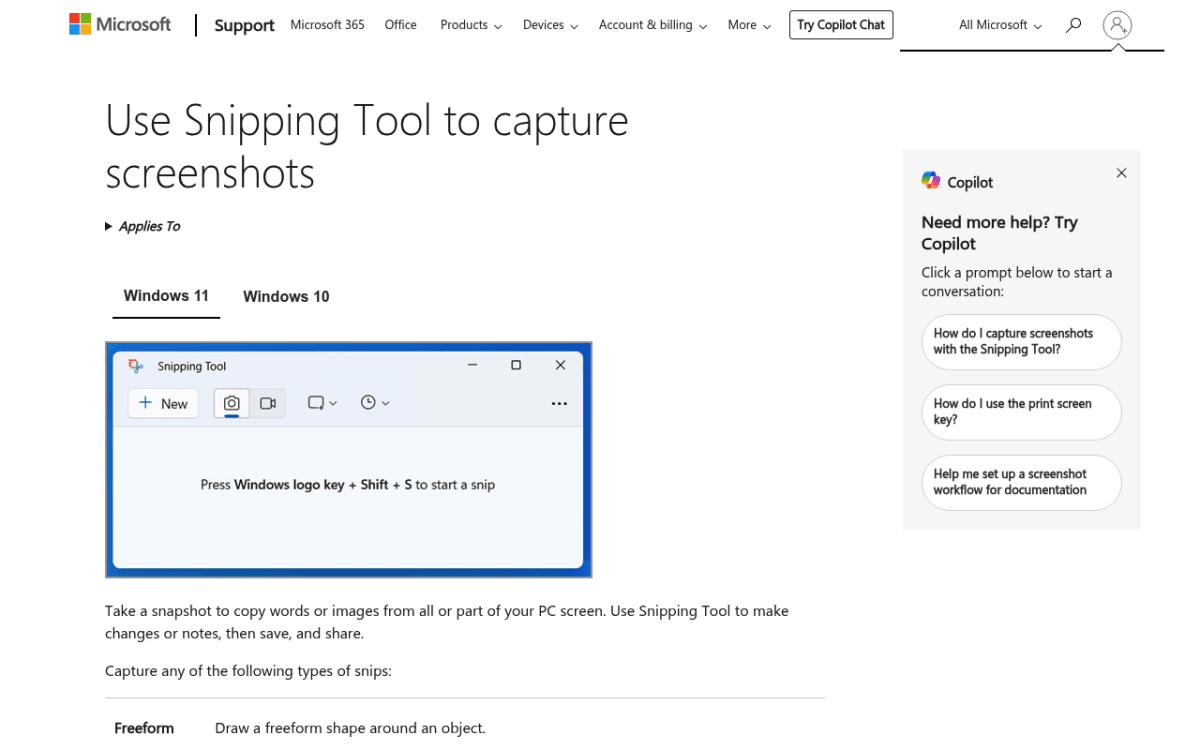
Wenn du Lightshot heute deinstallierst, hat Windows bereits einen Ersatz parat. Drück Win + Shift + S und das Snipping-Tool-Overlay klappt herunter. Bereich, Fenster, ganzer Bildschirm oder Freihand: wähl eines aus und zieh.
Windows 11 brachte große Upgrades: Videoaufnahme, kurzen GIF-Export, OCR über den Textaktionen-Button und einfache Anmerkungen mit Formen und Pfeilen. Es ist nicht spektakulär und es gibt keine Cloud, aber für den Moment „Ich brauch nur schnell eine Aufnahme für Teams oder Slack“ reicht es. Null Installation. Null Konto. Null Uploads.
Am besten für: Leute, die Lightshot bereits verlassen haben und null Installationsaufwand wollen.
Ehrlicher Kompromiss: Der GIF-Export ist auf 30 Sekunden begrenzt, und es gibt keine fortgeschrittenen Anmerkungen, keine Scroll-Aufnahme und keine Cloud-Links. Wenn du ein reichhaltigeres Toolset willst, aber trotzdem das Betriebssystem-Tastenkürzel bevorzugst, kombiniere das Snipping Tool mit Windows-Screenshot-Tastenkürzeln für Power-User-Workflows.
8. Flameshot: Der beste Open-Source-Editor an Ort und Stelle
Preis: Kostenlos (Open Source) | Bewertung: (4.4/5)
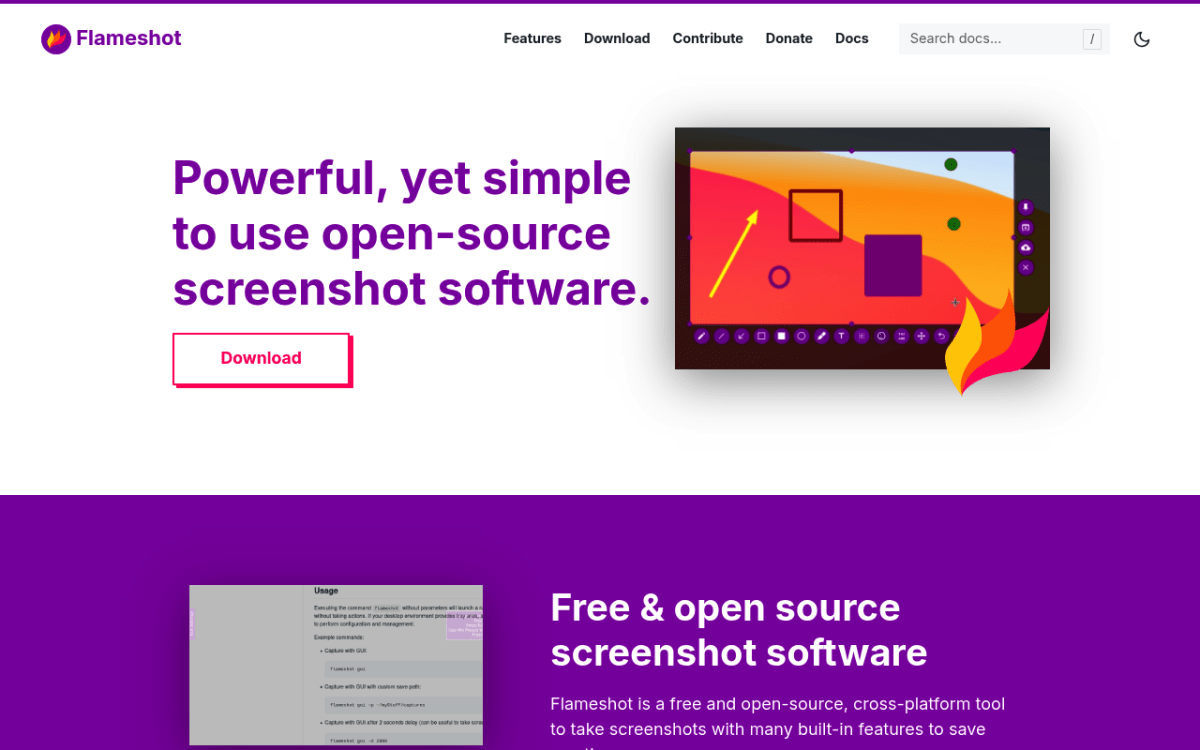
Flameshot hat eine Lightshot-ähnliche Oberfläche, lebt aber komplett auf deinem Rechner. Der Aufnahme-Ablauf ist das Killer-Feature: In der Sekunde, in der du einen Bereich ziehst, erscheint die Anmerkungs-Symbolleiste direkt auf der Aufnahme selbst. Zeichne einen Pfeil, tippe Text, mach ein Feld unkenntlich, speichere, und das alles ohne in ein separates Editor-Fenster zu wechseln.
Es begann sein Leben auf Linux und läuft inzwischen auch unter Windows und macOS. In den offiziellen Builds gibt es keinen Cloud-Upload, deine Aufnahmen bleiben also auf der Festplatte oder in der Zwischenablage. Die Windows-Portierung ist funktional, aber weniger ausgefeilt als die Linux-Version. Trotzdem: Als quelloffener Anmerkungseditor an Ort und Stelle kommt es Lightshots Feeling am nächsten, abzüglich der öffentlichen Uploads.
Am besten für: Open-Source-Fans, die schnelle Anmerkungen direkt in der Aufnahme wollen.
Ehrlicher Kompromiss: Die Windows-Portierung fühlt sich immer noch wie eine Portierung an. Manche Einstellungen sind versteckt, und das Installationsprogramm kann Antivirus-Warnungen auslösen (Fehlalarm). Für Einrichtungstipps sieh dir Flameshot für Windows an.

Genug von langweiligen Screenshots? Probier ScreenSnap Pro.
Schöne Hintergründe, professionelle Anmerkungen, GIF-Aufnahme und sofortiges Teilen in der Cloud, alles in einer App. Einmal 49 $ zahlen, für immer besitzen.
Preis und Funktionen ansehenWie du sicher von Lightshot umsteigst
Das Wechseln der Tools ist der einfache Teil. Das Aufräumen dessen, was du bereits hochgeladen hast, ist der Teil, den die meisten Leute überspringen.
Schritt 1: Prüfe, was du hochgeladen hast. Öffne Lightshot, klicke auf deinen Benutzernamen und sieh dir die Liste „Meine hochgeladenen Bilder“ an. Jeder Eintrag ist eine öffentliche URL. Wenn dort etwas Sensibles steht, wurde es bereits von Scrapern indexiert, also geh davon aus, dass es weg ist.
Schritt 2: Löschung beantragen. Klicke bei jedem sensiblen Screenshot auf „Melden“ oder schreibe eine E-Mail an support@skillbrains.com mit den URLs. Die Löschung erfolgt nach bestem Bemühen; manche Bilder bleiben in Caches erhalten.
Schritt 3: Lightshot deinstallieren. Einstellungen → Apps → Installierte Apps → nach „Lightshot“ suchen → Deinstallieren. Das stoppt neue Uploads.
Schritt 4: Installiere deinen gewählten Ersatz. Die meisten der Tools oben können PrtSc neu belegen oder Win + Shift + S als Auslöser nutzen, sodass dein Muskelgedächtnis erhalten bleibt.
Schritt 5: Prüfe, dass das neue Tool standardmäßig lokal speichert. Bevor du etwas Sensibles screenshotest, mach eine Testaufnahme und prüfe, wo sie gelandet ist. Wenn sie in einem lokalen Ordner liegt und nichts hochgeladen wurde, bist du sicher. Falls sie irgendwohin automatisch hochgeladen wurde, ändere die Standardeinstellung in den Einstellungen.
Wenn du einen breiteren Blick auf native Optionen willst, deckt unsere Übersicht der besten Screenshot-Tools für Windows Tools jenseits des Lightshot-typischen Anwendungsfalls ab, und wie man unter Windows 11 einen Screenshot macht führt dich durch jedes integrierte Tastenkürzel.
Welches solltest du wählen?
Schneller Entscheidungsbaum, basierend darauf, was dir an Lightshot wichtig war:
- Einmalpreis, Screenshots (auch Scroll-Aufnahmen) plus Aufnahme und Video-Editor in einer App, Windows und Mac → ScreenSnap Pro
- Einfache Aufnahmen, „genau wie Lightshot, aber lokal“ → Greenshot oder einfach das integrierte Snipping Tool
- Tiefe Automatisierung und eigene Upload-Ziele, bereit dazuzulernen → ShareX
- Gestochene Tutorials mit Vorlagen und Smart Move → Snagit
- All-in-One-Design-Hilfsmittel (Farbpipette, Lineal) → PicPick
- Angeheftete Referenzen während der Arbeit → Snipaste
- Open Source + sofortige Anmerkungen → Flameshot
Wenn du Lightshot täglich für die Arbeit genutzt hast und ein echtes Upgrade willst, ist ScreenSnap Pro der stärkste Allround-Ersatz: Der Cloud-Upload bleibt aus, bis du ihn selbst wählst, es gibt keine öffentlichen prnt.sc-Links, und du bekommst 17 Anmerkungs-Tools, Bildschirmaufnahme und einen Video-Editor für einmalig 49 $. ShareX passt zu dir, wenn du jeden Schritt selbst automatisieren willst, und Greenshot ist der nächstliegende Tausch, wenn du von Lightshot immer nur die einfache Aufnahme genutzt hast. Du kannst sie auch kombinieren: das Snipping Tool für schnelle Aufnahmen, plus eines der oben genannten für ernsthafte Arbeit. Wenn du viel nach der Aufnahme bearbeitest, zeigt dir unser Leitfaden zu Screenshots unter Windows bearbeiten, wie sich die Anmerkungs-Suite jedes Tools tatsächlich anfühlt.
Häufig gestellte Fragen
Ist Lightshot unter Windows sicher zu verwenden?
Die lokale App ist sicher: sie enthält keine Malware. Das Problem ist, was passiert, wenn du hochlädst. Die prntscr.com-Galerie ist öffentlich und nutzte historisch fortlaufende, scrapebare URLs. Lightshots gesamter Workflow stupst dich zu diesem Upload-Button, sodass die meisten Nutzer aus Gewohnheit sensible Aufnahmen auf einer öffentlichen Seite landen. Dieses Risiko ist der Hauptgrund zum Wechseln.
Sind Screenshots, die zu prntscr.com hochgeladen werden, privat?
Nein. Jeder mit der URL kann einen Lightshot-Upload ansehen, ohne Login, ohne Berechtigungen, ohne Ablaufdatum. Die URLs waren früher fortlaufend, was es Leuten ermöglichte, Scraper zu schreiben, die den URL-Raum durchgingen und Millionen von Screenshots herunterluden. Der Dienst hat seither neue IDs randomisiert, aber alte Uploads behalten ihre fortlaufenden Adressen und bleiben auffindbar.
Was ist die beste Lightshot-Alternative für Windows?
ScreenSnap Pro ist die beste Allround-Alternative zu Lightshot für Windows. Es behält den schnellen Workflow zum Ziehen eines Bereichs bei, speichert standardmäßig lokal ohne öffentliche prnt.sc-Links und bringt 17 Anmerkungs-Tools, Bildschirm- und GIF-Aufnahme, OCR und einen integrierten Video-Editor für einmalig 49 $ mit. Wenn du Open Source bevorzugst, ist Greenshot der einfachste Tausch und ShareX das am stärksten konfigurierbare Tool, und beide kosten nichts.
Ist ShareX besser als Lightshot?
Bei den Funktionen ja: ShareX spielt in einer anderen Liga. Es hat Scroll-Aufnahme, GIF-Aufnahme, OCR und Dutzende Upload-Ziele. Bei der Einfachheit gewinnt Lightshot; ShareX ist dicht gepackt. Auch die Datenschutz-Geschichte spricht für ShareX: Nichts wird hochgeladen, es sei denn, du richtest es ein. Wenn du Lightshots Ein-Klick-Upload geschätzt hast, passt Greenshot besser.
Hat Windows 11 eine integrierte Lightshot-Alternative?
Ja. Drück Win + Shift + S, um das Snipping-Tool-Overlay zu starten. Du bekommst Bereichs-, Fenster-, Ganzbildschirm- und Freihand-Aufnahme, plus Anmerkungen, OCR (über den Textaktionen-Button) und eine leichte Bildschirmaufnahme. Es hat keinen integrierten Upload, aber es ist mehr als genug für schnelle Aufnahmen in Chat-Apps.
Wird Greenshot 2026 noch gepflegt?
Ja. Greenshot wird aktiv als Open-Source-Projekt gepflegt. Version 1.3.323 erschien am 8. Oktober 2026 mit Sicherheits- und Fehlerkorrekturen, und Testbuilds von 1.4 kommen fast täglich heraus. Der Kern ist seit Jahren stabil. Der fehlende Wirbel ist ein Teil davon, warum Leute, die einfache Tools mögen, es lieben.
Brauche ich Snagit, um Lightshot zu ersetzen?
Nein. ScreenSnap Pro deckt ausgefeilte Aufnahmen, Scroll-Aufnahmen in jeder App, 17 Anmerkungs-Tools, Bildschirmaufnahme und einen Video-Editor für einmalig 49 $ ab, ganz ohne Abo. Snagit gibt es nur im Abo (39 $ pro Jahr, mit einer 15-tägigen Testversion) und lohnt sich vor allem, wenn du jede Woche Tutorials erstellst und seine Vorlagen willst. Wenn du Open Source bevorzugst, bringt ShareX Scroll-Aufnahme, Bildschirmaufnahme und OCR mit, allerdings ohne Snagits Feinschliff und ohne das Smart-Move-Tool.
Kann ich ein Lightshot-ähnliches Tastenkürzel unter Windows bekommen, ohne etwas zu installieren?
Ja. Das integrierte Tastenkürzel Win + Shift + S von Windows 11 startet das Snipping-Tool-Overlay, also denselben Workflow zum Ziehen eines Bereichs. Du kannst auch die PrtSc-Taste neu zuweisen: Einstellungen → Barrierefreiheit → Tastatur → „Verwenden Sie die Drucktaste, um die Bildschirmaufnahme zu öffnen“ aktivieren. Null Installation, null Konto.
Das Fazit
Lightshot hat sich seine Beliebtheit mit einem der saubersten Aufnahme-Workflows unter Windows verdient. Es hat sich seinen schlechten Ruf auch dadurch verdient, diese Aufnahmen durch eine öffentliche Galerie ohne echtes Datenschutzkonzept zu leiten. Im Jahr 2026 musst du diesen Kompromiss nicht eingehen.
Wenn du dieselbe Geschwindigkeit willst, die Lightshot dich erwarten gelehrt hat, mit optionaler Cloud, Scrolling Capture, Ganzseiten-Website-Aufnahme, Bildschirm- und GIF-Aufnahme, einem Video-Editor und Einmalpreis, ist ScreenSnap Pro das nächstliegende Drop-in-Upgrade: 49 $ einmalig auf der Preisseite. Wähl Greenshot oder das Snipping Tool, wenn du nur einfache Aufnahmen brauchst. Wähl ShareX, wenn du tiefe Automatisierung willst und eine Lernkurve nicht scheust. Wähl Snagit, wenn du ausgefeilte Tutorials mit Vorlagen erstellst und Budget für ein Abo hast. Sie alle halten deine Screenshots standardmäßig aus den Händen Fremder. Das allein ist den Wechsel wert.

Morgan
Indie DeveloperIndie developer, founder of ScreenSnap Pro. A decade of shipping consumer Mac apps and developer tools. Read full bio
@m_0_r_g_a_n_