Greenshot Review 2026: Lohnt es sich noch? (Ehrliche Einschätzung)
Unser Greenshot Review nach einer Woche täglicher Nutzung: Greenshot ist immer noch ein schnelles, kostenloses Screenshot-Tool für Windows. Es bewältigt einfache Aufnahmen und Markup gut. Aber die App fühlt sich 2026 angestaubt an, hat keine Bildschirmaufnahme, keine GIFs und kein Cloud-Sharing. Wenn du nur schnelle Snaps für E-Mail oder Office brauchst, funktioniert es. Für alles Moderne willst du etwas Besseres.
Greenshot ist seit fast zwei Jahrzehnten ein kostenloser Klassiker auf Windows. Millionen Nutzer installierten es, als das Snipping Tool noch zu einfach wirkte. Aber Windows 11 hat aufgeholt, neue Tools haben die Latte höher gelegt, und Greenshots Updates sind zum Schneckentempo geworden.
Lohnt es sich also noch? Wir haben den aktuellen Build auf Windows 11 getestet. Dieses ehrliche Greenshot Review deckt ab, was funktioniert, was veraltet ist und welches kostenlose Screenshot-Tool für Windows Nutzer 2026 wählen sollten.
Was ist Greenshot?
Greenshot ist ein kostenloses, quelloffenes Screenshot-Tool für Windows. Es wurde 2007 veröffentlicht und ist seither eine beliebte Wahl für Nutzer, die dem Standard-Snipping-Tool entwachsen sind. Die App lebt in deinem System-Tray und löst Aufnahmen über Tastenkürzel aus.
Wichtige Dinge vorweg:
- Open Source unter der GNU-GPL-Lizenz
- Praktisch nur Windows (der Mac-Port kostet 1,99 $ und ist verlassen)
- Für immer kostenlos mit optionalen Spenden
- Kleiner Footprint. Unter 2 MB Installation, minimaler RAM-Verbrauch
- Keine Werbung, keine Upsells. Eine seltene Wohltat 2026
Greenshot konzentriert sich auf eine Aufgabe: einen Bereich erfassen, anmerken, exportieren. Kein Video, kein Cloud-Dashboard, keine KI-Funktionen. Diese Einfachheit ist Charme und Grenze zugleich.
Wenn du Mac-Nutzer bist und diesen Workflow suchst, schau in unseren Leitfaden zu Greenshot-für-Mac-Alternativen, denn die Windows-Version existiert auf macOS praktisch nicht.
Tour durch Greenshot-Funktionen
Hier ist, was du tatsächlich bekommst, wenn du Greenshot unter Windows installierst.
Aufnahmemodi
Greenshot unterstützt vier Hauptaufnahme-Typen:
- Bereich. Ziehe eine Box um einen Bildschirmteil (
PrtScn) - Fenster. Klicke, um ein ganzes Fenster zu erfassen (
Alt + PrtScn) - Vollbild. Erfasse alles (
Ctrl + PrtScn) - Letzter Bereich. Den vorigen Bereich erneut erfassen (
Shift + PrtScn)
Jedes Tastenkürzel ist anpassbar. Power-User remappen sie binnen Minuten. Das Bereichswerkzeug hat eine Lupe, was hilft, wenn du pixelgenaue Kanten brauchst.
Eine Lücke: Scrollende Aufnahme funktioniert nur im Internet Explorer. In Chrome, Firefox oder Edge scheitert sie. Für lange Seiten brauchst du ein anderes Tool. Siehe unseren Leitfaden zu Ganzseiten-Screenshots unter Windows für funktionierende Optionen.
Integrierter Editor
Nach einer Aufnahme öffnet Greenshot seinen Editor. Hier liegt der meiste Wert.
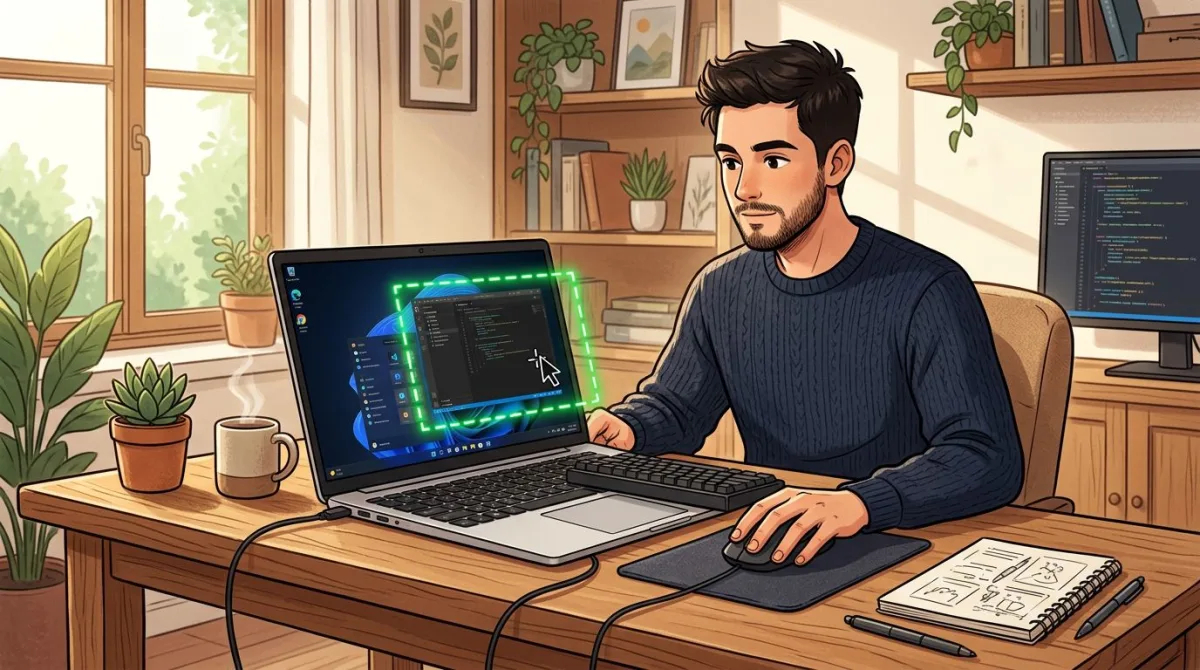
Der Editor enthält:
- Pfeile, Rechtecke, Ellipsen und Freihandlinien
- Textfelder mit Schriftgröße und Farbsteuerung
- Textmarker und Verschleierung (Weichzeichner oder Pixelung)
- Zuschneiden und Größenänderung
- Sprechblasen und nummerierte Schrittzähler
Es ist nicht aufregend, deckt aber 90 % von dem ab, was die meisten brauchen. Für mehr Tiefe beim Bearbeiten geht unser Screenshots unter Windows bearbeiten-Leitfaden alle integrierten und Drittanbieter-Optionen durch.
Export-Optionen
Greenshot schickt Aufnahmen an mehrere Ziele:
- Speichern als PNG, JPG, GIF, BMP oder TIFF
- In Zwischenablage kopieren
- Direkt drucken
- An Microsoft Office senden (Word, Excel, PowerPoint, Outlook)
- Auf Imgur hochladen
- In externem Editor öffnen (Paint, Photoshop usw.)
Die Office-Integration sticht heraus. Du kannst einen Screenshot direkt in ein Word-Dokument oder eine E-Mail werfen, ohne erst zu speichern. Für Business-Nutzer, die in Office leben, ist das allein die Installation wert.
Was Greenshot gut macht
Nach einer Woche Nutzung stechen einige Stärken hervor.
Geschwindigkeit
Greenshot startet schnell und erfasst noch schneller. Tastenkürzel drücken, ziehen, fertig. Keine Splash Screens, kein Login, keine nervigen Prompts. Auf einem modernen Laptop dauert die ganze Schleife unter einer Sekunde.
Schlank im Ressourcenverbrauch
Die App nutzt im Leerlauf rund 30 MB RAM. Verglichen mit Snagit (oft 200+ MB) oder ShareX (150+ MB) ist Greenshot kaum spürbar. Auf älteren Laptops oder gesperrten Firmen-PCs zählt das stark.
Office-Integration
Wirf einen Screenshot mit einem Klick in Outlook, Word oder PowerPoint. Kein Speichern-Dialog, keine Datei-Aufräumarbeit. Für jeden, der Berichte oder Handbücher schreibt, ist dieser Workflow schneller als alles andere unter Windows.
Tastenkürzel-Freiheit
Jede Aktion hat einen Shortcut. Du kannst sie alle remappen. Sobald du die Tasten kennst, fasst du fast nie die Maus an, außer um den Bereich zu zeichnen.
Kostenlos und Open Source
Kein Trial-Timer, keine Funktions-Schranken, kein Abo. Die Quelle liegt auf GitHub, falls du sie prüfen oder forken willst. In einer Welt voller Abo-Fallen ist das erfrischend.
Wo Greenshot 2026 patzt
Hier wird das Greenshot Review ehrlich. Die App zeigt ihr Alter.
Veraltete Oberfläche
Der Editor sieht aus wie eine Windows-XP-App. Icons sind niedrig auflösend, Dialoge fühlen sich beengt an, und die Toolbar-Platzierung ist auf High-DPI-Bildschirmen ungeschickt. Es funktioniert noch, kollidiert aber mit dem sauberen Look von modernem Windows 11.
Seltene Updates
Greenshots Release-Kadenz hat sich verlangsamt. Die letzte große Version erschien vor Jahren. Kleine Patches tröpfeln, aber kein Anzeichen für ein komplettes Rewrite. Für ein Projekt dieser Größe ist das eine Sorge: Bug-Fixes und neuer OS-Support könnten hinterherhinken.
Keine Bildschirmaufnahme
Greenshot kann kein Video aufnehmen. Punkt. Wenn du ein Tutorial machen, einen Bug demonstrieren oder einen schnellen Clip teilen willst, brauchst du eine separate App. Das ist 2026 eine große Lücke, da die meisten modernen Screenshot-Tools Aufnahme enthalten. Siehe unsere Liste zu kostenlosen Bildschirmrekordern für Windows für Empfehlungen.
Keine GIF-Erstellung
Willst du eine kurze UI-Interaktion als GIF zeigen? Greenshot kann nicht helfen. Du brauchst ein Tool wie ShareX oder ScreenToGif. Für Teams, die GIFs im Chat teilen, ist das ein echter Patzer. Unser Leitfaden zu GIF-Bildschirmaufnahmen unter Windows deckt die besten Optionen ab.
Kein Cloud-Dienst
Greenshot kann auf Imgur hochladen, das war's. Keine private Cloud, keine geteilte Historie, keine Team-Bibliothek. Wenn du einen sofort teilbaren Link an dein eigenes Konto willst, musst du einen weiteren Dienst dranschrauben.
Kaputte scrollende Aufnahme
Die scrollende Aufnahme unterstützt nur den Internet Explorer. 2026 nutzt fast niemand mehr IE. Effektiv ist diese Funktion tot. Für Aufnahmen langer Seiten probier ein dediziertes scrollendes Screenshot-Tool für Windows.
Keine modernen Anmerkungs-Funktionen
Was bei Greenshot fehlt:
- Emoji-Sticker
- Smart-Blur, das Gesichtern folgt
- Hintergrund-Verläufe für Screenshots
- Schlagschatten und Rahmen
- Auto-nummerierte Schrittzähler, die sich beim Bearbeiten anpassen
Diese sind in neueren Apps Standard. Greenshot fühlt sich in 2017 eingefroren an.
Begrenzte OCR
Greenshot hat keine eingebaute Texterkennung. Wenn du Text aus einem Screenshot ziehen willst, greifst du zu einem anderen Tool.
Greenshot-Preise
Greenshots Preisgestaltung ist sein stärkstes Verkaufsargument.
| Plattform | Preis | Anmerkungen |
|---|---|---|
| Windows | Kostenlos | Volle Open-Source-Version, keine Limits |
| Mac App Store | 1,99 $ | Verlassen, zuletzt 2019 aktualisiert. Meiden |
| Spenden | Optional | Unterstützung über PayPal oder GitHub |
Wenn du auf Windows bist, zahlst du nichts. Wenn du auf Mac bist, überspring die App-Store-Version: Es ist nicht dieselbe App und sie wird seit Jahren nicht mehr gepflegt.
Zur Einordnung: Snagit gibt es inzwischen nur noch im Abo, für 39 $ pro Jahr. Dass Greenshot kostenlos ist, ist ein riesiger Vorteil, wenn du nur das Wesentliche brauchst. Aber "kostenlos" heißt nicht "am besten": Moderne Bezahltools sparen oft mehr Zeit, als sie kosten.

Genug von langweiligen Screenshots? Probier ScreenSnap Pro.
Schöne Hintergründe, professionelle Anmerkungen, GIF-Aufnahme und sofortiges Teilen in der Cloud, alles in einer App. Einmal 34 $ zahlen, für immer besitzen.
Preis und Funktionen ansehenBeste Greenshot-Alternativen für Windows
Wenn Greenshots Limits dich bremsen, hier sind drei Alternativen, die einen Blick wert sind.
1. ScreenSnap Pro (34 $ Einmalzahlung)
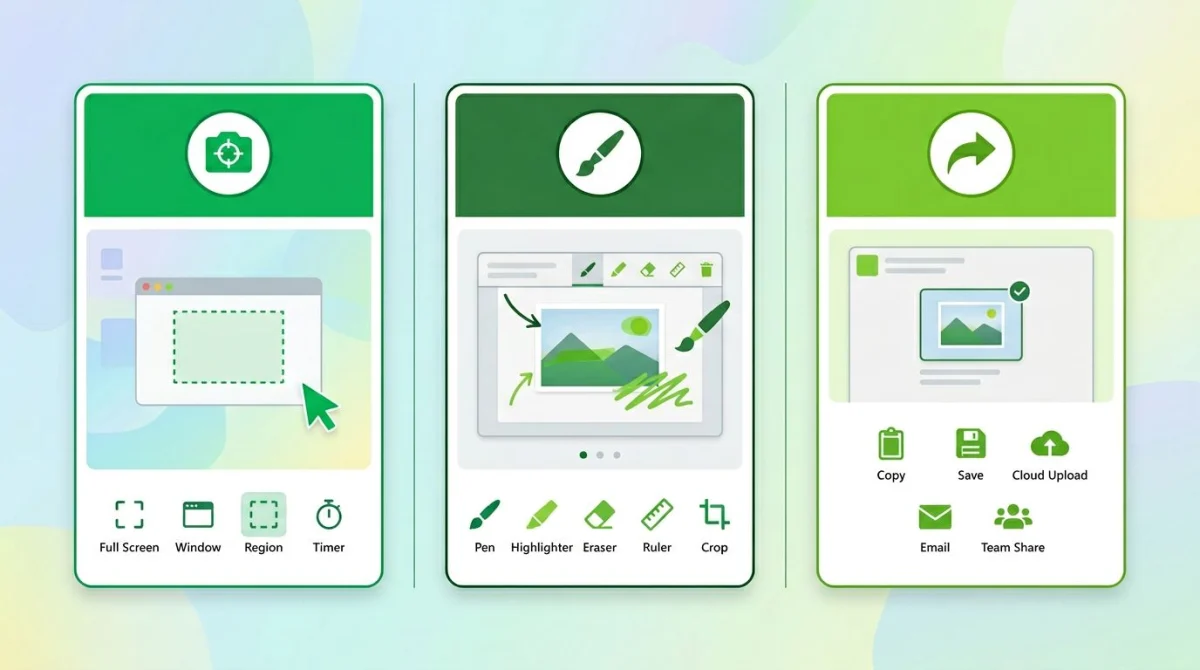
ScreenSnap Pro ist ein modernes Aufnahme-Tool, gebaut für Windows und Mac. Es deckt alles ab, was Greenshot kann, plus die großen Lücken: Video, GIFs, Cloud-Sharing und eine saubere Oberfläche.
Was du bekommst:
- Bereichs-, Fenster- und Vollbildaufnahme
- Bildschirmaufnahme (MP4 mit Webcam, Mikro und System-Audio)
- Direkte GIF-Aufnahme ohne Video-zu-GIF-Konvertierung
- Über 500+ Verlaufshintergründe, um Screenshots zu verschönern
- 15 Anmerkungswerkzeuge (Pfeile, Formen, Weichzeichner, Pixelung, Emojis, nummerierte Schritte)
- OCR-Texterkennung aus jedem Bild
- Optionale Cloud mit sofortigen Teilen-Links
- Keine Wasserzeichen, kein Abo
Preis: 34 $ Einmalzahlung. Lizenz für zwei Computer. 30-Tage-Geld-zurück-Garantie. Kein Abo, keine Funktions-Schranken.
Warum es Greenshot schlägt: moderne Oberfläche, aktive Entwicklung, Video und GIF integriert, Cloud-Sharing per Klick. Du zahlst einmal und es bleibt deins.
Kompromiss: Es kostet 34 $. Greenshot ist kostenlos. Wenn du wirklich keine Aufnahme, GIFs, Cloud oder Hintergründe brauchst, reicht Greenshot.
2. ShareX (kostenlos)
ShareX ist die mächtigste kostenlose Alternative. Es ist Open Source, vollgepackt mit Funktionen und von Power-Usern geliebt.
Was du bekommst:
- Über 15 Aufnahmemodi inklusive voll funktionierender scrollender Aufnahme
- Bildschirmaufnahme (Video und GIF)
- Auto-Upload an über 80 Ziele
- Workflow-Automatisierung mit Aktionsketten nach jeder Aufnahme
- Farbwähler, QR-Scanner, Hash-Prüfer integriert
Kompromiss: Die Oberfläche ist überladen. Menüs gehen tief. Erstes Setup dauert 10 bis 15 Minuten. Einmal eingestellt, schlägt es nichts Kostenloses.
Für einen direkten Vergleich siehe Snagit vs Greenshot. ShareX sitzt zwischen ihnen in Power und Komplexität.
3. PicPick (Freemium)
PicPick ist ein weniger bekanntes Windows-Tool, das Screenshot-Aufnahme mit Design-Funktionen mischt: Lineale, Farbwähler, Whiteboard.
Was du bekommst:
- Vollbild-, Fenster-, Bereichs-, scrollende und Freihand-Aufnahme
- Integrierter Editor mit Ebenen und Effekten
- Pixel-Lineal, Winkelmesser und Lupe
- Kostenlos für privaten Gebrauch
Kompromiss: Kommerzielle Nutzung braucht eine Lizenz (rund 30 $). Der Editor hat eine Lernkurve. Die Oberfläche ist sauberer als Greenshots, aber nicht so poliert wie moderne Bezahl-Apps.
Wie Greenshot sich gegen die eingebauten Windows-Tools schlägt
Windows 11 liefert das Snipping Tool aus. Es hat sich seit 2021 stark verbessert. Brauchst du also überhaupt Greenshot?
| Funktion | Snipping Tool | Greenshot |
|---|---|---|
| Bereichsaufnahme | Ja | Ja |
| Fensteraufnahme | Ja | Ja |
| Vollbild | Ja | Ja |
| Verzögerungstimer | Ja | Ja |
| Bildschirmaufnahme | Ja | Nein |
| Anmerkung | Einfach | Voll |
| Office-Export | Nein | Ja |
| Tastenkürzel-Anpassung | Nein | Ja |
| Imgur-Upload | Nein | Ja |
Das Snipping Tool gewinnt bei Aufnahme. Greenshot gewinnt bei Anmerkungstiefe, Office-Integration und Hotkey-Kontrolle. Für schnelle Snaps reicht beides. Für ernsthafte Arbeit ist keines ideal, denn beide hängen modernen Tools hinterher.
Für einen tieferen Blick auf eingebaute Tastenkürzel lies unseren Screenshot Windows 11-Leitfaden.
Wer sollte Greenshot 2026 noch nutzen?
Nach einer Woche Tests hier meine ehrliche Einschätzung, wem Greenshot noch gut dient.
Wähle Greenshot, wenn du:
- Nur Standbilder machst, nie Video oder GIFs
- Stark in Microsoft Office arbeitest und den Einfügen-in-Word-Flow liebst
- Ältere oder gesperrte Windows-Maschinen mit knappem RAM nutzt
- Abos hasst und ein Tool willst, das sein Geschäftsmodell nicht ändert
- Kein Cloud-Sharing oder Verlaufs-Timeline brauchst
Lass Greenshot, wenn du:
- Video-Tutorials oder GIF-Demos aufnehmen musst
- Cloud-Sharing mit privaten Links willst
- Wert auf eine moderne, saubere Oberfläche legst
- Funktionierende scrollende Aufnahme für lange Seiten brauchst
- Moderne Funktionen wie Emoji-Sticker, Smart-Blur oder Verlaufshintergründe willst
Für die meisten Nutzer 2026 ist die zweite Liste länger als die erste. Deshalb wechseln mehr Leute zu modernen Tools.
Fazit: Lohnt sich Greenshot 2026?
Greenshot verdient ein eingeschränktes Ja für eine schmale Nutzergruppe. Es ist kostenlos, schlank und erledigt die einfache Screenshot-Aufgabe ohne Aufhebens. Die Office-Integration ist ein echter Grund, es installiert zu lassen.
Aber für die meisten Windows-Nutzer heute fühlt sich Greenshot wie ein Klapphandy an. Es funktioniert, ist günstig, aber der Rest der Welt ist weitergezogen.
Wenn du ein modernes, gepflegtes Screenshot-Programm mit Videoaufnahme, GIFs, Cloud-Sharing und sauberer Oberfläche willst, deckt ScreenSnap Pro alles für eine Einmalzahlung von 34 $ ab. Wenn du kostenlos und mächtig willst, ist ShareX die Setup-Zeit wert.
Probier Greenshot, wenn der Gratis-Preis und der Office-Workflow zu deinen Bedürfnissen passen. Zieh weiter, wenn du mehr als einfache Aufnahmen brauchst.
Häufig gestellte Fragen
Ist Greenshot sicher in der Nutzung?
Ja. Greenshot ist Open Source, der Code ist also öffentlich auf GitHub. Lade nur von der offiziellen Greenshot-Seite, um gebündelte Adware von Drittanbieter-Seiten zu vermeiden. Das Tool hat keine bekannte Malware-Historie, und Microsofts App-Installer führt es sauber aus.
Funktioniert Greenshot unter Windows 11?
Ja, Greenshot läuft unter Windows 11. Es unterstützt auch Windows 10, 8 und 7. Du siehst auf High-DPI-Bildschirmen vielleicht kleine UI-Skalierungsprobleme, aber Kernfunktionen funktionieren. Für ein natives Windows-11-Erlebnis ist das eingebaute Snipping Tool besser integriert.
Gibt es Greenshot für Mac?
Nicht wirklich. Es gibt einen Mac-App-Store-Eintrag für 1,99 $, aber das ist eine andere App, gebaut von einem anderen Entwickler, und sie wird seit 2019 nicht mehr aktualisiert. Mac-Nutzer sollten sie auslassen. Siehe unseren Leitfaden zu Greenshot-für-Mac-Alternativen für funktionierende Optionen.
Kann Greenshot Bildschirmvideo aufnehmen?
Nein. Greenshot ist nur ein Standbild-Tool. Für Bildschirmaufnahme brauchst du eine separate App. Probier ScreenSnap Pro für ein modernes All-in-One oder ShareX für eine kostenlose Option.
Ist Greenshot besser als ShareX?
Es kommt darauf an. Greenshot ist einfacher und schneller zu lernen. ShareX hat viel mehr Funktionen: scrollende Aufnahme, Videoaufnahme, GIFs und Workflow-Automatisierung. Gelegenheitsnutzer bevorzugen Greenshot. Power-User bevorzugen ShareX. Siehe unseren Snagit vs Greenshot-Leitfaden für einen verwandten Bezahl-Vergleich.
Kostet Greenshot Geld?
Greenshot ist unter Windows kostenlos. Es ist Open Source unter der GNU-GPL-Lizenz. Es gibt keine Bezahlstufe, kein Trial-Limit und keine Werbung. Die Entwickler nehmen optionale Spenden über die offizielle Seite an. Die separate Mac-App-Store-Version kostet 1,99 $, ist aber nicht dieselbe App.
Wie schlägt sich Greenshot gegen das Snipping Tool?
Greenshot hat bessere Anmerkungen, Office-Export und Tastenkürzel-Kontrolle. Das Windows-11-Snipping-Tool fügt Bildschirmaufnahme hinzu, was Greenshot fehlt. Beide sind kostenlos. Wenn du nur Standbilder mit Markup brauchst, gewinnt Greenshot. Wenn du auch Video willst, ist das Snipping Tool oder eine moderne Alternative die bessere Wahl.

Morgan
Indie DeveloperIndie developer, founder of ScreenSnap Pro. A decade of shipping consumer Mac apps and developer tools. Read full bio
@m_0_r_g_a_n_